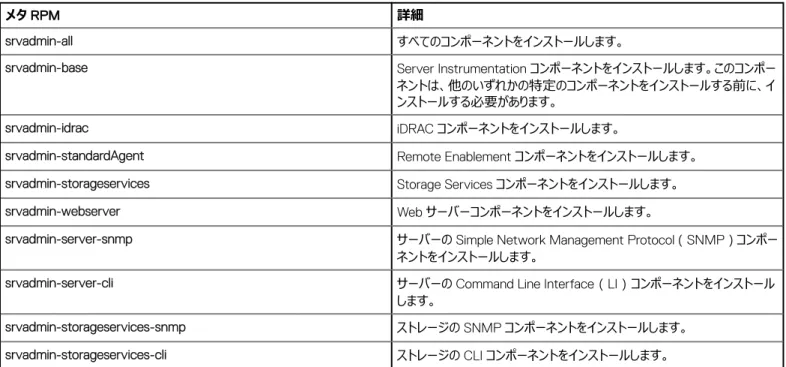
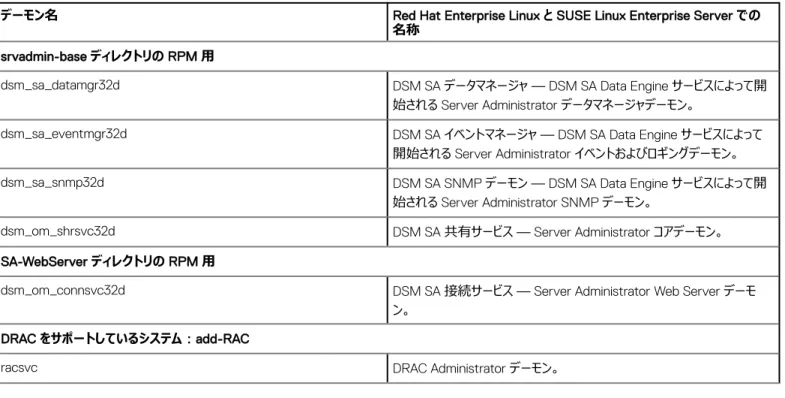
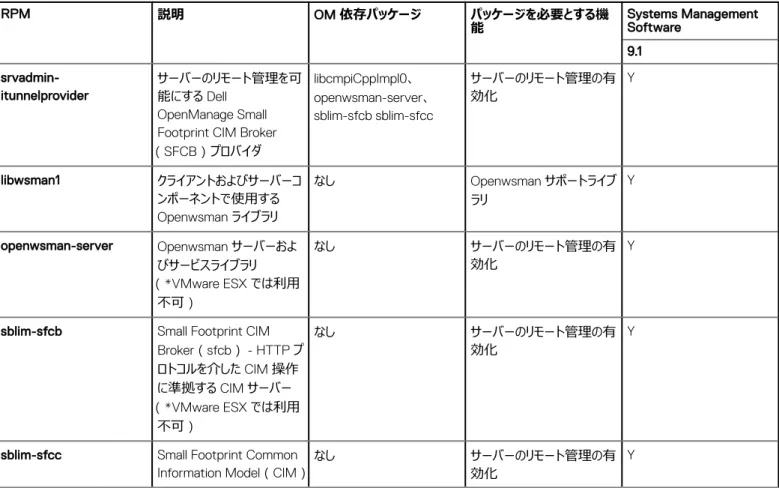
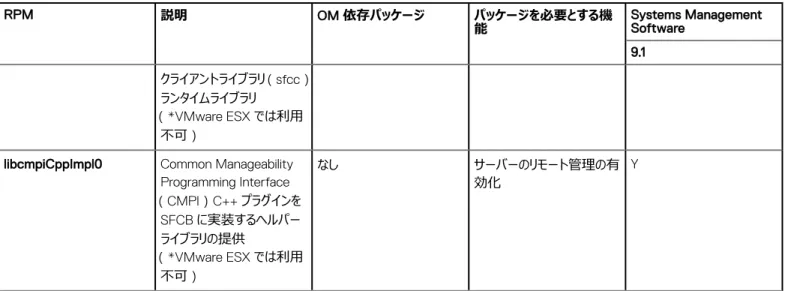
Dell EMC OpenManage インストールガイド — Linux
バージョン 9.1
メモ、注意、警告
メモ: 製品を使いやすくするための重要な情報を説明しています。
注意: ハードウェアの損傷やデータの損失の可能性を示し、その問題を回避するための方法を説明しています。
警告: 物的損害、けが、または死亡の原因となる可能性があることを示しています。
著作権
Copyright © 2017 Dell Inc. or its subsidiaries.All rights reserved.Dell、EMC、およびその他の商標は、Dell Inc. またはその子会社の商標です。その他の商標は、そ れぞれの所有者の商標である場合があります。
2017 - 12 Rev. A00
目次
1 はじめに...5
本リリースの新機能... 5
ソフトウェアの入手先... 7
Systems Management Software...7
管理下システム上の Server Administrator コンポーネント... 7
セキュリティ機能...9
その他の参考文書...9
2 インストール前のセットアップ...11
インストール要件...11
対応オペレーティングシステムとウェブブラウザ...11
システム要件...11
管理下システム要件... 12
対応システム管理プロトコル標準...12
SNMP エージェントの設定... 13
Remote Enablement の要件... 13
Remote Enablement 用の依存 RPM... 13
Remote Enablement のインストール後の設定...14
Red Hat Enterprise Linux オペレーティングシステム向けの openwsman および sfcb の Winbind 設定...16
Libssl 問題の回避策...17
SUSE Linux Enterprise Server オペレーティングシステム向けの openwsman および sfcb の Winbind 設定...17
3 対応 Linux および VMware ESXi への Managed System Software のインストール...18
ソフトウェアライセンス契約...19
個々のコンポーネント用 RPM... 19
OpenIPMI デバイスドライバ...24
Server Administrator Instrumentation Service 起動時の機能性の低下...25
Managed System Software のインストール... 25
Managed System Software をインストールするための必要条件... 25
提供されたメディアを使用した Managed System Software のインストール...26
Server Administrator カスタムインストールユーティリティ...29
サードパーティの導入ソフトウェアを利用した Managed System Software のインストール...31
Managed System Software のアンインストール... 32
アンインストールスクリプトを使用した Managed System Software のアンインストール...32
RPM コマンドを使用した Managed System Software のアンインストール... 32
4 VMware ESXi への Systems Management Software のインストール... 34
vSphere CLI の使用... 34
VMware vSphere Management Assistant(vMA)の使用...35
VMware Update Manager(VUM)の使用... 36
Power CLI の使用... 36
VMware ESXi での Server Administrator のアクセス...37
既存の Systems Management VIB のアンインストール... 37
VMware ESXi を実行しているシステムでの SNMP エージェントの設定... 37
vSphre CLI を使用して管理ステーションにトラップを送信するためのシステム設定... 38
トラブルシューティング...38
5 よくあるお問い合わせ(FAQ)...39
Systems Management アプリケーションはどのポートを使用しますか?... 39
低帯域幅、低レイテンシの WAN 上で iDRAC コントローラで仮想メディアを実行するとき、Systems Management のインストールを仮想メディアで直接起動すると、失敗します。どうすればよいですか?...39
Server Administrator Storage Management サービスをインストールする前に、システムにインストールされている Adaptec Fast Console アプリケーションをアンインストールする必要はありますか?...39
Red Hat Enterprise Linux または SUSE Linux Enterprise Server... 39
Server Administrator のインストール後、ログインできません。... 39
ゲスト Linux オペレーティングシステムに Server Administrator をインストールしようとすると、次のメッセージが表 示されます。... 40
Red Hat Enterprise Linux オペレーティングシステムを手動でインストールしましたが、Server Administrator の インストール中に RPM の依存関係が見られます。これらの RPM 依存ファイルはどこにありますか?...40
Linux オペレーティングシステムメディアを使用してデフォルトではない Linux オペレーティングシステムのインストー ルを実行しましたが、Server Administrator のインストール中に RPM ファイルの依存関係の欠落が見られます。...40
オープンソース RPM のソースパッケージはどこから入手できますか?...41
RPM ファイルの欠落が原因で、管理ステーション RAC ユーティリティのインストールに失敗した場合は、どうすれ ばよいですか?...41
rpm -e 'rpm -qa | grep srvadmin' コマンドを使用して Systems Management Software を削除するとき、 RPM ユーティリティのバージョンによっては、間違った順序でアンインストールがスケジュールされ、紛らわしい警告 やエラーメッセージが表示されることがあります。解決策はありますか?... 41
ルートユーザーアカウントを使用して認証するように要求された場合、どうすればよいですか?... 41
インストール中に RPM パッケージキーに関する警告が表示されるのはなぜですか?... 42
Red Hat Enterprise Linux または SUSE Linux Enterprise Server におけるすべての Systems Management 機能の名称を教えてください。... 42
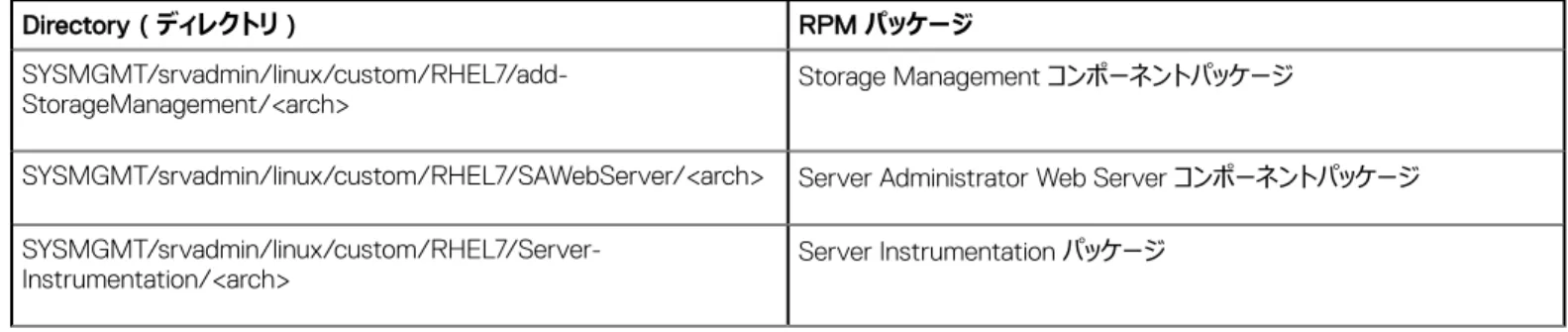
srvadmin/linux/custom/<operating system> のディレクトリには何が含まれていますか?... 42
Server Administrator が既にインストールされているシステムにインストールできるコンポーネントは何ですか?... 46
サポートされていないシステムや、サポートされていないオペレーティングシステムに RPM パッケージをインストール するとどうなりますか?...47
Red Hat Enterprise Linux と SUSE Linux Enterprise Server オペレーティングシステムでは、Server Administrator の起動後にどのデーモンが実行されますか?... 47
Server Administrator が起動するときにロードされるカーネルモジュールはどれですか?... 47
srvadmin-cm(Server Administrator Inventory Collector)を実行すると、エラーメッセージが表示されます。 どうすればいいですか。...48
6 Linux インストーラパッケージ... 49
4 目次
はじめに
本トピックには、次に関する説明が記載されています。
• 管理下システムへの Server Administrator のインストール。
• Remote Enablement 機能のインストールと使用。
• Server Administrator Web Server を使用したリモートシステムの管理。
• 導入およびアップグレード前、およびその最中におけるシステムの設定。
メモ: 管理ステーションと管理下システムソフトウェアを同じシステムにインストールする場合は、システムの競合を避けるために、同じバージョン のソフトウェアをインストールしてください。
トピック:
• 本リリースの新機能
• Systems Management Software
• セキュリティ機能
• その他の参考文書
本リリースの新機能
• 第 11 世代から第 14 世代までのサーバのサポート。
• 対応ネットワークカード:
• Emulex LightPulse LPe31000-M6-D 1-ポート 16 Gb フルハイトファイバチャネルアダプタ
• Emulex LightPulse LPe31000-M6-D 1-ポート 16 Gb ロープロファイルファイバチャネルアダプタ
• Emulex LightPulse LPe31002-M6-D 2-ポート 16 Gb フルハイトファイバチャネルアダプタ
• Emulex LightPulse LPe31002-M6-D 2-ポート 16 Gb ロープロファイルファイバチャネルアダプタ
• Mellanox ConnectX-4 デュアルポート EDR VPI QSFP28 ロープロファイルアダプタ
• Mellanox ConnectX-4 デュアルポート EDR VPI QSFP28 フルハイトネットワークアダプタ
• Mellanox ConnectX-4 シングルポート EDR VPI QSFP28 ロープロファイルアダプタ
• Mellanox ConnectX-4 シングルポート EDR VPI QSFP28 フルハイトネットワークアダプタ
• Harbor Channel:Intel(R) イーサネット 25 G 2P XXV710 アダプタ(25 GBE PCIe アダプタ)
• Qlogic Duluth FH:10 Gb デュアルポート BT アローヘッドベース統合型ネットワークアダプタ QL41162HFRJ-DL-BK(光学モジュールなし)
• Qlogic Duluth LP:10 Gb デュアルポート BT アローヘッドベース統合型ネットワークアダプタ QL41162HLRJ-DL-BK(光学モジュールなし)
• Qlogic Dunkirk 10 FH:10 Gb デュアルポート SFP アローヘッドベース統合型ネットワークアダプタ QL41112HFCU-DL-BK(光学モジュールなし)
• Qlogic Dunkirk 10 LP:10 Gb デュアルポート SFP アローヘッドベース統合型ネットワークアダプタ QL41112HLCU-DL-BK(光学モジュールなし)
• Qlogic Dunkirk FH:10/25 Gb デュアルポート SFP28 アローヘッドベース統合型ネットワークアダプタ QL41262HFCU-DL-BK(光学モジュール なし)
• Qlogic Dunkirk LP:10/25 Gb デュアルポート SFP28 アローヘッドベース統合型ネットワークアダプタ QL41262HLCU-DL-BK(光学モジュール なし)
• Qlogic Dundee FH:10 Gb クワッドポート BT アローヘッドベース統合型ネットワークアダプタ QL41164HFRJ-DL(光学モジュールなし)
• Qlogic Dundee LP:10 Gb クワッドポート BT アローヘッドベース統合型ネットワークアダプタ QL41164HLRJ-DL(光学モジュールなし)
1
• Qlogic Delray FH:10 Gb クワッドポート SFP アローヘッドベース統合型ネットワークアダプタ QL41164HFCU-DL(光学モジュールなし)
• Qlogic Delray LP:10 Gb クワッドポート SFP アローヘッドベース統合型ネットワークアダプタ QL41164HLCU-DL(光学モジュールなし)
• Qlogic Dardanelle rNDC:10/25 Gb デュアルポート SFP28 アローヘッドベース統合型ネットワークアダプタ QL41262HMCU-DL(光学モジュ ールなし)
• Qlogic Darwin rNDC:10 Gb デュアルポート BT アローヘッドベース統合型ネットワークアダプタ QL41164HMRJ-DL(光学モジュールなし)
• Qlogic Dresden rNDC:10 Gb デュアルポート SFP アローヘッドベース統合型ネットワークアダプタ QL41164HMCU-DL(光学モジュールなし)
• Qlogic Dartmouth rNDC:1 Gb & 10 Gb 2+2 ポート BT アローヘッドベース統合型ネットワークアダプタ QL41264HMCU-DL-BK(光学モジュ ールなし)
• Qlogic Dunedin rNDC:1 Gb & 10 Gb 2+2 ポート SFP アローヘッドベース統合型ネットワークアダプタ QL41264HMCURJ-DL-BK(光学モジ ュールなし)
• 対応オペレーティングシステム:
• Red Hat Enterprise Linux 7.4
• SUSE Linux Enterprise Server 12 SP3
• Ubuntu 16.04.3 LTS(Xenial Xerus)(PowerEdge 14G サーバ以降)
• ESXi 6.5 U1
• 対応ウェブブラウザ:
• Google Chrome バージョン 57
• Google Chrome バージョン 58
• Mozilla Firefox バージョン 52
• Mozilla Firefox バージョン 53
• Internet Explorer 11
• Internet Explorer 10
• Safari バージョン 10.x
• 対応機能:
サーバーシステム管理者
• Java Runtime Environment 8 アップデート 131 をサポート。
• バージョン 8.5.15 にアップグレードされた Tomcat。
• 対応する最小 TLS バージョンは TLSv1.1。
• OWASP Apache Tomcat セキュリティ標準に従って Encription Cipers リストが更新されました。
• PowerEdge 14G サーバで NVDIMM(非揮発性 DIMM)監視をサポート。
• PowerEdge 14G サーバでシステム構成ロックダウンモードをサポート。
• iDRAC、CPLD などの補助コンポーネントで DC パワーサイクルに続いて AC パワーサイクルが実行可能な BIOS 設定での「フルパワーサイクル」
機能をサポート。
• インベントリコレクタの呼び出しに使用される Server Administrator 共有サービスは、Server Administrator のインストール中はデフォルトで無 効になっています。インベントリコレクタを明示的に呼び出すには、Server Administrator コマンドラインインタフェースからインベントリコレクタを有 効にする必要があります。
• Server Administrator ESXi VIB は ESXi OS のライブインストール機能を活用するため、ホスト OS 再起動後の VIB のインストールまたは削除 は必要ありません。
記憶域サービス
• PERC S140 コントローラによる PCIe SSD デバイスの「取り外し準備」操作をサポート。
• 使用可能なスペアおよびアラート生成に対する重要しきい値および警告しきい値設定のサポート。
• P4500 および P4600、2 台の Intel Cliffdale デバイスのサポートが追加されました。
• CAPONE V2(BOSS)デバイスをサポート。
• Ubuntu 16.04.3 オペレーティングシステムをサポート。
メモ: サポートされるオペレーティングシステムおよび Dell のサーバについては、dell.com/openmanagemanuals で必要なバージョンの OpenManage Software のページにある『Dell EMC OpenManage システムソフトウェアサポートマトリックス』を参照してください。
6 はじめに
メモ: 特定の機能の詳細については、Dell EMC OpenManage Server Administrator のオンラインヘルプを参照してください。
ソフトウェアの入手先
Server Administrator ソフトウェアは次からインストールすることができます。
• Systems Management Tools and Documentation ソフトウェア
• サポートサイト — 詳細については、dell.com/support/home を参照してください。
• VMware Update Manager(VUM)— 詳細については、http://vmwaredepot.dell.com/ を参照してください。
• YUM、rug、または zypper を使用した Linux リポジトリ — 詳細については、「Linux リポジトリ」を参照してください。
Systems Management Software
Systems Management Software は、プロアクティブな監視、通知、およびリモートアクセスでのシステム管理を可能にするアプリケーションスイートです。
システム管理ソフトウェアは、ISO Dell EMC システム管理ツールおよびマニュアルのイメージで構成されています
メモ: これらの ISO イメージの詳細については、『Dell EMCSystems Management Tools And Documentation インストールガイド』を参照し てください。
管理下システム上の Server Administrator コンポーネント
セットアッププログラムでは、次のオプションが提供されます。
• カスタムセットアップ
• 標準セットアップ
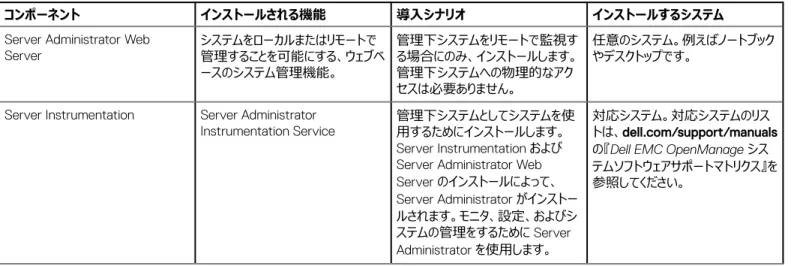
カスタムセットアップオプションを使用すると、インストールするソフトウェアコンポーネントを選択することができます。この表は、カスタムインストール中にイン ストールできる、さまざまな Managed System Software コンポーネントをリストしています。
表1. Managed System Software のコンポーネント
コンポーネント インストールされる機能 導入シナリオ インストールするシステム
Server Administrator Web
Server システムをローカルまたはリモートで
管理することを可能にする、ウェブベ ースのシステム管理機能。
管理下システムをリモートで監視す る場合にのみ、インストールします。
管理下システムへの物理的なアク セスは必要ありません。
任意のシステム。例えばノートブック やデスクトップです。
Server Instrumentation Server Administrator Instrumentation Service
管理下システムとしてシステムを使 用するためにインストールします。
Server Instrumentation および Server Administrator Web Server のインストールによって、
Server Administrator がインストー ルされます。モニタ、設定、およびシ ステムの管理をするために Server Administrator を使用します。
対応システム。対応システムのリス トは、dell.com/support/manuals の『Dell EMC OpenManage シス テムソフトウェアサポートマトリクス』を 参照してください。
コンポーネント インストールされる機能 導入シナリオ インストールするシステム メモ: Server
Instrumentation のみをイ ンストールする場合、管理 インタフェースのひとつ、ま たは Server
Administrator Web Server もインストールする 必要があります。
ストレージ管理 Server Administrator Storage
Management ハードウェア RAID ソリューションを実
装し、システムに搭載されたストレー ジコンポーネントを設定するためにイ ンストールします。Storage Management の詳細については、
docs ディレクトリにある『Dell EMC OpenManage Server
Administrator ストレージ管理ユー ザーズガイド』を参照してください。
Server Instrumentation または管 理インタフェースがインストールされ たシステムのみ。
コマンドラインインタフェース(管理イ
ンタフェース) Server Instrumentation のコマンド
ラインインタフェース これをインストールして、コマンドライ ンインタフェースを使用したサーバー およびストレージ計装データを管理 するための、ローカルおよびリモート システム管理ソリューションを提供し ます。
対応システム。対応システムのリス トは、『Dell EMC OpenManage シ ステムソフトウェアサポートマトリクス』
を参照してください。
WMI(管理インタフェース) Server Instrumentation の Windows Management Instrumentation インタフェース
これをインストールして、WMI プロト コルを使用した、サーバーデータを 管理するための管理ソリューション を、ローカルおよびリモートシステムに 提供します。
対応システム。対応システムのリス トは、『Dell EMC OpenManage シ ステムソフトウェアサポートマトリクス』
を参照してください。
SNMP(管理インタフェース) Server Instrumentation のシンプ ルネットワーク管理プロトコルインタフ ェース
これをインストールして、コマンドライ ンインタフェースを使用した、サーバ ーおよびストレージ計装データを管 理するための管理ソリューションを、
ローカルおよびリモートシステムに提 供します。
対応システム。対応システムのリス トは、『Dell EMC OpenManage シ ステムソフトウェアサポートマトリクス』
を参照してください。
Remote Enablement(管理インタ
フェース) 計装サービスおよび CIM プロバイダ リモート管理タスク実行のためにイン ストールします。Remote
Enablement をひとつのシステムと、
別のシステムの Server
Administrator Web Server にイン ストールします。Server
Administrator 装備のシステムを使 用して、Remote Enablement がイ ンストールされたシステムをリモート で監視および管理することができま す。
対応システム。対応システムのリス トは、『Dell EMC OpenManage シ ステムソフトウェアサポートマトリクス』
を参照してください。
オペレーティングシステムロギング(管
理インタフェース) オペレーティングシステムロギング サーバーおよびストレージ計装のた めの、オペレーティングシステムにお けるローカルシステム管理固有のイ ベントロギングを可能にします。
Microsoft Windows を実行してい るシステムでは、イベントビューアを 使用して収集したイベントをローカ ルに表示します。
対応システム。対応システムのリス トは、『Dell EMC OpenManage シ ステムソフトウェアサポートマトリクス』
を参照してください。
8 はじめに
コンポーネント インストールされる機能 導入シナリオ インストールするシステム iDRAC Command Line Tools ハードウェアアプリケーションプログラミ
ングインタフェースおよび iDRAC(シ ステムタイプによる)
電圧、温度、およびファン速度に関 連する警告またはエラーの電子メー ルアラートを受信するためにインスト ールします。Remote Access Controller は、考えられるシステム クラッシュの原因の診断に役立つよ うに、イベントデータおよび最新のク ラッシュ画面(Windows オペレーテ ィングシステムを実行しているシステ ムでのみ使用可能)も記録します。
Server Instrumentation または管 理インタフェースがインストールされ たシステムのみ。
セキュリティ機能
Systems Management Software のコンポーネントは、次のセキュリティ機能を提供しています。
• Linux オペレーティングシステム用 Network Information Services(NIS)、Winbind、Kerberos、Lightweight Directory Access Protocol
(LDAP)認証プロトコルのサポート。
• ユーザーごとに特定の特権を設定できる役割ベースの権限。
メモ: Red Hat Enterprise Linux、SUSE Linux Enterprise Server、または VMware ESXi を実行しているシステムにのみ適用可能。
• ウェブベースのインタフェースまたはコマンドラインインタフェース(CLI)を使用したユーザー ID とパスワードの設定(ほとんどの場合)。
• SSL 暗号化(オートネゴシエート および 128 ビット以上)。 メモ: Telnet は SSL 暗号化をサポートしていません。
• ウェブベースのインタフェースを使用したセッションタイムアウト設定(分単位)。
• Systems Management Software の、ファイアウォールを経由したリモートデバイスへの接続を可能にする、ポート設定。
メモ: 各種 Systems Management Softwareが使用するポートについては、各コンポーネント用のユーザーガイドを参照してください。
セキュリティ管理の詳細については、dell.com/openmanagemanuals にある『Dell EMC OpenManage Server Administrator ユーザーズガイド』を参 照してください。
その他の参考文書
詳細情報は本ガイドの他に、次のガイドにアクセスしてください。
• 『Lifecycle Controller 2 バージョン 1.00.00 ユーザーズガイド』は、Lifecycle Controller の使用について説明しています。
• 『Dell EMC OpenManage Management Console ユーザーズガイド』は、管理コンソールのインストール、設定、使用について説明しています。
• 『Systems Build および Update Utility ユーザーズガイド』では、システムビルドおよびアップデートユーティリティの使用について説明しています。
• 『Dell EMC OpenManage システムソフトウェアサポートマトリクス』には、各種システム、これらのシステムによってサポートされるオペレーティングシステ ム、およびこれらのシステムにインストールできるコンポーネントについての情報が記載されています。
• 『Dell EMC OpenManage Server Administrator User's Guide』(Dell EMC OpenManage Server Administrator ユーザーズガイド)は、Server Administrator のインストールと使い方について説明しています。
• 『Dell EMC OpenManage Server Administrator SNMP Reference Guide』(Dell EMC OpenManage Server Administrator SNMP リファレン スガイド)では、SNMP の管理情報ベース(MIB)について説明しています。
• 『Dell EMC OpenManage Server Administrator CIM リファレンスガイド』では、標準の管理オブジェクトフォーマット(MOF)ファイルの拡張である、
共通情報モデル(CIM)プロバイダについて説明しています。このガイドは、サポートされる管理オブジェクトのクラスについて説明しています。
• 『Dell EMC OpenManage Server Administrator メッセージリファレンスガイド』には、Server Administrator ホームページのアラートログ、またはお使 いのオペレーティングシステムのイベントビューアに表示されるメッセージ一覧が掲載されています。本書は、Server Administrator が表示する各アラ ートメッセージのテキスト、重大度、および原因について説明しています。
• 『Dell EMC OpenManage Server Administrator Command Line Interface Guide』(Dell EMC OpenManage Server Administrator コマンドラ インインタフェースガイド)は、システムステータスの表示、ログへのアクセス、レポートの作成、コンポーネントパラメータの設定、および重要なしきい値
の設定を行うコマンドラインインタフェース(CLI)コマンドの説明を含む、Server Administrator 用のコマンドラインインタフェースの完全なマニュアルで す。
• 『Dell Remote Access Controller ユーザーズガイド』では、DRAC コントローラのインストールと設定方法、および DRAC を使用した作動不能システ ムへのリモートでのアクセス方法について詳しく説明しています。
• 『Integrated Remote Access Controller ユーザーズガイド』では、システムとその共有リソースをネットワークを介してリモートから管理 / 監視するた めに組み込まれた Dell Remote Access Controller の設定と使用法について詳しく説明しています。
• 『Update Packages ユーザーズガイド』は、システムアップデート対策の一環として、Windows および Linux 用 Update Packages の入手と使用法 について説明しています。
• 『Server Update Utility ユーザーズガイド』は、Server Update Utility の使用についての情報を提供します。
• Dell EMC OpenManage Systems Management Tools and Documentation ソフトウェアには、メディア上に見つかるアプリケーションの readme フ ァイルが含まれています。
メモ: 製品が予期した通りに動作しない、または本書で説明されている手順が理解できない場合は、システムの『ハードウェアオーナーズマニュ アル』で「困ったときは」を参照してください。
10 はじめに
インストール前のセットアップ
Server Administrator をインストールする前に、次のタスクを実行してください。
• オペレーティングシステムのインストール手順をお読みください。
• 「インストール要件」を読み、ご使用のシステムが最小要件を満たしていることを確認してください。
• 該当する readme ファイルおよび『Systems Software サポートマトリクス』をお読みください。
• Server Administrator アプリケーションをインストールする前に、システムで実行されているすべてのアプリケーションを閉じてください。
Linux オペレーティングシステムを実行するシステムでは、Server Administrator RPM が必要とするすべてのオペレーティングシステム RPM Package Manager(RPM)パッケージがインストールされていることを確認します。システムに、工場出荷時にインストールされた VMware ESX、Red Hat Enterprise Linux、または SUSE Linux Enterprise Server が存在する場合は、Managed System Software をインストールする前に、手動でイン ストールする必要があるすべての RPM についての情報を「Remote Enablement 用の依存 RPM」の項で参照してください。RPM の手動インストー ルは通常必要はありません。
トピック:
• インストール要件
• SNMP エージェントの設定
• Remote Enablement の要件
• Red Hat Enterprise Linux オペレーティングシステム向けの openwsman および sfcb の Winbind 設定
• Libssl 問題の回避策
• SUSE Linux Enterprise Server オペレーティングシステム向けの openwsman および sfcb の Winbind 設定
インストール要件
本項では、Server Administrator の一般的な要件を説明し、対応オペレーティングシステムおよびウェブブラウザについての情報を提供します。
メモ: オペレーティングシステム固有の必要条件がインストール手順として記載されています。
対応オペレーティングシステムとウェブブラウザ
対応オペレーティングシステムとウェブブラウザについての情報は、『Dell EMC OpenManage システムソフトウェアサポートマトリクス』を参照してください。
メモ: ウェブブラウザがローカルアドレス用のプロキシサーバーをバイパスするように設定されていることを確認してください。
システム要件
管理する各システムに Server Administrator をインストールします。Server Administrator が実行されている各システムは、対応ウェブブラウザを使用し てローカルまたはリモートで管理できます。
2
管理下システム要件
• 対応オペレーティングシステムおよびウェブブラウザのうち 1 つ。
• 最低 2GB の RAM。
• 最低 512MB の空きハードディスクドライブ容量。
• システム管理者権限。
• リモートシステム管理を円滑にするための、管理下システムおよびリモートシステムにおける TCP/IP 接続。
• 対応システム管理プロトコル規格のうち 1 つ。
• 最小画面解像度が 800 x 600 のモニタ。推奨される画面解像度は最小 1024 x 768 です。
• Server Administrator Remote Access Controller サービスは、管理下システムにインストールされたリモートアクセスコントローラ(RAC)を必要とし ます。完全なソフトウェアおよびハードウェア要件については、『Remote Access Controller ユーザーズガイド』を参照してください。
• Server Administrator Storage Management Service は、管理下システムにインストールされた Server Administrator を必要とします。完全なソ フトウェアおよびハードウェア要件については、『Dell EMC OpenManage Server Administrator Storage Management ユーザーズガイド』を参照し てください。
関連リンク:
対応オペレーティングシステムとウェブブラウザ
対応システム管理プロトコル標準
管理ステーションまたは Managed System Software をインストールする前に、対応システム管理プロトコルを管理下システムにインストールします。対 応 Linux オペレーティングシステムでは、Systems Management Software は次をサポートします。
• Common Information Model(CIM) /Windows Management Instrumentation(WMI)
• 簡易ネットワーク管理プロトコル(SNMP)
オペレーティングシステム付属の SNMP パッケージをインストールします。Server Administrator のインストール後に SNMP がインストールされた場合 は、Server Administrator サービスを再起動します。
メモ: 管理下システムに対応システム管理プロトコル標準をインストールする方法については、オペレーティングシステムのマニュアルを参照してく ださい。
次の表は、各対応オペレーティングシステムでのシステム管理標準の使用可能状況について示しています。
表2. オペレーティングシステム別のシステム管理プロトコルの使用可能状況
オペレーティングシステム snmp CIM/WMI
対応 Red Hat Enterprise Linux オペレーティン
グシステム。 オペレーティングシステムで提供された SNMP パ
ッケージをインストールします。 使用可能です。Dell EMC OpenManage Systems Management Tools and
Documentation ソフトウェアで提供される CIM パッケージ(SYSMGMT\srvadmin\linux
\RPMS\supportRPMS\opensource- components)をインストールします。
対応 SUSE Linux Enterprise Server オペレー
ティングシステム。 オペレーティングシステムで提供された SNMP パ
ッケージをインストールします。 使用可能です。Dell EMC OpenManage Systems Management Tools and
Documentation ソフトウェアで提供される CIM パッケージ(SYSMGMT\srvadmin\linux
\RPMS\supportRPMS\opensource- components)をインストールします。
12 インストール前のセットアップ
メモ: SFCB、SFCC、OpenWSMAN、および CMPI-Devel パッケージは、オペレーティングシステムメディア(利用可能な場合)からインスト ールすることをお勧めします。
SNMP エージェントの設定
Systems Management ソフトウェアは、すべての対応オペレーティングシステムで SNMP システム管理標準をサポートします。SNMP サポートは、オペレ ーティングシステムによって、またオペレーティングシステムがインストールされた方法によって、インストールされている場合とされていない場合があります。
SNMP などの、対応システム管理プロトコル標準は、Systems Management ソフトウェアのインストール前にインストールする必要があります。
コミュニティ名を変更し、set 操作を有効にして、管理ステーションにトラップを送信するため、SNMP エージェントを設定します。SNMP エージェントの管 理アプリケーションとの相互作用を正しく設定するには、『Dell EMC OpenManage Server Administrator ユーザーズガイド』で説明する手順を実行し てください。
関連リンク:
• インストール要件
• 対応システム管理プロトコル標準
Remote Enablement の要件
Remote Enablement 機能は、現在次のオペレーティングシステムでサポートされています。
• Red Hat Enterprise Linux
• Novell SUSE Enterprise Linux
• VMware vSphere(ESXi)
Remote Enablement 用の依存 RPM
Remote Enablement 機能をインストールする場合、その前に必要な依存 RPM をインストールし、これらの RPM を設定する必要があります。次の RPM をインストールします。
• libcmpiCppImpl0
• libwsman1
• openwsman-server
• sblim-sfcb
• sblim-sfcc
依存 RPM は、Dell EMC OpenManage Systems Management Tools and Documentation ソフトウェアの srvadmin\linux\RPMS\supportRPMS
\opensource-components\<OS>\<arch> にあります。
メモ: 上記の SLES 12 WSMAN RPM は、OMSA DWS では動作しません。PRM を SUSEopenwsman-server-2.4.11-2.18.x86_64.rpm、
libwsman1-2.4.11-2.18.x86_64.rpm、libwsman_clientpp1-2.4.11-2.18.x86_64.rpm 以降にアップグレードする必要があります。
メモ: サポートされる SLES 11 以上および Red Hat Enterprise Linux 6 以前のオペレーティングシステムでは、可能な場合、オペレーティング システムメディアから RPM をインストールすることを推奨します。
依存 RPM のインストール
オペレーティングシステムメディアにない依存 RPM をインストールするには、次の手順を実行します。
1 Pegasus RPM がアンインストールされていることを確認します。
2 make-install を使用して、openwsmand バイナリと sfcbd バイナリがすでにインストールされているかどうかを確認します。openwsman コマンドまた は sfcbd コマンドを実行して確認します。または、/usr/local/sbin ディレクトリでバイナリの存在を確認します。
3 バイナリがインストールされている場合、これらのインストール済みのバイナリをアンインストールしてください。
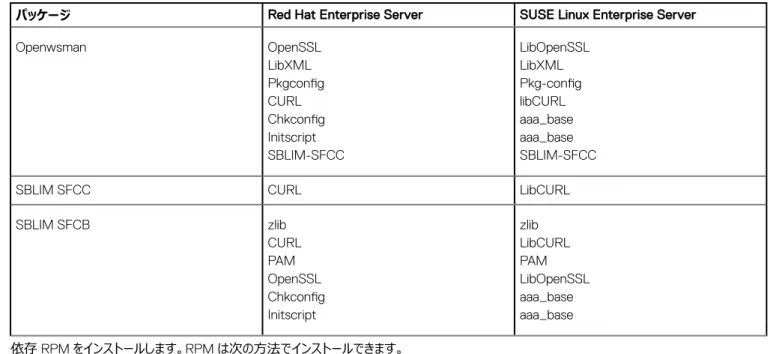
4 次の表に記載されている openwsman RPM および sfcbd RPM に必要な依存関係を確認します。
表3. 必要な依存関係
パッケージ Red Hat Enterprise Server SUSE Linux Enterprise Server
Openwsman OpenSSL
LibXML Pkgconfig CURL Chkconfig Initscript SBLIM-SFCC
LibOpenSSL LibXML Pkg-config libCURL aaa_base aaa_base SBLIM-SFCC
SBLIM SFCC CURL LibCURL
SBLIM SFCB zlib
CURL PAM OpenSSL Chkconfig Initscript
zlib LibCURL PAM LibOpenSSL aaa_base aaa_base 5 依存 RPM をインストールします。RPM は次の方法でインストールできます。
• 単一コマンド(rpm -ivh rpm1 rpm2 rpm3 rpm4 … rpmN)を使用してインストール または
• 個別にインストール
メモ: RPM を個別にインストールする場合は、次の順序に従ってください。
rpm -ivh sblim-sfcb-x.x.x.rpm rpm -ivh sblim-sfcc-x.x.x.rpm
メモ: libwsman および openwsman クライアント RPM は循環依存があるため、同時にインストールします。
rpm -ivh libwsman1-x.x.x.rpm openwsman-client-x.x.x.rpm rpm -ivh openwsman-server-x.x.x.rpm
Remote Enablement のインストール後の設定
本項では、Remote Enablement 機能がインストールされている場合に依存 RPM を設定する手順について詳しく説明します。
インストール後の設定スクリプトは、サーバーファイルシステムの /opt/dell/srvadmin/etc/ にあります。
すべての依存 RPM と Remote Enablement 機能をインストールした後、autoconf_cim_component.sh スクリプトを実行します。
14 インストール前のセットアップ
メモ: SUSE Linux Enterprise Server 11 SP3 オペレーティングシステム DVD から sblim-sfcb RPM をインストールした場合、Distributed Web Server(DWS)接続が正常に機能しません。接続問題を解決するには、SUSE Linux Enterprise Server 11 SP2 オペレーティングシス テム DVD、または Dell EMC OpenManage Systems Management Tools and Documentation ソフトウェアのいずれかから sblim-sfcb RPM をインストールする必要があります。
autoconf_cim_component.sh スクリプトを実行する前に、Systems Management がインストールされていることを確認してください。
次のコマンドを実行して、sfcb と openwsman をデフォルト設定通りに設定します:./ autoconf_cim_component.sh
メモ: 管理下ノードで、openwsman を設定して異なるポートで実行するには、autoconf_cim_component.sh で -p <ポート> オプションを使 用します。これはオプションであり、デフォルトで、openwsman はポート 443 で実行するように設定されています。
メモ: SUSE Linux Enterprise Server オペレーティングシステムを実行しているシステムで openwsmand および sfcbd サービスを正常に使用 するには、次のコマンドを使用します。
• openwsmand
#grep openwsmand /var/log/audit/audit.log | audit2allow -M mypol
#semodule -i mypol.pp
• sfcbd
#grep sfcbd /var/log/audit/audit.log | audit2allow -M mypol
#semodule -i mypol.pp 関連リンク:
対応 Linux および VMware ESX への Managed System Software のインストール
WSMAN 用サーバー証明書の作成
WSMAN 用に新しい証明書を作成するか、既存の証明書を再利用することができます。
新しい証明書の作成
/etc/openwsman にある、owsmangencert.sh スクリプトを実行することにより、WSMAN 用の新しいサーバーの証明書を作成できます。このスクリプ トは、openwsman RPM によって提供されます。サーバーの証明書を作成するには、ウィザードの手順を実行します。
既存の証明書の再利用
自己署名または CA 署名された証明書がある場合、/etc/openwsman/openwsman.conf 内の [server] タグの下でグループ化された ssl_cert_file と ssl_key_file の値を既存の証明書の値で更新することにより、openwsman サーバーに対して同じ証明書を使用できま す。
openwsman クライアント用の CRL の設定
Server Administrator Web Server が使用する証明書失効リスト(CRL)を設定する必要があります。この操作を行うには、次の手順を実行します。
1 /etc/openwsman/openwsman_client.conf 内で有効な CRL ファイルを指定します。
2 空白のままにすると、CRL チェックは無視されます。
メモ: CRL サポートは、SUSE Linux Enterprise Server バージョン 11 および Red Hat Enterprise Linux Server にだけ存在します。そ の他のオペレーティングシステムの場合は、オペレーティングシステムのベンダーに問い合わせて、CRL サポートのある必要な CURL ライ ブラリを準備します。
sfcb および openwsman の実行
sfcb と openwsman を次のように実行します。
• /etc/init.d/sfcb start
• /etc/init.d/openwsmand start
メモ: Red Hat Enterprise Linux 6 では、sfcb を sblim-sfcb に置き換えてください。
Red Hat Enterprise Linux 6 では、再起動後に sblim-sfcb および openwsman を自動的に起動するために、chkconfig ユーティリティを使用し て、ランレベルを変更することが必要です。たとえば、ランレベル 3 および 5 で sblim-sfcb を実行したい場合、次のコマンドを使用します。
#chkconfig sblim-sfcb on --level 35
メモ: chkconfig およびその使用の詳細については、オペレーティングシステムのマニュアルを参照してください。
これで、管理下システムは設定され、Server Administrator Web Server によって使用される準備が整いました。
Red Hat Enterprise Linux オペレーティングシステム向けの openwsman および sfcb の Winbind 設定
次に記載された手順に従って、openwsman と sfcb を設定します。
1 次のファイルをバックアップします。
• /etc/pam.d/openwsman
• /etc/pam.d/sfcb
• /etc/pam.d/system-auth
2 /etc/pam.d/openwsman/ と /etc/pam.d/sfcb のコンテンツを次のコンテンツに置き換えます。
auth required pam_stack.so service=system-auth auth required /lib/security/pam_nologin.so
account required pam_stack.so service=system-auth 3 /etc/pam.d/system-auth のコンテンツを次のコンテンツに置き換えます。
%PAM-1.0
This file is auto-generated.
User changes will be destroyed the next time authconfig is run.
auth required /lib/security/$ISA/pam_env.so
auth sufficient /lib/security/$ISA/pam_unix.so likeauth nullok auth sufficient /lib/security/$ISA/pam_krb5.so use_first_pass auth sufficient /lib/security/$ISA/pam_winbind.so use_first_pass auth required /lib/security/$ISA/pam_deny.so
account required /lib/security/$ISA/pam_unix.so broken_shadow
account sufficient /lib/security/$ISA/pam_succeed_if.so uid 100 quiet
account [default=bad success=ok user_unknown= ignore] /lib/security/$ISA/pam_krb5.so account [default=bad success=ok user_unknown= ignore] /lib/security/$ISA/pam_winbind.so account required /lib/security/$ISA/pam_permit.so
password requisite /lib/security/$ISA/pam_cracklib.so retry=3
password sufficient /lib/security/$ISA/pam_unix.so nullok use_authtok md5 shadow password sufficient /lib/security/$ISA/pam_krb5.so use_authtok
password sufficient /lib/security/$ISA/pam_winbind.so use_authtok password required /lib/security/$ISA/pam_deny.so
session required /lib/security/$ISA/pam_limits.so session required /lib/security/$ISA/pam_unix.so session optional /lib/security/$ISA/pam_krb5.so
16 インストール前のセットアップ
Libssl 問題の回避策
openwsman に必要なライブラリがシステムに存在する場合、autoconf_cim_component.sh スクリプトは libssl.so 問題を解決しようとします。ただ し、ライブラリが存在しない場合、スクリプトはこれを報告します。libssl ライブラリの最新バージョンがシステムにインストールされていることを確認して、次 に libssl.so でソフトリンクを作成します。
たとえば、libssl.so.0.9.8a と libssl.so.0.9.8b が /usr/lib 内に存在する場合は、最新の libssl.so.0.9.8bでソフトリンクを作 成します。
• ln -sf /usr/lib64/libssl.so.0.9.8b /usr/lib64/libssl.so
• ldconfig
SUSE Linux Enterprise Server オペレーティングシステム 向けの openwsman および sfcb の Winbind 設定
次に記載された手順に従って、openwsman と sfcb を設定します。
1 次のファイルをバックアップします。
• /etc/pam.d/openwsman
• /etc/pam.d/sfcb
• /etc/pam.d/system-auth
• /etc/pam.d/common-account
2 /etc/pam.d/openwsman/ と /etc/pam.d/sfcb のコンテンツを次のコンテンツに置き換えます。
%PAM-1.0
auth include common-auth
auth required /lib/security/pam_nologin.so account include common-account
3 /etc/pam.d/common-auth のコンテンツを以下と置き換えます。
auth required pam_env.so
auth sufficient pam_unix2.so debug
auth sufficient pam_winbind.so use_first_pass debug 4 /etc/pam.d/common-account のコンテンツを以下と置き換えます。
account sufficient pam_unix2.so account sufficient pam_winbind.so
対応 Linux および VMware ESXi への Managed System Software のインストール
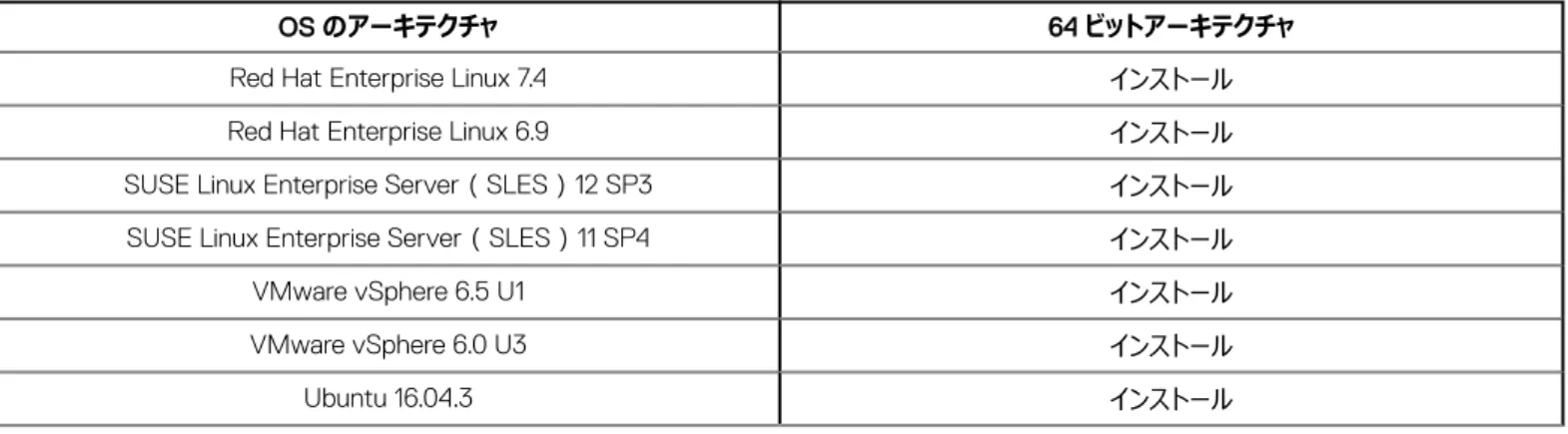
次の表は、Systems Management のオペレーティングシステムインストールマトリクスを説明したものです。
表4. オペレーティングシステムインストールマトリクス
OS のアーキテクチャ 64 ビットアーキテクチャ
Red Hat Enterprise Linux 7.4 インストール
Red Hat Enterprise Linux 6.9 インストール
SUSE Linux Enterprise Server(SLES)12 SP3 インストール
SUSE Linux Enterprise Server(SLES)11 SP4 インストール
VMware vSphere 6.5 U1 インストール
VMware vSphere 6.0 U3 インストール
Ubuntu 16.04.3 インストール
メモ: Systems Management のアップグレード時には、Dell EMC OpenManage Systems Management Tools and Documentation ソフト ウェアまたは dell.com/support/home から入手できる、最新のオープンソースコンポーネントにアップグレードすることを推奨します。
メモ: オペレーティングシステムをメジャーバージョンにアップグレードする場合は、既存の Systems Management バージョンをアンインストール してから対応バージョンをインストールしてください。
メモ: Systems Management Software に移行する前に、インストールされている Systems Management と、Systems Management の一 部としてインストールされているその他の OpenSource コンポーネント(openwsman-server、openwsman-client、libwsman1、sblim-sfcb、
sblim-sfcc、libcmpiCppImpl0、libsmbios2、smbios-utils-bin)をアンインストールするようにしてください。
メモ: Inventory Collector RPM(srvadmin-cm)では、Linux オペレーティングシステムを実行している第 11 世代 PowerEdge より前のサー バには、次の RPM が事前にインストールされている必要があります。
• glibc.i686
• compat-libstdc++.i686
• libstdc++.i686
• zlib.i686libxml2.i686
依存 RPM がインストールされていない場合は、Inventory Collector が正しく動作せず、エラーメッセージを表示して終了します。
メモ: Red Hat Enterprise Linux オペレーティングシステムを実行しているシステムでは、Emulex ドライバは次の RPM に依存しています。
• kernel-headers-2.6.18-346.el5.i386.rpm
• glibc-headers-2.5-107.i386.rpm
• glibc-devel-2.5-107.i386.rpm
• gcc-4.1.2-54.el5.i386.rpm
リストされている RPM のいずれかが欠落している場合は、システムで Emulex ネットワークアダプタの検出問題が発生します。
3
18 対応 Linux および VMware ESXi への Managed System Software のインストール
Server Administrator とその他の Managed System Software コンポーネントをインストールおよびアンインストールするために、対応 Linux および VMware ESXi オペレーティングシステムに固有なインストールスクリプトと RPM パッケージが提供されます。これらのインストールスクリプトと RPM は、
Dell EMC OpenManage Systems Management Tools and Documentation ソフトウェアの SYSMGMT/srvadmin/linux/supportscripts ディレク トリにあります。
インストールスクリプト srvadmin-install.sh を使用すると、サイレントまたはインタラクティブモードでインストールを行えます。srvadmin-install.sh スクリプ トを Linux スクリプトに含めて、Server Administrator をローカルまたはネットワークを介して単一または複数のシステムにインストールします。
2 つ目のインストール方法では、カスタムディレクトリで提供された Server Administrator RPM パッケージと Linux rpm コマンドを使用します。Server Administrator をローカルまたはネットワークを介して単一または複数のシステムにインストールする Linux スクリプトを記述してください。
2 つのインストール方法を組み合わせることはお勧めしません。カスタムディレクトリにある必要な Server Administrator RPM パッケージを Linux rpm コ マンドを使用して手動でインストールする必要がある可能性があります。
対応プラットフォームおよび対応オペレーティングシステムについては、dell.com/openmanagemanuals で『Dell EMC OpenManage システムソフトウェ アサポートマトリクス』を参照してください。
トピック:
• ソフトウェアライセンス契約
• 個々のコンポーネント用 RPM
• OpenIPMI デバイスドライバ
• Managed System Software のインストール
• Managed System Software のアンインストール
ソフトウェアライセンス契約
Systems Management Software の Red Hat Enterprise Linux および SUSE Linux Enterprise Server バージョン向けソフトウェアライセンスは、Dell EMC OpenManage Systems Management Tools and Documentation ソフトウェアに含まれます。license.txt ファイルをお読みください。デル提供の メディアのいずれかのファイルをインストールまたはコピーすることにより、このファイルの条件に同意したものと見なされます。また、このファイルは Systems Management Software をインストールするソフトウェアツリーのルートにもコピーされます。
個々のコンポーネント用 RPM
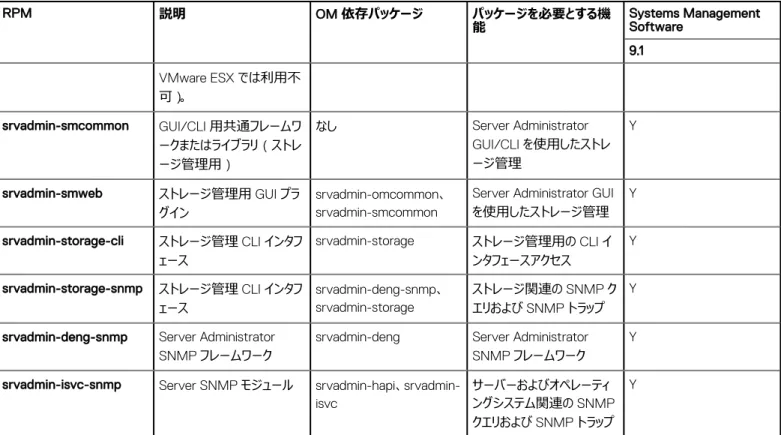
次の表では、インストール中に使用可能な個々のコンポーネントのための RPM をリストしています。
表5. 個々のコンポーネント用 RPM
前提条件 RPM サービス名 srvadmin-install.sh 用の コマンドラインオプション Server Administrator Web
Server OS(オペレーティングシステ
ム)
srvadmin-omilcore srvadmin-omcommon srvadmin-jre
srvadmin-omacs srvadmin-tomcat srvadmin-smcommon
dsm_om_connsvc -w または --web
前提条件 RPM サービス名 srvadmin-install.sh 用の コマンドラインオプション srvadmin-smweb
Server Instrumentation PE サーバー、OS
(Red Hat Enterprise Linux を実行しているシステ ムでは、net-snmp-utils を インストールします。SUSE Linux Enterprise を実行し ているシステムでは net - snmp をインストールします)
srvadmin-omilcore srvadmin-smcommon srvadmin-omacore srvadmin-deng srvadmin-hapi srvadmin-isvc srvadmin-omcommon srvadmin-idrac-snmp srvadmin-isvc-snmp srvadmin-deng-snmp srvadmin-cm srvadmin-omacs srvadmin-ominst srvadmin-xmlsup srvadmin-rac- components
dsm_sa_datamgrd dsm_sa_eventmgrd dsm_sa_snmpd dsm_sa_shrsvcd
-d または --dellagent
Server Instrumentation の
み PE サーバー、OS srvadmin-xmlsup
srvadmin-hapi srvadmin-omilcore srvadmin-deng srvadmin-isvc srvadmin-omcommon srvadmin-cm srvadmin-omacs srvadmin-ominst srvadmin-rac- components
dsm_sa_datamgrd dsm_sa_eventmgrd dsm_sa_shrsvcd
-g または --agent
snmp PE サーバー、OS
(Red Hat Enterprise Linux を実行しているシステ ムでは、net-snmp-utils を インストールします。SUSE Linux Enterprise を実行し
srvadmin-xmlsup srvadmin-hapi srvadmin-omilcore srvadmin-deng
dsm_sa_datamgrd dsm_sa_eventmgrd dsm_sa_snmpd dsm_sa_shrsvcd
-m または --snmp
20 対応 Linux および VMware ESXi への Managed System Software のインストール
前提条件 RPM サービス名 srvadmin-install.sh 用の コマンドラインオプション ているシステムでは net -
snmp をインストールします)srvadmin-isvc srvadmin-omcommon srvadmin-idrac-snmp srvadmin-isvc-snmp srvadmin-deng-snmp srvadmin-cm srvadmin-omacs srvadmin-ominst srvadmin-rac- components
CLI PE サーバー、OS srvadmin-xmlsup
srvadmin-hapi srvadmin-omilcore srvadmin-deng srvadmin-isvc srvadmin-omcommon srvadmin-omacore srvadmin-cm srvadmin-omacs srvadmin-ominst srvadmin-rac- components
dsm_sa_datamgrd dsm_sa_eventmgrd dsm_sa_shrsvcd
-i または --cli
OS ロギングオプション PE サーバー、OS srvadmin-xmlsup
srvadmin-hapi srvadmin-omilcore srvadmin-deng srvadmin-isvc srvadmin-omcommon srvadmin-oslog srvadmin-cm srvadmin-omacs srvadmin-ominst
dsm_sa_datamgrd dsm_sa_eventmgrd dsm_sa_shrsvcd
-l または --oslog
前提条件 RPM サービス名 srvadmin-install.sh 用の コマンドラインオプション srvadmin-rac-
components Remote Enablement PE サーバ、OS、CIMOM、
WSMAN CIMOM バージョ ン >= SFCB 1.3.2(Red Hat Enterprise Linux およ び SUSE Linux を実行する システムに適用可) >=
OpenWSMAN 2.1
(Red Hat Enterprise Linux を実行しているシステ ムでは、net-snmp-utils を インストールします。SUSE Linux Enterprise を実行し ているシステムでは net - snmp をインストールします)
srvadmin-xmlsup srvadmin-hapi srvadmin-omilcore srvadmin-deng srvadmin-rac- components srvadmin-omacs srvadmin-ominst srvadmin-idrac-snmp srvadmin-isvc-snmp srvadmin-deng-snmp srvadmin-isvc srvadmin-omcommon srvadmin-omacore srvadmin-cm srvadmin-smcommon srvadmin-itunnelprovider
dsm_sa_datamgrd dsm_sa_eventmgrd dsm_sa_snmpd dsm_sa_shrsvcd
-c または --cimagent
Storage Agent および Server Instrumentation
(Red Hat Enterprise Linux を実行しているシステ ムでは、net-snmp-utils を インストールします。SUSE Linux Enterprise を実行し ているシステムでは net - snmp をインストールします)
srvadmin-xmlsup srvadmin-sysfsutils srvadmin-storelib-sysfs srvadmin-storelib srvadmin-hapi srvadmin-omilcore srvadmin-deng srvadmin-deng-snmp srvadmin-isvc srvadmin-isvc-snmp srvadmin-omcommon srvadmin-omacore srvadmin-omacs
dsm_sa_datamgrd dsm_sa_eventmgrd dsm_sa_snmpd dsm_sa_shrsvcd
-s または --storage
22 対応 Linux および VMware ESXi への Managed System Software のインストール
前提条件 RPM サービス名 srvadmin-install.sh 用の コマンドラインオプション srvadmin-ominst
srvadmin-cm
srvadmin-realssd(x86_64 ビットのみに適用)
srvadmin-smcommon srvadmin-storage srvadmin-storage-cli srvadmin-idrac-snmp srvadmin-storage-snmp srvadmin-rac-
components Remote Access SA プラグ
インコンポーネント ->
Remote Access コアコンポ ーネント、Server Instrumentation
サーバで iDRAC カードが利 用可能な場合は iDRAC エ ージェントがインストールされ ます。9G および 10G サーバ には iDRAC エージェントが インストールされます。RAC が存在する第 11 世代およ び第 12 世代 PowerEdge サーバには iDRAC エージェ ントがインストールされます。
(Red Hat Enterprise Linux を実行しているシステ ムでは、net-snmp-utils を インストールします。SUSE Linux Enterprise を実行し ているシステムでは net - snmp をインストールします)
srvadmin-xmlsup srvadmin-hapi srvadmin-argtable2 srvadmin-omilcore srvadmin-deng srvadmin-deng-snmp srvadmin-isvc srvadmin-isvc-snmp srvadmin-omcommon srvadmin-omacs srvadmin-ominst srvadmin-omacore srvadmin-cm srvadmin-smcommon srvadmin-rac- components srvadmin-idracdrsc srvadmin-racdrsc srvadmin-idracadm7 srvadmin-idracadm srvadmin-racadm4
dsm_sa_datamgrd dsm_sa_eventmgrd dsm_sa_snmpd dsm_sa_shrsvcd
-r または --rac
前提条件 RPM サービス名 srvadmin-install.sh 用の コマンドラインオプション srvadmin-idrac7
srvadmin-idrac-snmp srvadmin-idrac-vmcli Storage Agent および
Server Instrumentation
PE サーバー、OS srvadmin-xmlsup
srvadmin-hapi srvadmin-omacs srvadmin-ominst srvadmin-omilcore srvadmin-deng srvadmin-isvc srvadmin-cm srvadmin-rac- components
dsm_sa_datamgrd dsm_sa_eventmgrd dsm_sa_shrsvcd
-t または --stragent
Remote Enablement およ
び Server Instrumentation PE サーバー、OS srvadmin-xmlsup srvadmin-hapi srvadmin-omilcore srvadmin-deng srvadmin-isvc srvadmin-cm srvadmin-omacs srvadmin-ominst srvadmin-itunnelprovider srvadmin-rac-
components
dsm_sa_datamgrd dsm_sa_eventmgrd dsm_sa_shrsvcd
-z または --corecim
メモ: サーバーを管理するには、Server Administrator Web Server、または CLI、WMI、SNMP、OS LOG の他、Server Instrumentation
(SI)、Server Administrator Storage Management Service(OMSS)などの管理インタフェースのいずれかを選択します。
メモ: [-t] および [-g] 用のコマンドラインオプションは、管理インタフェースなしでは使用できません。これらのオプションは、[-w]、[-i]、[-z]、[- l]、または [-m] などの管理インタフェースオプションとの組み合わせる必要があります。カスタムインストールについての詳細は、「Server Administrator カスタムインストールユーティリティ」を参照してください。
OpenIPMI デバイスドライバ
Server Administrator の Server Instrumentation 機能は、IPMI ベースの情報および機能を提供する OpenIPMI デバイスドライバを必要とします。
24 対応 Linux および VMware ESXi への Managed System Software のインストール
すべての対応 Linux システムには、デフォルトのカーネル自体に、必要なバージョンの IPMI モジュールが含まれています。IPMI RPM をインストールする 必要はありません。対応システムの詳細については、『Dell EMC OpenManage システムソフトウェアサポートマトリクス』を参照してください。
Server Administrator Instrumentation Service 起動時の機能性 の低下
Server Administrator がインストールされた後、Server Administrator Instrumentation Service は、起動するたびに OpenIPMI デバイスドライバのラン タイムチェックを実行します。Server Administrator Instrumentation Service は、srvadmin-services.sh start コマンドまたは srvadmin‑services.sh restart コマンドのいずれかを実行、またはシステムを再起動すると(再起動中に Server Administrator Instrumentation Service が起動されます)常 に起動されます。
Server Administrator のインストールでは、適切なバージョンの OpenIPMI デバイスドライバがシステムにインストールされていないと、Server
Administrator パッケージのインストールが拒否されます。ただし、一般的ではありませんが、Server Administrator のインストール後に適切なバージョン の OpenIPMI デバイスドライバをアンインストールしたり、置き換えたりすることも可能です。Server Administrator はこのような操作を阻止できません。
Server Administrator のインストール後にユーザーが適切なバージョンの OpenIPMI デバイスドライバをアンインストールしたり、置き換えたりすることを可 能にするために、Server Administrator Instrumentation Service は、起動時に毎回 OpenIPMI デバイスドライバのバージョンを確認します。適切なバ ージョンの OpenIPMI デバイスドライバが見つからない場合は、Server Administrator Instrumentation Service 自体の機能性が低下し、IPMI ベース の情報または機能が提供されなくなります。基本的に、これは、プローブデータ(ファン、温度、電圧などのプローブデータ)が提供されないことを意味しま す。
Managed System Software のインストール
ここでは、次のインストールオプションを使用して、Managed System Software をインストールする方法を説明します。
• srvadmin-install.sh シェルスクリプトの使用
メモ: Managed System ソフトウェアのインストーラ(.tar.gz ファイルとして入手可能)をダウンロードした場合は、srvadmin-install.sh シェル スクリプトが setup.sh としてルートディレクトリに保存されています。
• RPM コマンドの使用
Managed System Software をインストールするための必要条件
必要条件は次のとおりです。
• root としてログインします。
• 実行中のカーネルで、ロード可能なモジュールサポートが有効になっている(必須)。
• /opt ディレクトリには 250 MB 以上の空き容量、/tmp ディレクトリ、/etc ディレクトリ、および /var ディレクトリにはそれぞれ 20 MB 以上の空き容 量が必要です。
• サーバの管理に SNMP を使用する場合は、OS に付属している ucd-snmp または net-snmp パッケージをインストールします。ucd-snmp または net-snmp エージェントに対応したエージェントを使用する場合は、Server Administrator をインストールする前に、SNMP 標準用のオペレーティン グシステムサポートをインストールする必要があります。SNMP のインストールの詳細に関しては、システムで実行中のオペレーティングシステムのイン ストール手順をお読みください。
メモ: RPM パッケージのインストール時に、RPM–GPG キーに関する警告メッセージを避けるために、次のようなコマンドを使用してキーをイン ポートします。 rpm --import <OM DVD mountpoint>/SYSMGMT/srvadmin/linux/RPM-GPG-KEY
• Red Hat Enterprise Linux 6.2 以上および SLES 11 SP2 の場合、オペレーティングシステムの DVD から wsman および sblim パッケージをインスト ールします。「wsman パッケージおよび sblim パッケージのインストール」を参照してください。
• インストールを正常に終了するために、必要な RPM をすべてインストールします。
工場出荷時に VMware ESXi(バージョン 6.x または 7.x)がシステムにインストールされている場合、あるいは Red Hat Enterprise Linux(バージ ョン 6.x および 7.x)または SUSE Linux Enterprise Server(バージョン 11 および 12)がシステムに搭載されている場合、Managed System
Software をインストールする前に、手動で RPM をインストールする必要があります。この RPM の詳細については、「Remote Enablement 用の依 存 RPM」を参照してください。通常は、RPM を手動でインストールする必要はありません。
wsman および sblim パッケージのインストール
1 パッケージの選択 で、基本サーバー を選択します。
2 今すぐカスタマイズ を選択し、次へ をクリックします。
3 システム管理 グループを選択します。
4 サブカテゴリから、ウェブベースのエンタープライズ管理 > オプションパッケージ オプションを選択します。選択されるデフォルトのパッケージは、
openwsman-client、sblim-sfcb、sblim-wbemcli、および wsmancli です。
上記リストから、sblim-wbemcli パッケージの選択を解除します。
5 openwsman-server を選択し、次へ をクリックします。
6 オペレーティングシステムのインストール後に、libcmpiCppImpl0 パッケージを、オペレーティングシステムの DVD からインストールするか、または Yum ユーティリティを使用してインストールします。
提供されたメディアを使用した Managed System Software のイン ストール
インストーラは RPM を使用して各コンポーネントをインストールします。ソフトウェア(DVD)は、カスタムインストールを容易にするためにサブディレクトリに 分割されます
インストール前にソフトウェアを確認するには、次の手順を実行します。
1 DVD ドライブに Dell EMC OpenManage Systems Management Tools and Documentation ソフトウェアをロードします。
2 必要に応じて DVD をマウントします。
3 DVD をマウントしたら、<OM DVD マウントポイント>/SYSMGMT/srvadmin/linux/ に移動します。
インストールスクリプトと RPM フォルダは、Linux ディレクトリにあります。
簡易インストール
提供されているシェルスクリプトを使用して、対応 Linux および VMware ESX オペレーティングシステムで簡易インストールを実行します。
メモ: Red Hat Enterprise Linux 6.x オペレーティングシステムでは、DVD が -noexec マウントオプションで自動的にマウントされます。このオプ ションは DVD からの実行ファイルの実行を許可しません。DVD を手動でマウントしてから、これらの実行可能ファイルを実行します。
1 管理下システムのコンポーネントをインストールする、サポートされているオペレーティングシステムを実行しているシステムに、root でログインします。
2 DVD ドライブに Dell EMC OpenManage Systems Management Tools and Documentation ソフトウェアをマウントします。
3 必要に応じて DVD をマウントします。
4 <OM DVD マウントポイント>/SYSMGMT/srvadmin/linux/supportscripts ディレクトリに移動します。srvadmin-install.sh sh シェルスクリプトを 実行して簡易インストールを実行します。
sh srvadmin-install.sh --express または
sh srvadmin-install.sh -x
セットアッププログラムは、次の Managed System Software 機能をインストールします。
• Server Administrator Web Server
• Server Instrumentation
• ストレージ管理
26 対応 Linux および VMware ESXi への Managed System Software のインストール