SmartOn は、株式会社ソリトンシステムズの登録商標です。
SmartOn NEO、SmartOn ID は、株式会社ソリトンシステムズの商標です。 その他、本書に記載の会社名、製品名等は、各社の商標または登録商標です。
本文中に ™、®、©は明記していません。
目 次
本書について ... 5
本書の表記規則 ... 6
1
概要 ... 7
1.1 移行概要 ... 7
1.2 移行の準備 ... 8
1.2.1 用意するもの ... 8 1.2.2 認証トークンと認証デバイス ... 10 1.2.3 弊社が提供するもの ... 112 移行手順 ... 13
2.1 SmartOn ID の環境を構築する ... 14
2.2 SmartOn NEO のデータを SmartOn ID に移行する ... 15
2.2.1 SmartOn NEO ACL サーバー情報のエクスポート ... 16
2.2.2 データの変換 ... 17 2.2.3 SmartOn ID へのインポート ... 20
2.3 SmartOn ID で必要なデータの設定 ... 22
2.4 ディスク発行 ... 22
2.5 クライアントのインストール ... 23
2.5.1 新規インストール ... 232.5.2 SmartOn NEO クライアントから SmartOn ID クライアントへの移行 .... 23
3 移行対象外項目、移行対象項目 ... 24
3.1 データ移行対象外項目 ... 24
3.1.1 SmartOn NEO にのみ存在する機能、項目 ... 24
3.1.2 SmartOn ID にのみ存在する機能、項目 ... 25
3.1.3 SmartOn NEO と SmartOn ID で設定箇所が異なる項目 ... 26
3.1.4 SmartOn NEO Ver.2.8.1 アップデートパック 4 以降に追加された機能、項 目 ... 26
3.1.5 その他 ... 26
3.2 データ移行対象項目 ... 26
4.1 制約事項 ... 28
4.2 注意事項 ... 28
4.3 SmartOn NEO で 1XGate 機能を使用している場合 ... 29
5
CSV ファイル変換ツール ... 30
5.1 対応 OS ... 30
5.2 メッセージ ... 30
5.2.1 メッセージ一覧 ... 305.3 ログ ... 31
5.3.1 ファイル ... 31 5.3.2 フォーマット ... 31 5.3.3 ログ一覧 ... 32本書について
いつも、株式会社ソリトンシステムズ オリジナルセキュリティ製品 SmartOn シリーズ「SmartOn NEO」をご利用いただき、誠にありがとうございます。
本書は、SmartOn NEO の環境を SmartOn ID の環境へ移行するための「移行手順書」です。SmartOn NEO をお使いのお客様は、本書をご一読いただき、SmartOn ID への移行をお願い申し上げます。
なお、SmartOn NEO および SmartOn ID の機能、設定などの詳細については、製品の各マニュアル およびリリースノートを参照してください。
また、弊社 Web サイトにて、最新のアップデートパックおよびドキュメントを公開しております。ドキ ュメントを参照される際には、弊社 Web サイトもご確認ください。
http://www.soliton.co.jp/support/software/smarton/index.html
本書の表記規則
本書は、次に示す一定の表記規則にしたがって書かれています。 一般 表記例 意味 メニューの [ファイル]-[開く] メニューのコマンドの選択経路をあらわします。この例では、[ファイル] メニューに含まれている[開く]コマンドをあらわしています。 <OK>、<次へ> <OK>または<適用> コマンドボタン名は、山カッコ(<>)で囲んであらわします。 「ファイル名」、「入力値」 「画面名」「ダイアログ名」 「参照場所」 構文中のかぎカッコ(「」)で囲んである部分は、ファイル名や入力値など をあらわします。また、画面名やダイアログ名、参照する場所などを示す 場合も、かぎカッコ(「」)で囲んであらわします。 チェックする、チェックしな い、チェックをはずす メニューのコマンドやダイアログのチェックボックスなどを ON(またはOFF)することをあらわします。 キー操作 表記例 意味 [Shift]キー キーは、大カッコ([])で囲んであらわします。 [F]→[O]キー キーが右矢印(→)で区切られている場合は、それぞれのキーを順に押す ことをあらわします。この例では、[F]キー、[O]キーを順に押すことをあ らわしています。 [Ctrl]+[A]キー 2 つのキーの間にあるプラス記号(+)は、最初のキーを押しながら 2 番 目のキーを押すことをあらわします。この例では、[Ctrl]キーを押しなが ら、[A]キーを押すことをあらわしています。 矢印キー [→]キー、[←]キー、[↑]キー、[↓]キーの総称です。 記号 記号 意味 「注意事項」を意味します。使用方法などに関する注意事項や、設定を行 う際の注意事項を説明しています。 「関連」を意味します。設定を行う際の関連箇所を説明しています。 ※ 「注釈」を意味します。簡単な補足説明などのコメントを記述しています。 その他 項目 規則 操作方法 特に記載がない限り、マウスを使用した操作方法で説明しています。1
概要
この章では、SmartOn NEO の環境を SmartOn ID の環境へ移行する手順の概要を説明します。
1.1 移行概要
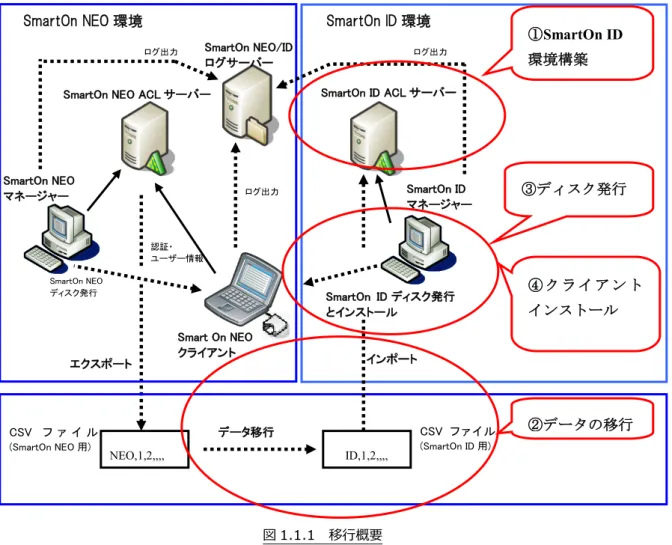
SmartOn NEO の環境を SmartOn ID の環境に移行するには、まず SmartOn ID 用の ACL サーバー を構築する必要があります。
その後、SmartOn NEO の ACL サーバー上のデータを SmartOn ID の ACL サーバーへ移行し、ディス ク発行やトークン登録などを行います。
SmartOn ID マネージャーで発行したディスクを、クライアント用コンピュータにインストールするこ とで移行が完了します。
図 1.1.1 移行概要
SafetyPass 版の SmartOn NEO からの移行も対象です。以降では SafetyPass 版の記述はありません が、本書の内容はすべて、SmartOn NEO と SafetyPass 版の SmartOn NEO で共通の内容となります。
また、SmartOn NEO のディスク情報の移行先は、SmartOn ID の(標準の)ディスク情報です。SmartOn ID のリモートアクセス用ではありません。したがって、本書中の SmartOn ID のディスクやクライアン トに関する説明はすべて、標準のディスクやクライアントに関するものになります。なお、移行したユー ザー情報は SmartOn ID で共通となるため、標準、リモートアクセス用の双方で使用可能です。
SmartOn NEO 環境 SmartOn ID 環境
SmartOn NEO マネージャー
SmartOn NEO ACL サーバー
SmartOn NEO/ID ログサーバー Smart On NEO クライアント ログ出力 認証・ ユーザー情報 SmartOn NEO ディスク発行 ログ出力 SmartOn ID ACL サーバー SmartOn ID マネージャー ログ出力 SmartOn ID ディスク発行 とインストール エクスポート データ移行 CSV フ ァ イ ル (SmartOn NEO 用) CSV フ ァ イ ル (SmartOn ID 用) インポート ①SmartOn ID 環境構築 ②データの移行 ③ディスク発行 NEO,1,2,,,, ID,1,2,,,, ④ ク ラ イ ア ン ト インストール
※移行時の制約事項と注意事項については、「4 制約事項および注意事項」を参照してください。
4 制約事項および注意事項
※データの移行は、弊社が提供する移行用ツール(CSV ファイル変換ツール)を使用して行いますが、一 部、SmartOn NEO と SmartOn ID ではデータの構成や内容が異なるため、同ツールでは移行できな い項目があります。移行対象となる項目、および、移行対象外となる項目の詳細については、「3 移行 対象外項目、移行対象項目」を参照してください。また、CSV ファイル変換ツールの動作環境、および、 同ツールが出力するメッセージ、ログの詳細については、「5 CSV ファイル変換ツール」を参照してく ださい。 3 移行対象外項目、移行対象項目 5 CSV ファイル変換ツール
1.2 移行の準備
以下を参照し、移行時に必要なものを用意してください。 なお、ACL サーバーなど、SmartOn ID で使用するコンポーネントや認証デバイスの OS や仮想化環境 への対応状況については、弊社の Web サイトのサポートサービスページで「各種 OS、仮想化環境、ウイ ルス対策ソフトウェアへの対応状況」を参照してください。 http://www.soliton.co.jp/support/win_virus.html1.2.1 用意するもの
SmartOn ID への移行にあたり、必ず用意するものは、以下のとおりです。 表 1.2.1 必ず用意するもの 用意するもの 説明 SmartOn ID ACL サーバー用のコンピュータ SmartOn ID ACL サーバー用に使用します。 ACL サーバーを複数台構成にする場合は、必要な台数を用意してく ださい。 SmartOn ID マネージャー用の コンピュータ SmartOn ID のマネージャーをインストールして使用します。 サブマネージャーを利用する場合は、必要な台数を用意してくださ い。なお、使用する認証トークン、認証デバイスによっては、ACL サーバーと同じコンピュータにマネージャーをインストールするこ ともできます。その場合、マネージャー用のコンピュータを別途用 意する必要はありません。
状況に応じて用意するものは、以下のとおりです。
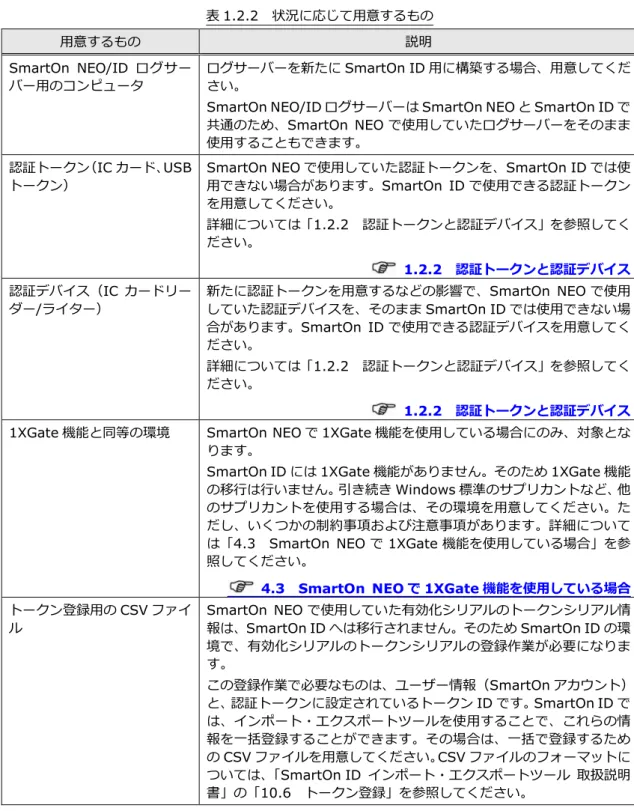
表 1.2.2 状況に応じて用意するもの
用意するもの 説明
SmartOn NEO/ID ログサー
バー用のコンピュータ ログサーバーを新たに SmartOn ID 用に構築する場合、用意してください。
SmartOn NEO/ID ログサーバーは SmartOn NEO と SmartOn ID で 共通のため、SmartOn NEO で使用していたログサーバーをそのまま 使用することもできます。
認証トークン(IC カード、USB
トークン) SmartOn NEO で使用していた認証トークンを、SmartOn ID では使用できない場合があります。SmartOn ID で使用できる認証トークン を用意してください。
詳細については「1.2.2 認証トークンと認証デバイス」を参照してく ださい。
1.2.2 認証トークンと認証デバイス
認証デバイス(IC カードリー
ダー/ライター) 新たに認証トークンを用意するなどの影響で、SmartOn NEO で使用していた認証デバイスを、そのまま SmartOn ID では使用できない場 合があります。SmartOn ID で使用できる認証デバイスを用意してく ださい。
詳細については「1.2.2 認証トークンと認証デバイス」を参照してく ださい。
1.2.2 認証トークンと認証デバイス
1XGate 機能と同等の環境 SmartOn NEO で 1XGate 機能を使用している場合にのみ、対象とな
ります。
SmartOn ID には 1XGate 機能がありません。そのため 1XGate 機能 の移行は行いません。引き続き Windows 標準のサプリカントなど、他 のサプリカントを使用する場合は、その環境を用意してください。た だし、いくつかの制約事項および注意事項があります。詳細について は「4.3 SmartOn NEO で 1XGate 機能を使用している場合」を参 照してください。
4.3 SmartOn NEO で 1XGate 機能を使用している場合
トークン登録用の CSV ファイ
ル SmartOn NEO で使用していた有効化シリアルのトークンシリアル情報は、SmartOn ID へは移行されません。そのため SmartOn ID の環 境で、有効化シリアルのトークンシリアルの登録作業が必要になりま す。 この登録作業で必要なものは、ユーザー情報(SmartOn アカウント) と、認証トークンに設定されているトークン ID です。SmartOn ID で は、インポート・エクスポートツールを使用することで、これらの情 報を一括登録することができます。その場合は、一括で登録するため の CSV ファイルを用意してください。CSV ファイルのフォーマットに ついては、「SmartOn ID インポート・エクスポートツール 取扱説明 書」の「10.6 トークン登録」を参照してください。
1.2.2 認証トークンと認証デバイス
SmartOn ID で使用できる認証トークンは、一意なデータが格納されている領域が存在しているトーク ンです。 ここでは、認証トークンと認証デバイスを新たに用意するかどうかについて、SmartOn NEO でのディ スク設定の「トークンの種類」の設定ごとに説明します。 以下は、使用可能な「トークンの種類」です。 表 1.2.3 トークンの種類(使用可能) トークンの種類 説明FeliCa この場合、認証トークンは FeliCa、認証デバイスは PaSoRi となります。
FeliCa には SmartOn ID で利用できるデータが存在するため、認証トーク ン、認証デバイスとも、引き続き SmartOn ID でも使用できます。
iKey iKey には SmartOn ID で利用できるデータが存在するため、引き続き
SmartOn ID でも使用できます。
eToken(PKCS#11) PKCS#11 でアクセスする eToken には SmartOn ID で利用できるデータ
が存在するため、引き続き SmartOn ID でも使用できます。 以下は、条件付きで使用可能な「トークンの種類」です。 表 1.2.4 トークンの種類(条件付きで使用可能) トークンの種類 説明 PC/SC 対応リーダー 「PC/SC 対応リーダー」の設定で使用している認証トークンには、 SmartOn IDで利用できるデータが存在する可能性があります。詳しくは、 構築業者に確認してください。 SmartOn ID で利用できるデータが存在しない場合、または不明な場合は、 他の認証トークンを用意してください。また認証トークンにより、認証デバ イスも用意する必要があります。 以下は、使用不可の「トークンの種類」です。 表 1.2.5 トークンの種類(使用不可) トークンの種類 説明 eToken この場合は SmartOn ID では利用できません。他の認証トークンを用意し てください。また認証トークンにより、認証デバイスも用意してください。 「NEC JAVA」に関しては、構築業者に確認してください。
なお、IC カードで接触・非接触の 2 つのインターフェイスが搭載されている場合、SmartOn NEO 以 外で使用しているインターフェイスでアクセスするデータの一部が、SmartOn ID で使用できることがあ ります。そのデータを SmartOn ID で使用する場合、認証トークンを新たに用意する必要はありませんが、 認証デバイスは新たに用意する必要があります。詳しくは、構築業者に確認してください。
また、使用可能な場合であっても、新規購入・既存のトークンの流用を問わず、SmartOn ID では別の 認証トークンを利用する場合、必要に応じて認証デバイスも用意してください。
1.2.3 弊社が提供するもの
SmartOn ID への移行にあたり、弊社が提供するものは、以下のとおりです。 表 1.2.6 弊社が提供するもの
提供するもの 説明
SmartOn ID 用のライセンス
コード SmartOn ID 用の製品ライセンスコード、トークンライセンスコード、および、分散管理ライセンスコード(SmartOn NEO で分散管理ライ センスコードを購入している場合のみ)を提供します。
なお、この製品ライセンスコードでは、SmartOn ID for リモートア クセスは利用できません。別途リモートアクセス用のライセンスを購 入してください。
SmartOn ID Ver.2.8.1 のプロ
グラム CD-ROM プログラム CD-ROM には、SmartOn ID の環境構築等に必要な、SmartOn ID 用のスキーマ拡張ツール、SmartOn ID マネージャーの インストールプログラムなどが含まれています。
SmartOn ID Ver.2.8.1 のアッ
プデートパック(※1) 弊社の Web サイト(※2)から最新のアップデートパックをダウンロードしてください。
SmartOn ID のマネージャーをインストール後、最新のアップデート パックを必ず適用してください。
CSV ファイル変換ツール SmartOn NEO のデー タ を SmartOn ID に 移行す る過程で、
SmartOn NEO 用のインポート・エクスポートツールでエクスポート した CSV ファイルを、SmartOn ID 用のインポート・エクスポート ツールでインポートする CSV ファイルのフォーマットに変換すると きに使用します。 CSV ファイル変換ツールの準備については、「1.2.3.1 CSV ファイ ル変換ツールの準備」を参照してください。 1.2.3.1 CSV ファイル変換ツールの準備 SmartOn NEO/SmartOn ID のインポート・エクスポートツ ール(※3) CSV ファイル変換ツールに同梱されています。
SmartOn NEO のデータを SmartOn ID に移行する過程で使用しま す。SmartOn NEO の ACL サーバーのデータをエクスポートすると きに、SmartOn NEO 用のインポート・エクスポートツールを使用し ます。また、CSV ファイル変換ツールで変換したデータを SmartOn ID の ACL サーバーにインポートするときに、SmartOn ID 用のイン ポート・エクスポートツールを使用します。
SmartOn NEO 用のスキーマ
拡張ツール(※3) CSV ファイル変換ツールに同梱されています。 SmartOn NEO 用の ACL サーバーのスキーマを拡張するときに使用 します。なお、SmartOn NEO 用のスキーマ拡張ツールは、利用して いる SmartOn NEO のバージョンが 2.6.0(アップデートパック 1~ 3 を含む)、またはそれ以下の場合に使用します。バージョンが 2.8.0、 またはそれ以降の場合は、使用しません。 ※1 2017 年 12 月現在、最新のアップデートパックは、Ver.2.8.1 のアップデートパック 11 です。 また、アップデートパック 11 の最新のアップデートモジュールとして、アップデートモジュール 1 を公開しています。 本書では、以降、「Ver.2.8.1 のアップデートパック 11 アップデートモジュール 1、またはそれ以降 のアップデートパック」を「最新のアップデートパック」と表記します。 ※2 http://www.soliton.co.jp/support/software/smarton/index.html
※3 SmartOn NEO、および SmartOn ID 用のインポート・エクスポートツール、スキーマ拡張ツール の使用方法については、弊社の Web サイトで公開している最新のドキュメントを参照してください。
1.2.3.1 CSV ファイル変換ツールの準備 以下の手順で、CSV ファイル変換ツールを準備してください。 1. 弊社 Web サイトから、「SmartOnNEO_ID_MigrationTools.zip」をダウンロードしてください。 2. ダウンロードした「SmartOnNEO_ID_MigrationTools.zip」を任意のフォルダに解凍してください。 3. 手順 2 で解凍したフォルダを開いてください。解凍後のフォルダ構成については、解凍したフォルダ 内の「Readme.txt」を参照してください。
SmartOn NEO から SmartOn ID への移行時に使用する SmartOn NEO/SmartOn ID のインポ ート・エクスポートツール、および SmartOn NEO 用のスキーマ拡張ツールは、必ず CSV ファイル 変換ツールに付属のものを使用してください。
2
移行手順
この章では、移行手順について説明します。 移行の流れは、以下のとおりです。 (※)本書では、例として以下の環境を用意し、移行を行う手順を説明します。 エクスポート/データの変換/インポートを行うコンピュータ 「コンピュータ A」 SmartOn NEO からエクスポートした CSV ファイルの格納フォルダ 「D:¥NEO_Export」(コンピュータ A に作成) CSV 変換ツールで変換した(SmartOn ID へインポートする)CSV ファイルの格納フォルダ 「D:¥ID_Import」(コンピュータ A に作成)コンピュータ A は、既存の SmartOn NEO の ACL サーバー、および「2.1 SmartOn ID の環境 を構築する」で構築する SmartOn ID の ACL サーバー、双方にネットワーク接続できる環境です。
① SmartOn ID の環境を構築する
② SmartOn NEO のデータを SmartOn ID のデータに移行する(※)
⑤ SmartOn ID クライアントをインストールする ③ SmartOn ID で必要なデータを設定する(※)
2.1 SmartOn ID の環境を構築する
SmartOn ID の環境を構築します。SmartOn NEO で使用している既存の Active Directory とは別に、 Active Directory を構築します。ドメインは、SmartOn NEO 用とは別のドメインにします。
用意するもの
以下のものを用意してください。
SmartOn ID 用の製品ライセンスコードとトークンライセンスコード、
および分散管理ライセンスコード
SmartOn ID Ver.2.8.1 のプログラム CD-ROM
SmartOn ID Ver.2.8.1 の最新のアップデートパック SmartOn ID の環境構築については、以下のドキュメントを参照してください。 SmartOn ID 管理者ガイド 「第 2 章 インストール・アンインストール」 SmartOn ID クイックセットアップガイド 「第 4 章 SmartOn ID ACL サーバーの構築」 「第 5 章 SmartOn ID マネージャーのインストール」 SmartOn IDの環境構築手順 SmartOn ID の環境構築は、以下の手順で行ってください。
1. SmartOn ID 用の ACL サーバー(Active Directory)を構築します。
※Active Directory のパスワードポリシー設定が標準の場合、SmartOn ID へのデータ移行に失敗す ることがあります。詳細については「4.2 注意事項」を参照ください。
4.2 注意事項
2. SmartOn ID Ver.2.8.1 のプログラム CD-ROM に付属するスキーマ拡張ツールを使用して、スキー マ拡張を行います。
3. SmartOn ID Ver.2.8.1 のマスターマネージャーをインストールします。インストール時に、 SmartOn ID 用の製品ライセンスコードとトークンライセンスコードを設定します。
4. SmartOn ID マスターマネージャーインストール後、SmartOn ID 用の分散管理ライセンスコードを 設定します(SmartOn NEO で分散管理ライセンスコードを購入している場合のみ)。
5. SmartOn ID Ver.2.8.1 の最新のアップデートパックを、SmartOn ID マスターマネージャーに適用 します。 6. SmartOn ID サブマネージャーをインストールして、最新のアップデートパックを適用します (SmartOn NEO で分散管理ライセンスコードを購入している場合のみ)。 7. インストールしたそれぞれのマネージャーが、正常に起動できることを確認してください。 各種ライセンスコードが設定されていないと、移行時のインポート処理に失敗します。 SmartOn ID 用の製品ライセンスコード、トークンライセンスコード、分散管理ライセンスコード (SmartOn NEO で分散管理ライセンスコードを購入している場合のみ)は、必ず設定してください。
2.2 SmartOn NEO のデータを SmartOn ID に移行する
SmartOn NEO ACL サーバーに格納している既存のデータを、「2.1 SmartOn ID の環境を構築する」 で構築した SmartOn ID ACL サーバーに移行します。 なお、トークン登録や SmartOn ID のみに存在する項目の設定などは、別途行う必要があります。詳細 については「2.3 SmartOn ID で必要なデータの設定」を参照してください。 2.3 SmartOn ID で必要なデータの設定 用意するもの 以下のものを用意してください。 CSV ファイル変換ツール SmartOn NEO スキーマ拡張ツール(CSV ファイル変換ツールに付属) SmartOn NEO インポート・エクスポートツール(CSV ファイル変換ツールに付属) SmartOn ID インポート・エクスポートツール(CSV ファイル変換ツールに付属) SmartOn NEO/ID でのエクスポート、インポート方法については、以下のドキュメントを参照してく ださい。 SmartOn NEO インポート・エクスポートツール 取扱説明書 SmartOn ID インポート・エクスポートツール 取扱説明書 データの移行手順 データの移行は、以下の手順で行ってください。 1. SmartOn NEO のバージョンを確認してください。 SmartOn NEO のバージョンが 2.6.0(アップデートパック 1~3 を含む)、またはそれ以下の場合、 スキーマ拡張を行う必要があります。手順 2 へ進んでください。 SmartOn NEO のバージョンが 2.8.0、またはそれ以降の場合、スキーマ拡張の必要はありません。 手順 3 へ進んでください。 [SmartOn NEO のバージョン確認方法]マネージャーを起動し、[Soliton SmartOn NEO マネージャー]を右クリックして表示されるメ ニューから[バージョン情報]を選択してください。バージョン情報画面の「Soliton SmartOn NEO マネージャー」(マスター、サブマネージャーで表記は同様です)の項目に、SmartOn NEO のバージョンが表示されます。
2. CSV ファイル変換ツールに付属している SmartOn NEO スキーマ拡張ツールを使用して、SmartOn NEO ACL サーバーをスキーマ拡張します。
「1.2.3.1 CSV ファイル 変換ツールの準備」で解凍した[extSchm]-[NEO]フォ ルダ内の 「extSchm.exe」をコンピュータ A の任意のフォルダにコピーし、「extSchm.exe」を実行して
SmartOn NEO ACL サーバーのスキーマ拡張を行ってください。
なお、SmartOn NEO クライアントをバージョンアップする必要はありません。
3. SmartOn NEO ACL サーバーの情報を、SmartOn NEO 用のインポート・エクスポートツールを使 用してエクスポートし、CSV ファイルに出力します。
詳細については、「2.2.1 SmartOn NEO ACL サーバー情報のエクスポート」を参照してください。
4. 手順 3 でエクスポートした CSV ファイルを、CSV ファイル変換ツールを使用して、SmartOn ID で 使用できるように変換します。 詳細については、「2.2.2 データの変換」を参照してください。 2.2.2 データの変換 5. 手順 4 で変換された CSV ファイルのデータを、SmartOn ID 用のインポート・エクスポートツール を使用して、SmartOn ID ACL サーバーにインポートします。 詳細については、「2.2.3 SmartOn ID へのインポート」を参照してください。 2.2.3 SmartOn ID へのインポート
2.2.1 SmartOn NEO ACL サーバー情報のエクスポート
SmartOn NEO 用のインポート・エクスポートツールを使用して、SmartOn NEO の ACL サーバーの 情報をエクスポートします。ACL サーバーの情報は、CSV ファイルに出力されます。
SmartOn NEO の ACL サーバー情報のエクスポート方法は、以下のとおりです。
1. 「1.2.3.1 CSV ファイル変換ツールの準備」で解凍した[Import]-[NEO]フォルダごと、コンピュ ータ A の任意のフォルダにコピーしてください。 2. コンピュータ A で、[NEO]フォルダ内の「aclcsv.exe」を実行してください。 3. 図 2.2.1 が表示されます。 [処理の種類]で「エクスポート」を選択し、[フォルダ]に CSV ファイルの出力先フォルダを指定し てください。なお、指定したフォルダが存在しない場合は、自動的にフォルダが作成されます。 ここでは、以下のように設定します。 [フォルダ] :「D:¥NEO_Export」 図 2.2.1 SmartOn NEO インポート・エクスポートツール
SmartOn ID の ACL サーバーに情報をインポートするとき、ビルトインアカウントはエラーとなりイ ンポートできません。図 2.2.1 で<オプション>をクリックし、図 2.2.2 のオプション設定で「ビルト インアカウントをエクスポートしない」にチェックしてから、エクスポートを行ってください。 図 2.2.2 オプション設定 4. 図 2.2.1 で<実行>をクリックし、エクスポートを行ってください。 5. エクスポート完了後に、出力先フォルダに CSV ファイルが出力されていることを確認してください。 インポート・エクスポートツールの操作方法、およびエクスポートの詳細については、「SmartOn NEO インポート・エクスポートツール 取扱説明書」を参照してください。
2.2.2 データの変換
「2.2.1 SmartOn NEO ACL サーバー情報のエクスポート」でエクスポートした CSV ファイルを、CSV ファイル変換ツール(CsvChange.exe)を使用して、SmartOn ID のインポート・エクスポートツール で使用できる CSV フォーマットに変換します。
※CSV ファイル変換ツールの動作環境については、「5 CSV ファイル変換ツール」を参照してください。
CSV ファイル変換ツールの使用方法は、以下のとおりです。
1. 「1.2.3.1 CSV ファイル変換ツールの準備」で解凍した[Module]フォルダごと、コンピュータ A の 任意のフォルダにコピーしてください。
2. コンピュータ A で、[Module]フォルダ内の「CsvChange.exe」を実行してください。 3. 図 2.2.3 が表示されます。
[NEO 用フォルダ]には「2.2.1 SmartOn NEO ACL サーバー情報のエクスポート」でエクスポー トした、すべてのファイルおよびサブフォルダが含まれているフォルダを指定してください。 [ID 用フォルダ]には変換後の CSV ファイルの出力先フォルダを指定してください。なお、指定し たフォルダが存在しない場合は、自動的にフォルダが作成されます。 ここでは、以下のように設定します。 [NEO 用フォルダ] :「D:¥NEO_Export」 [ID 用フォルダ] :「D:¥ID_Import」 図 2.2.3 CSV ファイル変換ツール 表 2.2.1 CSV ファイル変換ツール 項目 説明
NEO 用フォルダ 「2.2.1 SmartOn NEO ACL サーバー情報のエクスポート」
で、SmartOn NEO からエクスポートしたすべてのファイルお よびサブフォルダが含まれているフォルダを指定してくださ い。 ID 用フォルダ SmartOn ID 用に変換した CSV ファイルの保存先フォルダを 指定してください。 SmartOn 認証パスワー
ドの変換元 SmartOn ID の SmartOn 認証パスワードとして引き継がせる設定値を、「NEO の PIN」か「NEO の SmartOn 認証パスワー ド」から選択してください。 ID のトークン登録可能 回数を指定する エクスポートした NEO_User.csv/NEO_OUUser.csv の「クライアントでのトークン発行可能回数」の設定を ID に反映させ るのではなく、すべてのユーザーの ID のトークン登録可能回 数を同じ回数に設定したい場合はチェックし、回数を設定して ください。 4. 必要に応じて[変換先への設定]を変更し、<実行>をクリックしてください。
なお、[SmartOn 認証パスワードの変換元]で選択した項目によって、以下の項目は変換元が変わります。 表 2.2.2 「NEO の PIN」を設定 変換元(NEO)の項目 変換先(ID)の項目 PIN SmartOn 認証パスワード PIN の変更を禁止する SmartOn パスワード変更を禁止する SmartOn 認証パスワード 変換されない SmartOn パスワード変更を禁止する 変換されない 初回ログオン時に PIN を変更する 初回ログオン時にパスワードを変更する 表 2.2.3 「NEO の SmartOn 認証パスワード」を設定 変換元(NEO)の項目 変換先(ID)の項目 PIN 変換されない PIN の変更を禁止する 変換されない SmartOn 認証パスワード SmartOn 認証パスワード SmartOn パスワード変更を禁止する SmartOn パスワード変更を禁止する 初回ログオン時に PIN を変更する 変換されない 5. 図 2.2.4 が表示されます。<はい>をクリックし、処理を開始してください。 図 2.2.4 処理の開始 6. 処理が終了すると、図 2.2.5 が表示されます。<OK>をクリックし、CSV ファイル変換ツールを終了 してください。 図 2.2.5 処理の終了 7. 手順 3 で指定した[ID 用フォルダ]に、CSV ファイルおよびサブフォルダが出力されていることを確 認してください。
コマンドラインから実行 CSV ファイル変換ツールをコマンドラインから実行する場合は、表 2.2.4 のように引数を設定してくだ さい。 表 2.2.4 コマンドラインから実行 項目 説明 NEO 用フォルダ (必須) NEO 用フォルダを設定します。スイッチは不要です。 第 1 引数として設定します。 ID 用フォルダ (必須) ID 用フォルダを設定します。スイッチは不要です。 第 2 引数として設定します。 SmartOn 認証パスワードの変 換元 「NEO の SmartOn 認証パスワード」とする場合、「/S」または「/s」を設定します。第 3 または第 4 引数として設定します。 「NEO の PIN」とする場合、設定は不要です。 ID のトークン登録可能回数を 設定する 「ID のトークン登録可能回数を設定する」を設定する場合、0~99 を設定します。第 3 または第 4 引数として設定します。 NEO_User.csv の「クライアントでのトークン発行可能回数」の設定 を ID に反映させる場合、設定は不要です。 例えば、コンピュータ A で CSV ファイルを変換する場合には、以下のコマンドを実行します。 条件) NEO 用フォルダ D:¥NEO_Export ID 用フォルダ D:¥ID_Import
SmartOn 認証パスワードの変換元 NEO の SmartOn 認証パスワード
ID のトークン登録可能回数 10 回
実行例)
CsvChange.exe "D:\NEO_Export" "D:\ID_Import" /s 10
※フォルダのパスにスペースが含まれる場合は、必ずダブルクォーテーション(")で括ってください。 CSV ファイル変換ツールのその他の内容については、「5 CSV ファイル変換ツール」を参照してくだ さい。 5 CSV ファイル変換ツール
2.2.3 SmartOn ID へのインポート
「2.2.2 データの変換」で SmartOn ID 用に変換された CSV ファイルを、SmartOn ID 用のインポー ト・エクスポートツールを使用して、SmartOn ID ACL サーバーにインポートします。 なお、パスワードのポリシーに関する注意事項については、「4.2 注意事項」を参照してください。 4.2 注意事項SmartOn ID への ACL サーバー情報のインポート方法は、以下のとおりです。 1. 「1.2.3.1 CSV ファイル変換ツールの準備」で解凍した[Import]-[ID]フォルダごと、コンピュー タ A の任意のフォルダにコピーしてください。 2. コンピュータ A で、[ID]フォルダ内の「aclcsvID.exe」を実行してください。 3. 図 2.2.6 が表示されます。 「2.2.2 データの変換」で SmartOn ID 用に変換された、すべての CSV ファイルが含まれている フォルダを読み込み元フォルダとして指定してください。 ここでは、以下のように設定します。 [処理の種類] :「インポート」 [フォルダ] :「D:¥ID_Import」 図 2.2.6 SmartOn ID インポート・エクスポートツール 4. 図 2.2.6 で<実行>をクリックし、インポートを行ってください。 5. インポートの完了後に、SmartOn ID マネージャーを起動し、設定内容を確認してください。 インポート・エクスポートツールの操作方法、およびインポートの詳細については、「SmartOn ID イ ンポート・エクスポートツール 取扱説明書」を参照してください。
2.3 SmartOn ID で必要なデータの設定
データ移行後、SmartOn ID を利用するために、SmartOn ID マネージャーにて以下の設定と操作が必 要となります。 SmartOn ID マネージャーの操作方法については、「SmartOn ID 管理者ガイド」を参照してください。 表 2.3.1 移行後に必要な操作 設定 説明 ID 読み込み先の設定 SmartOn ID マネージャーインストール後、ID 読み込み先の設定を 行ってください。 トークン登録 データ移行処理を行うだけではトークン登録は行われません。 SmartOn ID マネージャーまたはインポート・エクスポートツールを 使用して、トークン登録を行ってください。 SmartOn ID クライアントでトークン登録を行う場合は、ユーザー/ ディスク情報に対して、必要な設定を行ってください。 ディスク設定の接続先 ACL サーバー設定の変更 ディスク設定の「接続先 ACL サーバー設定」にデータを設定していた場合、データ移行後には、移行前の SmartOn NEO の ACL サーバー が設定されています。
SmartOn ID マネージャーを使用して、「接続先 ACL サーバー設定」 を SmartOn ID の ACL サーバーに変更する必要があります。 SmartOn NEO の ACL サーバーの設定をすべて削除してから、 SmartOn ID の ACL サーバーの設定を追加してください。 初期アカウントの設定 「ディスク管理」で右クリックのメニューから「初期アカウントの設 定」を選択して初期アカウントの共通設定を行うか、ディスクのプロ パティの「初期アカウント」タブで初期アカウントを設定してくださ い。 サブマネージャーライセンス の新規発行 サブマネージャーを使用する場合、サブマネージャーライセンスファイルは、SmartOn ID マネージャーで発行したものを使用してくださ い。 データ移行では設定されない 項目の設定 詳細については「3.1 データ移行対象外項目」を参照してください。 3.1 データ移行対象外項目
2.4 ディスク発行
SmartOn ID マネージャーで、「通常のディスク発行」を行います。SmartOn NEO から SmartOn ID への移行では、「アップデートディスク発行」によるモジュールアップデート機能は使用できません。 ディスク発行については、「SmartOn ID 管理者ガイド」の「8.7 ディスク発行」、「SmartOn ID ク イックセットアップガイド」の「第 6 章 SmartOn ID クライアントの構築準備」も参照してください。 なお、SmartOn ID のクライアントの認証画面をカスタマイズする場合、ディスク発行前にファイルを 差し替えます。詳細については、「SmartOn ID 管理者ガイド」の「2.8.3 SmartOn クライアントの認 証画面のカスタマイズ」を参照してください。
2.5 クライアントのインストール
SmartOn ID マネージャーから発行したディスクをインストールします。
SmartOn ID クライアントのインストールについては、「SmartOn ID 管理者ガイド」の「2.8 SmartOn クライアントのインストール」、「SmartOn ID クイックセットアップガイド」の「7.3 SmartOn ID クライアントのインストール」も参照してください。
また、SmartOn NEO クライアントのアンインストールについては、「SmartOn NEO 管理者ガイド」 の「2.9 SmartOn クライアントのアンインストール」を参照してください。
2.5.1 新規インストール
SmartOn NEO クライアントとして使用していたのとは別のコンピュータや、SmartOn NEO クライア ントをアンインストールしたコンピュータにインストールする場合、SmartOn ID のクライアントを新規 にインストールします。
※SmartOn NEO クライアントをアンインストールした際は、PC を再起動してから、SmartOn ID のク ライアントをインストールしてください。
2.5.2 SmartOn NEO クライアントから SmartOn ID クライアントへの移
行
SmartOn NEO の 1XGate 機能がインストールされている場合とされていない場合で、SmartOn NEO クライアントから SmartOn ID クライアントへの移行方法が異なります。
※ここで説明する SmartOn ID クライアントは、標準クライアントです。リモートアクセスクライアント は対象外です。
SmartOn NEOの 1XGate 機能がインストールされている場合
SmartOn NEO の 1XGate 機能がインストールされている場合は、制約事項があるため、上書きインス トールすることはできません。
SmartOn NEO のクライアントをアンインストールして PC を再起動後、SmartOn ID のクライアント を新規にインストールしてください。
詳細については、「4.3 SmartOn NEO で 1XGate 機能を使用している場合」を参照してください。
4.3 SmartOn NEO で 1XGate 機能を使用している場合
SmartOn NEOの 1XGate 機能がインストールされていない場合
SmartOn NEO の 1XGate 機能がインストールされていない場合は、上書きインストールすることがで きます。
SmartOn NEO のクライアントがインストールされているコンピュータに SmartOn ID のクライアン トをインストールする場合は、SmartOn ID マネージャーから発行したディスクを使用して、「強制上書 きインストール」します。オプション「/F」を設定し、「Setup.exe /F」として実行してください。
なお、SmartOn NEO クライアントがどのバージョンでも、SmartOn ID クライアントに強制上書きイ ンストールできます。SmartOn NEO マネージャー/クライアントが最新のバージョンでない場合や、 SmartOn NEO の最新のアップデートパックが適用されていない場合も、最新の状態にアップデートする 必要はありません。
上書きインストール後は、SmartOn ID のクライアントが正常にログオンできることを確認してくださ い。
3
移行対象外項目、移行対象項目
この章では、データ移行対象外項目やデータ移行対象項目について説明します。
3.1 データ移行対象外項目
データ移行対象外項目は、SmartOn NEO と SmartOn ID で同様の設定ではないため、移行対象外と している項目です。 これらのうち、SmartOn ID に存在する項目を使用する場合は、SmartOn ID マネージャーやインポー ト・エクスポートツールを使用して設定してください。設定方法については、「SmartOn ID 管理者ガイ ド」および「SmartOn ID インポート・エクスポートツール 取扱説明書」を参照してください。 データ移行対象外項目は、以下のとおりです(2017 年 12 月現在の情報をもとに記載しています)。
3.1.1 SmartOn NEO にのみ存在する機能、項目
SmartOn NEO にのみ存在する機能、項目は、SmartOn ID では利用しないため、移行対象外項目です。 表 3.1.1 SmartOn NEO にのみ存在する機能、項目 オブジェクト 機能、項目名 ユーザー PIN(※1) ユーザー/OU PIN の変更を禁止する(※1) ユーザー/OU 初回ログオン時に PIN を変更する(※1) ユーザー/OU PIN の有効期間 ユーザー/OU PIN の変更禁止期間 ユーザー/OU 認証 PIN ロックまでの回数 ユーザー/OU 最小の PIN の長さ ディスク PIN の変更を許可する ディスク トークンが失効されている場合、トークン上の SmartOn アカウント情報を消 さない ユーザー/ディスク 1XGate(※2) ディスク パスワード変更ポリシーに関する項目 ディスク SmartOn パスワード、Windows パスワードの 15 文字以上の変更を許可する ディスク ロック解除トークンでロック解除するとログオフする ディスク Ver2.0 互換モードで処理を行う ロール PCSC トークンアクセスモジュール設定変更 ロール PIN ロック解除
※1 「SmartOn 認証パスワードの変換元」で「NEO の PIN 認証」が選択された場合、「PIN」は「SmartOn
認証パスワード」、「PIN の変更を禁止する」は「SmartOn パスワードの変更を禁止する」、「初回 ログオン時に PIN を変更する」は「初回ログオン時にパスワードを変更する」に変換されます。 ※2 1XGate 機能に関する制約事項および注意事項については、「4.3 SmartOn NEO で 1XGate 機能
を使用している場合」を参照してください。
3.1.2 SmartOn ID にのみ存在する機能、項目
SmartOn ID にのみ存在する機能、項目は、移行前のデータが存在しないため、移行対象外項目です。 別途 SmartOn ID マネージャーやインポート・エクスポートツールを使用して設定してください。 表 3.1.2 SmartOn ID にのみ存在する機能、項目 オブジェクト 機能、項目名 ユーザー/OU 暗号化された SmartOn パスワードを保存する ユーザー/OU 生体情報を登録済みの場合、クライアントからの登録を許可する ユーザー/OU マネージャーでトークン登録時管理者フラグを設定する ユーザー/OU マネージャーでトークン登録時ロック解除トークンを設定する ユーザー/OU/ディスク 指ハイブリッド認証情報(NEC)に関する設定ユーザー/OU/ディスク 指紋認証情報(U.are.U Reader)に関する設定
ユーザー/OU/ディスク 顔認証情報に関する設定 ユーザー 初回ログオン時にパスワードを変更する(※1) ユーザー パスワードを無期限にする ユーザー アカウントの有効期限 ユーザー/ディスク SU モードに関する設定 ディスク ID 読み込み先設定 ディスク Windows アカウント/パスワードを転用する ディスク トークンの先読みを行う ディスク トークンを置いたら PC ロックする ディスク トークンを抜いて PC ロックするまでの猶予時間 ディスク SmartOn パスワードによる一時停止/アンインストールを許可しない ディスク SmartOn 認証していないときはモジュールアップデートしない ディスク 動作確認処理で ID を表示する ディスク SmartOn 認証失敗時の処理遅延設定 ディスク 初期アカウント ディスク 代用コード入力時にマスクする ディスク 手入力によるログオンの有効期限 ディスク 生体情報登録・認証成功後に手入力でのログオンを許可しない ディスク 有効時間経過後、先読みした情報を削除する ディスク 前回入力した SmartOn アカウントを表示しない ディスク 離席ロック設定 ディスク 画像保存設定 ディスク ブラウザ認証実行時の初回待機時間 ディスク ブラウザ認証実行時のリトライ回数の上限 ディスク リトライを実行する間隔 ディスク ログオン/ロック解除認証設定 ロール アカウントのロックアウトのみ変更 ロール トークン ID を表示する ロール 管理者フラグ ロール ロック解除トークン
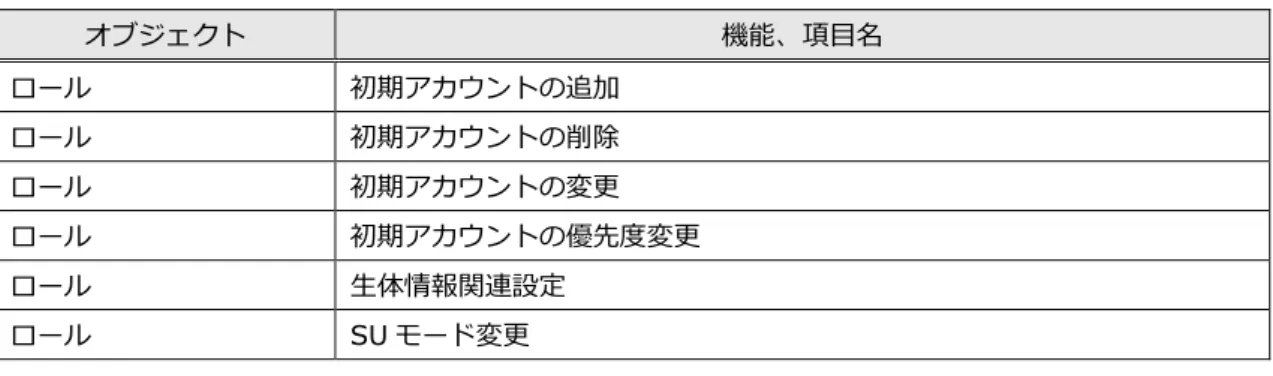
オブジェクト 機能、項目名 ロール 初期アカウントの追加 ロール 初期アカウントの削除 ロール 初期アカウントの変更 ロール 初期アカウントの優先度変更 ロール 生体情報関連設定 ロール SU モード変更
※1 「SmartOn 認証パスワードの変換元」で「NEO の PIN 認証」が選択された場合は、「初回ログオン 時に PIN を変更する」の設定が「初回ログオン時にパスワードを変更する」の設定に変換されます。
3.1.3 SmartOn NEO と SmartOn ID で設定箇所が異なる項目
SmartOn NEO と SmartOn ID で設定箇所が異なる項目は、移行ができないため、移行対象外項目で す。別途 SmartOn ID マネージャーやインポート・エクスポートツールを使用して設定してください。
表 3.1.3 設定箇所が異なる項目
項目名 ID での設定箇所 NEO での設定箇所
管理者トークン トークンシリアル ユーザー
ロック解除トークン トークンシリアル ユーザー
※上記項目に関しては、SmartOn NEO ではユーザーごとの設定項目でしたが、SmartOn ID では発行し たトークンシリアルごとに設定できる項目となります。
3.1.4 SmartOn NEO Ver.2.8.1 アップデートパック 4 以降に追加された
機能、項目
CSV ファイル変換ツールでの移行対象項目は、SmartOn NEO Ver.2.8.1 アップデートパック 4 までで す。これ以降に追加された機能や項目は移行対象外項目です。別途 SmartOn ID マネージャーやインポー ト・エクスポートツールを使用して設定してください。
3.1.5 その他
有効化/無効化シリアルやサブマネージャーライセンスは、SmartOn ID を使用するうえで新たに登録、 設定が必要なデータですので、移行対象外項目です。別途 SmartOn ID マネージャーやインポート・エク スポートツールを使用して設定してください。3.2 データ移行対象項目
SmartOn NEO と SmartOn ID で項目名が同じ項目は、基本的にデータが移行されます。
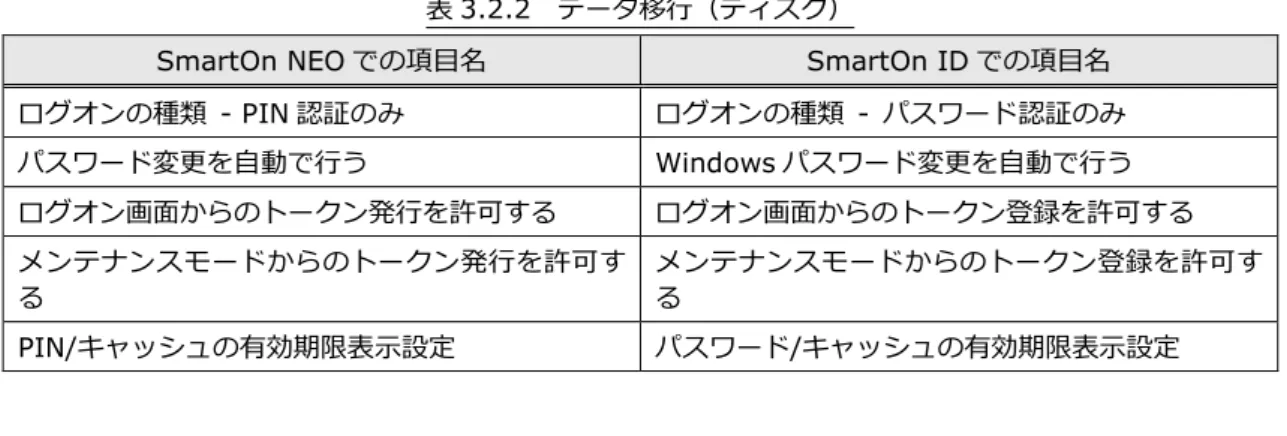
また、表 3.2.1、表 3.2.2、および表 3.2.3 の項目は、SmartOn NEO と SmartOn ID で項目名は違い ますが、データ移行時に SmartOn NEO の設定が SmartOn ID に移行されます。
表 3.2.1 データ移行(ユーザー)
SmartOn NEO での項目名 SmartOn ID での項目名
クライアントでのトークン発行可能回数 クライアントでのトークン登録可能回数(※)
※CSV ファイル変換ツールで「ID のトークン登録可能回数を指定する」が設定された場合、その設定が 有効となり、NEO の「クライアントでのトークン発行可能回数」の設定は移行されません。
表 3.2.2 データ移行(ディスク)
SmartOn NEO での項目名 SmartOn ID での項目名
ログオンの種類 - PIN 認証のみ ログオンの種類 - パスワード認証のみ パスワード変更を自動で行う Windows パスワード変更を自動で行う ログオン画面からのトークン発行を許可する ログオン画面からのトークン登録を許可する メンテナンスモードからのトークン発行を許可す る メンテナンスモードからのトークン登録を許可する PIN/キャッシュの有効期限表示設定 パスワード/キャッシュの有効期限表示設定 表 3.2.3 データ移行(ロール)
SmartOn NEO での項目名 SmartOn ID での項目名
4
制約事項および注意事項
この章では、SmartOn NEO から SmartOn ID への移行時における、制約事項と注意事項について説 明します。
4.1 制約事項
1. クライアントアンインストール後のレジストリ
SmartOn NEO クライアントに SmartOn ID を上書きインストールした場合、SmartOn ID のクライ アントアンインストール後、以下のレジストリが残ります。 レジストリ HKEY_LOCAL_MACHINE -SOFTWARE -Soliton Systems K.K. -SmartOn Client -Client -Logon 2. 上書きインストール SmartOn NEO のクライアントに上書きインストールできる対象は、「強制上書きオプション」を指定 した SmartOn ID の標準クライアントです。 また、対象 OS は、Windows 7、8.1 となります。 なお、SmartOn ID のリモートアクセスクライアントへの上書きインストールは対象外です。SmartOn NEO をアンインストールして PC を再起動後、リモートアクセスクライアントをインストールしてくださ い。
4.2 注意事項
1. ディスクの接続先タブSmartOn NEO の環境でディスクのプロパティの「接続先」タブを編集している場合、SmartOn ID へ の移行後、SmartOn ID のマネージャーの共通設定が反映されません。
この場合、SmartOn NEO の環境では、通常接続先に SmartOn NEO の ACL サーバーを設定している ため、データ移行後も SmartOn NEO の ACL サーバーに接続する設定のままとなります。
したがって、別途個々のディスク情報での再設定が必要になります。 2. SmartOn ID へインポート時の SmartOn 認証パスワード 「2.2.3 SmartOn ID へのインポート」でインポートするとき、移行時に設定した SmartOn 認証パス ワードがパスワードのポリシーを満たさないユーザーは、インポート処理に失敗します。 Active Directory の構築時、標準では、パスワードのポリシーの「パスワードの長さ」が「7 文字以上」、 「パスワードは、複雑さの要件を満たす必要がある」が「有効」となっています。この場合、SmartOn 認 証パスワードが 6 文字以下または複雑さの要件を満たさない場合、インポート処理に失敗します。 必要に応じて、インポート前に、SmartOn ID ACL サーバーのパスワードのポリシーを緩めるように変
4.3 SmartOn NEO で 1XGate 機能を使用している場合
SmartOn NEO で 1XGate 機能を使用しており、SmartOn ID へ移行後も引き続き 1XGate 機能と同 等の機能を使用する場合の、制約事項と注意事項について説明します。1. 他のサプリカント環境の用意
SmartOn ID には 1XGate 機能がありません。そのため 1XGate 機能の移行は行いません。
引き続き 1XGate 機能と同等の機能を使用される場合、Windows 標準のサプリカントなど、他のサプ リカントを使用するには、その環境を用意してください。 2. Windows 標準のサプリカントへの移行 Windows 標準のサプリカントへ移行する場合、以下の制約事項と注意事項があります。 SmartOn ID クライアントをインストールした状態で Windows 標準サプリカントを利用する場 合、「ログオン前認証」は利用できません。
SmartOn NEO で使用していた認証 PIN を、証明書用認証 PIN として連携させて使用すること
はできません。
SmartOn NEO をインストールしたまま Windows 標準サプリカントへ移行する際は、事前に
「SmartOn 1XGate」をアンインストールしてください。
製品を選んでのアンインストールについては、「SmartOn NEO 管理者ガイド」の「2.9 SmartOn クライアントのアンインストール」を参照してください。
SmartOn NEO で 1XGate 機能を導入の際に、Windows または NIC メーカーのアソシエーショ
ン機能やサプリカント機能を停止していた場合は、適宜各機能を有効にして再設定してください。 設定方法についてはマイクロソフト社、および NIC メーカーへお問い合わせください。 Windows 7 で EAP-MD5 は利用できません。 詳細についてはマイクロソフト社へお問い合わせください。 コンピュータストアにクライアント証明書が複数インポートされていると、任意の証明書が選択 できず、認証に失敗する可能性があります。Windows 標準サプリカントを利用する場合は、必 要な証明書が 1 つになるような運用を検討してください。 詳細についてはマイクロソフト社へお問い合わせください。
Windows 標準サプリカントを利用する際は「Wired AutoConfig」サービスが開始されているこ
とを確認してください。
コンピュータ認証で任意のユーザー名、パスワードを用いた EAP-PEAP(MSCHAPv2)は利用でき
ません。コンピュータ認証で EAP-PEAP を利用する場合、コンピュータアカウントでの認証のみ が可能です。
3. 1XGate 機能ありの SmartOn NEO クライアントの移行
SmartOn NEO の 1XGate 機能が含まれている SmartOn NEO クライアントに、SmartOn ID のクラ イアントを上書きインストールすると、SmartOn NEO の 1XGate 機能が動作するままとなり、1XGate の機器への認証に成功しない環境の場合、PC 再起動後、ログオン画面が表示されて 1~2 分間は ACL サ ーバーに接続できない現象が発生します。
この場合、SmartOn NEO のクライアントをアンインストールして PC を再起動してから、SmartOn ID のクライアントを新規にインストールしてください。
5
CSVファイル変換ツール
この章では、SmartOn NEO のデータを SmartOn ID に移行する過程で使用する CSV ファイル変換ツ ール(CsvChange.exe)について、「2.2.2 データの変換」で説明した以外の内容について説明します。
5.1 対応 OS
CSV ファイル変換ツールの対応 OS は、以下のとおりです。 表 5.1.1 対応 OS 対応 OS 備考 Windows Server 2008 SP2 Windows Server 2008 R2 SP1 Windows 7 SP1 Windows 8.1 Windows Server 2012 Windows Server 2012 R2 Windows 10 Windows Server 2016 64 ビット OS では WOW64 で動作します。5.2 メッセージ
CSV ファイル変換ツールが出力するメッセージについて説明します。5.2.1 メッセージ一覧
メッセージの一覧は、以下のとおりです。 表 5.2.1 メッセージ一覧 本文 内容 処理を開始します。 処理を開始するときに表示されます。 変換処理が終わりました。 処理が終了したときに表示されます。 変換処理に失敗しました。 変換処理に失敗したときに表示されます。 処理をキャンセルしました。 処理をキャンセルしたときに表示されます。 NEO 用フォルダを記入してください。 「NEO 用フォルダ」が未記入のときに表示されます。 ID 用フォルダを記入してください。 「ID 用フォルダ」が未記入のときに表示されます。 指定された NEO 用フォルダが利用できません。 「NEO 用フォルダ」に設定されたフォルダパスが不正 なときに表示されます。 指定された NEO 用フォルダが見つかりません でした。 「NEO 用フォルダ」に設定されたフォルダにアクセスできないときに表示されます。 指定された ID 用フォルダの作成に失敗しまし た。 「ID 用フォルダ」に設定されたフォルダを作成できないときに表示されます。本文 内容 最後に半角スペースが設定されています。半角 スペースを最後に設定することはできません。 最後の半角スペースを削除して登録してよろ しいでしょうか? 「ID 用フォルダ」に設定されたフォルダパスの最後が 半角スペースを設定したときに表示されます。
5.3 ログ
CSV ファイル変換ツールが出力するログについて説明します。5.3.1 ファイル
ログファイル名は「CsvChange.log」です。CSV ファイル変換ツールと同じフォルダに出力されます。5.3.2 フォーマット
ログファイルのフォーマットは、以下のとおりです。 表 5.3.1 フォーマット 列 内容 1 時刻(年月日 時分秒) 2 エラーコード、または 0。 一部のログで、0 以外の値が出力される。 エラーコードを出力しないログの場合、0 が出力される。 3 本文 ログの出力例 2015/02/18 18:43:55,0,ツールが起動しました。2015/02/18 18:44:09,0,SmartOn パスワードの変換元に[NEO の PIN]が設定されました。 2015/02/18 18:44:09,0,ID のトークン登録可能回数が[10]回に設定されました。 2015/02/18 18:44:09,0,処理を開始します。 2015/02/18 18:44:09,0,[NEO_Common.csv]を[ID_Common.csv]に変換しました。 2015/02/18 18:44:09,0,[NEO_DesktopDrive2.csv]を[ID_Common_Drive.csv]に変換しました。 2015/02/18 18:44:09,0,[NEO_NoAccess2.csv]を[ID_Common_NoAccess.csv]に変換しました。 2015/02/18 18:44:09,0,[NEO_ReadOnly2.csv]を[ID_Common_ReadOnly.csv]に変換しました。 2015/02/18 18:44:09,0,[NEO_NoAccessHidden2.csv] を [ID_Common_NoAccessHidden.csv] に変換しました。 2015/02/18 18:44:09,0,[NEO_ReadOnlyHidden2.csv] を [ID_Common_ReadOnlyHidden.csv] に変換しました。 ・・・・・ 2015/02/18 18:44:11,0,変換処理が終わりました。
5.3.3 ログ一覧
ログの一覧は、以下のとおりです。 表 5.3.2 ログ一覧 本文 内容 ツールが起動しました。 CSV ファイル変換ツールが起動したときに出力され ます。 SmartOn パスワードの変換元に[%s]が設定されました。 SmartOn パスワードの変換元に設定された項目を出力します。%s には「NEO の PIN」または「NEO の
SmartOn認証パスワード」が出力されます。 ID のトークン登録可能回数が[%d]回に設定さ れました。 ID のトークン登録可能回数を設定したときに出力されます。%d は 0~99。 処理を開始します。 処理を開始するときに出力されます。 変換処理が終わりました。 変換処理が終了したときに出力されます。 変換処理に失敗しました。 変換処理に失敗したときに出力されます。 処理をキャンセルしました。 処理をキャンセルしたときに出力されます。 コマンドライン引数の数が正しくありません。 コマンドラインに設定された引数の数が正しくないと きに出力されます。 コマンドラインの第%d 引数[%s]が正しくあ りません。 コマンドラインの%d 引数の値が正しくないときに出力されます。%s は設定された文字列。 指定された NEO 用フォルダが利用できません。 「NEO 用フォルダ」に設定されたフォルダパスが不正 なときに表示されます。 指定された NEO 用フォルダが見つかりません でした。 「NEO 用フォルダ」に設定されたフォルダにアクセスできないときに表示されます。 指定された ID 用フォルダの作成に失敗しまし た。 「ID 用フォルダ」に設定されたフォルダを作成できないときに出力されます。 script フォルダ配下のファイルのコピーに失敗
しました。 「NEO 用フォルダ」に設定したフォルダに存在するscript フォルダ配下のファイルを、「ID 用フォルダ」
に設定されたフォルダの script フォルダ配下にコピー できなかったときに出力されます。 DWL フォルダの作成に失敗しました。 「ID 用フォルダ」に設定されたフォルダ配下に、DWL フォルダを作成できないときに出力されます。 ファイル[%s]を開けませんでした。 「NEO 用フォルダ」に設定したフォルダに存在す る%s を開けなかったときに出力されます。 ファイル[%s]の読み取りに失敗しました。 「NEO 用フォルダ」に設定したフォルダに存在す る%s を読み込めなかったときに出力されます。 VendorID.txt のコピーに失敗しました。 「NEO 用フォルダ」に設定したフォルダに存在する DWL¥VendorID.txt を、「ID 用フォルダ」に設定した フォルダの DWL フォルダにコピーできなかったとき に出力されます。 %s[%s]を変換しました。 データを正しく変換した場合に出力されます。 1 つ目の%s はデータの種類(ユーザー/OU/ディス ク)、2 つ目の%s はユーザー名/OU 名/ディスク名。 [%s]を[%s]に変換しました。 データを正しく変換した場合に出力されます。 1 つ目の%s は NEO の CSV ファイル名、2 つ目の%s は ID の CSV ファイル名。
SmartOn NEO→ID 移行手順書
2015 年 3 月 2 日 第 1 版 2017 年 4 月 5 日 第 2 版 2017 年 12 月 1 日 第 3 版 〒160-0022 東京都新宿区新宿 2-4-3 http://www.soliton.co.jp/Copyright © 2015-2017, Soliton Systems K.K., All rights reserved.
本書に記載されている情報、事項、データは、予告なく変更されることがあります。 本書に記載されている情報、事項、データは、誤りがないように最善の注意を払っていますが、本書に 記載されている情報、事項、データによって引き起こされた遺失行為、傷害、損害等について、弊社は一 切、その責任を負いません。 本書の一部または全部について株式会社ソリトンシステムズの承諾を得ずに、いかなる方法においても 複写・複製・転載・加工等これらに類する行為を禁じます。