Ver.1702
目次 目次 1. はじめに(主な機能のご紹介) ... 1 2. 同梱品の確認 ... 3 3. ハードウェアと使用方法 ... 4 ➠ 製品各部の名称と機能 ... 4 ➠ インストールと使用方法 ... 6 4. カメラのリセット ... 10 ➠ 工場出荷時の設定に戻す ... 10 5. 仕様 ... 11 6. 付録 ... 13 ➠ A. 同時に接続可能なユーザー数 ... 13 ➠ B. 品質について ... 13 ➠ C. トラブルシューティング ... 14 ➠ D. micro SD カード録画について ... 16
図表一覧 図表一覧 図 2-1:IPC-06HD 本体 図 2-2:電源アダプター(1.5m) 図 2-3:かんたんインストールガイド(両面) 図 2-4:LAN ケーブル(1.5m) 図 2-5:電源延長コード(1.5m) 図 2-6:インストール CD 図 2-7:ID・パスワードカード 図 2-8:ネジとアンカー 図 2-9:ドライバー 図 3-1:前面各部 図 3-2:右側面・背面各部 図 3-3:底面 図 3-4:IP カメラ接続図 図 3-5:インストール CD 図 3-6:ID・パスワードカード 図 3-7:CamView 動作ウィンドウ 図 3-8:パスワード入力ウィンドウ 図 3-9:カメラ追加ウィンドウ 図 4-1:リセットボタン
はじめに(主な機能のご紹介)
1
1. はじめに(主な機能のご紹介)
IPC-06HD を設置すれば、Windows パソコンや iPhone、iPad、Android スマートフォン・タブ レットから 24 時間、いつでも見守りが可能です。 基本設定は3ステップ 1. IPC-06HD をネットワークに接続 2. アプリを端末にダウンロード 3. カメラ ID・パスワードを入力し、映像を確認 プッシュ通知 IPC-06HD が物の動き・音を検知し、iPhone・iPad・Android 端末へ通知します。 microSD カード録画対応 IPC-06HD 本体のスロットに microSD カードを挿し込めば、手軽に映像を録画することができます。 録画した映像は、遠隔で再生可能です。また、動きや音を検知した時だけ録画するセンサー録画機 能もあり、保存容量を節約できます。センサー録画は検知から 5 秒さかのぼってスタートし、30 秒 間録画するので、検知の瞬間を捉えることができます。 商品を設置する前に確認しておくこと IPC-06HD はインターネットに接続して使用します。IPC-06HD の映像を離れた場所からご覧にな るには、IPC-06HD を設置する環境にインターネット回線が必要です。 また、IPC-06HD は、インターネットの上り回線を使用します。通常のご利用の場合、上り回線速 度が常に8Mbps 以上※1確保できる環境を推奨します。ADSL やケーブルインターネットでは上り 回線が不十分なことが多いので、ご契約内容※2をよく確認してください。 ※1 Viewla シリーズ 1 台あたり。複数台設置する場合は台数分の速度が必要です。 (例: 4 台を同一ネットワークに接続する場合:8Mbps/台×4 台=32Mbps の上り回線速度が必要) ※2 契約上の最大速度と実際の速度は異なりますのでご注意ください。 例えば、サービス内容が上り最大8Mbps となっている場合、実際の速度が8Mbps となることはまずあり得ませ ん。実際の回線速度はスピード測定サイトなどを利用して測定することができます。
はじめに(主な機能のご紹介)
Copyright© Solid-Corporation All Rights Reserved.
2
※ ご使用にあたってのご注意 ◆NAS 録画の際は、ファームウェアを最新バージョンに更新してからご利用ください。 ※最新ファームウェアは、ソリッドカメラホームページ(http://www.solidcamera.net/)にて 確認していただけます。 ◆Viewla シリーズはインターネットに接続して使用する IP ネットワークカメラです。ネットワー ク環境のない場所での動作は保証いたしません。 ◆本製品は侵入や盗難等を防止する用途を目的としたものではありません。防犯用に設置したこと による事件・事故および損害の発生等については、当社は一切の責任を負いかねますので、予め ご了承ください。 ◆本製品の Wi-Fi 機能を利用した際、混信や干渉により意図した通りに機能を使用できないことが あります。これによる利用の結果生じた事件・事故および損害の発生等については、当社は一切 の責任を負いかねますので、予めご了承ください。 ◆本製品は介護、医療等の専用監視用ではありません。これらによる利用の結果生じた事件・事故 および損害の発生等については、当社は一切の責任を負いかねますので、予めご了承ください。同梱品の確認
3
2. 同梱品の確認
図 2-1:IPC-06HD 本体 図 2-2:電源アダプター(1.5m) 図 2-4:LAN ケーブル(1.5m) 図 2-3:かんたんインストールガイド(両面) 図 2-5:電源延長コード(1.5m) 図 2-6:インストール CD 図 2-7:ID・パスワードカード 図 2-8:ネジ・アンカー×3 図 2-9:ドライバーハードウェアと使用方法
Copyright© Solid-Corporation All Rights Reserved.
4
3. ハードウェアと使用方法
➠ 製品各部の名称と機能 図 3-1:正面各部 昼間・夜間レンズ 本体内蔵レンズの焦点有効距離は 30 ㎝~∞です。 内蔵スピーカー モニター端末から話しかけると、ここから音が出ます。 温度センサー カメラ周囲の温度を計ります。 温度の範囲を設定してアラーム通知することもできます。 マイク 音声を受信します。 光検知 昼・夜間モードの自動切り替えに使用します。 WPS ボタン WPS 対応の Wi-Fi ルーターと、Wi-Fi の設定を自動的に同期できます。橙(microSD カード)LED microSD カードの録画状態を表示します。
microSD カードを挿入すると点灯し、録画中は高速点滅します。 青(ネットワーク)LED LAN ケーブルの接続状態とパケット送受信状況を表示します。 LAN ケーブルが接続されると点灯しパケット送受信時にチカチカと点 滅します。 赤(ステータス)LED インターネットへの接続状態を表示します。 正常接続時は点灯し、接続に問題のある時は点滅します。 赤外線 LED 夜間モード時に赤外線を発光します。 赤外線熱センサー 熱の変化を感知します。
ハードウェアと使用方法
5
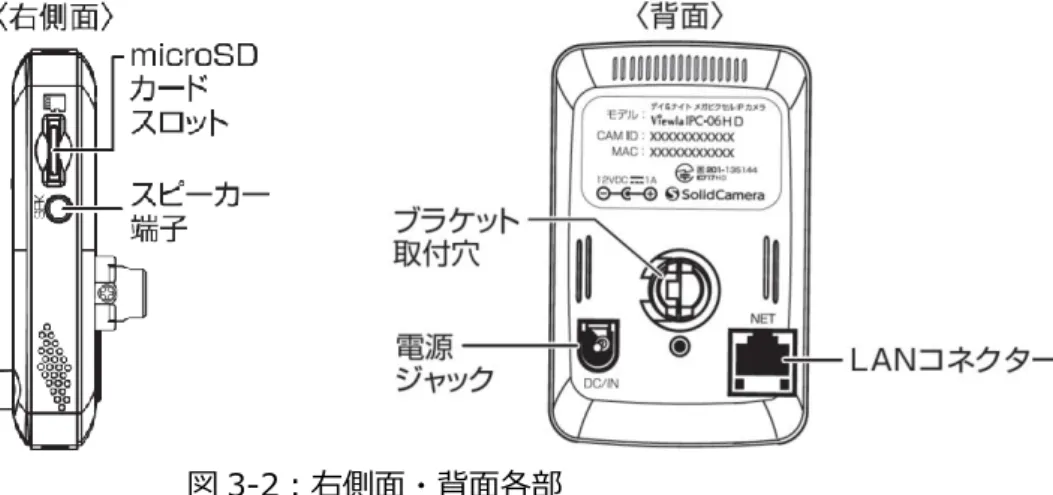
図 3-2:右側面・背面各部
microSD カードスロット 録画用の microSD カードを挿入します。容量 64GB の microSD カー ド(SDXC)まで対応しています。microSD カードは、class10 以上を 推奨しています。 スピーカー端子 ステレオタイプの外部スピーカーと接続できます。 内蔵スピーカーより大きな音量が必要な際に使用します。 ブラケット取付穴 付属のブラケットを取り付けるためのネジ穴です。ブラケットを使えば IPC-06HD を壁や天井に設置する際に使用します。 電源ジャック 電源アダプターを差し込みます。使用可能な電源は 12V、1.0A です。 必ず付属の電源アダプターをお使いください。
LAN コネクター LAN ケーブルを挿し込みます。LAN ケーブルが接続されると、本体前
面の青色 LED が点滅します。 図 3-3:底面 リセットボタン IPC-06HD を工場出荷時の設定に戻すためのボタンです。鉛筆などの細 い棒を使い、3 秒以上押してください。通常、管理者アカウントや管理 者パスワードを忘れた際に使います。詳しくは 10 ページをご覧くださ い。
ハードウェアと使用方法
Copyright© Solid-Corporation All Rights Reserved.
6
➠ インストールと使用方法 IPC-06HD を接続して、映像を見てみましょう。ここでは、Windows パソコンを使った操作方法を 説明します。 必要な手順は次の3つです。 1. IPC-06HD をネットワークに接続する 2. パソコンに CamView をインストールする 3. カメラリストにカメラ名・カメラ ID・パスワードを追加する IPC-06HD をネットワークに接続する 電源アダプターと LAN ケーブルを本体に接続し、LAN ケーブルのもう一方をネットワークに接続し ます(一般的な回線の場合、ルーターもしくは、ルーターに繋がった HUB に接続します)。 IPC-06HD は DHCP 機能を使う様に初期設定されています。通常、ルーターの DHCP 機能は ON に なっていますので、IPC-06HD はすぐにインターネットに接続することができます。 インターネット接続が確立されると、本体の赤 LED が点灯します。 ※ 赤 LED が点滅する場合は、当社ホームページのヘルプコーナー(http://www.solidcamera.net/help.html)内 〈カメラ本体の LED ランプの状態を確認する〉を参照してください。 図 3-4:IPC-06HD 接続図ハードウェアと使用方法
7
Windows パソコンに CamView をインストールする 付属のインストール CD(図:3-5)をパソコンに挿入し、「フォルダーを開いてファイルを表示」 を 選択し、〈CamViewInstaller~.exe〉を実行します。インストールウィンドウが開いたら[Japanese] を選択し、[次へ]ボタンを押してインストールを続行してください。 インストールが完了すると、CamView のアイコンがデスクトップに作成されます。このアイコンを ダブルクリックすると、CamView が起動します。 ※CamView 取扱説明書にもインストール方法の詳細を掲載しています。 ※Windows パソコンで CD が読み取れない場合、また、最新版へ更新する場合は、当社ホームページのダウンロー ドコーナー(http://www.solidcamera.net/download.html)からプログラムをダウンロードしてください。 図 3-5:インストール CD (IPC-06HD と同じ LAN 内から)CamView で映像を見る
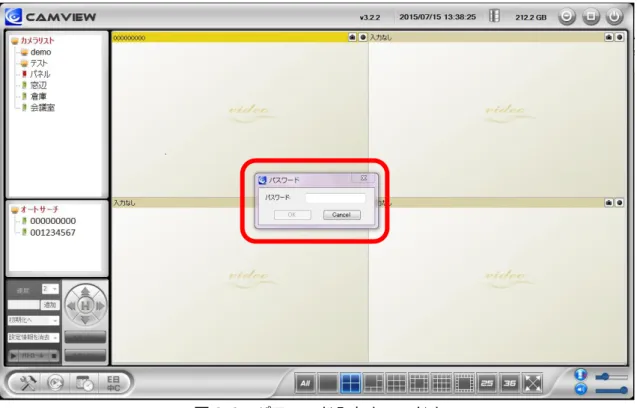
パソコンと IPC-06HD が同じネットワークに接続されていれば、CamView の〈オートサーチ〉欄 にカメラ ID が自動的に表示されます(図:3-7)。 映像を見る際は、表示されたカメラ ID をダブルクリックしてください。 パスワード入力ウィンドウ(図:3-8)が開くので、ID・パスワードカード(図:3-6)のパスワー ドを入力し、[OK]をクリックすると映像が表示されます。 図 3-6:ID・パスワードカード
ハードウェアと使用方法
Copyright© Solid-Corporation All Rights Reserved.
8
図 3-7:CamView 動作ウィンドウ
ハードウェアと使用方法
9
補足 〈オートサーチ〉欄にカメラ ID が表示されない場合は、[オートサーチ]の文字をダブルク リックすると、LAN 内の Viewla シリーズを再検索できます。 映像表示パスワードは WEB 設定で変更できます。詳しくは当社ホームページのダウンロード コーナー内にある、資料や各アプリケーションの取扱説明書を参照してください。 CamView のその他の機能については CamView 取扱説明書を参照してください。 スマートフォン・タブレットでご覧になる場合は、各端末用のアプリをダウンロードしてく ださい。視聴アプリは、全て無料でダウンロードできます。 スマートフォン・タブレット端末用アプリ 端末 アプリ名 ダウンロード元iPhone mCamView App Store iPad mCamView HD App Store Android mCamView Play ストア
(IPC-06HD と異なるネットワークから)CamView で映像を見る 離れた場所から映像を見るには、まず、カメラをカメラリストに追加します。 1. CamView 画面左上にある[カメラリスト]を右クリックし、[新しいカメラを追加]を選択し て、カメラ追加ウィンドウ(図:3-9)を開いてください。 2. 任意の名前、カメラ ID(半角数字)、パスワード(半角英数字)を入力すると、カメラがカメラ リストに追加されます。 3. 追加されたカメラをダブルクリックすると映像が表示されます。 図 3-9:カメラ追加ウィンドウ
IPC-06HD のリセット
Copyright© Solid-Corporation All Rights Reserved.
10
4. IPC-06HD のリセット
➠ 工場出荷時の設定に戻す WEB 設定へのログインパスワードを忘れるなど、何らかの理由により IPC-06HD を工場出荷時の設 定に戻す必要がある場合は、IPC-06HD の電源が入った状態で本体背面のリセットボタンを先の尖 ったもので 3 秒以上押してください。 その際、自動的に再起動するため、LED ランプが一度消え、再度点灯・点滅し直します。IPC-06HD は工場出荷時の設定に戻ります。 工場出荷時の設定に戻った後は、WEB 設定ログインアカウントが「admin(パスワードなし)」、映 像表示パスワードが「ipcam」となります(カメラ ID は変更されません)。また、録画やスケジュ ールなどの設定が全て初期化されます。 ■IPC-06HD をリセットした場合 カメラ ID/管理者ユーザー名 パスワード 映像表示パスワード(カメラ ID)変更なし
ipcam
管理者パスワードadmin
(なし)
図 4-1:リセットボタン仕様
11
5. 仕様
モデル 100 万画素 デイ&ナイト メガピクセル IP ネットワークカメラ 電力 DC12V/1A プロセッサー RISC CPU、ハードウェアのビデオ処理及び圧縮 ネットワークインターフェース イーサネット 10BaseT・100BaseTX、Auto-MDIX、RJ-45無線インターフェース IEEE 802.11n 90-150 Mbps、IEEE 802.11g 6-54 Mbps、IEEE 802.11b 1-11 Mbps 送信パワー:14.5dBm typically @ 802.11g、17.5dBm typically @ 802.11b
受信感度:54Mbps: Typical -73dBm @ 10% PER、11Mbps: Typical -86dBm @ 10% PER イメージセンサー RGB 1Mega 1/4 インチ CMOS デイ&ナイト セパレートセンサー 自動露出コントロール、自動ホワイトバランス、自動増幅コントロール、自動明るさコントロール 赤外線人体感知センサー 有効距離 7m 赤外線温度計 赤外線範囲:-40~115℃、精度:±0.5℃、視野:90° 光感度 赤外線無効時:0.2 Lux 赤外線有効時:0 Lux(視野 10m) ※自動照度コントロール(設定により低照度環境下で自動的に赤外線をオンにします) レンズ デイ&ナイトセパレートレンズ 3.3mm、F2.8、最大画角:66°(縦横比 5:8)、固定アイリス フォーカス範囲:30cm~∞ ボタン 工場出荷時設定に戻すリセットボタン 1 個 Wi-Fi 自動設定用 WPS ボタン 1 個 microSD カード ローカルビデオストレージ用 microSD カードインターフェース ファームウェア v030609 以降 最大 64GB まで対応(Class10 以上推奨) ファームウェア v030608 以前 最大 32GB まで対応(Class6 以上推奨) インジケーター インターネット接続状態表示用 LED インターフェース 1 個 イーサネット接続表示用 LED インターフェース 1 個 microSD カード録画状態表示用 LED インターフェース 1 個 映像圧縮形式 モーション検出対応 H.264、ベースラインプロファイルレベル 3.1 ビデオストリーミング H.264、Windows パソコン・モバイル各々の解像度・帯域幅・フレームレート設定可能(自動設定も可能) 解像度 ノーマルモード時:1280×800(WXGA)、1024×768(XGA)、640×480(VGA)、320×240 (QVGA) モバイルモード時:1280×800(WXGA)、1024×768(XGA)、640×400、480×360、320×240 (QVGA) 画像設定 ノーマルモード時:64K、128K、256K、512K、768K、1M、1.2M、1.5M、2M、3Mbps モバイルモード時:32K、64K、128K、192K、256K、512K、768K、1M、1.2M、1.5M、2Mbps フレームレート:1~5、10、15、20、25、30fps(自動設定も可能)
仕様
Copyright© Solid-Corporation All Rights Reserved.
12
音声 オーディオモニタリング用マイク内蔵 アラームと半二重通信用 0.5W スピーカー内蔵 外部スピーカー用 3.5mm ステレオミニジャック オーディオ圧縮:G.711 セキュリティー 管理者ユーザー名・パスワード保護 カメラ ID・パスワード保護無線 LAN の WEP と WPA、WPA2 セキュリティーモード 運用、管理 カメラ ID・パスワードによる Plug&Play ビデオアクセス&マルチカメラ管理用ビデオ管理ソフト(CamView、mCamViewHD、mCamView) FTP 経由ファームウェアの更新 アクセサリー(付属品) 電源アダプター(1.5m)、電源延長コード(1.5m)、LAN ケーブル(ストレート 1.5m)、かんたんインストー ルガイド、インストール CD-ROM、ID・パスワードカード、ネジ・アンカー、ブラケット、スクリュードライバー アプリケーション Viewla シリーズ 36 台同時視聴アプリ(CamView) Viewla シリーズ 6 台同時視聴アプリ(mCamViewHD) Viewla シリーズ 1 台視聴アプリ(mCamView) 同時接続ユーザー数 最大 20 ユーザー アラーム通知機能 赤外線人体感知センサーと、動体検知、温度メーター、音声検出でのイベントトリガー FTP またはメールによる JPEG イメージの通信・アップロード iPhone・iPad、Android のお知らせ機能(mCamView、mCamViewHD のみ) カメラ本体サイズ・重量 H100 x W65 x D21mm、130g(ブラケット含む) 動作条件 0-50℃。湿度 20‐80%RH(結露無きこと、防滴・防塵なし)
付録
13
6. 付録
➠ A. 同時に接続可能なユーザー数 IPC-06HD 1 台に対し、同時に接続可能なユーザー数は最大 20 ユーザーです。但し、IPC-06HD を 接続しているインターネットの上り回線速度が不足していると、接続数は減少します。なお、micro SD カードへの録画、NAS への録画は、1 ユーザーとしてカウントされます。 ➠ B. 品質について 1. 動画の品質について 動画の品質は映像設定とネットワーク品質により決定します。動画品質を向上させるには、基 本的に解像度とフレームレートを上げますが、インターネットを通して動画を視聴する場合 は、お使いのインターネットの回線速度(帯域幅)に合わせて設定を行う必要があります。 IPC-06HD の〈回線速度〉の設定に、実際の回線速度が満たない場合、動画品質が非常に悪く なることがあり、最悪の場合、映像に接続できなくなります。最高の動画品質を得るには光回 線を引いた上で、IPC-06HD の〈回線速度〉の設定を実際の回線速度よりもやや低めに設定し てください。 また、複数のユーザーが 1 台のカメラ映像を同時に表示する際は、ユーザー数×〈回線速度〉 の帯域幅が必要となることにもご注意ください。 2. Wi-Fi 接続の品質について Wi-Fi 接続の品質は IPC-06HD からアクセスポイント・ルーターまでの距離および、アクセス ポイント・ルーターに接続された端末の数によって決定します。また、壁や床などカメラとア クセスポイント・ルーター間の遮蔽物も影響します。 IPC-06HD とアクセスポイント・ルーターの間に空間がある場合、雨の日は品質に影響が出ま す。アクセスポイント・ルーターのアンテナの向きも、Wi-Fi パフォーマンスに影響します。付録
Copyright© Solid-Corporation All Rights Reserved.
14
➠ C. トラブルシューティング
パスワードを忘れたり、ID・パスワードを紛失したりした場合は?
A: 最も簡単な解決方法は IPC-06HD を工場出荷時の設定に戻すことです。IPC-06HD のリセッ
トボタンを 3 秒以上押した後に離します。すると IPC-06HD は工場出荷時の設定に戻り、管 理者アカウントは「admin」、パスワードは空欄、映像表示パスワードは「ipcam」に変更さ れます。(→p.10 参照) また WEB 設定にログインすることで、カメラ ID と視聴用パスワードの確認、および視聴用 パスワードの変更ができます。 当社ホームページのダウンロードコーナーの〈視聴用パスワードの変更方法〉 (http://www.solidcamera.net/files/password_change.pdf)をご参照ください。 Wi-Fi 接続すると画質が低下します。
A: Wi-Fi 接続時に映像品質が低下する場合は、IPC-06HD がアクセスポイントまたは、ルーター
から離れすぎているか、アクセスポイントに接続している端末の数が多すぎるか、あるいは Wi-Fi アンテナの位置が最適でない可能性があります。 また、Wi-Fi のアクセスポイントがカメラの設置場所近くに複数ある場合、電波干渉により、 接続が上手くいかない場合もあります。遠隔地から映像を見る場合の〈オフライン〉表示の原 因にもなります。電波の届きが悪い場合は、有線接続をご利用ください。 赤 LED が点滅しているのですが?
A: 正常にインターネットに接続されていれば、IPC-06HD の赤 LED は常時点灯します。低速点
滅している場合、何らかのネットワーク障害が発生している可能性があります。ネットワーク 接続の状況を確認の上、当社ホームページのヘルプページ (http://www.solidcamera.net/help.html)の〈カメラ本体の LED ランプの状態を確認する〉 を参照してください。 IPC-06HD で映像を表示できる最大距離は? A: IPC-06HD で遠くにあるものを表示するにあたって、クリアな映像が得られるかは物体の大き さによります。通常、同じ距離にあって目ではっきりと捉えられるものは、IPC-06HD でも同 じように捉えることができます。
付録
15
有効焦点を調整できますか? A: IPC-06HD の有効焦点は 30cm から無限大に設定されているため、ほとんどの状況でクリア な映像が見られます。有効焦点を調整する必要はありません。 IPC-06HD のレンズの視野角は何度ですか? A: 最大画角 66 度です。詳細は、当社ホームページのダウンロードコーナーの〈Viewla シリー ズの視野角〉(http://www.solidcamera.net/files/angle_of_view.pdf)をご参照ください。 IPC-06HD から音声が聞けなくなったときは?A: IPC-06HD にはマイクが内蔵されています。CamView で映像が表示されるにもかかわらず音
声が出ない場合は、下記を確認してください。 (1) Windows パソコンのスピーカーはオンになっていますか?Windows パソコンで任意の 動画ファイルを開くと確認できます。 (2) IPC-06HD のマイクは有効に設定されていますか?WEB 設定にて「映像」の「映像設定」 を開き、[音声有効]を選択してください。 遠隔で映像を表示することはできるのですが、画質が悪く、時々途切れて自動的に再接続します。 A: 回線速度が不足している可能性があります。IPC-06HD の回線速度設定を下げてお試しくださ
い。IPC-06HD の回線速度は CamView あるいは WEB 設定にログインして変更することがで きます。また、Wi-Fi 接続をご利用の場合は有線接続への変更をお試しください。それでも改 善が見込めない場合は、プロバイダーに連絡し、契約内容の回線速度をご検討ください。
IPC-06HD に録画機能はありますか?
A: 別媒体への録画が可能です。カメラ本体には録画できません。IPC-06HD の映像・音声は micro
SD カードや NAS に保存することが可能です。長期間の録画をしておきたい場合は、NAS を 推奨しています。保存した映像・音声の連続再生は CamPlay という別のソフトを使って行い ます。
付録
Copyright© Solid-Corporation All Rights Reserved.
16
LAN ケーブルで Windows パソコンと IPC-06HD を直接繋ぐことはできますか?
A: 可能です。但し、この方法では他の端末からは映像を表示できませんので、ご注意ください。
IPC-06HD をパソコンに直接 LAN ケーブルで接続すると、IPC-06HD は自動的にオート IP という IP アドレス(169.254.xxx.xxx)を使用します。パソコンが DHCP に設定されている 場合、パソコンもオート IP を使用しますが、これには IPC-06HD とパソコンの接続の後、し ばらくかかります。(この時、パソコンの Wi-Fi は必ず無効にしておいてください。)IPC-06HD がパソコンに接続された後、しばらくすると、CamView から IPC-06HD にアクセスできま す。〈オートサーチ〉にカメラ ID が表示され、カメラ ID をダブルクリックしパスワードを入 力すると映像が表示されます。 ➠ D. micro SD カード録画について microSD カード録画が突然停止する現象が報告されています。 これは、microSD カードに使われる TLC フラッシュメモリーの耐久性が原因で、製品によっては非 常に短期間(数週間程度)で録画が停止するケースもあります。 ほとんどの場合、Viewla シリーズを再起動することで録画が再開しますが、根本的には microSD カードの寿命が原因ですので、もし録画が止まってしまった場合は、microSD カードの交換をご検 討ください。 ご使用の microSD カードの種類によっては、microSD カードに保存できるファイル数やフォルダ ー数に上限があります。そのため、頻繁に人通りや動きがある場所で動体検知や人体感知での録画 を行うと、容量が余っていても録画が停止する恐れがあります。 カメラのファームウェアが v030609 以上である場合、microSD カードは 64GB までの SDXC 対応 で、class10 以上を推奨しています。 64GB で約 20 日の録画ができます(設定初期値でご利用の場合)。 長期間の録画をされる場合は、NAS のご利用をお勧めいたします。
※本資料に記載された内容は、予告なく変更することがございますので、予めご了承ください。 デイ&ナイト メガピクセル IP ネットワークカメラ