RAD Studio 2010
機能評価ガイド
はじめに
Embarcadero RAD Studio 2010 を評価いただき、誠にありがとうございます。このガイドは、RAD Studio 2010 を評価する際に、新機能を中心にその概要を理解いただけるように記述されています。 このガイドは、3 部構成となっています。第 1 部では、RAD Studio 2010 の概要、基本的な製品の特 徴について説明しています。第2 部では、RAD Studio 2010 の主要な機能について説明し、最新バー ジョンではどのような点が強化されているのかを紹介しています(いわば、この部分が、バージョン アップで得られるメリットの説明になります)。第3 部では、さらに詳細な製品の拡張された機能セ ットの紹介を行っています。
RAD
S
TUDIO
2010 の概要
CodeGear RAD Studio 2010 は、広範な用途に使用できる RAD(Rapid Application Development ) Windows アプリケーション開発ツールです。RAD Studio は、3 つの異なる製品、Delphi 2010、 C++Builder 2010 、 Delphi Prism 2010 か ら 構 成 さ れ て い ま す 。 RAD Studio の Delphi お よ び C++Builder は、x86 OS で実行可能なネイティブ Win32 バイナリを生成します。Delphi Prism は、.NET アプリケーションとクロスプラットフォームの Mono アプリケーションを生成します。 RAD Studio 2010 は、Delphi 言語(Object Pascal)と C++言語に加え、Object Pascal ベースの.NET 向け言語Delphi Prism(旧 Oxygene)をサポートしています。
RAD Studio 2010 を用いれば、開発者は、スタンドアロン実行形式(EXE)、ダイナミックリンクラ イブラリ(DLL)、OCX や COM オブジェクト、タイプライブラリ、コントロールパネルアプレット、 Windows Server アプリケーション、コンソールアプリケーションなど任意の Windows バイナリ、さ らにはフル.NET サポートアプリケーションを作成できます。開発者は、高度で複雑なユーザーイン ターフェイスを持つクライアントアプリケーションも、シンプルなコマンドラインアプリケーション のいずれも作成可能です。主要な RDBMS(リレーショナルデータベースマネージメントシステム) に直接接続するデータベースクライアントアプリケーションや、中間層のアプリケーションサーバー、 Web アプリケーション、Web サイト、Web サービス、ActiveX コントロール、複雑な組み込みシス テムで稼動するマルチスレッドアプリケーションなども作成できます。つまり、RAD Studio 2010 は、 Windows アプリケーション開発のあらゆる需要に対応する開発ツールです。
RAD
S
TUDIO2010 の新機能
RAD Studio 2010 の主な新機能は以下のとおりです。 開発期間の短縮 コーディング作業を効率化する新機能により、RAD Studio では、さらなる開発生産性の向上を実現。 強力なIDE によって、開発時間を短縮し、より生産性を高めることができます。 • IDE インサイト – シンプルなキー操作と検索方法で、ファイル、コンポーネント、機能、設定な どをすばやく検索可能。 • コード整形 – 最小の手間で、コーディングスタイルを統一できます。 • C++クラスエクスプローラ – プロジェクトで使用するすべてのクラスライブラリの階層ビューに よって、宣言と実装部へのすばやいナビゲーションが可能。 • デバッガビジュアライザ – 定義可能な形式で任意のデータをビジュアル表示でき、デバッグ作 業を容易にします。• デバッガのスレッド制御 – デバッグ中にアプリケーション内の各スレッドを停止、再開、分離 可能。スレッドに関連する問題をより早く分析できます。 • 新しいデバッガオプション - ビューまで新しいイベントをスクロール、非ユーザーブレークポイ ントの無視 • エントリーレベルのコード検査・測定 - Professional 版でもコード検査・測定のエントリーレベ ルの機能を利用可能。コードの状態を掌握できます。 キーボードレスアプリケーションを開発可能 柔軟なタッチ対応フレームワークにより、タブレット、タッチパット、POS 向けのアプリケーショ ンをすばやく開発可能。わずかなコーディングだけで既存のアプリケーションもタッチ/ジェスチャ に対応させることができます。 • プラグイン型のジェスチャーエンジンアーキテクチャ • Windows 2000、XP、Vista、Windows 7 をシームレスにサポート • タッチ対応ハードウェアに加え、ペン入力、マウス操作などさまざまな入力スタイルをサポート • VCL をベースとしたタッチ/マルチタッチインターフェイスのサポート • 30 以上の既定のジェスチャ、パン、ズーム、回転などのインタラクティブなマルチタッチ • ジェスチャーデザイナによるカスタムジェスチャーのビジュアル設計 • タッチキーボード - バーチャルタッチ、マルチロケール、マルチ言語のスクリーンキーボードに よる入力サポート データコネクティビティの強化
RAD Studio 2010 を用いれば、より多くの種類のデータ、Web サービス、アプリケーションアーキ テクチャに接続することができます。
• Firebird 2.1 と 1.5 を dbExpress で新たにサポート
• InterBase 2009、Microsoft SQL Server 2008、Oracle 11g、MySQL 5.1 など主要なデータベース ドライバをアップデート
• 新しいSOAP 1.2 クライアントサポートにより、Amazon や他の Web サービス機能を活用可能 • DataSnap Windows アプリケーションと.NET 多層アプリケーション向けの HTTP コネクション
とインプロセスコネクティビティ • オブジェクトギャラリーに追加された新しいDataSnap ウィザードにより容易にサーバーを作成 可能 • サーバーのクライアント通信を可能にするDataSnap コールバックを利用可能 • DataSnap サーバーとクライアント間のデータストリームをフィルタリングによって完全にコン トロール可能
• DataSnap では、COM、XML、SOAP に加えて、RESTful Web Services と JSON をサポート
特定の Windows API の詳細を気にすることなく、より多くの Windows バージョンに対応可能。 Unicode サポートと強化されたローカライゼーション機能により、アプリケーションの国際化、多言 語化にも迅速に対応できます。 • VCL コントロールが XP、Vista、Windows 7 の機能/テーマを活用して最適化 • グローバルデータ/ユーザーに対応するフルUnicode サポート • Windows XP、Vista 向けのタッチ/マウスジェスチャー対応アプリケーションを開発可能。 Windows 7 の新しいタッチサポートも利用可能
• Delphi IDE のプラグイン開発のための Open Tools API を拡張
• 英語、ドイツ語、フランス語、日本語対応の多言語対応 IDE メニュー、ダイアログ、コンパイ ル済ユニット、リソース、ソースコード • IDE メニュー、ダイアログなどの言語を容易に切り替え可能 言語の新機能 Delphi 2010 には、新たに RTTI サポートが搭載されているほか、さまざまな言語の機能強化があり ます。 • 動的呼び出しと他のメタプログラミングアプローチを可能するメソッド、フィールド、プロパテ ィ公開のためのRTTI サポート • オブジェクト指向ファイルとディレクトリIO クラス • 型、フィールド、プロパティ、メソッド、パラメータといった多くのコード要素のためのカスタ ム属性のサポート • 文字列の結合を簡単かつ高速に行うTStringBuilder の強化 • ジェネリクスリストおよびコレクションのRTL サポートの強化 • ローカライズリソースのサポート強化 • バックグラウンドスレッドでのコンパイル C++Builder 2010 では、C++0x の言語機能の早期サポートのほか、いくつかのコンパイラおよびラ イブラリの機能強化があります: • FastMM を C++ランタイムライブラリの標準ヒープマネージャとして採用 • #pragma once のサポート • ソースコードのXML 表現出力のための -Zx オプション • _FUNCTION_ のサポート • [[deprecated]] 属性のサポート • テンプレートクラスのための __declspec(dllimport) および __declspec(dllexport) • Boost ライブラリ 1.39 • 標準C++ヒープマネージャの強化
• 最適化された文字列/メモリ処理関数 • バックグラウンドスレッドでのコンパイル
RAD Studio 2010 Architect でのモデリング機能の強化
RAD Studio 2010 Architect には、新しい ER/Studio 8.0 Developer Edition(英語版)が含まれており、 データの掌握、ドキュメント化、再利用を促進する強力なリバースエンジニアリング、分析、最適化 ツールを利用できます。ER/Studio の新機能は以下のとおりです。 • ビジュアルデータリネージ – コードを調べることなく、組織のデータフローの状態をビジュア ル分析しドキュメント化 • 属性レベルサブモデリング – サブモデルのエンティティ/テーブルに含まれる属性/列を選択 し、新しい[Definition]タブでサブモデルを描画。そして、その定義での検索のためのクエリ ーを生成 • オブジェクトレベルの比較フラグ – 比較ウィザードが無視するモデルの比較で、意図的に矛盾 を指定可能 • HTML 形式のレポートの出力 • Microsoft SQL Server 2008 のサポート Delphi Prism の先進の言語機能
Delphi Prism では、Delphi 開発者と.NET 開発者が、.NET アプリケーションをよりよく開発できる言 語機能を提供しています。Delphi 開発者は、なじみのある言語構文を利用でき、.NET 開発者は、他 の.NET プログラミング言語ではまだ利用できていない先進の言語機能を使用できます。
Delphi Prism には、以下のような新しい言語機能が搭載されています。
• Delphi 言語との互換性強化
• AOP(Aspect Oriented Programming) • ダイナミックタイプのサポート(.NET 4.0)
Delphi Prism の AOP サポートにより、クラスへのアスペクトと呼ばれる特殊な属性によって、 コー ドの動作を変更したり、フィールド、プロパティ、イベント、メソッドなどを追加/削除できます。 アスペクトは、Prism で記述し、別個のライブラリにコンパイルされるので、異なるプロジェクトで 再利用可能です。 アスペクト属性は、コンパイラによってコンパイル時にロードされインスタント化されます。これに より、コンパイラが生成した強力な機能をコード上で利用することができます。 Delphi Prism の主なコンパイラ機能
• RemObjects Cirrus: AOP for Oxygene
• Unmanaged Exports • Generic Type Variance • Volatile fields
• CLSCompliantAttribute サポートとコンパイラ警告
• 新しいLINQ クエリー式演算子 - Skip, While, Take and Take While
Delphi Prism のその他のコンパイラ機能
• Unquote 式サポート(Cirrus を主にサポート)
• $DELPHICOMPATIBILITY コンパイラ制御とプロジェクトオプション • ランタイムレンジチェック
• Range 列挙型( "type Ten = 1..10;" ) • リードオンリークラス
• Array 型における negative low bounds のサポート
Delphi Prism の他の新機能 • UserData における OxygeneInterface、OxygenePartial、OxygeneEmpty タグサポートのための CodeDom の強化 • ビルド前/後イベント • デバッグオプション - リモートマシン • Mono アセンブリリファレンス追加のためのカスタム「リファレンスの追加」ペイン • Delphi Prism とともに提供される新しい Monobjc テンプレートと Monobjc ライブラリ • Mono 2.4 インストールのためのセットアップのアップデート
• インターネットパックの追加
• wiki ドキュメントのオフラインコピーをベースとした F1 ヘルプの統合 • ASP.NET Web プロジェクト向けテンプレートの追加
データ/アプリケーションとの接続性
Delphi Prism 2010 を用いれば、HTTP プロトコルを用いたサーバーとの通信を含む DataSnap 2010 の新機能を用いた、.NET DataSnap クライアントアプリケーションを開発できます。DataSnap の機 能は、Delphi Prism Enterprise、Embarcadero RAD Studio Enterprise、Embarcadero RAD Studio Architect で利用できます。
D
ELPHIP
RISMに関する補足
Delphi Prism 製品は .NET のみを対象にしているため、同製品については、この機能評価ガイドでは なく別個のガイドで扱われる予定です。基礎となる IDE は、Eclipse IDE フレームワークに似た
Microsoft の Visual Studio Shell(VSS)プログラムをベースにしています。Delphi Prism で使用され るインターフェイスおよびアプローチは異なるので、RAD Studio のその部分については別個のドキ ュメントにするほうが良いと思われます。将来的には、このドキュメントに付け加えられる可能性が あります。Delphi 製品と C++Builder 製品はどちらも同じ内部 IDE フレームワークをベースに構築さ れ、もっぱらネイティブ アプリケーションを対象にしているため、このドキュメントではこの両製 品を中心に扱います。
前提条件
RAD Studio 2010 をインストールするには、以下の前提条件がインストールされていなければなりま せん。
• Microsoft .NET Framework 2.0 • Microsoft Direct Access Objects 2.8 • Microsoft Internet Explorer v6.0 SP1
• Microsoft XML Core Services (MSXML) v4.0 SP2 • Microsoft Visual J# .NET v2.0 Redistributable
これらがシステムにインストールされていないと、RAD Studio インストーラがインストールを実行 します。
.NET Framework は IDE によって使用されますが、Delphi/C++Builder によって作成されるアプリケ ーションはネイティブアプリケーションなので、.NET Framework には依存しません。
動作環境
RAD Studio 2010 を実行するには、以下の環境が必要です。 • Intel Pentium またはその互換機1.4GHz 以上(2GHz 以上を推奨) • 1GB RAM (2GB 以上を推奨) • 3GB 以上のディスクスペース(Delphi インストール用) • 750MB 以上のディスクスペース(前提条件用) • DVD-ROM ドライブ • 1024x768 以上の高解像度モニタ • マウスなどのポインティングデバイス またRAD Studio 2010 では、以下の OS へのインストールをサポートしています。• Microsoft Windows XP Home or Professional (SP2 以上) • Microsoft Windows Vista SP1 (管理者権限が必要) • Microsoft Windows Server 2003 (SP1)
• Microsoft Windows Server 2008
ノート: RAD Studio 2010 の英語版は、バージョン 6.0 以前の Internet Explorer を 6.0 SP1 にアップ デートします。英語以外の OS を使っている場合には、正しいローカライズバージョンの Internet Explorer を確実に取得するために、Windows アップデートを実行してください。
国際化
RAD Studio 2010 は、以下の言語にフルローカライズされています。 • 英語 • フランス語 • ドイツ語 • 日本語エディション
RAD Studio 2010 には、Professional、Enterprise、Architect という 3 つのエディションがあります。 PROFESSIONAL
RAD Studio 2010 Professional は、RAD 開発の基本的な機能に加え、ローカルデータベースアクセス 機能を必要とする開発者向けの製品です。Professional 版には、IDE、Delphi 言語、VCL ソースコー ドを含む VCL コンポーネントのフル機能が搭載されています。データベースアクセス機能について は、InterBase、MySQL、Blackfish SQL のローカルアクセスに限定された機能を利用できます。
Professional 版には、5 接続限定のスタンドアロンサーバーに限定された、VCL for the Web の機能限 定版も含まれます。さらに、リバースエンジニアリング可能なクラス図やコードの検査・測定のため の静的分析機能などのUML サポートの限定機能も含まれます。
Professional 版は、ISV、プロフェッショナル開発者など、リモートデータベースアクセス機能を必 要としていない、Windows アプリケーション開発者向けの製品です。
ENTERPRISE
RAD Studio 2010 Enterprise は、RDBMS へのアクセスを必要とする開発者向けの製品です。 Enterprise 版は、以下の複数のデータベースへローカル/リモート接続可能です。
• Firebird 2.1 および1.5 • InterBase 2007 および2009 • Blackfish SQL for .NET/Java • Oracle 10g および 11g
• Microsoft SQL Server 2000, 2005, 2008 • DB2 UDB 8.X
• MySQL 4.1, 5.0, 5.1 • Informix 9x
• Sybase Adaptive Server Enterprise 12.5 • Sybase SQL Anywhere 9
さらに、Enterprise 版には、フル機能の VCL for the Web が搭載されており、接続数無制限のスタン ドアロンおよびISAPI/Apache ベースのアプリケーションを開発できます。
Enterprise 版には、UML(Unified Modeling Language)による高度なモデリング機能が搭載されてい ます。クラス図のリバースエンジニアリング(Delphi 開発者は、コードとモデル図の双方向開発を利 用できます)により、容易にプロジェクト全体を鳥瞰できるビューを獲得できます。作成した図を含 むドキュメントも簡単に自動生成できるので、プロジェクトの情報共有が容易になります。 DataSnap 技術は、分散コンピューティングの必要性が増すにつれ発展し続けています。DataSnap を支える技術は、Microsoft の COM/DCOM を通じたデータ リモーティングのアプローチを超えて、 TCP/IP に基づいたよりオープンな通信アプローチに移行しました。この発展により、DataSnap 技 術では、完全なミドルウェア技術を包含するように機能を拡張できました。この技術を支える主要な 特長の 1 つは速いこと、つまり、ビルドが速い、配置が速い、実稼働時の実行が速いということです。 Enterprise 版は、企業の情報システム部門、データベースへのアクセス機能を利用する ISV、VAR を はじめとするエンタープライズデベロッパー向けの製品です。 ARCHITECT
RAD Studio 2010 Architect には、Enterprise 版のすべての機能に加え、データモデリング/設計機能 を 提 供 す る Embarcadero ER/Studio Developer Edition が 搭 載 さ れ て い ま す 。 Embarcadero ER/Studio は、実績あるデータモデリングツールで、データ設計の品質向上、最適化、再利用、メン テナンスなどを支援します。ラウンドトリップデータベースサポートにより、データベースアーキテ クトは、容易に既存のデータベースをリバースエンジニアリングして、分析、最適化できます。 ER/Studio の強力なコラボレーション機能を用いれば、チームの生産性、品質の向上を強化できます。 Architect 版は、Enterprise 版と同様の機能を必要としている開発者で、データベースの設計や管理に ついて高い生産性を必要としているユーザー向けの製品です。
インストール
RAD Studio 2010 のインストールは、DVD または Web ダウンロードのいずれかで行うことができま す。ダウンロードインストールは、小さいインストールラウンチャのみをダウンロードして実行しま す。また、登録ユーザーは、http://cc.embarcadero.com/reg/rad_studio から追加のインストール項目 をダウンロードできます。 DVD によるインストールは、従来どおり、コンピュータに DVD を挿入して、インストーラを実行し てインストールを行います。DVD は、ISO イメージをダウンロードしていただくか、DVD 付パッケ ージの購入ないしはメディアキットの追加購入にて入手可能です。
統合開発環境(IDE
-
I
NTEGRATEDD
EVELOPMENTE
NVIRONMENT)
RAD Studio 2010 を実行すると、統合開発環境(IDE)が表示されます。IDE は、アプリケーション 開発に必要とされるすべての機能を単一環境で提供するツールです。エディタ、フォームデザイナ、 プロジェクトマネージャ、デバッガをはじめとするさまざまな機能を利用でき、アプリケーションを 迅速かつ容易に開発できます。 IDE について IDE は、Windows ユーザーになじみのあるユーザーインターフェイスを提供します。基本機能は、 ドロップダウンメニューやカスタマイズ可能なツールバーからアクセスできます。IDE の多くのウィ ンドウはドッキング可能で、作業環境をフルカスタマイズできます。また、デスクトップのレイアウ トは保存することができます。レイアウトは、「デバッグ用」といった特定の目的用に設定できます。 作成したアプリケーションは、IDE 内で実行、デバッグできます。IDE では、その環境やアプリケー ション、プロジェクトなど、さまざまな設定を変更できます。IDE 全体として、カスタマイズ可能な 設計になっており、迅速かつ効率的な開発が可能になっています。
スピードが鍵
–
新しい
IDE
インサイト
RAD Studio の新しい IDE インサイト機能でパラダイム シフトが起ころうとしています。この機能に より、開発者は IDE 内のあらゆる要素をプロジェクト、コンポーネント、テンプレート、構成設定 などからすばやく見つけることができます。F6 キーを押すだけで IDE インサイトが起動されるので、 開発者は実行したい機能の名称などを入力していきます。該当する可能性のある項目の一覧が表示さ れます。開発者がその中から目的の機能を選択すると、それが実行されるか、対応するダイアログが 表示されます。IDE インサイトは IDE 全体で利用でき、いつでもキーを押すだけで機能します。 図 1 – IDE インサイト キーボードによる操作を多用する開発者向けに、IDE インサイトは Ctrl + .(ピリオド)を押すこと で起動することもできます。
図 2 - サンプル アプリケーション IDE インサイトの使い方をざっと示すと、以下のようになるでしょう。 1. IDE を起動します。 2. F6 を押します。[IDE インサイト] が起動します。 a. 「vcl フォーム」と入力します(新規作成の VCL フォームアプリケーション (C++Builder)を選択します)。 3. F6 を押します。「Tedit」と入力し Enter を押します。 4. F6 を押します。「Tlistbox」と入力し Enter を押します。 5. F6 を押します。「Button」と入力し Enter を押します。 6. フォームでのコンポーネントの配置を決めます。 7. ボタンをダブルクリックして、ソース コードを開きます。 a. F6 を押し、([コード テンプレート] をダブルクリックして)テンプレートの一覧を 表示します。 b. 操作をキャンセルする場合は、Esc キーを押します。 8. コード エディタでソース コードを入力します。 a. ListBox1->Items->Add(Edit1->Text); 9. ツールバーの をクリックして、アプリケーションを実行します。 上記の例では基本的に、Button1 がクリックされたとき、Edit1 テキスト ボックスの内容を取得して ListBox1 の項目に追加します。 アプリケーションの作成スピードは速く、しかも IDE 内のほぼあらゆるものを見つけることができ るので開発者にとって大いに助けになります。そのうえ、ベースとなる IDE が拡張されたときに IDE インサイトを拡張できることも有用性を高めています。
伝統的な開発アプローチ
一部の開発者は、以前の Delphi 7 や C++Builder 6 で採用されていた IDE レイアウト アプローチをと ても気にいっていました。これらの旧製品ではシングル ドキュメント インターフェイス(Single Document Interface:SDI)のみサポートしており、それはモニタが複数ある場合にうまく機能しま した。これらの製品のリリース後ずっと、RAD Studio はマルチ ドキュメント インターフェイス (Multiple Document Interface:MDI)に基づいており、限られたクラシック モードはサポートされ ていましたが、設計画面を完全に分離することはできませんでした。現在 RAD Studio 2010 では、 SDI の完全なサポートが有効になりました。
図 3 - SDI アプローチを用いた Delphi
コードエディタによるコーディング作業
RAD Studio 2010 のコードエディタでは、開発者の生産性を飛躍的に高めるコード入力支援機能を利 用できます。エディタはタブ付きウィンドウになっており、一度に複数のファイルを開くことができ ます。 図4 – コードエディタ コードエディタには、以下のような支援機能が搭載されています。 • 構文強調表示:コメント、文字列、識別子、キーワード、予約語などを色分けして表示し、容易 に識別できるようにします。 • コード入力補完:コード入力中に利用可能な識別子のリストを表示し、入力の手間を軽減します。• ライブテンプレート:わずかなキーストロークで、コードブロックを呼び出し、必要部分を埋め てすばやくコードを完成させることができます。ライブテンプレートはシンプルなXML ファイ ルとして定義されているので、容易に独自のテンプレートを作成できます。 • クラス補完:クラス宣言で自動的に実装スタブを生成します。 • リファクタリング:動作を変更することなく安全、確実に、コードを読みやすく、よりよく構成 された内容に変更します。 • CodeInsight: 呼び出す関数などのパラメータ情報をポップアップ表示します。 • ErrorInsight: 編集中のコードの構文エラーを自動検出し、波下線で示します。 • HelpInsight: コード内の識別子についての基本的なドキュメントと宣言をポップアップウィン ドウで表示します。 • ブロック補完:コードブロックの対を正しく記述できるようにします。例えば、エディタ内で、 begin と入力して Enter キーを押すと、対となる end が自動的に追加されます。コーディン グ作業を中断することなく、正しくフォーマットされたブロックを記述できます。 • 文脈依存型ナビゲーション:Ctrl キーを押しながら識別子をクリックすると、その識別子の宣言 部または実装部にナビゲートできます。複数のファイルでコードをナビゲートしても、ブラウザ の操作のように、すばやく前のコードに戻ることができます。単純なキーストロークで、開発者 は、クラスメソッドの宣言と実装を往復できます。IntelliMouse もサポートしており、大きなフ ァイルのナビゲートも容易です。 • 行番号とブックマーク:行番号により、ファイル内のコードの場所をすばやく特定できます。ま た、ブックマークを設定することで、アプリケーションコード内の特定の場所にすばやく戻るこ とができます。 • 同期編集:複数行のコードを選択すると、同期編集アイコンが余白に表示されます。同期編集モ ードに入ると、ハイライトされたブロックのテキストを、簡単に検索して変更することができま す。同期編集は、限定されたブロック内の識別子を変更するのに使います。プロジェクト全体に わたって文脈を考慮して識別子を変換するには、名前変更リファクタリングを使います。 • マクロ:共通の操作をマクロとして記録して再生できます。 • Delphi にも C++ にも、新しいコード整形が追加されました。 図 5 - コード フォーマッタ [編集] メニューの [ソースの整形] を選択するか Ctrl + D を押すだけで、[ツール|オプション|フ ォーマッタ] ダイアログで設定されている仕様に従ってコードが自動的に整形されます。 全般的に、コードエディタは、コーディング作業を簡単かつ洗練された方法で、効率的に行えるよう になっています。
フォームデザイナによるユーザーインターフェイスのビジュアル設計
コーディング以外の時間の多くは、ユーザーインターフェイスの設計のために、コンポーネントを使 ったフォームのレイアウトに割くことになります。IDE は、このために強力なフォームデザイナを提 供しています。RAD Studio 2010 のフォームデザイナは、設計時にフォームの WYSIWG(What-You-See-Is-What-You-Get)レイアウトを可能にするウィンドウそのものです。開発者は、このウィ ンドウにツールパレットからコンポーネントをドラッグ&ドロップして、フォーム上の適切な位置に 配置できます。コンポーネントは、ビジュアルガイドライン機能を使って、余白設定や位置合わせを 簡単に行えます。コンポーネントをフォーム上でドラッグすると、他のコンポーネントとの間に色の ついた線が表示され、コンポーネント間の幅や位置合わせのタイミングを確認できます。 図6 – ビジュアルガイドラインを使って簡単にコントロールの位置合わせができるフォームデザイナ コンポーネントをフォームに配置したら、オブジェクトインスペクタでプロパティを設定できます。 すべてのコンポーネントのプロパティとイベントは、オブジェクトインスペクタにリストされます。 ここで、コンポーネントの外観や動作、コンポーネントに対してなされた操作に応答するコードを指 定することができます。 図7 – ツールパレット
例えば、オブジェクトインスペクタを使って、開発者は、コンポーネントの位置やサイズを設定でき ます。ツールバーにボタンを追加し、編集ボックスのテキストを変更し、フォームの背景色を変更す るといった操作が可能です。さらに、OnClick、OnMouseOver、OnKeyDown などのイベントが発生 したときに実行されるコードを記述できます。 ツールパレットには、IDE にインストールされたすべての VCL コンポーネントが登録されています。 デフォルトでは、RAD Studio 2010 出荷時に含まれるすべての標準コンポーネントが含まれます。こ こには、追加でサードパーティコンポーネントなどを登録できます。 ツールパレットは完全にカスタマイズ可能で、コンポーネントを自由にカテゴリ分けできます。フィ ルター検索機能で目的のコンポーネントをすばやく発見し、マウス操作とキーボード操作のどちらで もすばやくフォームに配置できます。
プロジェクトマネージャによるアプリケーション構成要素の管理
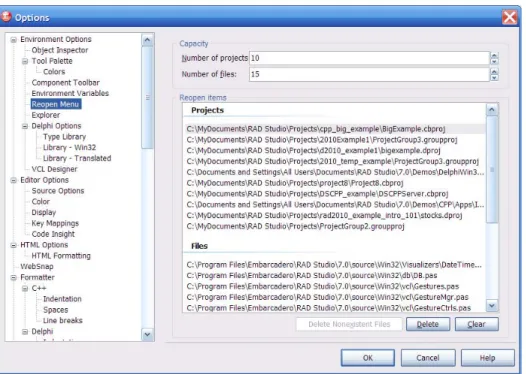
アプリケーションはすぐに多数のフォームやコードファイルによって、複雑化してしまいます。多く のアプリケーションは、任意の数の異なるバイナリやプロジェクトによって構成されます。RAD Studio 2010 のプロジェクトマネージャは、IDE でのプロジェクト管理を担当します。プロジェクト マネージャは、プロジェクトに含まれるファイルやフォームを管理し、複数のプロジェクトをプロジ ェクトグループに含めることができます。開発者は、新しいフォームやファイルを作成したり、既存 のフォームやファイルをプロジェクトに追加でき、新しいプロジェクトをプロジェクトグループに追 加できます。プロジェクトは、プロジェクトマネージャからコンパイル・ビルドでき、ファイルとフ ォームはIDE で開くことができます。プロジェクトは、必要に応じて再構成できます。プロジェク トマネージャでは、アプリケーション開発に必要なファイルやフォームの管理に関するすべての操作 をハンドルしています。 図 2 – プロジェクトマネージャまた、プロジェクトマネージャは、プロジェクトごとに複数のビルド設定を管理できます。特定のオ プションセットを管理し、保存、再利用することもでき、これらの設定の管理がこれまでになく簡単 になりました。 そのうえ、プロジェクトの開き直しを制御できる機能が大幅に強化されました。[ツール|オプショ ン...|[開き直す] メニュー] で、プロジェクト数や表示されるファイルを完全に制御できるようにな りました。 図 9 - [開き直す] メニューの構成ページ
ビジュアルデバッガ
問題に遭遇することは、開発者にとって不可避です。バグを発見したり、アプリケーションの予期し ない動作を見つけたときには、アプリケーション内部に立ち入って、実行プログラムで何が起こって いるのかを見る必要があります。RAD Studio 2010 では、IDE に統合された強力なデバッガを提供し ており、実行アプリケーションの内部を詳細に確認できます。デバッガ ビジュアライザは 2010 で新たに導入された機能で、判読しにくいデータをわかりやすく表 示する特別なビューアです。判読しにくいデータとは何でしょうか。例えば TDate オブジェクト、 TTime オブジェクト、TDateTime オブジェクトのようなものです。これらは通常、長い表現で格納 されます。この新しいビジュアライザを使用すると、人にも読みやすい形式でデータを表現できます。 これは、バイナリ形式では通常は理解できないカスタム オブジェクトまたはデータを扱う多数の開 発者の役に立ちます。 図 11 - デバッガ ビジュアライザ アプリケーションをIDE 内で実行すると、デバッガはアプリケーションの実行を制御し、実行プロ セス全体にわたって、詳細な情報を検査できるようにします。開発者は、ブレークポイントをコード 中の任意の場所に設定して、実行を停止させることができます。ブレークポイントはカスタマイズ可 能で、任意のトリガーを設定できます。例えば、任意の回数だけ実行されたり、変数や関数を評価し て特定の値だった場合などに、アプリケーションを停止させることができます。例外が生成された場 合には、暗黙的なブレークポイントとして働きます。実行が停止すると、デバッガは、スコープ内の すべての情報にアクセスできるようにします。開発者は、監視式を設定して任意の変数の値をトラッ クしたり、コードをステップ実行して、1 行ずつ動作を確認していくこともできます。デバッガは、 現在の呼び出し履歴を表示します。また、すべてのロード済のモジュール、アプリケーションに関連 するすべてのスレッドの状態も表示します。より詳細な情報が必要な場合には、デバッガはCPU レ ベルのビューも表示できます。これにより、実行されているアセンブリコードを確認できます。 個々のスレッドを凍結または凍結解除できる機能も、2010 で新たに導入されたものです。これは、 大多数のアプリケーションがマルチスレッド対応になって新しいマルチコア プロセッサを活用する ようになるにつれて、ますます重要になってきています。 図 12 - デバッグ時のスレッド凍結/凍結解除インターフェイス
このインターフェイスではまた、開発者が個々のスレッドにブレークポイントを設定することもでき ます。
データエクスプローラによるデータアクセス
多くのアプリケーションでは、データアクセスを必要とします。IDE に統合されたデータエクスプロ ーラは、データベースデータにアクセスする強力なツールです。データエクスプローラで開発者は、 Delphi のデータベースアクセステクノロジーdbExpress がサポートするデータベース接続を作成でき ます。データベース接続を作成すると、データベースのデータやメタデータを表示できます。データ ベースに接続し、データを閲覧できるようになったら、データエクスプローラからフォームデザイナ に、接続やテーブルをドラッグすることで、データアクセスコンポーネントをフォーム上に作成でき ます。 これにより、Firebird などの新しいデータベースもデータエクスプローラでサポートできるようにな り、それと共に機能豊富なツール群もすべて提供されます。これらのテーブルをデータ エクスプロ ーラからドラッグして、フォームまたはデータモジュールに配置することができ、これらが接続およ びテーブル コンポーネントを自動的に用意するので、データベースにたやすくアクセスできるよう になります。 図13 – データエクスプローラ さらに、データエクスプローラでは、ビジュアルクエリービルダーを使って、データを検査したりク エリーを作成できます。VCL-ビジュアルコンポーネントライブラリ
RAD Studio 2010 では、任意のアプリケーションを構築できますが、特にその威力を発揮するのは、 Windows クライアントアプリケーションやスタンドアロンデスクトップアプリケーションの開発に おいてです。このために、RAD Studio 2010 では、VCL(Visual Component Library)と呼ばれるア プリケーション開発フレームワークを提供しています。VCL は、広範な Win32 API をカプセル化し たクラスライブラリで、Windows アプリケーションの構築をコンポーネント化します。開発者は、 設計時にフォームデザイナ上で扱うことのできるコンポーネントを使って、ビジュアルにアプリケー ションを開発できます。
図 14 - 多数の VCL コントロールを配置したフォーム
VCL は、RAD Studio 2010 での Windows アプリケーション開発の基盤となるものです。Windows ベ ースのウィンドウを TForm クラスとしてカプセル化しています(従来からの慣例で、Object Pascal のクラスには、はじめに‘T’ を付けます)。IDE のフォームデザイナは、ユーザーインターフェイス を設計するための「キャンバス」を開発者に提供します。VCL は、標準 Windows UI コントロールを、 TButton、TEdit、TLabel、TCheckbox のようにコンポーネントにラップしています。フレーム ワークは、単純に継承することで拡張でき、独自のカスタムコンポーネントとして、容易にIDE に 追加して利用できます(結果として、大変豊富なサードパーティ開発者コミュニティが形成されてお り、商用、無償、オープンソースのコンポーネントが流通しています。開発者は、幅広い高度な機能 を備えたコンポーネントを活用できます)。 VCL は、実績あるコンポーネントアーキテクチャとして、永らく使用されており、いくつもの異な るプラットフォームに移植されています。VCL は、16-bit Windows に始まり、すぐに Windows 95 のサポートにより32-bit に対応しました。また、Linux や.NET にも実装されました。
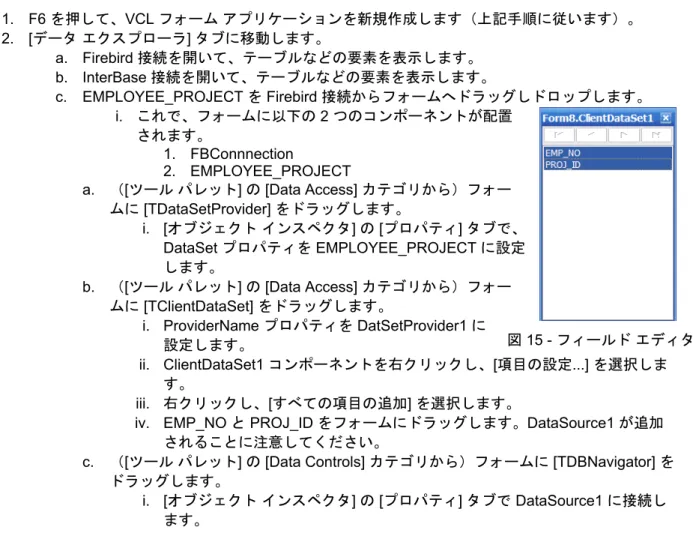
将来を見据えたタッチ機能 タッチ ベースの GUI、タブレット、タッチパッド、キオスク アプリケーションなどを迅速に作成、 または既存アプリケーションの UI を追加のコーディングをほとんどあるいはまったくせずに容易に アップグレードできます。 • プラグイン可能なジェスチャ エンジン アーキテクチャ • サポートされているすべての Windows バージョン(2000、XP、Vista、Windows 7)で動作 • タッチ対応ハードウェアを使用、あるいは手持ちのデバイス(たとえばマウス)で動作 • ベースとなる VCL でタッチ インターフェイスとマルチタッチ インターフェイスを統合サポ ート • 30 以上の標準ジェスチャ(パン、ズーム、回転など) • カスタム ジェスチャ デザイナによる独自ジェスチャの作成 • タッチ キーボード - キーボードを使用しないインターフェイスでアプリケーションとのやり 取りを促進するための完全な仮想キーボード(複数のロケールおよび言語をサポート) DELPHI 2010とC++BUILDER 2010に新たに導入されたデータベース機能およびタッチ機能(例) 以下に示すのは、ジェスチャ サポートを用いてマルチデータベース アプリケーションを作成するた めの段階的なプロジェクトです。この例のために、お使いのマシンに Firebird と InterBase を両方共 ロードしておく必要があります。InterBase 2009 Developer Edition はパッケージに付属しており、 Firebird は Firebird の Web サイト(http://www.firebirdsql.org/)からダウンロードできます。 メモ: Firebird クライアント ライブラリ(fbclient.dll)がシステムパス内か RAD Studio の bin デ ィレクトリ内にあることを確かめてください。 1. F6 を押して、VCL フォーム アプリケーションを新規作成します(上記手順に従います)。 2. [データ エクスプローラ] タブに移動します。 a. Firebird 接続を開いて、テーブルなどの要素を表示します。 b. InterBase 接続を開いて、テーブルなどの要素を表示します。 c. EMPLOYEE_PROJECT を Firebird 接続からフォームへドラッグしドロップします。 i. これで、フォームに以下の 2 つのコンポーネントが配置 されます。 1. FBConnnection 2. EMPLOYEE_PROJECT a. ([ツール パレット] の [Data Access] カテゴリから)フォー ムに [TDataSetProvider] をドラッグします。 i. [オブジェクト インスペクタ] の [プロパティ] タブで、 DataSet プロパティを EMPLOYEE_PROJECT に設定 します。 b. ([ツール パレット] の [Data Access] カテゴリから)フォー ムに [TClientDataSet] をドラッグします。 i. ProviderName プロパティを DatSetProvider1 に 設定します。 ii. ClientDataSet1 コンポーネントを右クリックし、[項目の設定...] を選択しま す。 iii. 右クリックし、[すべての項目の追加] を選択します。
iv. EMP_NO と PROJ_ID をフォームにドラッグします。DataSource1 が追加 されることに注意してください。
c. ([ツール パレット] の [Data Controls] カテゴリから)フォームに [TDBNavigator] を ドラッグします。
i. [オブジェクト インスペクタ] の [プロパティ] タブで DataSource1 に接続し ます。
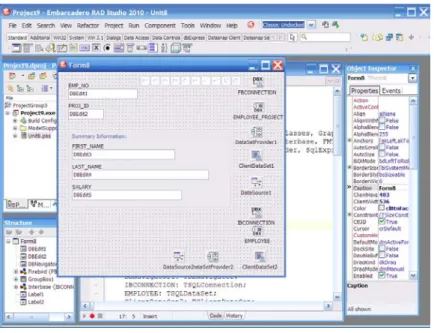
図 16 - 現段階での画面レイアウト 10. [データ エクスプローラ] で InterBase を開き、EMPLOYEE テーブルをフォームにドラッグ します。 a. これで、以下の 2 つのコンポーネントがドロップされます。 i. IBConnection ii. EMPLOYEE
b. ([ツール パレット] の [Data Access] カテゴリから [TDataSetProvider] をドラッグし て)フォームに DataSetProvider2 を追加します。
i. DataSet プロパティを EMPLOYEE に設定します。
c. ([ツール パレット] の [Data Access] カテゴリから [TClientDataSet] をドラッグし て)フォームに ClientDataSet2 を追加します。
i. ProviderName プロパティを DataSetProvider2 に設定します。
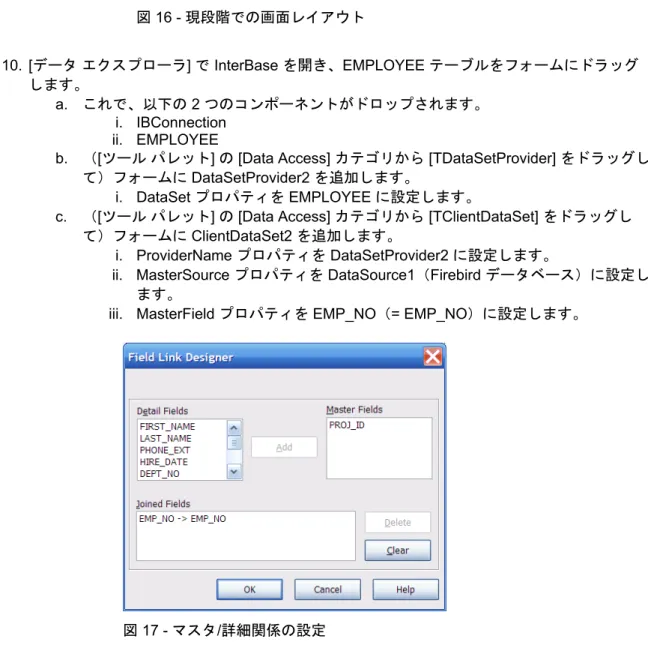
ii. MasterSource プロパティを DataSource1(Firebird データベース)に設定し ます。
iii. MasterField プロパティを EMP_NO(= EMP_NO)に設定します。
d. ([ツール パレット] の [Standard] カテゴリから)フォームに [TGroupBox] をドラッ グします。 e. ClientDataSet2 を右クリックし、[項目の設定...] を選択します。 i. すべての項目を追加します。 ii. 以下のフィールドのみフォームにドラッグします。 1. FIRST_NAME 2. LAST_NAME 3. SALARY 図 18 - マスタ/詳細関係の設定
iii. EMPLOYEE_PROJECT と EMPLOYEE の Active プロパティを True に設定 します。
iv. ClientDataSet1 と ClientDataSet2 の Active プロパティを True に設定します。 1. 実際のデータが設計画面に表示されるはずです。 v. すべてを保存します([ファイル|すべて保存])。 vi. ツールバーの をクリックして、アプリケーションを実行します。 ジェスチャ/タッチ さて、上記のアプリケーションにジェスチャ サポートを追加しましょう。タッチ機能もジェスチャ 機能も今では VCL に組み込まれているので、VCL アプリケーションではすべて、この素晴らしい機 能を活用できます。タッチ スクリーン コンピュータのないユーザーでも、マウスを通じてジェスチ ャ サポートを利用することができます。 11. ジェスチャの追加 a. ([ツール パレット] の [Additional] カテゴリから [TActionManager] をドラッグし て)フォームに ActionManager1 を追加します。 i. ActionManager1 を右クリックし、[カスタマイズ...] を選択します。
図 19 - TActionManager インスタンスのカスタマイズ ツール ii. [標準アクションの新規追加...] を選択します。 iii. [データセット] アクション リストに移動します。 図 20 - ジェスチャでサポートするアクション iv. TDataSetFirst(先頭)、TDataSetPrior(前)、TDataSetNext(次)、 TDataSetLast(最後)、TDataSetInsert(挿入)を選択します。 v. [OK] をクリックします。 vi. ActionManager1 のカスタマイズ ツールで [データセット] カテゴリを選択し て、アクションを表示します。 vii. [閉じる] ボタンをクリックします。 b. ジェスチャを使用できる場所について検討します(個々のコントロールかフォーム か)。 i. フォームの Touch プロパティを強調表示します。 ii. 編集ボックスの Touch を強調表示します。 c. ジェスチャ マネージャ コンポーネント(GestureManager1)をフォームにドラッグ しドロップします。
d. フォームの Touch プロパティを GestureManager1 に設定します。
i. GestureManager1 コンポーネントを右クリックし、[カスタム ジェスチャ...] を選択します。
e. フォームと Touch プロパティに戻ります。
i. [Gestures|Standard] ノード下のデフォルト ジェスチャを表示します。 ii. 以下のように、DataSetNext1 と DataSetPrior1 のみ設定します。
1. LeftRight = DataSetNext1 2. RightLeft = DataSetPrior1 f. すべてを保存します([ファイル|すべて保存])。 g. 実行します。 アプリケーションが開始されると、左マウス ボタンを押したまま画面の左から右へドラッグするこ とで次のレコードに移動できるはずです。これは、DBNavigator1 コンポーネントの [>] ボタンを押 すのと同じです。同様に、左マウス ボタンを押したまま画面の右から左へドラッグすることで前の レコードに移動できるはずです。
C++B
UILDERの新しいクラス
エクスプローラ機能
C++Builder 2010 では、新しいクラス エクスプローラも特長の 1 つになっています。クラス エクス プローラはクラス モデリング機能に基づいて作成されており、プロジェクト全体に含まれているク ラス構造を表示できるようになっています。開発者は、クラスをトップダウン表示するかボトムアッ プ表示するかを選択できます。さらに、クラス エクスプローラを使用して、既存のクラス ライブラ リにクラス、メソッド、手続きを追加することもできます。そのうえ、信じられないほど高速です。 図 21 - 新しい C++ クラス エクスプローラのインターフェイス新しい多層データベースアーキテクチャ
–
D
ATAS
NAP2010
Delphi は、多層データベース開発フレームワークを搭載した最初の開発ツールのひとつです。 DataSnap と呼ばれるこのフレームワークにより、開発者は、アプリケーションでデータの提供とビ ジネスルールの管理を行う中間層のアプリケーションサーバーを構築できます。中間層は、データベースの中間に立ち、データへのアクセス性を提供し、データの処理や更新時のビジネスルールを規定 します。DataSnap では、クライアントでのデータ管理や操作のための強力なインメモリデータセッ トをはじめとする、中間層へのアクセスのための強力なクライアントソリューションを提供していま す。
RAD Studio 2010 には、DataSnap アーキテクチャのメジャーアップデートが搭載されています。従 来バージョンの DataSnap は、COM テクノロジーをベースとしていました。RAD Studio 2010 では、 この依存性を排除し、Server Methods と呼ばれる強力かつ軽量な実装によって置き換えました。 Server Methods により、開発者は中間層に属するメソッドを記述できます。これらのメソッドは、 クライアントに対してシームレスな方法で呼び出し可能にします。開発者は、サーバーメソッドをあ たかもクライアントのバイナリの中にあるかのように呼び出すことができます。Server Methods で は、string、integer、dataset、datareader、connection、OLEVariant といった、dbExpress の型シス テムに含まれる任意の型をパラメータとして渡すことができます。これは、クライアントと中間層の 間でのデータ転送における強力な手段となります。 新しいDataSnap では、従来の DataSnap サーバーもサポートしています。 図 22 - DataSnap 向けの新しいツール
新しい DataSnap では、HTTP/HTTPS でのアクセス、RESTful な Web サービスへのアクセス、認証 と暗号化を追加できる機能をサポートしています。そのうえ、IIS サーバーへのインプロセス配置も 可能です。
UML
と
QA
検査/測定の完全な統合
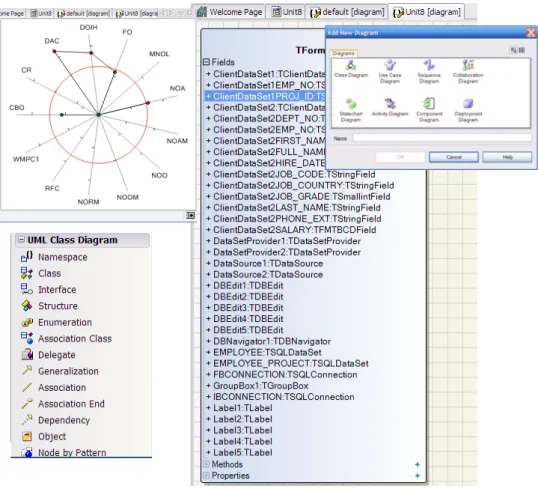
モデル ビューを直接プロジェクトからリバース エンジニアリングすることができます。これにより、 プロジェクト内のクラスがツリー形式で表示される場合に階層的なモデル ビューが作成されます。 また、UML クラス図で表現することもできます。このモデルとダイアグラムは、プロジェクトのド キュメントを自動生成するのに使用することができます。図 23 - モデル ビューから生成された UML クラス図 UML 統合では、コード ベースのモデルとコード ベースでないモデルの両方をサポートしています。 つまり、開発者は特定の言語を想定せずにモデルを作成でき、RAD Studio ではそれらの非言語モデ ルからソース コードを生成することができます。パッケージにはまた、ソース コードの完全な QA 測定/検査も含まれており、それを用いて、オブジェクト コードの健全度をチェックでき、質の低い コーディング慣習を見つけることができます。
新しい
RTTI
および
RTL
のサポート
実行時型情報(RTTI)は、型に関する情報を実行時に取得できるプログラミング パラダイムです。 RTTI 生成が有効な場合、結果として出力されるバイナリには、型に関する情報(たとえば、クラス の分類階層、宣言済みフィールド、注釈付き属性など)が記載された特別なメタデータが含まれてい ます。RTTI ユニットで提供される機能を用いれば、この情報を実行時に取得できます。最終的には、 RTTI を公開するあらゆる型を操作できる、より抽象的で一般化されたフレームワークを作成できる ようになります。検索コマンドの変更点
さまざまな検索コマンドの機能が以下のとおり強化および拡張されました。 • [検索|検索...]コマンド(Ctrl + F)は設計変更され、ダイアログ ボックスとしてではなく、コー ド エディタ ウィンドウの下端にタスク バーとして表示されるようになりました([検索] も参 照)。• IDE では、検索一致箇所がすべて強調表示されます。最初に見つかった一致箇所とそれ以外の一 致箇所は異なる色で強調表示されます。 o 使用される 2 つの色は、IDE の配色であらかじめ定義されています。 o [ツール|オプション...|エディタ設定] の [色] ページで、[追加の検索一致部分の強調表 示] 要素の前景色と背景色を選択することにより、これらの色をカスタマイズすることが できます。 o 検索一致箇所をすべて強調表示しないようにするには、[ツール|オプション...|エディ タ設定] の [一致する検索結果をすべて表示] をオフにします。 • インクリメンタル サーチ にも のような新しい検索バーが 用意されています。検索文字列フィールドに入力するか、以前使用した検索文字列のリストから 該当するものを選択すればよいだけです。 • [ファイル内の検索] ダイアログ ボックス([検索|ファイル検索...])には、*.pas や *.cpp などの ワイルドカードによる指定が可能な新しいフィールド([ファイル マスク])があります。[ディレ クトリ] フィールドでディレクトリ名をセミコロンで区切るか新しい [フォルダとグループ] ボタ ンをクリックして [ディレクトリの選択] ダイアログ ボックスを開くことで、複数のディレクト リを指定することもできます。[ディレクトリの選択] では、ディレクトリ リストとディレクトリ グループを作成できます。詳細については、以下を参照してください。 o [ファイル内の検索] ダイアログ ボックス o ディレクトリ グループの検索 o ディレクトリのリストの検索 o [ディレクトリの選択] ダイアログ ボックス
RAD
S
TUDIO
2009 の新機能
新バージョンへの移行を検討して製品評価をしている方は、新機能に一番興味があると思います。こ のセクションでは、RAD Studio 2009 で導入され、さらに多くは RAD Studio 2010 でも拡張された 新機能を紹介します。データベースの設計とモデリング
RAD Studio 2010 Architect Edition には、データベース設計とモデリングのためのソリューションが 同梱されています。開発者は、ER/Studio Developer Edition を使って、エンティティリレーションシ ップやデータベースの物理モデルを作成することができます。作成したモデルは、ER/Studio がサポ ートする任意のデータベースにエクスポートできます。
ER/Studio Developer Edition については、EDN の以下の記事で、オンラインデモをご覧いただけま す。 http://windemo1.codegear.com/Tiburon/LaunchReplays/ERStudio/ERStudio.html
D
ELPHIの新しい言語機能
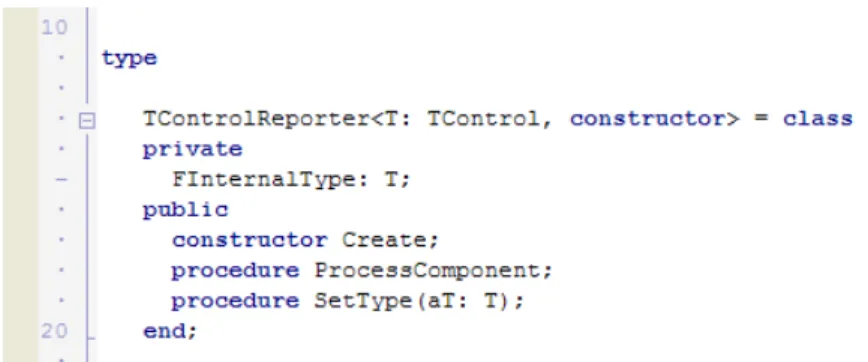
ジェネリックス ジェネリックスを使えば、特定の型を指定することなく、その型を安全に参照できるコードを記述で きます。ジェネリックスは、パラメータ化された型ともいわれ、特定の型に依らない処理を行う「ジ ェネリック」クラスを記述できます。ジェネリックスを使用するクラスにリストがあります。リスト を記述するときには、リストに含まれる項目の型は必要ありません。図24 – Delphi で制約を宣言したジェネリッククラス RAD Studio 2010 では、ジェネリックメソッド、ジェネリックスの制約を含み、ジェネリックスをフ ルサポートしています。制約は、ジェネリック型を特定の機能セットに限定する機能です。例えば、 制約によって、ジェネリック型を、コンストラクタを持つものや特定のインターフェイスを実装した ものに限定することができます。 RAD Studio 2010 では、ジェネリックなリスト、コレクション、スタック、キューなどを新しいラン タイムライブラリでサポートしています。 無名メソッド 無名メソッドは、パラメータとしてコードブロックを渡すことができる機能です。それは、特定の名 前を付けていない関数やプロシージャといえます。無名メソッドは、変数に割り当てられるか、メソ ッドへのパラメータとして使われるエンティティとして、コードブロックを扱います。さらに、無名 メソッドは変数で参照可能で、メソッドが定義されるコンテキスト内で、その値を変数にバインドで きます。つまり、Delphi の無名メソッドは、コードブロックを通るときに状態をキャプチャできるフ ル機能のクロージャータイプです。 図25 – 無名メソッドの使い方を示すコード
VCL の新機能
リボンコントロール
RAD Studio 2010 には、Office 2007 のユーザインターフェイスコントロール、いわゆる「リボンコ ントロール」のフル実装が含まれます。既存のVCL アーキテクチャを用いて Object Pascal によって 構築されており、開発者は、リボンコントロールを使って、モダンで強力、そして容易に操作できる GUI アプリケーションを、特別なコーディングを必要とせずに作成できます。Delphi の強力な TActionManager テクノロジーを使って構築されているため、既存のアプリケーションも、極めて簡 単にこの新しいインターフェイスデザインパラダイムに移行できます。 図 26 – フォームデザイナ上でリボンコントロールを使った Delphi フォーム 新しいコンポーネント TPNGImage
RAD Studio 2010 では、新たに PNG(Portable Network
Graphics)イメージフォーマットをフルサポートしています。 TImage と TImageList コンポーネントは、いずれも PNG イメ ージに対応しています。開発者は、PNG イメージをフォーム やツールバー、メニュー、ボタンなどに表示できます。 TCategoryPanelGroup TCategoryPanelGroup は、任意の数の折りたたみ可能なパネ ルを複数持つことのできるコンポーネントです。「Outlook ツ ールバー」と同様、TCategoryPanelGroup は任意の数のパネ ルを持つことができ、そのパネルには他のコンポーネントを 任意の数配置可能です。 図27 – TCategoryPanelGroup には、3 つの CategoryPanel が あり、2 つがたたまれています
TBallonHint
RAD Studio 2010 では、柔軟かつカスタマイズ可能なコントロールヒントシステムをサポートしてい ます。カスタムヒントは、TCustomHint クラスを継承して、容易に作成できます。
図28 -- バルーンヒントを表示する VCL コントロール
RAD Studio 2010 では、デフォルト実装として TBalloonHint を提供しています。すべての VCL コン ポーネントは、CustomHint と呼ばれるプロパティを持ち、TCustomHint を継承したコンポーネント を、独自のヒント用途に指定できます。 TBalloonHint は、タイトルとメインテキストを持ちます。ヒント内にはイメージも表示できます。 TButtonedEdit TButtonedEdit は、内部にイメージを持つエディットボックスです。イメージは、エディットボック スの右端と左端に表示されます。それぞれのイメージは、クリックイベントがあり、それぞれのグリ フをクリックしたときに実行されるコードを指定できます。 図29 – 検索用に使用した TButtonedEdit。赤い X ボタンはテキストのクリアが可能 既存コンポーネントのアップデート 既存のVCL コンポーネントにも、いくつものアップデートがあります。 • TImageList は、TImage によってサポートされるすべてのタイプのイメージを含めることができ るようになりました。 • TButton は、TImageList を保持できるようになり、ボタンにイメージを表示できるように なり ました。イメージは、任意の位置に合わせて配置できます。また、Vista の機能であるコマンド リンクやスプリットボタンをサポートする新しいスタイルも含まれます。 • TTreeView では、項目が開かれているか、たたまれているかによって、異なるイメージを表示 できるようになりました。 • TListView では、Vista のグループをサポートするようになりました。
• TRichEdit は、Windows RichEdit 2.0 仕様をサポートします。
• TProgressBar は、ポーズ、エラーを含む Vista スタイルをサポートしています。また、Vista の 機能であるマーキースクロールにも対応しています。 • TEdit では、パスワード入力文字のカスタマイズができるようになりました。また、TextTip プ ロパティを使って、TEdit にフォーカスがなく何も入力されていないときに表示されるヒントを 指定できるようになりました。 VCL の新機能については、EDN の以下の記事で、オンラインデモをご覧いただけます。 http://windemo1.codegear.com/Tiburon/LaunchReplays/DelphiVCL/DelphiVCL.html
IDE の新機能
リソースマネージャ 多くのWindows アプリケーションには、ビットマップ、カーソル、フォント、その他のデータとい ったコンパイル済のバイナリに入れることのできるWindows リソースが含まれています。RAD Studio 2010 では、新たにリソースマネージャが搭載され、プロジェクトへのリソースの追加、管理 が容易になりました。開発者は、すべての標準Windows リソースタイプを追加でき、名前を指定し て、TResourceStream クラスを使ってコードで利用できます。 図30 – リソースマネージャ ビルド設定 多くのDelphi プロジェクトには、単一のアプリケーションの作成のための特定のプロジェクトが複 数個含まれて鋳ます。開発者は、単一ソリューションをDLL、EXE、パッケージなど複数のファイル で構成します。すべての異なるプロジェクトやコードを管理するのは困難です。特に、ビルド作業は 大変です。図 31 -- プロジェクトオプションダイアログで、オプションセットを継承して適用 プロジェクトは、しばしば異なる目的のために異なるビルド方法を用いる必要があります。テスト用、 デバッグ用、フィールドテスト用、リリース用といったビルドが必要になります。それぞれの異なる ビルドでは、異なる設定と異なるコンパイラオプションセットが必要です。RAD Studio 2010 では、 柔軟なビルド設定管理システムを導入し、IDE とコマンドラインで同一の設定を利用できるようにな っています。 さらに、RAD Studio 2010 では、開発者はプロジ ェクトオプションセットを作成し、ビルドオプシ ョンを構成・管理できます。オプションセットは、 他の設定を「継承」することができ、必要に応じ て、設定を引き継いだり、上書きすることができ ます。オプションセットは、ファイルに保存して、 特定のプロジェクトや他の設定に適用できます。 クラスエクスプローラ RAD Studio 2010 には、クラスエクスプローラと いう新機能も搭載されています。クラスエクスプ ローラは、Delphi のクラスモデリング機能の上に 構築されており、プロジェクト全体にわたってク ラスの構造を見ることができます。開発者は、ト ップダウンおよびボトムアップビューでクラスを 選択して見ることができます。さらに、クラスエ クスプローラでは、既存のクラスライブラリにク ラス、メソッド、プロシージャなどを追加するこ ともできます。 図32 – クラスエクスプローラ
翻訳ツール
国際化は、RAD Studio 2010 の重要なテーマです。新しい国際化機能を活用すれば、他の言語にアプ リケーションを翻訳する作業を効率化できます。RAD Studio 2010 には、ITE(Integrated
Translation Environment)と ETM(External Translation Manager)のアップデートバージョンが搭 載されています。
ITE は、アプリケーションの翻訳バージョンの作成を支援する IDE 組み込みのツールです。ITE は、 プロジェクトを複数言語対応可能にします。プロジェクトをスキャンし、すべての文字列、キャプシ ョン、テキストなどを抽出し、翻訳可能にします。開発者や翻訳者は、IDE に搭載されたツールを使 って、これらの文字列を他の言語に翻訳できます。翻訳は、プロジェクト専用のリソースDLL に配 置されます。リソースDLL があれば、アプリケーションは実行時に翻訳言語で表示されるようにな ります。 ETM は、ITE のアプトプットとともに、翻訳者や翻訳サービスに再配布されるツールです。これによ り、アプリケーション翻訳のアウトソーシングの管理が容易になります。 ビルド設定とリソースマネージャの新機能については、EDN の以下の記事で、オンラインデモをご 覧いただけます。
http://windemo1.codegear.com/Tiburon/LaunchReplays/RAD Studio 2010IDE/RAD Studio 2010IDE.html
ITE と ETM については、EDN の以下の記事で、オンラインデモをご覧いただけます。
http://windemo1.codegear.com/Tiburon/LaunchReplays/ASCIInew/ASCIInew.html
COM/A
CTIVEX サポートのアップデートと強化
RAD Studio 2010 には、完全にアーキテクチャを変更した COM および ActiveX 開発フレームワーク が搭載されています。この新しいフレームワークは、Microsoft IDL 仕様のサブセットである新しい 「Reduced IDL」言語をベースにしています。それは、Delphi で COM オブジェクトを定義するため に特に設計されています。RIDL ファイルと関 連するPAS ファイルの組み合わせは、COM とActiveX オブジェクトの定義を、純粋にテ キストファイルのみで行えるということを意 味しています。この2 つのファイルは、タイ プライブラリファイル(*.TLB)にコンパイル され、プロジェクト外で利用されます。TLB ファイルは、プロジェクトのコンパイル結果 であり、プロジェクトの一部ではありません。 この方法により、Delphi COM と ActiveX オブ ジェクトは、適切に管理、マージされ、ソー スコード管理ツールなどにストアできます。 COM/ActiveX プロジェクトに関する情報を保 存するのに、もはやTLB ファイルを必要とし なくなりました。 図33 – *.RIDL ファイルを編集するタイプライブラリエディタ
![図 2 - サンプル アプリケーション IDE インサイトの使い方をざっと示すと、以下のようになるでしょう。 1. IDE を起動します。 2. F6 を押します。 [IDE インサイト] が起動します。 a](https://thumb-ap.123doks.com/thumbv2/123deta/7799868.806018/12.892.108.392.123.389/サンプルアプリケーションインサイト使い方ざっとインサイト.webp)
![図 19 - TActionManager インスタンスのカスタマイズ ツール ii. [標準アクションの新規追加...] を選択します。 iii. [データセット] アクション リストに移動します。 図 20 - ジェスチャでサポートするアクション iv](https://thumb-ap.123doks.com/thumbv2/123deta/7799868.806018/24.892.256.601.127.445/インスタンスカスタマイズデータセットジェスチャアクション.webp)