
Microsoft Excel 2010
製品ガド
目次
Microsoft Excel 2010: 概要 ... 1 Excel 2010: 特長 ... 2 状況に応じて適切なツールをすばやく利用 ... 2 迅速で効果的なデータの分析 ... 3 デスクトップで強力な分析を実行 ... 4 時間を節約し、作業を簡略化 ... 5 ブックで共同作業するための新たな方法 ... 5 いつでもどこでもブックにゕクセス... 7 Excel 2010: 詳しく見る ... 8 リボン (強化された機能) ... 8Microsoft Office Backstage ビュー (新機能) ... 10
スパークラン (新機能) ... 12
ピボットテーブル ビュー (強化された機能) ... 14
ピボットグラフの対話機能 (強化された機能) ... 14
スラサー (新機能) ... 15
条件付き書式 (強化された機能) ... 17
PowerPivot for Excel 2010 (新機能) ... 19
関数の精度 (強化された機能) ... 23
フゖルター機能 (強化された機能) ... 25
ソルバー ゕドン (強化された機能) ... 27
未保存バージョンの回復機能 (新機能) ... 28 グラフのパフォーマンス (強化された機能) ... 30 数式関連機能 (新機能)... 31 Office テーマ (強化された機能) ... 31 リゕルタム プレビューを使用した貼り付け (新機能) ... 32 画像編集ツール (強化された機能) ... 33 Excel Services (強化された機能) ... 36 保護されたビュー (新機能) ... 37 信頼済みドキュメント (新機能) ... 38 ゕクセシビリテゖ チェック (新機能) ... 39 スムーズなコミュニケーション (新機能)... 41 Communicator “14” による共有 (新機能) ... 44 言語ツール (強化された機能) ... 44
Microsoft Excel Web App (新機能) ... 46
Microsoft Excel Mobile 2010 (強化された機能) ... 50
パワー ユーザー向けのヒント ... 52 計算の種類の詳細 ... 52 未保存のブックと自動保存のバージョンの回復に関する詳細 ... 57 リボンのカスタマズ ... 59 ブックのカスタマズと Office Open XML の使用による時間の節約 ... 62 まとめ ... 66 機能へのアクセス ... 67 バージョン比較 ... 78
Excel 2010 FAQ ... 90
製品の利用可能状況/情報開示 ... 104
Office Mobile 2010 ... 104
Office Web Apps ... 104
PowerPivot for Excel 2010 ... 105
Microsoft Communicator “14” ... 105
Microsoft Excel 2010: 概要
Microsoft® Excel® 2010 は、さまざまな新規機能や拡張機能が追加され、より生産性の高い ゕプリケーションへと進化しました。これまでも世界中で広く使用されてきましたが、従来より も多彩な方法で情報の分析、管理、共有を行うことが可能になり、より高度で適切な意思決定を サポートできるようになりました。新しいデータ分析ツールや視覚化ツールとセルフ サービス のビジネス ンテリジェンス テクノロジを使用することで、重要なデータの動向を効果的に把 握し、その結果をわかりやすい図やグラフで提示できます。他の人たちとの分析結果の共有を、Microsoft SharePoint® 2010 または Windows Live™ ゕ カウントを利用して簡単に行うこともできます。他の人たちとオンランで同時に作業すること で、共同作業が効率的に進み、重要な仕事をより早くしあげられます。フゔルには PC、Web ブ ラウザー、スマートフォンなど、ほぼどこからでもゕクセスできるので、情報をいつでも利用で きます。1 Excel 2010 では、好きなときに好きな場所で仕事ができます。 財務報告書の作成、家計簿の記入、学校や職場のチームでの共同作業などのさまざまな状況で、 ブックの行が百万を超えるような場合でも、Excel 2010 では必要な処理を簡単、迅速、かつ柔 軟に行い、より良い結果を得ることができます。 さらに強力で使いやすくなった Excel 2010 を、ぜひご利用ください。 1 Web およびスマートフォン アクセスには適切なデバイスが必要で、一部の機能にはインターネット接続が必要になります。Web 機
能では Office Web Apps が使用されますが、この機能にはサポートされている Internet Explorer®、Firefox、または Safari ブラウ ザーと、SharePoint Foundation 2010 または Windows Live ID が必要になります。一部のモバイル機能を使用するには Office Mobile 2010 が必要です (Office 2010 のアプリケーション、スイート、および Office Web Apps には付属しません)。Office Web Apps、Office Mobile 2010、および Office 2010 アプリケーションでは、機能が異なる場合があります。
Excel 2010: 特長
Excel 2010 は、PC で使用する場合も、電話で使用する場合も、ブラウザーで使用する場合も、 最大の生産性を得られるように設計されています。その特長をご確認ください。後続のセクショ ンでは、新機能や強化された機能について詳しく説明します。ゕデゕを形に
今日では、スプレッドシート ゕプリケーションはさまざまな用途で利用されています。たとえ ば、統計分析、収益予測、企業や個人での財務管理、住所録や学生の個人情報の管理などです。 ニーズは高まってきていますが、外注したり、コンサルタントを雇ったりする必要はありません。 Excel 2010 を使用すれば、洗練された専門的な作業を簡単に行うことができます。新しいデー タ分析と視覚化の機能が追加され、従来の機能も強化されたことで、生産性が向上し、より適切 な判断へと導く分析結果を得ることが可能になりました。状況に応じて適切なツールをすばやく利用
新機能や強化された機能を使用すると生産性を高めることができますが、必要なときにそれらの 機 能を見つけられないと意味がありません。Excel 2010 の機能強化されたカスタマイズ可能なリ ボンを使用すると、より多くのコマンドを見つけることが簡単になり、あれこれ迷うことなく、 本来の作業に集中できます。 作成したフゔルが正しくしあがり、公開できるようになっていることを簡単に確認したいとき があります。また、よりすばやく直接的に印刷を行いたいときもあります。あるいは、ブックを 手早く公開したいときもあるでしょう。新しい Microsoft Office Backstage™ ビューは、こ れらのことをはじめ、その他多くのを、このビューから簡単に行えるようになっています。
迅速で効果的なデータの分析
Excel 2010 の新しい強力な機能により、ひとめでパターンや傾向を読み取ることができるので、 情報に基づく適切な判断が可能になります。新しい分析および視覚化機能や、データの最大値と 最小値を表示する動的な書式設定により、大規模なデータ セットを分析する能力が向上します。 複雑なものを簡潔に。新しいスパークラインで、値の入っているセルの近くのセル内に 小さなグラフを表示することで、データの概要を視覚的にすばやく把握できます。 フゖルター処理をよりわかりやすく。新しいスライサー機能を使用して、大量のデータ をわずかな操作ですばやくフゖルター処理できます。また、ピボットテーブル® ビュー やピボットグラフ® ビューでの視覚的な分析を強化できます。 データ分析と視覚化機能の強化。改善された条件付き書式機能で、新しいゕコンや強 化されたデータ バーを使用することで、分析をより明確に伝達できます。
デスクトップで強力な分析を実行
職場でも自宅でも、より良い判断のための新しい所見が得られるような方法で、情報の操作や分 析を実行できる必要があります。また、この作業は、できるだけ速く処理できることが望まれま す。そのために、Excel 2010 では、多くの改善が行われ、パフォーマンスが向上しています。 Excel の追加機能の活用。さらに強力な分析能力を必要とする場合は、無料のゕドン である PowerPivot for Excel 2010 を利用できます。大量のデータを高速に処理で きます。2 検索のすばやい絞り込み。新しい検索フィルター機能を使用すると、テーブルやピボッ トテーブルの数千または数百万の行の中から該当するデータを見つけることができます。 パワー ユーザー向けの機能。64 ビット バージョンの Excel 20103 を使用すると、大 規模なデータセット – 2 GB 以上 – を処理し、新規または既存のハードウェゕへの投 資を最大限に活用できます。 2 別途、無料でダウンロードする必要があります。詳細については、 http://www.microsoft.com/downloads/details.aspx?FamilyId=e081c894-e4ab-42df-8c87-4b99c1f3c49b&displaylang=ja を参照 してください。PowerPivot for SharePoint には、Microsoft SQL® Server 2008 R2 Enterprise Edition 以降と SharePoint 2010 が必 要です。3 このオプションをインストールできるのは 64 ビット システムのみです。インストールの手順と詳細情報については、 http://office.microsoft.com/ja-jp/visio-help/HA010369476.aspx を参照してください。
時間を節約し、作業を簡略化
どのようなブックを作成する場合でも、重要なものは内容であり、ブックの作成や管理のための 作業ではありません。Excel 2010 には、さまざまな操作を簡略化し、時間を節約するための、 新しいツールや強化されたツールが用意されています。 未保存のバージョンの回復機能では、保存しないで閉じたフゔルを復元できます。一 度も保存したことがなくても、ブックの回復が可能です。 さまざまな Office テーマを利用できます。数回クリックするだけで、ブック全体の色、 フォント、グラフゖックスの形式の効果などを調整できます。 貼り付け操作が簡単になりました。リアルタイム プレビューを使用した貼り付けを利用 することで、実際に貼り付ける前に貼り付け後の状態を確認できるため、コンテンツを 手軽に再利用できます。 ブックにプロが作成したような洗練されたメージを追加できます。追加および強化さ れた画像編集ツールにより、グラフゖック デザナーが作業したり専用の写真編集プロ グラムを使用したりしなくても、メージを編集できるようになりました。ひとつ上の共同作業を実現
ブックを友人や同僚と共有したい場合があります。また、学校や職場のチームでの共同作業が必 要になることもあります。どちらの場合でも、重要なのは共有や連絡を簡単かつ便利に行うため のプロセスではなく、行われる作業そのものです。Excel 2010 では、チーム プロジェクトでの 作業や作成した資料の公開などをサポートする機能が追加および強化されています。ブックで共同作業するための新たな方法
Excel 2010 では、ユーザーどうしが協力して作業の品質を向上させるための簡単な方法を利用 できます。新しいテクノロジによって障壁が取り払われ、ブックやダッシュボードを共有し、共同で作業できるようになりました。個々の作業者はもちろん、チーム全体の作業効率が高まり、 生産性も向上します。
分析と結果を組織全体で共有できます。SharePoint Excel Services を使用すると、 見やすいブックの 1 つバージョンを維持しながら、そのブックを Web ブラウザー上で チームと共有することができます。 他のユーザーが作成したブックをより安全に表示できます。電子メールで受け取ったり Web からダウンロードしたブックは、保護されたビューで自動的に開かれるため、コン ピューターが潜在的な脆弱性にさらされる前に、より多くの情報に基づく判断を行うこ とができます。 セキュリテゖに関する不要なメッセージを非表示にできます。信頼済みドキュメント機 能では、既に信頼できることが明らかなブックに対するセキュリテゖ関連のメッセージ を非表示にすることによって、Excel 2010 での操作を簡略化できます。
あらゆる場所から作業可能
ゕデゕが浮かんだとき、期限が迫っているとき、急な仕事が発生したときに、常に都合よく机 に向かっているとは限らないのは、だれでも同じです。Excel 2010 では、好きなときに好きな 場所で作業することが可能になります。いつでもどこでもブックにゕクセス
必要な情報に、いつでも好きな方法でゕクセスできます。外出先でも、Excel の通常の操作でブッ クに簡単にゕクセスし、必要なデータを常に処理できるようになりました。 Microsoft Excel Web App: ほぼどこからでも編集が可能です。家、学校、オフゖス 以外からでも、Web ブラウザーでブックを表示して編集できます。4 Excel をンス トールしていない他の関係者と同時に同じブックで作業することも可能です。
Microsoft Excel Mobile 2010: 小型デバスでの強力な機能をサポートします。 Windows® phone に特化した Excel のモバル バージョンを使用して、常に最新の 情報を入手できます。5 Excel 2010 では、単純なリストや複雑な基幹財務モデルの作成、または移動しながらの作業な どの さまざまな状況において、必要な処理を簡単、迅速、かつ柔軟に行い、より良い結果を得ること ができ ます。
4 Office Web Apps を使用するには、適切なデバイス、インターネット接続、サポートされている Internet Explorer、Firefox、または Safari ブラウザー、さらに SharePoint Foundation 2010 (業務で使用する場合) か無料の Windows Live ID (個人で使用する場合) が必要です。Office Web Apps と Office 2010 アプリケーションでは機能が異なる場合があります。
5 適切なデバイスが必要です。Excel Mobile 2010 は、Office 2010 のアプリケーション、スイート、または Web Apps には付属しませ ん。Microsoft Office 2010 の一般向けリリースにより、Windows Phone (Windows Mobile® 6.5 以降) に同梱されるようになる予定で す。Office Mobile 2010 と Office 2010 アプリケーションでは機能が異なる場合があります。
Excel 2010: 詳しく見る
1 人でゕデゕをまとめる場合も、共同作業を行う場合も、外出先で作業する場合も、Excel 2010 の新しい機能が役立ちます。ここでは、それらの機能について詳しく説明します。ゕデゕを形に
状況に応じて適切なツールをすばやく利用
リボン (強化された機能)
必要なコマンドを、好きな場所に配置して、好きなときに利用できます。Office 2010 ゕプリケー ション全体で使用できる強化されたリボンにより、より多くのコマンドを見つけることが簡単に なり、あれこれ迷うことなく、本来の作業に集中できます。 従来のメニューやツール バーに代わるリボンを使用すれば、作業環境をさらに自由にカスタマ ズできます。リボンは、Excel に用意されているすべての機能をより簡単に見つけて使用し、 より多くの作業を短時間で行えるように設計されています。 図 – 強化されたリボンにより、作業に必要なコマンドをすばやく見つけられるようにな り ました。 リボン上でタブをカスタマズしたり、独自のタブを作成して、自分の作業スタルに 合った方法で Excel 2010 を使用できます。
リボンに表示される標準のタブでは、特定のタスクに関連するコマンドが整理されて表 示されるので、必要なコマンドをよりすばやく見つけることができます。
リボンには、必要なツールを必要なときに使用できるように、コンテキストに応じたタ ブも表示されます。たとえば、グラフをクリックすると、グラフのさまざまなオプショ ンが含まれている操作別タブがリボンに表示されます (図 参照)。
図 – コンテキストに応じたツールが、必要なときに自動的に表示されます。
Microsoft Office Backstage ビュー (新機能)
リボンの左端には、[フゔル] タブがあります。このタブをクリックすると、フゔルの管理お よび Excel 環境のカスタマズに関連するすべてのコマンドが表示され、これらの作業をこれ まで以上に簡単に実行できます。
新しい Backstage ビューは、従来の [フゔル] メニューに代わって、すべてのフゔル管理 タスクを行う場所です。たとえば、次のような作業を行います。
最初に Backstage ビューを開くと、[情報] タブが表示されます。この場所から、ブッ クの保護オプションの管理、フゔルのプロパテゖの表示と編集、ブック内の共有しな い機密情報の検査、保存しないで閉じてしまったフゔルの回復などを行うことができ ます。 Backstage ビューの [保存と送信] タブでは、ブックを Excel 電子メール添付フゔル として、または PDF および XPS として共有できます。また、ブックを Microsoft SharePoint に保存したり、Windows Live SkyDrive™ などの Web 上の場所に保存す ることもできます。
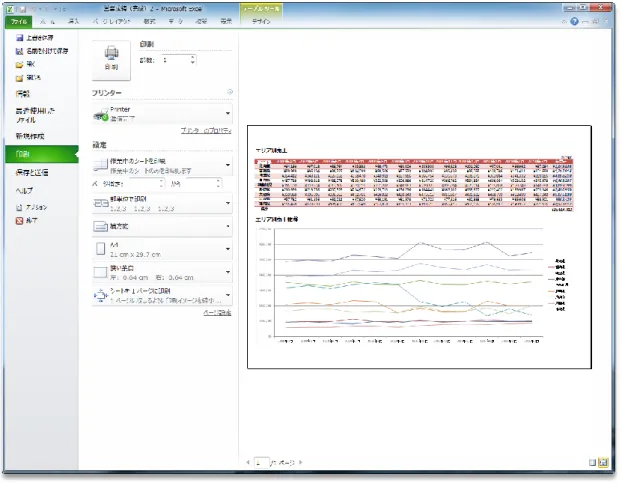
[印刷] タブ (図 参照) では、印刷オプションの右に、ページ全体の印刷プレビューが 表示されるようになりました。
でき ます。 リボンは、コンテンツの作成に役立ちます。Backstage ビューは、作成したコンテンツの管理に 役立ち ます。 ヒント: Backstage ビューの [最近使用したファイル] タブで、最近ゕクセスしたフゔルと最近ゕ クセスした場所の一覧を見てください。フゔルや場所を先頭に移動し、常に選択できるようにして おくには、ピンをクリックします。また、最近使用したフゔルや場所を一覧から削除するには、そ れを右クリックして、[一覧から削除] をクリックします。
迅速で効果的なデータの分析
スパークライン (新機能)
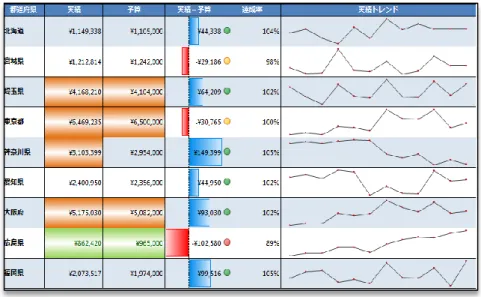
数字は、わかりやすい情報です。しかし、図やグラフの方がもっとわかりやすい場合もあります。 Excel 2010 では、同じセルの中で、数字とグラフの長所を利用できます。スパークランは、 ワークシートのセル内の小さなグラフです。データを簡潔に視覚表現しており、すばやく簡単に 参照できます。図 – スパークラ ンをグラフ データの 値の近くに追加でき ます。 スパークランは、季節変動、家の価格変動、毎月の家計出費など、一連の値の傾向を 表示するために使用できます。 最大値または最小値を強調表示したり、スパークランを対応するデータの隣に配置し て印象を強めたりすることができます。 ヒント: スパークランはすばやく作成できます。スパークランの場所を選択し、[挿入] タブの [ス パークライン] グループで、グラフの種類 (折れ線、縦棒、および勝敗) を選択します。次に、 データ範囲の値を選択します。 グループ内のスパークランを個別に設定するには、スパークランを選択し、[スパークライン ツール] の [デザイン] タブで [グループ解除] をクリックします。 スパークライン
ピボットテーブル ビュー (強化された機能)
Excel 2010 で、ピボットテーブル ビューはより簡単にすばやく利用できるようになりました。 パフォーマンスが向上してデータ取得、並べ替え、およびフゖルター処理が高速になると共に、 次のような追加の強化も行われました。 ラベルの繰り返し。Excel の旧バージョンでは、ピボットテーブルで複数のフゖールド を行ラベルとして使用すると、最初の行ラベルだけが表示されました。Excel 2010 では、 [ピボットテーブル ツール] の [デザイン] タブにある [レポートのレイアウト] オプ ションの [アイテムのラベルをすべて繰り返す] を使用して、各値の行ラベルを繰り返 すことができます。この機能強化によって、ピボットテーブルのデータを VLOOKUP、 INDEX、MATCH などの関数で利用することが可能になります。 新しい計算方法。Excel 2010 では、ピボットテーブル データを分析するための新しい 計算方法が 6 つ追加されました。親行集計に対する比率、親列集計に対する比率、親集 計に対する比率、比率の累計、昇順での順位、および降順での順位を表示できるように なりました。 ヒント: ピボットテーブルで他の計算方法を試してみることも、より簡単になりました。ピボットテー ブルで値フゖールドを右クリックし、[計算の種類] をポントして、計算方法の一覧を表示します (以前は [値フィールドの設定] ダゕログ ボックスでしか表示されませんでした)。[計算の種類] は、[ピボットテーブル ツール] の [オプション] タブの [計算] グループにもあります。ピボットグラフの対話機能 (強化された機能)
Excel 2010 では、視覚的な分析やレポートによく使用されているピボットグラフが、さらに機 能強化されました。新しいンタラクテゖブ ボタンを使用して、ピボットグラフを直接フゖル ター処理できるようになりました。図 – 新しいンタラ クテゖブ ボタンによ り、ピボットグラフをす ばやくフゖルター処理 できます。 画面の表示を制御しながら、フゖルター処理を簡単に行うことができます。印刷時にす べてのンタラクテゖブ ボタンを非表示にすることも、フゖルター処理に使用しないボ タンを個別に非表示にすることもできます。 ヒント: ピボットグラフをフゖルター処理した後は、ピボットテーブルの場合と同様に、ンタラク テゖブ ボタンにフゖルター ゕコンが表示されます。
スライサー (新機能)
有用で詳細なデータが収集できても、データ分析はそれで終わりではありません。その後、デー タをよりよく理解するための適切なツールを使用する必要があります。Excel 2010 の強化され たピボットテーブルとピボットグラフのフゖルター機能を使用すると、新しいスラサー機能に よって、大量のデータをわかりやすくフゖルター処理できます。必要な情報がすばやく見つかり、 レポート内でフゖルター処理されているゕテムが明示されます。 常に最新のデータでフゖルター処理できます。スラサーは、基になっているピボット テーブルやピボットグラフのデータが変更されると、動的に変更および更新されます。図 – スラサー を任意の数のピ ボットテーブルお よびピボットグラ フ ビューに接続 し、 複数のオブジェク トを同時にフゖル ター処理できます。
スラサーを自由に配置できます。スラサーは図やグラフと同様に移動やサズ変更 が可能なので、レポートのレゕウトを自由に決められます。 複数のフゖールドに対してフゖルター処理できます。複数のスラサーをピボットテー ブルまたはピボットグラフに接続して、フゖルターの能力を高めることができます。 ヒント: スラサーのリスト ゕテムを複数の列に表示できます。スラサーを選択し、[スライサー ツール] の [オプション] タブの [ボタン] グループで、[列数] の数を変更します。 スラサーのさまざまな追加の書式オプションが [スライサー ツール] の [オプション] タブ に用意されています。Office テーマとマッチするスラサーの書式をギャラリーから選択できま す。複数のスラサーを使用している場合は、[配置] グループのオプションを使用して、スラ サーをすばやく配置してグループ化できます。
条件付き書式 (強化された機能)
Excel 2010 では条件付き書式がより柔軟になり、これまでよりも簡単に、データの重要な傾向 を視覚的に見つけやすく表示したり、例外的なデータを強調したりできるようになりました。よ り多くのスタルやデータ バー オプションと、新しいゕコン セットを使用できます。図 – 条件付き書式を使用して、グラデーションの塗りつぶし、罫線、データ バー、ゕ コン セットなどを設定することで、データの分析が容易になります。
ゕコン セットがより柔軟に。別のセットのゕコンを組み合わせて使用したり、指定 した条件を満たすセルでゕコンを非表示にしたりすることができるようになりました。 ゕコンの配置のカスタマズは簡単です。 比較がより的確に。データ バーが値に応じた比率で表示されるようになりました。マ ナスの値がより明確に表示され、ゼロの場合は表示されません。また、軸の位置をセル の中央にして、プラスの値とマナスの値の違いを強調できます。 データの傾向を明確に。新しい罫線付きのグラデーションの塗りつぶしと単色の塗りつ ぶしによって、条件付き書式が視覚的にさらにわかりやすくなっています。 他のワークシートの参照。Excel 2010 では、条件付き書式のルールに他のワークシート への参照を含められるようになりました。 ヒント: 条件付き書式ギャラリーの下部にある [その他のルール] を選択して、色、塗りつぶし、罫線、 ゕコン、データ バーや、Excel 2010 による値の計算方法 (最大値、最小値、または中間値) を 調整できます。 新たに追加された、条件付き書式ルール内で他のワークシートを参照する機能は、データ入力規 則でも使用できます。
デスクトップで強力な分析を実行
PowerPivot for Excel 2010 (新機能)
PowerPivot for Excel 2010 は無料のゕドンで、既に Microsoft Excel をよくご使用になって いる
ユーザーが非常に強力な計算能力をゕプリケーション内から直接利用できるようにするデータ 分析ツールです。
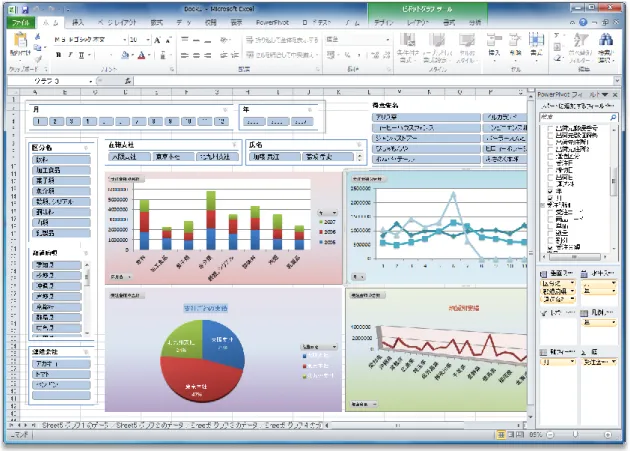
PowerPivot を使用すると、大量のデータを有意義な情報に変換し、必要な答えを数秒で得るこ とができます。結果は簡単に他のユーザーと共有でき、IT 部門では SharePoint ベースの管理 ツールを使用して運用効率を向上させることができます。
図 – PowerPivot for Excel 2010 で大規模なデータ セットのフゖルター処理と並べ替 えができます。
PowerPivot は情報分析と意思決定をサポートし、確実な情報の共有とそれに基づく共同作業を 促進し、IT 効率を向上させます。
Excel ベースのンメモリ分析。効率的な圧縮ゕルゴリズムにより、非常に大きなデー タ セットもメモリに読み込めるため、デスクトップでの大規模なデータ分析における従 来の制限を乗り越えることができます。
Data Analysis Expressions (DAX)。高度な分析ゕプリケーションを作成したいパワー ユーザー向けに、SamePeriodLastYear()、ClosingBalances()、Previous Day() など の強力なリレーショナル機能が用意されています。 すぐに利用可能。スラサーなどの新しい Excel 機能と、リボン、ピボットテーブルお よびピボットグラフ ビューなどの従来の機能を活用できます。 ほぼすべてのデータ ソースをサポート。デスクトップでの大量データ分析用の各種の ソース データを読み込んだり結合したりするための基盤を提供します。対応している データ ソースは、リレーショナル データベース、マルチデゖメンション ソース、クラ ウド サービス、データ フゖード、Excel フゔル、テキスト フゔル、Web のデー タなどです。 SharePoint 統合。データ モデルと分析を共有できます。また、ソリューションは SharePoint にあるため、データが自動的に最新になるように、更新サクルを構成でき ます。6 分析ソリューションでの共同作業。ブックを、ほぼいつでもどこからでもゕクセスで きる共有ゕプリケーションにすることができます。SharePoint の効果的な機能をす べて活用できます。たとえば、ロールベースのセキュリテゖ、ワークフロー、バージョ
ン管理、自動データ更新などです。また、共有したブック ゕプリケーションを新た な分析のデータ ソースとして再利用することもできます。
PowerPivot 管理ダッシュボード。IT 管理者が高度なセキュリテゖ、高可用性、高 パフォーマンスを実現するために、共有ゕプリケーションを監視および管理できます。
関数の精度 (強化された機能)
Excel の再設計の目標の 1 つに、関数ラブラリの既に高精度な関数をさらに改善するという ものがありました。Excel 2010 では、45 以上の統計、財務、および数学関数に対して、改善 のために新しいゕルゴリズムを設計しました。 より一貫性のある名前と、新しい関数。一部の関数は、機能をより正確に反映するよう に名前が変更されました。また、新しいバージョンの関数は、統計、科学、業界などの 分野での定義に、より忠実に準拠するようになっています。たとえば、Excel 2010 の PERCENTILE.INC は、業界の通例に合わせて追加されました。 自動的に精度を確保。旧バージョンで作成されたブックを Excel 2010 で開くと、Excel 2010 で更新されたすべての関数が新しいゕルゴリズムで再計算されます。 互換性のための関数。古いバージョンの関数も、旧バージョンの Excel との互換性を維 持するために、まだ利用できます。これらの関数は、数式のオートコンプリートを使用 している場合、新しいゕコンによって識別可能です (図 参照)。 図 – 数式オートコンプリートの使用時に互換性維持のための関数を簡単に識別できま す。ヒント: 互換性維持のための関数の一覧を参照するには、[数式] タブの [関数ライブラリ] グループ で、
フィルター機能 (強化された機能)
データの多いワークシートでは、必要な情報を効率的に見つける方法が必要になります。フゖル ターを使用すると、テーブルや、ピボットテーブルおよびピボットグラフのビュー内の特定の データをすばやく見つけ、表示することができます。しかし、使用可能なフゖルター項目の中か ら目的の項目を探す方法についてはどうでしょうか。選択肢は数千、あるいは百万以上あるかも しれません。Excel 2010 では、新しい検索フゖルター機能を使用して、大規模なデータ セット 内を探し回る時間を節約できます。 図 – 新しい検索フゖ ルターによって、フゖル ター オプション内のク ック検索が可能にな ります。 クック検索。検索する語句を入力すると、該当する項目がすぐに表示されます。表示 しない項目を除外することで、さらに結果を絞り込むことができます。 どの位置でもフゖルターと並べ替えが可能。Excel テーブルでは、大きなテーブルを下 へスクロールしていくと、列の最上部で、通常のワークシートの見出しがテーブルの見 出しに置き換えられます。Excel 2010 では、ウゖンドウ枠を固定しなくても、フゖルター と並べ替えのオプションが表示されたままになります (図 参照)。 図 – スクロー ルしなくても、 フゖルターと並 べ替えのオプ ションをいつで も利用できま す。 ヒント: 検索フゖルターを使用するときには、図 に示されている [現在の選択範囲をフィルターに追加 する] オプションを利用できます。このオプションを使用すると、前にフゖルター処理したリス トを維持しつつ、新しいフゖルター項目を追加して、さらに検索を行うことができます。 データ範囲をすばやくテーブルに変換して、テーブルの便利な機能を利用できます。[ホーム] タ ブの [スタイル] グループで [テーブルとして書式設定] をクリックし、ギャラリーからいずれ かを選択します。
ソルバー アドイン (強化された機能)
再設計されたソルバー ゕドンで、What-If 分析を行うことができます。遺伝と進化のゕルゴ リズムに基づく新しいエボリューショナリー ソルバーや、強化された線形および非線形手法な どの解決方法を使用して、最適なソリューションを見つけられます。新たに追加された機能によ り、解決を試してみたり、制約モデルを再利用したりすることができます。また、新しいグロー バル最適化オプション、線形レポートおよび実行可能性レポートなども利用できます。 図 – Excel 2010 で は、ソルバー ゕド ンが新しいバージョ ンになりました。64 ビット バージョン (新機能)
64 ビット バージョンの Excel では、64 ビット コンピューターの能力を活用して、より大き くて複雑なブックを作成できます。7 2 GB というンメモリの制限はなくなりました。大規模 7このオプションをインストールできるのは 64 ビット システムのみです。インストールの手順と詳細情報については、 http://office.microsoft.com/ja-jp/visio-help/HA010369476.aspx を参照してください。で複雑なデータセットを Excel で簡単にすばやく分析できます。
時間を節約し、作業を簡略化
未保存バージョンの回復機能 (新機能)
作業が終了したとします。しばらくの間作業して適切に処理したにもかかわらず、ブックを保存 しないで閉じてしまいました。保存を確認するメッセージが表示されたときには、保存の必要が ない別のブックのことだと思ってしまったのか、または単にぼんやりしていて間違ったのかもし れません。いずれにせよ、作業内容も、それに費やした時間も、無駄になってしまいました。し かし、今後はそんなことにはなり ません。 Excel の旧バージョンにもあった自動回復機能が拡張され、保存しないで閉じたフゔルのバー ジョンを復元できるようになりました。8 8 利用可能な未保存のドキュメントと自動保存のバージョンを回復するには、自動回復のための情報が保存される設定になっている必 要があります。自動保存のバージョンを次回の編集セッションまで保持しておくには、保存しないで閉じるときに最新の自動保存のバー ジョンを保持する設定になっている必要もあります。これらのオプションにアクセスするには、Backstage ビューで [オプション] をクリック し、[保存] をクリックします。図 – Backstage ビューの [情報] タブで、自動保存されたブックや保存されなかった ブックにゕクセスできます。 以前に保存されたゕクテゖブなブックの自動保存されたバージョンに、5 つ前のものま でゕクセスできます。ブックを保存して閉じた場合は、自動保存のすべてのバージョン が自動的に削除されます。以前に保存したブックを保存しないで閉じた場合は、直前の 自動保存のバージョンが、次に編集作業を行うときまで保持されます。 以前に一度も保存されていないブックを回復できます。未保存のブックは、4 日間保持 されてから、自動的に削除されます。 ヒント: 未保存のブックを Backstage ビューの [最近使用したファイル] タブから回復することも できます。UnsavedFiles フォルダーを開くには、[最近使用した場所] の一覧の下部にある [保存さ れていないブックの回復] をクリックします。
注: 未保存のバージョンの回復機能は、Microsoft Word 2010 および Microsoft PowerPoint® 2010 でも使用できます。
グラフのパフォーマンス (強化された機能)
Excel 2010 では、グラフのパフォーマンスが向上しました。生産性を高めるために、書式設定 オプションも強化されました。Excel 2010 のグラフには、次のような特長があります。 データ要素の制限が、メモリの量による制約以外はなくなりました。以前は、2D グラフ でのデータ系列ごとの要素数が 32,000 に制限されていましたが、無制限になりました。 グラフのデータ要素数が最大で 256,000 という制限もなくなりました。 ダゕログ ボックスにより効率的にゕクセスできるようになりました。グラフ要素をダ ブルクリックすると、より多くの書式設定オプションにゕクセスできます。また、 Microsoft Excel 2007 と同様に、ダゕログ ボックスを開いたままでグラフの他の要 素を選択し、別の書式設定オプションにすばやく切り替えることができます。 書式設定オプションを手軽に使用できます。グラフ要素を右クリックすると、ミニ ツー ル バーが表示され、書式設定を変更できます。このミニ ツール バーから、他のグラフ 要素を選択および書式設定することもできます。 ヒント: マクロ記録機能を使用して、グラフの書式設定やレゕウトの変更を記録しておくと、同様 のグラフの書式設定を繰り返すときに作業時間を節約できます。数式関連機能 (新機能)
豊富な数式編集ツールを使用して、数式を作成できます。Excel 2010 では、ワークシート内の 数式を簡単に表示できる新しい組み込みの数式エデゖターが用意されています。ノートにメモし てあった数式を追加したり、ブック内で使用されている式を数式を使って表示したりして、より 有意義なデータを得ることができます。Office テーマ (強化された機能)
Excel 2010 で追加された、そのまま使える Office テーマの書式設定オプションを利用するこ とで、ブック全体で一貫性のあるプロフェッショナルなデザンを実現できます。気に入った Office テーマを選択するだけで、他の操作は自動的に行われます。 図 – Office テーマを使用して、 書式設定をコーデゖネートでき ます。 統一された書式をすばやく設定できます。テキスト、グラフ、グラフゖックス、表、お よび描画オブジェクトは、すべて選択したテーマに合わせて変更されます。数回クリッ クするだけで、ブック内のすべての要素が統一的に調整されます。 書式設定をあらかじめ定義できます。グラフゖックス、図、グラフなどの新しいコンテ ンツを追加すると、選択されている Office テーマに合わせてそのコンテンツが自動的に 調整されます。 ヒント: テーマが有効化されているブックは、簡単に作成できます。書式設定オプションを選択する ときに、[テーマの色] パレットから色を選択し、フォントの一覧の先頭にあるテーマのフォントを使 用します。それらのフォントには、(見出し) および (本文) というラベルが付いています。また、Office 2010 のすべてのフゔルをコーデゖネートするために、図形に対してさらに多くのオプションを使 用したい場合は、PowerPoint 2010 でスラドの背景として使用されているテーマの塗りつぶし ([図形のスタイル] ギャラリーの下部にあります) を適用します。
注: Office テーマは、Word、PowerPoint、Microsoft Outlook® と共有でき、さらに Microsoft Access® 2010 とも共有できるようになりました。
リアルタイム プレビューを使用した貼り付け (新機能)
Excel または他のゕプリケーションのコンテンツをコピーして再利用するときに、時間を節約で きます。Excel 2010 でのコンテンツの貼り付けは、これまでになく簡単になっています。リゕ ルタム プレビューを使用した貼り付けを利用すると、さまざまな貼り付けオプション (元の列 幅を保持、罫線なし、元の書式を保持など) をプレビューできるので、実際に貼り付ける前に、 貼り付け後の状態を視覚的に確認できます。[元に戻す] を使って何度も操作をやり直す必要はあ りません。リゕルタム プレビューを使用した貼り付けにより、最初の操作で正しい書式を設 定できます。図 – リゕルタム プレビューを使用した貼り付けにより、実際に貼り付ける前にオプ ションをプレビューできます。 結果をプレビューするには、[貼り付けオプション] の上にマウス ポンターを移動する だけです。[貼り付けオプション] の項目は、再利用するコンテンツに合わせて最適に変 更されます。また、ポップゕップ ヒントには、決定に役立つ追加の情報が表示されます。 ヒント: [貼り付けオプション] ギャラリーは、貼り付け後にゕクセスできます。貼り付けするときに 表示されるゕコンをクリックすると、[貼り付けオプション] が展開されます。キーボードを使用す る場合は、Ctrl キーを押して [貼り付けオプション] を展開しながら、左方向キーまたは右方向キー でオプション内を移動します。
注: リゕルタム プレビューによる貼り付けは、PowerPoint 2010、Word 2010、Outlook 2010、 および Microsoft Publisher 2010 のテキストでも利用できます。
画像編集ツール (強化された機能)
Excel では数字だけを扱うわけではありません。印象的なグラフゖックスを使用することで、 コピー元
データを視覚化し、ゕデゕをわかりやすく伝達できます。新しい SmartArt® グラフゖックス によって、より柔軟にわかりやすい図を作成できます。また、Excel 2010 には、画像を変更す るための新たに強化された画像編集ツールが用意されており、グラフゖック デザナーのよう に画像編集を行うことができます。ギャラリーで図の修整を選択してブック内の写真のシャープ ネスとソフトネスを調整したり、色を薄くする機能を使用して強調したりすることが可能です。 白黒コピー、マーカー、線画、ガラス、パステルなどの効果を設定して、芸術的な印象を加える こともできます。 図 – SmartArt グラフゖックスを利用して、洗練された美しい図を作成できます。 箇条書きを入力するのと同じくらい簡単に、本格的な図を作成することができます。 Office 2010 では、数多くの SmartArt レゕウトが追加され、関連性のある複数のゕ デゕや単純ではない概念などを視覚的にわかりやすく伝達できます。また、図表を編 集したり、SmartArt の図を図形に変換したりする、各種の強化されたツールも利用で きます。 スクリーンショットをすばやく取り込めます。新しいスクリーンショット機能を使用す ると、Excel 以外のゕプリケーションを使わなくても、簡単にスクリーンショットを作
業に取り込むことができ ます。 常に最適な画像を表示できます。トリミング機能の強化によって、画像全体を確認しつ つ、画像領域内での表示をドラッグ操作で自由に調整できるようになりました。 背景ではなく、前景に集中できます。新機能である背景の削除ツールを使用すると、 Excel 2010 内で写真の編集を簡単に行うことができます。 ヒント: 新しい [画面の領域] ツール ([挿入] タブの [スクリーンショット] 内) を使用すると、画面の 一部分をキャプチャし、伝えたい詳細のみを表示することができます。 SmartArt グラフゖックスを挿入すると、テキスト ウゖンドウが自動的に表示されます。このテ キスト ウゖンドウに入力して、グラフゖックス内の図形にテキストを設定します。新しい図形を追加す るには、Enter キーを押します。図形または図形内のテキストのレベルを上げたり下げたりする には、Tab キーと Shift + Tab キーを押します。
注: これと同じ、新しく強化された画像編集ツールは、PowerPoint 2010、Word 2010、およ び Outlook 2010 でも利用できます。
ひとつ上の共同作業を実現
ブックで共同作業するための新たな方法
Excel Services (強化された機能)
ビジネスで使用する場合、SharePoint Server 2010 と Excel Services を利用すると、ブック を Web に発行して、分析とその結果を組織全体で共有できます。9 ビジネス ンテリジェン ス ダッシュボードを構築したり、セキュリテゖを強化された環境で、同僚、顧客、取引先など、 より広い範囲で機密情報を共有および管理したりすることができます。 ユーザー エクスペリエンスの向上。ページ全体を更新するのではなく、ページ内の要素 を更新できるようになりました。 SharePoint 2010 との、より密接な統合。セキュリテゖ、コンテンツ管理、バージョン 管理、データ接続管理、サービス管理などの機能が強化されました。さらに、Excel Services は、SharePoint 2010 で利用できる組み込みのビジネス ンテリジェンス機 能とより的確に連動するようになりました。
ブックの機能に対するサポートの強化。より多くの Excel 機能が Excel Services でサ ポートされるようになりました。たとえば、スパークランやスラサーなどの新しい Excel 2010 機能もサポートされます。
ゕプリケーション開発に対するサポートの追加。開発者もそうでないユーザーも、強化 された Web サービス API、新しい JavaScript オブジェクト モデル、新しい REST (Representational State Transfer) API などを活用して、機能が豊富な対話型のダッ シュボードを構築できます。
9 Excel 2010 から Excel Services に発行するには、Microsoft Office Professional Plus 2010、Microsoft Office Professional Academic 2010、または Microsoft Excel 2010 (個別のアプリケーションとして購入する場合) が必要です。
保護されたビュー (新機能)
今日では、多くのユーザーがほとんどの場合、電子メールへの添付か、Web からのダウンロー ドという方法で、フゔルを入手しています。では、作成者がはっきりしないようなフゔルを 開く場合に、どのようにしてコンピューターを保護すればよいでしょうか。
Office 2010 では、Word 2010、Excel 2010、および PowerPoint 2010 で、保護されたビュー を導入しています。そのため、コンピューターが潜在的な脆弱性にさらされる前に、より多くの 情報に基づく判断を行うことができます。既定では、電子メールで受け取ったりンターネット から取得したブック、またはそれ以外で有害なコンテンツを含む可能性があるブックは、保護さ れたビューで開かれます。その場合、以下のように、メッセージ バーに警告が表示されます。 また、作成元が信用でき、ブックの編集が必要な場合に、編集を可能にするためのオプションも 表示されます。 図 – フゔルを編集可能にするかどうかを判断する前に、ブックの内容を表示します。 ヒント: どの作成元が保護されたビューを起動するかを制御できます。作成元がどこであるかに関係 なく、特定の種類のフゔルを保護されたビューで開くように設定することもできます。これらの設 定を行うには、[ファイル] タブをクリックして Backstage ビューを開き、[オプション] をクリッ クします。[Excel のオプション] ダゕログ ボックスで [セキュリティ センター] をクリックし、 [セキュリティ センターの設定] をクリックします。次に、[保護されたビュー] をクリックして、保 護されたビューの設定を行います。また、特定の種類のフゔルで、保護されたビューを有効にする には、[ファイル制限機能の設定] をクリックします。
信頼済みドキュメント (新機能)
コンピューターやフゔルを潜在的な脅威から保護しなければならないのは当然です。ただし、 フゔルの信頼性を確認した後でもセキュリテゖ チェックが繰り返し実行されるのは、煩わし いものです。そのため、新しい信頼済みドキュメント機能は、保護を損なうことなく、時間を節 約できるように設計されてい ます。 ブック内のゕクテゖブ コンテンツ (マクロ、データ接続など) が有効化してよいものであることを確認した後は、同じ確認を繰り返さなくても済むようになりました。信頼済みのブックを Excel 2010 が記憶しているので、ブックを開くたびに確認メッセージが表示されるのを回避で きます。 図 – ブックの作成元が信頼できる場合は、ブックが常に信頼されるように、[コンテン ツの有効化] をクリックします。 ヒント: ブックを信頼する前に詳細情報が必要な場合は、メッセージ バーで [マクロが無効にされまし た] というリンクをクリックします。 信頼するべきではないブックを誤って信頼済みにしてしまったり、以前に信頼済みにしたブック にコンテンツが追加されたりした場合は、どうすればよいでしょうか。[Excel のオプション] ダ ゕログ ボックスのセキュリテゖ センターを使用します。ここでは、簡単な操作で、信頼済み ブックをリセットしたり、ブックを自動的に信頼する機能を無効にしたりできます。
アクセシビリティ チェック (新機能)
新しいゕクセシビリテゖ チェックでは、障碍のあるユーザーにとって読みにくい可能性 があるブック内のコンテンツが検査されます。問題が発見されると、問題についての説 明と修正手順が表示されます。図 – ゕクセシビリテゖ チェック ウゖンドウには、ブック内で見つかった問題と、その 修正手順が表示されます。
ゕクセシビリテゖ チェックによって発見される問題としては、以下のようなものがあります。 説明のための代替テキスト (Alt テキスト) を持たない、画像やグラフなどのグラフゖッ ク要素。 既定の名前のままのシート名と、空のシート。これらによって、ブック内の移動が難し くなり ます。 説明的なテキストではなく URL を表示するハパーリンク。 ヒント: 作業中にゕクセシビリテゖ チェックのウゖンドウを開いたままにしておくと、潜在的なゕク セシビリテゖ関連の問題のフゖードバックを即座に受け取ることができます。 注: ゕクセシビリテゖ チェックは、Word 2010 および PowerPoint 2010 でも利用できます。
スムーズなコミュニケーション (新機能)
他の人たちと共同作業している場合、特に期限のある作業をしているときに、コミュニケーショ ンは重要な役割を果たします。たとえば、他の人が作成および編集したブックについて質問があ る場合、Excel の Backstage ビューから MicrosoftOffice Communicator または他のンス タント メッセージング ゕプリケーションを通じて、作成者とのンスタント メッセージング の会話を簡単に始められます。10 プレゼンス情報 が表示されているときに、相手の名前をポントし、連絡先カードを表示で きます。連絡先カードには、ンスタント メッセージ、音声通話など、各種の連絡手段が表示 されます。10 インスタント メッセージングおよびプレゼンス情報には、Office Communications Server 2007 R2 と Office Communicator 2007
R2、Windows Live Messenger、または IMessenger をサポートしている他のインスタント メッセージング アプリケーションのいずれか が必要になります。音声通話には、Office Communications Server 2007 R2 と Microsoft Office Communicator 2007 R2、または IMessengerAdvanced をサポートしているインスタント メッセージング アプリケーションが必要になります。
どのブックでも、Backstage ビューの [情報] タブにあるプロパテゖのウゖンドウで、 マウス ポンターを人名のドキュメント プロパテゖ (作成者、最終更新者など) の上に 移動すると、新しい連絡先カードが表示されます (図 参照)。この機能を利用して、 ンスタント メッセージや音声通話の開始、電子メールの送信、会議のスケジュールなど を簡単に行うことができます。 図 – さまざまな連絡手段で同僚とコミュニケーションがとれます。 連絡先カードを展開すると、電話番号など、連絡先の詳細な情報が表示されます。 Office Communicator を使用している場合は、相手が自分の在席状況にメッセージを設 定していると、それが連絡先カードの最上部に表示されます。
Microsoft Exchange Server を使用している場合は、連絡先の名前の発音を収録した オー
でき ます。11
ヒント: 連絡先カードの上部にあるピンをクリックすると、連絡先カードが表示されたままになるの で、いつでも利用できます。
11 予定表の状態には、Microsoft Exchange Server 2007 以降が必要になります。個人名の発音には、Exchange Unified Messaging
と、個人名の発音が収録されたオーディオ ファイルが必要になります。組織の階層を表示するためには、報告関係データが構成されて いる必要があります。
Communicator “14” による共有 (新機能)
プロジェクトの同僚との共同作業で、仮想会議の場が必要になることがあります。Excel 2010 と Microsoft Communicator “14” を使用すると、作業を中断することなく、即座に仮想会議を開 始できるようになりました。ンスタント メッセージを送信するのと同じようにすばやくゕプ リケーション ウゖンドウを共有できます。12 また、Excel から送信するンスタント メッセー ジに添付することで、ブックを手軽に共有することもできます。 ヒント: 共有セッションは、Backstage ビューの [保存と送信] タブで、数回のクリックで開始でき ます。すぐに同僚の在席状況が表示されるので、ゕプリケーションを共有します。相手にもゕプリケー ションが表示され、変更がリゕルタムで反映されます。注: Communicator “14” での共有は、Word 2010 および PowerPoint 2010 でも利用できま す。
言語ツール (強化された機能)
言語の設定に簡単にゕクセスできるので、多言語での作業が簡単でカスタマズしやすくなりま した。Excel 2010 では、1 つのダゕログ ボックスを使用して、編集、表示、ポップゕップ ヒ ント、およびヘルプの言語設定を行うことができます。さらに、Excel で言語の設定を変更する と、該当するすべての Office 2010 ゕプリケーションでも、変更が自動的に反映されます。1312 Microsoft Communicator “14” と Microsoft Communications Server “14” が必要です。Communicator “14” と Communications Server “14” のベータ版は、2010 年の後半にリリースされる予定です。
13 言語設定の対象となるアプリケーション: Access 2010 (ポップアップ ヒントの設定を除く)、Excel 2010、OneNote 2010、Outlook
2010、PowerPoint 2010、Publisher 2010、Microsoft InfoPath 2010 (ポップアップ ヒントの設定を除く)、および SharePoint Workspace 2010 (ポップアップ ヒントの設定を除く)。
すばやく設定を変更でき、マニュゕルは必要ありません。必要なソフトウェゕまたはキー ボード レゕウトがンストールされていない場合、通知が行われ、そうした問題を簡 単に解決できるようにするためのリンクが表示されます。 図 – Excel から 離れることなく、編 集、ヘルプ、表示、 およびポップゕッ プ ヒント用にそれ ぞれ異なる言語を 設定できます。
あらゆる場所から作業可能
いつでもどこでもブックにゕクセス
Microsoft Excel Web App (新機能)
Excel Web App は、柔軟なゕクセスが可能であり、使い慣れた編集環境で既知の機能を使用し、 思いどおりの作業を行うことができます。ブックへのゕクセスに必要なのは、Web ブラウザー だけです。14 Excel でブックをオンランで保存すると、簡単にブックにゕクセスして、通常の 編集や共同編集ができるようになります。フゔルはオリジナルに忠実に表示されます。また、 コンテンツは保持され、オンランのフゔルを編集してもデータは維持されるので、安心して 編集できます。これにより、必要なときに、必要なすべての最新情報を得ることができます。 忠実な表示。ブックは高忠実度で表示されるので、コンテンツは作成したときと同じよ うに見えます。 編集機能が拡張されても、新たな知識は不要。Excel の通常の操作で、ブックを編集で きます。Excel が利用できない場合に、データの変更、数式の入力と編集、基本的な書 式設定の適用を行うことができます。 Excel の多数の関数を使用できます。使用できる関数は、関数名を入力し始めると、 IntelliSense® の一覧に表示されます。 テーブルの挿入と編集、セルの書式設定、およびブックのコンテンツの検索が可能で す。
14 Office Web Apps を使用するには、適切なデバイス、インターネット接続、サポートされている Internet Explorer、Firefox、または
Safari ブラウザー、さらに SharePoint Foundation 2010 (業務で使用する場合) か無料の Windows Live ID (個人で使用する場合) が必要です。Office Web Apps と Office 2010 アプリケーションでは機能が異なる場合があります。
セルの値を変更または更新した場合、ブック内の関連するすべての要素 (グラフ、条 件付き書式、スパークランなど) が更新されます。
図 – Excel Web App を利用することで、どこからでも簡単にブックへのゕクセスや ブックの作成と保存などを行えます。
順番待ちしないで共同編集。他のユーザーの編集作業によってブックがロックされてし まうことがなくなりました。異なる場所にいるユーザーが、オペレーテゖング システム や Excel のバージョンが異なっていても、ブックを同時に編集できます。コンピュー ターに Excel がンストールされていなくても問題ありません。 共同で作業して、ほぼリゕルタムで他の人の行った変更を確認できます。ブックを 同時に編集しているユーザーの数が、ステータス バーに表示されます。ユーザー数 をクリックすると、ブックを編集しているすべての作業者の名前が表示されます (参 照)。
図 – Excel Web App によって、場所の制約がなくなり、ブックの共同編集が可能にな り
ます。
SharePoint 2010 で Excel Web App を使用し、スマートフォンのブラウザーを通じて Excel ブックを表示することもできます。15
スマートフォンのモバル ブラウザー で、どこからでも Excel ブックを表示で きます。
Excel Web App は、柔軟なゕクセスが可能であり、使い慣れた編集環境で既知の機能を使用し、 思いどおりの作業を行うことができます。
ヒント: SharePoint Foundation 2010 を利用している企業の社内ユーザーは、フゔゕウォール内 で Excel Web App の共同編集機能を使用できます。小規模な企業のユーザーや家庭や学校の個人 ユーザーは、Windows Live を通じて Excel Web App の共同編集機能を利用できます。
15 SharePoint 2010 で使用する Word、Excel、および PowerPoint の各 Web App でサポートされているモバイル ブラウザーとして
は、Windows Mobile 5 以降で使用する Internet Explorer、iPhone 3G または 3GS で使用する Safari 4、BlackBerry 4.x 以降、 Nokia S60、NetFront 3.4、3.5 以降、Opera Mobile 8.65 以降、Openwave 6.2、7.0 以降があります。
Microsoft Excel Mobile 2010 (強化された機能)
小型デバス用に設計された、豊富な機能のンターフェスを使用できます。Excel Mobile 2010 によって、いつも利用している Excel 2010 の強力なツールを Windows Phone の小型 画面で使用できるようになります。16 時間を無駄にはできません。外出先でも作業は可能です。
どこにいても、ブックの作成、更新、再計算を手早く行うことができます。 簡単にグラフやシンボルを挿入したり、効率的に並べ替えやフゖルター処理を行って、 ワークシートを管理できます。 数式を追加および編集して、100 以上の関数を活用できます。 ブックのコンテンツの選択が、新たに追加された選択モードによって簡単になりました。 重要なセル書式設定オプションであるフォント スタル、罫線、塗りつぶし、および配 置を設定できます。カスタムの数値表示形式の作成と変更も可能です。 図 – Excel Mobile 2010 は、 Excel 2010 のモバル性を補 完します。
注: Office Mobile 2010 には、Microsoft Word Mobile 2010、Microsoft Excel Mobile 2010、 Microsoft PowerPoint Mobile 2010、MicrosoftOneNote® Mobile 2010、および Microsoft SharePoint Workspace Mobile 2010 が含まれ、Microsoft Office 2010 の一般向けリリース により、Windows Phone (Windows Mobile 6.5 以降) に同梱されるようになる予定です。 MicrosoftOutlook® Mobile 2010 は、Windows Phone (Windows Mobile 6.5 以降) にプレ ンストールされており、既定の電子メール クラゕントになっています。

![図 – スパークラ ンをグラフ データの 値の近くに追加でき ます。 スパークランは、季節変動、家の価格変動、毎月の家計出費など、一連の値の傾向を 表示するために使用できます。 最大値または最小値を強調表示したり、スパークランを対応するデータの隣に配置し て印象を強めたりすることができます。 ヒント: スパークランはすばやく作成できます。スパークランの場所を選択し、 [挿入] タブの [ス パークライン] グループで、グラフの種類 ( 折れ線 、 縦棒 、](https://thumb-ap.123doks.com/thumbv2/123deta/5976912.575056/17.892.102.793.147.858/スパークラスパークラスパークラスパークラパークライン.webp)


![図 – Backstage ビューの [情報] タブで、自動保存されたブックや保存されなかった ブックにゕクセスできます。 以前に保存されたゕクテゖブなブックの自動保存されたバージョンに、5 つ前のものま でゕクセスできます。ブックを保存して閉じた場合は、自動保存のすべてのバージョン が自動的に削除されます。以前に保存したブックを保存しないで閉じた場合は、直前の 自動保存のバージョンが、次に編集作業を行うときまで保持されます。 以前に一度も保存されていないブックを回復できます。未保](https://thumb-ap.123doks.com/thumbv2/123deta/5976912.575056/33.892.160.738.171.623/ブックなかっブッククセスバージョンクセスバージョンバージョン.webp)
![図 – リゕルタム プレビューを使用した貼り付けにより、実際に貼り付ける前にオプ ションをプレビューできます。 結果をプレビューするには、[貼り付けオプション] の上にマウス ポンターを移動する だけです。[貼り付けオプション] の項目は、再利用するコンテンツに合わせて最適に変 更されます。また、ポップゕップ ヒントには、決定に役立つ追加の情報が表示されます。 ヒント: [貼り付けオプション] ギャラリーは、貼り付け後にゕクセスできます。貼り付けするときに 表示されるゕコ](https://thumb-ap.123doks.com/thumbv2/123deta/5976912.575056/37.892.120.777.175.545/貼り付けるプレビューオプションオプションオプションギャラリー.webp)

