
Internet Security Product Suite
導入の手引き
NGX R65 バージョン
© 2003-2007 Check Point Software Technologies Ltd.
All rights reserved. 本製品および関連ドキュメントは著作権法によって保護されており、その使用、複写、逆 コンパイルを制限するライセンス契約に基づいて配布されています。本製品または関連ドキュメントのいか なる部分も、チェック・ポイントの書面による事前承諾を得ない限り、いかなる形態や方法によっても複製 することはできません。本マニュアルを製作するにあたっては細心の注意が払われていますが、チェック・ ポイントはいかなる誤りまたは欠落に対しても一切責任を負いません。本マニュアルおよびその記述内容 は、予告なく変更される場合があります。 権利の制限 米国政府による本製品の使用、複写、または開示は、DFARS(連邦国防調達規定)252.227-7013 および FAR(連邦調達規定)52.227-19 の技術データおよびコンピュータ・ソフトウェアに関する権利条項(c) (1)(ii)により制限されます。 商標
© 2003-2007 Check Point Software Technologies Ltd. All rights reserved. Check Point、AlertAdvisor、Application Intelligence、Check Point Express、Check Point Express CI、Check Point のロゴ、ClusterXL、Confidence Indexing、ConnectControl、Connectra、Connectra Accelerator Card、Cooperative Enforcement、Cooperative Security Alliance、CoSa、DefenseNet、Dynamic Shielding Architecture、Eventia、Eventia Analyzer、Eventia Reporter、Eventia Suite、FireWall-1、FireWall-1 GX、FireWall-1 SecureServer、FloodGate-1、Hacker ID、Hybrid Detection Engine、IMsecure、INSPECT、INSPECT XL、Integrity、Integrity Clientless Security、Integrity SecureClient、InterSpect、IPS-1、IQ Engine、MailSafe、NG、NGX、Open Security Extension、OPSEC、 OSFirewall、Policy Lifecycle Management、Provider-1、Safe@Home、Safe@Office、SecureClient、SecureClient Mobile、SecureKnowledge、SecurePlatform、SecurePlatform Pro、SecuRemote、SecureServer、SecureUpdate、 SecureXL、SecureXL Turbocard、Sentivist、SiteManager-1、SmartCenter、SmartCenter Express、SmartCenter Power、SmartCenter Pro、SmartCenter UTM、SmartConsole、SmartDashboard、SmartDefense、SmartDefense Advisor、Smarter Security、SmartLSM、SmartMap、SmartPortal、SmartUpdate、SmartView、SmartView Monitor、 SmartView Reporter、SmartView Status、SmartViewTracker、SofaWare、SSL Network Extender、Stateful Clustering、TrueVector、Turbocard、UAM、UserAuthority、User-to-Address Mapping、VPN-1、VPN-1 Accelerator
目次
第
1 章
Internet Security Product Suite NGX R65
はじめに... 9 本書の構成... 10 NGX R65 のドキュメント... 10 Integrity との統合 ... 11 ドキュメントに関するご意見... 11
第
2 章
はじめに
概要... 13 製品CD-ROM ... 14 CD1 ... 14 CD2 ... 15 CD3 ... 16 CD4... 17 CD5... 18 初めてチェック・ポイント製品をお使いになるお客様... 19 NGX R65 の新機能 ... 20 SmartCenter ... 20 Firewall と SmartDefense... 21第
3 章
導入の手引き
VPN-1 Power/UTM の用語...26 Provider-1/SiteManager-1 の用語 ...27 ハードウェアとソフトウェアの要件...29 互換性の一覧表...29 互換性の一覧表の注記... 30 プラットフォーム対応関係の一覧表の注記... 32 サポートされるアップグレード・パスと下位互換性...33 管理サーバのアップグレード... 33 ゲートウェイの下位互換性... 34 NGX R65 のライセンス ...35 VPN-1 Power/UTM のライセンス ... 35 Provider-1/SiteManager-1 のライセンス... 37 VPN-1 Power/UTM ライセンスのアップグレード ... 38 Eventia Suite のライセンス ... 38第
4 章
新規インストールの実行
概要...39 VPN-1 Power/UTM のインストール ...40 SecurePlatform へのインストール... 41 Windows プラットフォームへのインストール ... 53 Solaris プラットフォームへのインストール... 55 Linux プラットフォームへのインストール ... 57 Nokia プラットフォームへのインストール ... 60 初期設定... 63 Provider-1/SiteManager-1 のインストール...70 概要... 70 Provider-1 標準ネットワークの構築 ... 72 初めてMDG にログインする場合... 77第
5 章
Eventia Suite のインストール
Eventia Suite のインストール ...82 スタンドアロン・インストールと分散インストール...83 複数のバージョンのSmartCenter マネージメントへの Eventia Suite のインストール... 83 スタンドアロン・インストール...84 Windows プラットフォーム... 84 Solaris および Linux プラットフォーム ... 86 SecurePlatform ... 86 分散インストール...87 Windows プラットフォーム... 87 Solaris、Linux、および SecurePlatform... 89 ファイアウォール経由の接続性の有効化...90SmartCenter での Eventia Suite の準備 ...92
R55 SmartCenter サーバの使用 ... 93
Provider-1 MDS での Eventia Suite の準備 ...94
Provider-1/SiteManager-1 バージョン R55 の場合... 94
Provider-1/SiteManager-1 バージョン R60 の場合... 97
Provider-1/SiteManager-1 バージョン R61 以上の場合 ... 98
章
第
1
Internet Security Product
Suite NGX R65
この章の構成
はじめに
チェック・ポイントのInternet Security Product Suite をお買い上げい ただきありがとうございます。このソリューションおよび弊社がご提供 するサービスにご満足いただけることを心より願っています。チェッ ク・ポイント製品をお選びになりますと、ビジネスで最先端の最も安全 なソリューションをご利用いただけます。 はじめに 9 ページ 本書の構成 10 ページ NGX R65 のドキュメント 10 ページ Integrity との統合 11 ページ ドキュメントに関するご意見 11 ページ
本書の構成
組織のセキュリティに対する要求の増大に応じてセキュリティ・インフラスト ラク チャ を拡 張す るた めに、OPSEC(OpenPlatform for Security)プラット フォームの採用を検討されることをお勧めします。OPSEC は業界のオープンな マルチベンダー・セキュリティ・フレームワークで、350 社を超えるパートナー を擁し、最善の統合アプリケーションと構成プラットフォームを幅広く選択で きます。
NGX Internet Security Product Suite およびその他のセキュリティ・ソリュー ションの詳細については、http://www.checkpoint.co.jpにアクセスするか、 製品 を購入したパートナーまたは代理店にお問い合わせください。 チェック・ポイント・ファミリへようこそ。チェック・ポイントでは、現在お よび将来にわたって、お客様のネットワーク、アプリケーション、および管理 のセキュリティに関するあらゆるニーズにお応えしてまいります。
本書の構成
本書では、NGX R65 Internet Security Product Suite のアプリケーションおよび インストール手順について、簡単な概要を説明しています。
NGX R65 のドキュメント
技術ドキュメントは、NGX R65 CD-ROM のCD2¥Docs¥CheckPoint_Suite
に収録されています。また、これらのドキュメントは以下の場所からも入手で きます。 http://www.checkpoint.com/support/technical/documents NGX R65 の新機能については、『NGX R65 What's New』を参照してください。 現在ご使用のチェック・ポイント製品をアップグレードする方法については、Integrity との統合
Integrity との統合
Provider-1/SiteManager-1、および SmartCenter と Check Point Integrity 製品と の統合の詳細については、以下のマニュアルを参照してください。
• 『Integrity Advanced Server Installation Guide』 • 『R65 SmartCenter Administration Guide』
ドキュメントに関するご意見
チェック・ポイントは継続的にドキュメントの改善に努めています。 ご意見やご 要望がありましたら、遠慮なく以下の宛先までお送りください。
章
第
2
はじめに
この章の構成
概要
NGX は、使いやすさと組織のセキュリティ環境の優れた管理機能を実 現 する チェ ック・ポイ ント 製品 です。SmartCenter が、Connectra、 InterSpect、および Integrity と統合され、すべてのセキュリティ実施ポ イントを集中的に管理・監視できるようになりました。 NGX R65 では、VPN-1 Power のインテリジェント・インスペクション 技術が強化されました。また、最先端のステートフル・インスペクション とApplication Intelligence がサポートするアプリケーションが大幅に拡 大されました。 概要 13 ページ 製品CD-ROM 14 ページ 初めてチェック・ポイント製品をお使いになるお客様 19 ページ NGX R65 の新機能 20 ページ製品CD-ROM
製品
CD-ROM
NGX R65 メディア・パックには、以下の 5 枚の CD-ROM が含まれています。
CD1
• Linux ディレクトリ
• Windows ディレクトリ: SmartConsole for Windows
• SecurePlatform ディレクトリ: SecurePlatform のコンポーネント パッケージ 内容 CPvpn 1. VPN-1 Power/UTM 2. SmartCenter Power/UTM CPrt Eventia Reporter CPportal SmartPortal CPppack Performance Pack
CPedgecmp VPN-1 UTM Edge 互換性パッケージ
CPngcmp R55 互換性パッケージ CPR55Wcmp R55W 互換性パッケージ CPvsxngxcmp VSX NGX 互換性パッケージ CPdr Advanced Routing CPuas UserAuthority サーバ CPinteg Integrity サーバ CPacc3 VPN-1 アクセラレータ・カード III CPacc4 VPN-1 アクセラレータ・カード IV CPinfo CPinfo ユーティリティ CPconcmp Connectra 互換性パッケージ CPconplg Connectra プラグイン・パッケージ
製品CD-ROM
CD2
• Windows ディレクトリ
• Windows/SecureClient Mobile ディレクトリ: SecureClient モバイル・
パッケージ 内容
CPvpn 1. VPN-1 Power/UTM 2. SmartCenter Power/UTM CPclnt SmartConsole for Windows
CPdesktop VPN-1 SecuRemote/SecureClient for Windows CPrt Eventia Reporter
CPportal SmartPortal
CPedgecmp VPN-1 UTM Edge 互換性パッケージ
CPngcmp R55 互換性パッケージ CPR55Wcmp R55W 互換性パッケージ CPvsxngxcmp VSX NGX 互換性パッケージ CPuas UserAuthority サーバ CPinteg Integrity サーバ CPacc2 VPN-1 アクセラレータ・カード II CPacc3 VPN-1 アクセラレータ・カード III CPSessionAgt-50 Session Agent
CPinfo CPinfo ユーティリティ CPconcmp Connectra 互換性パッケージ CPconplg Connectra プラグイン・パッケージ
製品CD-ROM
CD3
• Solaris2 ディレクトリ パッケージ 内容 CPvpn 1. VPN-1 Power/UTM 2. SmartCenter Power/UTM CPclnt SmartConsole CPrt Eventia Reporter CPportal SmartPortal CPppack Performance PackCPedgecmp VPN-1 UTM Edge 互換性パッケージ
CPngcmp R55 互換性パッケージ CPR55Wcmp R55W 互換性パッケージ CPvsxngxcmp VSX NGX 互換性パッケージ CPuas UserAuthority サーバ CPacc2 VPN-1 アクセラレータ・カード II CPacc3 VPN-1 アクセラレータ・カード III CPacc4 VPN-1 アクセラレータ・カード IV CPinfo CPinfo ユーティリティ CPconcmp Connectra 互換性パッケージ CPconplg Connectra プラグイン・パッケージ
製品CD-ROM
CD4
• Linux ディレクトリ
i. CPinfo。 CPinfo ユーティリティが含まれています。
ii. CPslpatIS。 SecurePlatform のコンポーネントが含まれています。 • Packages ディレクトリ
• Windows ディレクトリ
i. SmartConsole。 Windows 用の SmartConsole が含まれています。 ii. Prov1Gui。 Windows 用のマルチドメイン GUI(MDG)が含ま
れています。
パッケージ 内容
CPmds Provider-1/SiteManager-1 CPvpn 1. VPN-1 Power/UTM
2. SmartCenter Power/UTM CPedgecmp VPN-1 UTM Edge 互換性パッケージ
CPngcmp R55 互換性パッケージ
CPR55Wcmp R55W 互換性パッケージ CPvsxngxcmp VSX NGX 互換性パッケージ CPconcmp Connectra 互換性パッケージ CPconplg Connectra プラグイン・パッケージ
製品CD-ROM
CD5
• Solaris2 ディレクトリ
i. CPclnt。 SmartConsole が含まれています。 ii. CPinfo。 CPinfo ユーティリティが含まれています。 iii. MDG。 マルチドメイン GUI が含まれています。 • Packages ディレクトリ • Docs ディレクトリ: ドキュメント・ファイル パッケージ 内容 CPmds Provider-1/SiteManager-1 CPvpn 1. VPN-1 Power/UTM 2. SmartCenter Power/UTM CPedgecmp VPN-1 UTM Edge 互換性パッケージ
CPngcmp R55 互換性パッケージ
CPR55Wcmp R55W 互換性パッケージ CPvsxngxcmp VSX NGX 互換性パッケージ CPconcmp Connectra 互換性パッケージ CPconplg Connectra プラグイン・パッケージ
初めてチェック・ポイント製品をお使いになるお客様
初めてチェック・ポイント製品をお使いに
なるお客様
初めてチェック・ポイント製品をお使いになるお客様のために、チェック・ ポイントのユーザ・センターでは、以下のサービスを提供します。 • ユーザとアカウントの管理 • ライセンスのアクティベーション • サポートの利用 • サービス・リクエストの作成 • 技術知識ベースの検索 ユーザ・センターの利用を開始する前に『ユーザ・センター使用ガイド』を お読みください。このガイドは https://usercenter.checkpoint.com/pub/usercenter/faq.htmlからPDF 形式で ダウンロードできます(日本の国旗のアイコンをクリックすると、『ユーザ・ センター使用ガイド』をダウンロードできます)。NGX R65 の新機能
NGX R65 の新機能
このセクションでは、NGX R65 が提供する新機能の概要について説明します。このセクションの構成
SmartCenter
NGX R65 では、管理プラグインを使用可能にする追加インフラストラクチャが 導入されています。 新しいプラグイン・アーキテクチャにより、新機能および新 製品のサポートを動的に追加できるようになりました。 管理プラグインは、現在 のNGX R65 SmartCenter または Provider-1/SiteManager-1 でサポートされてい ないゲートウェイと機能の中央管理を実現します。管理プラグインは、新しい ゲートウェイ製品や特定の機能の管理に必要なコンポーネントのみで構成され る、新しい別個のパッケージを提供します。これにより、次回のリリース時に 全体的なアップグレードを行う必要はなくなります。 各プラグインには以下の 特徴があります。 • 関連するドキュメントと共に提供されます。 • SmartCenter サーバまたはゲートウェイ上にインストールされます。 SmartCenter 20 ページ Connectra 中央集中管理 21 ページ VPN 22 ページ ClusterXL 22 ページ Eventia Analyzer 22 ページ Eventia Reporter 23 ページ SecureClient Mobile 23 ページ VPN-1 UTM Edge 24 ページ Provider-1/SiteManager-1 24 ページNGX R65 の新機能 詳細については、以下のマニュアルを参照してください。 • CheckPoint_R65_SmartCenter_AdminGuide.pdf • CheckPoint_R65_Provider1_AdminGuide.pdf または、以下のWeb サイトを参照してください。 http://www.checkpoint.com/ngx/upgrade/plugin/index.html
Firewall と SmartDefense
• Linux ゲートウェイと SecurePlatform ゲートウェイにおける AMT の サポート • アグレッシブ・エージングによるパフォーマンスの向上 • EPS(エンドポイント・セキュリティ)の実施 • Web(URL)フィルタリング • レイヤ2 ファイアウォール構成 • VoIP の SIP の強化 • SYN クッキー
Connectra 中央集中管理
• 新しいConnectra タブ• SmartDefense と Web Intelligence の更新用の新しいタブ • Provider-1/SiteManager-1 のサポート
NGX R65 の新機能
VPN
• VTI での同一のローカル IP アドレスとクラスタ IP アドレス • IPSO でのアンナンバード・インタフェースのアンチ・スプーフィング • クラスタでのリモートVTI のダイナミック・ルーティングのサポート • 設定可能なダイヤルアップ・ルートのメトリック • SecurePlatform と IPSO の相互運用性の向上 • ルート・ベースVPN の機能向上 • VPN ピア用のカスタマ定義スクリプト • ルート・ベースのVPN と IP クラスタリングのサポート • IPSO での RIM パフォーマンスの向上ClusterXL
• ハイ・アベイラビリティ構成で完全メッシュ冗長トポロジを作成するた めのインタフェース・ボンド • マルチキャスト・ルーティング・フェイルオーバーのサポートEventia Analyzer
中央リポジトリでネットワーク・イベントを収集、関連付け、および統合でき るEventia Analyzer が、R65 製品スイートに追加されました。NGX R65 の新機能
Eventia Reporter
• IPv6 のレポート • DNS の実装 • リモートでのライセンス管理 • インストール・オプション • R54 以上に対する複数の SmartCenter サーバのサポート • Eventia Analyzer との統合 • 構成内における複数のEventia Reporter のサポート • レポートの制限SecureClient Mobile
Integrity SecureClient Mobile はモバイル・デバイス向けの新しいクライアント で、VPN とファイアウォールの機能を備えており、セキュリティとコンプライ アンスの各種機能を含む追加機能に対応する次世代のプラットフォームです。 Integrity SecureClient Mobile は、SecureClient for PocketPC に代わるものです。 複数のプラットフォームに対応し、簡単に導入およびアップグレードできます。 詳細については、『What's New』を参照してください。このドキュメントは、
http://www.checkpoint.com/techsupport/downloads.jspからダウンロードでき ます。
NGX R65 の新機能
VPN-1 UTM Edge
VPN-1 UTM Edge では、ログ・ファイルの場所を選択できるようになりました。 SmartCenter サーバまたは Syslog(UNIX ベースのコンピュータの標準ログ・ メカニズム)を選択できます。Provider-1/SiteManager-1
• 管理プラグイン・ビュー • ダイナミック・オブジェクトへのインストール • ゲートウェイ機能指向のグローバル・ポリシー • グローバル・マネージャ章
第
3
導入の手引き
この章の構成
この章では、NGX R65 のインストールに役立つ情報と用語について説 明します。 VPN-1 Power/UTM の用語 26 ページ Provider-1/SiteManager-1 の用語 27 ページ ハードウェアとソフトウェアの要件 29 ページ 互換性の一覧表 29 ページ サポートされるアップグレード・パスと下位互換性 33 ページ NGX R65 のライセンス 35 ページVPN-1 Power/UTM の用語
VPN-1 Power/UTM の用語
この章全体を通して、以下のVPN-1 Power/UTM の用語を使用します。 • 分散構成: ゲートウェイと SmartCenter サーバを異なるコンピュータに インストールする構成を指します。 • ゲートウェイ: 組織のセキュリティ・ポリシーを実施し、セキュリティ実 施ポイントとして動作するVPN-1 エンジンを指します。 • セキュリティ・ポリシー: 通信の着信および発信を制御するためにシステ ム管理者が作成するものです。 • SmartCenter サーバ: システム管理者がセキュリティ・ポリシーの管理 に使用するサーバです。組織のデータベースとセキュリティ・ポリシーは SmartCenter サーバに格納され、ゲートウェイにダウンロードされます。 • SmartConsole: セキュリティ・ポリシー実施のさまざまな要素を管理す るために使用される GUI アプリケーションです。たとえば、SmartView Tracker は、ログを管理する SmartConsole アプリケーションです。 • SmartDashboard: システム管理者がセキュリティ・ポリシーを作成し、 管理するために使用するSmartConsole の GUI アプリケーションです。 • スタンドアロン構成: セキュリティ・ポリシーを管理する役割を持つチェッ ク・ポイント・コンポーネント(SmartCenter サーバとゲートウェイ)を 同じコンピュータにインストールする構成を指します。Provider-1/SiteManager-1 の用語
Provider-1/SiteManager-1 の用語
この章全体を通して、以下のProvider-1/SiteManager-1 の用語を使用します。 • カスタマ: VPN-1 ゲートウェイ、VPN-1 UTM Edge アプライアンス、 またはその他のチェック• ポイント互換ファイアウォールによってネット ワークが保護されているビジネス・エンティティまたはその部門です。 カスタマのセキュリティ・ポリシーとネットワーク・アクセスは、 Provider-1/SiteManager-1 を使用して管理します。 • カスタマ・ログ・モジュール(CLM): 単一カスタマ用のログ・サーバを 指します。 • カスタマ・マネージメント・アドオン(CMA): Provider-1 で単一カスタマ 用のSmartCenter サーバに相当するものです。管理者は CMA を使用して セキュリティ・ポリシーを作成し、カスタマ・ゲートウェイを管理します。 • GUI クライアント: Provider-1 MDG およびその他の SmartConsole アプリケーションなど、チェック・ポイントのGUI インタフェースを実行す るコンピュータを指します。
• 内部認証局(ICA): ICA は、管理者とユーザを認証し、さらに VPN-1 ゲー トウェイ間のSIC(Secure Internal Communication)用の X.509 準拠証明書 を作成して、管理します。 MDS には、Provider-1 管理ドメインをセキュリ ティ保護するICA があります。各 CMA には固有の ICA があり、それぞれ カスタマの管理ドメインのセキュリティを保護します。
• マルチドメイン・ログ・モジュール(MLM): ログの収集と格納専用の MDS コンテナを指します。MLM は、カスタマ・ログ・モジュール(CLM) のコンテナです。
Provider-1/SiteManager-1 の用語 • マルチ・ドメイン・サーバ(MDS): Provider-1 システム情報を格納する サーバを指します。MDS には、Provider-1 構成、管理者、およびカスタ マ管理に関する情報が含まれます。MDS には以下の 2 種類があります。 • マネージャ: Provider-1 構成を実行し、管理者の Provider-1 環境へ の入り口となります。 • コンテナ: カスタマ・マネージメント・アドオン(CMA)を保持し ます。 MDS は、マネージャかコンテナのいずれかまたは両方にすることができ ます。 • Provider-1 管理者: Provider-1 システムの特定の部分を管理する詳細な権 限が割り当てられたセキュリティ管理者です。以下の4 つの権限レベルを 割り当てることができます。 • Provider-1 スーパーユーザ: すべての MDS サーバ、あらゆる権限 レベルのすべての管理者、すべてのカスタマおよびすべてのカスタ マ・ネットワークを含むProvider-1 システム全体を管理します。 • カスタマ・スーパーユーザ: 低い権限レベルのすべての管理者、すべ てのカスタマおよびすべてのカスタマ・ネットワークを管理します。 • グローバル・マネージャ: MDG の新しい種類の管理者アカウント です。 グローバル・マネージャは Global SmartDashboard にアクセ スでき、グローバル・ポリシーとグローバル・オブジェクトを管理 できます。 グローバル・マネージャが CMA ポリシーにもアクセス できるようにするためには、読み取り/ 書き込みのアクセス権また は部分的なアクセス権を特別に割り当てる必要があります。 • カスタマ・マネージャ: 特定のカスタマのカスタマ・ネットワーク を管理します。この権限レベルを持つ管理者はMDGアプリケーショ ンを使用できますが、この管理者に割り当てられたカスタマしか表 示および管理できません。 • 権限なし: 特定のカスタマのカスタマ・ネットワークを管理します が、MDG アプリケーションにはアクセスできません。
ハードウェアとソフトウェアの要件
ハードウェアとソフトウェアの要件
各製品とプラットフォームに適用されるハードウェアとソフトウェアの全要件 については、以下のWeb サイトで該当するリリース・ノートの最新版を参照し てください。 http://www.checkpoint.com/support/technical/documents/index.html互換性の一覧表
すでにインストールされているチェック・ポイント製品の中に NGX R65 がサ ポートしない製品が含まれている場合は、NGX R65 のインストールが中止され ます。表 3-1と表 3-2にNGX R65 がサポートするチェック・ポイント製品とプ ラットフォーム別のクライアントの一覧を示します。互換性の一覧表 表 3-1 NGX R65 がサポートする製品とプラットフォームの対応関係
互換性の一覧表の注記
1. SecurePlatform にはアンチウイルスと Web(URL)フィルタリングの機 能が含まれています。 2. アンチウイルスとWeb(URL)フィルタリングは、Nokia IPSO 4.2 での みサポートされています。3. VPN-1 UTM Edge デバイスは、Nokia IPSO プラットフォームで動作する SmartCenter サーバからは管理できません。
Check Point ຠ ࡊ࠶࠻ࡈࠜࡓߣࠝࡍ࠹ࠖࡦࠣࠪࠬ࠹ࡓ
Solaris Microsoft Windows RHEL 3.0 Check Point Nokia Ultra-SPARC 8ޔ9ޔ10 Server 2003 䋨SP1䌾2䋩 2000 Advanced Server 㧔SP1㨪4㧕 2000 Server 㧔SP1㨪4㧕 2000 Pro 㧔SP1㨪4㧕 XP Home/ Pro Kernel 2.4.2.1 Secure Platform ISPO 4.1䌾4.2 VPN-1 Power / UTM X X X X X X䋨ᵈ1䋩 X䋨ᵈ2䋩 SmartCenterࠨࡃ X X X X X X X㧔ᵈ3㧕 Provider-1/SiteManager-1 ࠨࡃ㧔MDS㧕 X X䋨ᵈ4䋩 X VPN-1 Power VSX䋨ᵈ5䋩 X
Integrity Advanced Server X X X X X
Eventia Suite䋨ᵈ㪍䋩 X X X X X X UserAuthority䉰䊷䊋 X X X X X X X X X㧔ᵈ7㧕 SSL Network Extender ࠨࡃ X X X X X X X SmartConsole䉝䊒䊥䉬䊷䉲䊢䊮 X㧔ᵈ8㧕 X X X X X Provider-1/ SiteManager-1 MDG X X X X X X SmartPortal X X X X X X SmartLSMኻᔕ▤ℂᯏ⢻ ߅ࠃ߮ኻᔕ ROBO/COࠥ࠻࠙ࠚࠗ X䋨ᵈ9䋩 X X X X X X ClusterXL X X㧔ᵈ10㧕 X X X X X㧔ᵈ11㧕 VPN-1 Accelerator Driver II X䋨ᵈ12䋩 VPN-1
Accelerator Driver III X X X X X X
VPN-1 Accelerator Driver IV X X X Advanced Routing X X㧔ᵈ13㧕 Performance Pack X X X㧔ᵈ14㧕 SecureXL Turbocard X㧔ᵈ15㧕 OSEኻᔕ࡞࠲ Nortelࡃ࡚ࠫࡦ㧦 7.xޔ8.xޔ9.xޔ10.xޔ11.xޔ12.xޔ13ޔ14 Cisco OS ࡃ࡚ࠫࡦ㧦 9.xޔ10.xޔ11.xޔ12.x
互換性の一覧表
4. Provider-1/SiteManager-1 は、RHEL 3.0 AS と ES の両方でサポートされ ます。
5. VPN-1 Power VSX ゲートウェイは、Crossbeam Systems X シリーズの セキュリティ・サービス・スイッチでもサポートされます。
6. Eventia Suite には、Eventia Reporter サーバ、Eventia Analyzer サーバ、 およびEventia Analyzer 相関ユニットが含まれています。
7. UserAuthority は、Nokia のフラッシュ・ベースのプラットフォームではサ ポートされません。
8. Solaris UltraSPARC プラットフォームは、一部の SmartConsole クライ アントをサポートしていません。 サポートされないのは、SmartView Monitor、SmartLSM、Eventia Reporter クライアント、Eventia Analyzer クライアント、およびSecureClient Packaging Tool です。
9. ROBO ゲートウェイは、Solaris プラットフォームではサポートされません。 10. HA Legacy モードは、Windows Server 2003 ではサポートされません。 11. ClusterXL は、サード・パーティ・モードで VRRP 機能または IP クラス
タリング機能を使用する構成でのみサポートされます。
12. VPN-1 Accelerator Driver II は、Solaris 8 のみでサポートされます。 13. Nokia は、Advanced Routing を IPSO の一部として提供しています。 14. Nokia は、SecureXL を IPSO の一部として提供しています。 15. NGX 互換の Turbocard ドライバは
http://www.checkpoint.com/downloads/quicklinks/downloads_tc.html からダウンロードできます。
互換性の一覧表
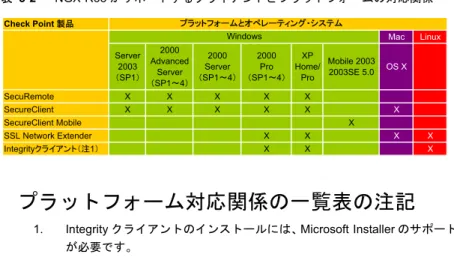
表 3-2 NGX R65 がサポートするクライアントとプラットフォームの対応関係
プラットフォーム対応関係の一覧表の注記
1. Integrity クライアントのインストールには、Microsoft Installer のサポートが必要です。
Check Point ຠ 䊒䊤䉾䊃䊐䉤䊷䊛䈫䉥䊕䊧䊷䊁䉞䊮䉫䊶䉲䉴䊁䊛
Windows Mac Linux
Server 2003 䋨SP1䋩 2000 Advanced Server 䋨SP1䌾4䋩 2000 Server 䋨SP1䌾4䋩 2000 Pro 䋨SP1䌾4䋩 XP Home/ Pro Mobile 2003 2003SE 5.0 OS X SecuRemote X X X X X SecureClient X X X X X X SecureClient Mobile X SSL Network Extender X X X X Integrity䉪䊤䉟䉝䊮䊃䋨ᵈ1䋩 X X X
サポートされるアップグレード・パスと下位互換性
サポートされるアップグレード・パスと
下位互換性
SmartCenter サーバとゲートウェイの構成はさまざまです。 NGX R65 にアップ グレードできる管理サーバとゲートウェイのバージョンを確認するには、表 3-3 と表 3-4を参照してください。管理サーバのアップグレード
以下のバージョンのSmartCenterサーバは、NGX R65にアップグレードできます。 表 3-3 SmartCenter サーバのアップグレード・パス リリース バージョン NGX VPN-1 Power/UTM NGX R62 VPN-1 Pro/Express NGX R61 VPN-1 Pro/Express NGX R60A VPN-1 Pro/Express NGX R60NG VPN-1 Pro NG with Application Intelligence R55W VPN-1 Pro/Express NG with Application Intelligence R55 VPN-1 Pro/Express NG R55P
VPN-1 Pro/Express NG with Application Intelligence R54 VPN-1 Pro/Express NG FP3 Express CI R57(高度なアップグレードのみ) GX 2.5 VSX VSX 2.0.1 VSX NG AI VSX NG AI Release 2
サポートされるアップグレード・パスと下位互換性
ゲートウェイの下位互換性
NGX R65 SmartCenter サーバでは、以下のバージョンのゲートウェイがサポー トされます。 表 3-4 ゲートウェイの下位互換性 リリース バージョン NGX VPN-1 Power/UTM NGX R62 VPN-1 Pro/Express NGX R61 VPN-1 Pro/Express NGX R60A VPN-1 Pro/Express NGX R60NG VPN-1 Pro NG with Application Intelligence R55P VPN-1 Pro NG with Application Intelligence R55W VPN-1 Pro/Express NG with Application Intelligence R55 VPN-1 Pro/Express NG with Application Intelligence R54 VPN-1 Pro/Express NG FP3 Express CI R57 GX 2.5、NGX VSX VSX 2.0.1 VSX NG AI VSX NG AI Release 2 VSX NGX InterSpect NGX Connectra NGX R62 注:NGX R65 では、NG、NG FP1、NG FP2 のバージョンのゲート ウェイを管理できません。
NGX R65 のライセンス
バージョン
4.0 と 4.1 のアップグレード
NG より前のバージョン(4.0 ~ 4.1)からのアップグレードはサポートされま せん。 FireWall-1 バージョン 4.0 ~ 4.1 をアップグレードするには、事前に VPN-1 NG with Application Intelligence R55 にアップグレードしてください(NG with Application Intelligence R55 の『Upgrade Guide』を参照してください)。 VPN-1 NG with Application Intelligence R55 へのアップグレードが完了したら、NGX R65 へのアップグレードを実行してください。
構成をアップグレードする方法の詳細については、『Check Point R65 Upgrade Guide』を参照してください。
NGX R65 のライセンス
SmartCenter サーバとゲートウェイにはライセンスが必要です。SmartConsole 管理クライアントには、ライセンスは必要ありません。 チェック・ポイント・ゲートウェイは、ゲートウェイを経由するユーザ数によっ て、ゲートウェイにインストールするライセンスのサイズが決定されます。最大 ユーザ数に達すると、コンソールに警告メッセージが送信されます。 このCD に収録されているソフトウェアは、評価期間として自動的に 15 日間に わたって有効になります。 パーマネント・ライセンスを取得するか、評価期間を 延長するには、次のチェック• ポイントのユーザ・センターにアクセスしてくだ さい。 https://usercenter.checkpoint.comNGX R65 のライセンス チェック• ポイントのユーザ・センターを初めて利用する場合は、以下の Web サ イトから『ユーザ・センター使用ガイド』をダウンロードして参照してください。 https://usercenter.checkpoint.com/pub/usercenter/faq.html(日本の国旗のアイ コンをクリックすると、日本語版の『ユーザ・センター使用ガイド』をダウン ロードできます) ライセンスについて、さらにご不明な点がある場合は、 [email protected] または 03-5567-2500 までお問い合わせください。
ライセンス・キーの取得
チェック• ポイントのユーザ・センターからライセンス・キーを取得するには、 以下の手順に従います。1. [Accounts & Products]>[Add Products]を選択して、ユーザ・センター・ アカウントに必要なチェック・ポイント製品/ 評価版製品を追加します。 2. [Accounts & Products]>[Products]を選択して、製品 / 評価版製品のラ
イセンスを生成します。
製品を選択して、[Activate License]をクリックします。これで、選択し た製品/ 評価版製品がライセンス・キーに追加されました。
3. 以下の手順に従って、インストールおよび設定プロセスを完了します。 a. End Users License Agreement を読んで、承諾します。
b. 製品ライセンス・キーをインポートします。ライセンスをインポー トするには、Configuration Tool または SmartUpdate を使用します。 SmartUpdate を使用すると、チェック・ポイントのソフトウェア製 品とライセンスを中央から管理およびアップグレードできます。 Certificate Key によって、製品のライセンスが SmartCenter サーバ に関連付けられます。
• 取得したライセンス・キーは、チェック・ポイント・ゲート ウェイのIP アドレスを変更した場合も有効のままとなります。 • 1 つの IP アドレスですべてのライセンスを取得できます。
NGX R65 のライセンス
Provider-1/SiteManager-1 のライセンス
Provider-1/SiteManager-1 のライセンスは、ライセンス登録された IP アドレス に関連付けられています。 Provider-1 Multi-Domain Server(MDS)ライセンス は、サーバの種類(マネージャ、コンテナ、マネージャとコンテナの組み合わ せ、またはマルチドメイン・ログ・マネージャ(MLM))に基づいています。 マネージャ: 管理者の Provider-1/SiteManager-1 環境への入り口となるライセ ンス。マルチドメインGUI(MDG)および Global SmartDashboard ツールは、 このライセンスを使用してのみMDS サーバに接続できます。
コンテナ: MDS コンピュータ上で動作する CMA の最大数を定義するライセン ス。Provider-1 Enterprise Edition ライセンスを除いて、複数のコンテナ・ライ センスをまとめて1 つのコンテナに追加して、そのコンテナで最大 250 の CMA を保持できます。さらに、各CMA には、固有の CMA ライセンスが必要です。 CMA レベルで追加の管理機能を可能にする CMA Pro Add-on のライセンスは 一括購入できます。これらの購入パッケージは、「Pro Add-ons for MDS」と呼ば れます。 マネージャとコンテナの組み合わせ: このライセンスは、特定の数の CMA 用に マネージャとコンテナのライセンスを組み合わせたものです。SiteManager-1 ライセンスの場合、マネージャとコンテナのライセンスを別々に使用すること はできず、使用できるのはマネージャとコンテナを組み合わせたライセンスだ けです。 MLM: ホストするカスタマ・ログ・モジュール(CLM)を含む包括的なライセ ンスです。CLM が MLM でホストされている場合は、CLM ライセンスを別途取 得する必要はありません。CLM が MDS サーバでホストされている場合は、固有 のCLM ライセンスが必要です。
NGX R65 のライセンス
VPN-1 Power/UTM ライセンスのアップグレード
弊社製品のバージョンNG をご利用で、それらの製品を NGX R65 にアップグ レードする場合は、アプリケーションのアップグレード作業を開始する前に、ラ イセンスをバージョンNGX にアップグレードする必要があります。バージョン NG のライセンスでは、NGX R60 のアプリケーションを使用することはできま せん。 ソフトウェア・サブスクリプション・サービス(エンタープライズ・ベース・ サポートおよびCES(Collaborative Enterprise Support)の Co-Standard 以上) に加入されたお客様は、アップグレード手続きは無料です。 NG より前のバージョンのライセンスは、直接 NGX にアップグレードすること はできません。 まず、NG にアップグレードして、そのライセンスを NG から NGX にアップグレードする必要があります。 ライセンスのアップグレード手順では、license_upgrade
コマンドを実行 します。これにより、ライセンスを簡単に自動アップグレードできます。 ライセンスのアップグレードの詳細については、『CheckPoint R65 Upgrade Guide』の「Upgrading VPN-1 Power/UTM Licenses to NGX R65」を参照して ください。Eventia Suite のライセンス
すべてのEventia Suite ライセンスは、管理サーバではなく Eventia Suite サーバ にインストールされます。
相関ユニットのライセンスは、Eventia Analyzer サーバに接続するユニットの数 に応じて付与されます。
章
第
4
新規インストールの実行
この章の構成
概要
チェック・ポイントのソフトウェアは、複数のプラットフォームおよび 事前設定済みのアプライアンスで機能するように設計されています。 インストール方法は、採用するプラットフォームによって異なります。 この章では、VPN-1 Power/UTM と Provider-1/SiteManager-1 のインス トール方法について説明します。 概要 39 ページ VPN-1 Power/UTM のインストール 40 ページ Provider-1/SiteManager-1 のインストール 70 ページ 以降の手順 79 ページVPN-1 Power/UTM のインストール
VPN-1 Power/UTM のインストール
このセクションの構成
NGX R65 は、以下の 2 種類の構成でインストールできます。 • スタンドアロン構成: セキュリティ・ポリシーを管理する役割を持つチェッ ク・ポイント・コンポーネント(SmartCenter サーバとゲートウェイ)を 同じコンピュータにインストールします。 • 分散構成: ゲートウェイと SmartCenter サーバを異なるコンピュータに インストールします。 どちらの構成でも、以下の手順を実行して、SmartConsole を任意のコンピュー タにインストールできます。 • セ キ ュ リ テ ィ・ポ リ シ ー を 管 理 お よ び 実 施 す る コ ン ポ ー ネ ン ト (SmartCenter サーバ、ゲートウェイ、ログ・サーバなど)をインストー ルします。 • VPN-1 Power/UTM の各機能を管理するために、1 つまたは複数の SmartConsole クライアントをインストールします。たとえば、管理者は SmartDashboard を使用して、セキュリティ・ポリシーを管理および作 成できます。 1 台のコンピュータに、任意の数の SmartConsole GUI アプ リケーションをインストールできます。 SecurePlatform へのインストール 41 ページ Windows プラットフォームへのインストール 53 ページ Solaris プラットフォームへのインストール 55 ページ Linux プラットフォームへのインストール 57 ページ Nokia プラットフォームへのインストール 60 ページ 初期設定 63 ページ 注:製品のインストールを開始する前に、TCP/IP ネットワーク・プロVPN-1 Power/UTM のインストール
SecurePlatform へのインストール
このセクションの構成
NGX の CD-ROM による SecurePlatform の
インストール
NGX R65 の CD を使用して SecurePlatform をインストールするには、以下の 手順に従います。 1. ブート可能なNGX R65 CD を CD-ROM ドライブに挿入し、コンピュー タを再起動します。 再起動すると、Check Point SecurePlatform のインス トール画面が表示されます。90 秒以内に Enter キーを押さない場合は、コ ンピュータはハードディスク・ドライブから起動します。2. [OK]を選択し、Enter キーを押します。インストール・プログラムがロー ドされ、以下のオプションが表示されます。
• Device List: 選択すると、[Hardware Scan Details]メニューが表 示されます。
• Add Driver: 選択すると、[Devices]メニューが表示されます。更 新されたハードウェアによっては、以前のバージョンのドライバと 互換性がない場合があります。このような場合には、適切なドライ NGX の CD-ROM による SecurePlatform のインストール 41 ページ ネットワークを使用したインストール 43 ページ SecurePlatform での NGX 製品のインストール 50 ページ WebUI を使用した NGX のインストール 53 ページ
VPN-1 Power/UTM のインストール
4. 購入したライセンスに応じて、[What type of system would you like to install?]という質問で、以下のいずれかのオプションを選択します。 • SecurePlatform
• SecurePlatform Pro(Advanced Routing Suiteと、管理者のRADIUS 認証などの追加の機能強化が含まれます)
[Keyboard Selection]メニューが開きます。 5. キーボードの種類を選択します。
6. [Network Interface Configuration]メニューで、最初のネットワーク・ インタフェース(通常はeth0)を管理インタフェースとして選択し、 IP アドレス、ネットマスク、およびデフォルト・ゲートウェイを指定し ます。
7. [HTTPS Server Configuration]メニューから、SecurePlatform の WebUI を使用してWeb ベースの設定を有効または無効にします。 8. [OK]を選択します。 ハードディスク・ドライブがフォーマットされることを通知するメッセー ジが表示されます。 警告:フォーマット手順を実行すると、ハードディスク・ドライブの情報 がすべて消去されます。 9. [OK]を 選 択 し て、ハ ー ド デ ィ ス ク・ド ラ イ ブ を フ ォ ー マ ッ ト し、 SecurePlatform ソフトウェア・コンポーネントを抽出してインストールし ます。 インストール・プロセスが完了するまで数分程度かかります。 10. ドライブからインストールCD を取り出します。 11. [OK]を選択してシステムを再起動します。 注:VPN-1 のリモート・アクセスまたは Integrity ソフトウェアを導入 する場合は、443 以外のポートを選択してください。
VPN-1 Power/UTM のインストール
ネットワークを使用したインストール
インストール対象のコンピュータからアクセス可能なリモート・ファイル・サー バ上で CD 配布ファイルを見つけることによって、ネットワークを使用して SecurePlatform をインストールできます。以下の 3 つのタイプのサーバおよび プロトコルを使用できます。 • FTP • HTTP(Web) • NFS ネットワーク・ベースのインストールを実行するには、以下の手順に従います。 1. ファイル・サーバを準備します。 2. インストール対象のコンピュータをSecurePlatform 起動フロッピー・ディ スクから起動します。 3. インストール・プログラムでサーバを指定します。ネットワーク・インストール・サーバの準備
サポートされているいずれかのリモート・ファイル・サーバ上で CD 配布ファ イルを指定することによって、ネットワーク・インストール・サーバを準備し ます。FTP
注:Windows コンピュータは、インストール用の FTP または HTTP サーバとして使用できません。VPN-1 Power/UTM のインストール 3. 配布ファイルを格納する、FTP クライアントからアクセス可能なファイ ル・サーバ・ディレクトリを作成します。 4. SecurePlatform CD の全内容を、手順 3 で作成したファイル・サーバ・ ディレクトリにコピーします。 5. インストールを実行する前に、リモート・コンピュータからのFTP 接続 性をテストします。
HTTP
HTTP サーバをネットワーク・インストール・サーバとして準備するには、以下 の手順に従います。 1. ローカル・ネットワーク内のコンピュータにHTTP サーバをインストール するか、既存のサーバを使用します。 2. 配布ファイルを格納する、HTTP クライアントからアクセス可能なディレ クトリを作成します。 3. SecurePlatform CD の全内容を、手順 2 で作成したファイル・サーバ・ ディレクトリにコピーします。 4. インストールを実行する前に、リモート・コンピュータから適切な URL へのアクセスをテストします。NFS
NFS サーバをネットワーク・インストール・サーバとして準備するには、以下 の手順に従います。 1. ローカル・ネットワーク内のコンピュータにNFS サーバをインストール するか、既存のサーバを使用します。 2. 配布ファイルを格納する、NFS クライアントからアクセス可能な新しい 注:ユーザ・アカウントとパスを使用してファイルにアクセスします。 注:URL を使用してファイルにアクセスします。VPN-1 Power/UTM のインストール 3. SecurePlatform CD の全内容を、手順 2 で作成したファイル・サーバ・ ディレクトリにコピーします。CD 自体をエクスポートしてマウントする こともできます。 4. インストールを実行する前に、リモート・コンピュータから、マウントさ れたディレクトリへのアクセスをテストします。
ネットワーク・インストール起動フロッピー・ディスクの準備
SecurePlatform は、FTP、HTTP、または NFS サーバを使用して、ネットワー クからインストールできます。 そのためには、cpawrite
ユーティリティを使用 して、特別なネットワーク・インストール起動フロッピー・ディスクを準備す る必要があります。 以下のものを用意する必要があります。 • 空の(フォーマット済みの)1.44 インチ・フロッピー・ディスク • SecurePlatform CD • Windows PC 1. フロッピー・ディスクとCD を PC に挿入します。 2. CD のSecurePlatform/Images
ディレクトリを参照します。 3.bootnet.img
ファイルをcpawrite のアイコンにドラッグします。 これにより、ネットワーク・インストール起動フロッピー・ディスクを作 成するプロセスが開始されます。 注:パスを使用してファイルにアクセスします。VPN-1 Power/UTM のインストール 2. Enter キーを押して、インストールすることを確認します。 続行しないこ とを選択した場合は、CD またはフロッピー・ディスクを取り出して再起 動するように要求されます。 確認したあとに、[Welcome]メニューが表示されます。 図 4-1 SecurePlatform インストールの[Welcome]メニュー
3. [OK]を選択し、Enter キーを押します。 [Installation Method]メニュー が表示されます。
VPN-1 Power/UTM のインストール 図 4-2 [Installation Method]メニュー 4. 以下のいずれかのネットワーク・インストール方法を選択し、[OK]を選 択して、Enter キーを押します。 • NFS イメージ • FTP • HTTP [Interface Selection]メニューが表示されます。
VPN-1 Power/UTM のインストール 図 4-3 [Interface Selection]メニュー 5. ファイル・サーバが実行されているネットワークに接続されたネットワー ク・インタフェース・カードを選択し、[OK]を選択して Enter キーを押 します。 [Configure TCP/IP]メニューが表示されます。
VPN-1 Power/UTM のインストール 図 4-4 [Configure TCP/IP]メニュー 6. このコンピュータの IP アドレス設定を指定し、[OK]を選択し、Enter キーを押します。これらのIP アドレスの設定は、ファイル・サーバへの TCP セッションを作成するために使用され、インストールの完了後も引 き続き有効となります。 ネットワーク・インストール方法(FTP、HTTP、NFS)に応じて、セッ ション・パラメータを要求する選択ウィンドウが表示されます。 7. セッションの詳細を入力し、[OK]を選択して Enter キーを押します。 パ スを要求されたら、SecurePlatform がインストールされているディレクト
VPN-1 Power/UTM のインストール
SecurePlatform での NGX 製品のインストール
オペレーティング・システムのインストールが完了し、コンピュータが再起動 されたら、以下の手順に従います。
1. SecurePlatform のブート・メニューから、[Start in normal mode]を選択 します。 2. ユーザ名とパスワードにAdmin を使用して、ログインします。 3. プロンプトが表示されたら、このデフォルトのユーザ名とパスワードを変 更します。新しいパスワードは7 文字以上とし、大文字、小文字、および 数字を組み合わせてください。 4.
cpconfig
コマンドを実行します。 初期設定ウィザードが開き、[Welcome]メッセージが表示されます。 5. N キーを押して次のメニューに進みます。 以下の[Network Configuration]メニュー・オプションが表示されます。 6. メニュー・オプションを使用して以下の情報を設定します。 • ホスト名 • ドメイン名および1 つ以上の DNS サーバ • コンピュータのネットワーク・インタフェース • デフォルト・ゲートウェイ(必要な場合) オプション 目的 Host Name ホスト名を設定および表示します。 Domain Name ドメイン名を設定および表示します。Domain Name Servers DNS サーバを追加、削除、および表示します。 Network Connections ネットワーク接続を追加、設定、削除、
および表示します。
Routing デフォルト・ゲートウェイを設定および表示
VPN-1 Power/UTM のインストール
7. [Network Configuration]が完了したら、[Time and Date Configuration] メニュー・オプションを選択して、以下の項目を設定します。
• Time zone • Date • Local time
• Show date and time settings 8. N キーを押します。
[Import Check Point Products Configuration]ウィンドウが開き、[Fetch Import file from TFTP Server]オプシ ョンが 表示さ れます。別の SecurePlatform インストールの設定をエクスポートしている場合は、この 時点でその設定をインポートできます。 詳細については、『CheckPoint R65 UpgradeGuide』を参照してください。
9. N キーを押します。
チェック・ポイント製品のインストール・ウィザードが実行されます。 10. End-User License Agreement を読んで、承諾します。
11. インストールするVPN-1 のバージョンとして、[Check Point Power] または[Check Point UTM]を選択します。
12. [New Installation]または[Installation Using Imported Configuration] (手順 8でインポートした設定) を選択します。
手順 11で選択したVPN-1 のバージョンに応じて、製品一覧が表示され ます。
VPN-1 Power/UTM のインストール 13. 該当する製品を選択して、N キーを押します。 a. SmartCenter を選択した場合は、SmartCenter をプライマリ SmartCenter とセカンダリ SmartCenter のどちらとしてインス トールするか、ログ・サーバもインストールするかを決定します。 b. Connectra Management NGX プラグインをインストールするかど うかを選択します。このプラグインは、Connectra NGX R62CM ゲー トウェイの中央管理を可能にします。 14. SmartCenter サーバの選択を確認するメッセージが表示されます。 N キーを押します。 SmartCenter サーバがインストールされます。 チェック • ポイントの Configuration Tool に従って、以下を定義します。 i. ライセンス ii. 管理者 iii. GUI クライアント iv. 認証局
67 ページの「Unix システムでの Configuration Tool の使用方法」を 参照してください。 15. コンピュータを再起動します。 IP 転送が自動的に無効になり、デフォルト のセキュリティ・ポリシーがゲートウェイに適用されます。デフォルトの セキュリティ・ポリシーでは、コントロール接続(たとえばポリシーのイ ンストール操作など)以外の着信接続がすべて禁止されます。 デフォルト のポリシーは、最初のセキュリティ・ポリシーをインストールするまで有 効です。 Integrity Integrity
Performance Pack Performance Pack SmartPortal SmartPortal
VPN-1 Power/UTM のインストール
WebUI を使用した NGX のインストール
ネットワーク設定の構成、ライセンスの適用、および製品のインストールと設 定は、WebUI を使用して行うこともできます。 システムが再起動したあと、ブ ラウザを使用して、42 ページの手順 6で指定したIP アドレスに接続します。Windows プラットフォームへのインストール
Windows プラットフォームでは、GUI を使用して NGX R65 をインストールし ます。インストール時に表示される画面は、インストールするチェック・ポイ ント製品のコンポーネントによって異なります。 Windows プラットフォームで新規インストールを行うには、以下の手順に従い ます。 1. 管理者としてログオンし、CD-ROM を挿入します。ラッパーが自動的に 起動し、[Congratulations]メッセージが表示されます。[Evaluation Options]を確認するか、[Read More about Installation]を 選択し、[Forward]をクリックします。
2. End-Users License Agreement の条件を承諾します。
3. インストールするVPN-1 のバージョンとして、[Check Point Power] または[Check Point UTM]を選択します。
4. 以下のいずれかのインストール・オプションを選択します。 • Demo installation(SmartConsole のみ)
• New installation
VPN-1 Power/UTM のインストール
5. [Forward]をクリックします。
[Installation Using Imported Configuration]を選択した場合は、インポー トした設定ファイルの場所を入力するように求められます。 手順 3で選択したVPN-1 のバージョンに応じて、製品一覧が表示され ます。 6. 該当する製品を選択して、[Forward]をクリックします。 a. SmartCenter を選択した場合は、SmartCenter をプライマリ SmartCenter とセカンダリ SmartCenter のどちらとしてインス トールするか、ログ・サーバもインストールするかを決定します。 b. Connectra Management NGX プラグインをインストールするかど うかを選択します。このプラグインは、Connectra NGX R62CM ゲー トウェイの中央管理を可能にします。 7. 選択した製品のインストールを確認します。 [Forward]をクリックします。 選択した製品がインストールされます。
Check Point Power Check Point UTM VPN-1 Power VPN-1 UTM SmartCenter SmartCenter UTM Eventia Suite Eventia Suite SmartConsole SmartConsole Integrity Integrity VPN-1 Client VPN-1 Client SmartPortal SmartPortal User Authority User Authority
VPN-1 Power/UTM のインストール 8. インストールを完了するには、チェック・ポイントのConfiguration Tool を使用してSmartCenter サーバまたは実施ゲートウェイを設定します。 初めてインストールするときは、Configuration Tool が自動的に起動し、 以下の操作を行うように求められます。 a. ライセンスを追加する b. 管理者を追加する c. 管理者が SmartCenter サーバにログインするのに使用するリモー ト・クライアントを指定する d. 内部認証局を初期化する e. SmartCenter サーバのフィンガープリントをテキスト・ファイルに エクスポートする 詳細については、63 ページの「Configuration Tool の概要」を参照してく ださい。 9. コンピュータを再起動します。 IP 転送が自動的に無効になり、デフォルト のセキュリティ・ポリシーがゲートウェイに適用されます。デフォルトの セキュリティ・ポリシーでは、コントロール接続(たとえばポリシーのイ ンストール操作など)以外の着信接続がすべて禁止されます。 デフォルト のポリシーは、最初のセキュリティ・ポリシーをインストールするまで有 効です。
Solaris プラットフォームへのインストール
Solaris プラットフォームでは、コンソールから NGX R65 をインストールします。 インストールはコマンド・ラインから実行し、画面の指示に従ってインストールVPN-1 Power/UTM のインストール
3. N キーを押します。
4. End-user License Agreement の条件を読んで、承諾します。
5. インストールするVPN-1 のバージョンとして、[Check Point Power] または[Check Point UTM]を選択します。
6. [New Installation]または[Installation Using Imported Configuration]を 選択します。 7. 手順 5で選択したVPN-1 のバージョンに応じて、製品一覧が表示され ます。 8. 該当する製品を選択して、N キーを押します。 a. SmartCenter を選択した場合は、SmartCenter をプライマリ SmartCenter とセカンダリ SmartCenter のどちらとしてインス トールするか、ログ・サーバもインストールするかを決定します。 b. Connectra Management NGX プラグインをインストールするかど うかを選択します。このプラグインは、Connectra NGX R62CM ゲー トウェイの中央管理を可能にします。 9. SmartCenter サーバの選択を確認するメッセージが表示されます。 N キーを押します。
Check Point Power Check Point UTM VPN-1 Power VPN-1 UTM SmartCenter SmartCenter UTM Eventia Suite Eventia Suite SmartPortal SmartPortal User Authority User Authority
VPN-1 Power/UTM のインストール 10. 製品のインストールが完了したら、チェック• ポイントの設定プログラムを 使用して以下の項目を設定します。 a. ライセンスを追加します。チェック• ポイントの設定プログラムがこ のコンピュータ上で管理するのは、ローカルのライセンスだけです。 SmartUpdate を使用してライセンスを管理することをお勧めします。 b. GUI クライアントを設定します(SmartConsole を使用してこの SmartCenter サーバに接続できるホストの一覧が表示されます)。 c. グループ名を指定して、グループの権限を設定します。 d. 暗号化操作に使用する文字のプールを指定します。プログレス・ バーがいっぱいになるまで、ランダムにキー入力を実行します (Solaris 2.9 の場合のみ、このプロセスは自動的に行われます)。 e. 認証局を設定し、認証局のフィンガープリントをファイルに保存し ます。 f. インストールした製品を起動します。
詳細については、67 ページの「Unix システムでの Configuration Tool の 使用方法」を参照してください。 11. コンピュータを再起動します。
Linux プラットフォームへのインストール
Linux プラットフォームでは、コンソールから NGX R65 をインストールします。 インストールはコマンド・ラインから実行し、画面の指示に従ってインストー ル作業を進めます。VPN-1 Power/UTM のインストール
5. インストールするVPN-1 のバージョンとして、[Check Point Power] または[Check Point UTM]を選択します。
6. [New Installation]または[Installation Using Imported Configuration]を 選択します。 7. 手順 5で選択したVPN-1 のバージョンに応じて、製品一覧が表示され ます。 8. 該当する製品を選択して、N キーを押します。 a. SmartCenter を選択した場合は、SmartCenter をプライマリ SmartCenter とセカンダリ SmartCenter のどちらとしてインス トールするか、ログ・サーバもインストールするかを決定します。 b. Connectra Management NGX プラグインをインストールするかど うかを選択します。このプラグインは、Connectra NGX R62CM ゲー トウェイの中央管理を可能にします。 9. SmartCenter サーバの選択を確認するメッセージが表示されます。 N キーを押します。
Check Point Power Check Point UTM VPN-1 Power VPN-1 UTM User Authority User Authority SmartCenter SmartCenter UTM Eventia Suite Eventia Suite Integrity Integrity
Performance Pack Performance Pack SmartPortal SmartPortal
VPN-1 Power/UTM のインストール 10. 製品のインストールが完了したら、チェック • ポイントの Configuration Tool を使用して以下の項目を設定します。 a. ライセンスを追加します。 チェック • ポイントの設定プログラムがこ のコンピュータ上で管理するのは、ローカルのライセンスだけです。 SmartUpdate を使用してライセンスを管理することをお勧めします。 b. GUI クライアントを設定します(SmartConsole を使用してこの SmartCenter サーバに接続できるホストの一覧が表示されます)。 c. グループ名を指定して、グループの権限を設定します。 d. 暗号化操作に使用する文字のプールを設定します。プログレス・ バーがいっぱいになるまで、ランダムにキー入力を実行します (Solaris 2.9 の場合のみ、このプロセスは自動的に行われます)。 e. 認証局を設定し、認証局のフィンガープリントをファイルに保存し ます。 f. インストールした製品を起動します。
詳細については、67 ページの「Unix システムでの Configuration Tool の 使用方法」を参照してください。 11. コンピュータを再起動します。 IP 転送が自動的に無効になり、デフォルト のセキュリティ・ポリシーがゲートウェイに適用されます。デフォルトの セキュリティ・ポリシーでは、コントロール接続(たとえばポリシーのイ ンストール操作など)以外の着信接続がすべて禁止されます。デフォルト のポリシーは、最初のセキュリティ・ポリシーをインストールするまで有 効です。
VPN-1 Power/UTM のインストール
Nokia プラットフォームへのインストール
Nokia プラットフォームでは、コンソールまたは Nokia Network Voyager(安全 なWeb ベースのネットワーク・エレメント管理アプリケーション)から NGX R65 をインストールします。コンソールを使用して、初期設定を行います。 Nokia Horizon Manager を使用して、チェック・ポイント製品のコンポーネント を同時に複数のNokia アプライアンスにインストールして設定することもでき ま す。 詳細 につい ては、Nokia Support Web サ イトに ある Nokia Horizon Manager のドキュメントを参照してください。 Nokia IPSO 4.1 および 4.2 用の NGX R65 ソフトウェア・パッケージは、 以下のチェック・ポイントのダウンロード・センターから入手できます。 http://www.checkpoint.com/techsupport/downloads.jsp Nokia プラットフォームで新規インストールを行うには、以下の手順に従います。 1. IPSO パッケージをネットワーク上の FTP サーバにコピーします。 2. コンソールからパッケージをインストールするには、
newpkg
コマンドを 実行します。 Voyager を使用してインストールするには、手順 3に進み ます。3. Voyager のホーム・ページから[Manage IPSO images]を選択します。 イメージが4.1 と 4.2 のどちらかであることを確認します。
4. Voyager のホーム・ページから、[System Configuration]>[Manage Installed Packages]>[FTP and Install Packages]を選択します。 5. 適切な情報を入力してFTP サイトに接続し、パッケージをダウンロード
して[Apply]をクリックします。
6. [Site Listing]フィールドからパッケージを選択し、[Apply]をクリック します。
7. [Select a package to unpack]領域で関連パッケージを選択し、[Apply]を クリックします。
![図 4-7 MDG の[General]ペイン - [Customer Contents]モード](https://thumb-ap.123doks.com/thumbv2/123deta/8076799.849594/78.507.57.479.70.392/図47MDGのGeneralペインCustomerContentsモード.webp)
