C H A P T E R
7
Cisco MXE 3500
のリカバリ
注意 このリカバリプロセスでは、Cisco MXE 3500 をリセットし、お客様にお届けしたときと同じ状態 と設定に戻します。変更内容および Cisco MXE 3500 にコピーされたコンテンツはすべて削除され ます。他のトラブルシューティングのオプションがすべて失敗した場合のみ、リカバリプロセスを 実行してください。 この項では、次のトピックを扱います。 • 「リカバリの準備」(P.7-1) • 「Cisco MXE 3500 の復旧」(P.7-3) • 「設定の復元」(P.7-5)リカバリの準備
システムを復旧する前に、デバイス上のジョブプロファイル、ライセンスファイル、およびコンテン ツをバックアップすることが重要です。リカバリの準備を行うには、表 7-1の作業を実行します。 注意 保管するすべてのファイルを Cisco MXE 3500 以外の場所にコピーする必要があります。すべての ファイルは復元プロセス中に削除されます。 表 7-1 リカバリの準備作業 バックアップの対象 作業内容 ジョブプロファイル 個人用プロファイルディレクトリにあるプロファイルディレクトリおよびす べてのプロファイルを、Cisco MXE 3500 以外の場所にコピーします。 プロファイルディレクトリは、C:¥Program Files¥Cisco¥Media Experience Engine¥profiles にあります。ライセンスファイル mxe.lic ファイルを Cisco MXE 3500 以外の場所にコピーします。 ライセンスファイルは、C:¥Program Files¥Cisco¥Media Experience Engine¥license¥mxe.lic にあります。
第 7 章 Cisco MXE 3500 のリカバリ リカバリの準備 ソースコンテンツ すべてのウォーターマークファイルとビデオファイルを、Cisco MXE 3500 以外の場所にコピーします。 Cisco MXE 3500 では、ソースコンテンツファイルの場所は既定で C:¥media ディレクトリに設定されています。 出力コンテンツ すべてのウォーターマークファイルとビデオファイルを、Cisco MXE 3500 以外の場所にコピーします。
Cisco MXE 3500 では、エンコードされたファイルの場所は C:¥output ディ レクトリに設定されています。
E メールサーバの 設定
(ツールボックスから [Administration] > [System] をクリックして)System Administration ページを開き、次の設定を書き留めます。
• E メールサーバの設定
• SMTP サーバの設定 フォルダアテンダン
トの設定
faConfig.xml ファイルを Cisco MXE 3500 以外の場所にコピーします。
faConfig.xml ファイルは、C:¥Program Files¥Cisco¥Media Experience Engine¥Folder Attendant¥bin にあります。 (注) Cisco MXE 3500 デバイスにあるすべてのウォッチディレクトリは、 リカバリプロセスの途中で削除されます。 サービス 次の Cisco MXE 3500 の各サービスを開き、システムを実行中の各ユーザア カウントを確認します。デフォルトの MXE-Service から変更されたアカウン トがあった場合は、そのユーザアカウントの名前を書き留めます。
• IIS Admin Service • Mxe CAM • Mxe ECS • Mxe Encoder
• Mxe Folder Attendant • Mxe Log Service
Temp ディレクトリ C:¥temp ディレクトリ内のファイルはすべて破棄されることがあります。
Temp ディレクトリ内のすべてのファイルが削除されるのは、よくあるメンテ ナンスの手順です。
音声文字変換ファイル すべてのカスタム音声文字変換スピーカプロファイルフォルダを、
Cisco MXE 3500 以外の場所にコピーします。
スピーカプロファイルは、C:¥Documents and Settings¥All
Users¥Application Data¥Nuance¥Dragon SDK Server Edition10¥Users¥ にあ ります。 グラフィックオー バーレイファイル テキスト合成用のすべてのカスタムグラフィックオーバーレイファイル (SWF ファイル)およびコンテンツ XML スクリプトを、Cisco MXE 3500 以 外の場所にコピーします。 これらのファイルは、C:¥media¥SpeechToTextFiles にあります。 表 7-1 リカバリの準備作業(続き) バックアップの対象 作業内容
第 7 章 Cisco MXE 3500 のリカバリ
Cisco MXE 3500 の復旧
Cisco MXE 3500
の復旧
この項では、次のトピックを扱います。
• 「Quiet Boot 設定の無効化およびハードドライブの RAID-0 としての設定」(P.7-3)
• 「アプライアンスを復旧する Cisco MXE 3500 ソフトウェアのインストール」(P.7-4)
Quiet Boot
設定の無効化およびハード
ドライブの
RAID-0
としての設定
次の手順に従って、BIOS で Quiet Boot を無効にし、ハードドライブを RAID-0 として設定します。
手順
ステップ 1 Cisco MXE 3500 の電源をオンにします。
ステップ 2 F2 を押して BIOS セットアップに切り替えます。オプションが有効な間に F2 を押せなかった場合は、
Cisco MXE 3500 をリブートします。
ステップ 3 [Main] タブで、Quiet Boot 設定が [Disabled] になっているかどうかを確認します。
• Quiet Boot 設定が [Disabled] の場合は、ステップ 5に進み BIOS セットアップを終了します。
• Quiet Boot 設定が [Enabled] の場合は、ステップ 4に進み設定を無効にします。 ステップ 4 次のように Quiet Boot 設定を無効にします。
a. Enter キーを押して、[Quite Boot] メニューを表示します。
b. 矢印キーを使用して [Disabled] を選択し、Enter を押します。
c. F10 を押します。
d. [Save and Reset] メニューが表示されたら、矢印キーを使用して [Yes] を選択します。
e. Enter キーを押します。Cisco MXE 3500 がリブートされます。
f. ステップ 6に進みます。
ステップ 5 次のように BIOS セットアップを終了します。
a. Esc キーを押します。
b. [Exit Without Saving] メニューが表示されたら、矢印キーを使用して [Yes] を選択します。
c. Enter を押します。
d. Cisco MXE 3500 をリブートします。
e. ステップ 6に進みます。
ステップ 6 次のようにハードドライブを RAID-0 として設定します。
a. 最初のブートメッセージのプロンプトが表示されたら、Ctrl+C を押して LSI Corp Config Utility
に切り替えます。
b. [Adapter List] ウィンドウが表示されたら、Enter を押します。
c. 矢印キーを使用して [RAID Properties] に移動し、Enter を押します。
第 7 章 Cisco MXE 3500 のリカバリ Cisco MXE 3500 の復旧
g. 矢印キーを使用して [RAID Properties] に移動し、Enter を押します。
h. 矢印キーを使用して [Create IS Volume] に移動し、Enter を押します。[Create New Array] ウィン ドウが表示されます。
i. [Raid Disk] 列の [No] に移動し、スペースキーを押して [Slot 0] 行の値を [Yes] に変更します。
j. 下矢印キーとスペースキーを押して、[Slot 1] 行の値を [Yes] に変更します。
k. C を押してアレイを作成します。
l. [Save changes then exit this menu] に移動し、Enter を押します。システムが処理を完了すると、
[Adaptor Properties] ウィンドウが自動的に表示されます。
m. 終了のプロンプトが表示されるまで Esc を押し、[Exit the Configuration Utility and Reboot] に移 動して、Enter を押します。システムがリブートされ、ハードディスクの RAID0 設定が完了しま す。 ステップ 7 「アプライアンスを復旧する Cisco MXE 3500 ソフトウェアのインストール」(P.7-4)の手順に進みます。
アプライアンスを復旧する
Cisco MXE 3500
ソフトウェアのインストール
次の手順に従って、Cisco MXE 3500 ソフトウェアをインストールし、アプライアンスを再イメージし ます。 作業を開始する前に• 「Quiet Boot 設定の無効化およびハードドライブの RAID-0 としての設定」(P.7-3)の手順の作業 を実行します。 • Cisco MXE 3500 の電源がオフになっていることを確認します。 手順 ステップ 1 DVD ドライブに起動ディスク DVD を挿入します。 ステップ 2 Cisco MXE 3500 の電源をオンにします。DVD からアプライアンスが起動されます。 ステップ 3 プロンプトが表示されたら、[Restore] をクリックします。 ステップ 4 DVD を取り出します。 ステップ 5 [Exit] ボタンを押して、インストールを続行します。
Cisco MXE 3500 が自動的に 2 回起動され、Windows セットアップが実行されます。
ステップ 6 「dosapp.fon file missing」(dosapp.fon ファイルが見つかりません)というメッセージが表示されたら、
[Cancel] を押します。インストールが続行され、Welcome to Windows(Windows へようこそ)ログオ ンプロンプトが表示されます。
ステップ 7 UserID に Administrator と入力し、パスワードには Enter キーを押します。
第 7 章 Cisco MXE 3500 のリカバリ 設定の復元
設定の復元
この項では、次のトピックを扱います。 • 「スタンドアロン設定または Resource Manager の設定」(P.7-5) • 「Resource Node の設定」(P.7-6)スタンドアロン設定または
Resource Manager
の設定
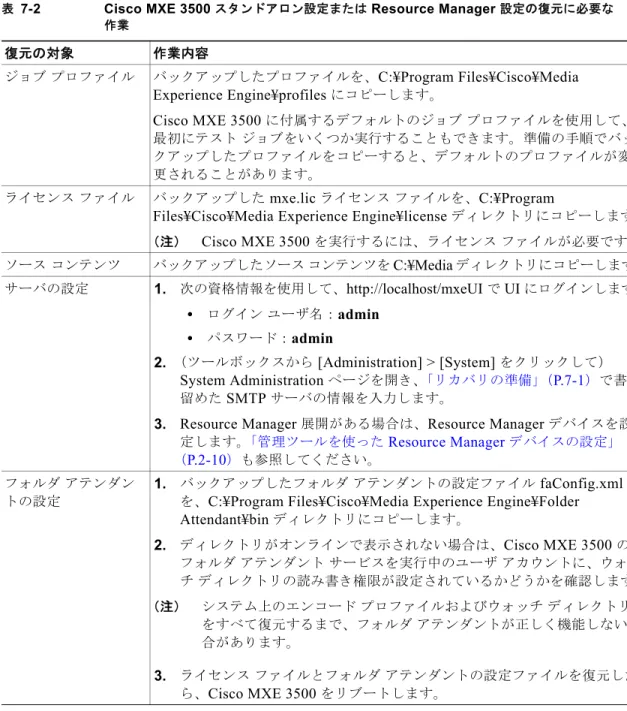
スタンドアロン Cisco MXE 3500 または Resource Manager の設定を復元するには、表 7-2の作業を実 行します。これらの手順を実行すると、Cisco MXE 3500 を使用する準備が完了します。
表 7-2 Cisco MXE 3500 スタンドアロン設定または Resource Manager 設定の復元に必要な 作業 復元の対象 作業内容 ジョブプロファイル バックアップしたプロファイルを、C:¥Program Files¥Cisco¥Media Experience Engine¥profiles にコピーします。 Cisco MXE 3500 に付属するデフォルトのジョブプロファイルを使用して、 最初にテストジョブをいくつか実行することもできます。準備の手順でバッ クアップしたプロファイルをコピーすると、デフォルトのプロファイルが変 更されることがあります。 ライセンスファイル バックアップした mxe.lic ライセンスファイルを、C:¥Program
Files¥Cisco¥Media Experience Engine¥license ディレクトリにコピーします。 (注) Cisco MXE 3500 を実行するには、ライセンスファイルが必要です。 ソースコンテンツ バックアップしたソースコンテンツを C:¥Media ディレクトリにコピーします。 サーバの設定 1. 次の資格情報を使用して、http://localhost/mxeUI で UI にログインします。 • ログインユーザ名:admin • パスワード:admin 2. (ツールボックスから [Administration] > [System] をクリックして) System Administration ページを開き、「リカバリの準備」(P.7-1)で書き 留めた SMTP サーバの情報を入力します。
3. Resource Manager 展開がある場合は、Resource Manager デバイスを設 定します。「管理ツールを使った Resource Manager デバイスの設定」 (P.2-10)も参照してください。
フォルダアテンダン トの設定
1. バックアップしたフォルダアテンダントの設定ファイル faConfig.xml
を、C:¥Program Files¥Cisco¥Media Experience Engine¥Folder Attendant¥bin ディレクトリにコピーします。 2. ディレクトリがオンラインで表示されない場合は、Cisco MXE 3500 の フォルダアテンダントサービスを実行中のユーザアカウントに、ウォッ チディレクトリの読み書き権限が設定されているかどうかを確認します。 (注) システム上のエンコードプロファイルおよびウォッチディレクトリ をすべて復元するまで、フォルダアテンダントが正しく機能しない場 合があります。
第 7 章 Cisco MXE 3500 のリカバリ 設定の復元
Resource Node
の設定
Resource Node を復元するには、表 7-3の作業を実行します。
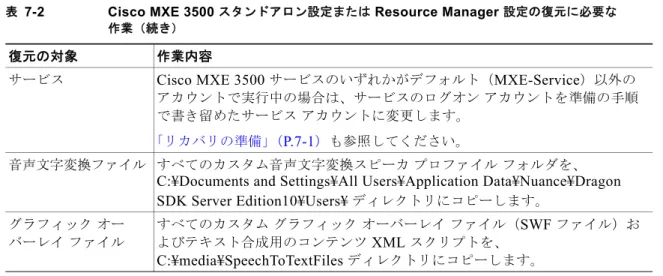
サービス Cisco MXE 3500 サービスのいずれかがデフォルト(MXE-Service)以外の アカウントで実行中の場合は、サービスのログオンアカウントを準備の手順 で書き留めたサービスアカウントに変更します。
「リカバリの準備」(P.7-1)も参照してください。
音声文字変換ファイル すべてのカスタム音声文字変換スピーカプロファイルフォルダを、
C:¥Documents and Settings¥All Users¥Application Data¥Nuance¥Dragon SDK Server Edition10¥Users¥ ディレクトリにコピーします。 グラフィックオー バーレイファイル すべてのカスタムグラフィックオーバーレイファイル(SWF ファイル)お よびテキスト合成用のコンテンツ XML スクリプトを、 C:¥media¥SpeechToTextFiles ディレクトリにコピーします。
表 7-2 Cisco MXE 3500 スタンドアロン設定または Resource Manager 設定の復元に必要な 作業(続き) 復元の対象 作業内容 表 7-3 Resource Node の復元に必要な作業 復元の対象 作業内容 Resource Node で元 の TCP/IP ホスト名を 使用する
Resource Manager では、Resource Node がホスト名および UNC パスにより 認識され、その情報は Resource Manager に格納されます。元のホスト名を設 定し、復元された Resource Node の IP アドレスのみを変更する場合は、
Resource Manager の設定を修正する必要はありません。
Resource Manager 展開で Resource Node を復元するには、次の手順を実行し ます。
1. Resource Node には、出荷時にデフォルトの TCP/IP ホスト名が設定され ています。TCP/IP ホスト名を、このデバイスに割り当てて Resource Manager でホストとして設定した元の名前に戻します。 2. Resource Node は、出荷時に DHCP が有効の状態に設定されています。 スタティック IP アドレスを使用する場合は、DHCP を無効にし、このデ バイスに IP アドレスを割り当てます。 Resource Node で新 しい TCIP/IP ホスト 名を使用する
Resource Manager 展開で Resource Node を復元するには、次の手順を実行し ます。
1. Resource Node には、出荷時に同じ TCP/IP ホスト名が設定されています。
TCP/IP ホスト名をこのデバイスに一意の名前に変更します。 2. Resource Node は、出荷時に DHCP が有効の状態に設定されています。 スタティック IP アドレスを使用する場合は、DHCP を無効にし、このデ バイスに IP アドレスを割り当てます。 3. この Resource Node の元のホスト名を削除します。「ユーザ設定」 (P.2-18)も参照してください。
4. この Resource Node のホスト設定を行います。「Resource Manager 展開