BladeSymphony と Hitachi Storage Solutions を利用した
Microsoft® System Center Virtual Machine Manager 2008 R2
による Hyper-V 2.0 と VMware vSphere 4 の
一元管理機能検証ホワイトペーパー
第 1.0 版
2010 年 3 月
著作権について
この文書は著作権によって保護されています。この文書の内容の一部または全部を、無断で転載すること は禁じられています。
Copyright © 2010 Hitachi, Ltd., All rights reserved.
登録商標・商標について
Microsoft、Windows、Windows Server 、System Center 、Virtual Machine Manager 、Hyper-V は米国 Microsoft Corporation の米国およびその他の国における登録商標または商標です。
Intel、Intel Core、Xeon は米国およびその他の国における Intel Corporation またはその子会社の商標 または登録商標です。
その他、このホワイトペーパーで記載する製品名および会社名は、各社の商標または登録商標です。本文 中では、® および ™ は明記しておりません。
変更履歴
項番 版数 内容 更新日
目次
1. はじめに ... 7
2. 使用する製品について ... 8
2.1. Hyper-V2.0 について ... 8
2.2. System Center Virtual Machine Manager 2008 R2 について ... 9
2.3. VMware vSphere 4 について ... 9 3. 検証概要 ... 10 3.1. 検証目的 ... 10 3.2. 検証方針 ... 10 3.3. 想定するユーザー及び運用環境 ... 11 3.4. 検証内容 ... 12 4. 検証環境 ... 13 4.1. サーバー、ネットワーク構成 ... 13 4.2. ストレージディスク構成 ... 14 5. 検証シナリオ ... 15 5.1. 検証 1:仮想マシン作成とテンプレート作成および展開 ... 15 5.1.1. 検証シナリオ ... 15 5.1.2. 検証結果 ... 15 5.2. 検証 2:構成管理... 16 5.2.1. 検証シナリオ ... 16 5.2.2. 検証結果 ... 17 5.3. 検証 3:仮想マシンの操作 ... 18 5.3.1. 検証シナリオ ... 18 5.3.2. 検証結果 ... 19 5.4. 検証 4:スナップショットとエクスポート ... 19 5.4.1. 検証シナリオ ... 19 5.4.2. 検証結果 ... 20 5.5. 検証 5:サーバー移行 ... 21 5.5.1. 検証シナリオ ... 21 5.5.2. 検証結果 ... 21 5.6. 検証 6:仮想マシンの移動(移行) ... 22 5.6.1. 検証シナリオ ... 22 5.6.2. 検証結果 ... 23 5.7. 検証 7:仮想マシン管理の権限委譲 ... 23 5.7.1. 検証シナリオ ... 23 5.7.2. 検証結果 ... 24
5.8. 検証結果まとめ ... 25 6. まとめ ... 27 7. 注意事項 ... 28 付録 システム構成詳細 ... 29 ハードウェア・ソフトウェア構成 ... 29 ストレージ構成 ... 30
用語および略号
Hyper-V マイクロソフトが提供する仮想化技術の名称。本書では、Hyper-V が動作する物理 マシンを「Hyper-V サーバー」と表記している。
SCVMM System Center Virtual Machine Manager:
マイクロソフトが提供する仮想化サーバーの管理ソフトウェア。本書では、SCVMM が動作する物理マシンを「SCVMM サーバー」と表記している。
VMware vSphere 4 VMware 社が提供する仮想化技術を実現するソフトウェア群の総称。仮想化環境を 提供するサーバーを「ESX ホスト」、それを管理するサーバーを「vCenter サー バー」、vCenter サーバーを操作するソフトウェアを「vSphere クライアント」と表記し ている。 ライブラリサーバー SCVMM で利用する各種リソースを保管するサーバー。主に「仮想マシンのテンプ レート」、「仮想 HDD」、「ISO イメージファイル」が置かれる。 ShadowImage 弊社のストレージシステムが提供するディスクミラーリング機能のこと。 VCB VMware Consolidated Backup:
ESX ホストが持つ、仮想マシンのスナップショットと連携したバックアップ機能のこと。 SCCM2007 System Center Configuration Manager 2007:
マイクロソフトが提供するシステム管理ソフトウェアのこと。 JP1/SC/BSM JP1/ServerConductor/Blade Server Manager:
弊社製が提供するブレードサーバーの運用管理を行うソフトウェアのこと。 JP1/PFM JP1/Performance Management:
弊社が提供するサーバーの稼働管理を行うソフトウェアのこと。 SCOM2007 System Center Operations Manager 2007:
マイクロソフトが提供する Windows システムの性能およびイベント監視を行うソフト ウェアのこと。
SCDPM2007 System Center Data Protection Manager 2007:
マイクロソフトが提供するバックアップソフトウェアのこと。仮想環境を含む、クライア ント OS、アプリケーションサーバー及び、ファイルサーバーに対応する。
LAN Local Area Network:
主に一建屋程度の規模で用いられるコンピュータネットワークのこと。 SAN Storage Area Network:
外部記憶装置とサーバーを結ぶ専用のネットワークのこと。一般的に、大規模で高 い速度が要求される分野で用いられる。
Fibre Channel コンピューターと周辺機器を接続するためのデータ転送方式の 1 つ。主に、高い性 能が必要なサーバーにおいて、外部記憶装置を接続するために利用される。
NIC Network Interface Card: ネットワーク内でコンピューター間の通信を行うために使用されるハードウェアの 1 つ。 ホストサーバー Hyper-V サーバー、ESX ホストを区別する必要がない場合、若しくは同時に指す場 合の名称。 容量可変仮想 HDD 仮想マシンの使用量によって容量が増加する仮想ハードディスク。 容量固定仮想 HDD 仮想マシンが使用するハードディスクの容量を事前に割り当てた仮想ハードディス ク。 仮想 HDD(VHD) Hyper-V の仮想マシンで使用する仮想ハードディスクのイメージファイル形式の一 つ。Hyper-V サーバー上に、拡張子 vhd として存在する。 仮想 HDD(VMDK) VMware の仮想マシンで使用する仮想ハードディスクのイメージファイル形式の一 つ。ESX ホスト上に、拡張子 vmdk として存在する。
HDP Hitachi Dynamic Provisioning:
日立製作所が提供するボリューム容量仮想化機能。物理容量に依存しない任意の 仮想 LU をサーバーに割り当てることができる。
HDP プール 複数の物理ストレージを、単一のストレージであるかのように利用できる技術。 RAID Redundant Array of Inexpensive Disks:
データを複数のハード ディスクに分散することで、性能と耐障害性を同時に確保す るための技術。 P2V 変換 Physical to Virtual 変換: 物理マシンで動作している OS を、特定の仮想化環境の仮想マシンで動作するよう に変換する作業のこと。一般的にその OS に適切な仮想マシンの作成も含む。 V2V 変換 Virtual to Virtual 変換: 仮想マシンと、その環境で動作するゲスト OS を別の仮想化環境で動作するように 変換する作業のこと。 LU Logical Unit: ストレージ装置が接続されたコンピューター上では、この単位でディスク ボリューム として認識される。RAID グループ内に 1 つまたは複数作成される。
1. はじめに
サーバーの仮想化が IT インフラの中でテストフェーズから運用フェーズへの浸透していく中、サーバーの仮想 化技術の選択は無論、サーバー仮想化を管理するソフトウェアの選択も運用フェーズにおいては重要です。 サーバー上で提供されるシステムを安全にかつ計画的に運用する上でも、システム管理ソフトウェアは IT 管理 者をサポートする重要なツールとなります。システム管理ソフトウェアには、サーバーOS や仮想化機構の管理 をターゲットとしたものと、業務アプリケーションをターゲットとしたものに大きく2つに大別され、それぞれが独 立して機能を提供します。またサーバーOS や仮想化機構を管理するソフトウェアにも、仮想化機構を提供する ベンダーそれぞれに提供されています。 本ドキュメントでは、Windows ベースのサーバー仮想化機構を管理するシステム管理ソフトウェアのマイクロソ フトが提供する System Center Virtual Machine Manager(以下、SCVMM) と VMware 社の提供するvCenter の 透過的な管理における運用モデルを検証し、今後加速するサーバー仮想化の管理における、SCVMM より Hyper-V と VMware 社の ESX ホストを一元管理することで得られるメリットについても確認しました。本ホワイトペーパーは、マイクロソフト大手町テクノロジーセンター内に設置した「日立-マイクロソフト総合検 証センター」にて、株式会社日立製作所とマイクロソフト株式会社の共同で実施した検証に基づき執筆しており ます。
本検証では、プラットフォームとして BladeSymphony BS320 および Hitachi Adaptable Modular Storage 2300(以下、AMS2300)を利用しております。
また、AMS2300 が提供する Hitachi Dynamic Provisioning 機能(以下 HDP)を利用しております。HDP は「ボ リューム容量仮想化機能」です。詳細は以下の弊社ホームページを参照ください。
(http://www.hitachi.co.jp/products/it/storage-solutions/index.html)
なお、本検証シナリオは、弊社のお客様環境での利用実績を元に作成したものであり、個別の利用シナリオ と合致しない可能性があります。また、本ホワイトペーパーに記載する内容は、弊社環境にて実施した検証結 果に基づいており、実運用環境下での動作を保証するものではありません。
2. 使用する製品について
2.1. Hyper-V2.0 について
Hyper-V とは、マイクロソフトが提供するハイパーバイザー方式の仮想化技術のことを指します。Windows Server 2008 に Hyper-V1.0 として初めて実装され、その後、大幅に機能強化されて Windows Server 2008 R2 に Hyper-V2.0 として実装されました。
Windows Server 2008 R2 における Hyper-V の強化点のうち、主なものを以下に示します。
Live Migration
Windows Server 2008 で提供された Quick Migration では、仮想マシンをフェールオーバークラスタリング のリソースとして扱うことで、ホストサーバー間において、仮想マシン単位のフェールオーバーが可能にな り、仮想マシンの可用性を高めることができました。
Windows Server 2008 R2 では、新たに Live Migration の機能が強化され、可用性をさらに高めることが 可能となりました。 CPU、メモリー関連の性能向上 Hyper-V がサポートする物理サーバーの論理プロセッサー数が、Hyper-V 1.0 の 24 コアから、64 コア に大幅に拡張されました。これにより同時実行可能な仮想マシン数も大幅に増加します。Hyper-V 2.0 で は、64 論理コア環境で、最大 512 の仮想プロセッサーがサポートされ、最大でシングル コア仮想マシン 384 台、またはデュアル コア仮想マシン 256 台、またはクアッド コア仮想マシン 128 台を同時実行す ることができます。また、先進のプロセッサーが備える、仮想環境向けの新機能を利用した SLAT (Second LevelAddress Translation) がサポートされました。SLAT は、仮想マシンのゲスト OS のページ テーブ ル (物理アドレス空間) を、物理コンピューターのページ テーブルに変換するというハイパーバイザーの 処理を、物理プロセッサーのハードウェア処理にオフロードします。これにより、ハイパーバイザーの負荷 が軽減され、仮想マシンのパフォーマンスが向上します。 ネットワーク関連の性能向上 ジャンボフレームがサポートされ、Ethernet 標準のフレームより大きなデータで通信を行うことが可能に なりました。これにより、プロセッサー使用率の低減およびネットワークスループットの向上に繋がります。 仮想ハードディスクの性能向上 Windows Server 2008 では、容量可変仮想 HDD 形式は容量固定仮想 HDD 形式に比べ、パフォーマン スに大きく差異があり、容量可変仮想 HDD 形式の柔軟性を犠牲にしてパフォーマンスを優先し、容量固 定仮想 HDD 形式が選択されるケースが尐なくありませんでした。
Windows Server 2008 R2 では、仮想 HDD の形式によるパフォーマンスの差が解消されました。これによ り、企業は利用形態により最適な仮想 HDD 形式を選択できるようになりました。
2.2. System Center Virtual Machine Manager 2008 R2 について
SCVMM は、マイクロソフトのシステム管理製品である System Center シリーズのひとつで、Hyper-V、Virtual Server、VMware ESX と、他社製品を含めた仮想化環境の一元管理と運用を効率良く行うための機能を実装し ています。本検証で使用した、最新バージョンである SCVMM 2008 R2 における新機能のうち、主なものを以下 に示します。
Windows Server 2008 R2 への対応
Windows Server 2008 R2 から実装された Hyper-V2.0 の管理がサポートされました。これによりクラス ター共有ボリュームを使った Live Migration や、ディスクのホットプラグ等新機能を使った運用が可能にな りました。 クイックストレージマイグレーション 仮想マシンが使用している仮想 HDD ファイルを最小限のダウンタイムで移動する機能です。仮想マシ ンが実行中の場合、仮想 HDD のスナップショットを作成し、コピーを行います。コピー中の仮想マシンの 変更情報は差分ファイルとして別に作成することで、時間のかかる大容量の仮想 HDD ファイルのコピー 中でも、仮想マシンが仮想 HDD ファイルにアクセスできない時間を減らすことができるようになりました。 Hyper-V サーバーのメンテナンスモードへの対応
Hyper-V サーバーをメンテナンスモードにすることで、そのサーバー上で Live Migration 構成されている 仮想マシンは自動的に他サーバーに移動され、新規仮想マシンの展開、及び他サーバーからの仮想マシ ンの移動対象から除外されるようになります。これにより、サーバーのメンテナンスがより容易に行えるよ うになりました。
2.3. VMware vSphere 4 について
VMware 社の仮想化環境を実現するソフトウェア群の総称です。今回の検証ではその中で、仮想マシン環境 を提供する ESX ホストとそれを管理する vCenter サーバー、及びそのコンソールソフトウェアである vSphere ク ライアントを用いました。vCenter サーバーは複数の ESX ホストを管理することができ、また、各 ESX ホスト上 で稼働する仮想マシンの管理、及びそれらの複合的な制御が必要な VMotion 等の高度な機能を実現します。 SCVMM は、このvCenter サーバーを制御することで複数の ESX ホスト及び ESX ホスト上の仮想マシンの管理 を実現します。
3. 検証概要
3.1. 検証目的
本検証は主に以下の情報を取得することを目的としています。 SCVMM から VMware 環境に対し、実現できる運用管理機能を明確化します。 SCVMM による Hyper-V と VMware の一元管理時における運用方法を明確化します。 Hyper-V と VMware の混在環境における構築・運用時の前提条件・制限事項を確認します。3.2. 検証方針
本検証の検証方針を以下の通りとします。構成の詳細は「付録」を参照下さい。 検 証 に は 弊 社 製 の ハ ー ド ウ ェ ア を 用 い ま し た 。 管 理 サ ー バ ー お よ び 管 理 対 象 サ ー バ ー は BladeSymphony BS320 を使用します。ストレージは AMS2300 を使用し、HDP 機能を利用します。 検証対象のサーバーは、VMware vCenter と VMware ESX ホストとします。Hyper-V サーバーに対しての検証作業は基本的に行わないこととしますが、検証作業中に VMware 製品との挙動を比較するため、 ホストクラスタ構成の Hyper-V サーバーを用意します。 検証対象の機能項目は、VMware vCenter より実行できる機能とします。また、仮想マシンライフサイク ルの運用で発生する項目のうち、特に重要な機能について行います。 機能検証時の動作確認は、SCVMM、VMware vCenter またはゲスト OS 上で異常を示すログが出力さ れていないかも確認しました。 JP1 製品、SCVMM 以外の System Center 製品、及びバックアップ製品等で実現される運用管理機能 は評価対象外とします。考慮すべき運用例については下記を参照ください。 監視運用 仮想マシンのリソース監視については、SCOM2007 または JP1/PFM で監視を行います。ま た、物理サーバーのハードウェア障害監視については、JP1/SC/BSM で監視を行います。 配布運用 SCCM2007 または JP1/NETM/DM で行います。 バックアップ運用
仮想マシンのバックアップには、SCDPM2007 や JP1/VERITAS Backup Exec 等各種バック アップソフトウェア、もしくは弊社ストレージ環境の ShadowImage の導入を検討してください。 VMware 仮想マシンについて、VCB 連携バックアップを行う場合は、各バックアップソフトウェア
の対応状況にご留意ください。
3.3. 想定するユーザー及び運用環境
本検証は主に以下のようなユーザーや運用環境を想定しています。 図 3-1 運用イメージ図 大規模(ホストサーバー数十台~数百台)な仮想化システムをシステム開発だけでなく、業務として運用 する。 サーバー集約のみならず、仮想マシン再配置やリソース変更などを頻繁に行う。 初期に VMware を導入したが、後から Hyper-V を導入し、二つの仮想環境を運用する。 現在 VMware を運用しているが今後 Hyper-V へ仮想環境を移行する予定である。 仮想化環境の管理は情報システム部門の管理者が行い、仮想マシンの管理はセルフサービスポータ ルを使い、ユーザー部門の管理者が行う。 vCenter サーバー SCVMM サーバー Hyper-V サーバー ESX ホスト LAN(Ethernet) ウェブサーバー (セルフサービスポータル) 仮想マシン ウェブブラウザー 情報システム部門の管理者 ・仮想化環境の管理 ・仮想マシンの管理 ・セルフサービスポータルの管理 (テンプレートの作成) (イメージファイルの作成) 情報システム部門 ユーザー部門 仮想マシン ユーザー部門の管理者 ・テンプレートから 仮想マシンの作成 ・必要なソフトウェアの インストール トラフィックのイメージ SCVMM 管理コンソール3.4. 検証内容
3.3 で述べた想定運用を前提とし、重要となる機能項目を検証します。以下に検証内容を示します。 表 3-1 検証項目一覧 # 検証シナリオ 項目 1 仮 想 マ シ ン 作 成 と テ ン プ レート作成および展開 ・仮想マシンの新規作成 ・テンプレートの作成およびライブラリサーバーへ保管 ・テンプレートを使用した仮想マシンの展開 ・テンプレートの削除 2 構成管理 ・ESX ホストの構成管理 ・仮想マシンの構成管理 3 仮想マシンの操作 ・仮想マシン制御 ・ゲスト OS の操作 4 スナップショットとエクスポー ト ・仮想マシンのスナップショット取得と復元 ・仮想マシンのエクスポートとインポート 5 サーバー移行 ・物理マシンから仮想マシンへ移行 ・ESX ホスト上の仮想マシンを Hyper-V サーバーへ移行 ・Hyper-V サーバー上の仮想マシンを ESX ホストへ移行 6 仮想マシンの移動(移行) ・VMotion による仮想マシンの移動 ・ESX ホスト上の仮想マシンを Hyper-V サーバーに移動 7 仮想マシン管理の権限委譲 ・セルフサービスポータルによる ESX ホスト上の仮想マシンの管理4. 検証環境
4.1. サーバー、ネットワーク構成
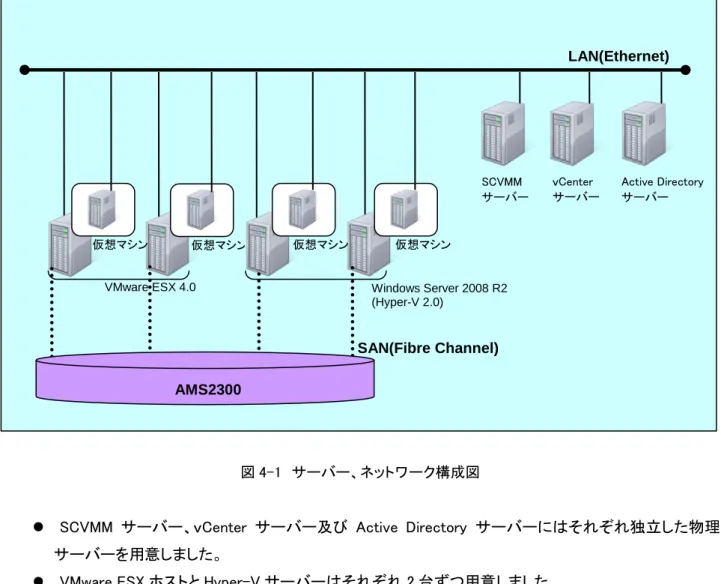
検証環境のサーバー、ネットワーク構成を以下に示します。 詳細は「付録」を参照下さい。
図 4-1 サーバー、ネットワーク構成図
SCVMM サーバー、vCenter サーバー及び Active Directory サーバーにはそれぞれ独立した物理 サーバーを用意しました。
VMware ESX ホストと Hyper-V サーバーはそれぞれ 2 台ずつ用意しました。 2 台の Hyper-V サーバーは、ホストクラスタを構成しています。
ESX ホストと Hyper-V サーバーは AMS2300 に接続し、SAN ブート構成としました。また仮想マシンは AMS2300 に作成しました。SCVMM サーバー、vCenter サーバー及び Active Directory サーバーはそ れぞれの物理サーバーの内蔵 HDD を使用しました。 全てのサーバーは同一セグメントの LAN に接続しました。また、仮想マシンが利用する NIC はホスト サーバーが利用する NIC と併用しました。 vCenter サーバー 仮想マシン SCVMM サーバー Windows Server 2008 R2 (Hyper-V 2.0) VMware ESX 4.0 LAN(Ethernet) SAN(Fibre Channel) AMS2300 仮想マシン 仮想マシン 仮想マシン Active Directory サーバー
VMware ESX ホストを除く各サーバーは、Active Directory のドメインに参加しています。Active Directory サーバーの DNS には VMware ESX ホスト 2 台のレコードを追加しています。VMware ESX ホ ストの DNS サーバーは Active Directory サーバーを指定しています。
4.2. ストレージディスク構成
検証環境のストレージディスク構成を以下に示します。 詳細は「付録」を参照下さい。 図 4-2 ストレージディスク構成図 AMS2300 に HDP プールを 2 つ作成しました。 それぞれの HDP プールは 5 台の HDD を使用し、RAID5(4 データ、1パリティ)としました。 それぞれの HDP プールには 100GB と 1TB の論理ボリュームを 2 つずつ作成しました。 各ホストサーバーにはシステム専用として 100GB の論理ボリュームを1つ割り当てました。 1TB の論理ボリュームは、共有ドライブとして設定しました。 HDP プール(RAID5(4D+1P)) DP-VOL (100GB) DP-VOL (1TB) VMware ESX ホスト 1 AMS2300 AMS2300 DP-VOL (1TB) DP-VOL (100GB) HDP プール(RAID5(4D+1P)) DP-VOL (100GB) DP-VOL (1TB) DP-VOL (1TB) DP-VOL (100GB)5. 検証シナリオ
5.1. 検証 1:仮想マシン作成とテンプレート作成および展開
5.1.1. 検証シナリオ 【概要】 比較的大きなシステムの運用を行いますと、まとまった数の仮想マシンを展開する機会が度々あります。そ のような場合、ゲスト OS に予め必要な構成を組み込んだ仮想マシンをテンプレートとして用意しておき、仮想 マシンを必要に応じてテンプレートから展開することで、仮想マシンの準備、構築時間を大幅に短縮することが できます。また、テンプレートを常に最新の状態にしておくことで、仮想マシン障害時にも迅速に環境を復旧す ることが可能となります。 本シナリオでは、SCVMM 管理コンソールから、仮想マシンの作成、テンプレート作成、及び展開機能を VMware 環境に対しても問題なく利用できることを確認します。以下に検証項目を示します。 表:5-1 検証 1 の内容 項目 検証内容 (1) 仮想マシンの新規作 成 ①初めてのテンプレート作成を想定し、雛形になる仮想マシンを SCVMM 管 理コンソールからの操作で作成出来るか確認する。 ②作成した仮想マシンに OS のインストールを行い、VMware tools をインス トールできるか確認する。 (2) テ ンプレート の作成 およびライブラリサー バーへ保管 ③構成変更が完了した仮想マシンをテンプレートに変換し、ライブラリサー バーに保管できることを確認する。 (3) テンプレートを使用し た仮想マシンの展開 ④ライブラリサーバーに保管されたテンプレートを ESX ホストに展開して問 題なく動作することを確認する。 (4) テンプレートの削除 ⑤ライブラリサーバーに保管されたテンプレートを削除できることを確認す る。 5.1.2. 検証結果 ① 仮想マシンの新規作成 テンプレートを使わずに、新規に仮想マシンが作成できることを確認しました。また作成した仮想マシ ンに Windows Server 2008 SP2 をインストールし、問題なく起動することを確認しました。ただし、SCVMM から ESX ホストに新規に仮想マシンを作成する場合には「IDE ドライブを作成できない」、「可変容量ドラ イブを作成できない」という制限があるため、検証は固定容量の SCSI ドライブを作成して行いました。② 仮想マシンに VMware Tools をインストール ESX ホスト上の仮想マシンは、SCVMM 管理コンソールのメニューで「仮想ゲストサービスのインストー ル」の選択肢がグレーアウトされていたため、VMware Tools のインストールは行えませんでした。 ③ 仮想マシンからテンプレートを作成 状態が「停止済み」の仮想マシンをテンプレート化しました。作成したテンプレートは、VMDK 形式でラ イブラリサーバーに保管されます。(命令実行時にライブラリサーバー内の格納フォルダを指定できま す。)この時にネットワーク設定など仮想マシンの構成変更をすることができますが、「カスタマイズの必 要なし」を選択することもできるので、特に必要がなければ新たにハードウェアプロファイルを作成する必 要はありませんでした。なお、テンプレートを作成すると元の仮想マシンは消去されました。 ④ ライブラリサーバーのテンプレートを ESX ホストに展開 SCVMM 管理コンソールの操作で、ライブラリサーバーに保管されているテンプレートを ESX ホストに 展開することができました。 ⑤ ライブラリサーバーのテンプレートを削除 SCVMM 管理コンソールの操作で、ライブラリサーバーに保管されているテンプレートを削除すること ができました。
5.2. 検証 2:構成管理
5.2.1. 検証シナリオ 【概要】 SCVMM はネットワーク上にあるホストサーバーおよび仮想マシンの構成・状態を一元的に管理でき、運用 管理者の負担を軽くすることができます。SCVMM から VMware の構成・状態も管理できるようになったことで、 プラットフォーム毎に異なっていたシステム運用管理がさらに効率化されます。 また、仮想マシンのリソース状態を監視し、リソースが枯渇状態になった際に迅速に仮想マシンのハード ウェア構成を変更することで、システムを最適化することができます。 本シナリオでは、SCVMM の構成管理機能を VMware 環境に対しても問題なく利用できることを確認します。 以下に検証項目を示します。表:5-2-1 検証 2 の内容 項目 検証内容 (1) ESX ホストの構成管 理 ①SCVMM の管理下に ESX ホストを追加できることを確認する。 ②SCVMM 管理コンソールにて、ESX ホストが Hyper-V サーバー同様に一 覧表示されるか確認する。 ③ESX ホストの削除が行えることを確認する。 ④SCVMM 管理コンソールにて、ESX ホストの状態が表示できることを確認 する。 (2) 仮想マシンの構成管 理 ⑤SCVMM 管理コンソールにて、ESX ホスト上の仮想マシンが Hyper-V サー バー上の仮想マシン同様に一覧表示されていることを確認する。 ⑥ESX ホスト上の仮想マシンの削除が行えることを確認する。 ⑦SCVMM 管理コンソールにて、ESX ホスト上の仮想マシンの状態が表示で きることを確認する。 ⑧ESX ホスト上の仮想マシンのハードウェア構成変更ができることを確認す る。 5.2.2. 検証結果 ① ESX ホストの追加
ESX ホストの追加は、vCenter から行います。ただし、SCVMM にvCenter を登録する際に既にvCenter に登録されている ESX ホストは SCVMM にも自動的に追加されます。 なお、vCenter の「データセンター」、「フォルダ」、「ホストクラスタ」、「ホスト」は次のように SCVMM に 対応付けられます。 表:5-3-2 vCenter と SCVMM の表示 vCenter での表示 SCVMM での表示 ホストおよびホスト クラスタ すべてのホスト(ルート ホスト グループ) データセンター ホスト グループ フォルダ ホスト グループ クラスタ ホスト クラスタ ② ESX ホストの一覧表示 SCVMM 管理コンソールの「ホストグループ」にて管理対象の ESX ホストが表示できます。ここから、各 ESX ホストの稼働状況やプロパティを確認することができます。 ③ ESX ホストの削除 「ホストグループ」の「削除」から ESX ホストの削除が行えます。この作業を行うと、SCVMM から当該の ESX ホストが表示されなくなる(管理対象外になる)だけでなく、vCenter からも ESX ホストが削除されま す。
④ ESX ホストの状態の表示 SCVMM から次の ESX ホストの情報を表示できます。 「コンピューター名」、「プロセッサーの名称、動作周波数、コア数」、「メモリーの総容量と使用可能な容 量」、「オペレーティングソフトウェア(VMware ESX など)」、「稼動状態」、「所属する仮想マシン名(割り当 てられている CPU 数、メモリー量など含む)」、「仮想マシンの状態」、「オペレーティングソフトウェアの予 約リソース」など運用に必要な諸情報を知ることができます。 ⑤ 仮想マシンの一覧表示 SCVMM の「バーチャルマシン」欄より SCVMM が管理する仮想マシンの全てを一覧表示できます。ま た、予め指定したグループ毎、または Hyper-V サーバーや ESX ホスト毎の表示も行え、各仮想マシンの プロパティもここで表示することが可能です。 ⑥ 仮想マシンの削除 ESX ホスト上の仮想マシンが削除できることを確認しました。 ⑦ 仮想マシンの状態表示 SCVMM から仮想マシンの「仮想マシン名」、「ゲスト OS 名」、「電源状態」、「ハードウェア構成」、「ネッ トワーク構成」、「CPU 平均使用率」など運用に必要な諸情報を知ることができます。 ⑧ 仮想マシンのハードウェア構成変更
SCVMM から ESX 上の仮想マシンに割り当てる「CPU 数」、「メモリー量」、「仮想ドライブ数」、「SCSI コ ントローラの追加・削除」、「ISO ファイル(CD イメージファイル)のマウント」、「ネットワークアダプタの数」 の構成変更が可能です。SCVMM 管理コンソールの操作で「仮想ドライブ容量」を変更することはできま せんでした。
5.3. 検証 3:仮想マシンの操作
5.3.1. 検証シナリオ 【概要】 ESX ホスト上の仮想マシンの電源制御やゲスト OS の操作を SCVMM 管理コンソールより行えることを確認し ます。以下に検証項目を示します。表:5-4 検証 3 の内容
項目 検証内容
(1) 仮想マシン制御 ①ESX ホスト上の仮想マシンに対して、電源 ON、電源 OFF、その他の操作 が問題なく行えることを確認する。 (2) ゲスト OS の操作 ②SCVMM 管理コンソールより、ESX ホスト上の仮想マシンに接続し、問題 なく操作できることを確認する。 5.3.2. 検証結果 ① 仮想マシンの制御 SCVMM から ESX ホスト上の仮想マシンには、「仮想マシンの電源を ON(開始)」、「仮想マシンの電源 を OFF(停止)」、「仮想マシンの一時停止」、「実行中のマシンの保存」、「保存された状態からの開始」、 「保存された状態から複製の作成」、「仮想マシンのシャットダウン」、「保存された状態の仮想マシンの破 棄」、「仮想マシンの削除」の各制御を行うことができました。vSphere クライアントのメニューにある「再起 動」に相当する機能は、SCVMM ではサポートされていませんでした。 ② ゲスト OS の操作 ゲスト OS の操作は仮想マシンの「バーチャルマシンに接続」メニューを選択すると「VMware ビューア」 が立ち上がり、文字入力、マウス操作が行えました。「VMware ビューア」は、仮想マシンの起動後から利 用できるようになります。VMware Tools がインストールされていれば、画面解像度の変更やマウスポイン タのホスト OS とゲスト OS(VMware ビューア)間のシームレスな移動が行えました。
5.4. 検証 4:スナップショットとエクスポート
5.4.1. 検証シナリオ 【概要】 Hyper-V のスナップショット(チェックポイント)機能は、構築した仮想マシン環境の状態を一時保存し、いつで も復元できる機能です。スナップショット機能利用時にはディスクアクセス速度が遅くなるため、本番環境に導 入されるケースは多くはありませんが、セキュリティパッチ適用後やアプリケーション設定変更後に不具合が起 きた場合には迅速な環境復旧が可能となります。 エクスポートは仮想マシンに関わる全ての構成情報をサーバー外に出力する機能であり、チェックポイント 機能の用途に加え、複製や移動を実現できます。また、ゲスト OS のオフラインバックアップとしても利用できま す。 本シナリオでは、SCVMM のスナップショットとエクスポートを VMware 環境に対しても問題なく利用できることを確認します。以下に検証項目を示します。 表:5-5 検証 4 の内容 項目 検証内容 (1) 仮想マシンのスナッ プショット取得と復元 ①SCVMM 管理コンソールより、ESX ホスト上の仮想マシンのスナップショッ トが正常に取得できることを確認する。 ②SCVMM 管理コンソールより、スナップショットからの復元を実施し、ゲスト OS が元の状態に復元されること、及び不正なエラーが発生しないことを 確認する。 ③vCenter で作成したスナップショットが SCVMM でも問題なく使用できるか 確認する。 (2) 仮想マシンのエクス ポートとインポート ④SCVMM 管理コンソールより、ESX ホスト上の仮想マシンのエクスポート が正常に行えることを確認する。 ⑤SCVMM 管理コンソールより、エクスポートされた情報をインポートし、元 の環境に復元されること、及び不正なエラーが発生しないことを確認す る。 5.4.2. 検証結果 ① 仮想マシンのスナップショットの作成 SCVMM 管理コンソールから、ESX ホスト上の仮想マシンのスナップショットを作成できることが確認で きました。 ② 仮想マシンのスナップショットの復元 SCVMM 管理コンソールから、ESX ホスト上の仮想マシンのスナップショットを復元できることが確認で きました。 ③ vCenter で作成した仮想マシンのスナップショットの使用 vCenter で作成したスナップショットについて、SCVMM 管理コンソールから復元できることが確認でき ました。 ④ 仮想マシンのエクスポート SCVMM では、ESX ホスト上の仮想マシンのエクスポートを実行することができませんでした。(本機能 は未サポートです。) ⑤ エクスポートされた情報のインポート SCVMM では、ESX ホスト上の仮想マシンをインポートすることはできませんでした。(本機能は未サ ポートです。)
5.5. 検証 5:サーバー移行
5.5.1. 検証シナリオ 【概要】 システム延命や、既存物理サーバー上の OS 環境を仮想環境へ移行することを目的として、SCVMM の P2V 機能を用いて仮想環境へ移行できるか確認します。また、SCVMM の V2V 機能を用い、仮想環境の移行や ハードウェアリソースの最適化を行うことができるか確認します。 Hyper-V サーバー上の仮想マシンと ESX ホスト上の仮想マシンに対して、SCVMM より一元的にサーバー移 行作業を行えることで、システム構築コストを削減することができます。 本シナリオでは、SCVMM 管理コンソールから VMware 環境に対して問題なくサーバー移行機能を利用でき るか確認します。以下に検証項目を示します。 表:5-6-1 検証 5 の内容 項目 検証内容 (1) 物理マシンから仮想マ シンへの移行 ①SCVMM 管理コンソールから Windows Server 2003 が稼働する物理マシ ンを ESX ホスト上の仮想マシンへ P2V 移行し、その後仮想マシンが正 常に動作すること、SCVMM 管理コンソールで仮想マシン構成が更新さ れることを確認する。 (2) ESX ホスト上の仮想マ シンを Hyper-V サー バーへ移行 ②SCVMM 管理コンソールから ESX ホスト上の仮想マシンを Hyper-V サー バー上の仮想マシンへ V2V 移行し、その後仮想マシンが正常に動作す ること、SCVMM 管理コンソールで仮想マシン構成が更新されることを確 認する (3) Hyper-V サ ー バ ー 上 の仮想マシンを ESX ホ ストへ移行 ③SCVMM 管理コンソールから Hyper-V サーバー上の仮想マシンを ESX ホスト上の仮想マシンへ V2V 移行し、その後仮想マシンが正常に動作 すること、SCVMM 管理コンソールで仮想マシン構成が更新されることを 確認する。 5.5.2. 検証結果 ① 物理マシンから ESX ホスト上の仮想マシンに P2V 変換 SCVMM では、物理マシンから ESX ホスト上の仮想マシンへの P2V 変換を実行することができません でした。(本機能は未サポートです。)また、本検証では Hyper-V サーバーへの P2V 変換は検証対象外の ため、行っておりません。 ② ESX ホスト上の仮想マシンを Hyper-V サーバー上の仮想マシンに V2V 変換 SCVMM 管理コンソールの「バーチャルマシンの変換」メニューから行えました。V2V 変換時に、 SCVMM 管理下に複数の Hyper-V サーバーがある場合、負荷、適合性が評価され、新規仮想マシンの設置に最適な Hyper-V サーバーが表示されます。管理者は複数の Hyper-V サーバーから変換先を選 択することができます。 移行した仮想マシンのシステムドライブは、SCSI 接続のドライブから IDE 接続のドライブに変換されて いました。また、Hyper-V サーバー用の統合サービスがインストールされていました。 ③ Hyper-V サーバー上の仮想マシンから ESX ホスト上の仮想マシンに V2V 変換 SCVMM では、ESX ホスト上の仮想マシンへの V2V 変換を実行することができませんでした。(本機能 は未サポートです。) 以下に検証結果を示します。 表:5-7-2 検証結果 移行先 移行元 ESX ホスト上の 仮想マシン Hyper-V サーバー上の 仮想マシン 物理マシン × 検証対象外 ESX ホスト上の 仮想マシン ○ Hyper-V サーバー上の 仮想マシン ×
5.6. 検証 6:仮想マシンの移動(移行)
5.6.1. 検証シナリオ 【概要】VMware VMotion は仮想マシンのユーザーに影響を与えずに、実行中の仮想マシンを別の ESX ホストへ移 動する機能であり、仮想マシンの運用を止めずに仮想マシン再配置が行え、ESX ホストのリソース枯渇の回避 やハードウェアメンテナンスのための計画停止が可能になります。本機能は Hyper-V における Live Migration に相当します。SCVMM 管理コンソールから、Hyper-V と VMware 両環境の仮想マシンの移動が実現できること で、仮想マシンの運用性を高めることができます。本検証では仮想マシンの移動を行いますが、SCVMM のメ ニューでは「移行」と表記されているため、検証タイトルに「(移行)」を併記しました。
本シナリオでは、VMotion を SCVMM から問題なく利用できることを確認します。以下に検証項目を示しま す。
表:5-8 検証 6 の内容 項目 検証内容 (1) VMotion による仮想 マシンの移行 ① SCVMM 管 理 コン ソール よ り 、 ESX ホスト 上 の仮 想 マシ ン に 対 して VMotion を実行し、ESX ホスト間で正常に移動が行えることを確認する。 また、移動後にネットワーク疎通が行えること、及び SCVMM 管理コン ソールから仮想マシン構成情報が更新されていることを確認する。 5.6.2. 検証結果 ① ESX ホスト間での仮想マシンの移行 SCVMM 管理コンソールから、vCenter で設定した情報に従って、ESX ホスト間で仮想マシンの移動 (VMotion)が行うことができました。
5.7. 検証 7:仮想マシン管理の権限委譲
5.7.1. 検証シナリオ 【概要】 SCVMM のセルフサービスポータルは、権限をユーザー部門の管理者に委任することにより、システム管理 部門の負担を減らし、ユーザー部門の用途に合わせて仮想マシンを用意することができます。セルフサービス ポータルによって、ユーザー部門の管理者に Hyper-V と VMware の両環境を同様の操作で提供できることで、 企業内での IT 運用管理を柔軟化かつ活性化できます。ユーザー部門の管理者はウェブブラウザーを用いてセ ルフサービスポータルのサイトにアクセスし、利用します。 本シナリオでは、セルフサービスポータルの運用管理機能が VMware(vCenter と ESX ホスト)に対しても問題 なく利用できるか確認します。システム管理部門が予め用意した仮想マシンのテンプレートをユーザー部門の 管理者が利用し、仮想マシンの作成、サーバー環境の構築、及び仮想マシンの運用が、問題なく利用できる か検証します。以下に検証項目を示します。 表:5-9 検証 7 の内容 項目 検証内容 (1) セルフサービスポータ ルによる ESX ホスト上 の仮想マシンの管理 vCenter と ESX ホストに対して、以下が行えることを確認する。 ①ESX ホスト上の仮想マシンの一覧表示 ②仮想マシンの構成情報の参照 ③テンプレートからの仮想マシン作成 ④ゲスト OS の画面操作 ⑤仮想マシンへのメディアのマウント ⑥仮想マシン電源制御(電源 ON、電源 OFF、一時停止) ⑦仮想マシン電源状態の確認 ⑧仮想マシンスナップショットの取得5.7.2. 検証結果 ① ESX ホスト上の仮想マシンの一覧表示 セルフサービスポータルのユーザーが、仮想マシンのテンプレートの一覧表示をできることが確認で きました。 ② 仮想マシンの構成情報の参照 セルフサービスポータル上で仮想マシンのプロパティから「ロール(権限)」、「所有者」、「メモリー」、 「ディスク」、「所属ネットワーク名」、「稼働するホスト名(FQDN)」、「メディアの扱い」、「ジョブの完了」、 「ジョブの終了」、「進行状況の表示」が行えることが確認できました。 ③ テンプレートからの仮想マシン作成 セルフサービスポータルで公開されているテンプレートを選択し、展開することが確認できました。 ④ ゲスト OS の画面操作 ウェブブラウザーからゲスト OS の画面の表示ができ、マウス及びキーボードで操作を行うことができ ました。 ⑤ 仮想マシンへのメディアのマウント 仮想マシンのプロパティの「メディア」タブから、「メディアなし」、「物理 CD」及び「既存のイメージファイ ル」の取り込みモードが選択できました。また、予めライブラリサーバーに格納されているイメージファイ ルのマウント、及びアンマウントができることを確認しました。ただし、イメージファイルのマウントの実行 中にインターネットエクスプローラーのサブウインドウがビジーのまましばらく反応がなくなることがありま した。 ⑥ 仮想マシンの電源制御 セルフサービスポータル上で仮想マシンの「開始(電源オン)」、「一時停止」、「一時停止からの開始」、 「シャットダウン」、「停止」が行えることを確認しました。 ⑦ 仮想マシンの電源状態の確認 セルフサービスポータルに登録されている仮想マシンの電源状態を確認することができました。ただし、 状態が変更した際、更新が遅いことがありました。 ⑧ 仮想マシンのスナップショットの取得 セルフサービスポータル上で仮想マシンのチェックポイントの「作成」、「復元」、「削除」が行えることを 確認しました。
5.8. 検証結果まとめ
3.3「想定するユーザー及び運用環境」で述べた運用を踏まえ、本検証のまとめを以下のポイントから記述し ます。
VMware 環境の運用管理を vCenter サーバーから SCVMM に変更
既に VMware 環境を運用している状態で、新たに Hyper-V を導入し、運用管理を SCVMM へ統合する 場合、基本的には vCenter サーバーを SCVMM に登録することで、全ての ESX ホストおよび ESX ホスト 上の仮想マシンを SCVMM の管理対象にできます。また、VMware 環境を Hyper-V 環境に完全に移行す る場合は、SCVMM より ESX ホスト上の仮想マシンを Hyper-V サーバー上の仮想マシンへ V2V 変換を実 施してください。 ※Hyper-V サーバー上の仮想マシンを ESX ホスト上の仮想マシンへ V2V 変換する機能はサポートされて いませんでしたので、必要な場合は vCenter から実施してください。 ※SCVMM 管理コンソールから物理マシンを ESX ホスト上の仮想マシンにする P2V 変換はサポートされて いませんでしたので、物理マシンは Hyper-V サーバー上の仮想マシンに P2V 変換を行ってください。本 機能は本検証の対象外のため動作検証は行っておりません。 ※ESX ホスト上の仮想マシンが、IDE コントローラの仮想 HDD または容量可変仮想 HDD で構成されてい る場合、SCVMM 管理コンソールでは「サポートされていない構成」と表示され、管理が行えません。 予 め vCenter で容量固定の SCSI 接続 HDD 構成で作成し直すことが推奨されます。 仮想マシンの作成、テンプレート作成、テンプレートの展開(仮想マシンの作成) SCVMM 管理コンソールから、Hyper-V サーバー上の仮想マシンと同様に ESX ホスト上の仮想マシンを 作成することが可能です。また、その仮想マシンをテンプレートに変換し、SCVMM のライブラリサーバー に保管することができます。この時、仮想マシンは必ず固定容量のドライブになっているため、ライブラリ サーバーには十分な容量を用意する必要があります。保管されたテンプレートは、ESX ホスト上に展開す ることができます。また、テンプレートに変換する元の仮想マシンはテンプレートの作成時に削除されるた め、必要な場合は予め複製を作成しておく必要があります。 ※SCVMM 管理コンソールから VMware Tools インストール用イメージファイルをマウントすることができま せん。その為、仮想マシンに VMware Tools をインストールする場合は、vSphere クライアントからv Center にアクセスし、インストールを行う必要があります。
※SCVMM では、ESX ホスト上の仮想マシンを IDE コントローラの仮想 HDD または容量可変仮想 HDD で 構成することはできません。また、その構成の仮想マシンを管理することができません。
構成管理
SCVMM 管理コンソールから Hyper-V と VMware 混在環境の全体構成を把握することが可能です。ESX ホストの一覧表示や電源状態、リソース構成情報を Hyper-V サーバー同様一元的に管理することが可能 です。また、ESX ホスト上の仮想マシンについても Hyper-V サーバー上の仮想マシン同様、仮想マシンの 一覧表示や、電源状態、リソース構成情報を一元的に管理することが可能です。ESX ホスト上の仮想マシ ンについても、CPU 数やメモリー量、仮想ドライブ数の変更が実施可能です。 スナップショット(チェックポイント)も作成及び復元が可能でした。またvCenter で作成したスナップ ショットも SCVMM 管理コンソールにて表示及び利用が可能でしたので、過去に作られていたスナップ ショットも SCVMM に管理を移行することが可能です。 ※本検証では SCVMM 管理コンソールを用いて、新しい ESX ホストを追加することはできませんでした。そ の為、ESX ホストの追加は、vSphere クライアントで vCenter サーバーに ESX ホストを追加し、SCVMM 管理コンソールで表示を最新状態に更新してください。SCVMM に vCenter を追加したときに、既にv Center の管理下にある ESX ホストは SCVMM にも自動的に追加されます。 ※ESX ホスト上の仮想マシンに追加できる HDD は、SCSI コントローラの容量固定仮想 HDD のみです。 ※SCVMM 管理コンソールから仮想 HDD 容量を拡張することはできないため、vCenter から実施してくださ い。 仮想マシンの制御と操作 SCVMM 管理コンソールから、ESX ホスト上の仮想マシンに対して、Hyper-V サーバー上の仮想マシン と同様に仮想マシンの開始、停止、保存、シャットダウン等の制御を行うことが可能です。またゲスト OS を 直接操作する場合も、SCVMM 管理コンソールの「バーチャルマシンに接続」から VMware ビューアを立ち 上げ、ゲスト OS の操作によって通常のシャットダウンを実施することができます。 ※VMware ビューアが利用できるのは、仮想マシンの状態が「実行中」の時だけです。そのため、仮想マシ ンの電源を入れた後に開く必要があります。先に開いてしまうと、VMware ビューアに画面を表示させる ことができません。また、ゲスト OS の再起動時は、VMware ビューアを一度閉じ、OS の起動が始まった 後に再度開く必要があります。 ※ゲスト OS の再起動は、SCVMM 管理コンソールのメニューに有りません。再起動を行う場合は、ゲスト OS にログオンし、ゲスト OS 上で再起動を選択します。 ※SCVMM 管理コンソールでは、ESX ホスト上の仮想マシンのエクスポートをサポートしていませんので、 バックアップにはエクスポートを使用せずに各種パックアップソフトウェアを利用することを推奨します。 仮想マシンの移行
SCVMM 管理コンソールの操作で、ESX ホスト上の仮想マシンについても Hyper-V の Live Migration と 同様に、リソースの負荷分散や最適化を目的とした移行が行えます。ESX ホスト上の仮想マシンをv Center 管理下の他の ESX ホストに VMotion で移行ができ、移行先が複数ある場合は、任意の ESX ホス
トを選択可能です。
※VMotion を行う、ESX ホストと仮想マシンは、予めvCenter を用いて VMotion が正しく動作するように設 定を行っておく必要があります。 ユーザー部門への仮想マシン管理権限委任 SCVMM では、セルフポータルサービスを利用することでユーザー部門の管理者(セルフサービスユー ザー)に仮想環境の管理を委任することが可能です。本機能は VMware 環境に対しても差異なく利用する ことが可能です。システム管理者は、SCVMM 管理コンソールより ESX ホスト向けの仮想マシンのテンプ レートを作成、登録し、セルフポータルサービスにより適切な部門管理者に公開します。部門管理者は設 定されたポリシーの範囲内で自由に仮想マシン作成・管理を行えます。セルフサービスポータルでは、ラ イブラリサーバーに予め設置された CD イメージファイルを仮想マシンにマウント可能ですが、マウントの 際にライブラリサーバーから ESX ホストにイメージファイルがコピーされるため、多尐の時間を必要としま す。本検証環境では、約 3GB のイメージファイルのマウントに約 10 分要しました。
6. まとめ
本検証では、Hyper-V と VMware の混在環境において、SCVMM からの管理機能を検証し、Hyper-V 及び VMware をどのように一元管理できるかを確認しました。
結果として、SCVMM による Hyper-VとVMware の一元管理は、VMware に対し「7.注意事項」にあげる仮想 マシンの HDD に制約がありますが、十分可能と考えられます。VMware 環境の運用管理を SCVMM へ統合す る場合、統合作業や仮想マシンの新規構築に若干のコストがかかるものの、導入後の運用においては、運用 コスト及び管理者の負担も大きく削減できると考えられます。 これまで VMware を運用しているお客様が、システムを拡張する際にコストパフォーマンスの高い Hyper-V を 選択し、また一定期間の混在環境を経て最終的に Hyper-V のみで運用するまで連続的に環境が変化する状 態でも SCVMM は実運用に耐えると判断できます。 なお、株式会社日立製作所とマイクロソフト株式会社は共同で、Hyper-V 環境の運用管理で JP1 と System Center の双方のメリットを生かすことに取り組んでおります。これらも含めた、OS、ハイパーバイザ、業務シス テム等の管理ソフトウェアの連携に関して、今後検証を予定しております。
7. 注意事項
IDE の仮想 HDD や、SCSI であっても可変容量の仮想 HDD で構成されている VMware 仮想マシンは SCVMM の管理対象に加えても、管理することができません。予め、仮想マシンを SCSI の固定容量仮想 HDD 構成で作成し直した上で、SCVMM の管理対象に加えてください。
SCVMM にvCenter と ESX ホストを登録後、ESX ホストの管理を行うために、SCVMM 管理コンソールから ESX ホストのプロパティから管理者アカウントを設定する必要があります。この際、「VMware ESX ホストと 保護モードで通信する」選択ができます。保護モードで通信を行う場合、ESX ホスト毎に証明書と公開 キ ー が 必 要 で す 。 設 定 の 方 法 に つ い て は マ イ ク ロ ソ フ ト 株 式 会 社 の Technet サ イ ト http://technet.microsoft.com/ja-jp/library/dd548299.aspx を参照ください。
セルフサービスポータルにて、ゲスト OS の画面操作を行うには「VMware ESX ホストと保護モードで通信 する」設定が必須です。
付録 システム構成詳細
ハードウェア・ソフトウェア構成
検証環境のハードウェア・ソフトウェア構成を以下に示す。 表 付-1 ハードウェア・ソフトウェア構成 役割 ハードウェア ソフトウェア ESX ホスト上の 仮想マシン VMware 子パーティション 仮想プロセッサー数:1 メモリー割り当て量:1GB システムドライブ:SCSI 接続(vmdk ファイル(固定)) ・Windows Server 2008 SP2 (x64) ・VMware Tools Hyper-V サ ー バー上の仮想 マシン Hyper-V 子パーティション 仮想プロセッサー数:1 メモリー割当て量:1GB システム ドライブ:IDE 接続(VHD ファイル(固定)) ・Windows Server 2008 SP2 (x64) ・統合サービス ESX ホスト ×2 日立 BladeSymphony BS320(A2) CPU:Xeon E5310 (1.60GHz) Quad Core×2 Memory:4GB NIC:1000Base-T×4 内蔵 HDD:SAS147GB×2 (SAS RAID1) 2.5inch 10000 回転 AMS2300:接続あり ・VMware ESX4.0 Hyper-V サ ー バー ×2 日立 BladeSymphony BS320(A3) CPU:Xeon E5405 (2GHz) Quad Core×2 Memory:8GB NIC:1000Base-T×4 内蔵 HDD:SAS73GB×2(SAS RAID1) 2.5inch 10000 回転 AMS2300:接続あり
・Windows Server 2008 R2 Enterprise Edition (x64) SCVMM サ ー バー ×1 日立 BladeSymphony BS320(A4) CPU:XeonX5570 (2.93GHz) QuadCore×2 Memory:32GB NIC:1000Base-T×4 内蔵 HDD:SAS147GB×2 (SAS RAID1) 2.5inch 10000 回転 AMS2300:接続なし
・Windows Server 2008 SP2 (x64)
・System Center Virtual Machine Manager 2008 R2
v Center サ ー バー
×1
・Windows Server 2008 SP2 (x64) ・VMware vCenter Server 4.0
AD サーバー ×1
ストレージ構成
AMS2300 を利用する。また、ストレージ仮想化機能(HDP)を利用した。
HDP 利用として、RAID5(4D+1P)を 2 つ作成した。仮想化プラットフォーム(VMware、Hyper-V)で RAID グループは分離した。 ストレージ装置のコントローラは 1 つ使用した。 物理ドライブは 15000 回転 146GB を使用した。 ストレージディスク構成および接続するサーバーを以下に示します。 表 付-2 ストレージディスク構成 RAID グループ 仮想 LU 番号 用途 容量 接続先 グループ 1 (RAID5) (4D+1P) 1 ESX ホスト 1 格納先 100GB ESX ホスト 1 2 ESX ホスト 2 格納先 100GB ESX ホスト 2 3 ESX 仮想マシン格納先 1 1TB ESX ホスト 1、2 4 ESX 仮想マシン格納先 2 1TB ESX ホスト 1、2 グループ 2 (RAID5) (4D+1P) 1 Hyper-V サーバー1 格納先 100GB Hyper-V サーバー1 2 Hyper-V サーバー2 格納先 100GB Hyper-V サーバー2 3 Hyper-V 仮想マシン格納先 1 1TB Hyper-V サーバー1、2 4 Hyper-V 仮想マシン格納先 2 1TB Hyper-V サーバー1、2 図 付-1 ストレージディスク構成図 HDP プール(RAID5(4D+1P)) DP-VOL (100GB) DP-VOL (1TB) VMware ESX ホスト 1 AMS2300 AMS2300 DP-VOL (1TB) DP-VOL (100GB) HDP プール(RAID5(4D+1P)) DP-VOL (100GB) DP-VOL (1TB) DP-VOL (1TB) DP-VOL (100GB)