A
A
X
X
2
2
5
5
0
0
0
0
S
S
A
A
X
X
2
2
2
2
0
0
0
0
S
S
A
A
X
X
2
2
1
1
0
0
0
0
S
S
A
A
X
X
1
1
2
2
5
5
0
0
S
S
A
A
X
X
1
1
2
2
4
4
0
0
S
S
Secure Shell (SSH)
ソフトウェアマニュアル
2020 年 4 月 発行(第 13 版)
はじめに
■ 対象製品 このマニュアルは,Secure Shell(SSH)機能についての内容を記載しています。対象製品は, AX2500S・AX2200S・AX2100S・AX1250S・AX1240S モデルについて記載しています。また,ソフ トウェアは,OS-L2A,OS-L2B,OS-LT5,OS-LT4,OS-LT3,OS-LT2 でサポートする機能について 記載します。 AX2500S Ver.4.17 以降のソフトウェアをご利用の場合は,以下マニュアルを参照してください。 「AX2500S Secure Shell (SSH) ソフトウェアマニュアル(AX2500S-SOFT-007)」なお,このマニュアルは特に断らないかぎり AX2500S・AX2200S・AX2100S・AX1250S・AX1240S モデルに共通の機能および各ソフトウェアで共通の機能について記載しますが,固有の機能に ついては以下のマークで示します。
【
AX2500S】
AX2530S,AX2530SE だけに該当する記述です。【
AX2200S】
AX2200S だけに該当する記述です。【
AX2100S】
AX2100S だけに該当する記述です。【
AX1250S】
AX1250S だけに該当する記述です。【
AX1240S】
AX1240S だけに該当する記述です。 例えば【AX1250S】【AX1240S】と併記してある場合は,該当するモデル以外はサポートしな い機能または該当しない記述です。 ■ 輸出・取り扱い時の注意 本製品を輸出される場合には,外国為替および外国貿易法ならびに米国の輸出管理関連規則な ど外国の輸出関連法規をご確認のうえ,必要な手続きをお取りください。 また,本マニュアルを使用・閲覧される方(以下,利用者)は,次の条件を承諾し,同意するも のとします。本マニュアルは,日本国およびアメリカ合衆国の輸出管理法等の輸出規制におい て,ソフトウェア(暗号)の使用に必要な技術として,輸出規制の対象となっております。 本マニュアルまたは本マニュアルから得た技術情報を,直接的または間接的に輸出,再輸出, 非居住者に提供・開示を行うには,別途手続きが必要です。ご利用者は,本マニュアルまたは 本マニュアルから得た技術情報の取り扱いに関して,日本国内の法ならびに,日本国およびア メリカ合衆国の輸出管理法等の輸出規制に従うことに同意するものとします。 なお,不明な場合は,弊社担当営業にお問い合わせください。■ 商標一覧
Ethernet は,富士ゼロックス株式会社の登録商標です。 イーサネットは,富士ゼロックス株式会社の登録商標です。
Microsoft は,米国 Microsoft Corporation の米国およびその他の国における登録商標または 商標です。
Windows は,米国 Microsoft Corporation の米国およびその他の国における登録商標または商 標です。
Mac OS,Macintosh は,Apple Computer, Inc.の商標です。
ssh は SSH Communications Security Corp (www.ssh.com) の登録商標です。
RSA,RSA SecurID は,RSA Security Inc.の米国およびその他の国における商標または登録商 標です。 そのほかの記載の会社名,製品名は,それぞれの会社の商標もしくは登録商標です。 ■ マニュアルはよく読み,保管してください。 製品を使用する前に,安全上の説明をよく読み,十分理解してください。 操作を行う前にこのマニュアルをよく読み,書かれている指示や注意を十分に理解 してください。また,このマニュアルは必要な時にすぐ参照できるよう使いやすい場所に 保管してください。 なお,このマニュアルでは特に断らないかぎり SecureShell(SSH)機能についてだけ記載してい ます。その他の機能につきましては,対応する本装置のマニュアルをご覧ください。 ■ ご注意 このマニュアルの内容については,改良のため,予告なく変更する場合があります。
■マニュアルの構成 このマニュアルは,次に示す 6 つの編と付録から構成されています。 [解説編] 本装置の SSH 機能について解説しています。 [コンフィグレーションガイド編] 本装置の SSH サーバ機能を使用する場合のコンフィグレーションコマンド例について解説して います。 [運用ガイド編] 本装置の SSH サーバの管理運用について説明しています。 [コンフィグレーションコマンドレファレンス編] 本装置のコンフィグレーションコマンドについて詳細を説明しています。 [運用コマンドレファレンス編] 本装置の運用コマンドについて詳細を説明しています。 [メッセージ・ログレファレンス編] 本装置の SSH 機能に関連するメッセージ・ログについて説明しています。 [付録] 用語解説, 準拠規格,謝辞(Acknowledgments)を掲載しています。 ■ 発行 2020年4月(第13版) AX1240S-SOFT-004_R12 ■ 著作権
変更履歴
【第13 版】変更内容 項番 章・節・項・タイトル 追加・変更内容 1 はじめに • Ver.4.17 以降のマニュアルを分離しました。 【AX2500S】 2 6.3 SSH サーバのホスト鍵ペアの変更 をする 【AX2500S】【4.15 以降】 【AX2100S】【2.11 以降】 • ゼロタッチプロビジョニング機能について追加 しました。 3 6.4 SSH サーバのホスト鍵ペアを保 存・復元する 【AX2500S】【4.15 以降】 【AX2100S】【2.11 以降】 • ゼロタッチプロビジョニング機能について追加 しました。 4 C.準拠規格 • 準拠規格を変更しました。 なお,単なる誤字・脱字などはお断りなく訂正しました。 【第12 版】変更内容 項番 章・節・項・タイトル 追加・変更内容 1 はじめに 【AX2500S】【4.14 以降】 • AX2530SE モデルを追加しました。 2 対象製品 【AX2500S】【4.14 以降】 • AX2530SE モデルを追加しました。 3 6.3 SSH サーバのホスト鍵ペアの変更 をする 【AX2500S】【4.9 以降】 【AX2100S】【2.7 以降】 • MC 運用モード機能について追加しました。 4 6.4 SSH サーバのホスト鍵ペアを保 存・復元する 【AX2500S】【4.9 以降】 【AX2100S】【2.7 以降】 • MC 運用モード機能について追加しました。 【第11 版】変更内容 項番 章・節・項・タイトル 追加・変更内容 1 表紙,対象製品 • AX2100S シリーズを追加しました。【第10 版】変更内容 項番 章・節・項・タイトル 追加・変更内容 1 4.1 SSH サーバへの接続ユーザ数 【AX2500S】【4.0 以降】 • スタック動作時のログイン数について記述を追 加しました。 【第9 版】変更内容 項番 章・節・項・タイトル 追加・変更内容 1 4.1 SSH サーバへの接続ユーザ数 【AX2500S】【4.0 以降】 • スタック動作時のssh/telnet の最大ログインユ ーザ数(4)を追加しました。 【第8 版】変更内容 項番 章・節・項・タイトル 追加・変更内容 1 4.1 SSH サーバへの接続ユーザ数 【AX2500S】【3.5 以降】 • ssh/telnet の最大ログインユーザ数を 16 に変更 しました。 【第7 版】変更内容 項番 章・節・項・タイトル 追加・変更内容 1 10.メッセージ・ログレファレンス 【AX2500S】【3.4 以降】 • E9 レベルのログを1件削除しました。 【第6 版】変更内容 項番 章・節・項・タイトル 追加・変更内容 1 表紙,対象製品 • AX2200S シリーズを追加しました。 【第5 版】変更内容 項番 章・節・項・タイトル 追加・変更内容 1 1.3 サポート機能一覧 3.1 SSH の接続構成 5.10 SSHv2 サーバ機能だけを使いセ キュリティを高める 7.1.2 本装置のリモートアクセス制御 を確認する 8.2.1 ip ssh 10.メッセージ・ログレファレンス 【AX2500S】【3.3 以降】 • IPv6 について記述を追加しました。
項番 章・節・項・タイトル 追加・変更内容 2 6.4 SSH サーバのホスト鍵ペアを保 存・復元する 7.1.5 本装置にアカウントが存在する か確認する【AX2500S】 7.1.6 ログインユーザ数を確認する • 左記の項を追加しました。 【第4 版】変更内容 項番 章・節・項・タイトル 追加・変更内容 1 8.2.6 ip ssh authkey 【AX2500S】【3.1.A 以降】 • ユーザ名長の拡張に伴い,パラメータの記述を 変更しました。
2 9.2.5 show sessions 【AX2500S】【3.1.A 以降】
• ユーザ名長の拡張に伴い,実行例を変更しまし た。 【第3 版】変更内容 項番 章・節・項・タイトル 追加・変更内容 1 表紙,対象製品 • AX2500S シリーズを追加しました。 【第2 版】変更内容 項番 章・節・項・タイトル 追加・変更内容 1 表紙,対象製品 • AX1250S シリーズを追加しました。
目 次
はじめに
... ii
用語略称の表記
... x
解説編
... 1
1.
SecureShell(SSH)概要... 1
1.1 概要 ... 2 1.2 機能概要 ... 4 1.3 サポート機能一覧 ... 62.
SSH詳細 ... 8
2.1 SSH接続手順... 9 2.2 暗号化技術 ... 14 2.3 メッセージ認証コード(MAC) ... 173.
構成
... 18
3.1 SSHの接続構成 ... 194.
収容条件
... 20
4.1 SSHサーバへの接続ユーザ数 ... 21 4.2 SSHサーバへのユーザ公開鍵の登録 ... 23 4.3 運用時の注意事項 ... 24コンフィグレーションガイド編
... 25
5.
SSHサーバ機能の設定ガイド ... 25
5.1 SSHサーバの基本設定(ローカルパスワード認証) ... 26 5.2 SSHv2サーバで公開鍵認証を行う設定(SECSH鍵-方法1) ... 29 5.3 SSHv2サーバで公開鍵認証を行う設定(SECSH鍵-方法2) ... 33 5.4 SSHv2サーバで公開鍵認証を行う設定(OpenSSH鍵-方法1) ... 38 5.5 SSHv2サーバで公開鍵認証を行う設定(OpenSSH鍵-方法2) ... 42 5.6 SSHv1サーバで公開鍵認証を行う設定(方法1) ... 46 5.7 SSHv1サーバで公開鍵認証を行う設定(方法2) ... 50 5.8 SSHサーバの暗号アルゴリズム関連の設定変更 ... 54 5.9 RADIUS認証と連携したSSHサーバの設定 ... 56 5.10 SSHv2サーバ機能だけを使いセキュリティを高める ... 59運用ガイド編
... 63
6.
SSHサーバ運用コマンドの利用ガイド ... 63
6.1 SSHサーバのログを確認・消去する ... 64 6.2 SSHサーバのホスト公開鍵の確認をする ... 66 6.3 SSHサーバのホスト鍵ペアの変更をする ... 67 6.4 SSHサーバのホスト鍵ペアを保存・復元する ... 707.
トラブルシュート
... 72
7.1 他装置から本装置に対してSSHで接続できない ... 737.2 ローカルパスワード認証時のユーザ名やパスワードを忘れてしまった ... 76 7.3 公開鍵認証時のパスフレーズを忘れてしまった ... 78 7.4 SSHで接続した時にホスト公開鍵が変更されている警告が表示される ... 79
コンフィグレーションコマンドレファレンス編
... 82
8.
コンフィグレーション
... 82
8.1 コンフィグレーションコマンド一覧 ... 83 8.2 コンフィグレーションコマンド ... 84 8.3 コンフィグレーションコマンドのエラーメッセージ ... 100運用コマンドレファレンス編
... 101
9.
運用・保守機能
... 101
9.1 運用コマンド一覧 ... 102 9.2 運用コマンド詳細 ... 103メッセージ・ログレファレンス編
... 113
10.
ログメッセージ
... 113
10.1 ログメッセージ一覧 ... 114付録
... 122
A.
用語解説
... 122
B.
準拠規格
... 126
C.
謝辞
(Acknowledgments) ... 127
用語略称の表記
■ 用語略称一覧
略称 用語
AES Advance Encryption Standard CA Certificate Authority
CBC Cipher Block Chaining DES Data Encryption Standard DSA Digital Signature Algorithm FTP File Transfer Protocol
HMAC Hash Message Authentication Code IP Internet Protocol
IPv6 Internet Protocol version 6 MAC Message Authentication Code MD5 Message Digest 5
PC Personal Computer PGP Pretty Good Privacy PP Program Product
RADIUS Remote Authentication Dial In User Service rcp Remote Copy
RSA Rivest,Shamir,Adleman SCP Secure Copy
SFTP Secure File Transfer Protocol SHA1 Secure Hash Algorithm 1 S/W Software
SSH Secure Shell
解説編
1. SecureShell(SSH)概要
1.1 概要
1.1.1
特徴
SSH 機能は,クライアント端末からサーバへ,安全でないネットワークを介して接続する 際に使用します。SSH を使用することで,通信路は暗号化され,認証も厳しく行えるため,ネ ットワーク上の悪意のある第三者の盗聴・改ざん・なりすましから保護できます。SSH を使用 することで,TELNET 接続(図 1.1-1)の脅威であった,運用情報の流出,データの改ざん,不 正ななりすましサーバへの誤接続などから保護された,セキュアな運用管理を実現できます(図 1.1-2)。 図 1.1-1 TELNET での接続による脅威(盗聴) 図 1.1-2 SSH での接続によるセキュアな運用管理 運用端末TELNET
クライアントTELNET
サーバ ネットワーク 悪意のある第三者 運用情報 運用情報 ユーザ名 パスワード ユーザ名 パスワード 盗聴 盗聴 運用端末 SSH クライアント ネットワーク SSH サーバ 運用情報 悪意のある第三者 !&%$”’#( 暗号化通信路 ユーザ名 パスワード #$%&!)=? 盗聴不可 盗聴不可 暗号化された情報 暗号化された情報1.1.2
プロトコルバージョン
SSH にはプロトコルとしてバージョン 1(SSHv1)とバージョン 2(SSHv2)があります。SSHv2 では,SSHv1 と同様に,通信を暗号化して各種機能を提供しますが,加えてファイル転送(sftp) 機能も提供します。 また,SSHv2 は鍵の交換に Diffie-Hellman 鍵交換プロトコルを使用し,暗号通信データの 完全性を保護するためにメッセージ認証コード(MAC)を採用しています。そのため,SSHv2 はSSHv1 に比べセキュリティが向上しています。 本装置では,SSHv1 と SSHv2 の SSH サーバをサポートしています。運用の際は,上記セ キュリティ上の理由からできるだけSSHv2 をお使いください。 また,本マニュアルでは,以下の SSHv2 クライアントソフトウェアとの接続を例として示し ました。 ・OpenSSH 「OpenSSH_4.3p2」 SSH はセキュリティソフトですので,古いバージョンのクライアントソフトウェアをご利用 にならず,上のようなできるだけ最新の物をご利用ください。 その他のクライアントソフトウェアでも,「付録B. 準拠規格」に適合していれば基本的に接 続可能ですが,事前に十分な接続テストを行ってください。1.2 機能概要
1.2.1
セキュアリモートログイン機能
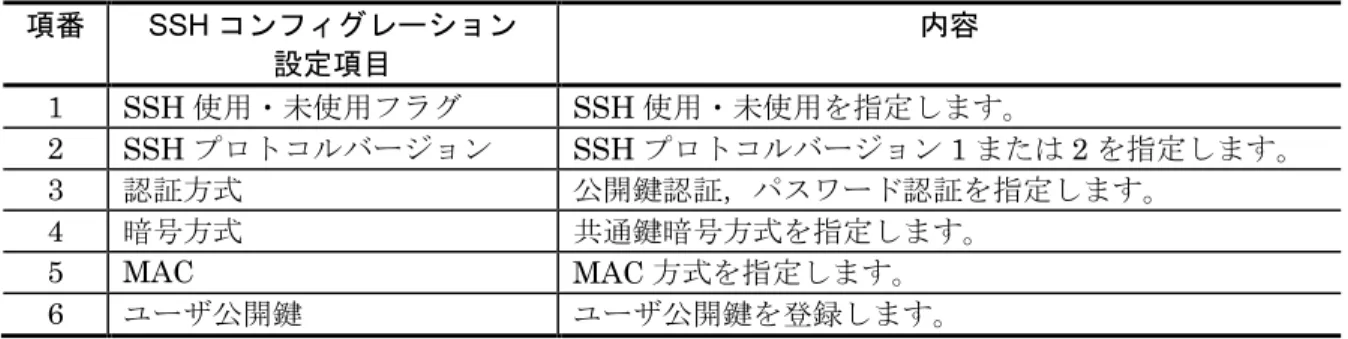
通常,SSH(SecureShell)と呼ばれる機能です。この機能を用いると,インターネットを介し ても,安全に管理運用端末から,SSH サーバへログインすることができます。また,通信内容 を他者に見られることがありませんので,安全な管理運用を実現できます(図 1.2-1)。 本装置運用の際,インターネットを介しても運用端末から本装置へ安全にログインすること ができます。 図 1.2-1 セキュアリモートログイン機能 SSH サーバへログインするためのユーザの認証方法は,telnet で用いられていたパスワード 認証の他,より安全な公開鍵認証を利用できます。公開鍵認証を利用することで,パスワード の秘密情報が漏洩し他者に利用されることを防ぐことができます。 本装置上で公開鍵認証を利用するには,あらかじめユーザ公開鍵の登録をおこないます。1.2.2
セキュアファイル転送機能
セキュアFTP(sftp)と呼ばれる機能です。この機能を用いると,管理運用端末と SSH サーバ 間でファイルを転送することができます。また,通信内容を他者に見られたり,改ざんされた りすることがありませんので,安全な管理運用を実現できます。セキュアFTP は FTP と同様 のインタフェースで使用できます。 本装置運用の際,アップデート実施時のファイルアップロードなどを安全に行うことができ ます(図 1.2-2)。 ping show ip arp インターネット 暗号化通信路 運用管理・コンフィグレーション ping, arpテーブル確認など SSH サーバ データ SSH コマンド SSH クライアント図 1.2-2 セキュアファイル転送機能 get/put インターネット 暗号化通信路 アップデートファイル アップデートファイルの転送等 SSH サーバ データ sftp コマンド SSH クライアント
1.3 サポート機能一覧
本装置サポートする機能一覧を表 1.3-1に示します。 表 1.3-1 SSH 機能サポート一覧 項番 機能名 SSH プロトコル バージョン 本装置 説明 1 SSH サーバ v1/v2 ○ SSH のサーバ機能です (1) セキュアリモートログイン v1/v2 ○ SSH のリモートログイン (telnet 相当)機能です (2) セキュアコピー v1/v2 × SSH を利用したファイルコ ピー(rcp 相当)機能です (3) セキュアファイル転送 v2 ○ SSH を利用したファイル転 送(ftp 相当)機能です 2 SSH クライアント v1/v2 × SSH のクライアント機能で す (1) セキュアリモートログイン v1/v2 × SSH のリモートアクセス (telnet 相当)機能です (2) セキュアコピー v1/v2 × SSH を利用したファイルコ ピー(rcp 相当)機能です (3) セキュアファイル転送 v2 × SSH を利用したファイル転 送(ftp 相当)機能です 3 認証エージェント v1/v2 × 認証エージェント機能です 4 ポート転送 v1/v2 × ポート転送(TCP トンネリン グ)機能です 5 X11 プロトコル自動転送 v1/v2 × X11 を自動転送する機能です 6 データ圧縮 v1/v2 × 通信のデータ圧縮をおこなう 機能です 7 IPv6 v1/v2 【AX2500S】 ○ 【AX2200S】 【AX2100S】 【AX1250S】 【AX1240S】 × IPv6 を用いて通信可能です 実装: ○ … サポート △…一部サポート × … 未サポート本装置でサポートする詳細機能一覧を表 1.3-2に示します。 表 1.3-2 SSH 詳細機能サポート一覧 項 番 機能名 SSH プロトコ ルバー ジョン 本装置 説明 1 ユーザ認証方法 v1/v2 ○ ユーザ認証を行う方法です (1) 公開鍵認証 RSA サーバ機能 v1/v2 ○ RSA 公開鍵を用いたユーザ認証鍵をサーバ側に登録できます クライアント機能 × (2) DSA サーバ機能 v2 ○ DSA 公開鍵を用いたユーザ認証鍵をサーバ側に登録できます クライアント機能 × (3) PGP v2 × PGP 鍵を用いた認証です (4) CA 認証 v2 × CA 認証を用いた認証です (5) パスワード 認証 ローカル サーバ機能 v1/v2 ○ ローカルパスワード認証です クライアント機能 × (6) RADIUS/TACACS+ v1/v2 △ RADIUS/TACACS+連携のパス ワ ー ド 認 証 で す 。 本 装 置 は RADIUS 認証と連携します (7) ホストベース/RSARhost 認証 v1/v2 × ホストベース認証です (8) Rhost 認証 v1 × SSHv1 の Rhost 認証です 2 共通鍵暗号方式 v1/v2 ○ 通信路の暗号化に用います (1) aes128-cbc 128 bit v2 ○ - (2) aes192-cbc 192 bit v2 ○ - (3) aes256-cbc 256 bit v2 ○ - (4) 3des-cbc 168 bit v1/v2 ○ - (5) blowfish-cbc 128 bit v1/v2 × - (6) twofish128-cbc 128 bit v2 × - (7) その他 v1/v2 × 上記だけサポートします 3 メッセージ認証コード(MAC)方式 v2 ○ データの改ざん防止に用います (1) hmac-sha1 v2 ○ - (2) hmac-sha1-96 v2 ○ - (3) hmac-md5 v2 ○ - (4) hmac-md5-96 v2 ○ - (5) その他 v2 × 上の4 種類だけサポートします 4 ログインメッセージ表示機能 v1/v2 × (1) ログイン前メッセージ表示機能 v2 × (2) ログイン後メッセージ表示機能 v1/v2 × 実装: ○ … サポート △…一部サポート × … 未サポート
2. SSH 詳細
2.1 SSH 接続手順
次に,SSH の接続からログインまでの流れを説明します。また,説明中の暗号方式や MAC 方式については,「2.2暗号化技術」および「2.3メッセージ認証コード(MAC)」の説明をご覧く ださい。2.1.1
接続からログインまでの流れ
SSH クライアントから,ネットワークを介して接続されている SSH サーバへ接続する場合 の流れを図2.1-1 に示します。SSHv1 と SSHv2 では詳細な接続手順が異なりますが,基本的 な流れは同じです。 まず接続すると,バージョン文字列と各種暗号方式の交換(1)の後,クライアント側で,接続 相手が正しい接続相手であるか認証(ホスト認証)を行い,同時に,SSH クライアント-SSH サ ーバ間を流れるデータを暗号化する通信路を確立します(2)。暗号化通信路が確保された後,暗 号化通信上でユーザ認証を行い(3),認証が成功するとログインします(4)。 図 2.1-1 SSH 接続の流れ 以下,SSH 接続の流れの各手順をそれぞれ説明します。(1) バージョン文字列+各種暗号方式の交換
接続後,サーバとクライアントの間でSSH バージョン文字列を交換し,SSHv1 で接 続するのか,SSHv2 で接続するのかを決定します。1. SSHv1
サーバは,クライアントへ使用できる共通鍵暗号方式のリスト,ホスト公開鍵とサ ーバ公開鍵を送ります(これらの鍵の用途は(2)で説明します)。クライアントでは,そ SSH クライアント SSH サーバ 接続 ホスト認証 OK リモートアクセス OK (2) ホスト認証+暗号化通信路の確立 (3) ユーザ認証 (4) ログイン ユーザ認証 OK (1) バージョン文字列+各種暗号方式の交換 :暗号化通信路のリストから可能な共通鍵暗号方式を決定します。
2. SSHv2
サーバ・クライアント間で,可能な鍵交換方式,希望する公開鍵暗号方式,共通鍵 暗号方式,MAC,圧縮アルゴリズムの各リストを交換します。(2) ホスト認証+暗号化通信路の確立
各SSH サーバは各々異なるホスト鍵ペア(ホスト公開鍵とホスト秘密鍵)に変更してか ら運用します(工場出荷時にはデフォルトのホスト鍵ペアが設定されています。運用コ マンドset ssh hostkey によるホスト鍵ペアの変更を強くお勧めします)。 クライアントはサーバの正当性確認のためこれらの鍵を用います。1. SSHv1
クライアントは,(1)で送られてきたホスト公開鍵を各ユーザが保持しているホスト 公開鍵のデータベースと照合してホスト認証を行います。その後,暗号化通信で用い るセッション鍵を生成します。このセッション鍵を,ホスト公開鍵と(1)で同時に送ら れてきたサーバ公開鍵とを用いて暗号化し,サーバに送付します。サーバ側では自身 の秘密鍵でセッション鍵を復号できれば,暗号化した承諾メッセージを送り,正しい ホストであることを証明します。また同時に,暗号化通信路が確立されます(図 2.1-2)。 図 2.1-2 SSHv1 でのホスト認証と暗号化通信路の確立 SSH クライアント 認証要求 サーバ鍵を生成 クライアントがホ スト鍵を検証 クライアントがラ ンダムなセッショ ン鍵を生成 ホスト公開鍵,サーバ公開鍵 使用可能な通信路暗号方式 ホスト公開鍵とサーバ公開鍵 で暗号化されたセッション鍵 サ ー バ が セ ッ シ ョ ン 鍵 を 復 号 化 し て 暗 号 化を有効にする 承諾 サーバの認証 SSH サーバ バージョン文字列 暗号化通信路の確立 ホスト鍵2. SSHv2
サーバ・クライアント両者は,(1)で交換した共通鍵暗号や MAC のアルゴリズム リスト中から,使用するアルゴリズム方式を決定します。その後,Diffie-Hellman 鍵交換方式で暗号化通信路に用いる共通鍵を交換し,その鍵交換の途中,サーバの ホスト公開鍵はクライアント側で保持しているホスト公開鍵のデータベースと照合 してホスト認証も行います(図 2.1-3)。Diffie-Hellman 鍵交換方式は,交換する鍵を 直接送ることなく両者で鍵を得ることができるアルゴリズムです。 図 2.1-3 SSHv2 でのホスト認証と暗号化通信路の確立(3) ユーザ認証
ホスト認証後,暗号化通信路が確立されると,次の(a)(b)いずれかのユーザ認証を行い ま す 。( ユ ー ザ 認 証 の 種 類 は 本 装 置 の コ ン フ ィ グ レ ー シ ョ ン コ マ ン ド ip ssh authentication で設定が可能です。)(a) 公開鍵暗号方式によるユーザ認証
サーバ側ではあらかじめユーザの公開鍵を登録しておきます。クライアントユーザ は,登録されているユーザ公開鍵に対応する秘密鍵を所持していることで認証を行い ます。 SSH ク ラ イ ア ン ト 認証要求 公開鍵暗号方式 共通鍵暗号方式 mac 方式 圧縮ア ルゴ リ ズム SSH サーバ Diffie-Hellman 鍵配送方式 暗号化通信路の確立 バージ ョ ン 文字列1. SSHv1
SSHv1 では,”チャレンジ&レスポンス"という方法を用います。まずサーバで は,ユーザから送られてきたユーザ公開鍵があらかじめ登録されているか確認し ます。その後,乱数を発生させ,それをユーザ公開鍵で暗号化し,クライアント に返します(チャレンジ)。クライアントではチャレンジを秘密鍵で復号し,元の 乱数に戻してから,ハッシュ(MD5)をかけ,それをサーバに返送します(レスポン ス)。サーバでは,元の乱数にハッシュをかけたものとクライアントから送られて きたものを照合し,等しければユーザ認証成功とします(図 2.1-4)。 図 2.1-4 SSHv1 でのユーザの公開鍵認証の流れ2. SSHv2
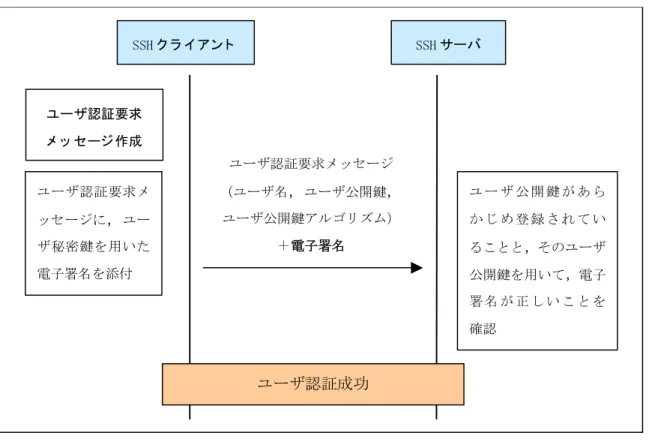
SSHv2 では,電子署名という方法を用いてユーザ認証を行います。まず,クラ イアントは,ユーザ名,ユーザの公開鍵,ユーザの公開鍵アルゴリズムを記述し た認証要求メッセージを作成します。そして,作成した認証要求メッセージに対 して,ユーザの秘密鍵を用いて電子署名を作成します。最後に,サーバに対して, 認証要求メッセージに電子署名を付けたものを送付します。 サーバでは,送付された認証要求メッセージから,ユーザ名とユーザ公開鍵を 取り出し,あらかじめ登録されているユーザとユーザの公開鍵であることを確認 します。また,登録されているユーザの公開鍵を用いて,送られてきた電子署名 を審査し,正しいユーザの電子署名であることを確認できると,ユーザ認証成功 とします(図 2.1-5)。 SSH ク ラ イ ア ン ト SSH サーバ 認証要求 乱 数 を ユ ー ザ 公 開 鍵 で暗号化し て チャ レ ン ジ と する チャレンジをユー ザ秘密鍵で復号 チャレンジ 復 号 し た も の の MD5 をレスポンス とする 元の乱数の MD5 とレス ポ ン ス が 等 し い こ と を確認 レスポンス ユーザ名とユーザ公開鍵 登 録 済 の ユ ー ザ 公 開 鍵である こ と を 確認 ユーザ認証成功図 2.1-5 SSHv2 でのユーザの公開鍵認証の流れ
(b) ローカルパスワードによるユーザ認証
telnet と同様にサーバ側でローカルに設定されたパスワードを用いてユーザ認 証を行います。しかし,パスワードは暗号化されたチャネルを通るため,第三者に は見えません。(4) ログイン
ユーザ認証が成功すると,セッションが確立し,ユーザはログインとなります。ここ で,通常はターミナルのセッションが開始されます。sftp で接続の場合は,サーバ側で sftp-server コマンドが実行され,ファイル転送が行われます。 SSH ク ラ イ ア ン ト SSH サーバ ユーザ認証要求 メ ッ セージ 作成 ユーザ認証要求メ ッセージに,
ユー ザ秘密鍵を用いた 電子署名を添付 ユ ー ザ 公 開 鍵 が あ ら か じ め 登 録 さ れ て い ることと,
そのユーザ 公開鍵を用いて,
電子 署 名 が 正 し い こ と を 確認 ユーザ認証要求メッセージ (ユーザ名,
ユーザ公開鍵,
ユーザ公開鍵アルゴリズム) +電子署名ユーザ認証成功
2.2 暗号化技術
SSH プロトコルでは,次の二種類の暗号方式(暗号化技術)を利用して,認証と暗号化通信を行 っています。それぞれの暗号方式はさまざまなアルゴリズムによって実現されますが,基本的 には元のデータに対して,ある特定のデータである「鍵」を使用し,特定の処理を行って暗号 化を実現し,暗号化されたデータはある「鍵」を使用して処理し,復号します。2.2.1
共通鍵暗号方式
A と B で共通の鍵である「共通鍵」を使用することで,暗号化と復号をおこないます。その ため,この「共通鍵」は暗号化通信を行う前に,前もって秘密に送付しておくことが必要とな ります。 図 2.2-1 共通鍵暗号方式での暗号化通信 共通鍵暗号方式は,(2)の公開鍵暗号方式に比べ,演算の処理量が少ないという利点がありま す。そのため,SSH プロトコルでは,通信の暗号化にはこの共通鍵暗号方式を採用しています。 本装置では,使用する共通鍵暗号方式の種類はコンフィグレーションコマンドip ssh ciphers で設定可能です。前もって秘密に送付し交換
データ データ B A 共通鍵 共通鍵で暗号化したデータ 共通鍵で復号 共通鍵で復号できる 共通鍵 共通鍵で暗号化 :暗号化されていない状態を示す :暗号化された状態を示す2.2.2
公開鍵暗号方式
公開鍵暗号方式は,二種類の鍵「公開鍵」と「秘密鍵」をペアで使用します。この「公開鍵」 と「秘密鍵」には以下の性質があり,公開鍵暗号方式はこれらの性質を利用して暗号化や署名 を実現しています。 (a) 「公開鍵」で暗号化されたデータは「秘密鍵」で復号できる (図 2.2-2(a)) (b) 「公開鍵」で暗号化されたデータは「公開鍵」では復号できない (図 2.2-2(b)) (c) 「秘密鍵」で暗号化したデータは「公開鍵」で復号できる (図 2.2-2(c)) (d) 「公開鍵」から「秘密鍵」を生成することはできない 図 2.2-2 公開鍵と秘密鍵の関係 通常,鍵ペアを作成した側は「秘密鍵」を任意のパスフレーズで暗号化して手元に保管し, 「公開鍵」を相手に公開します。相手は,送信する相手の「公開鍵」を用いて,データを暗号 化し送信します。 また,自身の「秘密鍵」を用いて,暗号化したデータを相手に送り,相手が「公開鍵」で復 号できることを確かめることで,電子署名とすることができます。 復号不可 (a) (b) (c) データ :暗号化されていない状態を示す :暗号化された状態を示す データ 公開鍵 データ 公開鍵 公開鍵 公開鍵 秘密鍵 データ データ 秘密鍵以下の図 2.2-3 は,鍵ペアを作成したBが「公開鍵」を相手Aに公開しています。相手Aは 公開されたBの「公開鍵」を用いて,データを暗号化して,Bへ送付しています。送付された データはB自身の秘密鍵でだけ復号できます。 図 2.2-3 公開鍵暗号方式での暗号化 また図 2.2-4 は,鍵ペアを作成したAが「公開鍵」を相手Bへ公開しています。Aは自身の 「秘密鍵」で暗号化したデータを相手Bへ送付し,BはAの「公開鍵」で復号できることを確 認することで,Aが送付したデータであることを確認できます(電子署名)。 図 2.2-4 公開鍵暗号方式での署名 公開鍵暗号方式は,(1)の共通鍵暗号方式に比べ,秘密に鍵を送付する必要がないため便利で すが,演算の処理量が大きいという欠点があります。そのため,SSH プロトコルでは,共通鍵 の送付(SSHv1)または交換(SSHv2)と,ホスト認証・ユーザ認証にこの公開鍵暗号方式を採用 しています。 本装置では,ユーザの公開鍵認証用に使用するユーザ公開鍵はコンフィグレーションコマン ドip ssh authkey で設定(登録)が可能です。 データ データ 公開鍵 B A 公開鍵を公開 B の公開鍵 B の公開鍵で 暗号化したデータ B の秘密鍵で復号 [B だけが復号できる] 鍵ペア 秘密鍵 :暗号化されていない状態を示す :暗号化された状態を示す :暗号化されていない状態を示す :暗号化された状態を示す 公開鍵 データ A の公開鍵 A の秘密鍵で 暗号化したデータ(電子署名) A の公開鍵で復号=A の電子署名確認 [A だけが暗号化できる] 鍵ペア 秘密鍵 データ 公開鍵を公開 B A
2.3 メッセージ認証コード(MAC)
SSHv2 では,メッセージ認証コードを利用して通信内容の改ざんの検出を行っています。メ ッセージ認証コードとは元の情報から固定長のコードを作成し,通信中に元の情報が改ざんさ れた場合にはそのコードも異なるようになっています。
3. 構成
3.1 SSH の接続構成
本装置のSSH 機能を利用するための接続構成例を図 3.1-1に示します。 (a) リモート運用端末から SSH クライアントを使用して本装置へ接続する例 図 3.1-1 SSH 機能利用のネットワーク構成例 各端末間は暗号化通信路が生成されますので,安全な通信が可能です。安全な通信路上で, 「1.2 機能概要」で紹介しました SSH の各種機能がご利用になれます。 IPv4/IPv6 網 暗号化通信路 SSH クライアント SSH サーバ (a) 本装置 リモート運用端末4. 収容条件
4.1 SSH サーバへの接続ユーザ数
SSH サーバへの接続ユーザ数の最大数は,コンフィグレーションコマンド line vty で設定す る最大ログインユーザ数となります。また,最大ログインユーザ数は,SSH サーバへの接続数 (SSH セキュアリモートログインでの接続数)だけでなく,telnet で接続しているユーザ数も合 わせた数となります。 表 4.1-1 各リモートアクセスの接続条件 項目 リモートアクセス種別 ssh sftp telnet ftp パスワード 公開鍵 パスワード 公開鍵 最大ログイン ユーザ数 2 ※1 16/4 ※1 1 ※2 2 ※1 16/4 ※1 1 ※2 ユ ー ザ ア カ ウ ント ローカル ○ ※3 ○ ※3 ○ ※3 ○ ※3 ○ ※3 ○ ※3 RADIUS ○ × ○ × ○ ○ ユーザパスワード 必須 - 必須 - △ △ ワ ン タ イ ム パ ス ワ ード認証 × × ○ × ログイン タイムアウト時間 60 分 ※4 60 分 30 分 (凡例)○:接続可 ×:接続不可 -:対象外 △:未指定でも接続可 ※1:最大ログインユーザ数はssh と telnet の総和 2 【AX2200S】【AX2100S】【AX1250S】【AX1240S】 16/4(スタンドアロン動作時/スタック動作時) 【AX2500S】 ※2:sftp と ftp は同時接続可能 ※3:1 ユーザだけ【AX2200S】【AX2100S】【AX1250S】【AX1240S】 ※4:未サポート【AX2500S】 ssh と同じ【AX2200S】【AX2100S】【AX1250S】【AX1240S】 [注意事項] SSH クライアント側から Rekey 要求が送信されても,本装置は拒否します。SSH クライアント 側でRekey 要求を送信しないように設定してください。(1) スタック動作時のログイン数について
【
AX2500S】
スタック動作時のログイン数は,マスタ以外のメンバスイッチのコンソールログイン数も含めて スタック全体で最大4 となります。ログイン数の範囲を次の表に示します。 表 4.1-2 スタック動作時のログイン数の範囲 ログイン種別 コンフィグレーションコマンド line vty で設定したログイン数 スタック全体のログイン数 (最大4) telnet/ssh によるリモートログイン 含まれる 含まれる マスタ以外のメンバスイッチの コンソールログイン 含まれない マスタスイッチのコンソール ログイン 含まれない 含まれない ftp/sftp によるリモートログイン4.2 SSH サーバへのユーザ公開鍵の登録
本装置の SSH サーバへ接続するユーザが公開鍵認証を利用する場合は,ユーザ名と,該当 ユーザのユーザ公開鍵の登録を行ってください。 公開鍵認証を用いる際の登録できるユーザ数,ユーザ公開鍵数,ユーザ公開鍵の種類を以下 に示します。 (1) 登録が有効になる公開鍵認証ユーザ数【
AX2500S】
装置あたり10 ユーザ【
AX2200S】【AX2100S】【AX1250S】【AX1240S】
装置あたり1 ユーザ (2) 登録可能なユーザ公開鍵数 1 ユーザあたり 10 個 表 4.2-1に,登録できるユーザ公開鍵の種類を示します。 表 4.2-1 登録可能なユーザ公開鍵の種類 SSHプロトコル 公開鍵アルゴリズム ※1 bit数 ※2 公開鍵種別 SSHv1 RSA 512~2560 SSHv1形式 SSHv2 RSA (ssh-rsa) 512~5120 SECSH形式 ※3 OpenSSH形式 DSA (ssh-dss) 512~1536 SECSH形式 ※3 OpenSSH形式 ※1:公開鍵アルゴリズム: draft-ietf-secsh-transport-15.txt ※2:鍵にコメントが含まれない場合のbit 数です。 (コメントと鍵の部分を合わせて 900 文字までの鍵が登録できます。) ※3:SECSH 形式: draft-ietf-secsh-publickeyfile-03.txt4.3 運用時の注意事項
4.3.1
多国語
SSH クライアントの制限
一部の多国語(日本語など)クライアントでは,サーバへ ASCII 文字以外(日本語文字など)で エラーメッセージを送付する場合がありますので,できるだけASCII 文字でエラーメッセージ を送付するクライアントをご利用ください。
コンフィグレーションガイド編
5. SSH サーバ機能の設定ガイド
5.1 SSH サーバの基本設定(ローカルパスワード認証)
(1) 設定内容の概要
もっとも手軽にSSH を利用して暗号化通信を行うには,telnet と同じパスワード認証を利用しま す。この場合でも,telnet と違い,ユーザ名やパスワードは暗号化されて送付されますので,外部 に漏洩することはありません。ここでは,ローカルパスワード認証を使用した場合のSSH サーバの 設定例を示します。(2) 構成図と設定条件
SSH クライアントからネットワークを介して本装置へ接続する構成とします(図 5.1-1)。 図 5.1-1 SSH サーバの基本設定 構成図 [設定条件] 本装置のSSH サーバ ・IP アドレス 10.10.10.1 ・SSHv1 と SSHv2 で接続可能とする(デフォルト動作) ・パスワード認証を使用し,公開鍵認証も許可する(デフォルト動作) SSH クライアント ・IP アドレス 192.168.1.1 ログインのための情報 ・ユーザ名 staff ・パスワード ****** なお,本装置-SSH クライアント間はあらかじめ通信設定を行い,通信できることとします。(3) ユーザの登録
【
AX2500S】
管理端末上から,装置管理者モードの運用コマンドadduserを使用して,ユーザstaff とパスワー ドを設定し,ログインユーザアカウントを作成してください。なお,パスワードを設定していない ユーザはSSH のパスワード認証でログインできません。 本装置 ネットワーク SSH クライアント ユーザ名:staff パスワード :****** 192.168.1.1 10.10.10.1 管理端末 SSHv1/SSHv2 サーバ> enable
# adduser staff
User(empty password) add done. Please setting password. Changing local password for staff.
New password:******
Retype new password:****** #
【
AX2200S】【AX2100S】【AX1250S】【AX1240S】
管理端末上から,装置管理者モードの運用コマンドrename userと運用コマンドpasswordを使用 して,ユーザstaff とパスワードを設定し,ログインユーザアカウントを作成してください。なお, パスワードを設定していない場合はSSH のパスワード認証でログインできません。 > enable # rename user Changing username. Old username:operator New username:staff # password
Changing local password for staff. New password:******
Retype new password:****** #
(4) コンフィグレーション設定
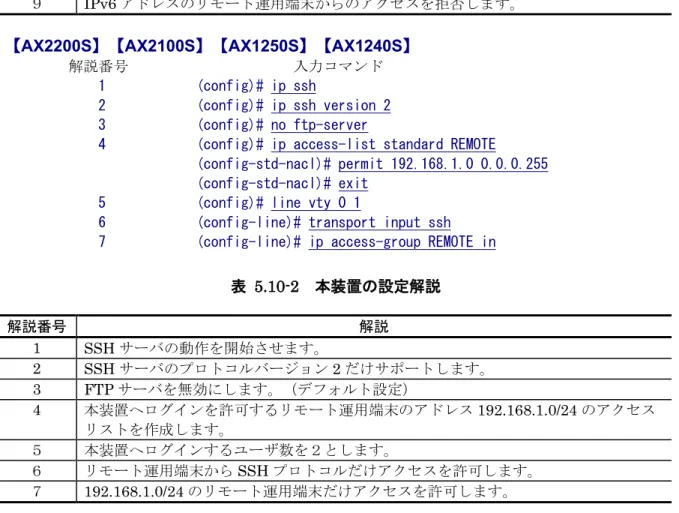
管理端末から,コンフィグレーションコマンドでSSH サーバを動作させる設定を行います。 [コマンド設定例] 解説番号 入力コマンド 1 (config)# ip ssh 2 (config)# line vty 0 1表 5.1-1 本装置の設定解説 解説番号 解説 1 SSH サーバの動作を開始させます。 2 本装置へログインするユーザ数を2とします。 [設定内容の表示] (config)# show (中略) line vty 0 1 ! (中略)
ip ssh !
(5) 動作確認
SSH クライアントから,本装置(10.10.10.1)へ接続し,ユーザ:staff,パスワード:******で認 証されログインできることを確認してください。
5.2 SSHv2 サーバで公開鍵認証を行う設定(SECSH 鍵-方法 1)
(1) 設定内容の概要
パスワード認証より安全に,SSH を利用して認証を行うには,公開鍵認証を利用します。これは パスワード認証と違い,パスワード自体がネットワーク上を流れません。従って,たとえ,暗号が 解読されたとしてもパスワードが外部に漏洩することはありません。 ここでは,クライアントで作成したユーザ鍵ペアのうち,ユーザ公開鍵を本装置のSSH サーバへ 登録し公開鍵認証を行う設定を行います。ユーザ公開鍵の登録はコンフィグレーションコマンドで 行いますが,方法1では,あらかじめクライアントより,ユーザ公開鍵ファイルを本装置へ転送し ておきます。そして,そのユーザ公開鍵ファイルをコンフィグレーションコマンドで読み込み登録 します。 本例ではSECSH形式のSSHv2 DSAのユーザ公開鍵で説明していますが,SECSH形式の SSHv2 RSA のユーザ公開鍵も同様な方法で登録ができます。(2) 構成図と設定条件
SSH クライアントからネットワークを介して本装置へ接続する構成とします(図 5.2-1)。 図 5.2-1 SSHv2 サーバで公開鍵認証を行う設定(SECSH 鍵-方法 1)構成図 [設定条件] 本装置のSSH サーバ ・IP アドレス 10.10.10.1 ・SSHv2 でだけ接続可能とする ・公開鍵認証を使用し,パスワード認証も許可する(デフォルト動作) ・SECSH 形式の SSHv2 DSA のユーザ公開鍵を登録する SSHv2 クライアント ・IP アドレス 192.168.1.1 ログインのための情報 ・ユーザ名 staff ・ユーザ公開鍵 id_dsa_1024_a.pub ・ユーザ秘密鍵 id_dsa_1024_a 本装置 ネットワーク SSHv2 クライアント ユーザ名:staff 192.168.1.1 10.10.10.1 ユーザ公開鍵:id_dsa_1024_a.pub ユーザ秘密鍵:id_dsa_1024_a 管理端末 SSHv2 サーバ ユーザ鍵ペア(クライアント側で予め作成 し,公開鍵認証に使えるように登録する)なお,本装置-SSH クライアント間はあらかじめ通信設定を行い,通信できることとします。
(3) ユーザの登録
【
AX2500S】
管理端末から,装置管理者モードの運用コマンドadduserを使用して,ユーザstaff とパスワード を設定し,ログインユーザアカウントを作成してください。 > enable # adduser staffUser(empty password) add done. Please setting password. Changing local password for staff.
New password:******
Retype new password:****** #
【
AX2200S】【AX2100S】【AX1250S】【AX1240S】
管理端末から,装置管理者モードの運用コマンドrename userと運用コマンドpasswordを使用し て,ユーザstaff とパスワードを設定し,ログインユーザアカウントを作成してください。 > enable # rename user Changing username. Old username:operator New username:staff # password
Changing local password for staff. New password:******
Retype new password:****** #
(4) ユーザ公開鍵の転送
クライアント側でユーザ鍵ペアをあらかじめ用意します[ご使用のSSH クライアントソフトの鍵 生成ツール(UNIX 系の SSH ソフトでは ssh-keygen コマンド)を用いて生成します]。本装置で,「5.1 SSHサーバの基本設定(ローカルパスワード認証)」の SSH 基本設定を行い,本装置の SSH サー バにクライアントからパスワード認証で接続可能に設定します。 5.1章の設定例: (config)# ip ssh (config)# line vty 0 1クライアントから sftp で本装置にユーザ公開鍵(id_dsa_1024_a.pub)を転送します。転送したフ ァイルは本装置のRAMDISK に一時保存されます。
$ sftp [email protected] Connecting to 10.10.10.1...
[email protected]’s password: *** パスワード認証 *** sftp> put id_ietf_dsa.pub
Uploading id_ietf_dsa.pub to /ramdisk/id_ietf_dsa.pub
id_ietf_dsa.pub 100% 693 x.xKB/s 00:00 sftp> ls id_ietf_dsa.pub sftp> bye *** 転送完了 *** [ご参考] ユーザ公開鍵の転送は ftp を用いても可能ですが,通信途中での改ざん等セキュリティ上好まし くありませんので,sftp を使用することをお勧めします。 [注意事項] 転送先のRAMDISK は一時保存エリアです。装置の再起動で RAMDISK 上のファイルは消去さ れますのでご注意ください。 図 5.2-2 ユーザ公開鍵(SECSH 鍵)の転送
(5) コンフィグレーション設定
管理端末から,コンフィグレーションコマンドでSSH サーバの設定変更と,ユーザ公開鍵の登録 を行います。 [コマンド設定例] 解説番号 入力コマンド 1 (config)# ip ssh version 22 (config)# ip ssh authkey staff client-v2 load-key-file id_dsa_1024_a.pub 192.168.1.1 10.10.10.1 本装置 ネットワーク SSHv2 クライアント ユーザ名:staff ユーザ公開鍵:id_dsa_1024_a.pub ユーザ秘密鍵:id dsa 1024 a sftp で転送 SSHv2 サーバ
表 5.2-1 本装置の設定解説
解説番号 解説
1 SSH サーバのプロトコルバージョン 2 だけサポートとします。
2 ユーザ: staff の SSHv2 のユーザ公開鍵を RAMDISK 上のファイル id_dsa_1024_a.pub から読み込みます。この時,この鍵の名前(インデックス名)を client-v2 とします。コン フィグレーションにはユーザ公開鍵の内容が設定されます。 [設定内容の表示] (config)# show line vty 0 1 ! (中略) ip ssh ip ssh version 2
ip ssh authkey staff client-v2 "AAAAB3NzaC1kc3MAAACBAPQX4hUjicV2cuSbb0eYug3 Zwe1wdveLixNAcRX15dh8XDDIv1drKW6LnxTDiM8wfsEPDoOC0Zwae9V0LgpBFXqdNAHlBSPeKV EUvSBah+romEWRuPgBHIkJWg3FbzkHV8cYiQxzAZT87RunikN9j2kq+ftoJIs7IWR4gHXby/JTA AAAFQDTl3fYwEZaZEF1ZATkUeLsaBnn/wAAAIEAhy3mVaF87Pjjbaq+XY+l2mjIOptqGb7KcTKv bfb2JZVscidxzOaKnNWRMJtsZSyMXkpdEjaWNmQvbV6MDGn3PYX63CLomIsWUPxdo7bcOJFyx1G vZ4bef7JTP9x048/lFSwQTL7bKeXZ9cidgGXMmch8Tz15WSu8rP+t3m/yS7gAAACAZ/yWFB1rl8 BeNkvcsmilupce2hb2uaef/4I7ymPT9irDQsfRY3RxiG5K0Uh7g84j9WFtx/y9KtFk46hUizNYn kkVcEwjo1uTbhtRpehF0bUYPyQu+ZxFDHZ3vB1o0NOfa0U4xME18RC4CHax+Fm/OUMdPzpzAD6F ZHS+9zkdi7k=" ! (中略)
(6) 動作確認
SSHv2 クライアントから,本装置(10.10.10.1)へ接続し,ユーザ名 staff,秘密鍵(id_dsa_1024_a) にパスフレーズを入力して,公開鍵認証で認証されログインできることを確認してください。5.3 SSHv2 サーバで公開鍵認証を行う設定(SECSH 鍵-方法 2)
(1) 設定内容の概要
ここでは,公開鍵認証を行うために,クライアントで作成したユーザ鍵ペアのうち,ユーザ公開 鍵を本装置のSSH サーバへ登録します。ユーザ公開鍵の登録はコンフィグレーションコマンドで行 いますが,方法2 では,ユーザ公開鍵ファイルの内容をコンフィグレーションコマンドで直接入力 し,設定登録します。 本例ではSECSH形式のSSHv2 DSAのユーザ公開鍵で説明していますが,SECSH形式の SSHv2 RSA のユーザ公開鍵も同様な方法で登録ができます。(2) 構成図と設定条件
SSHv2 クライアントからネットワークを介して本装置へ接続する構成とします(図 5.3-1)。 図 5.3-1 SSHv2 サーバで公開鍵認証を行う設定(SECSH 鍵-方法 2) 構成図 [設定条件] 本装置のSSH サーバ ・IP アドレス 10.10.10.1 ・SSHv2 でだけ接続可能とする ・公開鍵認証だけを使用する ・SECSH 形式の SSHv2 DSA のユーザ公開鍵を登録 SSHv2 クライアント ・IP アドレス 192.168.1.1 ログインのための情報 ・ユーザ名 staff ・ユーザ公開鍵 id_dsa_1024_a.pub ・ユーザ秘密鍵 id_dsa_1024_a なお,本装置-SSH クライアント間はあらかじめ通信設定を行い,通信できることとします。 本装置 ネットワーク SSHv2 クライアント ユーザ名:staff 192.168.1.1 10.10.10.1 ユーザ公開鍵:id_dsa_1024_a.pub ユーザ秘密鍵:id_dsa_1024_a 管理端末 SSHv2 サーバ ユーザ鍵ペア(クライアント側で予め作成 し,公開鍵認証に使えるように登録する)(3) ユーザの登録
【
AX2500S】
管理端末から,装置管理者モードの運用コマンドadduserを使用して,ユーザstaff とパスワード を設定し,ログインユーザアカウントを作成してください。 > enable # adduser staffUser(empty password) add done. Please setting password. Changing local password for staff.
New password:******
Retype new password:****** #
【
AX2200S】【AX2100S】【AX1250S】【AX1240S】
管理端末から,装置管理者モードの運用コマンドrename userと運用コマンドpasswordを使用し て,ユーザstaff とパスワードを設定し,ログインユーザアカウントを作成してください。 > enable # rename user Changing username. Old username:operator New username:staff # password
Changing local password for staff. New password:******
Retype new password:****** #
(4) ユーザ公開鍵の準備
クライアント側でユーザ鍵ペアをあらかじめ用意します[ご使用のSSH クライアントソフトの鍵 生成ツール(UNIX 系の SSH ソフトでは ssh-keygen コマンド)を用いて生成します]。まず,管理端 末上でクライアントのユーザ公開鍵内容を準備します(図 5.3-2)。本例では,SECSH 形式の SSHv2 DSA ユーザ公開鍵を例に説明します。 図 5.3-2 準備したユーザ公開鍵(SECSH 鍵)内容---- BEGIN SSH2 PUBLIC KEY ---- Subject: staff
Comment: "1024-bit dsa, staff@client1-pc, Tue Oct 22 2002 16:21:35 +09¥ 00" AAAAB3NzaC1kc3MAAACBAPQX4hUjicV2cuSbb0eYug3Zwe1wdveLixNAcRX15dh8XDDIv1 drKW6LnxTDiM8wfsEPDoOC0Zwae9V0LgpBFXqdNAHlBSPeKVEUvSBah+romEWRuPgBHIkJ Wg3FbzkHV8cYiQxzAZT87RunikN9j2kq+ftoJIs7IWR4gHXby/JTAAAAFQDTl3fYwEZaZE F1ZATkUeLsaBnn/wAAAIEAhy3mVaF87Pjjbaq+XY+l2mjIOptqGb7KcTKvbfb2JZVscidx zOaKnNWRMJtsZSyMXkpdEjaWNmQvbV6MDGn3PYX63CLomIsWUPxdo7bcOJFyx1GvZ4bef7 JTP9x048/lFSwQTL7bKeXZ9cidgGXMmch8Tz15WSu8rP+t3m/yS7gAAACAZ/yWFB1rl8Be Nkvcsmilupce2hb2uaef/4I7ymPT9irDQsfRY3RxiG5K0Uh7g84j9WFtx/y9KtFk46hUiz NYnkkVcEwjo1uTbhtRpehF0bUYPyQu+ZxFDHZ3vB1o0NOfa0U4xME18RC4CHax+Fm/OUMd PzpzAD6FZHS+9zkdi7k=
----(5) コンフィグレーション設定
次に,管理端末から,先ほど準備したユーザ公開鍵の内容をコンフィグレーションコマンドで入 力(コピーアンドペースト)します。コンフィグレーションコマンドでユーザ公開鍵の内容を直接入力 する場合は,SECSH 形式のユーザ公開鍵のヘッダ(Comment:コメント等),開始・終了マーカおよ び改行コードを含めないよう,登録するユーザ公開鍵内容の形式は次のようにします。 1.ヘッダ,開始・終了マーカを除いた,鍵の部分だけを取り出します(図 5.3-3 点線部分)。 図 5.3-3 ユーザ公開鍵(SECSH 鍵)の入力部分 2.SECSH 形式のユーザ公開鍵は改行コードを含んでいるため,すべての改行を取り除き 1 行 形式にします(図 5.3-4)。 図 5.3-4 ユーザ公開鍵(SECSH 鍵)の改行除去 注意事項:変換後のユーザ公開鍵の部分に空白を含めないでください。空白の後はコメントとみ なされます。 登録するユーザ公開鍵を準備できましたら,管理端末から,コンフィグレーションコマンドで SSH サーバの諸設定と,ユーザ公開鍵の登録を行います。---- BEGIN SSH2 PUBLIC KEY ---- Subject: staff
Comment: "1024-bit dsa, staff@client1-pc, Tue Oct 22 2002 16:21:35 +09¥ 00" AAAAB3NzaC1kc3MAAACBAPQX4hUjicV2cuSbb0eYug3Zwe1wdveLixNAcRX15dh8XDDIv1 drKW6LnxTDiM8wfsEPDoOC0Zwae9V0LgpBFXqdNAHlBSPeKVEUvSBah+romEWRuPgBHIkJ Wg3FbzkHV8cYiQxzAZT87RunikN9j2kq+ftoJIs7IWR4gHXby/JTAAAAFQDTl3fYwEZaZE F1ZATkUeLsaBnn/wAAAIEAhy3mVaF87Pjjbaq+XY+l2mjIOptqGb7KcTKvbfb2JZVscidx zOaKnNWRMJtsZSyMXkpdEjaWNmQvbV6MDGn3PYX63CLomIsWUPxdo7bcOJFyx1GvZ4bef7 JTP9x048/lFSwQTL7bKeXZ9cidgGXMmch8Tz15WSu8rP+t3m/yS7gAAACAZ/yWFB1rl8Be Nkvcsmilupce2hb2uaef/4I7ymPT9irDQsfRY3RxiG5K0Uh7g84j9WFtx/y9KtFk46hUiz NYnkkVcEwjo1uTbhtRpehF0bUYPyQu+ZxFDHZ3vB1o0NOfa0U4xME18RC4CHax+Fm/OUMd PzpzAD6FZHS+9zkdi7k=
END SSH2 PUBLIC KEY
----AAAAB3NzaC1kc3MAAACBAPQX4hUjicV2cuSbb0eYug3Zwe1wdveLixNAcRX15dh8XDDIv1 drKW6LnxTDiM8wfsEPDoOC0Zwae9V0LgpBFXqdNAHlBSPeKVEUvSBah+romEWRuPgBHIkJ Wg3FbzkHV8cYiQxzAZT87RunikN9j2kq+ftoJIs7IWR4gHXby/JTAAAAFQDTl3fYwEZaZE F1ZATkUeLsaBnn/wAAAIEAhy3mVaF87Pjjbaq+XY+l2mjIOptqGb7KcTKvbfb2JZVscidx zOaKnNWRMJtsZSyMXkpdEjaWNmQvbV6MDGn3PYX63CLomIsWUPxdo7bcOJFyx1GvZ4bef7 JTP9x048/lFSwQTL7bKeXZ9cidgGXMmch8Tz15WSu8rP+t3m/yS7gAAACAZ/yWFB1rl8Be Nkvcsmilupce2hb2uaef/4I7ymPT9irDQsfRY3RxiG5K0Uh7g84j9WFtx/y9KtFk46hUiz NYnkkVcEwjo1uTbhtRpehF0bUYPyQu+ZxFDHZ3vB1o0NOfa0U4xME18RC4CHax+Fm/OUMd PzpzAD6FZHS+9zkdi7k= AAAAB3NzaC1kc3MAAACBAP …略… F0bUYPyQu+ZxFDHZ3vB1o0NOfa0U4xME18RC4CHax+Fm/OUMdPzpzAD6FZHS+9zkdi7k= 改行 改行 改行 改行 ・ ・ ・ 削除
[コマンド設定例]
解説番号 入力コマンド 1 (config)# ip ssh
2 (config)# ip ssh version 2
3 (config)# ip ssh authentication publickey
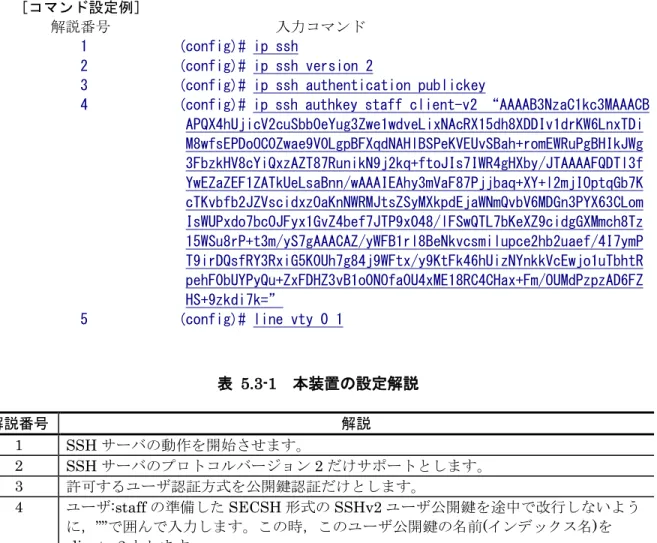
4 (config)# ip ssh authkey staff client-v2 “AAAAB3NzaC1kc3MAAACB APQX4hUjicV2cuSbb0eYug3Zwe1wdveLixNAcRX15dh8XDDIv1drKW6LnxTDi M8wfsEPDoOC0Zwae9V0LgpBFXqdNAHlBSPeKVEUvSBah+romEWRuPgBHIkJWg 3FbzkHV8cYiQxzAZT87RunikN9j2kq+ftoJIs7IWR4gHXby/JTAAAAFQDTl3f YwEZaZEF1ZATkUeLsaBnn/wAAAIEAhy3mVaF87Pjjbaq+XY+l2mjIOptqGb7K cTKvbfb2JZVscidxzOaKnNWRMJtsZSyMXkpdEjaWNmQvbV6MDGn3PYX63CLom IsWUPxdo7bcOJFyx1GvZ4bef7JTP9x048/lFSwQTL7bKeXZ9cidgGXMmch8Tz 15WSu8rP+t3m/yS7gAAACAZ/yWFB1rl8BeNkvcsmilupce2hb2uaef/4I7ymP T9irDQsfRY3RxiG5K0Uh7g84j9WFtx/y9KtFk46hUizNYnkkVcEwjo1uTbhtR pehF0bUYPyQu+ZxFDHZ3vB1o0NOfa0U4xME18RC4CHax+Fm/OUMdPzpzAD6FZ HS+9zkdi7k=”
5 (config)# line vty 0 1
表 5.3-1 本装置の設定解説 解説番号 解説 1 SSH サーバの動作を開始させます。 2 SSH サーバのプロトコルバージョン 2 だけサポートとします。 3 許可するユーザ認証方式を公開鍵認証だけとします。 4 ユーザ:staff の準備した SECSH 形式の SSHv2 ユーザ公開鍵を途中で改行しないよう に,””で囲んで入力します。この時,このユーザ公開鍵の名前(インデックス名)を client-v2 とします。 5 本装置へログインするユーザ数を2とします。 [設定内容の表示] (config)# show (中略) line vty 0 1 ! (中略) ip ssh ip ssh version 2 ip ssh authentication publickey
ip ssh authkey staff client-v2 "AAAAB3NzaC1kc3MAAACBAPQX4hUjicV2cuSbb0eYug3 Zwe1wdveLixNAcRX15dh8XDDIv1drKW6LnxTDiM8wfsEPDoOC0Zwae9V0LgpBFXqdNAHlBSPeKV EUvSBah+romEWRuPgBHIkJWg3FbzkHV8cYiQxzAZT87RunikN9j2kq+ftoJIs7IWR4gHXby/JTA AAAFQDTl3fYwEZaZEF1ZATkUeLsaBnn/wAAAIEAhy3mVaF87Pjjbaq+XY+l2mjIOptqGb7KcTKv
bfb2JZVscidxzOaKnNWRMJtsZSyMXkpdEjaWNmQvbV6MDGn3PYX63CLomIsWUPxdo7bcOJFyx1G vZ4bef7JTP9x048/lFSwQTL7bKeXZ9cidgGXMmch8Tz15WSu8rP+t3m/yS7gAAACAZ/yWFB1rl8 BeNkvcsmilupce2hb2uaef/4I7ymPT9irDQsfRY3RxiG5K0Uh7g84j9WFtx/y9KtFk46hUizNYn kkVcEwjo1uTbhtRpehF0bUYPyQu+ZxFDHZ3vB1o0NOfa0U4xME18RC4CHax+Fm/OUMdPzpzAD6F ZHS+9zkdi7k=" !
(6) 動作確認
SSHv2 クライアントから,本装置(10.10.10.1)へ SSHv2 で接続し,ユーザ名 staff,ユーザ秘密 鍵(id_dsa_1024_a)にパスフレーズを入力して,公開鍵認証で認証されログインできることを確認し てください。5.4 SSHv2 サーバで公開鍵認証を行う設定(OpenSSH 鍵-方法 1)
(1) 設定内容の概要
ここでは,OpenSSH クライアントで作成したユーザ鍵ペアのうち,ユーザ公開鍵を本装置の SSH サーバへ登録し公開鍵認証を行う設定を行います。ユーザ公開鍵の登録はコンフィグレーションコ マンドで行いますが,方法1では,あらかじめクライアントより,ユーザ公開鍵ファイルを本装置 へ転送しておきます。そして,そのユーザ公開鍵ファイルをコンフィグレーションコマンドで読み 込み,登録します。本例ではOpenSSH の SSHv2 RSA ユーザ公開鍵で説明していますが,OpenSSH の SSHv2 DSA ユーザ公開鍵も同様の手順で登録できます。
(2) 構成図と設定条件
OpenSSH クライアントからネットワークを介して本装置へ接続する構成とします(図 5.4-1)。 図5.4-1 SSHv2 サーバで公開鍵認証を行う設定(OpenSSH 鍵-方法 1)構成図 [設定条件] 本装置のSSH サーバ ・IP アドレス 10.10.10.1 ・SSHv1 と SSHv2 で接続可能とする(デフォルト動作) ・公開鍵認証を使用し,パスワード認証も許可する(デフォルト動作) ・OpenSSH 形式の SSHv2 RSA ユーザ公開鍵を登録する SSHv1 クライアント ・IP アドレス 192.168.1.1 ログインのための情報 ・ユーザ名 staff ・ユーザ公開鍵 id_rsa.pub ・ユーザ秘密鍵 id_rsa なお,本装置-SSH クライアント間はあらかじめ通信設定を行い,通信できることとします。 ユーザ鍵ペア(クライアント側で予め作成 し,公開鍵認証に使えるように登録する) 本装置 ネットワーク SSH クライアント(OpenSSH) ユーザ名:staff 192.168.1.1 10.10.10.1 ユーザ公開鍵:id_rsa.pub ユーザ秘密鍵:id_rsa 管理端末 SSHv1/SSHv2 サーバ(3) ユーザの登録
【
AX2500S】
サーバ側で,管理端末から,装置管理者モードの運用コマンドadduserを使用して,ユーザstaff とパスワードを設定し,ログインユーザアカウントを作成してください。 > enable # adduser staffUser(empty password) add done. Please setting password. Changing local password for staff.
New password:******
Retype new password:****** #
【
AX2200S】【AX2100S】【AX1250S】【AX1240S】
サーバ側で,管理端末から,装置管理者モードの運用コマンド rename user と運用コマンド passwordを使用して,ユーザ staff とパスワードを設定し,ログインユーザアカウントを作成して ください。 > enable # rename user Changing username. Old username:operator New username:staff # passwordChanging local password for staff. New password:******
Retype new password:****** #
(4) ユーザ公開鍵の転送
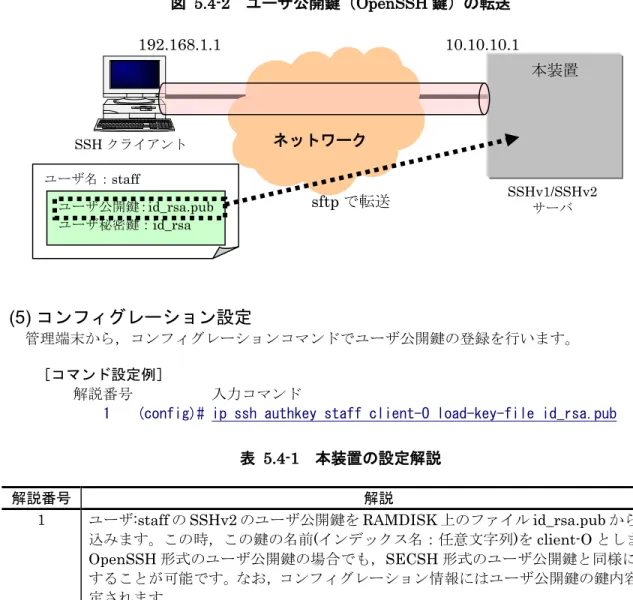
クライアント側でユーザ鍵ペアをあらかじめ用意します[ご使用のSSH クライアントソフトの鍵 生成ツール(UNIX 系の SSH ソフトでは ssh-keygen コマンド)を用いて生成します]。本装置で,「5.1 SSHサーバの基本設定(ローカルパスワード認証)」の SSH 基本設定を行い,本装置の SSH サー バにクライアントからパスワード認証で接続可能に設定します。 5.1章の設定例: (config)# ip ssh (config)# line vty 0 1クライアントから sftp で本装置にユーザ公開鍵(id_rsa.pub)を転送します。転送したファイルは 本装置のRAMDISK に一時保存されます。 $ sftp [email protected] Connecting to 10.10.10.1... [email protected]’s password: *** パスワード認証 *** sftp> put id_rsa.pub
Uploading id_rsa.pub to /ramdisk/id_rsa.pub id_rsa.pub 100% 224 x.xKB/s 00:00 sftp> ls id_rsa.pub sftp> bye *** 転送完了 *** [ご参考] ユーザ公開鍵の転送は ftp を用いても可能ですが,通信途中での改ざん等セキュリティ上好まし くありませんので,sftp を使用することをお勧めします。 [注意事項] 転送先のRAMDISK は一時保存エリアです。装置の再起動で RAMDISK 上のファイルは消去さ れますのでご注意ください。 図 5.4-2 ユーザ公開鍵(OpenSSH 鍵)の転送
(5) コンフィグレーション設定
管理端末から,コンフィグレーションコマンドでユーザ公開鍵の登録を行います。 [コマンド設定例] 解説番号 入力コマンド1 (config)# ip ssh authkey staff client-O load-key-file id_rsa.pub 表 5.4-1 本装置の設定解説
解説番号 解説
1 ユーザ:staff の SSHv2 のユーザ公開鍵を RAMDISK 上のファイル id_rsa.pub から読み 込みます。この時,この鍵の名前(インデックス名:任意文字列)を client-O とします。 OpenSSH 形式のユーザ公開鍵の場合でも,SECSH 形式のユーザ公開鍵と同様に登録 することが可能です。なお,コンフィグレーション情報にはユーザ公開鍵の鍵内容が設 定されます。 192.168.1.1 10.10.10.1 本装置 ネットワーク SSH クライアント ユーザ名:staff ユーザ公開鍵:id_rsa.pub ユーザ秘密鍵:id_rsa sftp で転送 SSHv1/SSHv2 サーバ
[設定内容の表示] (config)# show (中略) line vty 0 1 ! (中略) ip ssh
ip ssh authkey staff client-O "AAAAB3NzaC1yc2EAAAABIwAAAIEAnvn20coFESclfM4S 5q8T6/IN+ZzNpWE9q+mgpTB7OAMy6n0Vhoi5ovQKyAwn44E4n1CrXY6dPIB9HfHkwPOBK3F6xsP wu66rpQ8CNkZdo4TiAiAqJgORlUZsHZWi1pcVg4eGY+R31fPFCmbGSxask97cCWCRwhNoffsjHR nn5hE= staff@OpenSSH-Client" !
(6) 動作確認
OpenSSH クライアントから,本装置(10.10.10.1)へ接続し,ユーザ名 staff,秘密鍵(id_rsa)にパ スフレーズを入力して,公開鍵認証で認証されログインできることを確認してください。5.5 SSHv2 サーバで公開鍵認証を行う設定(OpenSSH 鍵-方法 2)
(1) 設定内容の概要
ここでは,公開鍵認証を行うために,OpenSSH クライアントで作成したユーザ鍵ペアのうち, ユーザ公開鍵を本装置のSSH サーバへ登録します。ユーザ公開鍵の登録はコンフィグレーションコ マンドで行いますが,方法2 では,ユーザ公開鍵ファイルの内容をコンフィグレーションコマンド で直接入力し,設定登録します。本例ではOpenSSH の SSHv2 RSA ユーザ公開鍵で説明していますが,OpenSSH の SSHv2 DSA ユーザ公開鍵も同様の手順で登録できます。