VMware View
インストール
ガイド
View Manager 4.5
View Composer 2.5
このドキュメントは新しいエディションに置き換わるまで、
ここで書いてある各製品と後続のすべてのバージョンをサ
ポートします。このドキュメントの最新版をチェックする
には、
http://www.vmware.com/jp/support/pubs
を参
照してください。
JA-000245-00
最新の技術ドキュメントは
VMware
のWeb
サイト(http://www.vmware.com/jp/support/pubs/
)にありますVMware
のWeb
サイトでは最新の製品アップデートも提供されています。このドキュメントに関するご意見およびご感想がある場合は、
[email protected]
までお送りください。Copyright
©2010 VMware, Inc.
無断転載を禁ず。本製品は、米国著作権法および米国知的財産法ならびに国際著作権 法および国際知的財産法により保護されています。VMware
製品には、http://www.vmware.com/go/patents-jp
に列記されている1
つ以上の特許が適用されます。VMware
は、米国およびその他の地域におけるVMware, Inc.
の登録商標または商標です。他のすべての名称ならびに 製品についての商標は、それぞれの所有者の商標または登録商標です。VMware, Inc.
3401 Hillview Ave.
Palo Alto, CA 94304
www.vmware.com
ヴイエムウェア株式会社105-0013
東京都港区浜松町1-30-5
浜松町スクエア13F
www.vmware.com/jp
目次
本書について
5
1
サーバ
コンポーネントのシステム要件
7
View Connection Server の要件 7
View Administrator の要件 9
View Composer の要件 9
View Transfer Server の要件 11
2
クライアント
コンポーネントのシステム要件
15
View Agent でサポートされるオペレーティングシステム 15
View Client および View Client with Local Mode でサポートされるオペレーティングシステム 16 ローカルモードデスクトップのハードウェア要件 16 View Portal のクライアントブラウザ要件 18 リモート表示プロトコルとソフトウェアのサポート 18 Adobe Flash の要件 21 スマートカード認証の要件 21
3
Active Directory
の準備
23
ドメインと信頼関係の構成 23 View デスクトップの OU の作成 24 キオスクモードクライアントアカウントの OU とグループの作成 24 View ユーザーのグループの作成 24 vCenter Server のユーザーアカウントの作成 24 View Composer のユーザーアカウントの作成 25 制限されたグループポリシーを構成する 25 View グループポリシー管理用テンプレートファイルの使用 26 スマートカード認証用の Active Directory を準備する 264
View Composer
のインストール
29
View Composer データベースの準備 29 View Composer サービスのインストール 35 View Composer 用のインフラストラクチャの構成 365
View Connection Server
のインストール
39
View Connection Server ソフトウェアのインストール 39
vCenter Server および View Composer のユーザーアカウントの構成 53 初めての View Connection Server の構成 56
View Client 接続の構成 60
6
View Transfer Server
のインストール
69
View Transfer Server のインストール 70
View Manager への View Transfer Server の追加 71
Transfer Server リポジトリを構成する 72
View Transfer Server のファイアウォールルール 73
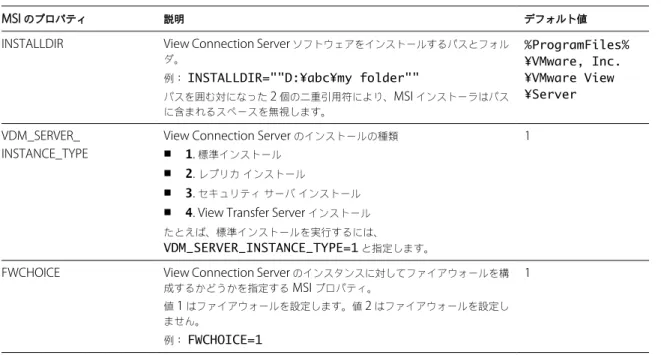
View Transfer Server のサイレントインストール 74
7
証明書認証の構成
77
デフォルト証明書の置換 77
keytool と openssl をシステムパスに追加する 78
既存のMicrosoft IIS SSL サーバ証明書をエクスポートする 78 新しい SSL 証明書の作成 79
新しい証明書を使用するように View Connection Server インスタンスまたはセキュリティサーバを構成する 82 新しい証明書を使用するように View Transfer Server インスタンスを構成する 83
クライアント接続用に SSL を構成する 84
View Transfer Server の通信用に SSL を構成する 84
グループポリシーを使用した View Client での証明書検査の構成 85
8
イベント
データベースの作成
87
View イベント用のデータベースとデータベースユーザーを追加する 87 SQL Server データベースをイベントレポート用に準備する 88 イベントデータベースを構成する 889
View Client
のインストールと起動
91
Windows ベースの View Client または View Client with Local Mode をインストールする 91
Windows ベースの View Client または View Client with Local Mode を起動する 93
View Portal を使用して View Client をインストールする 94
View Client を Mac OS X にインストールする 96
Mac OS X の View Client を起動する 96 仮想印刷機能の印刷設定を指定する 98
USB プリンタの使用 99
View Client のサイレントインストール 99
本書について
『VMware View インストールガイド』では、VMware® View のサーバコンポーネントとクライアントコンポーネント のインストール方法について説明します。
対象読者
本書は、VMware® View をインストール使用とするすべての方を対象としています。本書に記載されている情報は、仮想 マシンのテクノロジーとデータセンターの操作に精通した、経験豊富な Windows または Linux システム管理者向けに書 かれています。
VMware Technical Publications Glossary
(ヴイエムウェアの技術ドキュメント
の用語集)
『VMware Technical Publications Glossary(ヴイエムウェアの技術ドキュメントの用語集)』では、一般的ではない可 能性がある用語の用語集を提供します。VMware の技術文書で使用されている用語の定義については、 http://www.vmware.com/jp/support/pubsを参照してください。
本書へのフィードバック
VMware では、ドキュメント改善の参考にさせて頂くためにお客様さまからのご意見をお待ちしています。本マニュアル に関するコメントがございましたら、[email protected]までフィードバックをお寄せください。テクニカル
サポートおよびエデュケーション
リソース
ここでは、お客様にご利用いただけるテクニカルサポートリソースを紹介します。本書およびその他の本の最新版を入 手するには、http://www.vmware.com/jp/support/pubsをご覧ください。 オンラインおよび電話サポー ト オンラインサポートを使用して、テクニカルサポート要求の送信、製品および契約情 報の閲覧、および製品の登録を行うには、http://www.vmware.com/jp/supportを ご覧ください。 該当するサポート契約を結んでいるお客様の場合、迅速な対応が必要な Severity 1 の 問題に関しては電話でのサポートをご利用ください。 http://www.vmware.com/support/phone_support.htmlをご覧ください。 サポートサービス 当社のサポートサービスがお客様のビジネスニーズにどのように対応できるかについ ては、http://www.vmware.com/jp/support/servicesをご覧ください。 VMware プロフェッショナル サービス VMware エデュケーションサービスのコースでは、広範なハンズオンラボや事例の紹 介をいたします。また、業務の際のリファレンスとしてお使いいただける資料も提供し ています。コースはオンサイト、教室、およびオンラインで受講できます。VMware コンサルティングサービスでは、オンサイトのパイロットプログラムおよび導入のベストプラクティスのために、仮想環境の評価、計画、構築、および管理を支援するサービス が提供されます。エデュケーションクラス、認定プログラム、およびコンサルティング サービスに関する情報を入手するには、http://www.vmware.com/jp/servicesをご 覧ください。
サーバ
コンポーネントのシステム要件
1
VMware View のサーバコンポーネントを実行するホストは、ハードウェアとソフトウェアの特定の要件を満たす必要が あります。
この章では次のトピックについて説明します。 n View Connection Server の要件 (P. 7)
n View Administrator の要件 (P. 9)
n View Composer の要件 (P. 9)
n View Transfer Server の要件 (P. 11)
View Connection Server
の要件
View Connection Server はクライアント接続のブローカーとして機能し、受信したユーザーの要求を認証した後、適切な
View デスクトップにダイレクトします。View Connection Server には、ハードウェア、オペレーティングシステム、 インストール、およびサポートソフトウェアに関して特定の要件があります。
n View Connection Server のハードウェア要件 (P. 8)
View Connection Server は、特定のハードウェア要件を満たす 32 ビットまたは 64 ビットの専用の物理マシン または仮想マシンにインストールする必要があります。
n View Connection Server でサポートされるオペレーティングシステム (P. 8)
View Connection Server はサポートされるオペレーティングシステムにインストールする必要があります。 n View Connection Server の仮想化ソフトウェア要件 (P. 8)
View Connection Server が正常に機能するためには、VMware 仮想化ソフトウェアが必要です。 n 複製された View Connection Server インスタンスのネットワーク要件 (P. 9)
複製された View Connection Server インスタンスをインストールする場合、同じ場所にインスタンスを構成し、高速
View Connection Server
のハードウェア要件
View Connection Server は、特定のハードウェア要件を満たす 32 ビットまたは 64 ビットの専用の物理マシンまたは 仮想マシンにインストールする必要があります。
表 1-1. View Connection Server のハードウェア要件
ハードウェアコンポーネント 必須 推奨 プロセッサ Pentium IV 2.0GHz 以上のプロセッ サ デュアルプロセッサ ネットワーク 1 つ以上の 10/100 Mbps ネット ワークインターフェイスカード (NIC) 1 Gbps の NIC メモリ Windows Server 2008 64 ビット 4 GB 以上の RAM 50 以上の View デスクトップを展開する場合は 10 GB 以 上の RAM メモリ Windows Server 2003 32 ビット 2 GB 以上の RAM 50 以上の View デスクトップを展開する場合は 3 GB 以 上の RAM
上記の要件は、高可用性または外部アクセスを目的にインストールする追加の View Connection Server インスタンスに も適用されます。
重要 View Connection Server をホストする物理マシンまたは仮想マシンは、固定 IP アドレスを使用する必要があります。
View Connection Server
でサポートされるオペレーティング
システム
View Connection Server はサポートされるオペレーティングシステムにインストールする必要があります。
表 1-2は、View Connection Server に対してサポートされるオペレーティングシステムの一覧です。
これらのオペレーティングシステムは、View Connection Server のすべてのインストールタイプ(標準、レプリカ、 セキュリティサーバ)、および View Transfer Server のインストールをサポートします。
表 1-2. View Connection Server のオペレーティングシステムのサポート
オペレーティングシステム バージョン エディション サービスパック Windows Server 2008 R2 64 ビット Standard
Enterprise
N/A
Windows Server 2003 R2 32 ビット Standard Enterprise
SP2
Windows Server 2003 32 ビット Standard Enterprise
SP2
View Connection Server
の仮想化ソフトウェア要件
View Connection Server が正常に機能するためには、VMware 仮想化ソフトウェアが必要です。 n vSphere を使用している場合は、vSphere 4.0 Update 2 または vSphere 4.1 が必要です。
n VMware Infrastructure を使用している場合は、VMware Infrastructure 3.5 Update 5 および VirtualCenter Server
2.5 Update 6 が必要です。
複製された
View Connection Server
インスタンスのネットワーク要件
複製された View Connection Server インスタンスをインストールする場合、同じ場所にインスタンスを構成し、高速 LAN でインスタンス間を接続します。
複製された View Connection Server インスタンス間の接続に WAN を使用しないでください。
平均遅延が少なくスループットの高い高速 WAN であっても、View Connection Server インスタンスで整合性を維持す るために必要なパフォーマンス特性をネットワークが提供できない期間が発生する可能性があるためです。
View Connection Server インスタンス上の View LDAP 構成の整合性が失われると、ユーザーが各自のデスクトップに アクセスできなくなる場合があります。また、構成情報が期限切れになった View Connection Server インスタンスに接 続するときに、ユーザーがアクセスを拒否される場合があります。
View Administrator
の要件
管理者は、View Administrator を使って View Connection Server の設定、デスクトップの展開と管理、ユーザー認証 の制御、システムイベントの開始と調査、および分析作業を実行します。View Administrator を実行するクライアント システムは、特定の要件を満たす必要があります。
View Administrator は Web ベースのアプリケーションであり、View Connection Server をインストールすると一緒 にインストールされます。View Administrator は次の Web ブラウザでアクセスして使用できます。
n Internet Explorer 7
n Internet Explorer 8
n Firefox 3.0
n Firefox 3.5
View Administrator を Web ブラウザで使用するには、Adobe Flash Player 10 がインストールされている必要があり ます。また、Adobe Flash Player をインストールできるように、クライアントシステムがインターネットにアクセスで きる必要があります。
View Administrator でテキストが正しく表示されるためには、Microsoft 固有のフォントが必要です。Web ブラウザを
Linux、UNIX、Mac OS などの Windows 以外の OS で実行する場合は、Microsoft 固有のフォントがコンピュータにイ ンストールされていることを確認してください。
現在、Microsoft の Web サイトでは Microsoft フォントは配布されていませんが、独立系の Web サイトからダウンロー ドできます。
View Composer
の要件
View Manager では、中央で管理される 1 つの基本イメージから複数のリンククローンデスクトップを展開するために
View Composer を使用します。View Composer には特定のインストール要件およびストレージ要件があります。 n View Composer でサポートされるオペレーティングシステム (P. 10)
View Composer は、64 ビットおよび 32 ビットのオペレーティングシステムをサポートしますが、特定の要件 と制限事項があります。View Composer を、vCenter Server と同じ物理コンピュータまたは仮想マシンにイン ストールする必要があります。
n View Composer のデータベース要件 (P. 10)
View Composer には、データを格納するための SQL データベースが必要です。View Composer データベースは、
vCenter Server コンピュータ上に存在するか、vCenter Server コンピュータから利用できる必要があります。 n View Composer 機能の仮想化ソフトウェア要件 (P. 11)
View Composer と vSphere の複数の機能を利用するには、ESX/ESXi 4 以降を実行するホストにリンククローン 仮想マシンを作成し、リンククローンプールを vSphere モードで構成する必要があります。
View Composer
でサポートされるオペレーティング
システム
View Composer は、64 ビットおよび 32 ビットのオペレーティングシステムをサポートしますが、特定の要件と制限 事項があります。View Composer を、vCenter Server と同じ物理コンピュータまたは仮想マシンにインストールする 必要があります。
64
ビット
オペレーティング
システム
表 1-3に、View Composer でサポートされる 64 ビットオペレーティングシステムを示します。 表 1-3. View Composer の 64 ビットオペレーティングシステムのサポート vCenter Server のバー ジョン オペレーティングシステム サービスパック エディション 4.1 Windows Server 2008 R2 N/A Enterprise 4.1 Windows Server 2008 SP2 Enterprise 4.1 Windows 2003 R2 SP2 Standard 4.1 Windows 2003 SP2 Standard 4.0 Update 2 Windows Server 2008 SP2 Enterprise32
ビット
オペレーティング
システム
表 1-4に、View Composer でサポートされる 32 ビットオペレーティングシステムを示します。 表 1-4. View Composer の 32 ビットオペレーティングシステムのサポート
vCenter Server のバー
ジョン オペレーティングシステム サービスパック エディション 4.0 Update 2 Windows Server 2003 SP2 Standard 2.5 Update 6 Windows Server 2003 R2 SP2 Standard 2.5 Update 6 Windows Server 2003 SP2 Enterprise
View Composer
のデータベース要件
View Composer には、データを格納するための SQL データベースが必要です。View Composer データベースは、
vCenter Server コンピュータ上に存在するか、vCenter Server コンピュータから利用できる必要があります。
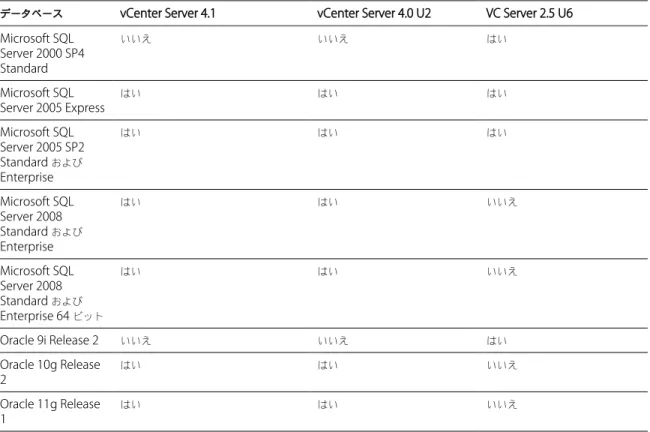
vCenter Server 用のデータベースサーバがすでに存在する場合、表 1-5の一覧に含まれるバージョンであれば、View
Composer で既存のデータベースサーバを使用できます。たとえば、vCenter Server とともに提供される Microsoft
SQL Server 2005 Express インスタンスを View Composer で使用できます。データベースサーバがまだない場合は、 インストールする必要があります。
View Composer は、vCenter Server がサポートするデータベースサーバのサブセットをサポートします。View
Composer によってサポートされないデータベースサーバを vCenter Server ですでに使用している場合は、vCenter
Server 用にはそのデータベースサーバを引き続き使用し、View Composer および View Manager のデータベースイ ベントに使用する別のデータベースサーバをインストールします。
重要 vCenter Server と同じ SQL Server インスタンスに View Composer データベースを作成する場合は、vCenter
Server のデータベースを上書きしないように注意してください。
表 1-5は、サポートされているデータベースサーバおよびデータベースバージョンの一覧です。vCenter Server でサ ポートされているデータベースバージョンの完全な一覧については、VMware vSphere ドキュメント Web サイトで 『VMware vSphere 互換性マトリックス』(英語版)を参照してください。
表 1-5. View Composer でサポートされるデータベースサーバ
データベース vCenter Server 4.1 vCenter Server 4.0 U2 VC Server 2.5 U6 Microsoft SQL Server 2000 SP4 Standard いいえ いいえ はい Microsoft SQL Server 2005 Express はい はい はい Microsoft SQL Server 2005 SP2 Standard および Enterprise はい はい はい Microsoft SQL Server 2008 Standard および Enterprise はい はい いいえ Microsoft SQL Server 2008 Standard および Enterprise 64 ビット はい はい いいえ Oracle 9i Release 2 いいえ いいえ はい Oracle 10g Release 2 はい はい いいえ Oracle 11g Release 1 はい はい いいえ
View Composer
機能の仮想化ソフトウェア要件
View Composer と vSphere の複数の機能を利用するには、ESX/ESXi 4 以降を実行するホストにリンククローン仮想 マシンを作成し、リンククローンプールを vSphere モードで構成する必要があります。 n ローカルデータストアにリンククローン仮想マシンを格納する n 廃棄可能なデータを別の読み取り専用ディスクにリダイレクトする n レプリカおよびリンククローンを別のデータストアに格納する n ハードウェアバージョン 7 を使用する親仮想マシンスナップショットからプールを作成する n リンククローン仮想マシンに Sysprep カスタマイズ仕様を使用する
さらに、Sysprep は vSphere 4.1 ソフトウェアでのみリンククローンに対してサポートされます。vSphere 4.0 または
VMware Infrastructure 3.5 ソフトウェアでは Sysprep を使用できません。
View Transfer Server
の要件
View Transfer Server は View Manager のオプションコンポーネントであり、ローカルモードで実行するデスクトッ プのチェックイン、チェックアウト、およびレプリケーションをサポートします。View Transfer Server には、インス トール、オペレーティングシステム、およびストレージに関して特定の要件があります。
n View Transfer Server のインストール要件 (P. 12)
View Transfer Server は、特定の要件を満たす仮想マシンに Windows アプリケーションとしてインストールする 必要があります。
n View Transfer Server でサポートされるオペレーティングシステム (P. 12)
View Transfer Server は、サポートされているオペレーティングシステムが動作し、必要な RAM 容量が搭載され たシステムにインストールする必要があります。
n View Transfer Server のストレージ要件 (P. 13)
View Transfer Server は、静的コンテンツを Transfer Server リポジトリとやり取りし、動的コンテンツをデータ センター内のローカルデスクトップとリモートデスクトップの間で転送します。View Transfer Server には特定 のストレージ要件があります。
View Transfer Server
のインストール要件
View Transfer Server は、特定の要件を満たす仮想マシンに Windows アプリケーションとしてインストールする必要 があります。
View Transfer Server をホストする仮想マシンは、ネットワーク接続に関するいくつかの要件を満たす必要があります。 n 管理対象のローカルデスクトップと同じ vCenter Server インスタンスによって管理される必要があります。 n ドメインに属している必要はありません。
n 固定 IP アドレスを使用する必要があります。
注意 View Transfer Server をホストする仮想マシンに、LSI Logic パラレルの SCSI コントローラを構成する必要があ ります。SAS または VMware 準仮想化コントローラは使用できません。
Windows Server 2008 仮想マシンでは、LSI Logic SAS コントローラがデフォルトで選択されます。オペレーティング システムをインストールする前に、この選択を BusLogic または LSI Logic コントローラに変更する必要があります。
View Transfer Server ソフトウェアは、View Connection Server などの他の View Manager ソフトウェアコンポーネ ントと同じ仮想マシンに共存することはできません。
高可用性と拡張性のために、複数の View Transfer Server インスタンスをインストールできます。
View Transfer Server
でサポートされるオペレーティング
システム
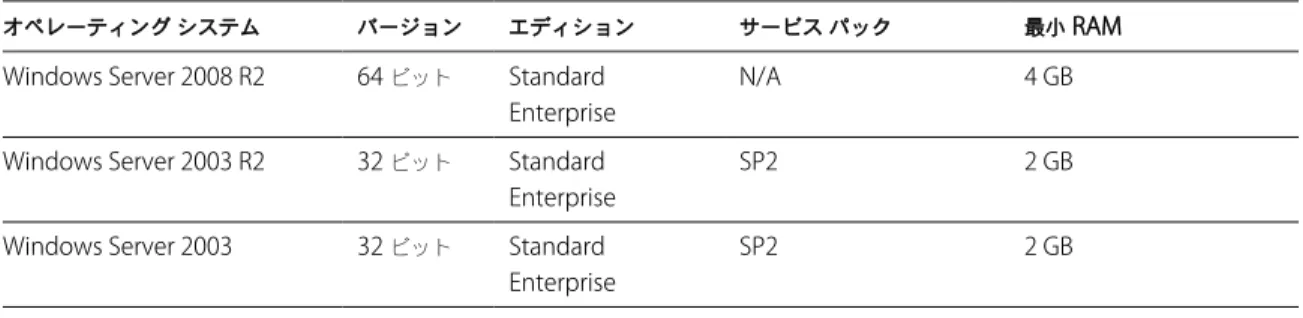
View Transfer Server は、サポートされているオペレーティングシステムが動作し、必要な RAM 容量が搭載されたシス テムにインストールする必要があります。
表 1-6. View Transfer Server のオペレーティングシステムのサポート
オペレーティングシステム バージョン エディション サービスパック 最小 RAM Windows Server 2008 R2 64 ビット Standard
Enterprise
N/A 4 GB
Windows Server 2003 R2 32 ビット Standard Enterprise
SP2 2 GB
Windows Server 2003 32 ビット Standard Enterprise
SP2 2 GB
View Transfer Server
のストレージ要件
View Transfer Server は、静的コンテンツを Transfer Server リポジトリとやり取りし、動的コンテンツをデータセン ター内のローカルデスクトップとリモートデスクトップの間で転送します。View Transfer Server には特定のストレー ジ要件があります。
n Transfer Server リポジトリを構成するディスクドライブには、静的イメージファイルを格納するのに十分な領域が 必要です。イメージファイルは View Composer の基本イメージです。
n View Transfer Server は、転送されるデスクトップディスクが格納されているデータストアにアクセスできる必要 があります。データストアには、View Transfer Server 仮想マシンが実行している ESX ホストからアクセスできる 必要があります。
n View Transfer Server は、最大 60 ディスクを同時に転送できます。
転送操作の間、ローカルデスクトップの仮想ディスクは View Transfer Server にマウントされます。View Transfer
Server 仮想マシンは 4 個の SCSI コントローラを備え、それぞれに 15 個のスロットがあります。この構成により、 一度に 60 個のディスクを仮想マシンに接続できます。
n ローカルデスクトップにはユーザーの機密データが含まれる可能性があるので、ネットワーク上で転送するときは データを必ず暗号化してください。
View Administrator では、View Connection Server インスタンスごとにデータ転送セキュリティオプションを 構成できます。View Administrator でこれらのオプションを構成するには、 [View Configuration(View の構成)]
- [Servers(サーバ)] をクリックし、View Connection Server インスタンスを選択して、 [Edit(編集)] をク リックします。
n View Transfer Server が View Manager に追加されると、Distributed Resource Scheduler(DRS)自動化ポリ シーが手動に設定され、実質的に DRS が無効になります。
View Transfer Server インスタンスを別の ESX ホストまたはデータストアに移行するには、移行を始める前にイン スタンスをメンテナンスモードにする必要があります。
View Transfer Server を View Manager から削除すると、DRS 自動化ポリシーは、View Transfer Server が View
Manager に追加される前に設定されていた値にリセットされます。
クライアント
コンポーネントのシステム要
件
2
View のクライアントコンポーネントを実行するシステムは、ハードウェアとソフトウェアの特定の要件を満たす必要が あります。 この章では次のトピックについて説明します。 n View Agent でサポートされるオペレーティングシステム (P. 15)n View Client および View Client with Local Mode でサポートされるオペレーティングシステム (P. 16)
n ローカルモードデスクトップのハードウェア要件 (P. 16) n View Portal のクライアントブラウザ要件 (P. 18) n リモート表示プロトコルとソフトウェアのサポート (P. 18) n Adobe Flash の要件 (P. 21) n スマートカード認証の要件 (P. 21)
View Agent
でサポートされるオペレーティング
システム
View Agent コンポーネントは、セッション管理、シングルサインオン、およびデバイスのリダイレクトに役立ちます。View Manager によって管理されるすべての仮想マシン、物理システム、およびターミナルサーバに、View Agent を インストールする必要があります。 表 2-1は、View Agent に対してサポートされるオペレーティングシステムの一覧です。 表 2-1. View Agent のオペレーティングシステムのサポート ゲスト OS バージョン エディション サービスパック Windows 7 64 ビットおよび 32 ビット Enterprise および Professional N/A Windows Vista 32 ビット Business および
Enterprise SP1
および SP2 Windows XP 32 ビット Professional SP3
Windows 2008 R2 Terminal Server 64 ビット Standard N/A Windows 2008 Terminal Server 64 ビット Standard SP2 Windows 2003 R2 Terminal Server 32 ビット Standard SP2 Windows 2003 Terminal Server 32 ビット Standard SP2
重要 Windows 7 を仮想マシンで使用する場合は、仮想マシンを ESX 4.0 または ESX 4.1 サーバでホストする必要があ ります。ESX 4.0 の場合は、ESX 4.0 Update 2 以上のバージョンが必要です。ESX 4.1 の場合は、ESX 4.1 以上のバー ジョンが必要です。
View Client
および
View Client with Local Mode
でサポートされるオペレーティ
ング
システム
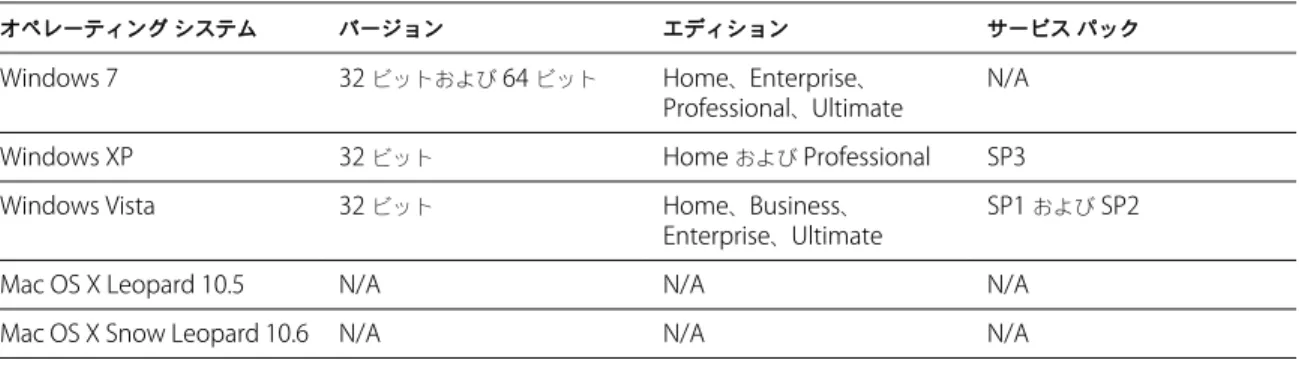
ユーザーは View Client を実行して View デスクトップに接続します。View Client または View Client with Local Mode は、サポートされるオペレーティングシステムにインストールする必要があります。
表 2-2は、View Client に対してサポートされるオペレーティングシステムの一覧です。 表 2-2. View Client のオペレーティングシステムのサポート
オペレーティングシステム バージョン エディション サービスパック Windows 7 32 ビットおよび 64 ビット Home、Enterprise、
Professional、Ultimate
N/A
Windows XP 32 ビット Home および Professional SP3 Windows Vista 32 ビット Home、Business、
Enterprise、Ultimate
SP1 および SP2
Mac OS X Leopard 10.5 N/A N/A N/A Mac OS X Snow Leopard 10.6 N/A N/A N/A
重要 View Client with Local Mode は、Windows システムだけで、物理コンピュータにおいてのみサポートされます。 さらに、この機能を使用するには、VMware ライセンスに View Client with Local Mode が含まれている必要があります。
View Client with Local Mode 機能は、以前のリリースでは View Client with Offline Desktop と呼ばれる実験的な機 能でしたが、現在は完全にサポートされています。
ESX 3.5 ホスト上に作成されている Windows 7 または Windows Vista View デスクトップは、3D および Windows Aero の効果を生成できません。この制限は、Windows 7 または Windows Vista クライアントコンピュータ上でローカルで 使用するためにデスクトップをチェックアウトしたときも同じです。Windows Aero および 3D 効果は、vSphere 4.x を使用して View デスクトップを作成した場合にのみ使用できます。
注意 VMware View 展開向けのシンクライアントデバイスが VMware パートナーから提供されています。それぞれのシン クライアントデバイスで利用可能な機能および Linux オペレーティングシステムは、ベンダーおよびモデルと、企業で 使用することを選択した構成によって決まります。シンクライアントデバイスのベンダーおよびモデルの詳細については、 VMware Web サイトから入手可能な『シンクライアント互換性ガイド』(英語版)を参照してください。
ローカル
モード
デスクトップのハードウェア要件
View デスクトップをチェックアウトしてローカルコンピュータで実行するときは、クライアントコンピュータのハード ウェアが、ローカルシステムとその上で実行する仮想マシンの両方をサポートしている必要があります。PC
ハードウェア
表 2-3では、View デスクトップの各種オペレーティングシステムのハードウェア要件について説明します。 表 2-3. プロセッサ要件 クライアントコンピュータの要件 説明 PC 標準の x86 または x86 64 互換 CPU の数 マルチプロセッサシステムはサポートされています CPU 速度 Windows XP ローカルデスクトップの場合は 1.3 GHz 以上、推奨は 1.6 GHz Windows 7 デスクトップの場合は 1.6 GHz 以上、Aero 効果を使 用する場合は 2.2 GHz 以上表 2-3. プロセッサ要件 (続き)
クライアントコンピュータの要件 説明
Intel プロセッサ Pentium 4、Pentium M(PAE 対応)、Core、Core 2、Core i3、 Core i5、Core i7 の各プロセッサ
Windows 7 Aero の場合:Intel Dual Core
AMD プロセッサ Athlon、Athlon MP、Athlon XP、Athlon 64、Athlon X2、 Duron、Opteron、Turion X2、Turion 64、Sempron、 Phenom、Phenom II
Windows 7 Aero の場合:Althon 4200+ 以上
64 ビットオペレーティングシステム Intel Pentium 4 および Core 2、および Core i7 プロセッサ (EM64T および Intel VT 対応)
ほとんどの AMD64 プロセッサ(初期のリビジョン C の Opteron プロセッサを除く)
Windows 7 Aero 用 GPU nVidia GeForce 8800GT 以上 ATI Radeon HD 2600 以上
ディスク領域
View デスクトップでオペレーティングシステムのデフォルトのセットアップを使用する場合、実際に必要なディスク領 域は、オペレーティングシステムとアプリケーションを物理コンピュータにインストールして実行するためのディスク領 域とほぼ同じです。 たとえば、Microsoft では、32 ビット Windows 7 オペレーティングシステムを実行するマシンについて 16 GB のハード ディスク領域を推奨しています。32 ビット Windows 7 仮想マシン用に 16 GB の仮想ハードディスクを構成する場合、 ローカルデスクトップをチェックアウトするときには、実際に使用されているディスク領域だけがダウンロードされます。 デスクトップに 16 GB が割り当てられていても、実際のダウンロードサイズは 7 GB になる場合があります。 16 GB のハードディスクを構成した場合、デスクトップがダウンロードされた後に、使用されるディスク領域が最大で 16 GB まで大きくなる可能性があります。レプリケーションの間にスナップショットが作成されるため、同量のディスク領域が 追加で必要です。たとえば、現在 7 GB のディスク領域がローカルデスクトップで使用されている場合、スナップショッ トでは、クライアントコンピュータ上でさらに 7 GB 使います。 IDE および SCSI ハードドライブがサポートされます。メモリ
クライアントコンピュータでホストオペレーティングシステムを実行するのに十分なメモリに加えて、View デスクトッ プのオペレーティングシステムに必要なメモリ、およびクライアントコンピュータと View デスクトップ上のアプリケー ションに必要なメモリが必要です。Windows XP および Windows Vista の場合は 2 GB 以上、Windows 7 の場合は 3 GB 以上を推奨します。メモリ要件の詳細については、ゲスト OS およびアプリケーションのドキュメントを参照してください。 単一のコンピュータで実行するすべての仮想マシンに割り当てることができるメモリの合計量は、コンピュータの RAM 容量によってのみ制限されます。32 ビットクライアントコンピュータの各 View デスクトップの最大メモリ容量は 8 GB で、64 ビットコンピュータでは 32 GB です。
ディスプレイ
32 ビットのディスプレイアダプタが推奨されます。Windows Vista または Windows 7 の仮想マシンを一部のグラフィッ クスハードウェアで実行すると、3DMark '06 などの 3D ベンチマークが、正しくレンダリングされないか、またはまっ たくレンダリングされない場合があります。
ビデオを 720p 以上で再生するには、マルチプロセッサシステムが必要です。
Windows 7 Aero をサポートするための CPU および GPU の要件については、「PC ハードウェア (P. 16)」の表を参照 してください。
View Portal
のクライアント
ブラウザ要件
クライアントシステムからは、View Connection Server インスタンスを参照し、View Portal を使用して Mac ベースの
View Client、Windows ベースの View Client、または View Client with Local Mode をインストールできます。
Internet Explorer を使用している場合、View Client の新しいバージョンをダウンロードできるようになると、View Portal でそのことが示されます。
View Portal を使用するには、次のいずれかの Web ブラウザが必要です。 n Internet Explorer 7
n Internet Explorer 8
n Firefox 3.0
n Firefox 3.5
Internet Explorer を使用していて、View Client がすでにインストールされている場合、View Connection Server か ら使用できるバージョンが、クライアントデバイスにインストールされているバージョンより新しいときは、アップグ レードを選択できます。クライアントデバイスと同じバージョンの場合は、View Portal はローカルシステムにインス トールされている View Client を起動します。
注意 View Portal は Linux をサポートしていません。Linux のネイティブクライアントは、認定された VMware パー トナーからのみ利用できます。
リモート表示プロトコルとソフトウェアのサポート
リモート表示プロトコルとソフトウェアを使用すると、ネットワーク接続経由でリモートコンピュータのデスクトップに アクセスできます。View Client は、Microsoft Remote Desktop Protocol(RDP)、VMware の PCoIP、および
Hewlett-Packard Remote Graphics ソフトウェア(RGS)の各表示プロトコルをサポートします。 n VMware View での PCoIP の使用 (P. 18)
PCoIP は、LAN 上または WAN 経由の広範なユーザーにアプリケーション、イメージ、オーディオ、ビデオコン テンツなどの総合的なデスクトップ環境を配信するための最適化されたデスクトップ体験を提供します。PCoIP は、 レイテンシーの増加または帯域幅の減少を補って、ネットワークの状態に関わらずユーザーの生産性を維持できる ようにします。
n Microsoft RDP (P. 20)
Microsoft Remote Desktop Connection(RDC)は、RDP を使用してデータを送信します。RDP は、ユーザー がコンピュータにリモート接続できるようにするマルチチャネルプロトコルです。
n HP RGS ソフトウェア (P. 20)
View Client は、HP Blade PC、HP Workstation、および HP Blade Workstation に接続するときに、HP RGS を使用したデスクトップへの接続をサポートします。VMware では、HP RGS を View にバンドルしていません。 また、ライセンスも付与していません。View で使用するには、HP RGS バージョン 5.2.5 のライセンスを HP より 取得する必要があります。 n マルチメディアリダイレクト(MMR) (P. 21) マルチメディアリダイレクト(MMR)は、リモートデスクトッププロトコル(RDP)仮想チャネルを使用して、 クライアントコンピュータにマルチメディアストリームを直接配信します。
VMware View
での
PCoIP
の使用
PCoIP は、LAN 上または WAN 経由の広範なユーザーにアプリケーション、イメージ、オーディオ、ビデオコンテンツ などの総合的なデスクトップ環境を配信するための最適化されたデスクトップ体験を提供します。PCoIP は、レイテン シーの増加または帯域幅の減少を補って、ネットワークの状態に関わらずユーザーの生産性を維持できるようにします。
PCoIP は、仮想マシンおよび Teradici ホストカードを備える物理マシンでの View デスクトップ用の表示プロトコルと してサポートされます。
PCoIP
の機能
PCoIP の主要な機能は次のとおりです。
n 仮想プライベートネットワーク(VPN)を使用するリモート接続はサポートされます。
n 「View Agent でサポートされるオペレーティングシステム (P. 15)」に一覧されている View Agent の OS のバー ジョンを実行する Windows デスクトップに対する接続は、サポートされます。
n 「View Client および View Client with Local Mode でサポートされるオペレーティングシステム (P. 16)」に一覧 されている View Client の OS のバージョンを実行する Windows クライアントからの接続は、サポートされます。 n MMR リダイレクトは Windows XP および Vista クライアントに対してサポートされています。 n USB リダイレクトはサポートされています。 n Adobe Flash 帯域幅削減はサポートされています。 n オーディオのリダイレクトおよび LAN と WAN に対する動的オーディオ品質調整はサポートされています。 n 複数モニタはサポートされています。最大 4 つのモニタを使用し、各モニタの解像度を個別に調整できます。ディス プレイごとの解像度は最高 1920 × 1200 です。ピボット表示および自動調整もサポートされています。 n 仮想ディスプレイには 32 ビットカラーがサポートされます。 n ClearType フォントはサポートされています。 n ローカルシステムとデスクトップの間でのテキストのコピーと貼り付けはサポートされています。フォルダやファ イルなどのシステムオブジェクトは、システム間でコピーおよび貼り付けすることができません。
ビデオの品質
480p 形式のビデオ View デスクトップがシングル仮想 CPU を備えている場合、480p 以下のビデオをネ イティブ解像度で再生できます。オペレーティングシステムが Windows 7 で、ビデオを HD Flash またはフルスクリーンモードで再生する場合は、デスクトップにデュアル仮想 CPU が必要です。 720p 形式のビデオ View デスクトップがデュアル仮想 CPU を備えている場合、720p のビデオをネイティ ブ解像度で再生できます。HD またはフルスクリーンモードで 720p のビデオを再生 した場合、パフォーマンスが低下する可能性があります。 1080p 形式のビデオ View デスクトップがデュアル仮想 CPU を備えている場合、1080p 形式のビデオを再 生できますが、メディアプレーヤーを小さいウィンドウサイズに調整することが必要 になる場合があります。PCoIP
の制限事項
PCoIP には次の制限があります。PCoIP を使用する View クライアントはセキュリティサーバに接続できますが、デス クトップとの PCoIP セッションはセキュリティサーバを無視します。PCoIP は UDP をオーディオおよびビデオのスト リーミングに使用しますが、セキュリティサーバは TCP のみをサポートします。
推奨されるゲスト
OS
の設定
推奨されるゲスト OS 設定には次の設定が含まれます。
n Windows XP デスクトップの場合:768 MB 以上の RAM とシングル CPU n Windows 7 デスクトップの場合:1 GB の RAM とデュアル CPU
クライアント
ハードウェアの要件
クライアントには次のハードウェア要件が必要です。 n 800MHz 以上のプロセッサ処理速度
n SSE2 拡張命令に対応する x86 ベースのプロセッサ
n 特定のモニタ構成での RAM サイズ設定については、『VMware View アーキテクチャプランニングガイド』を参照 してください。
Microsoft RDP
Microsoft Remote Desktop Connection(RDC)は、RDP を使用してデータを送信します。RDP は、ユーザーがコン ピュータにリモート接続できるようにするマルチチャネルプロトコルです。
以下に示すのは、RDP に関する要件と、異なる Windows オペレーティングシステムおよび機能についての考慮事項です。 n Windows XP および Windows XPe システムの場合、Microsoft RDC 6.x を使用する必要があります。
n Windows Vista には RDC 6.x がインストールされています。 n Windows 2000 は RDC 5.0 をサポートします。RDC 6.x はサポートしません。 n 複数モニタを使用するには、RDC 6.0 以降が必要です。 n Windows XP デスクトップ仮想マシンの場合は、Microsoft サポート技術情報(KB)の記事 323497 および 884020 で示されている RDP パッチをインストールする必要があります。RDP パッチをインストールしないと、Windows ソケットの失敗エラーメッセージがクライアントで発生する場合があります。 n View Agent インストーラによって、ホスト OS の現在の RDP ポート(通常は 3389)に合わせて受信 RDP 接続の ローカルファイアウォールルールが構成されます。この RDP ポート番号を変更する場合は、関連するファイアウォール ルールも変更する必要があります。 RDC 6.1 は Microsoft の Web サイトからダウンロードできます。
HP RGS
ソフトウェア
View Client は、HP Blade PC、HP Workstation、および HP Blade Workstation に接続するときに、HP RGS を使用 したデスクトップへの接続をサポートします。VMware では、HP RGS を View にバンドルしていません。また、ライセ ンスも付与していません。View で使用するには、HP RGS バージョン 5.2.5 のライセンスを HP より取得する必要があります。 HP RGS は、RGS Sender という名前のサーバ側コンポーネントと、RGS Receiver という名前のクライアント側コンポー ネントで構成されます。HP RGS を使用するように View を構成する前に、HP RGS Sender をリモートデスクトップの オペレーティングシステムにインストールし、HP RGS Receiver をデスクトップにインストールする必要があります。 送信側にも受信側にも RGS USB をインストールしないでください。 RGS Sender アプリケーションまたはポートを、すべてのファイアウォールソフトウェアに例外として追加する必要があ ります。RGS のデフォルトのポートは 42966 です。HP RGS コンポーネントのインストールと構成については、HP の Web サイトで HP RGS のドキュメントを参照してください。 HP RGS には次の制限があります。 n 仮想マシンへの接続はサポートされていません。 n Vista デスクトップはサポートされていません。 n トンネル接続はサポートされていません。直接接続のみがサポートされています。 n スマートカードはサポートされていません。 n 複数モニタはサポートされていません。
n View Portal は、RGS 接続をサポートしていません。
n Linux シンクライアントは、RGS 接続をサポートしていません。
マルチメディア
リダイレクト(
MMR
)
マルチメディアリダイレクト(MMR)は、リモートデスクトッププロトコル(RDP)仮想チャネルを使用して、クライ アントコンピュータにマルチメディアストリームを直接配信します。
View Client および View Client with Local Mode は、次のオペレーティングシステムで MMR をサポートします。 n Windows XP
n Windows XP Embedded
n Windows Vista
MMR 機能はクライアントシステムがサポートするメディアファイル形式をサポートするので、クライアントにローカル デコーダが存在する必要があります。ファイル形式としては、MPEG2、WMV、AVI、WAV などがあります。
最高の品質を得るには、Windows Media Player 10 以降を使用し、ローカルコンピュータまたはクライアントアクセス デバイスと View デスクトップの両方にインストールします。 MMR ポートをファイアウォールソフトウェアに例外として追加する必要があります。MMR のデフォルトのポートは 9427 です。 注意 MMR が正しく動作するには、View Client のビデオ再生ハードウェアがオーバーレイをサポートしている必要が あります。
Adobe Flash
の要件
View デスクトップセッションで実行する Adobe Flash コンテンツの使用する帯域幅の量を減らすことができます。こ の削減により、全体的な閲覧環境が改善され、デスクトップで実行する他のアプリケーションの応答が良くなる可能性が あります。
Adobe Flash の帯域幅の削減は、Microsoft Windows の Internet Explorer セッションに限って、Adobe Flash バー ジョン 9 および 10 についてのみ使用できます。Adobe Flash 帯域幅削減の設定を使用するには、Adobe Flash をフル スクリーンモードで実行していてはいけません。
スマート
カード認証の要件
ユーザー認証にスマートカードを使用するクライアントシステムは、特定の要件を満たす必要があります。 ユーザー認証にスマートカードを使用する各クライアントシステムには、次のソフトウェアおよびハードウェアが必要です。 n View Client n Windows 互換のスマートカードリーダ n スマートカードミドルウェア n 製品固有のアプリケーションドライバ また、製品固有のアプリケーションドライバを View デスクトップにインストールする必要もあります。View は、PKCS#11 または Microsoft CryptoAPI プロバイダを使用するスマートカードおよびスマートカードリーダ をサポートします。必要に応じて、ActivIdentity ActivClient ソフトウェアスイートをインストールできます。このソ フトウェアは、スマートカードと対話するためのツールを提供します。
スマートカードで認証を行うユーザーはスマートカードまたは USB スマートカードトークンを所有している必要があり、 各スマートカードにはユーザー証明書が含まれる必要があります。
スマートカードに証明書をインストールするには、登録局として機能するようにコンピュータを設定する必要があります。 このコンピュータは、ユーザーにスマートカードを発行するための権限を持っている必要があり、証明書を発行するドメ インのメンバーである必要があります。 重要 スマートカードを登録するときに、生成される証明書の鍵サイズを選択できます。ローカルデスクトップでスマート カードを使用するには、スマートカードの登録時に 1024 ビットまたは 2048 ビットの鍵サイズを選択する必要があります。 512 ビットの鍵の証明書はサポートされていません。
Microsoft TechNet の Web サイトでは、Windows システム用にスマートカード認証を計画して実装する方法につい ての詳細情報が提供されています。
View でスマートカード認証を実装するときに Active Directory で実行する必要があるタスクについては、「スマート カード認証用の Active Directory を準備する (P. 26)」を参照してください。
スマートカード認証は、View Client for Mac または View Administrator ではサポートされていません。スマートカー ドのサポートの詳細については、『VMware View アーキテクチャプランニングガイド』を参照してください。
Active Directory
の準備
3
View は、ユーザーの認証と管理に既存の Microsoft Active Directory インフラストラクチャを使用します。View で使 用するために Active Directory を準備する必要があります。 この章では次のトピックについて説明します。 n ドメインと信頼関係の構成 (P. 23) n View デスクトップの OU の作成 (P. 24) n キオスクモードクライアントアカウントの OU とグループの作成 (P. 24) n View ユーザーのグループの作成 (P. 24) n vCenter Server のユーザーアカウントの作成 (P. 24) n View Composer のユーザーアカウントの作成 (P. 25) n 制限されたグループポリシーを構成する (P. 25) n View グループポリシー管理用テンプレートファイルの使用 (P. 26) n スマートカード認証用の Active Directory を準備する (P. 26)
ドメインと信頼関係の構成
各 View Connection Server ホストを Active Directory ドメインに参加させる必要があります。ホストをドメインコン トローラにすることはできません。View デスクトップは、View Connection Server ホストと同じドメイン、または
View Connection Server ホストのドメインとの間に双方向の信頼関係があるドメインに配置します。
View Connection ホストのドメインのユーザーおよびグループに、View デスクトップおよびプールに対する資格を付 与できます。また、View Connection Server ホストのドメインのユーザーおよびグループを、View Administrator で 管理者として選択できます。資格を付与する、または選択するユーザーやグループが別のドメインに含まれる場合は、そ のドメインと View Connection Server ホストのドメインの間に双方向の信頼関係を確立する必要があります。 ユーザーは、View Connection Server ホストのドメインの Active Directory に対して、および信頼の合意が存在する 他のユーザードメインに対して認証されます。
注意 セキュリティサーバは、Active Directory などの認証リポジトリにアクセスしないので、Active Directory ドメ インに存在する必要はありません。
信頼関係とドメインのフィルタ処理
アクセスできるドメインを判別するため、View Connection Server インスタンスは、それ自体のドメインから始めて信 頼関係をたどります。
小さく、十分に接続されているドメインのセットであれば、View Connection Server は短時間でドメインの完全なリス トを決定できますが、ドメインの数が増えたり、ドメイン間の接続が不十分であったりすると、要する時間は長くなります。 リストには、View デスクトップにログインしたユーザーに提供しない方がよいドメインも含まれる場合があります。 管理者は、vdmadmin コマンドを使用して、ドメインのフィルタ処理を構成し、View Connection Server インスタンス が検索してユーザーに表示するドメインを制限できます。詳細については、『VMware View 管理者ガイド』を参照して ください。
View
デスクトップの
OU
の作成
View デスクトップに固有の組織単位(OU)を作成する必要があります。OU は、ユーザー、グループ、コンピュータ、 または他の OU を含む Active Directory 内の下位区分です。 グループポリシーの設定がデスクトップと同じドメイン内の他の Windows サーバまたはワークステーションに適用され るのを防ぐには、View グループポリシーの GPO を作成し、View デスクトップを含む OU にそれを結び付けます。また、 サーバオペレータや個別ユーザーなどの下位グループに、OU の管理を委任することもできます。View Composer を使用する場合は、リンククローンデスクトップ用に、View デスクトップの OU に基づく別の Active
Directory コンテナを作成する必要があります。Active Directory での OU 管理者権限を持つ View 管理者は、ドメイン 管理者権限がなくてもリンククローンデスクトップをプロビジョニングできます。Active Directory で管理者の認証情 報を変更する場合は、View Composer での認証情報も更新する必要があります。
詳細については、『VMware View 管理者ガイド』を参照してください。
キオスク
モード
クライアント
アカウントの
OU
とグループの作成
キオスクモードのクライアントは、シンクライアントまたはロックダウン PC であり、View Client を実行して View
Connection Server インスタンスに接続し、リモートデスクトップセッションを開始します。クライアントをキオスク モードで構成する場合は、キオスクモードクライアントアカウント用に専用の OU とグループを Active Directory で作 成する必要があります。 キオスクモードクライアントアカウント用に専用の OU とグループを作成することで、許可されていない侵入に対して クライアントシステムを分割でき、クライアントの構成と管理が簡単になります。 詳細については、『VMware View 管理者ガイド』を参照してください。
View
ユーザーのグループの作成
View の異なる種類のユーザーごとに Active Directory でグループを作成する必要があります。たとえば、View デスク トップのユーザーに対して VMware View Users という名前のグループを作成し、View デスクトップを管理するユーザー に対しては VMware View Administrators という名前の別のグループを作成できます。
vCenter Server
のユーザー
アカウントの作成
vCenter Server で使用するユーザーアカウントを Active Directory に作成する必要があります。View Administrator で
vCenter Server インスタンスを追加するときに、このユーザーアカウントを指定します。
ユーザーアカウントは、View Connection Server ホストと同じドメインまたは信頼されたドメインに存在する必要があ ります。View Composer を使用する場合は、このユーザーアカウントを vCenter Server コンピュータのローカル
Administrators グループに追加する必要があります。
vCenter Server で特定の操作を実行するための権限をユーザーアカウントに付与する必要があります。View Composer を使用する場合は、ユーザーアカウントに権限を追加する必要があります。これらの権限の構成方法については、「vCenter
View Composer
のユーザー
アカウントの作成
View Composer を使用する場合は、View Composer で使用するユーザーアカウントを Active Directory で作成する 必要があります。View Composer では、リンククローンデスクトップを Active Directory ドメインに参加させるため にこのアカウントが必要です。 セキュリティのため、View Composer で使用するためのユーザーアカウントを別に作成する必要があります。別のアカ ウントを作成することで、他の目的のために定義されている追加権限がアカウントに付与されないようにすることができ ます。このアカウントには、指定された Active Directory コンテナ内のコンピュータオブジェクトを追加および削除す るために必要な最小限の権限を付与できます。たとえば、View Composer アカウントにはドメイン管理者権限は必要あ りません。 手順
1 Active Directory で、View Connection Server ホストと同じドメインまたは信頼されたドメインにユーザーアカ ウントを作成します。
2 リンククローンコンピュータアカウントを中に作成する、またはリンククローンコンピュータアカウントを移動 する先の Active Directory コンテナで、 [Create Computer Objects(コンピュータオブジェクトの作成)] 権限、
[Delete Computer Objects(コンピュータオブジェクトの削除)] 権限、および [Write All Properties(すべて のプロパティの書き込み)] 権限をアカウントに追加します。 次のリストでは、ユーザーアカウントに必要なすべての権限を示します。デフォルトで割り当てられる権限も含ま れます。 n 内容の一覧表示 n すべてのプロパティの読み取り n すべてのプロパティの書き込み n アクセス許可の読み取り n コンピュータオブジェクトの作成 n コンピュータオブジェクトの削除 3 ユーザーアカウントの権限が Active Directory コンテナおよびコンテナのすべての子オブジェクトに適用されるこ とを確認します。 次に進む前に
vCenter Server の View Composer を構成するとき、およびリンククローンデスクトッププールを構成して展開する ときに、View Administrator でこのアカウントを指定します。
制限されたグループ
ポリシーを構成する
View デスクトップにログインするには、ユーザーは View デスクトップのローカル Remote Desktop Users グループ に属している必要があります。Active Directory の制限されたグループポリシーを使用して、ユーザーまたはグループを、 ドメインに参加するすべての View デスクトップのローカル Remote Desktop Users グループに追加できます。 制限されたグループポリシーは、ドメイン内のコンピュータのローカルグループメンバーシップを、制限されたグループ ポリシーで定義されているメンバーシップリストの設定に一致するように設定します。その View デスクトップユーザー グループのメンバーは、そのドメインに参加するすべての View デスクトップのローカル Remote Desktop Users グルー プに常に追加されます。新しいユーザーを追加するときに必要なのは、View デスクトップユーザーグループに追加する ことだけです。
開始する前に
Active Directory でドメインの View デスクトップユーザーに対するグループを作成します。
手順
1 Active Directory サーバで、 [Start(スタート)] - [Administrative Tools(管理ツール)] - [Active Directory
Users and Computers(Active Directory ユーザーとコンピュータ)] の順に選択します。
2 ドメインを右クリックして、 [Properties(プロパティ)] を選択します。
3 [Group Policy(グループポリシー)] タブで、 [Open(開く)] をクリックしてグループポリシーの管理プラグ インを開きます。
4 [Default Domain Policy(既定のドメインポリシー)] を右クリックし、 [Edit(編集)] をクリックします。
5 [Computer Configuration(コンピュータの構成)] セクションを展開し、 [Windows Settings¥Security Settings (Windows 設定¥セキュリティ設定)] を開きます。
6 [Restricted Groups(制限されたグループ)] を右クリックし、 [Add Group(グループの追加)] を選択して、
Remote Desktop Users グループを追加します。
7 新しい制限された Remote Desktop Users グループを右クリックし、View デスクトップユーザーグループをグループ メンバーシップリストに追加します。
8 [OK] をクリックして変更を保存します。
View
グループ
ポリシー管理用テンプレート
ファイルの使用
View には、コンポーネントに固有の複数のグループポリシー管理用(ADM)テンプレートファイルが含まれます。
View Connection Server のインストールの間に、View Connection Server ホストの <インストール ディレクトリ>¥VMware ¥VMware View¥Server¥Extras¥GroupPolicyFiles ディレクトリに View ADM テンプレートファイルがインス トールされます。これらのファイルを、Active Directory サーバ上のディレクトリにコピーする必要があります。 これらのファイルのポリシー設定を Active Directory の新規 GPO または既存 GPO に追加した後、View デスクトップを含む
OU にその GPO を結び付けることで、View デスクトップを最適化し、セキュリティを強化できます。
View グループポリシー設定の使用方法については、『VMware View 管理者ガイド』を参照してください。
スマート
カード認証用の
Active Directory
を準備する
スマートカード認証を実装するときは、Active Directory で特定のタスクを実行する必要があります。 n スマートカードユーザーの UPN を追加する (P. 27)
スマートカードログインはユーザープリンシパル名(UPN)に依存するので、View での認証にスマートカード を使用するユーザーの Active Directory アカウントには有効な UPN が必要です。
n 信頼されたルート証明機関にルート証明書を追加する (P. 27) CA を使用してスマートカードログイン証明書またはドメインコントローラ証明書を発行する場合は、Active Directory でルート証明書を信頼されたルート証明機関グループポリシーに追加する必要があります。Windows ドメインコントローラがルート CA として機能する場合は、この手順を実行する必要はありません。 n Enterprise NTAuth ストアにルート証明書を追加する (P. 28) CA を使用してスマートカードログイン証明書またはドメインコントローラ証明書を発行する場合は、Active
Directory でルート証明書を Active Directory の Enterprise NTAuth ストアに追加する必要があります。Windows ドメインコントローラがルート CA として機能する場合は、この手順を実行する必要はありません。