Symantec NetBackup™ 5330
ハードウェアインストールガイ
ド
リリース 2.6.1
マニュアルバージョン: プレリリース 2.6.1
法的通知と登録商標
Copyright © 2014 Symantec Corporation. All rights reserved.
Symantec、Symantec ロゴ、チェックマークロゴ、NetBackup、および Veritas は、Symantec Corporation またはその関連会社の米国およびその他の国における商標または登録商標です。 そ の他の会社名、製品名は各社の登録商標または商標です。 このシマンテック製品には、サードパーティ (「サードパーティプログラム」) の所有物であることを示 す必要があるサードパーティソフトウェアが含まれている場合があります。サードパーティプログラム の一部は、オープンソースまたはフリーソフトウェアライセンスで提供されます。本ソフトウェアに含ま れる本使用許諾契約は、オープンソースまたはフリーソフトウェアライセンスでお客様が有する権利 または義務を変更しないものとします。サードパーティプログラムについて詳しくは、この文書のサー ドパーティの商標登録の付属資料、またはこのシマンテック製品に含まれる TRIP ReadMe File を 参照してください。
本書に記載する製品は、使用、コピー、頒布、逆コンパイルおよびリバースエンジニアリングを制限 するライセンスに基づいて頒布されています。Symantec Corporation からの書面による許可なく本 書を複製することはできません。
Symantec Corporation が提供する技術文書は Symantec Corporation の著作物であり、Symantec Corporation が保有するものです。保証の免責: 技術文書は現状有姿のままで提供され、Symantec Corporation はその正確性や使用について何ら保証いたしません。技術文書またはこれに記載さ れる情報はお客様の責任にてご使用ください。本書には、技術的な誤りやその他不正確な点を含 んでいる可能性があります。Symantec は事前の通知なく本書を変更する権利を留保します。 ライセンス対象ソフトウェアおよび資料は、FAR 12.212 の規定によって商業用コンピュータソフトウェ アとみなされ、場合に応じて、FAR 52.227-19 「Commercial Computer Software - Restricted Rights」、DFARS 227.7202 以下の 「Commercial Computer Software and Commercial Computer Software Documentation」、その後継規制の規定により制限された権利の対象となり、シマンテッ ク社による納品が内部設置型またはホスト型のサービスのいずれであるかは問いません。 米国政府 によるライセンス対象ソフトウェアおよび資料の使用、修正、複製のリリース、実演、表示または開示 は、本使用許諾契約の条項に従ってのみ行われるものとします。 弊社製品に関して、当資料で明示的に禁止、あるいは否定されていない利用形態およびシステム 構成などについて、これを包括的かつ暗黙的に保証するものではありません。また、弊社製品が稼 動するシステムの整合性や処理性能に関しても、これを暗黙的に保証するものではありません。 これらの保証がない状況で、弊社製品の導入、稼動、展開した結果として直接的、あるいは間接的 に発生した損害等についてこれが補償されることはありません。製品の導入、稼動、展開にあたって は、お客様の利用目的に合致することを事前に十分に検証および確認いただく前提で、計画およ び準備をお願いします。
Symantec Corporation 350 Ellis Street
Mountain View, CA 94043
http://www.symantec.com
Printed in the Czech Republic. 10 9 8 7 6 5 4 3 2 1
第 1 章
ハードウェアの概要
... 6 NetBackup 5330 アプライアンスの概要 ... 6 NetBackup 5330 アプライアンス PCIe カードの構成 ... 7 NetBackup 5330 Appliance のイーサネットポートの構成 ... 8 NetBackup 5330 ストレージシェルフとディスクドライブ ... 10 NetBackup 5330 ケーブルとコネクタ ... 11 NetBackup 5330 ハードウェアの設置シーケンスの理解 ... 12 IPMI 構成について ... 14第 2 章
ハードウェアのインストール前の要件
... 16 NetBackup 5330 システムのパッケージ内容 ... 16 NetBackup 5330 システム設置用のお客様提供の項目 ... 17 プライマリストレージシェルフまたは拡張ストレージシェルフの開梱 ... 18 NetBackup 5330 アプライアンスの開梱 ... 19 IPMI 構成の前提条件 ... 20第 3 章
ハードウェアの取り付け手順
... 22 NetBackup 5330 ハードウェアのラック場所の判断 ... 22 プライマリストレージシェルフまたは拡張ストレージシェルフの設置 ... 24 プライマリストレージシェルフまたは拡張ストレージシェルフへのディスクドラ イブの取り付け ... 31 NetBackup 5330 アプライアンスの設置 ... 33 ファイバーチャネル (FC) ポートへの SFP の取り付け ... 36 SFP のエンドキャップの削除 ... 38 プライマリストレージシェルフへの NetBackup 5330 アプライアンスの接 続 ... 39 拡張ストレージシェルフへのプライマリストレージシェルフの接続 ... 41 NetBackup 5330 アプライアンスとストレージシェルフへの電源コードの接 続 ... 42 NetBackup 5330 アプライアンスとストレージシェルフの電源オンと動作の 検証 ... 44NetBackup Appliance シェルメニューでの IPMI の構成 ... 51
シマンテック社のリモート管理インターフェースにアクセスして使用す る ... 53
付録 A
拡張ストレージシェルフの追加
... 55 拡張シェルフの追加 ... 55 NetBackup アプライアンス Web コンソール からの拡張ストレージシェルフ のディスク領域の追加 ... 59 NetBackup Appliance シェルメニュー からの拡張ストレージシェルフのディ スク領域の追加 ... 60索引
... 63 5 目次ハードウェアの概要
この章では以下の項目について説明しています。 ■ NetBackup 5330 アプライアンスの概要 ■ NetBackup 5330 アプライアンス PCIe カードの構成 ■ NetBackup 5330 Appliance のイーサネットポートの構成 ■ NetBackup 5330 ストレージシェルフとディスクドライブ ■ NetBackup 5330 ケーブルとコネクタ ■ NetBackup 5330 ハードウェアの設置シーケンスの理解 ■ IPMI 構成についてNetBackup 5330 アプライアンスの概要
アプライアンスの前面パネルには、12 個のディスクドライブのスロットがあります。 スロット には左下隅の 0 から右上隅の 11 まで番号が付いています。 NetBackup 5330 アプライアンスのディスクドライブには以下が付属しています。 ■ NetBackup 5330 アプライアンスの前面パネルからアクセスできる 8 台の 3 TB SAS ディスク。ディスクは、Volume 0 と Volume 1 というラベルを付けて 2 台の RAID 1 ボリュームに構成されます。スロット 0 とスロット 1 にあるディスクは RAID 1 の Volume 0 のデバイスとして構成されます。このボリュームには、アプライアンスのオペレーティ ングシステムと NetBackup アプライアンスが含まれます。■ スロット 3 とスロット 4 にあるディスクは RAID 1 の Volume 1 のデバイスとして構成さ れます。 ■ アプライアンスは、スロット 2 とスロット 5 にあるディスクをホットスペアディスクとして使 います。いずれかの RAID ボリュームのディスクでハードウェアのエラーが起きると、 アプライアンスは RAID の再構築操作を自動的に開始します。再構築操作時に、ア プライアンスはスロット 2 とスロット 5 のホットスペアディスクを選択して RAID ボリュー ムを再構築します。 ■ スロット 6 とスロット 7 のディスクは、今後の使用のために予約されています。 アプライアンスの背面パネルには、埋め込まれたポートと PCIe カードスロットがあります。 埋め込まれたポートには以下があります(箇条書きリストの項目にポートを関連付ける番 号が付いています)。 ■ 4 つの 1 GB イーサネットポート (1) ■ 1 つのビデオグラフィックアレイ(VGA)ポート (2) ■ 1 つのシリアルポート(シマンテック社テクニカルサポートのみが使用)(3) ■ 3 つの USB ポート (4) ■ 1 つのリモート管理のためのインテリジェントプラットフォーム管理インターフェース (IPMI)ポート (5) ■ 2 つの 10 GB イーサネットポート (6)
NetBackup 5330 アプライアンス PCIe カードの構成
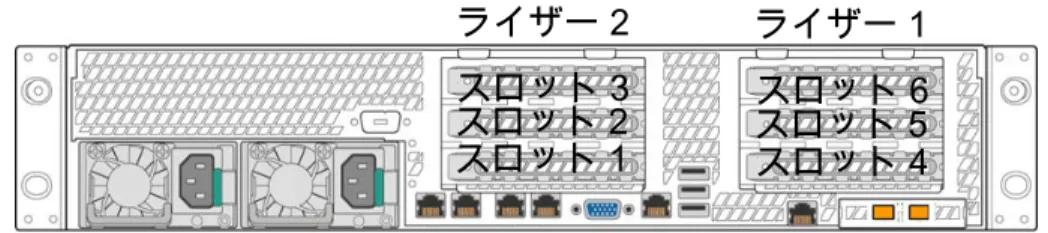
アプライアンスの背面パネルには、1 から 6 の番号が付けられた 6 個の PCIe スロットが 搭載されています。 スロット 1、2、3 は PCIe ライザーアセンブリ 2 に配置されています。 スロット 4、5、6 は PCIe ライザーアセンブリ 1 に配置されています。 7 第 1 章 ハードウェアの概要 NetBackup 5330 アプライアンス PCIe カードの構成ライザー 2
ライザー 1
スロット 1
スロット 2
スロット 3
スロット 4
スロット 5
スロット 6
PCIe スロットはすべて出荷時に装備されます。 各スロットには、ファイバーチャネル(FC) のホストバスアダプタ(HBA)カードか、イーサネットネットワークインターフェースカード (イーサネット)のいずれかがあります。 スロット 1 と 4 は、プライマリストレージシェルフへ の接続用に排他的に予約されています。 表 1-1 では、NetBackup 5330 の出荷時に利用可能な PCIe カード構成について説明 しています。 表 1-1 NetBackup 5330 の出荷時に利用可能な PCIe スロット構成 スロット 6 スロット 5 スロット 4 スロット 3 スロット 2 スロット 1 モデル 10 Gb イーサネッ ト 10 Gb イーサネッ ト FC HBA 10 Gb イーサネット 10 Gb イーサネット FC HBA A 8Gb の FC HBA 10 Gb イーサネッ ト FC HBA 10 Gb イーサネット 10 Gb イーサネット FC HBA B 8Gb の FC HBA 8Gb の FC HBA FC HBA 10 Gb イーサネット 10 Gb イーサネット FC HBA C 8Gb の FC HBA 8Gb の FC HBA FC HBA 10 Gb イーサネット 8Gb の FC HBA FC HBA D 8Gb の FC HBA 8Gb の FC HBA FC HBA 8Gb の FC HBA 8Gb の FC HBA FC HBA ENetBackup 5330 Appliance のイーサネットポートの構
成
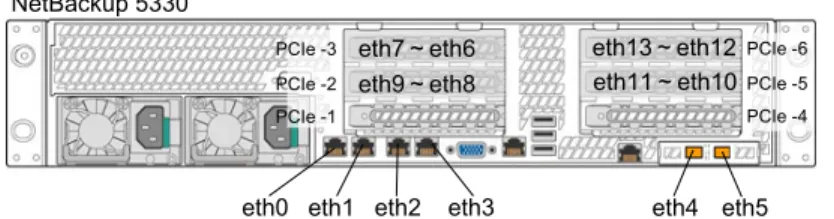
NetBackup 5330 Appliance の背面パネルには 6 つの PCIe スロットがあり、5 種類の サポートされている構成に従って装備されています。 PCIe スロットの構成により、アプラ イアンスで使用できるイーサネットポートの数が決まります。 図 1-1 は、アプライアンスの背面パネルの各イーサネットパネルの位置を示しています。 8 第 1 章 ハードウェアの概要 NetBackup 5330 Appliance のイーサネットポートの構成
図 1-1 NetBackup 5330 Appliance のイーサネットポートの位置
NetBackup 5330
eth0 eth1 eth2 eth3 eth4 eth5 eth7~eth6 eth9~eth8 eth13~eth12 eth11~eth10 PCIe -3 PCIe -2 PCIe -1 PCIe -6 PCIe -5 PCIe -4 すべての NetBackup 5330 Appliance には、背面パネルの下部に沿って組み込まれた 次のポートがあります。 ■ 1-Gb ポート: eth0、eth1、eth2、および eth3 ■ 10-Gb ポート: eth4 および eth5 その他のポートは、PCIe スロットに取り付けた 10-Gb イーサネットインターフェースカー ドにあります。 ポートの数はご使用のアプライアンスの PCIe スロット構成によって異なり ます。 表 1-2 は、各 PCIe 構成で追加で提供されるイーサネットポートを示しています。 表 1-2 NetBackup 5330 Appliance の PCIe イーサネットポートの構成
スロットおよびイーサネットポート番号 モデル ■ スロット 2: eth8 (右)、eth9 (左) ■ スロット 3: eth6 (右)、eth7 (左) ■ スロット 5: eth10 (右)、eth11 (左) ■ スロット 6: eth12 (右)、eth13 (左) A (10-Gb イーサネットカード x 4) ■ スロット 2: eth8 (右)、eth9 (左) ■ スロット 3: eth6 (右)、eth7 (左) ■ スロット 5: eth10 (右)、eth11 (左) B (10-Gb イーサネットカード x 3) ■ スロット 2: eth8 (右)、eth9 (左) ■ スロット 3: eth6 (右)、eth7 (左) C (10-Gb イーサネットカード x 2) ■ スロット 3: eth6 (右)、eth7 (左) D (10-Gb イーサネットカード x 1) N/A E (10-Gb イーサネットカードなし) 9 第 1 章 ハードウェアの概要 NetBackup 5330 Appliance のイーサネットポートの構成
NetBackup 5330 ストレージシェルフとディスクドライブ
NetBackup 5330 アプライアンスは、次のように 2 種類の外部ディスクドライブストレージ をサポートしています。 ■ プライマリストレージシェルフ ■ 拡張ストレージシェルフ 各 NetBackup 5330 アプライアンスには、1 つのプライマリストレージシェルフが必要で す。 拡張ストレージシェルフは追加のストレージ容量を提供します。 重さを考慮して、ストレージシェルフはできるだけラックの下部または下部近くに取り付け る必要があります。 ストレージシェルフが取り付けられて、アプライアンスが設置されたと き、ファイバーチャネル(FC)、SAS、電源コードはユニット間で接続されます。 FC ケー ブルはアプライアンスをプライマリストレージシェルフに接続します。 SAS ケーブルはプ ライマリストレージシェルフを拡張ストレージシェルフに接続します。 すべての接続が完 了したときに、ストレージシェルフとアプライアンスをオンにして、ユニットを初期化して同 期します。 設置時のユニットの重さを減らすため、ディスクドライブは出荷時にはストレージシェルフ に取り付けられていません。 ディスクは個別のパッケージで出荷されており、各パッケー ジに 10 個のディスクが含まれています。 6 個のパッケージは各ストレージシェルフを完 全に配置するために必要となります。 個々のディスクは帯電防止袋に梱包されています。 ディスクは、ストレージシェルフドローワを引き出し、各ディスクをスロットに挿入して、スト レージシェルフに設置する必要があります。 ベストプラクティスとして、下部のドローワか ら開始し、上に移動することをお勧めします。 ディスクは一度に 1 つのドローワに挿入し ます。 各シェルフのドローワにはシェルフの上から順に 1 から 5 までの番号が付いています。 各ドローワのディスクスロットにはドローワの左側から順に 1 から 12 までの番号が付いて います。 10 第 1 章 ハードウェアの概要 NetBackup 5330 ストレージシェルフとディスクドライブドローワの正面にある 3 つの LED は 3 つのスロットの各列に関する情報を提供します。 p.31 の 「プライマリストレージシェルフまたは拡張ストレージシェルフへのディスクドライ ブの取り付け 」 を参照してください。
NetBackup 5330 ケーブルとコネクタ
次の種類のケーブルとコネクタが提供されています。 ■ ラックの AC 電力配分装置(PDU)に各デバイスを接続する電源コード。 ■ アプライアンスをプライマリストレージシェルフに接続するファイバーチャネル(FC) ケーブル。 ■ プライマリストレージシェルフを拡張ストレージシェルフに接続する SAS ケーブル。■ FC と 10 GB ポート用の Small Form-factor Pluggable(SFP)モジュール。 SFP は PCIe ライザーのカードに出荷時に取り付けられています。 2 つの SFP がアプライアンスの背面パネルにある 10 GB ポートと共に使用するため に提供されています。 さらに、アプライアンスの I/O 構成によっては、次の種類のケーブルを入手する必要があ る場合もあります。 11 第 1 章 ハードウェアの概要 NetBackup 5330 ケーブルとコネクタ
■ アプライアンスの背面パネルとネットワーク上にある 1 GB イーサネットポートと 10 GB のイーサネットポートの間のイーサネットケーブル。 ■ アプライアンスの背面パネルにあるインテリジェントプログラム管理インターフェース (IPMI)ポートと、アプライアンスへのリモートアクセス用のネットワーク間のイーサネッ トケーブル。 ■ アプライアンスの背面パネルにある 8 GB FC HBA ポートと、テープまたは他のデバ イスに接続するためのネットワーク間の追加の FC ケーブル。
NetBackup 5330 ハードウェアの設置シーケンスの理解
装置間のケーブル設定でより容易な設置や利便性を可能にするには、アプライアンスと ストレージシェルフの設置を特定のシーケンスで実行する必要があります。 推奨される設置シーケンスは次のとおりです。 ■ ストレージシェルフ ■ 拡張ストレージシェルフ - 最も少ない 4RU ラックスペースに設置します。 ■ プライマリストレージシェルフ - 拡張ストレージシェルフの上に次の 4RU ラックス ペースに設置します。 ストレージシェルフは最も重い装置です。 それらは物理的に非常に似ており、両 方とも同じレールを使用して取り付けます。 簡単に設置するため、ラック内に装置 が設置されるまでは、ディスクドライブを取り付けないでください。 1 つのストレージシェルフを取り付ける推定所要時間は約 2.5 時間です。 ■ NetBackup 5330 アプライアンス - プライマリストレージシェルフの上にある次に利用 可能な 2RU ラックスペースに設置します。 1 つのアプライアンスを設置する推定所要時間は約 1.25 時間です。 表 1-3 では、設置手順について説明しており、その手順へのリンクが記載されています。 表 1-3 ストレージシェルフとアプライアンスハードウェアの設置シーケンス 説明 手順 ストレージシェルフとアプライアンスのラック場所を判断します。 p.22 の 「NetBackup 5330 ハードウェアのラック場所の判断」 を参照してください。 1 拡張ストレージシェルフとプライマリストレージシェルフを開梱します。 p.18 の 「プライマリストレージシェルフまたは拡張ストレージシェルフの開梱」 を参照し てください。 2 12 第 1 章 ハードウェアの概要 NetBackup 5330 ハードウェアの設置シーケンスの理解説明 手順 ラックにストレージシェルフのレールを取り付け、ストレージシェルフを設置します。 メモ: 次のトピックは、拡張ストレージシェルフとプライマリストレージシェルフの両方で使 用できます。 p.24 の 「プライマリストレージシェルフまたは拡張ストレージシェルフの設置」 を参照し てください。 3 NetBackup 5330 アプライアンスを開梱します。 p.19 の 「NetBackup 5330 アプライアンスの開梱」 を参照してください。 4 ラックにアプライアンスのレールを取り付け、アプライアンスを設置します。 p.33 の 「NetBackup 5330 アプライアンスの設置」 を参照してください。 5 各ストレージシェルフにディスクドライブを設置します。 p.31 の 「プライマリストレージシェルフまたは拡張ストレージシェルフへのディスクドライ ブの取り付け 」 を参照してください。 6 プライマリストレージシェルフのみ: プライマリストレージシェルフとアプライアンスの間に 4 本のファイバーチャネルケーブルを接続します。 p.39 の 「プライマリストレージシェルフへの NetBackup 5330 アプライアンスの接続」 を参照してください。 7 拡張ストレージシェルフのみ: 拡張シェルフとプライマリシェルフの間に 4 本の SAS ケーブルを接続します。 p.41 の 「拡張ストレージシェルフへのプライマリストレージシェルフの接続」 を参照して ください。 8 アプライアンスとラック内の電力配分の差し込み口の間に電力配分装置(PDU)ケーブ ルを接続します p.42 の 「NetBackup 5330 アプライアンスとストレージシェルフへの電源コードの接続」 を参照してください。 9 各ストレージシェルフとラック内の電力配分の差し込み口の間に電力配分装置(PDU) ケーブルを接続します。 p.42 の 「NetBackup 5330 アプライアンスとストレージシェルフへの電源コードの接続」 を参照してください。 10 ストレージシェルフとアプライアンスの電源をオンにします。 p.44 の 「NetBackup 5330 アプライアンスとストレージシェルフの電源オンと動作の検 証」 を参照してください。 11 13 第 1 章 ハードウェアの概要 NetBackup 5330 ハードウェアの設置シーケンスの理解
説明 手順
NetBackup Appliance シェルメニューから IPMI と NIC1(eth0)インターフェースを構 成します。
p.51 の 「NetBackup Appliance シェルメニューでの IPMI の構成」 を参照してくださ い。 12.
IPMI 構成について
インテリジェントプラットフォーム管理インターフェース(IPMI)は、ホストシステムの CPU、 ファームウェア、オペレーティングシステムとは関係なく管理、監視機能を提供します。 ア プライアンス用の IPMI サブシステムを構成できます。IPMI サブシステムは、アプライア ンスの背面パネルにあるリモート管理ポートを使って接続できます。 次の図は、5330 アプライアンスの背面パネルのリモート管理ポート (または IPMI ポート) を示します。IPMI
ポート
IPMI は、予想外の停電によって接続済みのシステムが終了する場合に役立ちます。 電 源のリストア後にアプライアンスにアクセスできない場合、ラップトップまたはデスクトップコ ンピュータを使ってリモートでアプライアンスにアクセスすることができます。この場合、オ ペレーティングシステムやログインシェルではなくハードウェアへのネットワーク接続が使 われます。 これによって、電源が切断されたり、応答しなくなったり、オペレーティングシ ステムが存在しない場合であってもアプライアンスを制御、監視できます。 次の図に、IPMI がどのように働くかを示します。 14 第 1 章 ハードウェアの概要 IPMI 構成についてIPMI の働き Symantec NetBackup Appliance リモート管理 ポート IPMI を使ったアウトオブバンド管理 リモート管理コンソール アプライアンスの電源が切れているか またはネットワークインターフェース を使ってアクセスできない IPMI の主要な用途には次があります。 ■ 電源が切断されたまたは応答しないアプライアンスを管理します。 IPMI を使うと、リ モートからアプライアンスの電源オン、オフ、または再起動を実行することができます。 ■ 帯域外の管理を提供し、支店、リモートのデータセンターなど、アプライアンスへの ローカルの物理アクセスが不可能または望ましくない状況を管理します。 ■ 通常のネットワークインターフェースを使ってアプライアンスにアクセスできない場合、
IPMI を使ってリモートから NetBackup Appliance シェルメニュー にアクセスできま す。
メモ: IPMI インターフェースを使って NetBackup Appliance シェルメニュー にのみ アクセス可能です。 IPMI インターフェースを使って NetBackup アプライアンス Web コンソール にアクセスすることはできません。 ■ ISO リダイレクトを使って IPMI インターフェースからアプライアンスを再イメージング します。 ■ アプライアンスのハードウェア健全性をリモートから監視します。 ■ キーボード、モニター、マウス(KVM)ソリューションなど煩雑なケーブル配線やハード ウェアを避けます。 15 第 1 章 ハードウェアの概要 IPMI 構成について
ハードウェアのインストール
前の要件
この章では以下の項目について説明しています。 ■ NetBackup 5330 システムのパッケージ内容 ■ NetBackup 5330 システム設置用のお客様提供の項目 ■ プライマリストレージシェルフまたは拡張ストレージシェルフの開梱 ■ NetBackup 5330 アプライアンスの開梱 ■ IPMI 構成の前提条件NetBackup 5330 システムのパッケージ内容
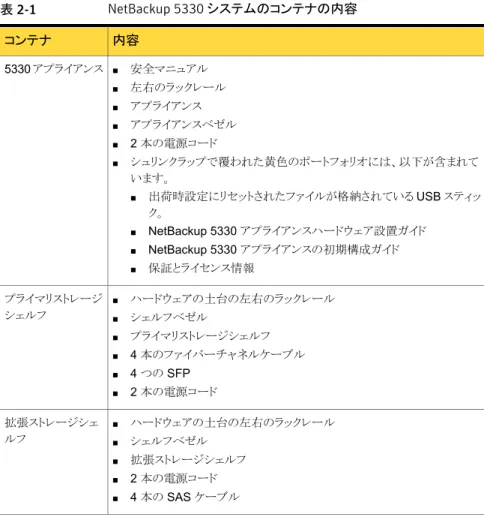
アプライアンスと各ストレージシェルフは別々のコンテナに梱包されて出荷されます。 各 コンテナには、他の箱や内容物が含まれています。 ストレージシェルフのディスクドライ ブは追加の箱に梱包されて出荷されます。 表 2-1 では、NetBackup 5330 システムのコンテナの内容について説明します。2
表 2-1 NetBackup 5330 システムのコンテナの内容 内容 コンテナ ■ 安全マニュアル ■ 左右のラックレール ■ アプライアンス ■ アプライアンスベゼル ■ 2 本の電源コード ■ シュリンクラップで覆われた黄色のポートフォリオには、以下が含まれて います。 ■ 出荷時設定にリセットされたファイルが格納されている USB スティッ ク。 ■ NetBackup 5330 アプライアンスハードウェア設置ガイド ■ NetBackup 5330 アプライアンスの初期構成ガイド ■ 保証とライセンス情報 5330 アプライアンス ■ ハードウェアの土台の左右のラックレール ■ シェルフベゼル ■ プライマリストレージシェルフ ■ 4 本のファイバーチャネルケーブル ■ 4 つの SFP ■ 2 本の電源コード プライマリストレージ シェルフ ■ ハードウェアの土台の左右のラックレール ■ シェルフベゼル ■ 拡張ストレージシェルフ ■ 2 本の電源コード ■ 4 本の SAS ケーブル 拡張ストレージシェ ルフ
NetBackup 5330 システム設置用のお客様提供の項目
以下に、設置サイトに必要な作業員と装置について説明します。 ■ ストレージシェルフを移動するには、少なくとも 2 人の人員か 1 台の機械リフトが必要 です。 ■ アプライアンスに接続するには、キーボードとモニタが必要です。 ■ 企業ネットワークにアプライアンスを接続するには、イーサネットケーブルとファイバー チャネル(FC)ケーブルが必要です。 ■ 2 台の電力配分装置(PDU)が付いている 19 インチラックが必要です。 ■ プライマリストレージシェルフおよび拡張ストレージシェルフ用の AC 220 V 電源 17 第 2 章 ハードウェアのインストール前の要件 NetBackup 5330 システム設置用のお客様提供の項目■ アプライアンスサーバー用の AC 120V または 220V 電源
プライマリストレージシェルフまたは拡張ストレージシェ
ルフの開梱
各ストレージシェルフは別々のコンテナに梱包されて出荷されます。 シマンテック社はコ ンテナの中身を安全に配置できる場所の近くにテーブルを用意することを推奨します。 重さを考慮して、ストレージシェルフはディスクドライブが取り付けられていない状態で出 荷されます。 警告: 空の各ストレージシェルフの重量は 80kg(176 lbs)です。 人身傷害を防ぐため、 ストレージシェルフの開梱と移動には、3 人の人員か 1 台の機械リフトが必要です。 ストレージシェルフを開梱するには1
段ボールのコンテナの上部に切れ目を入れて開けないでください。2
白い樹脂の詰め物をコンテナの両側から取り除きます。 18 第 2 章 ハードウェアのインストール前の要件 プライマリストレージシェルフまたは拡張ストレージシェルフの開梱3
コンテナの上部を持ち上げて、コンテナの中身を取り出します。4
ストレージシェルフに手が届くように、コンテナの両側を下げて平らにします。5
発泡材、空気袋、他の緩和材料を取り除きます。6
拡張ブラケットとねじを取り出します。7
ベゼルを取り出し、横に置きます。8
取り付けレールを取り出し、横に置きます。9
4 つの金属ハンドルを取り出し、横に置きます。10
留め具、電源コード、ケーブルを取り出し、横に置きます。11
出荷用のコンテナからストレージシェルフを取り出します。NetBackup 5330 アプライアンスの開梱
アプライアンスはストレージシェルフの別々のコンテナに梱包されて出荷されます。 両方 の種類のデバイスが一緒にシュリンクラップで覆われます。 シマンテック社はコンテナの 中身を安全に配置できる場所の近くにテーブルを用意することを推奨します。 警告: アプライアンスには 30kg(66 lbs)の重さがあります。 アプライアンスを移動するの に適切な人員または機械リフトがあることを確認します。 19 第 2 章 ハードウェアのインストール前の要件 NetBackup 5330 アプライアンスの開梱アプライアンスを開梱するには
1
段ボールのコンテナを開けます。2
コンテナの上部にある印刷物を取り外します。 これらの印刷物は近くに置いておき ます。3
発泡材や他の緩和材料を取り除きます。4
ベゼルが入った小さい付属物の箱を取り出し、横に置きます。5
取り付けレールを取り出し、横に置きます。6
留め具、電源コード、FC ケーブルが入った大きい付属物の箱を取り出します。7
輸送コンテナからアプライアンスを取り出します。IPMI 構成の前提条件
次の構成の前提条件を確認してください。 ■ 専用のネットワークインフラストラクチャがあることを確認します。リモート管理ポートは、 1 Gb/s (NetBackup 5330 アプライアンス用) です。 ■ リモート管理ポートは、最大 1Gbps(5330 アプライアンスの場合)のリンク速度を auto-negotiation で切り替えることができます。 メモ: IPMI が管理されたスイッチポートに接続されている場合、スイッチポートを自動 交渉に設定することをお勧めします。 20 第 2 章 ハードウェアのインストール前の要件 IPMI 構成の前提条件■ ファイアウォールがアプライアンスと (ノート PC などの) アプライアンスを管理するリ モートデバイス間に存在する場合は、次のポートを開きます。 SSH 22 HTTP 80 SNMP 162 HTTPS 443 KVM 623 RMM ISO/CD 5120 RMM フロッピーディスク 5123 CD 5124 SSL 5127 KVM CLI 5900 RMM CLI 7578 SSL 7582 メモ: プライベート内部ネットワークがある場合は、それに応じてネットワークアドレス変 換 (NAT) で設定を構成してください。 ■ リモート管理ポートは DHCP または固定アドレスとして構成する必要があります。 21 第 2 章 ハードウェアのインストール前の要件 IPMI 構成の前提条件
ハードウェアの取り付け手
順
この章では以下の項目について説明しています。 ■ NetBackup 5330 ハードウェアのラック場所の判断 ■ プライマリストレージシェルフまたは拡張ストレージシェルフの設置 ■ プライマリストレージシェルフまたは拡張ストレージシェルフへのディスクドライブの取 り付け ■ NetBackup 5330 アプライアンスの設置 ■ ファイバーチャネル (FC) ポートへの SFP の取り付け ■ SFP のエンドキャップの削除 ■ プライマリストレージシェルフへの NetBackup 5330 アプライアンスの接続 ■ 拡張ストレージシェルフへのプライマリストレージシェルフの接続 ■ NetBackup 5330 アプライアンスとストレージシェルフへの電源コードの接続 ■ NetBackup 5330 アプライアンスとストレージシェルフの電源オンと動作の検証 ■ NetBackup Appliance シェルメニューでの IPMI の構成■ シマンテック社のリモート管理インターフェースにアクセスして使用する
NetBackup 5330 ハードウェアのラック場所の判断
アプライアンスとストレージシェルフの高さには、異なるラックユニット(RU)のスペースが 必要です。 アプライアンスには 2RU ラックのスペース、各ストレージシェルフには 4RU が必要です。3
RU の間隔を特定するには、多くのラック製造元は通常はラックの下部で開始される行と 連続する番号のシステムを使います。 レールがまっすぐ水平に設置されるように、ラック の前面と背面に同じマークが付けられます。 1 つの RU には 3 つの穴があります。 1 つの RU の穴は通常、最下部の穴の下の行と 最上部の穴の上の別の行でマーク付けされます。 中心にある穴の番号によって、ラック で RU が現れる場所が特定されます。 図 3-1 に、前述のマーク付けを示します。 図 3-1 ラック RU スペースのマーク付け ハードウェアの設置のベストプラクティスは次のとおりです。 ■ レールを設置するときは、完全な RU を使用してください。 異なる RU の穴を使用し ないでください。 ■ ストレージシェルフはアプライアンスよりもかなり重いため、ラック最下部にできるだけ 近付けて配置する必要があります。 ■ アプライアンスは必ずストレージシェルフの上に取り付ける必要があります。 ■ アプライアンスとストレージシェルフの間、または 2 つのストレージシェルフの間には スペースを空けないでください。 ハードウェアのラック場所を判断するには
1
次のように、必要なラックユニット(RU)の合計数を判断します。 ■ アプライアンス(2RU)とプライマリストレージシェルフ(4RU) これらの 2 つのユニットが含まれているシステムには、合計で 6 個の RU が必 要です。 23 第 3 章 ハードウェアの取り付け手順 NetBackup 5330 ハードウェアのラック場所の判断■ アプライアンス(2RU)、プライマリストレージシェルフ(4RU)、拡張ストレージシェ ルフ(4RU) これらの 3 つのユニットが含まれているシステムには、合計で 10 個の RU が必 要です。
2
ハードウェアを取り付けるときに容易に見つけられるようにラック位置を記録してくだ さい。 p.24 の 「プライマリストレージシェルフまたは拡張ストレージシェルフの設置」 を参照して ください。プライマリストレージシェルフまたは拡張ストレージシェ
ルフの設置
この設置手順はいずれかのストレージシェルフに使用できます。 拡張ストレージシェルフ が付属しているシステムの場合は、そのユニットを最初に取り付けてから、プライマリスト レージシェルフを取り付けます。 ラックの前面とラックの背面の間には、 最低でも 76 cm(30 インチ)の奥行きが必要で す。 シマンテック社は、1 人がラックの背面、もう 1 人が前面で、2 人でレールを設置すること を推奨します。 また、3 人でストレージシェルフを持ち上げ、取り付けられたレールに配 置することを推奨します。 警告: 機器の損傷や人身傷害の可能性を避けるために、ラックに取り付ける前にストレー ジシェルフにディスクドライブを挿入しないでください。 ディスクドライブに重量を追加す ると、安全にストレージシェルフを設置できなくなります。 24 第 3 章 ハードウェアの取り付け手順 プライマリストレージシェルフまたは拡張ストレージシェルフの設置ストレージシェルフをラックに取り付けるには
1
左右のレールを見つけます。2
プラスドライバを使って、レールの正面から 4 本のねじ、背面から 2 本のねじをはず します。 ねじを横に置きます。3
正面にある各レールのうち、端の長い方を特定します。前面
左側
前面
右側
背面
レールの主要部分に対して垂直な棚に注目します。 ストレージシェルフはこの棚に 置きます。 25 第 3 章 ハードウェアの取り付け手順 プライマリストレージシェルフまたは拡張ストレージシェルフの設置4
スペーサを見つけて、レールのねじの近くに置きます。 メモ: ストレージシェルフには、2 種類のスペーサが付属していることもあります。 一 部のスペーサは円形で、他のスペーサは正方形です。 どちらの種類のスペーサも 亜鉛めっき鋼です。 どちらの種類のスペーサも使用法と機能は同じです。5
レールを前面と背面の RU に揃えるには、次の手順を実行します。 ■ これから使用するラックの前面と背面にある RU を特定します。 メモ: ラックの背面では、設置のために 2 つの下の RU のみを使用します。 ラッ クの前面では、3 つの RU を使用します。 ■ 平頭ドライバを使用して、レールのねじを緩めます。 26 第 3 章 ハードウェアの取り付け手順 プライマリストレージシェルフまたは拡張ストレージシェルフの設置■ 前面と背面のラックポストの内部にフィットするようにレールを伸ばします。 ■ これから使用する下側の背面の RU にある上の穴に、レールの背面にあるガイ ドピンを挿入します。 27 第 3 章 ハードウェアの取り付け手順 プライマリストレージシェルフまたは拡張ストレージシェルフの設置
6
レールの内側で平頭ねじを使用して、ラックに合うようにそれを伸ばすか短くするこ とができます。7
拡張ブラケットを使用することもできます。 上向き矢印を使用して、ブラケットを取り付けるのはレールの背面の左であるか右で あるかを決定します。8
ラックにレールを固定するには、次の手順を実行します。 28 第 3 章 ハードウェアの取り付け手順 プライマリストレージシェルフまたは拡張ストレージシェルフの設置■ 2 本のねじの上に、それぞれ、スペーサを 1 つずつ置きます。 次の図は正方形 と円形のスペーサを示しています。 ストレージシェルフには、いずれかの種類の スペーサが付属しています。 ■ ラックの穴の後ろにレールを配置します。 ■ ラックの前面で、1 つのスペーサと 1 本のねじをラックの 1 番下の穴に差し込み ます。 次に、別のスペーサとねじをラック内の 3 番目の RU の中央に差し込み ます。 2 本の残りのねじは後でシェルフをラックに取り付けるときに使用します。 ■ ラックの背面で、1 つのスペーサと 1 本のねじを、一番下の 2 つの RU の中央 の穴に差し込みます。
9
レール内で平頭ねじをきつく締めます。 レールは、移動するスペースのない状態 で、きちんと合う必要があります。 29 第 3 章 ハードウェアの取り付け手順 プライマリストレージシェルフまたは拡張ストレージシェルフの設置10
前の手順を繰り返し、右側のレールを設置します。正面、右
背面、右
11
ストレージシェルフの設置準備をするには、次のように 4 つの金属ハンドルをストレー ジシェルフの側面に取り付けます。 ■ ハンドルの上部のタブをシェルフにあるスロットに押し込みます (1)。 ■ ハンドルを傾けて、下部のタブを差し込みます (2)。 ■ ハンドル全体をシェルフの側面に向かって押し込みます (3)。 ■ ハンドルが所定の位置で固定されるように、引き上げます (4)。 30 第 3 章 ハードウェアの取り付け手順 プライマリストレージシェルフまたは拡張ストレージシェルフの設置12
両側に 1 人ずつ、前面に 1 人を配置し、慎重にストレージシェルフを持ち上げ、シェ ルフの背面を拡張したレールの背面に置きます。13
シェルフをラック内に部分的に滑り込ませ、2 つの背面の金属ハンドルを取り外しま す。14
ストレージシェルフの全面を真上に持ち上げ、しっかりとかみ合うまでラック内に完全 に滑り込ませます。15
前面にある 2 つの金属のハンドルを取り外します。16
前の手順を繰り返し、プライマリストレージシェルフを設置します。 p.22 の 「NetBackup 5330 ハードウェアのラック場所の判断」 を参照してください。プライマリストレージシェルフまたは拡張ストレージシェ
ルフへのディスクドライブの取り付け
ディスクドライブの取り付けの手順はどちらのストレージシェルフユニットでも同じです。 新しいシェルフを取り付けるときなど、初期にドライブすべてを取り付けるときは、ストレー ジシェルフユニットの電源を作動しないでください。 各ストレージシェルフには 5 つのディスクドロワーがあり、各ドロワーには 12 台のディス クがあります。 60 台のディスクドライブをすべて取り付ける必要があります。 取り付け時間を短縮するには、2 人でディスクの取り付けを行うことをお勧めします。 1 人 がディスクドライブの梱包を解いてハンドルを持ち上げ、ドロワーに取り付けるためにもう 1 人に渡します。 メモ: 電源が後でオンになったときにディスクを正しく取り付けていなければ、ハードウェア の監視システムにエラーが表示されます。 ディスクドライブをストレージシェルフに取り付けるには1
すべてのディスクドライブのボックスをストレージシェルフの場所に移動して、各ボッ クスを開きます。 この時点では、ディスクや保護スリーブを取りはずさないでくださ い。2
ESD 保護 (帯電防止) リストストラップを 1 つのリストに取り付け、もう一方の端をラッ クに接続します。 31 第 3 章 ハードウェアの取り付け手順 プライマリストレージシェルフまたは拡張ストレージシェルフへのディスクドライブの取り付け3
下部のドロワー (5) から、つまみを使ってラック側の方に 2 つのオレンジ色のラッチ を引き出します。 それから、ラッチをつかみ、ドロワーを引き出します。 ドロワーの前面でドロワー内部のディスクドライブ領域の番号を識別します。 番号は 次のようにすべてのドロワーで同じです。4
ボックスからディスクドライブを取り出し、保護スリーブを取り外します。5
ディスクラッチを引き上げてそれをハンドルとして使い、次のようにディスクをディスク 領域番号 1 に取り付けます。 ■ ディスクをスロットにまっすぐ下へ挿入します。 ■ ディスクの各側にある 2 つの持ち上がったボタンをスロットの一致する隙間に合 わせます。 32 第 3 章 ハードウェアの取り付け手順 プライマリストレージシェルフまたは拡張ストレージシェルフへのディスクドライブの取り付け■ ディスクの下部が完全に固定されていることを確認します。 ■ わずかに押し下げ、自分の方にディスクラッチを引っ張り始めます。 この操作によってディスクが後ろに移動します。 ディスクの右側、背面にあるコネ クタがスロットの背面にあるピンに適合します。 ■ 前面のオレンジ色のタブの下で正しい位置にはまるまでラッチを下に押し下げ 続けます。 ドロワーの残りのディスク領域についてもこの手順を繰り返します。
6
12 台のディスクすべてを取り付けた後、ドロワーをシェルフに押し戻してオレンジ色 のラッチを内側に押してドロワーを固定します。7
次の順序で残りのドロワーについても手順 4 から 6 まで繰り返します。 ドロワー 4、3、2、1。NetBackup 5330 アプライアンスの設置
NetBackup 5330 には 2 台の RU ラックのスペースが必要です。 シマンテック社は、プ ライマリストレージシェルフの真上のスペースにアプライアンスを設置することを推奨しま す。 33 第 3 章 ハードウェアの取り付け手順 NetBackup 5330 アプライアンスの設置レールには 1 つの RU ラックのスペースが必要なので、それらのレールはアプライアンス に必要な 2 つのうちの上側の RU に設置する必要があります。 レールは道具が不要な、 スナップイン設計です。 アプライアンスを設置するには
1
これから使用するラックの前面と背面にある RU を特定します。2
ラックの正面で、両側にある下側の RU の中心にある穴にケージナットを取り付けま す。 この穴は、後でアプライアンスをラックに固定するときに使用します。3
左側のレールを、正面近くの片側にある L でマークされた位置に置きます。 次の点 に注意してください。 ■ レールのマークの付いた側は、取り付けられたときに、アプライアンス側ではな く、ラックキャビネットの側を向く必要があります。左
■ レールの両端には、ラック内でかみ合うように、特別な点があります。 上部にある正方形の突起は RU の上の穴に配置する必要があります。 下部の 円形の青い突起は RU の下の穴に配置する必要があります。4
ラックの上部背面にある RU で、レールの背面を RU の上下の穴に差し込みます。 34 第 3 章 ハードウェアの取り付け手順 NetBackup 5330 アプライアンスの設置5
ラックの前方にレールを伸ばし、RU の上下の穴に差し込みます。6
手順 4 と 5 を繰り返し、右のレールを設置します。右
7
両レールが並行で固定されていることを確認します。8
リリースボタンがクリックされるまで、両方のレールを前方にいっぱいまで伸ばします。9
慎重にアプライアンスを持ち上げ、レールの背面に向けて後部を傾けます。10
各レールの背面にスロットを置きます。 35 第 3 章 ハードウェアの取り付け手順 NetBackup 5330 アプライアンスの設置11
アプライアンス側から最後のレールスロットに伸びる 2 本の後部スタンドオフペグを 挿入します。12
レールエクステンダの前面で、アプライアンスの前部をレールスロットに降ろします。 アプライアンスの中央のペグと前部のペグをレールスロットにはめ込みます。13
レールのリリースボタンを持ち上げ、ラックにアプライアンスを完全に差し込みます。14
正面のねじをきつく締めて、各側のラックにアプライアンスを固定します。ファイバーチャネル (FC) ポートへの SFP の取り付け
4 つの Small Form-factor Pluggable (SFP) トランシーバが提供されています。 これら をアプライアンスの背面パネルの 4 つのファイバーチャネル (FC) ポートに差し込みま す。
36 第 3 章 ハードウェアの取り付け手順 ファイバーチャネル (FC) ポートへの SFP の取り付け
SFP を取り付けるには
1
SFP を見つけます。2
スロット 1 および 4 の FC ポートを確認します。2 1
2 1
スロット 1FC
スロット 4FC
3
SFP の一部をポートに挿入します。4
SFP の端にある金属ハンドルが上部側にあることを確かめます。 ハンドルを持ち上 げる必要はありません。 37 第 3 章 ハードウェアの取り付け手順 ファイバーチャネル (FC) ポートへの SFP の取り付け5
SFP が正しく固定されていることを確認します。6
ポートからエンドキャップをはずします。SFP のエンドキャップの削除
アプライアンスの PCIe ライザーアセンブリには、構成によってファイバーチャネル(FC) または 10Gb イーサネットカードが含まれます。 PCIe ライザーのカードには、保護エンドキャップ付きの SFP トランシーバが含まれます。 エンドキャップはケーブルの挿入する前にはずす必要があります。 SFP のエンドキャップをはずす方法1
エンドキャップの上部と下部をつかみます。2
エンドキャップをまっすぐに引き抜きます。 エンドキャップはねじらないでください。3
引き抜いたエンドキャップは、今後必要となる場合に備え埃のない場所に保管して ください。 38 第 3 章 ハードウェアの取り付け手順 SFP のエンドキャップの削除プライマリストレージシェルフへの NetBackup 5330 アプ
ライアンスの接続
アプライアンスは、1 m のファイバーチャネル(FC)ケーブルが 4 本付属した状態で出荷 されます。 FC ケーブルはアプライアンスをプライマリストレージシェルフのキャニスタに接 続します。 通信の冗長性を確保するには、このトピックに記述されているように正確にユ ニットを接続してください。 次の図と表では、両方のコンポーネントの FC ポートの場所について説明します。 図 3-2 アプライアンスとプライマリストレージシェルフの FC ポートの場所 表 3-1 アプライアンスの FC ポート アプライアンスの FC ポート スロット 1、ポート 1 と 2 スロット 4、ポート 1 と 2 表 3-2 プライマリストレージシェルフの FC ポート プライマリストレージシェルフの FC ポート キャニスタ A、FC Ch1 と FC Ch2 キャニスタ B、FC Ch1 と FC Ch2 39 第 3 章 ハードウェアの取り付け手順 プライマリストレージシェルフへの NetBackup 5330 アプライアンスの接続次の図では、アプライアンスの FC ポートを詳しく示します。 スロット 1
FC
スロット 4FC
2 1
2 1
次の図では、キャニスタ A と B のプライマリストレージシェルフの FC ポートと SAS ポー トを詳しく示します。A
B
SAS
SAS
Ch1 Ch2 Ch3 Ch4
Ch1 Ch2 Ch3 Ch4
X
X X
X
X X
X X
FC
FC
プライマリストレージシェルフにアプライアンスを接続するには1
次のように、アプライアンスのスロット 1 FC ポートを、該当するプライマリストレージ シェルフのキャニスタ FC ポートに接続します。 ■ アプライアンスのスロット 1、ポート 1 --> プライマリストレージシェルフのキャニス タ B、FC Ch1 ■ アプライアンスのスロット 1、ポート 2 --> プライマリストレージシェルフのキャニス タ A、FC Ch12
次のように、アプライアンスのスロット 4 FC ポートを、該当するプライマリストレージ シェルフのキャニスタ FC ポートに接続します。 ■ アプライアンスのスロット 4、ポート 1 --> プライマリストレージシェルフのキャニス タ B、FC Ch2 40 第 3 章 ハードウェアの取り付け手順 プライマリストレージシェルフへの NetBackup 5330 アプライアンスの接続■ アプライアンスのスロット 4、ポート 2 --> プライマリストレージシェルフのキャニス タ A、FC Ch2 p.41 の 「拡張ストレージシェルフへのプライマリストレージシェルフの接続」 を参照してく ださい。
拡張ストレージシェルフへのプライマリストレージシェル
フの接続
プライマリストレージシェルフを拡張ストレージシェルフに接続するのに使用する SAS ケーブル。 4 本の SAS ケーブルが拡張ストレージシェルフに付属しています。 通信の 冗長性を確保するには、このトピックに記述されているように正確にユニットを接続します。 拡張ストレージシェルフをアプライアンスに直接接続することはできません。 次の図と表では、両方のコンポーネントの SAS ポートについて説明します。 図 3-3 プライマリストレージシェルフと拡張ストレージシェルフの SAS ポート の場所プライマリストレージシェルフ
拡張ストレージシェルフ
表 3-3 プライマリストレージシェルフの SAS ポート プライマリストレージシェルフの SAS ポート キャニスタ A、ポート 1 と 2 キャニスタ B、ポート 1 と 2 41 第 3 章 ハードウェアの取り付け手順 拡張ストレージシェルフへのプライマリストレージシェルフの接続表 3-4 拡張ストレージシェルフの SAS ポート 拡張ストレージシェルフの SAS ポート キャニスタ A、ポート 1 と 2 キャニスタ B、ポート 1 と 2 拡張ストレージシェルフにプライマリストレージシェルフを接続するには
1
次のように、プライマリストレージシェルフのキャニスタ A SAS ポートを拡張ストレー ジシェルフの該当する SAS ポートに接続します。 ■ プライマリストレージシェルフのキャニスタ A、SAS ポート 1 --> 拡張ストレージ シェルフのキャニスタ A、SAS ポート 1 ■ プライマリストレージシェルフのキャニスタ A、SAS ポート 1 --> 拡張ストレージ シェルフのキャニスタ B、SAS ポート 22
次のように、プライマリストレージシェルフのキャニスタ B SAS ポートを拡張ストレー ジシェルフの該当する SAS ポートに接続します。 ■ プライマリストレージシェルフのキャニスタ B、SAS ポート 1 --> 拡張ストレージ シェルフのキャニスタ B、SAS ポート 2 ■ プライマリストレージシェルフのキャニスタ B、SAS ポート 2 --> 拡張ストレージ シェルフのキャニスタ B、SAS ポート 2 p.42 の 「NetBackup 5330 アプライアンスとストレージシェルフへの電源コードの接続」 を参照してください。NetBackup 5330 アプライアンスとストレージシェルフへ
の電源コードの接続
各アプライアンスと各ストレージシェルフには 2 つの AC 電源が含まれています。 電源 の冗長性を確保するには、異なる AC 電源に各コンポーネントの電源を接続します。 通常、ラックの背面は両側の電力配分装置(PDU)で構成されています。 両側の PDU は、電源の冗長性を提供する異なる電源から接続されています。 注意: 電源コードを接続している間は、いずれのコンポーネントの電源もオンにしないで ください。 コンポーネントは特定のシーケンスで正しい通信を確保するためにオンにする 必要があります。 このトピックの終わりで参照されている別のトピックには、次に進む必要 のあるシーケンスが含まれています。 42 第 3 章 ハードウェアの取り付け手順 NetBackup 5330 アプライアンスとストレージシェルフへの電源コードの接続電源ケーブルを接続するには
1
アプライアンスの AC 電源が次のいずれかの範囲内にあることを検証します。 ■ 100 - 127 VAC、50/60 Hz、8.2 A ■ 200 - 240 VAC、50/60 Hz、4.4 A2
ストレージシェルフの AC 電源入力が 200 から 240 VAC、50/60 Hz、9.13 から 10.95 Aの範囲内にあることを検証します。3
各コンポーネントについて、地域と設備に適した 2 本の電源コードを入手します。4
アプライアンスの各電源のソケットに電源コードを接続します。 別の PDU に各コー ドのもう一方の端を接続します。 43 第 3 章 ハードウェアの取り付け手順 NetBackup 5330 アプライアンスとストレージシェルフへの電源コードの接続5
プライマリストレージシェルフの各電源のソケットに電源コードを接続します。 別の PDU に各コードのもう一方の端を接続します。6
拡張ストレージシェルフの各電源のソケットに電源コードを接続します。 別の PDU に各コードのもう一方の端を接続します。 p.44 の 「NetBackup 5330 アプライアンスとストレージシェルフの電源オンと動作の検 証」 を参照してください。NetBackup 5330 アプライアンスとストレージシェルフの
電源オンと動作の検証
ハードウェアコンポーネントは、コンポーネント間の正しい通信を確保するために特定の シーケンスでオンにする必要があります。 正しいシーケンスは次のとおりです。 1. 拡張ストレージシェルフ(設置する場合) 2. プライマリストレージシェルフ 3. NetBackup 5330 アプライアンス 44 第 3 章 ハードウェアの取り付け手順 NetBackup 5330 アプライアンスとストレージシェルフの電源オンと動作の検証コンポーネントをオンにして、動作を検証するには
1
次のケーブルが正しく安全に接続されていることを確認し、検証します。 ■ アプライアンスのデータとネットワークケーブル ■ アプライアンスとプライマリストレージシェルフの間のファイバーチャネル(FC) ケーブル ■ プライマリストレージシェルフと拡張ストレージシェルフの間の SAS ケーブル ■ 各コンポーネントからラック内の該当する電力配分装置(PDU)への電源コード2
拡張ストレージシェルフの背面で、両方の電源スイッチをオンにします。3
両方の電源キャニスタの左端にある LED が緑色であることを確認します。 45 第 3 章 ハードウェアの取り付け手順 NetBackup 5330 アプライアンスとストレージシェルフの電源オンと動作の検証4
シェルフの前面にあるディスクドローワの LED が緑色であることを確認します。5
シェルフの前面と左側にある電源 LED が緑色であることを確認します。電源
スタンバイ電源
ロケート
室温
サービス処理要求
6
約 "x" 分後、次のように、シェルフが完全に初期化されたことを確認します。 46 第 3 章 ハードウェアの取り付け手順 NetBackup 5330 アプライアンスとストレージシェルフの電源オンと動作の検証■ 各ドロワーの前面にある 12 個のディスク LED は緑色です。 ■ 青色のサービス処理が可能な LED は点灯しません。 ■ 橙色のサービス処理が必要な LED は点灯しません。 ■ シェルフの背面にある 2 つの 7 セグメントディスプレイの番号は、シェルフ ID を 示しています。 拡張ストレージシェルフの場合、この数は 00 になるはずです。 47 第 3 章 ハードウェアの取り付け手順 NetBackup 5330 アプライアンスとストレージシェルフの電源オンと動作の検証
7
プライマリストレージシェルフの背面で、両方の電源スイッチをオンにします。8
両方の電源キャニスタの左端にある LED が緑色であることを確認します。9
シェルフの前面にあるディスクドローワの LED が緑色であることを確認します。 48 第 3 章 ハードウェアの取り付け手順 NetBackup 5330 アプライアンスとストレージシェルフの電源オンと動作の検証10
シェルフの前面と左側にある電源 LED が緑色であることを確認します。電源
スタンバイ電源
ロケート
室温
サービス処理要求
11
約 "x" 分後、次のように、シェルフが完全に初期化されたことを確認します。 ■ 各ドロワーの前面にある 12 個のディスク LED は緑色です。 ■ 青色のサービス処理が可能な LED は点灯しません。 49 第 3 章 ハードウェアの取り付け手順 NetBackup 5330 アプライアンスとストレージシェルフの電源オンと動作の検証■ 橙色のサービス処理が必要な LED は点灯しません。
12
シェルフの背面にある 2 つの 7 セグメントディスプレイの番号は、シェルフ ID を示 しています。 プライマリストレージシェルフの場合、この数は 99 になるはずです。13
アプライアンスの前面右にあるパネルで、電源ボタンを押してアプライアンスをオン にします。14
数分後、次のように、アプライアンスが完全に初期化されたことを検証します。 ■ アプライアンスの右の前面パネルで、LED パネルの上部の近くにある三角形の 状態 LED を見つけます。 LED は正常に動作しているときは緑色であるはずで す。 50 第 3 章 ハードウェアの取り付け手順 NetBackup 5330 アプライアンスとストレージシェルフの電源オンと動作の検証■ 次のように、ディスクドライブ LED が正しく初期化したことを検証します。 状態 LED (1) は点灯していないはずです。 次の表示も可能です。 ■ 橙色で点灯する LED はディスクエラーを示します。 ■ 点滅している橙色の LED は RAID の再構築が進行中であることを示しま す。 動作状態表示用 LED (2) は次を示します。 ■ LED は、ディスクがスピンダウンしたとき、電源がオンであっても点灯しませ ん。 ■ LED は、ディスク処理がないとき、電源がオンであると緑色で点灯します。 ■ LED は、ディスクがスピンアップすると、緑色で点滅します。 ■ LED は、コマンドが処理されるときに、ときどき緑色で点滅します。
15
全コンポーネントが完全に初期化されると、アプライアンスの初期構成が準備完了 になります。 初期構成の要件について詳しくは、次のトピックに進んでください。NetBackup Appliance シェルメニューでの IPMI の構成
このセクションでは NetBackup Appliance シェルメニューで IPMI を構成する方法を説 明します。
51 第 3 章 ハードウェアの取り付け手順 NetBackup Appliance シェルメニューでの IPMI の構成
NetBackup Appliance シェルメニューで IPMI を構成するには
1
IPMI の構成を開始する前に、IPMI を構成するアプライアンスに関する次の情報を 入手してください。 リモート管理ポートのデフォルトの固定 IP アドレスを変更するためのリモート 管理ポートの IP アドレス。 IP アドレス ネットワークコンピュータとリモート管理ポート間の接続を有効にします。 サブネットマス ク ネットワークコンピュータとリモート管理ポート間の接続を有効にします。 ゲートウェイ IP アドレス2
NetBackup Appliance シェルメニューにログオンします。3
アプライアンスのユーザー名およびパスワードを入力します。 デフォルトでは、ユー ザー名は admin で、パスワードは P@ssw0rd(「0」は数字のゼロ)です。4
Main_Menu プロンプトで Support と入力し、[サポート (Support)]メニューに移動 します。5
Main_Menu >[サポート (Support)]ビューで、次のコマンドを入力してリモート管理 ポートを設定します。IPMI Network Configure <IPAddress> <Netmask> <GatewayIPAddress>
ここで、IP address はリモート管理ポートの新しい IP アドレスです。 サブネットマス クとゲートウェイによって、ネットワークコンピュータとリモート管理ポート間の接続が 有効化されます。 リモート管理ポートは DHCP または固定アドレスとして構成する必要があります。 任意のタイミングで、次のコマンドを実行して IPMI ネットワークの詳細を確認できま す。
IPMI Network Show
6
IPMI サブシステムにアクセスする新しいユーザーを追加する場合は、次のコマンドを入力します。
IPMI User Add <User_Name>
New Password プロンプトで、ユーザーのパスワードを入力します。
デフォルトのユーザー名は sysadmin です。デフォルトのパスワードは P@ssw0rd です。ここで、0 は数字のゼロです。
任意のタイミングで、次のコマンドを実行して IPMI にアクセスできるユーザーを確認 できます。
IPMI User List
52 第 3 章 ハードウェアの取り付け手順 NetBackup Appliance シェルメニューでの IPMI の構成
7
Return と入力すると、Main_Menu プロンプトに戻ります。8
IPMI ポートをネットワークに接続する場合は、Cat5 ケーブルを使います。9
アプライアンスで初期構成の準備ができました。 初期構成の必要条件と手順については、『Symantec NetBackup Appliance 初期構成ガイド』を参照してください。
シマンテック社のリモート管理インターフェースにアクセ
スして使用する
IPMI Web インターフェースは、NetBackup 5220 以降のアプライアンスのシマンテック 社のリモート管理として知られています。シマンテック社のリモート管理インターフェース を使って NetBackup アプライアンスのシェルメニューにログオンできます。 シマンテック社のリモート管理インターフェースを使う前に、次の前提条件を満たす必要 があります。 ■ シマンテック社のリモート管理インターフェースは、NetBackup Appliance シェルメ ニューを使って最初に設定する必要があります。 ■ 機能している電源に少なくとも 1 本の電源コードが接続されている必要があります。 ■ 少なくとも 1 ユーザーが LAN チャネルを使える状態である必要があります。 リモートコンピュータから IPMI Web インターフェースにアクセスして使うには