インストール手順書
KEK版Control System Studio
バージョン: 3.1.2 ステータス: Released
管理者: Takashi Nakamoto 最終更新日: June 4, 2013
Copyright © 2011 - 2013 by Cosylab – ii – Public
履歴
バージョン 日付 更新者 変更部分 変更内容 0.1 2011-10-03 tnakamoto 全て 作成。 0.2 2011-10-04 tnakamoto 全て レビューの結果を反映。 0.3 2011-10-06 tnakamoto 1, 4 Mac OS X に関する記述の追加。 マイナーな注意事項の追記。 1.0 2011-10-28 tnakamoto リリース。 2.0 2012-02-26 tnakamoto 全て BOY に関する記述を新規追加。 kblog に関する情報を追加。 KEK 版 CSS 3.1 に関する内容を更新。 3.1.1 2012-09-03 tnakamoto 全て 本ドキュメントのバージョン番号を CSS のリリー ス番号と統一。 「4.1.1 PF、PF-AR、cERL 向け設定」の追加。 「5. アラーム UI のインストール」の追加。 CSS のバージョンが 3.1.1 になったことに伴い、 各章の記述を修正。 3.1.2 2013-06-04 tnakamoto 1, 4 CSS のバージョンが 3.1.2 になったことに伴い、 各章の記述を修正文書の公開について
本文書は公開文書です。下記の公開範囲に含まれる組織または人物が閲覧することができ ます。どなたでも本文書を閲覧することができます。概要
KEK 版 Control System Studio (CSS) 3.1.2 のインストール方法と基礎的な使用方法を解説し たドキュメントです。CSS のダウンロードから、起動をしてチャネル(PV)のモニタリングや履歴 データの閲覧の方法などを説明しています。対象となる OS は、Windows、Linux、Mac OS X です。対応しているCPU アーキテクチャは x86 と x86_64 のみで、PowerPC などには対応して いません。
Copyright © 2011 - 2013 by Cosylab – iii – Public
目次
1. CSS のダウンロードと起動
5
1.1. Java について ... 5 1.1.1. Windows ... 5 1.1.2. Linux ... 5 1.1.3. MAC OS X ... 5 1.2. CSS のダウンロード ... 5 1.3. CSS の起動 ... 6 1.3.1. Windows の場合... 7 1.3.2. Linux の場合 ... 8 1.3.3. MAC OS X の場合 ... 82. PV のモニタリング
11
3. アーカイブの閲覧
12
4. BOY の利用
14
4.1. 色とフォントの設定 ... 16 4.1.1. PF, PF-AR, cERL の設定 ... 16 4.1.2. BOY Examples をインストールする ... 175. アラーム UI のインストール
19
6. その他
21
6.1. 用語集 ... 21 6.2. 参考文献 ... 21図の一覧
図 1: CSS 初回起動時の画面 ... 7 図 2: 加速器ごとに用意されたバッチファイル (Windows) ... 8 図 3: 加速器ごとに用意されたアプリケーションバンドル (Mac OS X) ... 9 図 4: J2SE 5.0 を利用している場合に表示されるエラー (Mac OS X) ... 9図 5: Java Preferences による設定 (Mac OS X) ... 10
図 6: Probe によるモニタリング ... 11 図 7: 記録されている PV の検索 ... 12 図 8: Data Browser よる履歴の表示 ... 13 図 9: Data Browser のヘルプ ... 13 図 10: OPI Editor パースペクティブ ... 14 図 11: Navigator ビューに表示された新しいプロジェクト ... 15 図 12: 新たに作成された OPI ファイル ... 15 図 13: BOY 起動時に表示されるエラーメッセージ ... 16
Copyright © 2011 - 2013 by Cosylab – iv – Public 図 14: BOY Examples をインストールした後の Navigator ビュー ... 18 図 15: Available Software ダイアログにてアラーム UI のインストール ... 19 図 16: Alarm パースペクティブの使用例 [7] ... 20
Copyright © 2011 - 2013 by Cosylab 5 / 21 Public
1. CSSのダウンロードと起動
1.1. J
AVAについて
CSS を起動するには Java Runtime Environment (JRE) バージョン 6 が必要です。インストール されていない場合には、まず JRE をインストールしてください。なお、バージョン 6 以外のバー ジョンではCSS が動作しない可能性があります。 Java のインストール方法は OS により以下のように異なります。
1.1.1. Windows
http://java.com/ja/ よりダウンロードすることができます。ページの指示に従って Java バージ ョン6 をインストールしてください。1.1.2. Linux
各 デ ィ ス ト リ ビ ュ ー シ ョ ン が 提 供 す る Java バ ー ジ ョ ン 6 を イ ン ス ト ー ル す る か 、 http://java.com/ja/からダウンロードしたJava バージョン 6 をインストールしてください。1.1.3. MAC OS X
アップル社により提供されるJava を利用してください。Mac OS X 10.6 ではデフォルトで搭載さ れている Java SE 6 を使用してください。 また、Mac OS X 10.5 を使用している場合には、次のページを参考にし、ソフトウェアアップデ ートから「Java for Mac OS X 10.5 Update」を使って Java SE 6 をインストールしてください。http://support.apple.com/kb/TS3489?viewlocale=ja_JP すでにJava SE 6 がインストールされている場合には、この操作は不要です。
1.2. CSSのダウンロード
CSS のダウンロードは下記のページから行います。使用している OS と CPU アーキテクチャを 選択してzip ファイルをダウンロードしてください。 http://www-linac.kek.jp/cont/css/ ダウンロードが完了したら、zip ファイルを展開してください。css_3.1.2 というディレクトリが作成 されます。CSS には特別なインストーラは付属しておらず、展開された css_3.1.2 というディレク トリそのものに CSS がインストールされていることになります。必要であれば展開された css_3.1.2 というディレクトリを適当な場所に移してください。Copyright © 2011 - 2013 by Cosylab 6 / 21 Public CSS と JRE のバイナリのアーキテクチャのビット数は同一にする必要があります。 例えば、64-bit の CSS を利用するには、JRE も 64-bit にする必要があります。64-bit 対応の CPU を利用している場合には、32-にする必要があります。64-bit の CSS も使用することができます が、その場合には JRE も 32-bit としなければなりません。
zip ファイルを展開する際に、Windows に標準のエクスプローラの zip 展開ツールを 使用すると、非常に長い時間がかかるか、あるいは展開に失敗する場合がありま す。その場合には、他の zip 展開ツールを使用してください。
1.3. CSSの起動
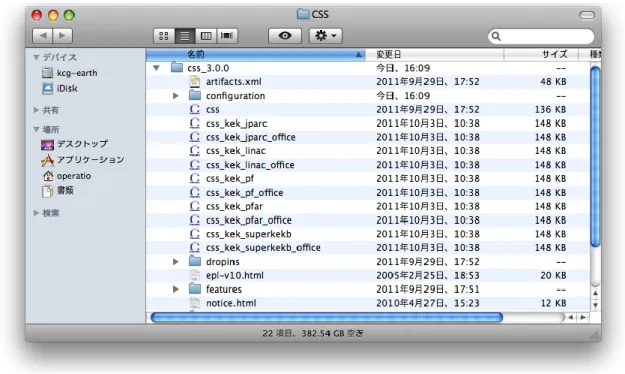
展開したディレクトリに含まれる起動ファイル(Windows ではバッチファイル、Linux ではシェル スクリプト、Mac OS X ではアプリケーションバンドル)を実行するだけで、CSS が起動します。 展開したディレクトリには、各加速器向けに以下の起動ファイルが用意されています。 起動ファイル名 css_kek_superkekb SuperKEKB 向け (制御ネットワーク用) css_kek_linac Linac 向け (制御ネットワーク用) css_kek_pf PF 向け (制御ネットワーク用) css_kek_pfar PF-AR 向け (制御ネットワーク用) css_kek_cerl cERL 向け (制御ネットワーク用) css_kek_jparc J-PARC 向け (制御ネットワーク用) css_kek_superkekb_office SuperKEKB 向け (所内ネットワーク用) css_kek_linac_office Linac 向け (所内ネットワーク用) css_kek_pf_office PF、PF-AR、cERL 向け (所内ネットワーク用) css_kek_jparc_office J-PARC 向け (所内ネットワーク用)これらの起動ファイルは、各加速器向けに Channel Access の Gateway のアドレスやアーカイ バのURL などを自動的に設定して CSS を起動します。
Copyright © 2011 - 2013 by Cosylab 7 / 21 Public CSS を初めて起動した場合には、図 1 のような画面が表示されます。画面右上の Workbench ボタンをクリックすることで、作業画面に移行することができます。また、以前に古いバージョ ンのKEK 版 CSS を利用したことがある場合には、前回 CSS を終了した時の状態が復元され ます。 図 1: CSS 初回起動時の画面
1.3.1. Windowsの場合
Windows 版では、CSS の起動のためのバッチファイルが用意されています。エクスプローラで 展開したディレクトリを開き、各加速器向けに用意されたバッチファイル(*.bat)の中から 1 つ をダブルクリックするとCSS が起動します。Copyright © 2011 - 2013 by Cosylab 8 / 21 Public 図 2: 加速器ごとに用意されたバッチファイル (Windows)
1.3.2. Linuxの場合
Linux 版では CSS の起動のためのシェルスクリプトが用意されています。各加速器向けに用 意されたシェルスクリプトの中から1 つをターミナル(またはファイルマネージャー)から実行す ることによりCSS が起動します。 JRE のパスなどの設定が適切に行えていない場合には CSS がエラーを表示します。 JAVA_HOME 環境変数を適切に設定するか、css_kek.sh の該当部分(2 箇所)を下記 のように書き換えることでCSS を起動させることができます。 修正前: ${CSS} –pluginCustomization ${TMP_INI} ... 修正後:${CSS} –vm /path/to/jdk1.6.0_xx/jre/bin –pluginCustomization ${TMP_INI} ...
1.3.3. MAC OS Xの場合
Mac OS X 版では CSS の起動のためのアプリケーションバンドルが用意されています。Finder で展開したディレクトリを開き、各加速器向けに用意されたアイコンの中から 1 つをダブルクリ ックするとCSS が起動します。
Copyright © 2011 - 2013 by Cosylab 9 / 21 Public 図 3: 加速器ごとに用意されたアプリケーションバンドル (Mac OS X)
なお、Mac OS X 10.5 を利用しており、J2SE 5.0 がデフォルトの Java 環境として設定されている 場合には、図 4 のようなエラーが表示されます。
図 4: J2SE 5.0 を利用している場合に表示されるエラー (Mac OS X)
このような場合には、Finder のア プリ ケーシ ョン ユーティリテ ィーフォルダにある Java Preferences を起動し、下記のように Java SE 6 をリストの一番上にドラッグします。その後、CSS を起動してください。
Copyright © 2011 - 2013 by Cosylab 10 / 21 Public 図 5: Java Preferences による設定 (Mac OS X)
この Java の設定の変更がすぐに反映されない場合があります。上記の手順に従っ て Java のバージョンを切り替えても CSS が起動しない場合には、もう一度 CSS の 起動を試すか、Mac OS X の再起動を行ってください。
Copyright © 2011 - 2013 by Cosylab 11 / 21 Public
2. PVのモニタリング
CSS では Probe を用いて PV をモニタリングすることができます。CSS のメニューより、CSS
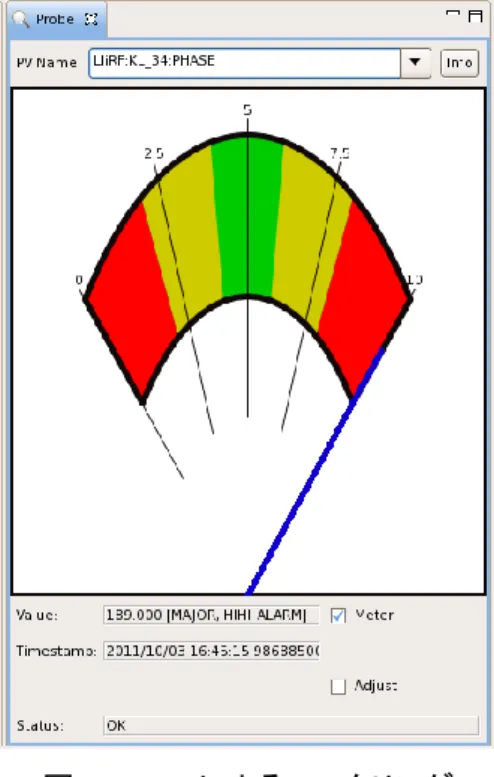
Diagnostic Tools Probe を選択すると、Probe ビューが表示されるので、PV Name: 欄に PV 名を入力し En t e r を押すと、Value 欄に現在の値が表示されます。また、数値データをモニタ リングしている場合には、メーターが表示されます。
図 6: Probe によるモニタリング
入力した PV が存在しない場合や何らかの原因で値を取得できない場合には、 Probe の下部の Status 欄が Searching のままとなります。PV 名や設定の見直し をしてください。
数値データをモニタリングする場合でも、IOC 側で HOPR フィールドなどの設定が 適切になされていない場合には、メーターが表示されません。
Copyright © 2011 - 2013 by Cosylab 12 / 21 Public
3. アーカイブの閲覧
CSS では Data Browser を用いて Channel Archiver によりファイルに記録された PV の履歴、 CSS Archive Engine により PostgreSQL データベースに記録された PV の履歴、kblogrd を通じ た履歴データの閲覧することができます。CSS のメニューから CSS Trends Data Browser を選択すると次のような画面が表示されます。左側のArchive Searchというビューで は、記録されているPV 名を検索することができます。検索にはワイルドカードとして “*” を用 いることができます。例として、Pattern:欄に”LIiRF:*”と入力し、Search ボタンをクリックすると、 PV 名が”LIiRF:”で始まるアーカイブされた PV の一覧が図 7 のように表示されます。
図 7: 記録されている PV の検索
また、表示されている PV 名を Data Browser にドラッグ&ドロップをすると、その PV の履歴を 見ることができます。
Copyright © 2011 - 2013 by Cosylab 13 / 21 Public 図 8: Data Browser よる履歴の表示
Data Browser の詳細な使用方法については、CSS のヘルプを参照してください。メニューより、 Help Help contents を 選 択 す る と ヘ ル プ が 起 動 し ま す 。 左 側 の メ ニ ュ ー か ら 、 CSS Applications Trends Data Browser を選択すると、Data Browser の使用方法を見る ことができます。 図 9: Data Browser のヘルプ なお、 kblog を通じての履歴データ閲覧の詳細については、参考文献[4]を参照してください。 ドラッグ & ドロップ
Copyright © 2011 - 2013 by Cosylab 14 / 21 Public
4. BOYの利用
BOY (Best OPI Yet)を用いると、EDM や MEDM と同じようにオペレータ向けの画面(OPI)を 作成することができます。BOY は WYSIWYG ツールです。画像編集ソフトウェアと同じように して、ウィジェットを画面にマウスでドラッグ&ドロップで貼り付けるなどして OPI を作成するこ とができます。
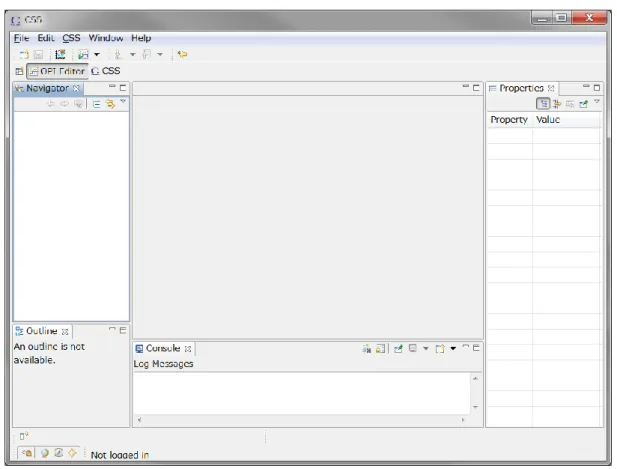
BOY の編集機能を使用するには、メニューよりWindow Open Perspective Other…を選 択し、Open Perspective ダイアログにてOPI Editorを選択し、OKボタンをクリックしてください。 すると、図 10 のような OPI Editor パースペクティブが開きます。
図 10: OPI Editor パースペクティブ
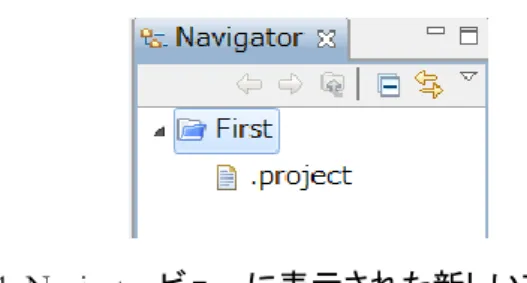
OPI を作成する前に、それらを保存するためのプロジェクトを最初に作成する必要があります。 File New を選択してください。New ダイアログが表示されるので、General Project を選 択し、Next >ボタンをクリックしてください。次に、 New Project ダイアログが表示されるので、 Project name: 欄に適当なプロジェクト名を入力し、Finishボタンをクリックしてください。すると、 図 11 のように、Navigator ビューに新たに作成されたプロジェクトが表示されます。なお、フォ ルダのアイコンの右側には先ほど入力したプロジェクト名が表示されます。
Copyright © 2011 - 2013 by Cosylab 15 / 21 Public 図 11: Navigator ビューに表示された新しいプロジェクト
次に、新たに作成したプロジェクト内に、新しい OPI ファイルを作成します。Navigator ビュー において、先ほど作成したプロジェクトを右クリックし、New OPI File を選択してください。 Create a new OPI File と書かれたダイアログが表示されるので、OPI File Name:欄に適当な OPI ファイル名を入力して Finish ボタンをクリックしてください。なお、拡張子である .opi は自 動的に付加されます。これで新たにOPI ファイルが作成され、図 12 のように自動的に編集画 面が開かれます。
図 12: 新たに作成された OPI ファイル
Palette から配置したいウィジェットを画面内にドラッグ&ドロップし、Properties ビューにて PV Name などを設定することにより OPI を作成することができます。OPI ファイルを作成したら、
ボタンをクリックすることで実行することができます。なお、BOY に関するより詳細な使用方 法については、CSS のヘルプを参照してください。メニューより、Help Help contents を選択 するとヘルプが起動します。左側のメニューから、CSS Applications Display Best OPI, Yet (BOY) を選択すると、BOY の使用方法を見ることができます。
Copyright © 2011 - 2013 by Cosylab 16 / 21 Public
4.1. 色とフォントの設定
色やフォントの設定を行っていない場合には、図 13 のようなエラーメッセージが Console ビュ ーに表示されます。これは、フォント定義ファイルと色定義ファイルが適切に設定されていな いために表示されるエラーです。 図 13: BOY 起動時に表示されるエラーメッセージ PF、PF-AR、cERL 向けには、これらのファイルの設定は自動的に行われているため、このよ うなエラーは表示されないはずです。詳細は、「4.1.1 PF, PF-AR, cERL の設定」を参照してくだ さい。その他の加速器向けには、CSS のヘルプより CSS Applications Display Best OPI, Yet (BOY)Color and Fontを参考に、ユーザーが各自で設定を行う必要があります。ただし、初 めて BOY を利用される方にとってこの設定は少し煩雑なため、簡単にこのエラーを回避する 方法を「4.1.2 BOY Examples をインストールする」にて説明しています。とりあえずお試しで BOY を利用されるという方は、こちらの手順に従って設定を行ってください。
4.1.1. PF, PF-AR, cERLの設定
PF、PF-AR、cERL 向けの起動スクリプトを用いて CSS を起動すると、NFS などによりマウント された下表のシステム上のパスが、CSS のワークスペース上に表示されます。下表は、シス テム上のパスとCSS のワークスペース上のパスの対応関係を示しています。フォント定義ファ イルと色定義ファイルは、このワークスペース上のパスにあることを前提として設定されてい ます。Copyright © 2011 - 2013 by Cosylab 17 / 21 Public 起動スクリプト CSS
ワークスペース
システム上でのパス
(上段: Windows、下段: Linux、Mac OS X)
css_kek_pf /Operation/PF \\erlnas2w.kek.jp\opi\PF-Ring /pf/epics/app/opi/PF-Ring css_kek_pfar /Operation/AR \\erlnas2w.kek.jp\opi\PF-AR
/cont/epics314/app/PFAR/opi css_kek_cerl /Operation/cERL \\erlnas2w.kek.jp\opi\cERL
/cerl/epics/app/opi/cERL css_kek_pf_office /Operation/PF \\erlnas2w.kek.jp\opi\PF-Ring
/pf/epics/app/opi/PF-Ring /Operation/AR \\erlnas2w.kek.jp\opi\PF-AR /cont/epics314/app/PFAR/opi /Operation/cERL \\erlnas2w.kek.jp\opi\cERL /cerl/epics/app/opi/cERL また、PF、PF-AR、cERL 向けのフォント定義ファイルでは IPA フォントが標準のフォントとして 使用されています。IPA フォントは参考文献[5]よりダウンロードすることができます。Windows またはMac OS X へインストールするには、IPA フォントライセンスに同意の上、4 書体パック をダウンロードし、参考文献[6]に従ってインストールをしてください。インストール後に CSS を 起動すると、IPA フォントが使用可能になります。 Linux の場合には、多くのディストリビューションが IPA フォントをパッケージとして提供してい ます。例えば、CentOS 6.x の場合には下記のパッケージを yum コマンドなどでインストールし てください。 ipa-gothic-fonts ipa-mincho-fonts ipa-pgothic-fonts ipa-pmincho-fonts 上記のバッケージをインストールした後に CSS を起動すると、IPA フォントが使用可能になり ます。
4.1.2. BOY Examplesをインストールする
その他の加速器向けには、デフォルトで BOY Examples というプロジェクトの font.def と color.def を利用する設定になっています。BOY Examples のインストールはとても簡単です。 CSS のメニューから、CSSDisplayInstall OPI Examplesを選択するだけです。すると、図 14 のように BOY Examples というプロジェクトが作成されています。CSS を再起動すれば、これ 以後、上記のエラーが表示されることはありません。
Copyright © 2011 - 2013 by Cosylab 18 / 21 Public 図 14: BOY Examples をインストールした後の Navigator ビュー
なお、BOY Examples プロジェクト内には、BOY の機能を説明したサンプルが多数あります。 BOY を初めて利用される方は、BOY Examples プロジェクト内にある、main.opi を右クリックし、 Open With OPI Runtimeを選択してください。ここから多数のサンプルを見ることができます。
Copyright © 2011 - 2013 by Cosylab 19 / 21 Public
5. アラームUIのインストール
CSS はアラームを管理するための UI を備えています。ただし、KEK 版 CSS ではデフォルトで はインストールされていません。アラーム UI を使用する場合には、下記の手順にしたがって インストールを行ってください。
① メニューよりHelp Install New Software…を選択し、図 15 のような Available Software ダ イアログを表示させてください。
② Available Software ダイアログにて、図 15 のように
KEK/J-PARC Update Site – http://www-linac.kek.jp/cont/css/updates/
を選択してください。
③ CSS Applications カテゴリにある、
Optional Alarm UI for CSS KEK
を図 15 のように選択し、N e x t >ボタンをクリックしてください。
図 15: Available Software ダイアログにてアラーム UI のインストール
④ 次に表示されるInstall Details ダイアログでは、N e x t >ボタンをクリックしてください。 ⑤ 表示されるラインセンスを読み、I accept the terms of the license agreement を選択し、
F i n is h ボタンをクリックしてください。
⑥ しばらくすると、Security Warning ダイアログが表示されますが、O K ボタンをクリックし、イ ンストールを続けてください。
②
Copyright © 2011 - 2013 by Cosylab 20 / 21 Public ⑦ インストールが完了すると、CSS の再起動を促されるので、R e s t a r t N o w ボタンをクリッ クして再起動をしてください。再起動後に、メニューより CSS Alarm よりアラーム表示 に必要な各種ビューを表示させることができます。また、図 16 のような Alarm パースペク ティブも利用できるようになっています。 なお、このアラームの UI を利用するためには、あらかじめ制御システム側でデータベースや アラームサーバなどを構築し、CSS からそれらのデータベースやサーバにアクセスするための IP アドレス、ユーザー名、パスワードなどを明らかにし、CSS 側で設定を行う必要があります。 詳細は、制御システムの管理者にお問い合わせください。 図 16: Alarm パースペクティブの使用例 [7]
Copyright © 2011 - 2013 by Cosylab 21 / 21 Public
6. その他
6.1. 用語集
BOY ... Best OPI Yet
CSS ... Control System Studio PV ... Process Variable
JRE ... Java Runtime Environment BOY ... Best OPI, Yet
OPI ... Operator Interface UI ... User Interface
WYSIWYG ... What You See Is What You Get
6.2. 参考文献
[1] CSS の Web サイト: https://cs-studio.sourceforge.net/
[2] KEK 所内の CSS の情報: http://www-linac.kek.jp/cont/epics/css/
[3] KEK 版 Control System Studio ビルド手順書
http://www-linac.kek.jp/cont/epics/css/int/building_css_kek_internal.pdf
[4] KEK 版 Control System Studio KBLog 履歴データの閲覧方法
http://www-linac.kek.jp/cont/epics/css/css_databrowser_kblog_usage_public.pdf [5] IPA フォントのダウンロード http://ossipedia.ipa.go.jp/ipafont/index.html [6] フォントインストール http://ossipedia.ipa.go.jp/ipafont/fontinstall.html [7] CSS ヘルプ