(29.3.S1)
1.1 クラブ会員情報の登録
1.2 クラブ会員情報の変更
1.3 クラブ会員情報の削除
1.4 パスワードの変更
1.5 パスワードの再登録
1.6 クラブ会員情報の有効期間延長
2.1 自己 PR 登録
3.1 企業情報の検索
3.2 エントリーシートの登録
4.1 イベント情報検索
学生向けのサービス
(29.3.S1)
1.1
クラブ会員情報の登録
... 1
(1)クラブ会員情報の登録とは
... 1
(2)クラブ会員情報の登録をする
... 2
1 (29.3.S1)
学生向けのサービス
1.1 クラブ会員情報の登録
(1)クラブ会員情報の登録とは
大卒等就職情報 WEB 提供サービスを利用することができるクラブ会員情
報の登録を、ご自宅や学校などのパソコンからインターネットを使って、行な
っていただけるサービスです。
クラブ会員情報の登録は、
『大卒等就職情報 WEB 提供サービストップ(学
生・既卒者メニュー)
』から「クラブ会員のご案内」または「クラブ会員の新
規登録」をクリックして行ないます。
2 (29.3.S1)
(2)クラブ会員情報の登録をする
手順 1 クラブ会員のご案内を参照後、クラブ会員情報を登録したい場合、
『大卒等就職情報 WEB 提供サービストップ(学生・既卒者メニ
ュー)
』より「クラブ会員のご案内」をクリックします。<手順
2>へ
クラブ会員のご案内を確認せずに登録をしたい場合、
「クラブ会
員の新規登録」をクリックします。<手順 3>へ
図 1.1.1 大卒等就職情報 WEB 提供サービストップ(学生・既卒者メニュー)【ID】 GXAB9320103 (29.3.S1)
手順2 『クラブ会員のご案内画面』が表示されます。
(下図)
内容を確認し「クラブ会員登録」をクリックします。<手順 3
>へ
図 1.1.2 クラブ会員のご案内画面4 (29.3.S1)
手順3 『クラブ会員登録画面』が表示されます。
(下図)
内容を確認し【クラブ会員登録】ボタンをクリックします。
<手順4>へ
注 意 登録を希望される方は、「クラブ会員規約」および「個人情報の取扱いについて」を ご確認の上、クラブ会員登録にすすんでください。 表 1.1.1 クラブ会員登録画面の各部の説明 番号 ボタン名 説明 (1) クラブ会員のご 案内リンク クラブ会員のご案内を確認したい場合、クリックします。 <手順2>へ 図 1.1.3 クラブ会員登録画面5 (29.3.S1)
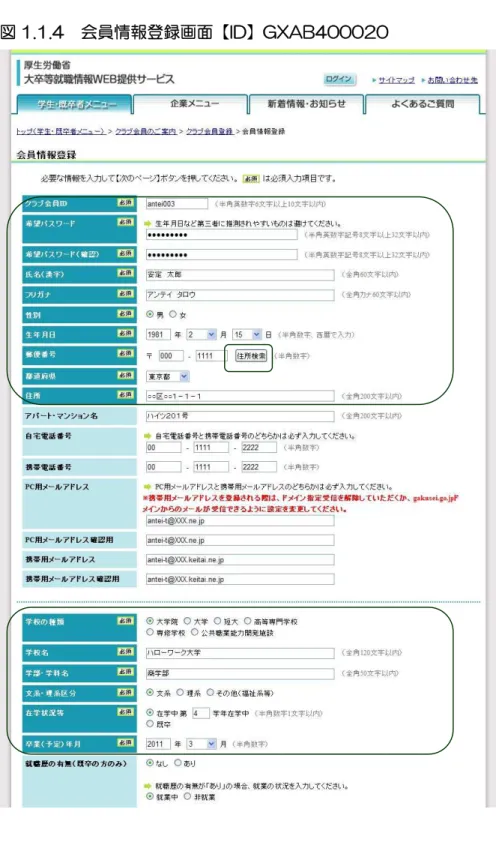
手順4 入力ページが表示されます。
(下図)
必須入力項目等を入力し、
【次のページ】ボタンをクリックしま
す。<手順5>へ
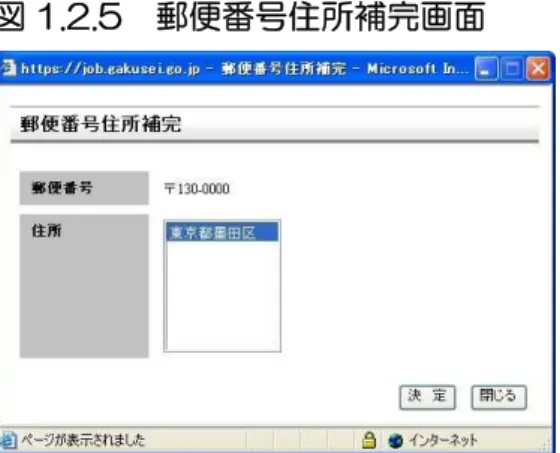
注 意 [必須]印は必須入力項目です。 「クラブ会員 ID」、「希望パスワード」、「希望パスワード(確認)」、「氏名(漢字)」、 「フリガナ」、「性別」、「生年月日」、「郵便番号」、「都道府県」、「住所」、「学校の種類」、 「学校名」、「学部・学科名」、「文系・理系区分」、「在学状況等」、「卒業(予定)年月」、 「希望の業種」、「希望の職種」、「希望の就業地域」、「希望の企業規模」を必ず入力し てください。 入力時は以下に注意してください。 「希望パスワード」は、8文字以上32文字以内で入力してください。(半角英数字、 および記号が混在すること。) 「希望パスワード(確認)」は、「希望パスワード」欄で入力したパスワードと同じ内 容を入力してください。 「氏名(漢字)」は、姓と名の間に、全角スペース1文字を入力してください。 「フリガナ」は、姓と名の間に、全角スペース1文字を入力してください。 「生年月日」は、「在学状況」が既卒の場合、40歳以上だとエラーになります。 表 1.1.2 会員情報登録画面の各部の説明 番号 ボタン名 説明 (1) 住所検索 「郵便番号」欄に入力した郵便番号に紐付く住所を入力 したい場合、クリックします。『郵便番号住所補完画面』 が別ウィンドウで開きます。『郵便番号住所補完画面』に て【決定】ボタンをクリックすると表示されている住所 を「都道府県」欄、「住所」欄に反映します。6
(29.3.S1)
7
(29.3.S1)
図 1.1.4 会員情報登録画面【ID】GXAB400020 続き1
8 (29.3.S1)
手順 5 入力内容の確認ページが表示されます。
(下図)
入力した内容を確認し【確定】ボタンをクリックします。<手
順 6>へ
表 1.1.3 会員情報登録確認画面の各部の説明 番号 ボタン名 説明 (1) 前のページ 入力ページに戻る場合、【前のページ】ボタンをクリック します。「希望パスワード」欄、「希望パスワード(確認)」 欄のみクリアされます。<手順4>へ 図 1.1.6 会員情報登録確認画面【ID】GXAB400030 (一部省略)9 (29.3.S1)
手順6 会員情報登録の完了ページが表示されます。
(下図)
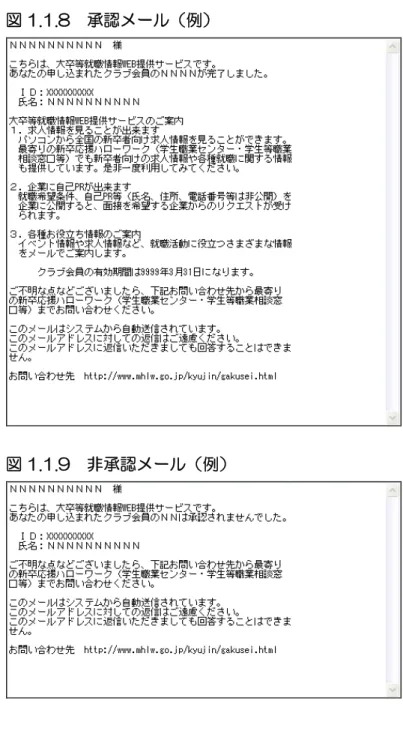
後日、
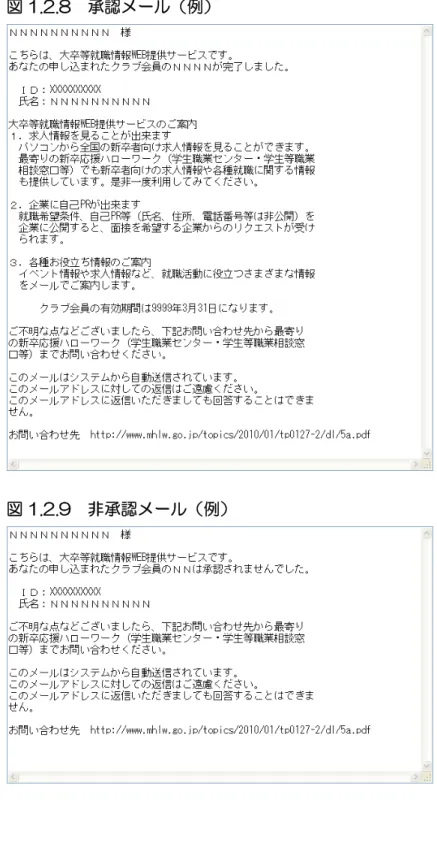
「承認メール」または「非承認メール」が『会員情報登録
画面』で設定したメールアドレスに送信されます。ご確認くだ
さい。
参考情報 登録した会員IDが使用できるのは翌営業日の午後4時以降となります。登録完了に ついては、新卒応援ハローワーク(学生職業センター・学生等職業相談窓口)よりメ ールにてお知らせいたします。 表 1.1.4 会員情報登録完了画面の各部の説明 番号 ボタン名 説明 (1) 自己PR登録 引続き自己PR登録をしたい場合、クリックします。 自己PR登録については「2.1自己PRの登録」を参照し てください。 図 1.1.7 会員情報登録完了画面【ID】GXAB40004010
(29.3.S1)
図 1.1.8 承認メール(例)
(27.2.S3)
1.2
クラブ会員情報の変更
... 1
(1)クラブ会員情報の変更とは
... 1
(2)クラブ会員情報を変更する
... 2
1 (27.2.S3)
学生向けのサービス
1.2 クラブ会員情報の変更
(1)クラブ会員情報の変更とは
大卒等就職情報 WEB 提供サービスにクラブ会員 ID をご登録されている学
生の方(既卒者含む)が、ご自宅や学校などのパソコンからインターネットを
使って、登録したクラブ会員情報の変更を行なっていただけるサービスです。
クラブ会員情報の変更は、
『大卒等就職情報 WEB 提供サービストップ(学
生・既卒者メニュー)
』からログイン後、
『クラブ会員メニュー画面』から「会
員情報の変更」をクリックして行ないます。
2 (27.2.S3)
(2)クラブ会員情報を変更する
手順1 クラブ会員情報の変更をしたい場合、
『大卒等就職情報 WEB 提
供サービストップ(学生・既卒者メニュー)
』のページ上部【ロ
グイン】ボタンをクリックします。<手順2へ>
または「クラブ会員になりませんか」エリアの「会員 ID」欄、
「パスワード」欄を入力し、
【ログイン】ボタンをクリックしま
す。<手順3へ>
図 1.2.1 大卒等就職情報 WEB 提供サービストップ(学生・既卒者メニュー)【ID】 GXAB9320103 (27.2.S3)
手順2 ログインページが表示されます。
(下図)
必須入力項目を入力後、【ログイン】ボタンをクリックします。
<手順3>へ
注 意 [必須]印は必須入力項目です。 「クラブ会員ID」、「パスワード」を必ず入力してください。 図 1.2.2 クラブ会員ログイン画面【ID】GXAB9320304
(27.2.S3)
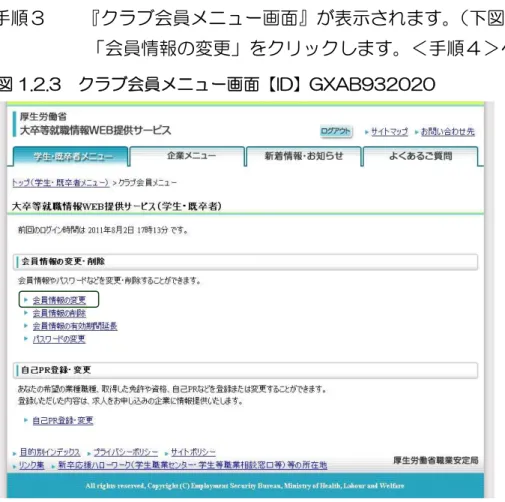
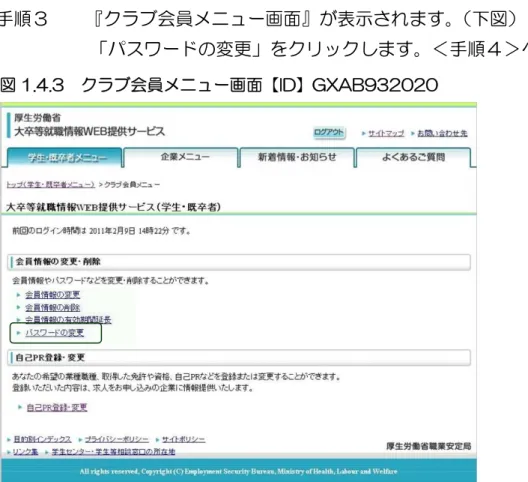
手順3 『クラブ会員メニュー画面』が表示されます。
(下図)
「会員情報の変更」をクリックします。<手順4>へ
5 (27.2.S3)
手順4 入力ページが表示されます。
(下図)
必須入力項目等を入力し、
【次のページ】ボタンをクリックしま
す。<手順5>へ
注 意 [必須]印は必須入力項目です。 「氏名(漢字)」、「フリガナ」、「性別」、「生年月日」、「郵便番号」、「都道府県」、「住 所」、「学校の種類」、「学校名」、「学部・学科名」、「文系・理系区分」、「在学状況等」、 「卒業(予定)年月」、「希望の業種」、「希望の職種」、「希望の就業地域」、「希望の企 業規模」を必ず入力してください。 表 1.2.1 会員情報変更画面の各部の説明 番号 ボタン名 説明 (1) 住所検索 「郵便番号」欄に入力した郵便番号に紐付く住所を入力 したい場合、クリックします。『郵便番号住所補完画面』 が別ウィンドウで開きます。『郵便番号住所補完画面』に て【決定】ボタンをクリックすると表示されている住所 を「都道府県」欄、「住所」欄に反映します。6
(27.2.S3)
7
(27.2.S3)
図 1.2.4 会員情報変更画面【ID】GXAB400050 続き1
8 (27.2.S3)
手順5 入力内容の確認ページが表示されます。
(下図)
入力した内容を確認し、
【確定】ボタンをクリックします。
<手順6>へ
表 1.2.2 会員情報変更確認画面の各部の説明 番号 ボタン名 説明 (1) 前のページ 入力ページに戻る場合、【前のページ】ボタンをクリック します。入力した内容は保持されています。<手順4> へ 図 1.2.6 会員情報変更確認画面【ID】GXAB400100 (一部省略)9 (27.2.S3)
手順6 会員情報変更の完了ページが表示されます。
(下図)
後日、
「承認メール」または「非承認メール」が『会員情報変更
画面』
(または『会員情報登録画面』
)で設定したメールアドレ
スに送信されます。ご確認ください。
参考情報 変更した内容が有効となるのは、翌営業日の午後 4 時以降となります。変更完了に ついては、新卒応援ハローワーク(学生職業センター・学生等職業相談窓口)よりメ ールにてお知らせいたします。ただし、申込まれた変更内容に不備や漏れがあった場 合、企業への情報公開が有効となる時期が遅れたり無効になることがあるため、メー ルの内容をご確認ください。 図 1.2.7 会員情報変更完了画面【ID】GXAB40006010
(27.2.S3)
図 1.2.8 承認メール(例)
(27.2.S3)
1.3
クラブ会員情報の削除
... 1
(1)クラブ会員情報の削除とは
... 1
(2)クラブ会員情報を削除する
... 2
1 (27.2.S3)
学生向けのサービス
1.3 クラブ会員情報の削除
(1)クラブ会員情報の削除とは
大卒等就職情報 WEB 提供サービスの学生向けサービスにクラブ会員 ID を
ご登録されている学生の方(既卒者含む)が、ご自宅や学校などのパソコンか
らインターネットを使って、登録したクラブ会員情報の削除を行なっていただ
けるサービスです。
クラブ会員情報の削除は、
『大卒等就職情報 WEB 提供サービストップ(学
生・既卒者メニュー)
』からログイン後、
『クラブ会員メニュー画面』から「会
員情報の削除」をクリックして行ないます。
2 (27.2.S3)
(2)クラブ会員情報を削除する
手順1 クラブ会員情報の削除をしたい場合、
『大卒等就職情報 WEB 提
供サービストップ(学生・既卒者メニュー)
』のページ上部【ロ
グイン】ボタンをクリックします。<手順2へ>
または「クラブ会員になりませんか」エリアの「会員 ID」欄、
「パスワード」欄を入力し、
【ログイン】ボタンをクリックしま
す。<手順3へ>
図 1.3.1 大卒等就職情報 WEB 提供サービストップ(学生・既卒者メニュー)【ID】 GXAB9320103 (27.2.S3)
手順2 ログインページが表示されます。
(下図)
必須入力項目を入力後、【ログイン】ボタンをクリックします。
<手順3>へ
注 意 [必須]印は必須入力項目です。 「クラブ会員ID」、「パスワード」を必ず入力してください。 図 1.3.2 クラブ会員ログイン画面【ID】GXAB9320304
(27.2.S3)
手順3 『クラブ会員メニュー画面』が表示されます。
(下図)
「会員情報の削除」をクリックします。<手順4>へ
5 (27.2.S3)
手順4 入力ページが表示されます。
(下図)
必須入力項目等を入力し、
【次のページ】ボタンをクリックしま
す。<手順5>へ
注 意 [必須]印は必須入力項目です。 「パスワード」を必ず入力してください。 図 1.3.4 会員情報削除理由入力画面【ID】GXAB4000506 (27.2.S3)
手順5 入力内容の確認ページが表示されます。
(下図)
入力した内容を確認し、
【確定】ボタンをクリックします。<手
順6>へ
表 1.3.1 会員情報削除確認画面の各部の説明 番号 ボタン名 説明 (1) 前のページ 入力ページに戻る場合、【前のページ】ボタンをクリック します。「パスワード」欄のみクリアされます。<手順4 >へ 図 1.3.5 会員情報削除確認画面【ID】GXAB4000707 (27.2.S3)
手順6 会員情報削除の完了ページが表示されます。
(下図)
後日、
「削除承認メール」が『会員情報登録画面』で設定したメ
ールアドレスに送信されます。ご確認ください。
参考情報 削除処理が正常に完了すると「削除承認メール」が送付されます。 図 1.3.6 会員情報削除完了画面【ID】GXAB400080 図 1.3.7 削除承認メール(例)(27.2.S3)
1.4
パスワードの変更
... 1
(1)パスワードの変更とは
... 1
(2)パスワードの変更をする
... 2
1 (27.2.S3)
学生向けのサービス
1.4 パスワードの変更
(1)パスワードの変更とは
大卒等就職情報 WEB 提供サービスの学生向けサービスにクラブ会員 ID を
ご登録されている学生の方(既卒者含む)が、ご自宅や学校などのパソコンか
らインターネットを使って、登録したパスワードの変更を行なっていただける
サービスです。
パスワードの変更は、
『大卒等就職情報 WEB 提供サービストップ(学生・
既卒者メニュー)
』からログイン後、
『クラブ会員メニュー画面』から「パスワ
ードの変更」をクリックして行ないます。
2 (27.2.S3)
(2)パスワードの変更をする
手順1 パスワードの変更をしたい場合、
『大卒等就職情報 WEB 提供サ
ービストップ(学生・既卒者メニュー)
』のページ上部【ログイ
ン】ボタンをクリックします。<手順2へ>
または「クラブ会員になりませんか」エリアの「会員 ID」欄、
「パスワード」欄を入力し、
【ログイン】ボタンをクリックしま
す。<手順3へ>
図 1.4.1 大卒等就職情報 WEB 提供サービストップ(学生・既卒者メニュー)【ID】 GXAB9320103 (27.2.S3)
手順2 ログインページが表示されます。
(下図)
必須入力項目を入力後、【ログイン】ボタンをクリックします。
<手順3>へ
注 意 [必須]印は必須入力項目です。 「クラブ会員ID」、「パスワード」を必ず入力してください。 図 1.4.2 クラブ会員ログイン画面【ID】GXAB9320304
(27.2.S3)
手順3 『クラブ会員メニュー画面』が表示されます。
(下図)
「パスワードの変更」をクリックします。<手順4>へ
5 (27.2.S3)
手順4 入力ページが表示されます。
(下図)
必須入力項目を入力し、
【次のページ】ボタンをクリックします。
<手順5>へ
注 意 [必須]印は必須入力項目です。 「現在のパスワード」、「新しいパスワード」、「新しいパスワード(確認)」を必ず入 力してください。 図 1.4.4 パスワード変更画面【ID】GXAB4001206 (27.2.S3)
手順5 入力内容の確認ページが表示されます。
(下図)
入力した内容を確認し、
【確定】ボタンをクリックします。<手
順6>へ
表 1.4.1 パスワード変更確認画面の各部の説明 番号 ボタン名 説明 (1) 前のページ 入力ページに戻る場合、【前のページ】ボタンをクリック します。入力した内容はクリアされます。<手順4>へ 図 1.4.5 パスワード変更確認画面【ID】GXAB400130手順6 パスワード変更の完了ページが表示されます。
(下図)
図 1.4.6 パスワード変更完了画面【ID】GXAB400140(27.2.S3)
1.5
パスワードの再登録
... 1
(1)パスワードの再登録とは
... 1
(2)パスワードの再登録依頼をする
... 2
(3)パスワードの再登録をする
... 6
学生向けのサービス
1 (27.2.S3)
学生向けのサービス
1.5 パスワードの再登録
(1)パスワードの再登録とは
大卒等就職情報 WEB 提供サービスの学生向けサービスにクラブ会員 ID を
ご登録されている学生の方(既卒者含む)がパスワードをお忘れの場合、ご自
宅や学校などのパソコンからインターネットを使って、パスワードの再登録を
行なっていただけるサービスです。
パスワードの再登録は、
『大卒等就職情報 WEB 提供サービストップ(学生・
既卒者メニュー)
』から「パスワードをお忘れの方」をクリックして行ないま
す。
2 (27.2.S3)
(2)パスワードの再登録依頼をする
手順1 パスワードの再登録依頼をしたい場合、
「クラブ会員になりません
か」エリアの「パスワードをお忘れの方」をクリックします。<
手順2へ>
図 1.5.1 大卒等就職情報 WEB 提供サービストップ(学生・既卒者メニュー)【ID】 GXAB9320103 (27.2.S3)
手順2 入力ページが表示されます。
(下図)
必須入力項目を入力し、
【次のページ】ボタンをクリックします。
<手順3>へ
注 意 [必須]印は必須入力項目です。 「クラブ会員ID」、「メールアドレス」、「メールアドレス(確認)」を必ず入力してく ださい。 図 1.5.2 パスワード再登録依頼画面【ID】GXAB4001504 (27.2.S3)
手順3 入力内容の確認ページが表示されます。
(下図)
入力した内容を確認し、
【確定】ボタンをクリックします。
<手順4>へ
表 1.5.1 パスワード再登録依頼確認画面の各部の説明 番号 ボタン名 説明 (1) 前のページ 入力ページに戻る場合、【前のページ】ボタンをクリック します。入力した内容は保持されています。<手順2> へ 図 1.5.3 パスワード再登録依頼確認画面【ID】GXAB4001605 (27.2.S3)
手順4 パスワード再登録依頼の完了ページが表示されます。
(下図)
「パスワード再登録依頼完了メール」が入力したメールアドレ
ス宛に送信されます。
参考情報 30 分経過してもパスワードの再登録依頼完了メールが届かなかった場合、メールア ドレスに誤りがある可能性があります。 恐れ入りますが再度パスワードの再登録依頼をお願いします。 また、ご不明な点は最寄りの新卒応援ハローワーク(学生職業センター・学生等職業 相談窓口等)にお問い合わせください。 図 1.5.4 パスワード再登録依頼完了画面【ID】GXAB400170 図 1.5.5 パスワード再登録依頼完了メール(例)6 (27.2.S3)
(3)パスワードの再登録をする
手順1 「パスワード再登録依頼完了メール」に記載された URL をクリ
ックすると、パスワード再登録の入力ページが表示されます。
(下図)
必須入力項目を入力し、
【次のページ】ボタンをクリックします。
<手順2>へ
注 意 [必須]印は必須入力項目です。 「新しいパスワード」、「新しいパスワード(確認)」を必ず入力してください。 図 1.5.6 パスワード再登録画面【ID】GXAB4001807 (27.2.S3)
手順2 入力内容の確認ページが表示されます。
(下図)
入力した内容を確認し、
【確定】ボタンをクリックします。<手
順3>へ
表 1.5.2 パスワード再登録確認画面の各部の説明 番号 ボタン名 説明 (1) 前のページ 入力ページに戻る場合、【前のページ】ボタンをクリック します。「新しいパスワード」欄、「新しいパスワード(確 認)」欄は入力内容のみクリアされます。<手順1>へ 図 1.5.7 パスワード再登録確認画面【ID】GXAB400190手順3 パスワード再登録の完了ページが表示されます。
(下図)
図 1.5.8 パスワード再登録完了画面【ID】GXAB400200(27.2.S3)
1.6
クラブ会員情報の有効期間延長
... 1
(1)クラブ会員情報の有効期間延長とは
... 1
(2)クラブ会員情報の有効期間延長をする
... 2
1 (27.2.S3)
学生向けのサービス
1.6 クラブ会員情報の有効期間延長
(1)クラブ会員情報の有効期間延長とは
大卒等就職情報 WEB 提供サービスの学生向けサービスにクラブ会員 ID を
ご登録されている学生の方(既卒者含む)が、ご自宅や学校などのパソコンか
らインターネットを使って、クラブ会員情報の有効期間延長を行なっていただ
けるサービスです。
クラブ会員情報の有効期間延長は、
『大卒等就職情報 WEB 提供サービスト
ップ(学生・既卒者メニュー)
』からログイン後、
『クラブ会員メニュー画面』
から「会員情報の有効期間延長」をクリックして行ないます。
2 (27.2.S3)
(2)クラブ会員情報の有効期間延長をする
手順1 クラブ会員情報の有効期間延長をしたい場合、『大卒等就職情報
WEB 提供サービストップ(学生・既卒者メニュー)
』ページ上
部【ログイン】ボタンをクリックします。<手順2>へ
または「クラブ会員になりませんか」エリアの「会員 ID」欄、
「パスワード」欄を入力し、
【ログイン】ボタンをクリックしま
す。<手順3>へ
図 1.6.1 大卒等就職情報 WEB 提供サービストップ(学生・既卒者メニュー)【ID】 GXAB9320103 (27.2.S3)
手順2 ログイン情報の入力ページが表示されます。
(下図)
必須入力項目を入力後、【ログイン】ボタンをクリックします。
<手順3>へ
注 意 [必須]印は必須入力項目です。 「クラブ会員ID」、「パスワード」を必ず入力してください。 図 1.6.2 クラブ会員ログイン画面【ID】GXAB9320304
(27.2.S3)
手順3 『クラブ会員メニュー』画面が表示されます。
(下図)
「会員情報の有効期間延長」をクリックします。<手順 4>へ
5 (27.2.S3)
手順4 入力ページが表示されます。
(下図)
パスワードを入力し、【次のページ】ボタンをクリックします。
<手順5>へ
注 意 [必須]印は必須入力項目です。 「パスワード」を必ず入力してください。 図 1.6.4 有効期間延長申込画面【ID】GXAB4002106 (27.2.S3)
手順5 入力内容の確認ページが表示されます。
(下図)
入力した内容を確認し、
【確定】ボタンをクリックします。<手
順6>へ
表 1.6.1 有効期間延長申込確認画面の各部の説明 番号 ボタン名 説明 (1) 前のページ 入力ページに戻る場合、【前のページ】ボタンをクリック します。「パスワード」欄のみクリアされます。<手順4 >へ 図 1.6.5 有効期間延長申込確認画面【ID】GXAB400220手順6 有効期間延長申込の完了ページが表示されます。
(下図)
図 1.6.6 有効期間延長申込完了画面【ID】GXAB400230(27.2.S3)
2.1
自己
PR
の登録
... 1
(1)自己
PR
の登録とは
... 1
(2)自己
PR
の登録をする
... 2
1 (27.2.S3)
学生向けのサービス
2.1 自己 PR の登録
(1)自己 PR の登録とは
大卒等就職情報 WEB 提供サービスの学生向けサービスにクラブ会員 ID を
ご登録されている卒業年次を迎えている学生の(既卒者含む)方が、ご自宅や
学校などのパソコンからインターネットを使って、自己 PR の登録を行なって
求人申込みをしている企業に情報を提供いただけるサービスです。
自己 PR の登録は、
『大卒等就職情報 WEB 提供サービストップ(学生・既
卒者メニュー)
』からログイン後、
『クラブ会員メニュー画面』から「自己 PR
登録・変更」をクリックします。
または『会員情報登録完了画面』にて、
【自己 PR 登録】ボタンをクリック
して行ないます。<手順4>へ
(
『会員情報登録完了画面』への遷移の手順については「1.1 クラブ会員情報
の登録」を参照してください。
)
2 (27.2.S3)
(2)自己 PR の登録をする
手順1 自己 PR 登録をしたい場合、
『大卒等就職情報 WEB 提供サービ
ストップ(学生・既卒者メニュー)
』のページ上部【ログイン】
ボタンをクリックします。<手順2>へ
または「クラブ会員になりませんか」エリアの「会員 ID」欄、
「パスワード」欄を入力し、
【ログイン】ボタンをクリックしま
す。<手順3>へ
図 2.1.1 大卒等就職情報 WEB 提供サービストップ(学生・既卒者メニュー)【ID】 GXAB9320103 (27.2.S3)
手順2 ログイン情報の入力ページが表示されます。
(下図)
必須入力項目を入力後、【ログイン】ボタンをクリックします。
<手順3>へ
注 意 [必須]印は必須入力項目です。 「クラブ会員ID」、「パスワード」を必ず入力してください。 図 2.1.2 クラブ会員ログイン画面【ID】GXAB9320304 (27.2.S3)
手順3 『クラブ会員メニュー画面』が表示されます。
(下図)
自己 PR 登録をする場合、
「自己 PR 登録・変更」をクリックし
ます。<手順 4>へ
図 2.1.3 クラブ会員メニュー画面【ID】GXAB9320205 (27.2.S3)
手順4 入力ページが表示されます。
(下図)
必須入力項目等を入力し、
【次のページ】ボタンをクリックしま
す。<手順5>へ
注 意 [必須]印は必須入力項目です。 「長所、資格、能力」、「希望職種とその理由」、「就業可能時期」、「クラブ会員情報の 公開」を必ず入力してください。 セキュリティ上の考慮から、画面を開いたまま30分以上経過すると、タイムアウト により入力した情報が失われますのでご注意ください。 長所、資格、能力や希望職種など、文章を入力する項目が複数あります。 あらかじめ入力する内容をメモ帳などで作成していただくと、コピー&貼り付けで手 間を省くことができますので便利です。 参考情報 自己PRの登録について あなたの希望の業種職種、取得した免許や資格、自己PRなどを登録し、求人申込み をしている企業に情報を提供します。 企業から面接のリクエストがあった場合は、あなた宛に求人情報を送付しリクエスト があった旨、ご連絡いたしますので応募の意思の有無を企業へ連絡していただくこと になります。 図 2.1.4 自己 PR 登録画面【ID】GXAB4050106
(27.2.S3)
7 (27.2.S3)
手順5 入力内容の確認ページが表示されます。
(下図)
内容を確認し、
【確定】ボタンをクリックします。<手順 6>へ
表 2.1.1 自己 PR 登録確認画面の各部の説明 番号 ボタン名 説明 (1) 前のページ 入力ページに戻る場合、【前のページ】ボタンをクリック します。入力した内容は保持されています。<手順4> へ 図 2.1.5 自己 PR 登録確認画面【ID】GXAB4050308 (27.2.S3)
手順6 自己 PR 登録の完了ページが表示されます。
(下図)
後日、
「承認メール」または「非承認メール」が『会員情報変更
画面』
(または『会員情報登録画面』
)で設定したメールアドレ
スに送信されます。ご確認ください。
参考情報 登録した内容が有効となるのは、登録を行なった日の翌営業日の午後 4 時以降とな ります。 図 2.1.6 自己 PR 登録完了画面【ID】GXAB4050209
(27.2.S3)
図 2.1.7 承認メール(例)
(29.3.S1)
3.1
企業情報の検索
... 1
(1)企業情報の検索とは
... 1
(2)希望条件を入力して企業情報を探す
... 2
1 (29.3.S1)
学生向けのサービス
3.1 企業情報の検索
(1)企業情報の検索とは
学生の方(既卒者含む)が、ご自宅や学校などのパソコンからインターネッ
トを使って、大卒等就職情報 WEB 提供サービスに登録された企業情報を検索
することができます。
また、検索した企業が求人情報の掲載を希望している場合は、求人情報もあ
わせて確認することができます。
企業情報の検索は、
『大卒等就職情報 WEB 提供サービストップ(学生・既
卒者メニュー)
』の【企業情報検索】ボタンをクリックして行ないます。
2 (29.3.S1)
(2)希望条件を入力して企業情報を探す
手順1 企業情報の検索をしたい場合、
『大卒等就職情報 WEB 提供サービ
ストップ(学生・既卒者メニュー)
』の「企業情報を見る」エリア
の【企業情報検索】ボタンをクリックします。<手順2>へ
図 3.1.1 大卒等就職情報 WEB 提供サービストップ(学生・既卒者メニュー)【ID】 GXAB9320103 (29.3.S1)
手順2 検索条件の入力ページが表示されます。
(下図)
企業の検索条件を入力して、【検索】ボタンをクリックします。
<手順3>へ
注 意 [必須]印は必須入力項目です。 「検索種別」を必ず入力してください。 参考情報 企業情報とは 企業情報は、新規学卒者および既卒者等を積極的に採用したいと考えている企業の方 が、[求人票]だけでは書くことができない企業の特色や求める人材像、企業の採用関 係情報(採用予定数、会社説明会等)を、採用担当者自らの言葉で掲載しています。 また、今年度の学卒向け求人を申込んでいる企業の場合、[求人票]の閲覧、エントリ ーの申込みができます。 「企業 PRからキーワード検索」欄は、複数のキーワードを最大 100 文字(全角) まで入力できます。(空白含む。)指定されたキーワードのいずれかを含んでいる情報 を検索します。 例)「自由 社風」「経験不問 若い」「研修 充実」 図 3.1.2 企業情報検索画面【ID】GXAB4390104
(29.3.S1)
5 (29.3.S1)
手順3 入力した条件に該当した企業情報の一覧が表示されます。
(下図)
表 3.1.1 企業情報一覧画面の各部の説明 番号 ボタン名 説明 (1) 検索条件の変更 検索条件を変更したい場合、クリックします。 <手順2>へ (2) 企業名リンク 詳しい企業の情報を見たい場合、クリックします。 <手順4>へ 図 3.1.3 企業情報一覧画面【ID】GXAB4390206 (29.3.S1)
手順4 企業情報の詳細が表示されます。
(下図)
参考情報 ページ下部「求人情報」エリアは、[求人票]が登録されている場合のみ表示されます。 また、エントリーシートリンクは以下の条件に当てはまる場合のみ表示されます。 ・企業のエントリーシート応募受付数が最大に達していない場合 表 3.1.2 企業情報詳細画面の各部の説明 番号 ボタン名 説明 (1) 求人番号リンク 選択した企業の求人内容を参照したい場合、クリックし ます。該当の『求人票』が別ウィンドウで表示されます。 <手順5>へ (2) エントリーシー トリンク 選択した企業にエントリーシートを登録したい場合、ク リックします。クリック後の手順については「3.2 エ ントリーシートの登録」を参照してください。 図 3.1.4 企業情報詳細画面【ID】GXAB4390307
(29.3.S1)
図 3.1.4 企業情報詳細画面【ID】GXAB439030 続き1 (一部省略)
8 (29.3.S1)
手順5 『求人票画面』が表示されます。
(下図)
参考情報 求人票画面は、必要に応じて印刷してお使いください。印刷は3ページで印刷されま す。 ページ先頭のガイド文言は当該求人情報を登録している企業情報が存在する場合 のみ表示されます。また、ガイド文言は印刷時には印字されません。 「応募書類等」欄の履歴書、ジョブ・カード、卒業見込証明書および成績証明書は該当す る場合のみ表示されます。 事業所がPRロゴの認定を受けている場合、「PRロゴ」欄、「PRロゴのご案内」リ ンクが表示されます。 また、「PRロゴのご案内」リンクは印刷時には印字されません。 表 3.1.3 求人票画面の各部の説明 番号 ボタン名 説明 (1) 事業所名(ガイ ド文言)リンク ガイド文言「事業所名をクリックすると企業情報を別ウ ィンドウで表示します。」の「事業所名」をクリックする と、求人票画面の項目「事業所名」にジャンプします。 (2) 事業所名リンク 選択した求人の企業情報を参照したい場合、クリックし ます。 該当の企業情報の詳細が別ウィンドウで表示されます。 なお、事業所名リンクは、当該求人情報を登録している 企業情報が存在する場合のみ表示されます。 <手順4>へ (3) PRロゴのご案 内リンク PRロゴマークの内容を確認したい場合、クリックしま す。 大卒等就職情報 WEB 提供サービスの「PRロゴのご案 内」を別ウィンドウで開きます。9
(29.3.S1)
図 3.1.5 求人票画面【ID】GXAB439040
10
(29.3.S1)
11
(29.3.S1)
(25.4)
3.2
エントリーシートの登録
... 1
(1)エントリーシートの登録とは
... 1
(2)エントリーシートの登録をする
... 2
1 (25.4)
学生向けのサービス
3.2 エントリーシートの登録
(1)エントリーシートの登録とは
大卒等就職情報 WEB 提供サービスの学生向けサービスにクラブ会員 ID、
自己 PR をご登録されている学生の方(既卒者含む)が、ご自宅や学校などの
パソコンからインターネットを使って、大卒等就職情報 WEB 提供サービスに
登録している企業がエントリーシートを受付けている場合、エントリーシート
の登録を行なっていただけるサービスです。
エントリーシートの登録は、
『企業情報詳細画面』にて、求人情報の「エン
トリーシート」をクリックして行ないます。
(
『企業情報詳細画面』への遷移の手順については「3.1 企業情報の検索」
を参照してください。
)
なお、ログインをしていない場合、
『クラブ会員ログイン画面』へ遷移する
ので、登録済みのクラブ会員 ID を入力し、ログインをしてからエントリーシ
ートの登録を行ないます。<手順1>へ
すでにログイン済みの場合、
『エントリーシート登録画面』にて、必要な情
報の入力を行ないます。<手順2>へ
2 (25.4)
(2)エントリーシートの登録をする
手順1 ログイン情報の入力ページが表示されます。
(下図)
必須入力項目を入力後、【ログイン】ボタンをクリックします。
<手順2>へ
注 意 [必須]印は必須入力項目です。 「クラブ会員ID」、「パスワード」を必ず入力してください。 図 3.2.1 クラブ会員ログイン画面【ID】GXAB9320303 (25.4)
手順2 入力ページが表示されます。
(下図)
必須入力項目を入力し、
【次のページ】ボタンをクリックします。
<手順3>へ
注 意 [必須]印は必須入力項目です。 「当社を希望した動機は何ですか?」、「希望職種とその理由を教えてください。」、「あ なたの長所を教えてください。」、「当社で活かせるあなたの能力は何ですか?」、「将 来取り組んでみたいこと、やってみたい仕事はありますか?」、「個人情報送付の同意 に関するチェック」を必ず入力またはチェックしてください。 タイムアウトにご注意ください セキュリティ上の考慮から、画面を開いたまま30分以上経過すると、タイムアウト により入力した情報が失われますのでご注意ください。 入力を簡単にするために 長所、資格、能力や希望職種など、文章を入力する項目が複数あります。 あらかじめ入力する内容をメモ帳などで作成していただくとコピー&貼り付けで手 間を省くことができますので便利です。 図 3.2.2 エントリーシート登録画面【ID】GXAB4410104
(25.4)
5 (25.4)
手順3 入力内容の確認ページが表示されます。
(下図)
入力した内容を確認し【確定】ボタンをクリックします。<手
順4>へ
表 3.2.1 エントリーシート確認画面の各部の説明 番号 ボタン名 説明 (1) 前のページ 入力ページに戻る場合、【前のページ】ボタンをクリック します。「個人情報送付の同意に関するチェック」欄のみ クリアされます。<手順2>へ 図 3.2.3 エントリーシート確認画面【ID】GXAB441020 (一部省略)6 (25.4)
手順4 エントリーシート登録の完了ページが表示されます。
(下図)
企業に「クラブ会員からのエントリーのお知らせメール」にエ
ントリーシート、採否通知書が添付されて送信されます。
表 3.2.2 エントリーシート登録完了画面の各部の説明 番号 ボタン名 説明 (1) 企業情報一覧 企業情報の一覧を見たい場合、クリックします。 「3.1 企業情報の検索」を参照してください。 図 3.2.4 エントリーシート登録完了画面【ID】GXAB441030 図 3.2.5 クラブ会員からのエントリーのお知らせメール(例)7
(25.4)
図 3.2.6 エントリーシート HTML(例)
(29.3.S1)
4.1
イベント情報検索
... 1
(1)イベント情報検索とは
... 1
(2)希望条件を入力してイベント情報を探す
... 2
1 (29.3.S1)
学生向けのサービス
4.1 イベント情報検索
(1)イベント情報検索とは
学生の方(既卒者含む)が、ご自宅や学校などのパソコンからインターネッ
トを使って、大卒等就職情報 WEB 提供サービスに登録されているイベント情
報の検索を行なっていただけるサービスです。
イベント情報検索は、
『大卒等就職情報 WEB 提供サービストップ(学生・
既卒者メニュー)
』から【イベント情報検索】ボタン、
【インターンシップ関係
情報】ボタンまたは各イベント内容のリンクをクリックして行ないます。
2 (29.3.S1)
(2)希望条件を入力してイベント情報を探す
手順1 イベント情報検索をしたい場合、
『大卒等就職情報 WEB 提供サ
ービストップ(学生・既卒者メニュー)
』の「イベントに参加し
てみよう」エリア、
「インターンシップ関係情報」エリアから以
下の方法で行ないます。
・各イベント内容のリンクをクリック<手順4>へ
・
【イベント情報検索】ボタンをクリック<手順2>へ
・
【インターンシップ関係情報】ボタンをクリック<手順2>へ
図 4.1.1 大卒等就職情報 WEB 提供サービストップ(学生・既卒者メニュー)【ID】 GXAB9320103 (29.3.S1)
手順2 検索条件の選択ページが表示されます。
(下図)
参照したい都道府県または全国の「件数」をクリックします。
<手順3>へ
表 4.1.1 イベント情報検索画面の各部の説明 番号 ボタン名 説明 (1) 再検索 表示条件を変更したい場合は、条件を選択した後、クリ ックします。<手順2>へ 図 4.1.2 イベント情報検索画面【ID】GXAB2310304 (29.3.S1)
手順3 選択した条件に該当したイベントの一覧が表示されます。
(下図)
詳細を参照する場合は「詳細」をクリックします。
・ 全国のイベントを選択して「詳細」をクリックした場合<手
順4>へ
・ インターンシップを選択して「詳細」をクリックした場合<
手順5>へ
・一覧の上部の「開催地域」エリアは、
『イベント情報検索画面』
で「開催地域で件数を表示する」を選択して【再検索】ボタン
をクリック後に「件数」をクリックした場合のみ表示されます。
・一覧の上部の「主催者の所在地」エリアは、
『イベント情報検
索画面』で「主催者の所在地でイベントの件数を表示する」を
選択して【再検索】ボタンをクリック後に「件数」をクリック
した場合のみ表示されます。
表 4.1.2 イベント情報一覧画面の各部の説明 番号 ボタン名 説明 (1) 検索条件の変更 他の都道府県や「全国」の内容を表示するために検索条 件を変更したい場合、クリックします。 <手順2>へ5
(29.3.S1)
図 4.1.3 イベント情報一覧画面【ID】GXAB231050 (一部省略)
6 (29.3.S1)
手順4 選択した条件に該当したイベントの詳細が表示されます。
(下図)
イベント情報を確認します。
表 4.1.3 イベント情報詳細画面の各部の説明 番号 ボタン名 説明 (1) 関連URLリンク 開催場所の地図等の情報が表示されます。 (2) 求人番号リンク 「参加企業」欄に表示されているイベントに参加する企業 の求人情報を参照する場合、クリックします。 『求人票』が別ウィンドウで開きます。 なお、求人番号リンクは、イベントに参加する企業に公 開中の[求人票]が登録されている場合のみ表示されます。 <手順6>へ7
(29.3.S1)
図 4.1.4 イベント情報詳細画面【ID】GXAB231060 (一部省略)
8 (29.3.S1)
手順5 選択した条件に該当したインターンシップの詳細が表示されま
す。
(下図)
インターンシップ情報を確認します。
表 4.1.4 イベント情報詳細画面(インターンシップ)の各部の説明 番号 ボタン名 説明 (1) 関連URLリンク 開催場所の地図等の情報が表示されます。 図 4.1.5 イベント情報詳細画面(インターンシップ)【ID】GXAB2310709 (29.3.S1)
手順6 『求人票画面』が表示されます。
(下図)
参考情報 求人票画面は、必要に応じて印刷してお使いください。印刷は3ページで印刷されま す。 ページ先頭のガイド文言は当該求人情報を登録している企業情報が存在する場合 のみ表示されます。また、ガイド文言は印刷時には印字されません。 「応募書類等」欄の履歴書、ジョブ・カード、卒業見込証明書および成績証明書は該当す る場合のみ表示されます。 事業所がPRロゴの認定を受けている場合、「PRロゴ」欄、「PRロゴのご案内」リ ンクが表示されます。 また、「PRロゴのご案内」リンクは印刷時には印字されません。 表 4.1.5 求人票画面の各部の説明 番号 ボタン名 説明 (1) 事業所名(ガイ ド文言)リンク ガイド文言「事業所名をクリックすると企業情報を別ウ ィンドウで表示します。」の「事業所名」をクリックする と、求人票画面の項目「事業所名」にジャンプします。 (2) 事業所名リンク 選択した求人の企業情報を参照したい場合、クリックし ます。 該当の企業情報の詳細が別ウィンドウで表示されます。 なお、事業所名リンクは、当該求人情報を登録している 企業情報が存在する場合のみ表示されます。 (「3.1 企業情報の検索」を参照してください。) (3) PRロゴのご案 内リンク PRロゴマークの内容を確認したい場合、クリックしま す。 大卒等就職情報 WEB 提供サービスの「PRロゴのご案 内」を別ウィンドウで開きます。10
(29.3.S1)
11
(29.3.S1)
12
(29.3.S1)