平成14年度
筑波大学第三学群情報学類 卒業研究論文
題目 ペンによるメニュー選択に基づく 日本語入力手法
主専攻 情報科学
著者名 佐藤 大介
指導教員 電子・情報工学系 田中 二郎
要 旨
我々はペン型デバイスによる新しい日本語入力システムを提案し
,
実装した.
本システム において,
ユーザは子音による入力を行い,
その入力に対して予測される候補を選択するこ とで日本語を入力することができる.
また,
目的の候補がない場合など必要に応じて母音の 選択をすることで、絞込みを簡単に簡単に行える.
子音の入力と候補の選択はドーナッツ型に表示されたメニューのメニュー選択を行うこと で実現される
.
このインタフェースにより,
ユーザは候補の選択と子音の入力を連続的な操 作で行えるようになった.
また,
メニューにおける子音の位置を覚えることで,
子音の入力を ペン型デバイスの軌跡を目で追わずに素早く行えるようになった.
目 次
第
1
章 はじめに1
第
2
章 フローメニューとペンによる文字入力3
2.1
フローメニュー. . . . 3
2.1.1
フローメニューの操作例1 . . . . 4
2.1.2
フローメニューの操作例2 . . . . 4
2.2
ポップアップメニューとフローメニューの比較. . . . 5
2.2.1
ポップアップメニュー. . . . 5
2.2.2
比較. . . . 6
2.3
ペンによるアルファベット入力. . . . 7
2.3.1 Quikwriting . . . . 9
2.4
さまざまな日本語入力手法. . . . 11
2.4.1
予測を用いた日本語入力. . . . 13
2.4.2
子音入力による日本語入力. . . . 13
2.4.3
ペンによる日本語入力. . . . 13
第
3
章 日本語入力システムPopie 15 3.1
本章の概要. . . . 15
3.2 Popie
の特徴. . . . 15
3.3
子音入力における変換候補. . . . 15
3.4 Popie
のインタフェース. . . . 16
3.4.1
子音の入力. . . . 16
3.4.2
母音の指定. . . . 17
3.4.3
候補の表示と選択. . . . 18
3.4.4
キャレット位置の調節. . . . 20
3.4.5
アンドゥー・リドゥー. . . . 21
3.4.6
記号や英数字の入力. . . . 22
3.4.7 Popie
のメニュー配置. . . . 22
3.5 Popie
の実装. . . . 23
3.5.1
辞書と検索. . . . 23
3.5.2
左利き. . . . 25
第
4
章 システムの実装26 4.1
実装環境と言語. . . . 26
4.2
クラス階層. . . . 26
4.2.1
オブジェクトのクラス群. . . . 26
4.2.2
フローメニューのクラス群. . . . 27
4.2.3
日本語処理のクラス群. . . . 27
4.2.4
アンドゥ・リドゥのクラス群. . . . 27
第
5
章 システムの評価実験29 5.1
実験方法. . . . 29
5.1.1
被験者. . . . 29
5.1.2
方法. . . . 29
5.1.3
実験環境. . . . 29
5.1.4
入力する文章. . . . 29
5.2
実験結果. . . . 30
5.3
評価. . . . 30
第
6
章 まとめ34
謝 辞
35
参 考 文 献
36
第 1 章 はじめに
近年プラズマディスプレイのような大型の表示機器が登場し
,
会議やミーティングといっ た場面において電子ホワイトボードとして利用する事ができるようになった.
また,
情報提 供や広告を目的とするパブリックディスプレイとしてこれから多く普及することも予想さ れる.
このような大型の表示機器を電子ホワイトボードとして使用した際のコンピュータ操作は
,
これら画面の近くで行うことが多い.
このとき,
マウスとキーボードが画面の近くにあった としても画面を見上げる格好になったり,
立ったままマウスとキーボードを使うことになり,
操作しにくいことが問題となる.
こういった状況において,
ペン型デバイスや指で直接画面 に触れる方が操作を行い易く,
また画面に直接触れることで操作が直感的になるのでマウス とキーボードを使うよりも,
ペン型デバイスを使った方が良いと考えられる.
今後, PDA
や タブレットPC
のようなペン型デバイスで操作するコンピュータは,
ますます増えると予想 されており,
ペン型デバイスによる入力はさらに重要になるであろう.
しかし
,
従来のペン型デバイスによるコンピュータ操作は,
マウスとキーボードのデバイ スの操作を1
つのデバイスで単にエミュレートするだけである.
ペン型デバイスによるマウス操作のエミュレートは
,
タップ(操作面を1回だけ突っつく こと)がクリックに相当し,
ダブルタップがダブルクリックに相当する.
また,
ペン型デバイ スに取り付けられたボタンを押しながらタップする事が右クリックに相当している.
だが,
ペ ン型デバイスはマウスに比べて一箇所に固定するのが難しくペン先が移動し易いので,
タッ プやダブルタップ操作はマウスでクリックやダブルクリックをするよりも難しい操作になっ てしまう.
ペン型デバイスによるキーボード操作
,
つまり文字入力は、ソフトウェアキーボードの様 に、操作面に表示されたボタンを押すことによりキーボードをエミュレートするものであったり
, Graffiti[Bli95]
に代表されるような文字認識をキーボードの打鍵の代わりに用いるものがほとんどである
.
しかしながら,
ソフトウェアキーボードを用いたインタフェースの場 合,
細かいボタンをペン型デバイスで押す必要があるので,
ボタンの位置を目で追わなけれ ばならず入力スピードも上がらない.
文字認識を用いた日本語の入力でも, Graffiti
であれば ローマ字入力になのでストローク数が多くなり,
且つ変換の手間もかかってしまう.
かな漢 字の文字認識の研究も数多くなされているが,
崩し字や続け字のような文字に対しては,
認 識性能が十分であるとは言えない段階である[
森02].
さらに
,
このようなペン型デバイスによる既存の入力環境において,
我々が最も問題視す る点はペン型デバイスによるメニュー操作と文字入力操作がまったく別のインタフェースで 構成されるということである.
一般的なGUI
の操作は, 1)
クリックやドラッグ等の操作, 2)
メニュー操作
, 3)
文字入力に分けられる.
マウスとキーボードを使う環境では1), 2)
を主に マウスで, 3)
を主にキーボードで行う.
キーボードとマウスを使用する環境において,
ユー ザはキーボードとマウスの操作を切り替えるために手を動かす必要があり,
交互に作業する 場合は非常に面倒であるという問題があった.
ペン型デバイスを使用する場合においても
, 1), 2)
を行うときと, 3)
を行うときでメニュー やソフトウェアキーボードとの間で行ったり来たりを繰り返すことになり,
ペンの移動距離 が増えてしまう.
特に大型の画面で操作を行うときにはインタフェースが物理的により離れ ることになり,
より顕著な問題となる.
ペン型デバイスを使用する場面において,
この問題 を解決するするためには, 1), 2), 3)
の操作を統一したインタフェースの開発が必要である.
これらの操作の中で1)
の操作は画面上のどこの位置でも行えることが求められる操作であるので
, 2),3)
の操作は画面上どこでも行える必要がある.
F. Guimbretiere
らによるFlowMenu [GW00]
は連続的で滑らかな入力が可能なメニュー で,
ペン型デバイスで画面に触れた位置を中心にして表示されるドーナッツ型のメニュー(以 降フローメニューと表記する)であり,
画面のどの位置でも表示してメニューの選択を行う ことが可能である.
また,
フローメニューではQuikwriting [Per98]
によってアルファベット や記号の入力が行える.
フローメニューを用いることで
,
操作を統一し上記の問題を解決できると考えるが, Quik-
writing
には日本語のような変換を伴う言語の入力はできないという問題点がある.
そこで,
我々はフローメニュー上で日本語入力が可能なシステムを提案し、実装した
.
我々のシステ ムでは,
ユーザは子音を入力し,
その入力に対して予測される候補を選択することで日本語 を入力する.
また,
目的の候補が出現しない場合や,
辞書に未登録の単語を入力するときな ど,
必要に応じて母音の選択も簡単に行えるようになっている.
子音の入力を用いることで,
ユーザが入力する文字を減らすことができるため,
ユーザへの負担を減らすことができる.
また,
新聞の記事データ[
毎日01]
を元に作成した辞書や,
ユーザの入力から学習した辞書を 用いて入力に対する候補を予測して少ない入力文字数の補助をしている.
本論文の構成は以下のようになっている
.
まず第2
章で,
フローメニューと、さまざまな 文字入力システムを紹介し,
ペンによる日本語入力について述べる.
次に,
第3
章では,
我々 の実装したフローメニュー上での日本語入力システムPopie
の詳細と実装について述べ,
第4
章ではPopie
を含むシステム全体の実装について述べる.
第5
章ではユーザによる評価実験によってシステムの評価し
,
第6
章でまとめる.
第 2 章 フローメニューとペンによる文字入力
2.1
フローメニューフローメニュー(図
2.1
)は,
ペン型デバイス(以降ペンと表記する)のみを入力デバイ スとして用いるシステムのためのメニューである. F. Guimbretiere
らのシステム[GW00]
では
,
ペンについたボタン,
もしくはペンとは別のデバイス上のボタンを押したまま,
操作面 にペンで触れることにより,
メニューを表示させている.
フローメニューは、ペンによって画面に触れた位置の周りにドーナツ状に表示されるよう になっている
.
表示されるドーナツ状のメニューは上下,
左右と斜め方向に45
度ずつ8
等 分に分割されている. 8
分割されたドーナツ状の領域のそれぞれの事をオクタント(octant)
と呼び, 8
つのオクタントの内側にある中心部分の領域をレストエリア(rest area)
と呼んで いる.
フローメニューでは表示された初期状態において
,
ペンの先はレストエリアの中心にある.
ユーザはその位置から,
メニュー項目に対応したオクタントにペンを移動し,
再びレストエリ アにペンを戻すことでメニューの選択を行う.
このとき,
ユーザはレストエリアにペンを戻 す前に,
操作面からペンを離すことによりメニュー選択の操作をキャンセルすることがきる.
⇒ ⇒ ⇒
図
2.1:
フローメニューフローメニューの初期状態では
8
つのトップレベルのメニューがあり,
それぞれのオクタ ントに対応している.
それぞれのオクタントにペンを移動することにより,
さらに8
つずつ のサブメニューが表示される.
オクタントからレストエリアにペンを戻すとき,
ペンが最後 にあったオクタントのサブメニューが選択される.
フローメニューでは,
オクタントとレス トエリアをペンが行ったり来たりすることで,
さらに深い階層のメニューを実現することが 可能である.
以下にフローメニューの操作例を
2
つ挙げる.
2.1.1
フローメニューの操作例1
1
つめの操作例として,
オブジェクトを削除する例を図2.2
に示す.
この例では青,
赤,
黄の オブジェクトのうち,
赤色のオブジェクトを削除する.
まずは操作対象である赤いオブジェ クトの上でペンをタップ&ホールドし,
フローメニューを表示する.
表示されたメニューの 左下方向にある“edit”
とラベル付けされたオクタントにペンを移動させることにより“edit”
メニューを選択する
. “edit”
メニューを選択すると表示が切り替わり, “grouping”
や“erase”
といったメニュー項目が現れる
.
ここで“erase”
メニューのオクタントまでペンを移動させ た後,
レストエリアにペンを戻すことにより“erase”
メニューを選択し,
オブジェクトを削除 することができる.
⇒ ⇒ ⇒
⇒ ⇒ ⇒
図
2.2:
フローメニューによるerase
操作の例2.1.2
フローメニューの操作例2
フローメニューでは操作例
1
で挙げたようなオクタントとレストエリアを行ったり来たり する基本的なメニュー操作の他に,
フローメニューをダイアルのようにして使用する方法が ある.
ダイアル操作としてオブジェクトの回転の例を図2.3
に示す.
まず最初に対象となる オブジェクトの上でフローメニューを表示したのち, “item”
メニューから“rotate”
メニュー を選択し,
その後表示されるダイアル状のメニューで回転角度を調整してペンを離して決定 する.
このようにして
,
フローメニューをダイアルとして使用することにより回転角度やズーム 率,
あるいは縦,
横方向の位置などを一定の操作量で細かく操作することが可能になる.
ダ イアルとしてフローメニューを使うときは,
オクタントとからオクタントへの移動が,
動作 のトリガとなっている.
⇒ ⇒ ⇒
⇒ ⇒ ⇒ ⇒
⇒ ⇒ ⇒
図
2.3: rotate
操作2.2
ポップアップメニューとフローメニューの比較次に
,
ポップアップメニューとフローメニューの比較について述べるが,
先にポップアップ メニューについて整理しておく.
2.2.1
ポップアップメニューポップアップメニュー(図
2.4
)は,
今日のコンピュータのGUI
環境において広く用いら れているメニューである.
ポップアップメニューはメニューバーのメニュー項目をクリック したり,
右クリックなどのトリガを用いて表示させることができる.
ユーザは,
表示された 矩形の領域に並べられたメニュー項目の中の目的の項目をクリックすることでメニューを選 択する.
また
,
メニュー項目の選択をトリガとして新たなメニューを表示することにより, 1
階層深 いメニュー選択を行うことができる(図2.5
).
これの繰り返しによって深い階層のメニュー選択が可能である
.
ポップアップメニューの問題点としては
,
メニューの表示位置がユーザが操作する場所に よって変化するということである.
例えば,
普段はクリックした右側に表示されるメニューが 画面の右端の方では左側に表示されるような場合である.
このようにポップアップメニュー は常に同じ位置に表示されるとは限らないので,
ユーザがメニュー項目の位置を勘違いして 操作を間違えてしまう原因となる.
ポップアップメニューでは
,
一度に多くのメニュー項目を表示ができるという点で優れて いる.
しかし,
メニュー項目が多すぎるとメニューが画面を広く占有してしまうばかりでな く,
ユーザが目的のメニューを見つけるのに時間がかかってしまうことも問題である.
⇒ ⇒
図
2.4:
ポップアップメニュー図
2.5:
階層が深くなったときのポップアップメニュー2.2.2
比較ポップアップメニューとフローメニューの違いを表
2.1
に示す.
フローメニューでは階層が深くなっても最初に表示した領域を占有するだけで
,
ポップアッ プメニューのように画面を大きく占有することがない.
このことにより,
メニュー選択時の ペンの移動を少なくすることができる.
また,
フローメニューではポップアップメニューのよ うに,
ユーザが操作する位置によってメニューの表示位置が変化しないので,
メニュー項目の 位置を記憶することでメニューの入力が高速に行えるようになる.
例えば“Move”
メニューポップアップメニュー フローメニュー メニュー選択方法 マウスのクリック
or
リリース
オクタントとレストエリア の境界線を越えることによ る
メニュー項目の数 画面のサイズが許す限り表 示可能
最大で
8
個のメニューを表 示可能メニューの表示領域 階層が深くなるとどんどん 広がってしまう
階層が深くなっても表示さ れる領域には変化がない メニュー項目の位置 ユーザが操作する場所によ
って表示位置が変わってしま うので
,
メニューとポインタ の位置を常に確認しながら 操作する必要がある.
上下
,
左右などの位置は変わ ることがないのでメニュー を位置で覚えることができ る.
場所を覚えることでメ ニューを見なくても操作が できるようになる.
表
2.1:
ポップアップメニューとフローメニューの違いを選択するという操作(図
2.6
)では, “Item”
メニューの中の“Move”
メニューを選択する 操作になる.
このとき“Item”
メニューは初期状態の上方向のオクタントにあり, “Move”
メニューも
“Item”
メニューの上方向のオクタントにある.
つまり“Move”
メニューを選択するには
,
メニューが表示されてから上方向のオクタントにペンを移動したのちに,
再びレス トエリアに戻せば良い.
これは一種のジェスチャであると考えられる
.
この場合フローメニューはそのジェスチャー の誘導の表示として働く.
例えば,
ユーザは“Move”
メニューの位置を覚えることにより,
メ ニューを見なくても, “Move”
メニューを選択することができる(図2.7
).
一方ポップアップメニューでは
,
メニューの表示位置が常に同じではなかったり,
一度に たくさんのメニュー項目が表示されてしまうため,
目的のメニュー項目の位置とポインタの 位置を常に目で追いかける必要があり,
フローメニューのように素早いメニュー入力を行う ことはできない.
2.3
ペンによるアルファベット入力ペンを用いたアルファベット入力手法には様々なものがある
.
表2.2
にペンを用いたアル ファベット入力手法とその特徴を示す.
ペンを用いたアルファベット入力は大きく
3
つの形式に分類することができる. 1
つ目 はキーボード型で,
画面に擬似的なキーボードを表示し,
そのキーをペンで押すことにより 文字を入力する方法である.
この方法においての入力速度は,
キー配列が最も重要な要因と なる.
一般的に良く使われるQwerty
配列のキーボードの他に,
ペンで入力した際にペンの 移動が最小限に抑えられるようにキーが配列されたMetropolis [ZHS00]
やOPTI [MZ99], FITALY [Sol98]
などがあり, Qwerty
配列を用いた場合よりも速い入力速度を得られている.
また
, MessageEase [EXi]
のようにテンキーの配列を用いて入力する方法もある.
この方法⇒ ⇒
⇒ ⇒
図
2.6:
普通のmove
操作⇒
図
2.7:
メニューが表示されない場合のmove
操作のイメージでは
, 1
つまたは2
つのキーを組み合わせて文字を入力することになる.
2
つ目は,
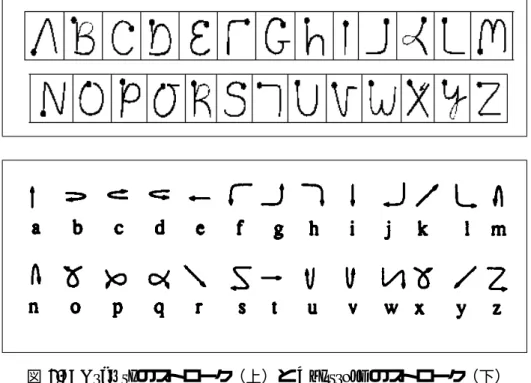
文字を書くようにして入力するストローク型である. Graffiti [Bli95]
やUnistroke
[GR93]
は1
ストロークでアルファベットを入力する方法である. Graffiti
ではアルファベットとほぼ同じストロークを使うが
, Unistroke
では若干アルファベットと異なるストローク を使う.
このためUnistroke
はGraffiti
より覚え難くなるが, Unistroke
でのストロークはGraffitti
のそれよりも短くてすむので,
覚えてしまえばGraffiti
よりもUnistroke
の方が早 く入力が可能になる.
図2.8
にGraffiti
とUnistroke
のストロークを示す.
3
つ目は,
メニュー型の入力方法である.
これはフローメニューにおけるメニュー選択 のようにある領域からある領域に行ったり来たりすることで文字を入力する方法である.
Quikwriting [Per98]
はフローメニューと同じく中心部分と8
分割された領域によって文字入力を行う方法である
.
この方法ではストロークを連続させて入力を行う事ができる.
また,
フローメニューでメニュー項目を位置で覚えたように,
文字を位置で覚えることで素早い入 力が可能になる. T-Cube [VN94]
はパイメニューを用いた入力方法で,
初期状態ではフロー メニューとほぼ同じであるが,
オクタントにペンを移動させた時に新しい円形のメニューを ペンの位置に表示する点が違う.
この方法では文字の入力はペンを離すことにより行うので,
1
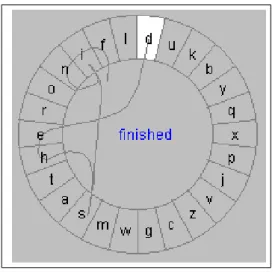
文字入力するごとにペンを操作面から離す必要がある. Cirrin [MA98]
はフローメニューに 似ているが円を8
等分ではなく, 26
等分したインタフェースを使用する入力方法である(図2.9
).
それぞれの領域がアルファベットに対応しているが, 1
つ1
つの領域が小さくなって しまうので,
文字を位置を覚えても結局ペンを目で追わないと入力が難しくなっている.
入力の形式 システム名 特徴
キーボード型
Qwerty
一般的なキーボードの配列.
最も良く使われているが,
最も最適な配列でないことは知られている.
Metropolis [ZHS00]
OPTI [MZ99] FI- TALY [Sol98]
ペンを用いて入力をするために最適化をした配列
.
Metropolis
はキーが蜂の巣のように六角形になって配置されており
, OPTI, FITALY
よりも高速な入力が可 能である.
MessagEase [EXi]
テンキー上に配置された文字を入力する.
頻出アルファベットはそれぞれの数字に
,
残りのアルファベットは二 つのテンキーを組み合わせることにより入力する.
ストローク型Graffiti [Bli95] PDA
のような小型デバイス上で良く使われているシステム
.
アルファベットを1
ストロークで描くことにより 文字を入力する.
ストロークは元のアルファベットに近 い.
Unistroke [GR93] Graffiti
に似ているがGraffiti
よりもストロークが短く なる.
ストロークは元のアルファベットとは若干異な る.
メニュー型
Quikwriting [Per98]
中心とその周りに8
方向に分割された領域上でペンを 移動させることにより文字入力が可能.
ペンを操作面か ら離さなくていい.
Cirrin [MA98] Quikwriting
に似ているが, 26
個に分割されていて細か いので文字の選択が難しい.
T-Cube [VN94]
パイメニューを使った文字入力.
文字を選択するときにペンを操作面から離す必要がある
.
表2.2:
ペンを用いた文字入力手法次節では
,
フローメニューと同じ方法で動くQuikwriting
について細かく説明する. 2.3.1 Quikwriting
前節で述べたように
Quikwriting
は,
フローメニューのように8
方向に分割された領域を 使ってアルファベットや記号を入力するシステムである.
このシステムはPDA
などのペン を用いたたデバイス上で使うために開発されたものである. Quikwriting
はGraffiti
に比べ て入力するときのストロークが短く,
ペンを入力対象のデバイス上から離す必要がないので,
Graffiti
よりもストレスを感じることなくスムーズな入力ができるようになっている.
Quikwriting
のインタフェース本論文で紹介する
Quikwriting
には現時点で入手可能な一番新しいバージョンのデモシス テムを用いた.
Quikwriting
は図2.10
のようなインタフェースを持つシステムである.
左半分には主にア図
2.8: Graffiti
のストローク(上)とUnistroke
のストローク(下)ルファベット
,
右半分には主に数字や記号が含まれる.
基本的には一番外側の枠に表示され ている文字を入力し,
内側の記号は特別な記号を用いて入力する.
‘
□’, ‘
△’,
および‘
○’
は特別な記号で,
その記号を入力した次の入力のみに反映される修 飾記号である.
それぞれの記号の意味は以下の通りである.
• ‘
□’
は内側に表示された記号を選択するための記号• ‘
△’
は大文字を入力するための記号• ‘
○’
は左右どちらで操作をしても右半分の入力を行ったものとする記号 また, ‘
▽’
は改行, ‘
▼’
はバックスペース, ‘
▲’
はスペースを入力する. Quikwriting
による文字入力例Quikwriting
の文字入力例を以下に示す.
‘f’
を入力する場合は図2.11
のように,
右上のオクタントに“xfn”
と並んでいるので右上 のオクタントにペンを移動させたのち,
上方向のオクタントにペンを移動させてからレスト エリアにペンを戻すという操作をする.
同様に
‘x’
を入力する場合は右上のオクタントにペンを移動させたのち,
左上のオクタン トにペンを移動させてからレストエリアにペンを戻す.
また‘n’
を入力する場合は右上のオ クタントにペンを移動させたのち,
そのままレストエリアにペンを戻す.
このように,
表示 位置と操作とを対応付けてある.
“The”
を入力するときは‘
△’, ‘t’, ‘h’, ‘e’
の順に入力を行う.
図
2.9: Cirrin
のインタフェース図
2.10: Quikwriting
のインターフェース‘
△’
は上方向のオクタントに“
□t
△”
とあるので,
上方向のオクタントにペンを移動させ たのち,
右上のオクタントにペン移動させてレストエリアにペンを戻す. ‘t’
は上方向のオク タントに“
□t
△”
とあるので,
上方向のオクタントにペンを移動させたのち,
レストエリア にペンを戻す. ‘h’
は左方向のオクタントに縦に“h
▼c”
とあるので,
左方向のオクタントに ペンを移動させたのち,
左上のオクタントにペンを移動させてレストエリアにペンを戻す.
‘e’
は下方向のオクタントに“
▽e
○”
とあるので,
下方向のオクタントにペンを移動させた のち,
レストエリアに戻す.
ペンの軌跡は図2.12
(右)のように連続的なものとなる.
ここで説明した
“The”
の入力例のように, Quikwriting
におけるそれぞれの英単語の入力 のは,
一つのジェスチャーのように入力することが可能になる.
2.4
さまざまな日本語入力手法ペンによる日本語入力を考える前に
,
日本語入力について整理する.
日本語入力に関する研究は数多くなされおり
,
さまざまな手法が考えられている.
それら のいくつかとその特徴を表2.3
にまとめた.
図
2.11: ‘f’
を入力図
2.12: “The”
を入力日本語入力を行うプロセスは大きくわけて
2
つある. 1
つは文章の読みを入力すること と,
もう1
つは,
その読みを変換することである.
読みを入力する方法には,
ローマ字入 力や1
ひらがなを1
タイプで入力するJIS
かな入力がある.
この他には2
タイプでかなを 入力する方法[
冨樫99a] [
増田] [
森田98]
などがある.
読みの変換を行うプロセスは,
最後 まで読みを入力してから変換する方法と,
読みの入力途中に予測された候補を選択する方 法[
増井97] [
小松02] [TOS]
がある.
また特殊な入力方法としては
,
かなと漢字を両方ともキーボードから直接入力する方法
[
森田97] [
増村97] [
冨樫99b]
や,
子音のみの入力から予測された候補を選択する方法[T9] [TIYM01]
がある
.
最近多くなってきた入力方法としては
,
ユーザが書いたかな漢字の文字を認識する方法で ある.
この方法は変換の必要もなく,
書いた文字がそのまま入力されるのでもっとも自然な 入力方法である.
しかしながら,
現在の段階では決められた枠の中に文字を楷書で書く必要 があり,
ストローク数も増えてしまい入力速度は速くない.
このように日本語入力手法には様々なものがあるが
,
本研究の対象であるペンを用いた入 力の場合,
操作面を直接操作できることで,
より直感的な操作が可能であるのと引き換えに ユーザの操作する手の移動量が大きくなり,
キーボードによる入力よりも入力速度が劣ってしまう
.
そこで,
より少ない入力で目的の文章を打てるような工夫が必要になる.
以下には,
そのような目的で研究開発されている日本語入力システムについて説明する.
2.4.1
予測を用いた日本語入力POBox [
増井97]
やMobileRupo [TOS]
などの予測を用いたシステムは,
主に携帯電話やPDA
などの小型のデバイスにおける入力手法として採用されている.
これらのシステムはユーザが入力する文字列から予測される単語を候補として挙げたり
,
入力された単語の次に入力されると予測される単語を候補として挙げることにより,
実際に 入力する文字の数を少なくし入力の効率を上げようとするものである.
例えば,
ユーザがす でに“
よろしく”
と入力を済ませていた場合を考える.
次にユーザが‘
お’
と入力したら“
お 願いします”, “
お願い致します”
とユーザが入力するものと予測して候補にこれらの単語を 表示するという仕組みである.
これらのシステムではユーザが使い込むほどにユーザに適応 した辞書ができるので,
個人で使うことの多い小型デバイス上での入力システムとしてはと ても良い.
2.4.2
子音入力による日本語入力Touch me key 10 [TIYM01]
やT9 [T9]
などは子音による入力から候補を予測し日本語を 入力するシステムである. T9
は携帯電話の入力方法として採用されている.
子音による入力は
,
例えば“
田中”
と入力するためにローマ字では“TANAKA”
と入力す るが, ‘A’
を取り除いた“TNK”
を入力すれば良い.
この方法では,
便宜的に“
あ行”
の子音は‘A’
とし, ‘
ん’
や‘
ー’
は“
わ行”
に含むことにしている. “
盗塁”
と入力する場合は“TARA”
と 入力する.
この方法は
2
種類に分類できる. T9
のように子音の列をひらがなの列に変換した後に普 通のかな漢字変換を行う2
段階の手法と, Touch me key 10
のように子音の列からかな漢字 混じりの文に直接変換を行う1
段階の手法である.
子音のみの入力では候補数が多くなって しまうことが問題であるが,
単語の使用頻度や,
単語と単語の接続頻度などから,
候補を予測 することで,
ある程度候補数を絞ることが可能である.
2.4.3
ペンによる日本語入力我々の研究目標は
,
ペンによる統一的なインタフェースでのコンピュータ操作のために,
フ ローメニューにおいて日本語入力を実現することである.
先に紹介した
Quikwriting
で日本語を入力することを想定した場合, Quikwriting
は漢字 変換を考慮した設計になっていないという大きな問題点を持つ. Quikwriting
でローマ字を 入力できても,
入力したローマ字からかな漢字の文章に変換するためのインタフェースをフ ローメニューとは別に用意する必要がある.
我々はフローメニュー上で日本語入力を実現するために
,
新たなインタフェースを考えた.
次章ではペンによる日本語入力手法の提案と,
その実装方法について述べる.
入力デバイス 入力方法 特徴
キーボード ローマ字入力 もっともポピュラーな方式
,
かな漢字 変換を伴う.
かな入力(キータイプ
1
回)
変換操作はローマ字入力と同じだが, 1
回のキータイプで1
文字打てるため 打鍵速度が上がる.
か な 入 力( キ ー タ イ プ
2
回 )[
森田98] [
冨樫99a] [
増田]
かなを
2
回のキータイプで入力する ために工夫された配列.
か な 漢 字 直 接 入 力
[
森田97] [
増村97] [
冨樫99b]
かなと漢字を
2
回以上のキータイプ で直接入力するための方法. 1000
文 字以上の漢字を覚える必要がある.
ペン 文字認識 もっとも自然な入力方法.
画面に書いた筆跡から文字を認識する
.
変換 は必要ないが,
決められた枠の中に楷 書で書く必要があり,
ストローク数も 増えて遅くなる.
ソフトウェアキーボード
(SK)
キーボードを画面上でエミュレート する.
ペンの移動が増え,
キーのボタ ンを目で追うのが大変.
変換が必要. SK
+予測入力[
増井97]
全体でのキーの押下数は減って, SK
単体よりも速度が向上
.
携帯電話 携帯電話の標準入力 携帯電話で広く使われている方法
.
‘
お’
を入力するには‘1’
を5
回押す.
変換を伴う携帯電話のポケベル入力 ポケベルで使われていた入力方法で
,
2回の打鍵で入力する. ‘
お’
を入力す るには‘1’, ‘5’
と押す.
変換を伴う.
標準入力+予測入力[
増井97] [TOS]
最近増えてきた方法で,
入力から単語を予測する
.
変換は候補の選択で行 う.
子音入力
[T9]
子音の列からひらがなの単語を推測 する.
変換が必要.
子音入力+予測入力
[TIYM01]
子音の列から漢字かな混じりの単語 を推測する.
変換は候補の選択で行 う.
表
2.3:
日本語入力の方法とその特徴第 3 章 日本語入力システム Popie
3.1
本章の概要第
2
章で述べたように,
フローメニュー上における文字入力にはQuikwriting
という方法 があるが,
日本語入力には対応していなかった.
我々は,
フローメニューにおけるペン型デ バイスを用いた日本語入力手法を提案し,
日本語入力システムPopie
(Predictive Operation on PIE shaped menu
)として実装した.
我々の作ったシステムではペンを操作面に触れてからその場にしばらく留める
,
いわゆる タップ&ホールドによりフローメニューを表示するようにした.
タップ&ホールドによるト リガを用いれば,
ペンにボタンが付いていない環境でもフローメニューを使用することが可 能である.
3.2 Popie
の特徴我々の実装した日本語入力システム
Popie
の特徴は以下の点である.
•
入力も候補の選択もフローメニュー上で行える•
入力は子音によって行い、フローメニューの特徴を生かし,
素早く入力できる•
ユーザによる入力から単語の候補を予測して変換候補として提示する•
必要に応じて母音の選択が行えるPopie
では,
フローメニュー上で子音の入力と候補の選択の両方を行うことができることが一番大きな特徴である
.
ソフトウェアキーボードを使った入力では、ユーザはボタンの位 置を目で追いかける必要があったが、Popie
では子音による入力をフローメニュー上で行う ので,
フローメニューにおける10
個の子音のメニューを位置で覚えることで,
メニューを見 なくても子音の素早い入力が可能になる.
また
,
システムが予測して提示する候補の選択も、フローメニュー上で行うので,
子音の 入力と候補の選択の操作を、シームレスに滑らかに行うことができる.
3.3
子音入力における変換候補子音のみの入力において
,
予測や推測を用いることでユーザが意図する候補にほぼ絞込こ むことが出来るのは確かであるが,
表3.1
に示すように,
入力文字数が少ないと,
候補数が爆 発的に多く,
子音の組み合わせによっては予測による候補の絞込みが難しくなってしまうことがある
.
我々はこの問題に対して,
新たに“
母音選択”
のインタフェースを用意し,
未知語 や普段あまり使わないような単語を入力しようとして,
子音の列のみの入力ではユーザが意 図した候補が表示されなかった場合に,
ユーザが必要に応じて母音を選択し,
候補数を容易 に削減できるようにした.
文字数 組み合わせ数 候補が
1
以上ある 子音組み合わせ数平均候補数 標準偏差 最大値
1 10 1 = 10 10 326.50 249.20 850
2 10 2 = 100 99 123.62 127.26 650
3 10 3 = 1000 881 21.60 30.83 419
4 10 4 = 10000 4886 3.12 8.01 150
5 10 5 = 100000 8446 0.18 1.31 96
表
3.1:
子音の文字数とそれにマッチする候補の数この表は,文字数が
n
で構成され得る子音列の全ての組み合わせに対して, 子音 列の長さと候補の読みの長さが一致する候補がそれぞれいくつあるかを検索し, その平均候補数,標準偏差,最大値を示している. この表の計算には,日本語入力 プログラムSKK [SKK]
の辞書SKK-JISYO.L
を使用した.3.4 Popie
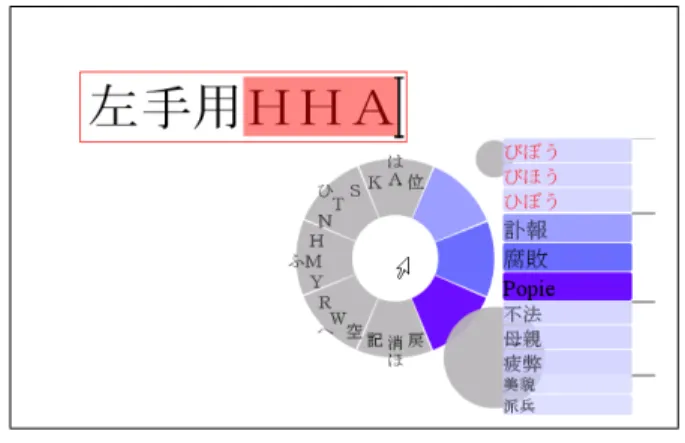
のインタフェース実装した入力システムのインタフェースを図
3.1
に示す.
インタフェースは入力選択部と候補表示部の
2
つで構成される.
入力選択部では子音の入 力,
母音の指定,
バックスペースや改行などの入力,
および入力された文字列から予測される 候補の選択を行う.
候補表示部では予測によって絞り込まれた候補を表示し,
候補の選択時 にはフローメニューと色を合わせて,
候補を選択しやすくしている.
上部に表示された赤く塗りつぶされた文字列はユーザが入力した子音の列である
.
この図 において,
ユーザは“
卒業”
という単語を入力しようとして“STKYA”
という子音の列を入 力している.
本システムの子音入力では
“AKSTNHMYRW”
の10
個のキーのみを用いる.
濁点や半濁 点の有無や,
拗音であるかどうかなどは考慮せず,
何行の文字であるかということのみを必要 とする.
ここで,
便宜的に“
あ行”
の母音を‘A’
としているため, “
そつぎょう”
の最後の‘
う’
に対応する文字が‘A’
になっている.
また, ‘
ん’
や‘
ー’
は“
わ行”
に割り当てた.
3.4.1
子音の入力子音の入力はフローメニューにおける
,
メニュー選択と同じ要領で行う.
図3.2
に“
田中”
と入力するために“TNK”
と子音を入力する例を示す.
まず
‘T’
の入力は,
レストエリアから右上の“STN”
とラベルがついたオクタントにペン を移動し,
そのオクタントから再びレストエリアにペンを戻すことで行う.
次に‘N’
の入力 は,
レストエリアから同じく右上の“STN”
のオクタントにペンを移動させ,
その後‘N’
のオ図
3.1: Popie
のインタフェースクタントまでペンを移動した後
,
レストエリアにペンを戻すことで行う.
同様に‘K’
の入力 は上方向の“AK”
のオクタントにペンを移動し,
右上の‘K’
のオクタントに移った後,
レス トエリアにペンを戻すことで行う.
これら‘T’, ‘N’, ‘K’
の入力はペンを画面から離すことな く一連のストロークで行うことができる.
また
,
下方向の“
戻消記”
と表示されたオクタントのメニューを選択し, ‘
消’
メニューを選 択することで,
文字を1
文字消すことが可能である.
他に, ‘
空’
メニューでスペース, “
タブ”
メニューでタブを, ‘
改’
メニューで改行を入力することができる.
3.4.2
母音の指定母音の指定は先頭から1文字ずつ行うものとし
,
オクタントの更に外側にペンを移動する ことで指定できるようにした.
図3.3
に母音の指定の例を示す.
ユーザが“
コイン”
と入力し ようと意図して, “KAW”
と入力したが,
候補には“
議員”
や“
気温”
などの候補が挙がった が,
目的の“
コイン”
の候補が見当たらなかったとする.
ここでユーザは“
こAW”
と、最初 の文字の母音を‘
お’
に指定するために“
戻消記”
のオクタントにペンを移動した後,
そのオ クタントの更に外側までペンを移動する.
ここで“
コイン”
という候補が出てきたのでユー ザはそれを選択する.
同様にして右側
5
つのオクタントの外側にペンを移動することで、“
あいうえお”
の母音 を選択することができる.
また,
選択した文字に濁音,
半濁音,
あるいは拗音,
撥音がある場 合は,
オクタントからの外側にペンを移動させて母音を選択した後、一度オクタントの中に ペンを戻し、目的の文字がラベル付けされたオクタントから再び外側にペンを移動させるこ とで、その文字の選択が可能である。図3.4
に撥音‘
っ’
のみを入力する例を示す.
それぞれの状態において選択できる文字は、オクタントとその外側とのペンが横切るべき 境界線の上に表示する。また
,
母音を指定したのち,
外側からオクタントに入り,
ただちにレ⇒ ⇒ ⇒
⇒ ⇒ ⇒ ⇒
⇒ ⇒ ⇒
図
3.2: “TNK”
の入力例 ストエリアに戻った場合には何も動作しないようにしている。3.4.3
候補の表示と選択Popie
での子音入力の候補の変換は子音の列から直接漢字に変換する1段階の方法[TIYM01]
と
,
子音の列からひらがなの読み,
漢字と2段階に変換する方法[T9]
の両方の候補の変換が 行えるようにした。候補の表示は