筑波大学大学院博士課程
システム情報工学研究科修士論文
ペンによるメニュー選択に基づく 日本語入力手法の研究
佐藤 大介
(
コンピュータサイエンス専攻
)指導教官 田中 二郎
2005年 1月
概 要
近年,ペン型デバイスを用いて操作するいわゆるペンコンピュータの数が増加している.し かし,多くのペンコンピュータはマウス・キーボードのために設計されたインタフェースを, ほぼそのまま利用していた.そのため,キーボードの代わりになるソフトウェアキーボードが 他の操作の邪魔になったり,メニューバーなどのインタフェースが画面上に散在しているため, 画面に対して絶対的な位置で操作するペンでは,画面の大きさに比例してペンを動かす量が増 えてしまったりする問題があった.
本研究では,これらの問題に対しフローメニューという円形のポップアップメニューに着目 した.フローメニューはポップアップメニューのため必要なときに表示することができる.ま た,ストロークを使った操作方法により,文字入力やメニューの実行を一つのインタフェース で素早く行えるため,このメニューを使うことで,上記の問題を解決できると考えている.
しかし,フローメニューでは日本語のような変換を伴う入力が考慮されていなかった.そこ で,フローメニューを拡張することで,日本語入力を可能にするシステムPopieを提案し,実装
を行った. Popieの特徴は子音を使った入力と,予測・補完による候補の生成,および候補が多
すぎた場合に適宜母音を選択という機能である.またフローメニューの特徴を生かして,素早 い日本語入力を行うことができる.
本研究では日本語入力システムPopieの評価も行い,子音入力・予測・補完・母音選択によ る入力手法の有効性を示し,拡張したフローメニューのインタフェースに関する検証も行った. さらに,専用のアプリケーションでしか利用できなかったフローメニューの汎用化について検 討し,様々なアプリケーションに対して文字入力やメニュー操作が行えるシステムの実装も 行った.
目 次
第1章 序論 1
第2章 関連研究 4
2.1 メニュー . . . . 4
2.1.1 ポップアップ型メニュー . . . . 4
2.1.2 ポップアップ型メニューの比較 . . . . 5
2.2 アルファベット・かな入力 . . . . 6
2.2.1 ソフトウェアキーボードによる入力 . . . . 6
2.2.2 ストロークの認識による入力 . . . . 7
2.2.3 円形メニューによる入力 . . . . 8
2.2.4 アルファベット・かな入力の比較 . . . . 9
2.3 日本語入力手法 . . . . 10
2.3.1 予測を用いた日本語入力 . . . . 10
2.3.2 子音を用いた日本語入力 . . . . 10
2.3.3 日本語入力手法の比較 . . . . 11
第3章 日本語入力システムPopie 13 3.1 Popieの特徴 . . . . 13
3.1.1 フローメニュー上で入力を行う利点 . . . . 13
3.1.2 子音入力方式 . . . . 13
3.1.3 予測と補完 . . . . 15
3.1.4 母音による絞込み . . . . 15
3.2 Popieのインタフェース. . . . 16
3.2.1 子音の入力 . . . . 17
3.2.2 母音の選択 . . . . 17
3.2.3 候補の表示と選択 . . . . 18
3.2.4 その他の操作 . . . . 19
3.2.5 入力キーの配置 . . . . 20
3.2.6 左利き用のインタフェース . . . . 20
3.3 Popieの実装 . . . . 21
3.3.1 システム構成 . . . . 21
3.3.2 Popieインタフェースの実装 . . . . 21
3.3.3 子音入力エンジンの実装 . . . . 23
第4章 Popieの評価 25 4.1 評価の概要 . . . . 25
4.2 子音入力方式の評価 . . . . 25
4.2.1 自動入力プログラム . . . . 26
4.2.2 シミュレーション1.子音入力方式とローマ字入力方式 . . . . 27
4.2.3 シミュレーション2.子音入力方式の母音選択と予測・補完機能 . . . 28
4.2.4 シミュレーション3.候補生成パラメータ . . . . 29
4.3 日本語入力システム全体としての評価. . . . 31
4.3.1 実験方法. . . . 31
4.3.2 実験結果. . . . 31
4.3.3 入力の詳細 . . . . 32
4.4 インタフェースの評価1.候補選択インタフェース . . . . 33
4.4.1 候補選択インタフェースの問題点 . . . . 33
4.4.2 候補選択インタフェースの比較 . . . . 33
4.4.3 実験方法. . . . 35
4.4.4 実験結果. . . . 35
4.4.5 実験の考察 . . . . 36
4.5 インタフェースの評価2.子音キーの配置 . . . . 37
4.5.1 配置の最適化問題 . . . . 37
4.5.2 配置によるコスト . . . . 38
4.5.3 子音キーの使用頻度 . . . . 40
4.5.4 最適化の解とその考察 . . . . 40
第5章 Popieの汎用化 41 5.1 汎用化の必要性 . . . . 41
5.2 機能の検討 . . . . 41
5.3 PopieWinのインタフェース . . . . 42
5.4 PopieWinの実装. . . . 44
5.4.1 システムの状態遷移 . . . . 44
5.4.2 メニューの取得 . . . . 45
5.5 汎用化の今後の課題 . . . . 45
第6章 考察 46 6.1 子音入力手法について . . . . 46
6.2 予測・補完と母音選択機能の効果ついて . . . . 46
6.3 Popieのインタフェースについて. . . . 47
6.4 システムの汎用化について . . . . 47
第7章 結論 48
謝 辞 49
参 考 文 献 50
付 録A 子音入力エンジンの仕様 53
A.1 子音入力エンジンの概要 . . . . 53
A.2 子音入力エンジンのインタフェース . . . . 55
付 録B PopiePointのマニュアル 57 B.1 はじめに . . . . 57
B.1.1 PopiePointとは . . . . 57
B.1.2 インストールと起動 . . . . 57
B.1.3 ディレクトリ構成 . . . . 58
B.2 PopiePointの基礎 . . . . 58
B.2.1 ページ . . . . 58
B.2.2 描画モードとメニューの表示 . . . . 59
B.3 フローメニュー . . . . 60
B.3.1 通常のフローメニュー . . . . 60
B.3.2 Popieのフローメニュー . . . . 60
B.3.3 連続値選択のためのフローメニュー . . . . 60
B.3.4 カラー選択のためのフローメニュー . . . . 61
B.3.5 フローメニューにおけるメニュー選択 . . . . 61
B.4 メニュー項目 . . . . 62
B.4.1 Item..メニュー . . . . 62
B.4.2 Add..メニュー . . . . 63
B.4.3 Page..メニュー . . . . 63
B.4.4 Hideメニュー . . . . 64
B.4.5 Undoメニュー . . . . 64
B.4.6 Edit..メニュー . . . . 65
B.4.7 File..メニュー. . . . 66
B.4.8 Popie..メニュー . . . . 67
図 目 次
1.1 PDA,タブレットPC,タッチパネル付きプラズマテレビ . . . . 1
1.2 ソフトウェアキーボードを表示した画面の様子. . . . 2
2.1 Marking Menu (a,b), FlowMenu (c,d,e), Control Menu (f)におけるペンのストローク 5 2.2 ペンのためのソフトウェアキーボード. . . . 7
2.3 Graffiti, Unistroke,かなUnistroke, SHARK2のストロークと文字の対応 . . . . 7
2.4 T-cube, Cirrin, Quikwritingのシステムイメージ . . . . 8
3.1 Popieのインタフェース. . . . 16
3.2 Popieにおいて,子音列“SYAS”を入力する例 . . . . 17
3.3 Popieにおいて,母音を選択する例 . . . . 18
3.4 Popieにおいて, ‘修士’を選択する例 . . . . 19
3.5 Popieにおいて,候補のリストをスクロールする例 . . . . 19
3.6 Popieの左利き用のインターフェース . . . . 21
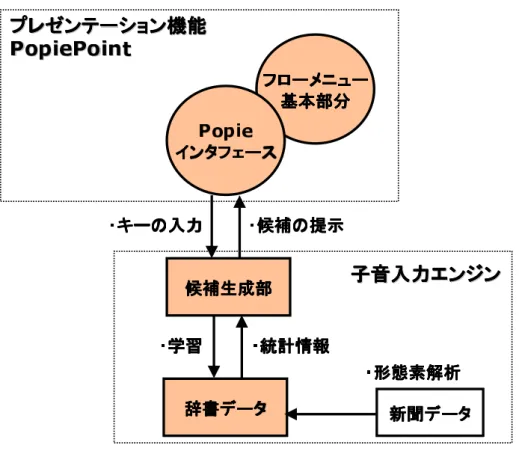
3.7 Popieのシステム構成 . . . . 22
3.8 入力の状態遷移図 . . . . 23
4.1 入力の数に対して,入力が完了する確率 . . . . 28
4.2 各辞書について“一致”, “長い”のパラメータに対する評価値(単位100). . . . 30
4.3 入力速度の推移 . . . . 31
4.4 入力時間と入力回数に関する詳細のグラフ . . . . 32
4.5 “数値”を中央までスクロールする例. . . . 34
4.6 実験の様子,タッチパネル付液晶ディスプレイ . . . . 35
4.7 選択に要した平均時間 . . . . 36
4.8 各インタフェースでのミス率. . . . 36
4.9 Popieの子音キーの配置最適化に使用するレイアウト . . . . 38
5.1 タップ&ホールド中にメニュー表示までの時間をフィードバックする. . . . . 42
5.2 ファイル操作のメニュー表示. . . . 43
5.3 ブラウザのフォームにPopieで文字入力. . . . 43
5.4 アプリケーションのメニュー項目を表示・実行する . . . . 43
5.5 PopieWinの状態遷移図 . . . . 44
A.1 子音入力エンジンのクラス構成 . . . . 55
B.1 PopiePointのページのイメージ. . . . 59
B.2 フローメニューの初期状態とPopieのフローメニュー . . . . 60
B.3 オブジェクトのズームとページ選択のためのフローメニュー . . . . 61
B.4 色を選択するためのフローメニュー . . . . 61
B.5 フローメニューでオブジェクトを複製する例 . . . . 62
表 目 次
2.1 矩形のメニューと円形のメニューの特徴 . . . . 6
2.2 文字入力手法 . . . . 9
2.3 日本語入力における機能の位置づけ . . . . 11
2.4 日本語入力手法とその特徴 . . . . 12
3.1 入力キーの数と曖昧さ . . . . 14
3.2 子音キーとひらがなの対応 . . . . 15
3.3 子音n個のうち先頭からm個に対応する母音を確定した時の候補数の平均 . 16 3.4 Popieの入力キーの配置. . . . 20
3.5 辞書データの形式 . . . . 24
3.6 検索方法と検索辞書に対するスコア . . . . 24
4.1 自動入力プログラムが記録する情報 . . . . 27
4.2 社会面の記事入力における単語あたりの操作数. . . . 28
4.3 社会面の記事入力における単語あたりの操作数. . . . 29
4.4 より適切なパラメータの組合せ上位5組 . . . . 30
4.5 パラメータ設定の指標 . . . . 30
4.6 比較するインタフェースの特徴 . . . . 34
4.7 実験後のアンケートの結果 . . . . 37
4.8 実験のログから算出した入力コスト(n=0) . . . . 39
4.9 実験のログから算出した入力コスト(n=1) . . . . 39
4.10 子音キーの使用頻度 . . . . 39
4.11 連続する2つの子音キーの使用頻度 . . . . 39
4.12 最適化された配置と,最適解・最悪解での仮名順と比較した評価値の割合 . . 40
A.1 Keybindクラスのキーの定義 . . . . 56
第 1 章 序論
コンピュータを操作するためのデバイスはマウス・キーボードが一般的であるが,ペン型のデ バイスを使ったコンピュータとのインタラクションは, 1963年のIvan SutherlandのSketchpad[1]
が最初である.近年では, PDAやタブレットPCのようなペン・コンピュータの数が増え,ペン によるコンピュータとのインタラクションがより一般的になってきている.また,プラズマテ レビにタッチパネルを組み合わせた大画面の電子ホワイトボードシステムも登場し,小画面か ら大画面までペン・コンピュータは多様化している. 今後訪れるユビキタス社会では,様々な 場所にコンピュータがあり,いつでも手軽にコンピュータを利用できるように,指やペンで操 作するコンピュータの重要性は益々増えると考えられる.
しかし,現在使われているペンで操作するコンピュータは,マウスのクリックとペンのタップ を対応させ,キーボードの代わりにソフトウェアによって実現した文字入力のアプリケーショ ンを使用している.これにより,広く普及したマウス・キーボードのためのインタフェースを そのまま利用することができるが,マウス・キーボードはペンとは性質の異なるデイバスであ り,ペンにとっては使いづらいものになっている.
マウス・キーボードのために設計されたインタフェースをペンで操作する場合の具体的な 問題点を3つ挙げる.
• 図1.2に破線で示した,画面の上下に配置されたメニューバーや,画面中央のソフトウェ アキーボードのように,操作のためのインタフェースが散在しているため,インタフェー スとインタフェースの間でペンを移動させなければならない. さらに,ペンは画面に対 して直接的な操作をするため,画面の大きさに比例して移動量が増えてしまう.
図1.1: PDA,タブレットPC,タッチパネル付きプラズマテレビ
• 図1.2の中央に表示されているソフトウェアキーボードのように,キーボードの代わり になるインタフェースが,常に一番手前に表示されるため,文字入力以外の操作の邪魔に なってしまう.
• ペンのタップ操作は,画面が滑りやすいため,ペン先がタップ位置とずれてしまい,操作 ミスや,タップとして認識されないことが多い.
図1.2:ソフトウェアキーボードを表示した画面の様子
研究の目的
マウス・キーボードのために設計されたインタフェースをペンで操作する場合の問題点を 解決し,ペンによるコンピュータとのインタラクションをより使い易くすることが,本研究の 目指す目標である.
そこで, 本研究で注目したのが, FlowMenu[2]というメニューである. このメニューは, メ ニュー項目の選択にストロークを用いるという特徴を持ち,複数の項目を連続したストローク で選択することができる. これにより,メニュー操作や文字入力を同じインタフェースとして 実現でき,ペンの移動量を少なくすることが可能である.また,このメニューはポップアップ型 の円形のメニューであり,必要なときに表示させれば良く,ストロークを使った操作を行うの でタップ動作をしなくて良い.
しかし, FlowMenuでは変換を伴う言語の入力について考慮されていないため,そのままで
は日本語入力環境で使うことは難しい. また, FlowMenuは専用のアプリケーションに実装さ
れているため,利用範囲が限られているが,マウス・キーボードのためのインタフェースを持 つペン・コンピュータが増加する現状において,それらのコンピュータにおいて利用できる汎 用的なシステムが必要であると考える. これらを踏まえ,
本研究では,フローメニュー上で日本語を入力するシステムPopieの開発と,その評価によ る有効性の確認ならびに, Popieを含むフローメニューを,汎用化しペン・コンピュータのイン タフェースを改善することを目的としている.
Popieは子音によって日本語を入力システムであり,入力された子音列からユーザが意図し
た単語を予測して候補を提示する. 評価では,子音による入力手法そのものの有効性と,ユー
ザによるPopieの入力実験,インタフェースの検証を行った.またWindowsの様々アプリケー
ションに対して日本語入力や,メニュー操作を行えるシステムの実装を行った.
本論文の構成
本論文の構成は以下の通りである.
第2章では,本研究に関連するメニューや文字入力などに関する研究について述べる. 第3 章では,本研究で提案し実装したペンにより日本語入力を行うシステムPopieについて述べる.
Popieのインタフェースと操作例,および実装について示す.第4章では, Popieに関する評価に
ついて述べる.第5章では, Popieをさまざまなアプリケーションで利用するための汎用化につ いて述べる.第6.4章で日本語入力システムPopieについての考察を行い,第7章でまとめる.
なお,付録Aでは本研究で作成した子音入力エンジンの仕様について説明し,付録Bに日本 語入力手法Popieを実装したシステムPopiePointのマニュアルを載せた.
第 2 章 関連研究
本章では,本研究で提案する日本語入力システムPopieに関連する,メニュー,アルファベッ ト・かな入力,日本語入力手法についての関連研究を述べる.
2.1 メニュー
Ben Shneidermanの文献[3]には, “メニュー選択アプリケーションは2つの項目から選択す
る些細なものから,何千もの項目を表示する複雑な情報システムに及ぶ”1とある. そして,そ れらは構造的に,単独のメニュー,線形に連続するもの,木構造,非循環のネットワーク,循環す るネットワーク2のような分類ができ,最も一般的なメニューは木構造だとしている.また,メ ニューに使われるインタフェースとしては,ラジオボタン,チェックボックス,プルダウン・ポッ プアップ型のメニュー,表形式のメニュー(two-dimensional menus),ハイパーテキストのリン ク,ツールバーやパレットなどがあり,これらを組み合わせたダイアログボックスなどがある.
本節では,木構造を持つポップアップ型のメニューを紹介し,比較を述べる.
2.1.1 ポップアップ型メニュー
最も良く使われるポップアップ型のメニューは,矩形でメニュー項目を縦方向に並べたリス トになっており,沢山のメニュー項目を並べて見せることに適している.しかし,ユーザは常に マウスカーソルとメニューの位置を見て操作を行う必要がある.なぜならば,各メニュー項目 がマウスカーソルの縦方向の移動距離という1次元的な情報で特定されるのに対し,ユーザが マウスカーソルを見ずに特定の距離だけそれを移動させることが難しいからである.
この矩形のメニューに対し, 2次元的な情報によってメニュー項目を特定できるPie Menu [4]
がある.これは円形のメニューであり, 1度に8〜12個程度3までのメニュー項目を表示するこ としかできないが,マウスカーソルの移動方向,例えば上や右下などでメニュー項目を特定す ることができる. [6]によれば, Pie Menuでは矩形のメニューに比べて,メニュー選択までの時 間が短く,エラーも少ないとしている.
これらのメニューでは,マウスボタンのプレスまたはリリースによって,メニュー項目に対
1原文は“Menu-selection applications range from trivial choices between two items to complex information systems that offer thousands of displays.”
2原文は, Single Menus, Linear Sequence, Tree Structure, Acyclic Network , Cyclic Network
3[5]の実験によれば,分割数が増加すると反応時間とエラー回数も増加してしまうため,むやみに分割数を増や すことはできない.またメニュー項目を表示するスペースの制約からも分割数を増やす事ができない.
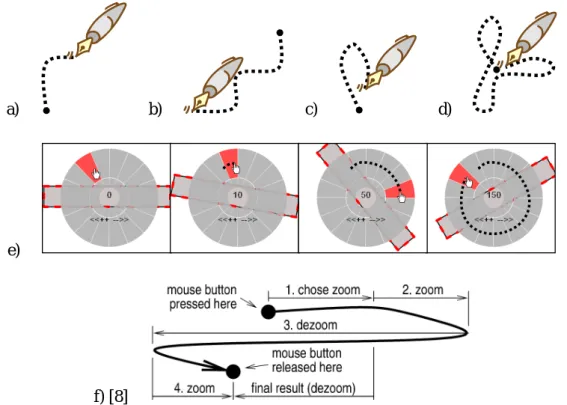
応するコマンドが実行される.一方,ペンやマウスのストロークを使うことにより,メニュー項 目の選択を行うMarking Menu [7]やFlowMenu [2], Control Menu [8]などのメニューがある.
a) b) c) d)
e)
f) [8]
図2.1: Marking Menu (a,b), FlowMenu (c,d,e), Control Menu (f)におけるペンのストローク Marking Menuでは, “上,右” (図2.1 a)のようにストロークを描くとその方向に対応したコ マンドが実行される. “上,右”は2階層であるが, “下,左,下,左” (図2.1 b)のように複数の階 層を表現可能である. しかしこのメニューでは,階層が深くなるほど,最初の位置から離れた ところまでストロークを描かなければならないことがある.それに対してFlowMenuでは,ペ ンが元の位置に戻るようにストロークを描くことで(図2.1 c), 1つのコマンドを実行する.こ のため,複数のコマンドを連続したストロークで実行可能である(図2.1 d). また,円形のスト ロークを描く事で連続的なプロパティを設定するような操作も可能である(図2.1 e). Control Menuはストロークによって実行するメニューであるが,ズームや回転などの連続したプロパ ティを入力することに特化したメニューである.ペンを動かして方向によって変化させたいプ ロパティを決定したあと,ストロークの起点からペンがどれだけ離れているかでその値を決定 している(図2.1 f).
2.1.2 ポップアップ型メニューの比較
表2.1にこれらのメニューの特徴をまとめた.矩形のメニューと円形のメニューの最も大き な違いは,メニュー選択時に,ペン・マウスの動く方向によってメニュー項目を特定できるか
表2.1:矩形のメニューと円形のメニューの特徴 メニューの実行 特徴
矩形のメニュー プレス・リリース ○多くのメニューを一度に表示できる
×メニュー項目を見ていないと選択ができない
Pie Menu プレス・リリース ○方向によってメニューを選択できる
×1度に8個程度のメニューしか表示できない
Marking Menu ストローク ○方向によってメニューを選択できる
×1ストロークに対して1つの操作を実行
FlowMenu ストローク ○方向によってメニューを選択できる
○1ストロークに対して複数の操作を実行
Control Menu ストローク ○方向によってメニューを選択できる
×プロパティの設定に特価している
どうかである.この特徴により,円形のメニューではメニュー項目の位置を覚えることによっ て,ペンマウスの動きを目で追いかけずにメニューの選択ができ,選択操作を素早く行うこと が可能である.
本研究でフローメニューに注目した理由は, 1つの連続したストロークによって複数の操作 を実行できることと,メニュー項目の位置を覚えることによって,素早いメニュー選択ができ ることである.
2.2 アルファベット・かな入力
ペンによる文字入力は,ソフトウェアキーボードを用いて入力する方法,ペンで文字に対応 するストロークを描き認識することで入力する方法,円形メニューを使って入力する方法の大 きく3つに分類することができる.
2.2.1 ソフトウェアキーボードによる入力
ソフトウェアキーボードによる入力は,ペンで,ソフトウェアキーボード上のボタンをタッ プすることで,一文字ずつ入力する. キーの配列としては,実際のキーボードでも良く使われて
いるQwerty配列の他に,ペンの移動が最小限に抑えられるようにキーが配置された, OPTI [9],
FITALY [10]や,六角形のボタンを使ったMetropolis [11]などがある(図2.2).これらのソフト ウェアキーボードでは, Qwerty配列を用いたものに比べて入力速度が向上している.
ソフトキーボードは,キーボードを使用している人にとって利用しやすいものであるが,タッ プを繰り返す必要があり,入力したい文字のボタンを常に目で追わなければならない.また,ソ フトキーボードは表示/非表示の切り替えに時間がかかったり,ボタンを小さくするとエラー が増えるので,画面を占有する領域が大きくなって他の作業の邪魔になるなどの問題がある.
OPTI [9] FITALY [10] Metropolis [11]
図2.2:ペンのためのソフトウェアキーボード
a) Graffiti [12]
b) Unistroke [13]
d) SHARK2(“using”に対応) [14] c)かなUnistrok [15]
図2.3: Graffiti, Unistroke,かなUnistroke, SHARK2のストロークと文字の対応 このため,ペンで利用するにはあまり向いていないと考えられる.
2.2.2 ストロークの認識による入力
ストロークの認識により入力する方法には, Graffiti [12], Unistroke [13], SHARK2[14]など がある.
Graffiti, Unistrokeは1ストロークで1文字を入力する. Graffitiではアルファベットの形に近 いストロークを使い(図2.3 a), Unistrokeではストロークを短くして高速に入力することを目
的としているため,アルファベットの形と対応のないストロークが多くなっている(図2.3 b).
またUnistrokeを平仮名に対応させた,かなUnistroke [15]が提案されているが,仮名の子音と 母音にストロークの方向を対応させ,その組合せによりストロークが定義されるので,かなの 形とは全く異なるストロークになってしまう(図2.3 c).
一方SHARK2は, 1ストロークで1単語を入力する.ソフトウェアキーボード上にストロー
クを描くことで入力を行うが,入力される単語は,ストロークが通る位置にあるキーから適当 なものを推測している(図2.3 d).
これらの方法では,似たストロークがあると誤認識を起こし易いという問題点があり, SHARK2 では特に顕著になる.
2.2.3 円形メニューによる入力
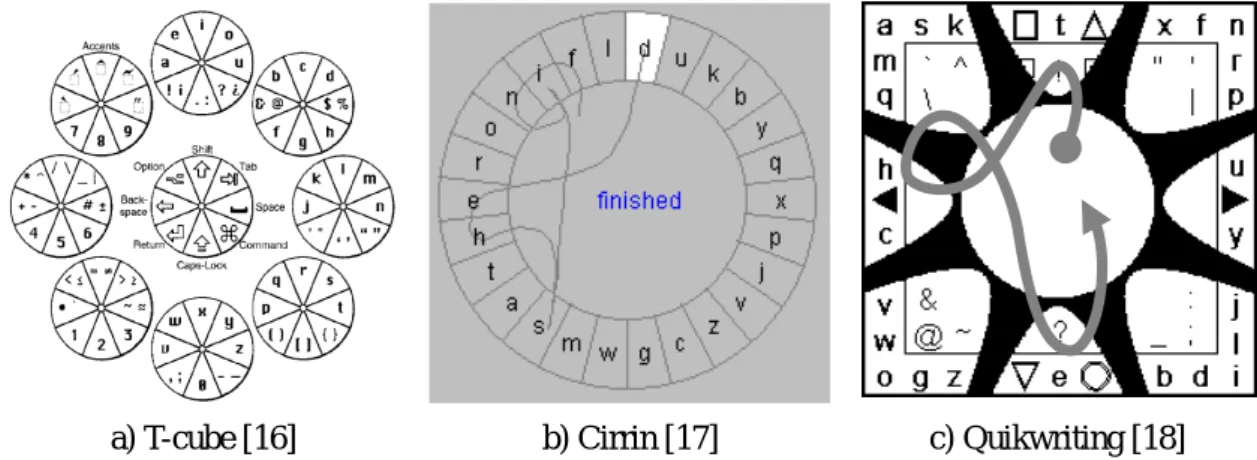
円形メニューを使って入力する方法には, アルファベットを入力対象とした, T-cube [16], Cirrin [17], Quikwriting [18]や, T-cubeを仮名にアレンジした, かなT-cube [15]などがある.
T-cube,かなT-cubeでは1ストロークで1文字を入力するもので,ストロークの始まりの位置
と,ストロークを描く方向によって入力される文字が決定される(図2.4 a).
一方Cirrin, Quikwritingは1ストロークで複数文字を入力する方法である. Cirrinでは,円周 を26分割してそれぞれにアルファベットを割り当て,ペンが横切った部分のアルファベット を入力することができるが,分割が細かくなりすぎて,選択ミスが増えると予想できる.図2.4
bは, “finished”と入力した場合の軌跡を示している. Quikwritingでは入力後にペンが中心に戻
るようなストロークになっているため, FlowMenuと親和性が高い. 外周に表示されている文 字のうち中央の文字は,表示のある領域にペンを移動させ中央に戻すことで入力できる.両隣 の文字は,表示のある領域から対応する隣の領域にペンを動かしてから中央に戻すことで入力 できる.図2.4 cは, “the”と入力した場合の軌跡を示している.
a) T-cube [16] b) Cirrin [17] c) Quikwriting [18]
図2.4: T-cube, Cirrin, Quikwritingのシステムイメージ
2.2.4 アルファベット・かな入力の比較
表2.2に,これらの文字入力手法の特徴をまとめた.ソフトウェアキーボードによる入力は, キーボードの代わりとして位置づけられる方法だと考えられる.一方,ストロークの認識によ る入力と円形メニューによるの入力方法は,どちらもストロークを用いてペンの特性を生かし ている.
また,ペンのストロークには,断続的なストロークを用いるものと,連続的なストロークを用 いるものとがある.両者を比較した文献はないが,それぞれの手法による実験での入力速度を 比較する限りでは,断続的なストロークを用いる方が速い結果が出ているが,大きな差ではな いと考えられる4.
しかし,断続的なストロークでは,ペンを画面に付けたり離したりを繰り返すため,連続的な ストロークを用いる方法よりも疲れることが考えられる.
表2.2: 文字入力手法
分類 特徴
ソフトウェア キーボード
Qwerty配列 一般的なキーボードの配列. 最も普及している
が,最適な配列でないことが知られている. Metropolis [11]
OPTI [9] FITALY [10]
ペンを用いて入力するために最適化した配列. [11]では六角形のボタンを使っている.
ストロークの 認識
Graffiti [12] 1ストロークで1つのアルファベットを入力す
る.ストロークはアルファベットの形に近い.
Unistroke [13] Graffitiよりもストロークが短いが,アルファベッ
トとは異なる形のストロークが多い.
かなUnistroke [15] 規則的なストロークに仮名を割り当てたもの.仮
名の形とストロークの対応は全く無い.
SHARK2[14] ソフトウェアキーボード上にストロークを書き,
ストロークが通るキーから適当な単語を入力す る.誤認識が多くなる.
円形メニュー T-Cube [16]
かなT-cube [15]
Pie Menuを使った文字入力手法, 1文字を1スト ロークで入力する.
Quikwriting [18] Flowmenuを使った文字入力手法,複数文字を1
ストロークで入力する. 円は8分割されている.
Cirrin [17] Quikwritingと同じように複数文字を1ストロー
クで入力するが,円が26分割されて細かくなり, 選択がしにくい.
4[19]によれば, graffitiでは熟達者が平均21wpm,初心者が平均7wpmの入力速度であり, [16]によれば, T-Cube では入力速度は12wpm〜21wpmに分布している.また[20]によれば, Quikwritingでは平均16wpmの入力速度で ある.
2.3 日本語入力手法
日本語の文章は平仮名と漢字から構成されるという特徴を持ち,アルファベットに比べ非常 に文字数が多い. 入力手法としては,平仮名と漢字を直接入力する方式と,文章の読みを平仮 名で入力してからかな漢字に変換する,という2段階の方式に分けられる.
1つ目の直接入力する方式として挙げられるのは,文字認識を用いた手書きによる入力や,複 数のキーの組合せに平仮名や漢字を1文字ずつ割り当てて入力する,かな漢字直接入力手法で ある[21] [22].
2つ目の2段階の方式において,読みを入力する方法としては,ローマ字入力やひらがな1 文字を1個のキーで入力するJISかな入力などがある. この他,日本語入力の特徴を考慮して キーを配置したものがある[23]. かな漢字変換を行う方法としては,最後まで読みを入力して から変換する方法と,読みの入力途中に予測された候補を利用する変換方法がある[24] [25].
また,子音のみの入力から変換を行う方法がある[26] [27].
以下に予測を用いた日本語入力手法と,子音を用いた日本語入力手法について説明する.
2.3.1 予測を用いた日本語入力
POBox [24], kukura [25]などの予測を用いたシステムは,主に携帯電話やPDAなどの小型
のデバイスにおける入力手法として採用されている.
これらのシステムはユーザの入力に対して,入力よりも読みの長い単語を提示したり,次に 入力されると思われる単語を提示したりすることで,ユーザが入力をする回数を少なくし,入 力の効率を上げようとするものである.
例えば,ユーザがすでに“よろしく”と入力を済ませていた場合を考える.次にユーザが‘お’ と入力したら“お願いします”, “お願い致します”とユーザが入力するものと予測して候補に これらの単語を表示するという仕組みである.これらのシステムでは,ユーザが沢山の入力を することによって,ユーザに適応した辞書を作ることができるため,入力効率の向上が期待で きる.
2.3.2 子音を用いた日本語入力
Touch Me Key [28], T9 [26]は子音による入力から候補を予測し日本語を入力するシステム
である.
子音による入力では,例えば“走る”と入力するためにローマ字では“HaSiRu”と入力する が,母音を取り除いた“HSR”を入力すれば良い. この方法では,便宜的に“あ行”の子音は‘A’
とし, ‘ん’や‘ー’は“わ行”に含め,濁点や半濁点の区別には別のキー(ここでは‘*’)を用意し ており, “安堵”と入力したい場合は“AWT*”と入力する.
この方法は2種類に分類できる. 1つはT9のような“HSR”という子音の入力に対して“は しる”や“はしら”など平仮名の候補を示し,ユーザに選択させてから,通常のかな漢字変換を するという方法である. もう1つは, Touch Me Keyのように“HSR”という子音の入力に対し
て“走る”や“柱”のような,かな漢字交じりの候補を示す方法である. 後者の方法では候補数 がより多くなってしまうことが問題になるが,単語の使用頻度などの情報を用いて候補を並び 替え,使われる確率の高い候補を上位に表示することで解決できるとされている[28].
2.3.3 日本語入力手法の比較
日本語入力における,各手法の機能の位置づけを表2.3に示す.またそれぞれの特徴を表2.4 にまとめた.
ローマ字入力やかな入力は変換のためのキーを入力する機能だけを持つ.そして,かな漢字 変換は入力されたキーに対応する候補を提示し,漢字かな交じりの文を入力する機能を持つ. また,子音入力を用いる場合,かな変換を経て,かな漢字変換によって文を入力する方法と,子 音から直接かな漢字変換により文を入力する方法がある. 子音からかな漢字変換を行う場合, 母音の入力を補助していると考える事ができる.さらに,予測を用いた変換手法を用いること でもキーの入力を補助することができる. 入力・変換というプロセスではないが,手書き文字 認識やかな漢字直接入力は,漢字かな交じりの文を単体の手法で入力可能である.
表2.3:日本語入力における機能の位置づけ
キー入力 変換 ├─── ローマ字入力 ───┤├─ かな漢字変換 ─┤
├──── かな入力 ────┤
├ 子音入力 ┤├ かな変換 ┤ ├──── 子音かな漢字変換 ────┤
├──────── 予測変換 ──────┤
├──────── 手書き文字認識 ─────────┤
├────── 複数キーを用いた直接入力 ──────┤
ペンを用いる場合の日本語入力の方法としては,ソフトウェアキーボードを使ってローマ字 入力やかな入力を行い,かな漢字変換により入力する方法と,文字認識によって入力する方法 が多く用いられる.しかし,第2.2.1節に示したのように,ソフトウェアキーボードはペンで利 用するには向いていない. 文字認識は自然な入力方法ではあるが,日本語には漢字を含む多数 の文字があるため,崩し字や続け字に対して認識精度が高くない[29]. このため,丁寧に文字 を書く必要があり入力速度はあまり速くない.
表2.4:日本語入力手法とその特徴
入力手法 特徴
ローマ字入力 最も一般的な方式. 入力したい文の読みをローマ字で入力す るため,仮名1文字に対して約2個のキーを入力する.
かな入力(キー1個) 仮名1文字に対して約1個のキーを入力する.ローマ字入力よ りも覚えなければならないキーが多い.め入力速度が上がる.
かな入力(キー2個) [23] かなを2個のキータイプで入力するために工夫された配列.
ローマ字入力よりも左右交互に打鍵する確率が増え,高速な入 力が可能になる.
子音入力 + 2 段階変換 [26]
子音の列からひらがなの単語に変換し,その後かな漢字変換を 行う.変換操作に時間がかかる.
子音入力 + 1 段階変換 [28]
子音の列からかな漢字変換を行う.候補が増えるため,候補の 選択に時間がかかることがある.
各種入力+予測変換[24]
[25]
入力に対して,ユーザが入力しようとしている単語を予測して 提示する.入力を減らす効果があり,文の入力速度も向上する. 文字認識 紙に書くように画面に書いた文字を認識して入力する方法.崩 し字や続け字のような文字に対しては,認識性能が十分ではな いため,入力に時間がかかってしまう.
かな漢字直接入力 [21]
[22]
かなと漢字を2個以上のキーの組合せを用いて直接入力する ための方法. 1000文字以上のキーの組合せを覚えるのは非常 に大変である.