RL78/G1D
Bluetooth認証取得
要旨
この資料は、Bluetooth® Low Energy(以降BLE)技術対応マイコン「RL78/G1D」およびRL78/G1Dモジュー ル「RY7011」を実装した製品でBluetooth認証を取得する方法について記載します。
対象デバイス
• RL78/G1D
• RY7011
【注】 この資料は、2018年12月の情報を基に作成しており、今後、Bluetooth SIGウェブサイトのリニュー
アルやBluetooth認証プログラムの変更に伴い、内容が変わる可能性があります。
目次
1. 概要 ... 2
1.1 認証登録済デザインのQDID ... 2
1.2 サポートプロファイル ... 3
2. 共通操作 ... 4
2.1 Bluetooth SIGのメンバー登録および個人アカウントの取得 ... 4
2.1.1 会社をBluetooth SIGメンバーに登録する(無料) ... 4
2.1.2 メンバー会社の社員のアカウントを取得(無料) ... 8
2.2 Declaration IDの購入 ... 10
3. 製品登録(宣言) ... 13
3.1 RL78/G1Dを実装したデバイスの登録 ... 13
3.2 RY7011を実装したデバイスの登録 ... 14
3.2.1 製品の登録(宣言) ... 14
3.2.2 製品の追加 ... 19
改訂記録 ... 20
Bluetooth® のワードマークおよびロゴは、Bluetooth SIG,Inc. が所有する登録商標であり、ルネサス エレ
クトロニクス株式会社はこれらのマークをライセンスに基づいて使用しています。その他の商標および登録 商標は、それぞれの所有者に帰属します。
1. 概要
本アプリケーションノートは、BLEマイコン「RL78/G1D」およびRL78/G1Dモジュール 「RY7011」を 実装したデバイスをBluetooth製品として販売するにあたり、当社認証登録済デザインのQualified Design Identification number (QDID)を利用して、製品登録(宣言)する方法について説明します。
Bluetooth SIGでは、Bluetooth技術および商標を使用して製品を販売するには、Bluetooth SIGの定めた
Bluetooth lisence付与条件を満足させる必要があると規定しています。詳細は以下のURLよりガバナンス文
書をご確認ください。
https://www.bluetooth.com/about-us/governing-documents
1.1 認証登録済デザインの QDID
当社認証登録済デザインのQDIDに関して、サポートするレイヤーとの関連を以下に記載します。
【注】 組み込み構成ではHCIをサポートしていません。
図1-1 QDIDとサポートレイヤーとの関連
表1-1 当社認証登録済デザイン
QDID Design Name Product Type Spec Name Listing Date
(A)
78971 Renesas SMART Profiles Profile Subsystem N/A 2016-01-19 97611 Renesas SMART Profiles A-01 Profile Subsystem N/A 2017-06-16 (B) 122047 R5F11Axxxxx - Core Stack (*1) End Product 5.0 (*2) 2019-01-15 (C) 82194 RL78/G1D Module (*3) End Product 4.2 2016-04-22
【注】 *1 認証条件には実装部品、回路パターンが含まれます。
*2 Core Specification 4.2以降に追加されたオプショナル機能はサポートしていません。
*3 サポートするプロファイルにPLXP / PLXSは含まれていません。
(B) (A)
Low Energy RF PHY Generic Access Profile (GAP) Generic Attribute Profile (GATT)
Attribute Protocol (ATT) Security Manager Protocol (SM)
Logical Link Control and Adaption Protocol (L2CAP)
Low Energy Link Layer (LL) Host I/F
Controller I/F Host Controller I/F (HCI)
Profiles / Servises
(ANP, ANS, BAS, BLP, BLS, CTS, CPP, CPS, CSCP, CSCS, DIS, FMP, GLP, GLS,・・・・, and others)
(C)
RL78/G1D RY7011
1.2 サポートプロファイル
⚫ Profile Subsystem (QDID: 78971)でサポートするProfiles/Servicesは以下のとおりです。
Alert Notification Profile (ANP) Alert Notification Service (ANS) Battery Service (BAS)
Blood Pressure Profile (BLP) Blood Pressure Service (BLS) Current Time Service (CTS) Cycling Power Profile (CPP) Cycling Power Service (CPS)
Cycling Speed and Cadence Profile (CSCP) Cycling Speed and Cadence Service (CSCS) Device Information Service (DIS)
Find Me Profile (FMP) Glucose Profile (GLP) Glucose Service (GLS)
Health Thermometer Profile (HTP) Health Thermometer Service (HTS) Heart Rate Profile (HRP)
Heart Rate Service (HRS)
HID over GATT Profile (HOGP) HID Service (HIDS)
Immediate Alert Service (IAS) Link Loss Service (LLS)
Location and Navigation Profile (LNP) Location and Navigation Service (LNS) Next DST Change Service (NDCS) Phone Alert Status Profile (PASP) Phone Alert Status Service (PASS) Proximity Profile (PXP)
Reference Time Service (RTUS)
Running Speed and Cadence Profile (RSCP) Running Speed and Cadence Service (RSCS) Scan Parameters Profile (ScPP)
Scan Parameters Service (ScPS) Time Profile (TIP)
TX Power Service (TPS)
⚫ Profile Subsystem (QDID: 97611)でサポートするProfile/Serviceは以下のとおりです。
Pulse Oximeter Profile (PLXP) Pulse Oximeter Service (PLXS)
2. 共通操作
Bluetooth認証を取得するために必要な共通操作について説明します。
2.1 Bluetooth SIG のメンバー登録および個人アカウントの取得
Bluetoothのライセンスとブランドを使用するためには、SIGへのメンバー登録が必要です。設計認証や製
品登録(宣言)に必要なウェブ上での操作は、メンバー登録後に可能になります。本アプリケーションノー トでは「Adopter」メンバークラスの登録について説明します。
2.1.1 会社をBluetooth SIGメンバーに登録する(無料)
(1). 以下のURLをブラウザで表示させます。表示された「Become a Bluetooth SIG Member」ページの中 ほどにある「Apply for Adopter Membership」ボタンをクリックします。
https://www.bluetooth.com/develop-with-bluetooth/join
図2-1 「Apply for Adopter Membership」ボタン
(2). Bluetooth SIGメンバーシップへの申請ページが表示されますので、「① Prepare your application materials」に記載された準備に関する内容を確認してください。
⚫ 登記簿謄本(履歴事項全部証明書)をPDF化したもの。
⚫ 委任状
申請者が会社の代表者と異なる場合、委任状を求められる場合があります。会社の代表者に代わっ て署名する権限があることを確認できる英文の委任状をご用意ください。オフィシャルなテンプ レートはありませんが、代表者のサインは必須です。
(3). 同じページの下の方にある「★ Start Here:」で国を選択し、申請者のEメールアドレスを入力後、
「Start Membership Application」ボタンをクリックしてフォーム入力ページを表示します。
図2-2 「Start Membership Application」ボタン
(4). 表示されたフォームの内容を確認し必要事項を入力します。
図2-3 フォーム入力ページ
フォームは「Part 1: Company Information」→ 「Part 2: My Information」→「Part 3: Office Locations」
の順で表示されます。
「Part 1: Company Information」の「Company's Legal Name」には、登記簿謄本に記載された名称を 入力します。「Company's Formation Documents」では、準備した登記簿謄本のPDFファイルをアッ プロードします。
全てのフォームの入力が完了したら「Part 3: Office Locations」フォームの下にある「Review Application Details」ボタンをクリックして「Review, Sign, and Submit」ページを表示します。
図2-4 「Review Application Details」ボタン
(5). 「Review, Sign, and Submit」ページが表示されたら、入力内容を確認します。
図2-5 「Review, Sign, and Submit」ページ
(6). 入力内容に誤りがない場合、ページ中ほどより下の「Signature and Submission」へ移動し、メンバー シップの規約への同意に関する宣言文の内容を確認の上、冒頭のチェックボックスにチェックを入れ ます。
図2-6 「Signature and Submission」
最後に宣言文の下にある「Signature」テキストボックスに署名を行い、「Signature Confirmed – Submit Application」ボタンをクリックしてオンラインでの手続きを完了します。
図2-7 「Signature Confirmed – Submit Application」ボタン
申請が受理されると、EメールでBluetooth SIGの担当者から連絡が届きますので、要求があれば委任 状を提出してください。
2.1.2 メンバー会社の社員のアカウントを取得(無料)
(1). 以下のURLをブラウザで表示させます。表示されたページの中ほどにある「EMPLOYEE USER
ACCOUNTS」で「Click hire」リンクまたは「 」マークをクリックします。
https://www.bluetooth.com/develop-with-bluetooth/join
図2-8 社員アカウントの申請
(2).「User Account Application」ページが表示されますので、テキストボックスにアカウントを申請する
社員のEメールアドレスを入力して「Submit Email Address」ボタンをクリックします。
図2-9 「User Account Application」ページ
(3). Bluetooth SIGよりアカウント申請者へ登録確認Eメールが届きます。そのEメールの中に記載され たURLをクリックして、開いたWEBページ上で、「My Information」の入力を行います。
(4). 入力完了後にパスワードの作成を求めるEメールが届きますので、そのEメールの中に記載された
URLにアクセスしてパスワードの作成を完了させてください。これで社員アカウントの取得は完了で す。
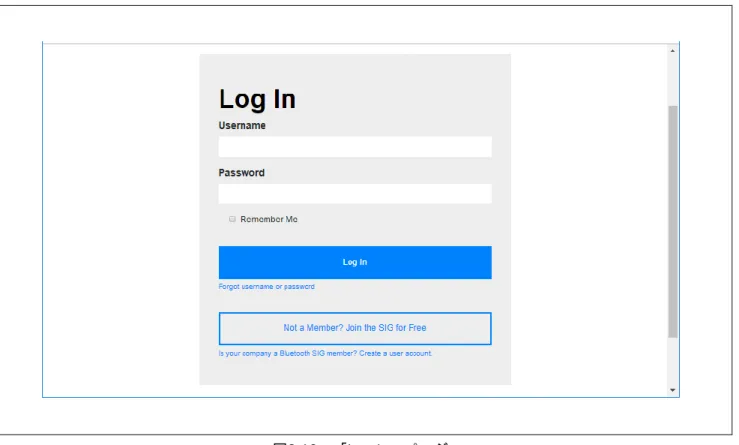
(5). <https://www.bluetooth.com>の左上の「 」をクリックして開いた「Log In」ページ上でユーザ名 とパスワードを入力することでメンバーページへアクセス可能になります。
図2-10 「Log In」ページ
2.2 Declaration ID の購入
認証登録済デザインを参照して製品登録(宣言)を行う場合、Declaration IDの購入が必要です。以下に申 請会社が直接Bluetooth SIGへ購入費用を支払う場合のWEB操作を記載します。
【注】 1. 認証機関に送金を依頼する場合は、認証機関の指示に従ってください。
2. 購入手続きは、後述の「3. 製品登録(宣言)」で使用するユーザアカウントを使用してください。
(1). <https://www.bluetooth.com>にログイン後、下記URLよりLaunch Studioを起動し「Manage Declaration IDs」タブを選択します。
https://launchstudio.bluetooth.com
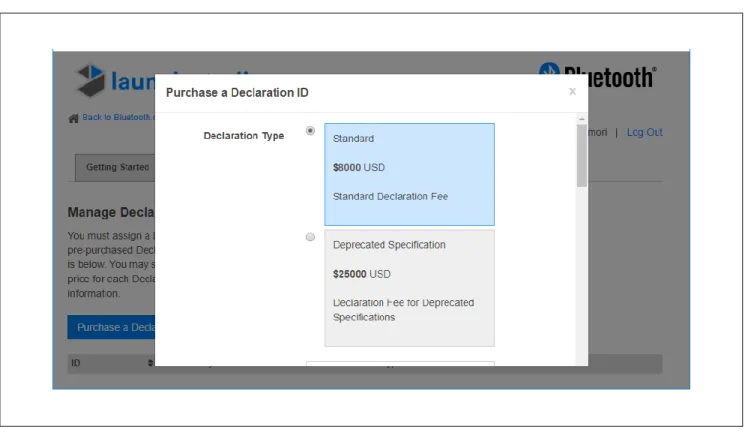
図2-11 「Manage Declaration IDs」タブ
左側にある「Purchase a Declaration ID」ボタンをクリックして「Purchase a Declaration ID」パネル を表示します。
(2). 表示された「Purchase a Declaration ID」パネルで必要事項を入力します。
⚫ 「Declaration Type」は「Standard」を選択。
⚫ 「Quantity」に「1」を入力。
⚫ 「Payment Method」で「Credit Card」または「Invoice」を選択。「Payment Method」の選択内 容により以降の入力項目が変わりますので、それぞれ必要な項目を入力してください。会社住所 に関する項目は、ユーザアカウント情報から自動的に入力されます。
図2-12 「Purchase a Declaration ID」パネル
(3). 全ての入力が完了したらパネル下部の完了ボタンをクリックします。完了ボタンは「Payment
Method」で「Credit Card」を選択した場合は「Purchase Declaration ID」、「Invoice」を選択した場 合は「Create Invoice」になります。「Credit Card」を選択した場合の支払手続きはこれで完了です。
図2-13 「Purchase Declaration ID」ボタン
図2-14 「Create Invoice」ボタン
「Create Invoice」ボタンをクリックするとInvoiceのPDFファイルが開きますのでそれを保存するか、
その後SIGからInvoice申請者宛に、このInvoiceが添付されたEメールが届きます。
8000
Invoiceに記載の口座へ、海外送金手続を行ってください。
【注】 銀行へ提出する海外送金依頼書の電文(メッセージ)欄には、Invoice右上のインボイス番号
「INVxxxxx」を記載してください。この記載がないとDeclaration IDの発番先が分からなくなってしま いますのでご注意ください。
図2-15 Invoiceサンプル
購入したDeclaration IDは、Launch Studioの「Manage Declaration IDs」タブで確認することができ ます。
8
8 Adopter
3. 製品登録(宣言)
3.1 RL78/G1D を実装したデバイスの登録
BLEマイコンRL78/G1Dを実装したデバイスをBluetooth製品として登録(宣言)する方法について説明
します。製品登録にはDeclaration IDの購入が必要です。「2.2 Declaration IDの購入」を参照し、必要な手 続きを実施してください。
ICを実装する場合、RF部の設計変更により特性が変わる可能性があります。以下の手順でBluetooth
Qualification Test Facility(BQTF)でRF-PHY試験を行い、特性に問題が無いことを証明した後、製品登録
を実施してください。
(1). BQTFにRF-PHYの試験とBluetooth Qualification Consultants(BQC)サポートを依頼。
BQTFを以下のURLから選択します。
https://www.bluetooth.com/develop-with-bluetooth/qualification-listing/qualification-test-facilities 依頼の際には下記情報をBQTFにお伝えください。
⚫ コンタクトされた方の名刺情報
⚫ 登録企業のメンバークラス (Adopter / Associate)
⚫ 参照する認証登録済デザイン (QDID)
➢ Profile Subsystem : 78971(PLXP/PLXSをサポートする場合は97611を追加)
➢ End Product : 122047
⚫ RF部設計変更内容(以下より選択)
➢ デッドコピー(C1)
➢ パターンレイアウトの変更(ICのRF出力端子からアンテナまでのRFパターンのみ(アン テナ変更も含む))(C2)
➢ パターンレイアウトの変更(RF部を含む新規PCBパターン)(C3)
➢ 水晶振動子等高周波特性に影響する主要部品の変更(C4)
⚫ 登録完了希望日
(2). BQTFにてRF-PHY試験を実施。
⚫ RF部設計変更内容が(C1)と(C2)の場合
Output PowerおよびReceiver Sensitivityの2項目の試験が必要です。
⚫ RF部設計変更内容が(C3)と(C4)の場合 全項目の試験が必要です。
(3). 製品登録を実施。
BQCにより試験結果がパスと判断された場合、BQCの指示に従い、Bluetooth SIG WEBサイトで製 品登録操作を行ってください。登録操作後、下記URLよりLaunch Studioを起動して「My Listings」
タブページを表示して、一覧に登録製品が表示されれば完了です。
https://launchstudio.bluetooth.com
(4). コンプライアンスフォルダCD-Rの保管。
製品登録後にコンプライアンスフォルダ(RF-PHYのTest Report 等の認証書類一式)が登録された 電子媒体(CD-R)がBQTFから送られてきますので保管してください。
【注】 RF-PHYの試験費用とは別にコンプライアンスフォルダの作成費用やBQCのサポート費用が必要に なりますので、BQTFに見積をご依頼ください。
3.2 RY7011 を実装したデバイスの登録
RL78/G1Dモジュール RY7011を実装したデバイスをBluetooth製品として登録(宣言)する方法につい
て説明します。製品登録にはDeclaration IDの購入が必要です。「2.2 Declaration IDの購入」を参照し、必 要な手続きを実施してください。
3.2.1 製品の登録(宣言)
Declaration IDの購入後、以下の手順でBluetooth SIG WEBサイトで製品登録操作を行ってください。
(1). <https://www.bluetooth.com>にログイン後、「DEVELOP WITH BLUETOOTH」メニューで「Qualify Your Product」を選択します。
図3-1 「DEVELOP WITH BLUETOOTH」メニュー
(2).表示された「Qualify Your Product」ページの中ほどにある「Path 1: Qualification Process with No Required Testing」ボタンをクリックします。
図3-2 「Path 1: Qualification Process with No Required Testing」ボタン
(3). 表示されたページでプロジェクトの基本情報を入力します。
図3-3 「Project Basics」入力例
⚫ 「Project Name」には、任意のプロジェクト名称を入力します。
⚫ 「Referenced Qualified Design」には、"RL78/G1D Module"のQDID「82194」を入力します。入 力するとサーチ結果が自動的に表示されますので選択します。
(Pulse Oximeter Profile (PLXP) / Pulse Oximeter Service (PLXS)をサポートする場合は、"SMART Profiles A-01"のQDID「97611」を追加入力します。)
⚫ 入力が完了したら、左下の「Save and continue to Product Declaration」ボタンをクリックします。
(4). 「Product Declaration」ページが表示されますので、「Listing Date」(登録製品を公開リストデータ ベースに表示したい日付)を「Required for submission, YYYY-MM-DD」テキストボックスに設定し
ます。Listing Dateはテキストボックスをクリックして表示されるカレンダーを使用して設定すること
も可能です。
図3-4 「Product Declaration」ページ
「Listing Date」を設定するとページ下部に「+Add a Product」ボタンが表示されますのでクリックし ます。
図3-5 「+Add a Product」ボタン
「Add/Edit products」パネルが表示されますので、製品情報を入力してください。入力が完了したら
「Save」ボタンをクリックします。
図3-6 「Add/Edit products」パネル
(5). 製品リストに入力内容が表示されていることを確認して「Save and continue to Declaration ID」ボタ ンをクリックします。
図3-7 製品リスト
(6). 利用可能なDeclaration IDのリストが表示されますので、今回の製品登録に利用するIDを選択し「Save and continue to Review」ボタンをクリックします。
図3-8 「Available Declaration IDs」リスト
(7). 「Review」ページが表示されますので、「Project Details」の内容に誤りが無いことを確認します。
図3-9 「Project Details」
内容が正しい場合、ページ下部の宣言文の内容を確認の上、冒頭のチェックボックスにチェックを入 れます。
最後に宣言文の下にある「Signature」テキストボックスに署名を行い、「Signature Confirmed – Complete Project & Submit Product(s) for Qualification」ボタンをクリックしてオンラインでの手続き を完了します。
図3-10 「Signature Confirmed – Complete Project & Submit Product(s) for Qualification」
登録した製品は、Launch Studioの「My Listings」タブで確認することができます。
3.2.2 製品の追加
RL78/G1Dモジュール RY7011を実装した別のデバイスを「3.2.1」で登録(宣言)したリストに追加する
方法について説明します。
(1). 3.2.1と同じアカウントを使って<https://www.bluetooth.com>にログイン後、下記URLよりLaunch
Studioを起動し「My Listings」タブを選択します。
https://launchstudio.bluetooth.com
(2). 3.2.1で作成したリストのDeclaration ID番号をクリックして「Declaration Details」ページを表示しま す。
(3).ページ左側の「+Add a Product」リンクをクリックして「Add Products」プロセスを起動します。
(4). 表示されたページの下部に「+Add a Product」ボタンが表示されますのでクリックします。
(5). 「Add/Edit products」パネルが表示されますので、製品情報を入力してください。入力が完了したら
「Save」ボタンをクリックします。
(6). 製品リストに入力内容が表示されていることを確認して「Continue to Review & Submit」ボタンをク リックします。
(7).「Review」ページが表示されますので、「Product Listing(s)」の内容に誤りが無いことを確認します。
内容が正しい場合、ページ下部の宣言文の内容を確認の上、冒頭のチェックボックスにチェックを入 れます。
最後に宣言文の下にある「Signature」テキストボックスに署名を行い、「Signature Confirmed – Complete Project & Submit Product(s) for Qualification」ボタンをクリックしてオンラインでの手続き を完了します。
改訂記録
Rev. 発行日
改訂内容
ページ ポイント
1.00 Jun.15.16 - 初版発行
1.10 Jan.15.19 - 2018年12月時点の情報で全面改訂
製品ご使用上の注意事項
ここでは、マイコン製品全体に適用する「使用上の注意事項」について説明します。個別の使用上の注意事項については、本ドキュメントおよびテク ニカルアップデートを参照してください。
1. 静電気対策
CMOS製品の取り扱いの際は静電気防止を心がけてください。CMOS製品は強い静電気によってゲート絶縁破壊を生じることがあります。運搬や保 存の際には、当社が出荷梱包に使用している導電性のトレーやマガジンケース、導電性の緩衝材、金属ケースなどを利用し、組み立て工程にはアース を施してください。プラスチック板上に放置したり、端子を触ったりしないでください。また、CMOS製品を実装したボードについても同様の扱い をしてください。
2. 電源投入時の処置
電源投入時は、製品の状態は不定です。電源投入時には、LSIの内部回路の状態は不確定であり、レジスタの設定や各端子の状態は不定です。外部リ セット端子でリセットする製品の場合、電源投入からリセットが有効になるまでの期間、端子の状態は保証できません。同様に、内蔵パワーオンリセッ ト機能を使用してリセットする製品の場合、電源投入からリセットのかかる一定電圧に達するまでの期間、端子の状態は保証できません。
3. 電源オフ時における入力信号
当該製品の電源がオフ状態のときに、入力信号や入出力プルアップ電源を入れないでください。入力信号や入出力プルアップ電源からの電流注入によ り、誤動作を引き起こしたり、異常電流が流れ内部素子を劣化させたりする場合があります。資料中に「電源オフ時における入力信号」についての記 載のある製品は、その内容を守ってください。
4. 未使用端子の処理
未使用端子は、「未使用端子の処理」に従って処理してください。CMOS製品の入力端子のインピーダンスは、一般に、ハイインピーダンスとなっ ています。未使用端子を開放状態で動作させると、誘導現象により、LSI周辺のノイズが印加され、LSI内部で貫通電流が流れたり、入力信号と認識 されて誤動作を起こす恐れがあります。
5. クロックについて
リセット時は、クロックが安定した後、リセットを解除してください。プログラム実行中のクロック切り替え時は、切り替え先クロックが安定した後 に切り替えてください。リセット時、外部発振子(または外部発振回路)を用いたクロックで動作を開始するシステムでは、クロックが十分安定した 後、リセットを解除してください。また、プログラムの途中で外部発振子(または外部発振回路)を用いたクロックに切り替える場合は、切り替え先 のクロックが十分安定してから切り替えてください。
6. 入力端子の印加波形
入力ノイズや反射波による波形歪みは誤動作の原因になりますので注意してください。CMOS製品の入力がノイズなどに起因して、VIL(Max.)から VIH(Min.)までの領域にとどまるような場合は、誤動作を引き起こす恐れがあります。入力レベルが固定の場合はもちろん、VIL(Max.)からVIH(Min.)
までの領域を通過する遷移期間中にチャタリングノイズなどが入らないように使用してください。
7. リザーブアドレス(予約領域)のアクセス禁止
リザーブアドレス(予約領域)のアクセスを禁止します。アドレス領域には、将来の拡張機能用に割り付けられている リザーブアドレス(予約領域)
があります。これらのアドレスをアクセスしたときの動作については、保証できませんので、アクセスしないようにしてください。
8. 製品間の相違について
型名の異なる製品に変更する場合は、製品型名ごとにシステム評価試験を実施してください。同じグループのマイコンでも型名が違うと、フラッシュ メモリ、レイアウトパターンの相違などにより、電気的特性の範囲で、特性値、動作マージン、ノイズ耐量、ノイズ幅射量などが異なる場合がありま す。型名が違う製品に変更する場合は、個々の製品ごとにシステム評価試験を実施してください。
ご注意書き
1. 本資料に記載された回路、ソフトウェアおよびこれらに関連する情報は、半導体製品の動作例、応用例を説明するものです。お客様の機器・システム の設計において、回路、ソフトウェアおよびこれらに関連する情報を使用する場合には、お客様の責任において行ってください。これらの使用に起因 して生じた損害(お客様または第三者いずれに生じた損害も含みます。以下同じです。)に関し、当社は、一切その責任を負いません。
2. 当社製品、本資料に記載された製品デ-タ、図、表、プログラム、アルゴリズム、応用回路例等の情報の使用に起因して発生した第三者の特許権、著 作権その他の知的財産権に対する侵害またはこれらに関する紛争について、当社は、何らの保証を行うものではなく、また責任を負うものではありま せん。
3. 当社は、本資料に基づき当社または第三者の特許権、著作権その他の知的財産権を何ら許諾するものではありません。
4. 当社製品を、全部または一部を問わず、改造、改変、複製、リバースエンジニアリング、その他、不適切に使用しないでください。かかる改造、改変、
複製、リバースエンジニアリング等により生じた損害に関し、当社は、一切その責任を負いません。
5. 当社は、当社製品の品質水準を「標準水準」および「高品質水準」に分類しており、各品質水準は、以下に示す用途に製品が使用されることを意図し ております。
標準水準: コンピュータ、OA機器、通信機器、計測機器、AV機器、家電、工作機械、パーソナル機器、産業用ロボット等 高品質水準: 輸送機器(自動車、電車、船舶等)、交通制御(信号)、大規模通信機器、金融端末基幹システム、各種安全制御装置等
当社製品は、データシート等により高信頼性、Harsh environment向け製品と定義しているものを除き、直接生命・身体に危害を及ぼす可能性のある 機器・システム(生命維持装置、人体に埋め込み使用するもの等)、もしくは多大な物的損害を発生させるおそれのある機器・システム(宇宙機器と、
海底中継器、原子力制御システム、航空機制御システム、プラント基幹システム、軍事機器等)に使用されることを意図しておらず、これらの用途に 使用することは想定していません。たとえ、当社が想定していない用途に当社製品を使用したことにより損害が生じても、当社は一切その責任を負い ません。
6. 当社製品をご使用の際は、最新の製品情報(データシート、ユーザーズマニュアル、アプリケーションノート、信頼性ハンドブックに記載の「半導体 デバイスの使用上の一般的な注意事項」等)をご確認の上、当社が指定する最大定格、動作電源電圧範囲、放熱特性、実装条件その他指定条件の範囲 内でご使用ください。指定条件の範囲を超えて当社製品をご使用された場合の故障、誤動作の不具合および事故につきましては、当社は、一切その責 任を負いません。
7. 当社は、当社製品の品質および信頼性の向上に努めていますが、半導体製品はある確率で故障が発生したり、使用条件によっては誤動作したりする場 合があります。また、当社製品は、データシート等において高信頼性、Harsh environment向け製品と定義しているものを除き、耐放射線設計を行っ ておりません。仮に当社製品の故障または誤動作が生じた場合であっても、人身事故、火災事故その他社会的損害等を生じさせないよう、お客様の責 任において、冗長設計、延焼対策設計、誤動作防止設計等の安全設計およびエージング処理等、お客様の機器・システムとしての出荷保証を行ってく ださい。特に、マイコンソフトウェアは、単独での検証は困難なため、お客様の機器・システムとしての安全検証をお客様の責任で行ってください。
8. 当社製品の環境適合性等の詳細につきましては、製品個別に必ず当社営業窓口までお問合せください。ご使用に際しては、特定の物質の含有・使用を 規制するRoHS指令等、適用される環境関連法令を十分調査のうえ、かかる法令に適合するようご使用ください。かかる法令を遵守しないことによ り生じた損害に関して、当社は、一切その責任を負いません。
9. 当社製品および技術を国内外の法令および規則により製造・使用・販売を禁止されている機器・システムに使用することはできません。当社製品およ び技術を輸出、販売または移転等する場合は、「外国為替及び外国貿易法」その他日本国および適用される外国の輸出管理関連法規を遵守し、それら の定めるところに従い必要な手続きを行ってください。
10. お客様が当社製品を第三者に転売等される場合には、事前に当該第三者に対して、本ご注意書き記載の諸条件を通知する責任を負うものといたします。
11. 本資料の全部または一部を当社の文書による事前の承諾を得ることなく転載または複製することを禁じます。
12. 本資料に記載されている内容または当社製品についてご不明な点がございましたら、当社の営業担当者までお問合せください。
注1. 本資料において使用されている「当社」とは、ルネサス エレクトロニクス株式会社およびルネサス エレクトロニクス株式会社が直接的、間接的に 支配する会社をいいます。
注2. 本資料において使用されている「当社製品」とは、注1において定義された当社の開発、製造製品をいいます。
(Rev.4.0-1 2017.11)
本社所在地 お問合せ窓口
〒135-0061 東京都江東区豊洲3-2-24(豊洲フォレシア)
www.renesas.com
弊社の製品や技術、ドキュメントの最新情報、最寄の営業お問合せ窓口 に関する情報などは、弊社ウェブサイトをご覧ください。
www.renesas.com/contact/
商標について
ルネサスおよびルネサスロゴはルネサス エレクトロニクス株式会社の 商標です。すべての商標および登録商標は、それぞれの所有者に帰属し ます。