Enterprise Vault™
Skype for Business のアー カイブの設定
14.1
Enterprise Vault™: Skype for Business のアーカイブ の設定
最終更新日: 2021-04-08。
法的通知と登録商標
Copyright © 2021 Veritas Technologies LLC. All rights reserved.
Veritas、Veritas ロゴ、Enterprise Vault、Compliance Accelerator、Discovery Accelerator は、
Veritas Technologies LLC または関連会社の米国およびその他の国における商標または登録商 標です。その他の会社名、製品名は各社の登録商標または商標です。
この製品には、サードパーティの所有物であることをベリタスが示す必要のあるサードパーティソフト ウェア (「サードパーティプログラム」) が含まれる場合があります。サードパーティプログラムの一部 は、オープンソースまたはフリーソフトウェアライセンスで提供されます。本ソフトウェアに含まれる本 使用許諾契約は、オープンソースまたはフリーソフトウェアライセンスでお客様が有する権利または 義務を変更しないものとします。このベリタス製品に付属するサードパーティの法的通知文書は次の 場所で入手できます。
https://www.veritas.com/about/legal/license-agreements
本書に記載されている製品は、その使用、コピー、頒布、逆コンパイルおよびリバースエンジニアリ ングを制限するライセンスに基づいて頒布されます。Veritas Technologies LLC からの書面による 許可なく本書を複製することはできません。
本書は、現状のままで提供されるものであり、その商品性、特定目的への適合性、または不侵害の 暗黙的な保証を含む、明示的あるいは暗黙的な条件、表明、および保証はすべて免責されるものと します。ただし、これらの免責が法的に無効であるとされる場合を除きます。Veritas Technologies LLC は、この文書の供給、履行、または使用に関連して付随的または間接的に起こる損害に対して 責任を負いません。本書に記載の情報は、予告なく変更される場合があります。
ライセンスソフトウェアおよび関連書類は、FAR 12.212 に定義される商用コンピュータソフトウェアと 見なされ、ベリタスがオンプレミスまたはホスト型サービスのいずれの形態として提供するかを問わ ず、必要に応じて FAR 52.227-19 「商用コンピュータソフトウェア - 制限される権利 (Commercial Computer Software - Restricted Rights)」、DFARS 227.7202「商用コンピュータソフトウェアおよ び商用コンピュータソフトウェア文書 (Commercial Computer Software and Commercial Computer Software Documentation)」、およびその後継規制により制限された権利の対象となります。米国政 府によるライセンス対象ソフトウェアおよび資料の使用、修正、複製のリリース、実演、表示または開 示は、本使用許諾契約の条項に従ってのみ行われるものとします。
Veritas Technologies LLC 2625 Augustine Drive Santa Clara, CA 95054 https://www.veritas.com
テクニカルサポート
テクニカルサポートは、世界中にサポートセンターを設けています。 すべてのサポートサービスは、
サポート契約と、その時点でのエンタープライズテクニカルサポートポリシーに従って提供されます。
サポートサービスとテクニカルサポートに連絡する方法について詳しくは、次の当社の Web サイト を参照してください。
https://www.veritas.com/support/ja_JP.html 次の URL で Veritas Account の情報を管理できます。
https://my.veritas.com
既存のサポート契約に関して当社に問い合わせる場合は、次に示すご利用の地域のサポート契約 管理チームに電子メールでお問い合わせください。
[email protected] 全世界(日本以外)
テクニカルサポートに連絡する前に、Veritas Quick Assist (VQA) ツールを実行して製品のマニュ アルに記載されているシステムの必要条件を満たしていることを確認してください。VQA は Veritas サポート Web サイトの次の記事からダウンロードできます。
https://www.veritas.com/support/en_US/vqa
マニュアル
最新版のマニュアルを確認してください。各マニュアルの 2 ページ目に最終更新日が表示されてい ます。最新のマニュアルは Veritas の Web サイトで入手できます。
https://www.veritas.com/support/ja_JP/article.100040095
マニュアルのフィードバック
お客様のフィードバックは当社の財産です。改善点のご指摘やマニュアルの間違い、脱字などのご 報告をお願いします。その際、マニュアルのタイトル、バージョン、章タイトル、セクションタイトルも合 わせてご報告ください。フィードバックは次のアドレスに送信してください。
次の Veritas コミュニティサイトでマニュアルの情報を参照したり、質問することもできます。
https://www.veritas.com/community
第 1 章 このマニュアルについて
... 6本書について... 6
Enterprise Vault についての詳しい情報の入手先... 6
Enterprise Vault トレーニングモジュール... 9
第 2 章 Skype for Business アーカイブの概要
... 10Skype for Business アーカイブについて... 10
Skype for Business アーカイブの概要... 11
Skype for Business アーカイブのライセンスについて... 12
第 3 章 Skype for Business アーカイブのインストール
... 13Enterprise Vault Skype for Business アーカイブコンポーネントのインス トールについて... 13
第 4 章 Skype for Business アーカイブの設定
... 14Skype for Business アーカイブの設定手順... 15
Skype for Business アーカイブデータベースのデータの管理... 15
アーカイブの作成... 16
ロールベースの管理 (RBA) と Skype for Business アーカイブ... 17
Skype for Business から対話をエクスポートするために必要な権限の割り 当て... 18
ウィザードを使用した Skype for Business アーカイブの設定... 18
Skype for Business アーカイブの手動設定... 19
SMTP アーカイブタスクの設定... 19
保持カテゴリの設定... 23
新しい Skype for Business アーカイブターゲットの追加... 24
Skype for Business アーカイブターゲットの編集... 27
管理コンソールを使用した Skype for Business アーカイブターゲット の編集... 28
PowerShell を使用した Skype for Business アーカイブターゲットの 編集... 29
利用可能な Skype for Business アーカイブターゲットの一覧表示... 29
管理コンソールを使用して利用可能な Skype for Business アーカイ ブターゲットを一覧表示する... 29
目次
PowerShell を使用して利用可能な Skype for Business アーカイブ
ターゲットを一覧表示する ... 30
Skype for Business アーカイブターゲットの削除... 30
Skype for Business ターゲットの無効化... 31
エクスポート済みのすべての対話がアーカイブされていることを確認 する... 31
Skype for Business アーカイブターゲットの削除... 32
Skype for Business プロセスの監視... 33
Skype for Business アーカイブの使用状況レポートの生成... 33
Skype for Business の会話のアーカイブに使用する Enterprise Vault サーバーの変更... 33
権限について... 34
新しい Enterprise Vault サーバーを使用するように Skype for Business ターゲットを更新する ... 34
古い Enterprise Vault サーバーでの SMTP アーカイブタスクの停止 ... 35
Skype for Business アーカイブでの Compliance Accelerator または Discovery Accelerator の使用... 36
Accelerator 製品で Skype for Business ユーザーの SIP アドレスを 取得できることを確認する... 37
Compliance Accelerator が Skype for Business の会話の正しい移 動先を判断できることを確認する... 37
付録 A Skype for Business の PowerShell cmdlet
... 39Skype for Business のコマンドレットについて... 39
Skype for Business コマンドレットの実行... 39
Get-EVSkypeForBusinessTarget ... 40
New-EVSkypeForBusinessTarget ... 43
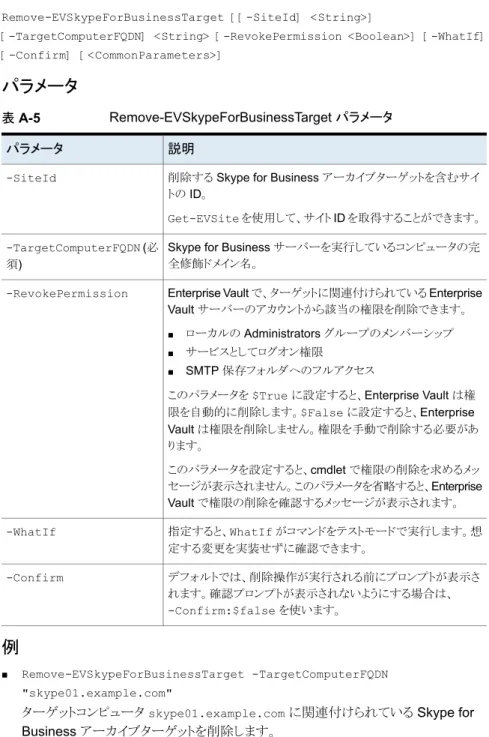
Remove-EVSkypeForBusinessTarget ... 49
Set-EVSkypeForBusinessTarget ... 51 目次 5
このマニュアルについて
この章では以下の項目について説明しています。
■ 本書について
■ Enterprise Vault についての詳しい情報の入手先
本書について
このマニュアルでは、Enterprise Vault Skype for Business のアーカイブを設定して、
Microsoft Skype for Business の会話をアーカイブする方法について説明します。
このマニュアルは、次のことを前提にしています。
■ Microsoft Skype for Business をインストールして設定している。詳しくは、オンライ ンで Skype for Business のマニュアルを参照してください。
■ 管理コンソールや PowerShell 管理シェルなど、多数の Enterprise Vault 機能に関 する知識がある
■ Microsoft Windows Server を管理する方法を理解している
■ ストレージハードウェアを管理する方法を理解している
Enterprise Vault についての詳しい情報の入手先
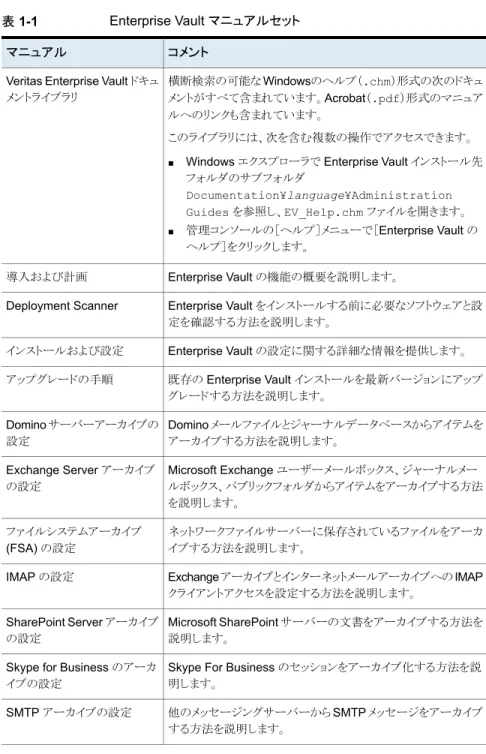
表 1-1 に、Enterprise Vault に付属のマニュアルの一覧を示します。このマニュアルは、
Veritas ドキュメントライブラリから PDF および HTML 形式でも入手可能です。
1
表 1-1 Enterprise Vault マニュアルセット コメント
マニュアル
横断検索の可能な Windowsのヘルプ(.chm)形式の次のドキュ メントがすべて含まれています。Acrobat(.pdf)形式のマニュア ルへのリンクも含まれています。
このライブラリには、次を含む複数の操作でアクセスできます。
■ Windows エクスプローラで Enterprise Vault インストール先 フォルダのサブフォルダ
Documentation¥language¥Administration Guides を参照し、EV_Help.chm ファイルを開きます。
■ 管理コンソールの[ヘルプ]メニューで[Enterprise Vault の ヘルプ]をクリックします。
Veritas Enterprise Vault ドキュ メントライブラリ
Enterprise Vault の機能の概要を説明します。
導入および計画
Enterprise Vault をインストールする前に必要なソフトウェアと設 定を確認する方法を説明します。
Deployment Scanner
Enterprise Vault の設定に関する詳細な情報を提供します。
インストールおよび設定
既存の Enterprise Vault インストールを最新バージョンにアップ グレードする方法を説明します。
アップグレードの手順
Domino メールファイルとジャーナルデータベースからアイテムを アーカイブする方法を説明します。
Domino サーバーアーカイブの 設定
Microsoft Exchange ユーザーメールボックス、ジャーナルメー ルボックス、パブリックフォルダからアイテムをアーカイブする方法 を説明します。
Exchange Server アーカイブ の設定
ネットワークファイルサーバーに保存されているファイルをアーカ イブする方法を説明します。
ファイルシステムアーカイブ (FSA) の設定
Exchange アーカイブとインターネットメールアーカイブへの IMAP クライアントアクセスを設定する方法を説明します。
IMAP の設定
Microsoft SharePoint サーバーの文書をアーカイブする方法を 説明します。
SharePoint Server アーカイブ の設定
Skype For Business のセッションをアーカイブ化する方法を説 明します。
Skype for Business のアーカ イブの設定
他のメッセージングサーバーから SMTP メッセージをアーカイブ する方法を説明します。
SMTP アーカイブの設定
第 1 章 このマニュアルについて 7 Enterprise Vault についての詳しい情報の入手先
コメント マニュアル
Windows Server の新しいエディションに組み込まれた分類エン ジンを使用して、新規と既存のすべてのアーカイブ済みコンテン ツを分類する方法について説明します。
Microsoft ファイル分類インフラ ストラクチャを使用した分類
Veritas Information Classifier を使用して、業界標準の分類ポ リシーの包括的なセットを基準に新規とアーカイブ済みのすべて のコンテンツを評価する方法について説明します。Enterprise Vault を使用した分類を初めて行う場合は、以前の直観的でな いファイル分類インフラストラクチャエンジンではなく、Veritas Information Classifier の使用をお勧めします。
Veritas Information Classifier を使用した分類
日常的な管理を実行する方法を説明します。
管理者ガイド
Enterprise Vault PowerShell コマンドレットを実行して、さまざま な管理タスクを実行する方法を説明します。
PowerShell コマンドレット
Enterprise Vault サーバー上でイベントの監査情報を収集する 方法を説明します。
監査
システムエラーが起きた場合にデータ損失を防止する効果的な バックアップ戦略の実装方法や、回復手段を利用する方法を説 明します。
バックアップと回復
Enterprise Vault サーバー、アーカイブ、アーカイブ済みアイテ ムの状態に関するレポートを提供する、Enterprise Vault Reporting の実装方法を説明します。FSA レポートを設定する と、ファイルサーバーとそのボリューム用の追加レポートを利用で きます。
レポート
Domino ファイルと Notes NSF ファイルから内容を Enterprise Vault アーカイブにインポートする方法を説明します。
NSF 移行
Outlook PST ファイルから内容を Enterprise Vault アーカイブ に移行する方法を説明します。
PST 移行
Enterprise Vault のツールとユーティリティについて説明します。
ユーティリティ
レジストリ値を一覧表示している参照用の文書で、さまざまな側 面から Enterprise Vault の動作を修正する場合に使うことがで きます。
レジストリ値
Enterprise Vault 管理コンソールのヘルプ。
管理コンソールのヘルプ
Enterprise Vault Operations Manager のヘルプ。
Enterprise Vault Operations Manager のヘルプ
サポートされているデバイスとソフトウェアのバージョンの最新情報について詳しくは、
『Enterprise Vault Compatibility Charts』を参照してください。
第 1 章 このマニュアルについて 8 Enterprise Vault についての詳しい情報の入手先
Enterprise Vault トレーニングモジュール
Veritas 教育サービスでは、基本的な管理から詳細トピック、トラブルシューティングまで、
Enterprise Vault の包括的なトレーニングを提供します。教室でのトレーニングや仮想ト レーニングなど、さまざまな形式でトレーニングできます。
Enterprise Vault トレーニング、カリキュラムのパス、認定オプションについて詳しくは、
https://www.veritas.com/services/education-services を参照してください。
第 1 章 このマニュアルについて 9 Enterprise Vault についての詳しい情報の入手先
Skype for Business アーカ イブの概要
この章では以下の項目について説明しています。
■ Skype for Business アーカイブについて
■ Skype for Business アーカイブの概要
■ Skype for Business アーカイブのライセンスについて
Skype for Business アーカイブについて
Enterprise Vault では、Skype for Business Server 2015 と Lync Server 2013 のイン スタントメッセージング (IM) と会議 (ミーティング) の通信をアーカイブできます。これによ り、業界および政府の規制で指定されている法規制順守の必要条件をサポートできま す。
Enterprise Vault は次をアーカイブします。
■ ピアツーピアのインスタントメッセージ
■ マルチパーティインスタントメッセージの会議 (ミーティング)
■ アップロードされたコンテンツ (配布資料など) およびイベント関連コンテンツ (参加、
退席、アップロード、共有、表示の変更など) を含む会議のコンテンツ
■ 会議中に共有されるホワイトボード、投票、質疑応答の各セッション
メモ: ホワイトボードや投票などの一部の会議機能のデータは、専用の Microsoft XML 形式で格納されます。Enterprise Vault はこの XML にインデックス付けできないた め、これらのアイテム内のテキストは検索できません。また、Enterprise Vault はこれ らを視覚的な形式で表示することができません。
2
Enterprise Vault は次をアーカイブできません。
■ 常設チャットの対話
■ ピアツーピアのファイル転送
■ ピアツーピアのインスタントメッセージと会議のオーディオとビデオ
■ ピアツーピアのインスタントメッセージと会議のデスクトップとアプリケーションの共有
■ Microsoft Exchange Server ストレージ経由で収集されたアイテム
Skype for Business アーカイブの概要
Enterprise Vault による Skype for Business のアーカイブでは、Skype for Business Server と Enterprise Vault の環境がリンクされます。Skype for Business におけるアー カイブがユーザーグループまたは個人に対して有効になっていること、および適切なユー ザーレベルのアーカイブポリシーが適用されていることが前提になっています。Enterprise Vault では、SQL Server ストアに対話をアクティブにアーカイブするように Skype for
Business を構成する必要があります。これらの対話は、アーカイブ用の EML ファイルと
して Enterprise Vault 環境に転送されます。
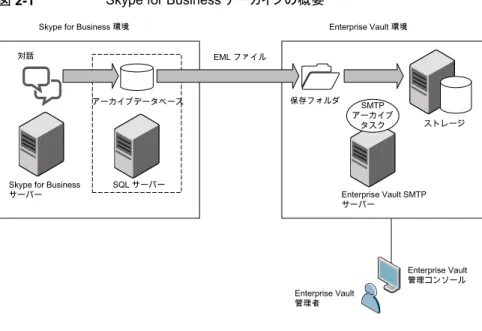
図 2-1 に、Skype for Business の対話をアーカイブする際のプロセスを示します。
図 2-1 Skype for Business アーカイブの概要
Enterprise Vault SMTP サーバー
SMTP アーカイブ
タスク Enterprise Vault 環境 Skype for Business 環境
Skype for Business サーバー
アーカイブデータベース
SQL サーバー
保存フォルダ EML ファイル
対話
ストレージ
Enterprise Vault 管理コンソール Enterprise Vault
管理者
アーカイブのプロセスは次のとおりです。
第 2 章 Skype for Business アーカイブの概要 11 Skype for Business アーカイブの概要
1 対話は Skype for Business のユーザー間で行われます。
2 Skype for Business は、Skype for Business のアーカイブポリシーに基づいて対 話をデータベースにアーカイブします。
3 Enterprise Vault は、データベースから保存フォルダに対話を電子メールファイル
(.eml) としてエクスポートします。対話ごとに 1 つの .emlファイルが作成されます。
4 Enterprise Vault はデータベース内の対話にパージ済みとマーク付けします。
5 SMTP アーカイブタスクは、保存フォルダ内の電子メール (.eml) ファイルを処理し
て、Skype for Business ターゲットに指定されているアーカイブに保存します。この タスクの処理時に、ターゲットのプロパティに指定されている保持カテゴリまたは保持 計画が適用されます。
Skype for Business アーカイブのライセンスについて
Skype for Business から対話をアーカイブするにはライセンスが必要です。ライセンスに
ついて詳しくは、『インストール/設定』を参照してください。
第 2 章 Skype for Business アーカイブの概要 12 Skype for Business アーカイブのライセンスについて
Skype for Business アーカ イブのインストール
この章では以下の項目について説明しています。
■ Enterprise Vault Skype for Business アーカイブコンポーネントのインストールにつ いて
Enterprise Vault Skype for Business アーカイブコ ンポーネントのインストールについて
Enterprise Vault インストールプログラムは、Skype for Business アーカイブコンポーネ ントを自動的にインストールします。インストール中に特別なオプションを選択する必要は ありません。必要なソフトウェア、Enterprise Vault のインストール、構成、および初期設 定の実行方法に関する詳細な手順については、『インストール/設定 』を参照してくださ い。
Enterprise Vault の初期設定が完了したら、このマニュアルの説明に従って Skype for Business アーカイブの機能を設定できます。既存の Enterprise Vault サーバーに Enterprise Vault Skype for Business アーカイブコンポーネントをインストールする場合 は、既存のボルトストアとアーカイブを使うか、または Skype for Business コンテンツ専 用のボルトストアとアーカイブを作成します。Enterprise Vault は、ボルトストア設定で許 可されるように単一インスタンスストレージを実装します。
3
Skype for Business アーカ イブの設定
この章では以下の項目について説明しています。
■ Skype for Business アーカイブの設定手順
■ Skype for Business アーカイブデータベースのデータの管理
■ アーカイブの作成
■ ロールベースの管理 (RBA) と Skype for Business アーカイブ
■ Skype for Business から対話をエクスポートするために必要な権限の割り当て
■ ウィザードを使用した Skype for Business アーカイブの設定
■ Skype for Business アーカイブの手動設定
■ Skype for Business アーカイブターゲットの編集
■ 利用可能な Skype for Business アーカイブターゲットの一覧表示
■ Skype for Business アーカイブターゲットの削除
■ Skype for Business プロセスの監視
■ Skype for Business アーカイブの使用状況レポートの生成
■ Skype for Business の会話のアーカイブに使用する Enterprise Vault サーバーの 変更
■ Skype for Business アーカイブでの Compliance Accelerator または Discovery Accelerator の使用
4
Skype for Business アーカイブの設定手順
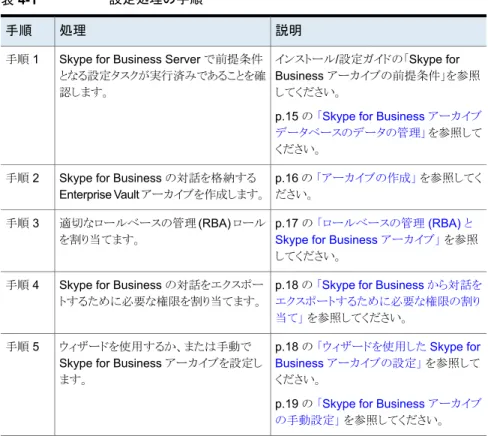
表 4-1 に、Skype for Business アーカイブを設定するために必要な手順を示します。
表 4-1 設定処理の手順
説明 処理
手順
インストール/設定ガイドの「Skype for Business アーカイブの前提条件」を参照 してください。
p.15 の 「Skype for Business アーカイブ データベースのデータの管理」 を参照して ください。
Skype for Business Server で前提条件 となる設定タスクが実行済みであることを確 認します。
手順 1
p.16 の 「アーカイブの作成」 を参照してく ださい。
Skype for Business の対話を格納する Enterprise Vault アーカイブを作成します。
手順 2
p.17 の 「ロールベースの管理 (RBA) と Skype for Business アーカイブ」 を参照 してください。
適切なロールベースの管理 (RBA) ロール を割り当てます。
手順 3
p.18 の 「Skype for Business から対話を エクスポートするために必要な権限の割り 当て」 を参照してください。
Skype for Business の対話をエクスポー トするために必要な権限を割り当てます。
手順 4
p.18 の 「ウィザードを使用した Skype for Business アーカイブの設定」 を参照して ください。
p.19 の 「Skype for Business アーカイブ の手動設定」 を参照してください。
ウィザードを使用するか、または手動で Skype for Business アーカイブを設定し ます。
手順 5
管理コンソールまたは Enterprise Vault PowerShell cmdlet のどちらを使用する場合 も、設定手順は示された順序で実行する必要があります。
Skype for Business アーカイブデータベースのデータ の管理
Enterprise Vault Skype for Business アーカイブの前提条件となる設定については、
『インストール/設定』ガイドで説明しています。この準備を行う際には、対話を SQL デー タベースにアーカイブするように Skype for Business サーバーを設定する必要がありま す。Enterprise Vault Skype for Business アーカイブを起動すると、Enterprise Vault は対話を SQL データベースから Enterprise Vault サーバー上の SMTP 保存フォルダ にエクスポートします。
第 4 章 Skype for Business アーカイブの設定 15 Skype for Business アーカイブの設定手順
SQL データベースでの対話の保存を避けるためには、Enterprise Vault Skype for Business アーカイブの設定を完了してから、SQL データベースへのアーカイブを有効 にします。Set-CsArchivingConfiguration PowerShell cmdlet を使用して、Skype for Business サーバーから SQL データベースへのアーカイブを有効または無効にでき ます。
Skype for Business SQL データベース内の対話のバックログを表示するには、Skype for Business cmdlet Export-CSArchivingData を、-WhatIf パラメータを指定して実 行します。この cmdlet は、Skype for Business サーバーの管理シェルで使用できます。
次の cmdlet 例では、SQL サーバー (SQLserver01.example.com) 上のアーカイブ SQL データベースに 2013 年 11 月 1 日以降に記録されたアイテムの数が表示されま す。
Export-CsArchivingData -Identity
"ArchivingDatabase:SQLserver01.example.com" -OutputFolder
"C:¥ExportedData" -StartDate 11/1/2013 -WhatIf
Export-CSArchivingData cmdlet について詳しくは、Get-Help cmdlet を使用する か、https://technet.microsoft.com/en-us/library/gg398452.aspx を参照してください。
既存の Skype for Business アーカイブ SQL データベースを Enterprise Vault のアー カイブに使用する場合、データベースにレガシーデータが含まれている可能性がありま す。不要なデータを Enterprise Vault に格納しないようにするには、
Invoke-CsArchivingDatabasePurge cmdlet を使用してデータベース内の不要な データを削除してから、Enterprise Vault Skype for Business アーカイブを開始します。
この cmdlet は、Skype for Business サーバーの管理シェルで使用できます。次の cmdlet 例では、SQL サーバー (SQLserver01.example.com) 上の Skype for Business アーカイブデータベース内の 24 時間以上経過したアーカイブデータをすべて削除しま す。
Invoke-CsArchivingDatabasePurge -Identity
"service:ArchivingDatabase:SQLserver01.example.com"
-PurgeArchivingDataOlderThanHours 24 -PurgeExportedArchivesOnly $False Skype for Business でアーカイブデータのパージを管理する方法について詳しくは、
https://technet.microsoft.com/en-gb/library/dn933895.aspx を参照してください。
Invoke-CsArchivingDatabasePurge cmdlet について詳しくは、Get-Help cmdlet を使用するか、https://technet.microsoft.com/en-us/library/jj204627.aspx を参照して ください。
アーカイブの作成
Skype for Business ターゲットを作成する場合は、会話を保存するアーカイブとターゲッ
トを関連付けます。既存のアーカイブを選択することも、新しいアーカイブを作成すること 第 4 章 Skype for Business アーカイブの設定 16
アーカイブの作成
もできます。Compliance Accelerator サンプリングとの互換性を保つため、SMTP アー カイブを使用することを推奨します。
Compliance Accelerator または Discovery Accelerator を使用してアーカイブ済みの Skype for Business コンテンツの検索を実行する場合は、アーカイブのインデックスレ ベルを[完全]に設定します。
アーカイブを作成するには
1 管理コンソールの左側のペインで、[アーカイブ]コンテナが表示されるまで、
Enterprise Vault サイト階層を展開します。
2 [アーカイブ]コンテナを展開してさまざまな種類のアーカイブを表示します。
3 [SMTP]を右クリックして[新規作成]、[アーカイブ]の順に選択します。
アーカイブの新規作成ウィザードが起動します。
4 ウィザードの質問に答えてアーカイブを作成します。次の情報を指定するように求め られます。
■ アーカイブ用のボルトストア
■ 使用するインデックスサービスとインデックスレベル
■ 課金用アカウント
ロールベースの管理 (RBA) と Skype for Business アーカイブ
Skype for Business アーカイブを管理するには、SMTP 管理タスクを実行できる RBA ロールが必要です。デフォルトでは、次のロールがこの権限を持っています。
■ メッセージ管理者
■ メイン管理者
■ SMTP 管理者
デフォルトでは、SMTP アーカイブタスクは、必要な権限がすでに割り当てられているボ ルトサービスアカウントで動作します。異なるアカウントを使用する場合は、SMTP 管理者 とタスクアプリケーションのロールが必要です。Enterprise Vault 12.2 以降を使っている ユーザーには、これらのロールが自動的に割り当てられます。ただし、以前のバージョン の Enterprise Vault で特定のユーザーアカウントで実行されるように SMTP アーカイブ タスクが設定されている場合は、これらのロールをユーザーアカウントに手動で割り当て る必要があります。これらのロールは Add-EVRBARoleMember cmdlet で割り当てること ができます。詳しくは、『PowerShell Cmdlet』ガイドを参照してください。
ロールベースの管理について詳しくは、『管理者ガイド』を参照してください。
第 4 章 Skype for Business アーカイブの設定 17 ロールベースの管理 (RBA) と Skype for Business アーカイブ
Skype for Business から対話をエクスポートするため に必要な権限の割り当て
Skype for Business ターゲットを設定するときに、Enterprise Vault が Skype for Business サーバーにアクセスするために使用するユーザーアカウントを指定します。これは、デフォ ルトでは SMTP アーカイブタスクに割り当てられているアカウントですが、別のアカウント を指定することもできます。選択するアカウントに必要な権限は次のとおりです。
■ Skype for Business ターゲットを処理するサーバーのローカル管理者グループのメ
ンバーシップ
■ Skype for Business ターゲットを処理するサーバーの「サービスとしてログオンする」
権限
■ Skype for Business ターゲットを処理するサーバーの SMTP 保存フォルダへのフ
ルアクセス権限
■ domain¥RTCComponentUniversalServices と
domain¥RTCUniversalReadOnlyAdmins の Skype for Business Active Directory グループのメンバーシップ
Enterprise Vault は、Active Directory グループのメンバーシップとは別に、これらすべ ての権限を自動的に割り当てることができます。グループにユーザーを手動で追加する 必要があります。
メモ: ユーザーアカウントに権限を付与したら、該当のサーバーでタスクコントローラサー ビスを再起動します。
後でターゲットを修正して特定のアカウントを使わなくなった場合には、一部の権限を削 除するように求められます。Active Directory グループからユーザーを削除する場合は 手動で行う必要があります。
ウィザードを使用した Skype for Business アーカイブ の設定
ウィザードでは、Skype for Business ターゲットを作成して、アーカイブした対話に必要 な保持設定を選択する処理を、順を追って実行できます。
第 4 章 Skype for Business アーカイブの設定 18 Skype for Business から対話をエクスポートするために必要な権限の割り当て
ウィザードを使用して Skype for Business アーカイブを設定するには 1 管理コンソールの左ペインで、[対象]ノードを見つけます。
2 [対象]で[Skype for Business]コンテナを右クリックして、[新規]をポイントして[対 象のコンピュータ]をクリックします。
これにより、[新しい Skype for Business ターゲット]ウィザードが起動します。
3 ウィザードの指示に従います。
Skype for Business アーカイブの手動設定
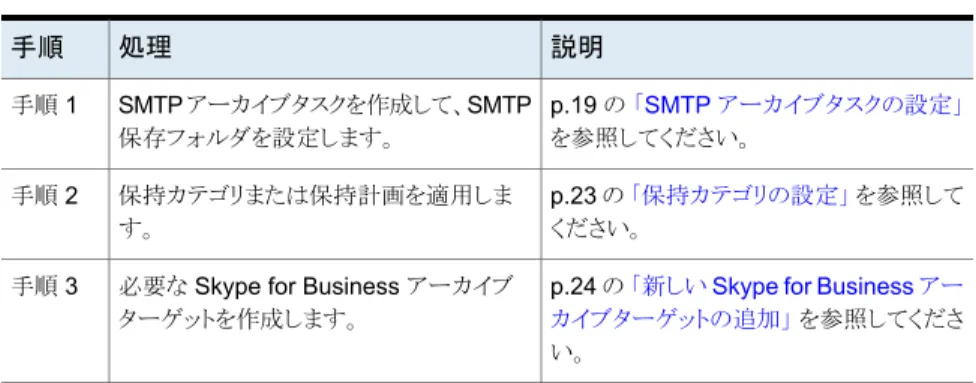
表 4-2 に、Skype for Business アーカイブを手動で設定するために実行する必要があ る手順を示します。
表 4-2 手動設定処理の手順
説明 処理
手順
p.19 の 「SMTP アーカイブタスクの設定」
を参照してください。
SMTP アーカイブタスクを作成して、SMTP 保存フォルダを設定します。
手順 1
p.23 の 「保持カテゴリの設定」 を参照して ください。
保持カテゴリまたは保持計画を適用しま す。
手順 2
p.24 の 「新しい Skype for Business アー カイブターゲットの追加」 を参照してくださ い。
必要な Skype for Business アーカイブ ターゲットを作成します。
手順 3
SMTP アーカイブタスクの設定
Skype for Business アーカイブでは、SMTP アーカイブタスクが必要です。Enterprise Vault サーバーは SMTP アーカイブタスクを 1 つのみホストできます。各アーカイブタス クは、独自のローカル SMTP 保存フォルダを必要とします。
アーカイブタスクの実行に使用するアカウントには、保存フォルダのフルアクセス権が必 要です。
p.18 の 「Skype for Business から対話をエクスポートするために必要な権限の割り当 て」 を参照してください。
メモ: Skype for Business アーカイブには SMTP アーカイブタスクを使用しますが、
Enterprise Vault SMTP サーバーをインストールしたり設定したりする必要はありません。
第 4 章 Skype for Business アーカイブの設定 19 Skype for Business アーカイブの手動設定
SMTP アーカイブタスクを設定するには
1 管理コンソールを開き、Enterprise Vault[サーバー] > [サーバー] > [タスク]に移 動します。
2 [タスク]コンテナを右クリックして、[新規]、[SMTP アーカイブタスク]の順に選択し て[新しい SMTP アーカイブタスク]ウィザードを開始します。
3 SMTP アーカイブタスクの必要な情報(SMTP 保存フォルダに適切なフォルダなど)
を入力します。
SMTP アーカイブタスクでは、保存フォルダにある .eml 対話ファイルを処理します。この タスクでは、各ファイルを調べてファイルがアーカイブ対象かどうかを判断します。このタ スクでは、ターゲットの設定に従って対話をアーカイブします。
タスクで対話が正常にアーカイブされると、対話ファイルは保存フォルダから削除されま す。
SMTP アーカイブタスクは継続的に実行されます。タスクを停止すると、関連付けられた Skype for Business ターゲットからのアイテムのエクスポートも停止します。
アーカイブタスクでは、保存フォルダにファイルを保存するときに一定の間隔でチェックポ イントが実行されます。タスクのプロパティの[詳細]タブでチェックポイント間隔を変更で きます。
SMTP 保存フォルダについて
各 SMTP アーカイブタスクには固有の保存フォルダが必要です。 Enterprise Vault は、
アーカイブタスクの処理として Skype for Business の会話を .eml ファイルで保存フォル ダにエクスポートします。
保存フォルダパスは次の条件に従う必要があります。
■ フォルダはローカルドライブ上に置く必要があります。
■ フォルダには UNC パスを指定できません。
■ フォルダパスで許可される最大長は 207 文字です。
■ DBCS 文字と非 ANSI 文字はフォルダのパスに含めることができません。
SMTP アーカイブタスクの実行に使うアカウントには、保存フォルダのフルアクセス権が 必要です。このフォルダには機密なデータが含まれるため、他のアカウントがこのフォル ダにアクセスしたり、アクセスを継承したりしないようにします。
保存フォルダはウイルススキャンから除外する必要があります。
保存フォルダは会話ファイルを保存フォルダに保存した時間に従って整理されます。 時 間は UTC 時間として指定されます。 次に例を示します。
Root (Holding folder) 26 (day of month)
第 4 章 Skype for Business アーカイブの設定 20 Skype for Business アーカイブの手動設定
15 (hour) 30 (min)
20161014102249877_1_p2p.eml (actual conversation) 20161014102337777_1_conf.eml
アーカイブタスクで会話ファイルをアーカイブできない場合は、保存フォルダの Failed という名前のフォルダに移動します。 Failed フォルダには、必要に応じて day、hour、
minute のサブフォルダが作成されます。会話ファイルは適切な minute フォルダに収め られます。
次の手順では、保存フォルダの場所の変更方法を説明します。
Skype for Business アーカイブのみを設定しているサイトで保 存フォルダの場所を変更する
保存フォルダの場所を変更すると、Enterprise Vault は現在のドライブの別の場所また は新しいドライブに Skype for Business の対話を保存します。
Skype for Business アーカイブのみを設定しているサイトで保存フォルダの場所を変 更するには
1 管理コンソールで、SMTP アーカイブタスクを停止します。
2 新しい場所に既存の SMTP 保存フォルダのツリーをコピーします。
3 管理コンソールで、SMTP 保存フォルダの場所を変更します。
4 SMTP アーカイブタスクを開始します。
Skype for Business アーカイブと SMTP アーカイブの両方を設 定しているサイトで保存フォルダの場所を変更する
保存フォルダの場所を変更すると、Enterprise Vault は現在のドライブの別の場所また は新しいドライブに Skype for Business の対話を保存します。
第 4 章 Skype for Business アーカイブの設定 21 Skype for Business アーカイブの手動設定
Skype for Business アーカイブと SMTP アーカイブの両方を設定しているサイトで保 存フォルダの場所を変更するには
1 Enterprise Vault Administration Console で、SMTP アーカイブタスクを停止しま す。
2 [SMTP サービスの停止]を選択して[はい]をクリックします。
メモ: SMTP サービスを停止すると、接続を試行するすべてのホストが拒否されま す。SMTP サービスは長時間停止しないでください。
メモ: SMTP サービスを停止しないと、SMTP メッセージを受信して保存フォルダに 保存し続けます。
3 新しい場所に既存の SMTP 保存フォルダのツリーをコピーします。
4 管理コンソールの SMTP 保存フォルダの場所を変更します。
5 Enterprise Vault SMTP アーカイブタスクを開始します。 タスクを開始すると
Enterprise Vault は自動的に SMTP サービスを開始します。
複数の SMTP サーバーを構成しているサイトで場所を変更するには
1 Enterprise Vault Administration Console で、SMTP アーカイブタスクを停止しま す。
SMTP アーカイブタスクの停止中でも、サイト内の他の Enterprise Vault SMTP サーバーでは SMTP サービスと SMTP アーカイブタスクを実行し続けます。
2 [SMTP サービスの停止]を選択して[はい]をクリックします。
メモ: SMTP サービスを停止すると、接続を試行するすべてのホストが拒否されま す。SMTP サービスは長時間停止しないでください。
メモ: SMTP サービスを停止しないと、SMTP メッセージを受信して保存フォルダに 保存し続けます。
3 新しい場所に既存の SMTP 保存フォルダのツリーをコピーします。
4 管理コンソールの SMTP 保存フォルダの場所を変更します。
5 Enterprise Vault SMTP アーカイブタスクを開始します。 タスクを開始すると
Enterprise Vault は自動的に SMTP サービスを開始します。
第 4 章 Skype for Business アーカイブの設定 22 Skype for Business アーカイブの手動設定
アーカイブ済み会話のセーフコピーの保存
Enterprise Vault は Skype for Business の会話のセーフコピーを SMTP 保存フォル ダに格納しません。 セーフコピーを[はい、元の場所に保持します]に設定しているボル トストアに会話をアーカイブすると、Enterprise Vault はセーフコピーをストレージキュー に入れます。これらのセーフコピーの十分な容量がストレージキューの場所にあることを 確認する必要がある場合があります。ストレージキューについて詳しくは『管理者ガイド』
を参照してください。
アーカイブタスクの概略レポート
SMTP アーカイブタスクでは、次のフォルダに Skype for Business アーカイブの概略レ ポートを生成します。
Enterprise_Vault_installation_folder¥Reports¥SMTP¥SMTP_task_namefor Business ¥Skype
タスクのエラーログレポートは、次のフォルダに作成されます。
Enterprise_Vault_installation_folder¥Reports¥SMTP¥SMTP_task_name タスクプロパティの[レポート]タブで、オプションを使用してアーカイブの概略レポートとエ ラーログレポートを設定できます。タスクプロパティの[詳細]タブで、レポートの更新間隔 を変更できます。
保持カテゴリの設定
Skype for Business ターゲットでは、保持カテゴリを使用してアーカイブに保持する会話
の時間の長さを定義します。
管理コンソールを使用して Skype for Business ターゲットを作成するとき、保持カテゴリ を変更または作成できます。関連付けられているアーカイブに適用される保持計画は変 更できません。保持計画を適用するには、アーカイブのプロパティを編集します。
PowerShell を使用する場合は、既存の保持カテゴリの設定を指定する必要があります。
つまり、ターゲットを作成するにはどちらか 1 つがすでに存在する必要があります。
以下のセクションでは、保持カテゴリと保持計画の概要について説明します。詳しくは『管 理者ガイド』の「Working with retention categories and retention plans」を参照してく ださい。
保持カテゴリの設定を計画する方法
保持カテゴリを使用してアーカイブ済みの会話を分類できます。保持カテゴリの設定に は、会話を格納する時間の長さを定義する保持期間が含まれます。
保持カテゴリには、次のことを可能にする設定も含まれます。
■ 保持期間が切れた会話の自動削除を禁止
■ ユーザーによる会話の削除を禁止
第 4 章 Skype for Business アーカイブの設定 23 Skype for Business アーカイブの手動設定
Enterprise Vault には、デフォルトの保持カテゴリと呼ばれる 1 つの定義済みの保持カ テゴリがあります。保持期間は無期限です。
必要に応じて、その他の保持カテゴリを作成できます。 次に例を示します。
■ 法規定により、10 年間保持する必要がある会話があります。保持期間が 10 年間の 新しい保持カテゴリを Legal という名前で作成します。
■ 通常の Skype for Business の会話の詳細については、保持期間を 3 年間にすると 効率的です。この場合、「Skype chats」という名前のもう 1 つの新しい保持カテゴリを 作成して、保持期間を 3 年間に設定します。
いずれかの保持カテゴリを選択して、サイト内のすべてのアーカイブに適用するデフォル トのカテゴリにします。
保持カテゴリは、アーカイブ内の会話に割り当てられている可能性があるので削除できま せん。
保持計画について
保持計画を使用すると、1 つの保持カテゴリを複数の他の設定に関連付けることができ ます。設定には、分類ポリシーや期限切れの会話を破棄する条件が含まれます。これら の設定すべてを 1 つ以上のアーカイブに適用できます。保持計画で分類ポリシーを設 定する場合は、分類ポリシーで次のことを決定します。
■ Enterprise Vault がインデックス付けしてアーカイブした会話を分類するかどうか。
Enterprise Vault は分類タグを適用します。Compliance Accelerator や Discovery Accelerator などのアプリケーションを使用している場合は、後で検索や見直しを行 うときに、このタグを使用して会話をフィルタ処理できます。
■ ユーザーが手動で会話を削除する、または Enterprise Vault が自動的に会話を期 限切れにしたときに、会話を分類するかどうか。
分類機能について詳しくは、『分類』ガイドを参照してください。
保持計画をアーカイブに適用すると、格納されている会話の保持期間をより詳細に制御 できます。具体的には、保持計画を使用して、すでにアーカイブされている会話を破棄 できます。Enterprise Vault が最初に会話をアーカイブするときに適用した保持期間とは 別の保持期間を指定できます。たとえば、会話に関連付けられている保持カテゴリに従っ て、対象の会話を期限切れにする保持計画を設定できます。通常は、Enterprise Vault が最初に設定した保持カテゴリに従って会話が期限切れになります。
ターゲットを作成するとき、保持カテゴリを変更または作成できます。保持計画を使用す る場合はターゲットを作成して、アーカイブのプロパティを編集するか、Set-EVArchive PowerShell コマンドレットを使って計画をアーカイブに関連付けます。
新しい Skype for Business アーカイブターゲットの追加
新しい Skype for Business アーカイブターゲットを追加するには、以下を指定する必要 があります。
第 4 章 Skype for Business アーカイブの設定 24 Skype for Business アーカイブの手動設定
■ Skype for Business サーバーを実行しているコンピュータの完全修飾ドメイン名。こ れは、フロントエンドプールではなく、個々の Skype for Business コンピュータの完 全修飾ドメイン名にする必要があります。
■ Skype for Business アーカイブターゲットを処理する Enterprise Vault サーバー。
■ Skype for Business から会話をエクスポートするときに使用するユーザーアカウント。
デフォルトではボルトサービスアカウントになりますが、適切な権限を持つユーザーを 指定できます。p.18 の 「Skype for Business から対話をエクスポートするために必 要な権限の割り当て」 を参照してください。
■ Skype for Business コンピュータからエクスポートされる会話に適用する保持設定で
す。
■ Skype for Business アーカイブターゲットに関連付けるアーカイブ。
メモ: Skype for Business アーカイブターゲットを設定するには、まず Enterprise Vault からアクセスできるように Skype for Business サーバーを設定する必要があります。
SMTP アーカイブタスクを実行している場合にエクスポート機能を有効にすると、Enterprise
Vault はターゲットのデータのアーカイブをすぐに開始します。
管理コンソールを使用した新しい Skype for Business アーカイ ブターゲットの追加
管理コンソールの[新しい Skype for Business ターゲット]ウィザードを使用して、新しい Skype for Business アーカイブターゲットを追加します。
管理コンソールを使用して新しい Skype for Business アーカイブターゲットを追加す るには
1 管理コンソールの左ペインで、[対象]ノードを見つけます。
2 [対象]で[Skype for Business]コンテナを右クリックして、[新規]をポイントして[対 象のコンピュータ]をクリックします。
これにより、[新しい Skype for Business ターゲット]ウィザードが起動します。
3 最初の画面で[次へ]をクリックします。
4 [Enterprise Vault サーバー]リストで、Skype for Business ターゲットに関連付け る Enterprise Vault サーバーを選択します。
5 現在、Enterprise Vault サーバーで SMTP アーカイブタスクをホストしていない場 合は、[新規タスク]ボタンを利用できます。このボタンをクリックしてウィザードを起動 して、このサーバーで SMTP アーカイブタスクを設定します。SMTP アーカイブタス クをホストしていない Enterprise Vault サーバーと Skype for Business ターゲット を関連付けることはできません。
第 4 章 Skype for Business アーカイブの設定 25 Skype for Business アーカイブの手動設定
6 [Skype for Business コンピュータ]フィールドに、Skype for Business サーバーを 実行しているコンピュータの完全修飾ドメイン名を入力します。
たとえば、skype01.example.com です。
7 ターゲットを作成したらすぐに Enterprise Vault で Skype for Business の対話の アーカイブを開始する場合は、[有効化]チェックボックスにチェックマークを付けま す。
後でアーカイブを開始する場合は、[有効化]チェックボックスのチェックマークをは ずします。ターゲットを作成したら、プロパティを編集してチェックボックスにチェック マークを付けて、変更を適用してアーカイブを開始します。
8 [次へ]をクリックします。
9 Skype for Business の会話を格納するアーカイブを選択します。
Compliance Accelerator のサンプリングと互換性がないアーカイブを指定すると、
Enterprise Vault は警告を表示します。Enterprise Vault によってアーカイブされ た Skype for Business の会話の検索を Compliance Accelerator で実行する場 合は、SMTP アーカイブを使用することをお勧めします。
10 [次へ]をクリックします。
11 [選択]をクリックして、Skype for Business コンピュータからエクスポートする会話に 適用する保持設定を選択します。
適切な保持カテゴリが利用できない場合は、新しい保持カテゴリを作成できます。
12 [次へ]をクリックします。
13 [完了]をクリックします。
PowerShell を使用した新しい Skype for Business アーカイブ ターゲットの追加
New-EVSkypeForBusinessTarget PowerShell cmdlet を使用して、新しい Skype for Business アーカイブターゲットを追加できます。
PowerShell を使用して新しい Skype for Business アーカイブターゲットを追加する には
◆ Enterprise Vault 管理シェルで、New-EVSkypeForBusinessTarget cmdlet を実 行して次を指定します。
■ サイト ID。-SiteId パラメータを使用します (オプション)。
■ Skype for Business サーバーを実行しているコンピュータの完全修飾ドメイン
名。-TargetComputerFQDN を使用します。
■ Skype for Business ターゲットから保存フォルダへのエクスポートを今すぐ開始
するかどうか。-Enabled を使います。
第 4 章 Skype for Business アーカイブの設定 26 Skype for Business アーカイブの手動設定
■ SMTP アーカイブタスクをホストする Enterprise Vault サーバー。このタスクは、
Skype for Business のアーカイブ対象に関連付けられている会話を処理しま す。-EVServer を使用します。
■ Skype For Business アーカイブターゲットに関連付ける保持カテゴリ。
-RetentionCategory または -RetentionCategoryId を使用する
■ Skype for Business ターゲットに関連付けるアーカイブ。-ArchiveType で -ArchiveId または -ArchiveName を使用します。
次に例を示します。
New-EVSkypeForBusinessTarget -TargetComputerFQDN "skype01.example.com"
-Enabled $true -EVServer 'EVServer.example.local' -RetentionCategory 'Standard retention' -ArchiveName SFBLocal -ArchiveType smtp
これにより、skype01.example.com が新しい Skype for Business アーカイブターゲッ トとして追加されます。新しいアーカイブ先は、管理シェルでも管理コンソールでも利用で きます。
サイト ID を指定しない場合に、New-EVSkypeForBusinessTarget でサイトを判別でき ないときは、サイト ID を入力するよう求められます。
既存の Skype for Business アーカイブターゲットを指定すると New-EVSkypeForBusinessTarget は失敗します。
Skype for Business アーカイブターゲットの編集
Skype for Business アーカイブターゲットを編集する場合は、次の設定を変更できます。
■ Skype for Business アーカイブターゲットから保存フォルダへのエクスポートを今す
ぐ開始するかどうか。
■ Skype for Business アーカイブターゲットを処理する Enterprise Vault サーバー。
■ Skype for Business から会話をエクスポートするときに使用するユーザーアカウント。
デフォルトではボルトサービスアカウントになりますが、適切な権限を持つユーザーを 指定できます。p.18 の 「Skype for Business から対話をエクスポートするために必 要な権限の割り当て」 を参照してください。
■ Skype for Business アーカイブターゲットに関連付ける保持カテゴリまたは保持計
画。
■ Skype for Business アーカイブターゲットに関連付けるアーカイブ。
SMTP アーカイブタスクを実行している場合にターゲットを有効にすると、Enterprise Vault はターゲットのデータのエクスポートをすぐに開始します。ただし、この後ターゲット を無効にすると、Enterprise Vault はターゲットからの新しいデータのエクスポートを停止 しますが、保存フォルダに残っているデータのアーカイブは続行します。
第 4 章 Skype for Business アーカイブの設定 27 Skype for Business アーカイブターゲットの編集
管理コンソールを使用した Skype for Business アーカイブターゲットの 編集
管理コンソールを使用して Skype for Business アーカイブターゲットを編集できます。
管理コンソールを使用して Skype for Business アーカイブターゲットを編集するには 1 管理コンソールの左ペインで、[対象]ノードを見つけます。
2 [対象]で[Skype for Business]コンテナをクリックします。
編集するターゲットを右クリックして、[プロパティ]をクリックします。
[Skype for Business ターゲットのプロパティ]ダイアログボックスが開きます。
3 Enterprise Vault で Skype for Business の対話のアーカイブを開始するには、[有 効化]チェックボックスにチェックマークを付けます。
対話のエクスポートを停止する場合は、[有効化]チェックボックスのチェックマーク をはずします。
4 [Enterprise Vault サーバー]リストで、Skype for Business ターゲットに関連付け る Enterprise Vault サーバーを選択します。
現在、Enterprise Vault サーバーで SMTP アーカイブタスクをホストしていない場 合は、[新規タスク]ボタンを利用できます。このボタンをクリックしてウィザードを起動 して、このサーバーで SMTP アーカイブタスクを設定します。SMTP アーカイブタス クをホストしていない Enterprise Vault サーバーと Skype for Business ターゲット を関連付けることはできません。
5 [アーカイブ]タブをクリックします。
6 Skype for Business の対話の格納先アーカイブを変更する場合は、[アーカイブ]
の隣にある[変更]をクリックして別のアーカイブを選択します。
Compliance Accelerator のサンプリングと互換性がないアーカイブを指定すると、
Enterprise Vault は警告を表示します。 Compliance Accelerator と Skype for Business を一緒に使用する場合は、SMTP アーカイブを使用することをお勧めし ます。
7 保持カテゴリを使用している場合に Skype for Business の対話に適用する保持設 定を変更する場合は、[カテゴリ]の隣にある[変更]をクリックして別の設定を選択し ます。
適切な保持カテゴリが利用できない場合は、新しい保持カテゴリを作成できます。保 持計画を使用している場合に設定を変更する場合は、アーカイブのプロパティを編 集します。
8 [OK]をクリックします。
第 4 章 Skype for Business アーカイブの設定 28 Skype for Business アーカイブターゲットの編集
PowerShell を使用した Skype for Business アーカイブターゲットの編 集
Set-EVSkypeForBusinessTarget PowerShell cmdlet を使用して、Skype for Business アーカイブターゲットを編集できます。
PowerShell を使用して Skype for Business アーカイブターゲットを編集するには
◆ Enterprise Vault Management Shell で Set-EVSkypeForBusinessTarget コマ ンドを実行して、Skype for Business サーバーを実行しているコンピュータの完全 修飾ドメイン名を指定します。-TargetComputerFQDNを使用します。新規または置 き換えの設定がある場合は、それも指定します。次を含めることができます:
■ Enterprise Vault サーバー。-EVServer を使用します。
■ Skype for Business アーカイブターゲットに関連付ける保持カテゴリまたは保持
計画。
保持カテゴリには、-RetentionCategory または -RetentionCategoryId を 使用します。保持計画には、-RetentionPlan を使用します。
■ Skype for Business ターゲットに関連付けるアーカイブ。-ArchiveType で -ArchiveId または -ArchiveName を使用します。
■ -Enabled パラメータ。Skype for Business ターゲットから保存フォルダへのエ クスポートを今すぐ開始するには $true を使用します。エクスポートを停止する には $false を使用します。
次に例を示します。
Set-EVSkypeForBusinessTarget -TargetComputerFQDN "skype01.example.com"
-ArchiveName SFBLocal -ArchiveType Exchange
Skype for Business アーカイブターゲット「skype01.example.com」のアーカイブを更 新します。
利用可能な Skype for Business アーカイブターゲット の一覧表示
設定した Skype for Business アーカイブターゲットが管理コンソールに一覧表示されま す。PowerShell を使用してターゲットを一覧表示することもできます。
管理コンソールを使用して利用可能な Skype for Business アーカイブ ターゲットを一覧表示する
管理コンソールで、利用可能な Skype for Business アーカイブターゲットを一覧表示で きます。
第 4 章 Skype for Business アーカイブの設定 29 利用可能な Skype for Business アーカイブターゲットの一覧表示
管理コンソールを使用して利用可能な Skype for Business アーカイブターゲットを一 覧表示するには
1 管理コンソールの左ペインで、[対象]ノードを見つけます。
2 [対象]で[Skype for Business]コンテナをクリックします。
利用可能な Skype for Business アーカイブターゲットが一覧表示されます。
PowerShell を使用して利用可能な Skype for Business アーカイブター ゲットを一覧表示する
Get-EVSkypeForBusinessTarget PowerShell cmdlet を使用して、利用可能な Skype for Business アーカイブターゲットを一覧表示できます。
PowerShell を使用して利用可能な Skype for Business アーカイブターゲットを一覧 表示するには
◆ Enterprise Vault 管理シェルで、Get-EVSkypeForBusinessTarget コマンドを実 行します。
デフォルトでは、すべての Skype for Business アーカイブターゲットの詳細が一覧 表示されます。特定のターゲットの詳細を表示するには、Skype for Business サー バーを実行しているコンピュータの完全修飾ドメイン名を指定します。
-TargetComputerFQDN を使用します。
次に例を示します。
Get-EVSkypeForBusinessTarget
現在のサイトのすべての Skype for Business アーカイブターゲットを取得します。
Get-EVSkypeForBusinessTarget -TargetComputerFQDN
"skype01.example.com"
Skype for Business アーカイブターゲット「skype01.example.com」の詳細を表示 します。
オプションで、-SiteId パラメータを使用してサイト ID を指定できます。サイト ID を 指定しない場合に Get-EVSkypeForBusinessTarget がサイトを判別できないとき は、サイト ID を入力するよう求められます。
存在しない Skype for Business アーカイブターゲットを指定すると、
Get-EVSkypeForBusinessTarget に失敗します。
Skype for Business アーカイブターゲットの削除
管理コンソールまたは PowerShell を使用して、設定した Skype for Business アーカイ ブターゲットを削除できます。
第 4 章 Skype for Business アーカイブの設定 30 Skype for Business アーカイブターゲットの削除
警告: ターゲットを削除する前に、ターゲットを無効にして保存フォルダが空になるまで待 機する必要があります。ターゲットを無効にしないと Enterprise Vault で削除できるように なりません。ターゲットを削除したら、SMTP アーカイブタスクを再起動する必要がありま す。この順序でこの操作を完了しないと、データが失われる可能性があります。
Skype for Business ターゲットの無効化
管理コンソールまたは Set-EVSkypeForBusinessTarget cmdlet を使用してターゲッ トを無効化すると、Skype for Business の対話のエクスポートを停止できます。
管理コンソールを使用して Skype for Business ターゲットを無効化するには 1 管理コンソールの左ペインで、[対象]ノードを見つけます。
2 [対象]で[Skype for Business]コンテナをクリックします。
利用可能な Skype for Business アーカイブターゲットが一覧表示されます。
3 Skype for Business ターゲットをダブルクリックしてプロパティを表示します。
4 [有効化]チェックボックスのチェックマークをはずして[OK]をクリックします。
PowerShell を使用して、Skype for Business ターゲットを無効化するには
1 Enterprise Vault 管理シェルで、Set-EVSkypeForBusinessTarget コマンドを実 行して以下を指定します。
■ Skype for Business サーバーを実行しているコンピュータの完全修飾ドメイン
名。-TargetComputerFQDN を使用します。
■ -Enabled パラメータの後に $false を指定してエクスポートを停止します。
2 Yes と入力して Skype for Business ターゲットの更新を確定します。
エクスポート済みのすべての対話がアーカイブされていることを確認す る
ターゲットを削除する前に、エクスポート済みのすべての対話がアーカイブされているこ とを確認することが重要です。ターゲットを削除すると、アーカイブされていない対話は失 われます。
第 4 章 Skype for Business アーカイブの設定 31 Skype for Business アーカイブターゲットの削除