Universal RAID Utility 更新手順書
Windows 編
改版履歴
日付 内容
2013 年 3 月 21 日 第 1 版 新規作成
2013 年 3 月 25 日 第 2 版 作成
・章構成を見直し
・各章に処理フローを追加
2013 年 4 月 11 日 第 3 版 作成
・記述、体裁の見直し
目次
第 1 章 はじめに ... 4
1.1
対象 OS と対象バージョン ... 4
第 2 章 概要 ... 5
2.1
更新作業の流れ ... 5
第 3 章 事前準備 ... 6
3.1
事前準備の流れ ... 7
3.2
事前準備の手順 ... 8
3.2.1
最新モジュールの準備 ... 8
3.2.2
Universal RAID Utility インストールフォルダの確認 ... 9
3.2.3
ESMPRO/ServerManager のバージョン確認 ... 9
3.2.4
Universal RAID Utility 設定ファイルのバックアップ ... 11
3.2.5
Universal RAID Utility ログファイルのバックアップ ... 11
第 4 章 Universal RAID Utility のアンインストール ... 13
4.1
アンインストールを始める前に ... 13
4.2
アンインストールの流れ ... 14
4.3
アンインストール手順 ... 14
4.3.1
アプリケーションの終了 ... 14
4.3.2
アンインストールの実行 ... 15
4.3.3
アンインストール完了の確認 ... 16
第 5 章 Universal RAID Utility のインストール ... 17
5.1
インストールを始める前に ... 17
5.2
Universal RAID Utility Ver1.41 のインストール ... 18
5.2.1
インストールの流れ ... 18
5.2.2
インストール手順 ... 19
5.3
Universal RAID Utility Ver2.33 のインストール ... 22
5.3.1
インストールの流れ ... 22
5.3.2
インストール手順 ... 23
5.4
Universal RAID Utility Ver2.33 のインストール(Windows XP x86) ... 26
5.4.1
インストールの流れ ... 26
5.4.2
インストール手順 ... 27
5.5
Universal RAID Utility Ver2.61 のインストール ... 31
5.5.1
インストールの流れ ... 31
5.5.2
インストール手順 ... 32
5.6
Universal RAID Utility Ver2.61 のインストール(Windows XP x86) ... 35
5.6.1
インストールの流れ ... 35
5.6.2
インストール手順 ... 36
第 6 章 Universal RAID Utility を更新前の状態に復元する ... 39
6.2.1
Universal RAID Utility のアンインストール ... 40
6.2.2
Universal RAID Utility インストールフォルダの削除 ... 40
6.2.3
Universal RAID Utility のインストール ... 40
6.2.4
設定ファイルおよびログファイルの復元 ... 41
第 7 章 Universal RAID Utility が使う TCP ポートを変更する ... 42
7.1
TCP ポート変更の流れ ... 43
7.2
TCP ポート変更手順 ... 43
7.2.1
サービスの停止 ... 43
7.2.2
設定ファイルの編集 ... 44
7.2.3
サービスの開始 ... 45
第 8 章 付録 ... 46
8.1
コマンドプロンプトの実行手順について ... 46
8.2
インストール済みのプログラムの一覧表示機能の名称について ... 46
第1章 はじめに
本書は、現在ご利用されているUniversal RAID Utilityを更新するために必要な作業、重要事項をまとめた手順書です。
本書に記載の手順を守って、更新作業を実施してください。
1.1 対象 OS と対象バージョン
更新後のUniversal RAID Utilityは、以下のOSに対応しています。
(凡例) ○:サポート、×:未サポート
OS 更新後の Universal RAID Utility のバージョン
Ver1.41 Ver2.33 Ver2.61
Windows Server 2012 × × ○
Windows Server 2008 R2 × ○ ○
Windows Server 2008 × ○ ○
Windows Server 2003 R2 × ○ ○
Windows Server 2003 SP1 以降 × ○ ○
Windows Small Business Server 2011 × × ○
Windows Storage Server 2008 R2 × ○ ○
Windows Storage Server 2008 × ○ ○
Windows Storage Server 2003 R2 SP1 以降 × ○ ○
Windows Storage Server 2003 SP1 以降 × ○ ○
Windows 2000 SP4 ○ × ×
Windows 8 × × ○
Windows 7 × ○ ○
Windows Vista × ○ ○
Windows XP Professional SP2 以降 × ○ ○
Windows XP Professional x64 Edition SP1 以降 × ○ ○
表 1-1 : 対象OSとサポートするUniversal RAID Utilityのバージョン また、対象となるUniversal RAID Utilityのバージョンと更新後のバージョンは以下の通りです。
対象となるバージョン 更新後のバージョン Ver1.0 〜 1.4 Rev 680
(Windows 2000をお使いの場合)
Ver1.41 Rev 2453
Ver1.0 〜 2.31
(Windows 2000以外をお使いの場合)
Ver2.33 Rev 2455
Ver2.4 〜 2.5 Rev 2244 Ver2.61 Rev 2459
第2章 概要
Universal RAID Utility Ver1.41、Ver2.33、Ver2.61は、使用するTCPポート番号の既定値が従来バージ ョンと異なります。他のアプリケーションと使用ポート番号が競合する場合は、使用するTCPポート番号を変更してくだ さい。TCPポート番号に関する詳細は、7章を参照してください。
TCPポート番号を既定値から変更し、お客様固有のポート番号を使っている場合は、新たにインストールした Universal RAID Utilityにもお客様固有のポート番号を設定し直す必要があります。TCPポート番号を変更する には、7章を参照してください。
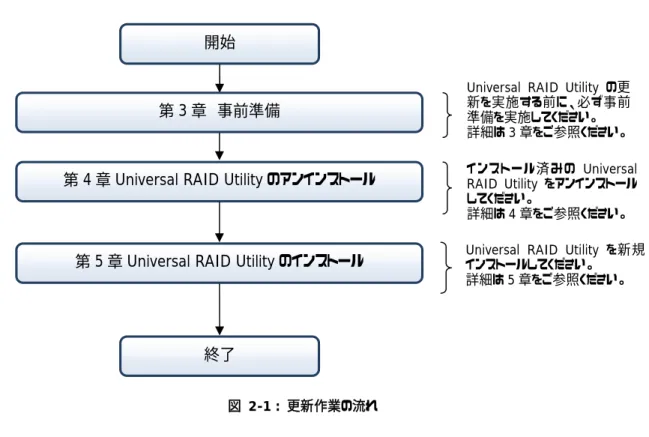
2.1 更新作業の流れ
第 3 章 事前準備
Universal RAID Utility の更 新を実施する前に、必ず事前 準備を実施してください。
詳細は3章をご参照ください。
イ ン スト ー ル 済 み の Universal RAID Utility をアンインストール してください。
詳細は4章をご参照ください。
開始
Universal RAID Utility を新規 インストールしてください。
詳細は5章をご参照ください。
第 4 章 Universal RAID Utility のアンインストール
第 5 章 Universal RAID Utility のインストール
終了
図 2-1 : 更新作業の流れ
第3章 事前準備
お使いのUniversal RAID Utilityを正しいバージョンのUniversal RAID Utilityに更新するために必要な作業です。
Universal RAID Utilityの更新作業を実施するには、管理者権限を持つユーザでログオンする必要が あります。
[3.2.1〜3.2.3]までの事前準備と、現在お使いのバージョンのUniversal RAID Utilityのインストー ルモジュールの準備は、必ず更新作業を開始する前に実施してください。現在お使いのバージョンの Universal RAID Utilityのインストールモジュールの準備については、[6.2.3 Universal RAID Utilityのインストール]を参照してください。
Universal RAID Utility更新前の状態復元について
Universal RAID Utilityの更新作業で問題が発生した際、更新前の状態に復元するには、現在お使 いのバージョンのUniversal RAID Utilityのインストールモジュールが必要になります。
現在お使いのバージョンがご購入時と同じであれば、Universal RAID Utilityのインストールモジュール は本体装置添付のEXPRESSBUILDERに格納されています。更新作業前にEXPRESSBUILDER をご準備ください。
ご購入後にUniversal RAID Utilityを更新されている場合は、更新時のインストールモジュールをご準 備ください。
現在お使いのバージョンの調べ方は、[3.2.1 最新モジュールの準備]を参照してください。
3.1 事前準備の流れ
3.2.1:最新モジュールの準備
3.2.3:ESMPRO/ServerManager のバージョン確認
Universal RAID Utilityのインストール時に必要となるパラ メータの確認作業です。
Universal RAID Utility Ver2.33、Ver2.61をインストール する際に、ESMPRO/ServerManager 関連の選択肢を設 定するために必要です。Universal RAID Utility Ver1.41 をインストールする場合には確認する必要はありません。
3.2.4:Universal RAID Utility 設定ファイルのバックアップ
3.2.5:Universal RAID Utility ログファイルのバックアップ 開始
インストール済みのUniversal RAID Utilityが使うTCPポー ト番号を変更している場合に設定を引き継ぐため、また、
Universal RAID Utilityの更新作業で問題が発生した際に 更新前の状態に復元可能とするために必要な作業です。
更新作業以前に行うべき作業
(すべて対象装置に対して作業が必要です)
Universal RAID Utility を更新後にログを引き継ぐため、ま た、Universal RAID Utilityの更新作業に問題が発生した際 に更新前の状態に復元可能とするために必要な作業です。
更新作業直前に行うべき作業
(すべて対象装置に対して作業が必要です)
3.2.2:Universal RAID Utility インストールフォルダの確認
3.2 事前準備の手順
3.2.1 最新モジュールの準備
下記手順で新たにインストールするUniversal RAID Utilityのモジュールを準備します。
1). 現在インストールしているUniversal RAID Utilityのバージョンを確認します。
A) [スタート] -> [すべてのプログラム] -> [アクセサリ] -> [コマンドプロンプト]を右 クリックします。(※)
B) 表示されたメニューから[管理者として実行]をクリックし、コマンドプロンプトを起 動します。(※)
C) コマンドプロンプト上で「raidcmd」と入力し、図3-2の①のように表示される Universal RAID Utilityのバージョンを確認してください。
(※) この手順はWindows Vista/7、Windows Server 2008/2008 R2で有効です。他のOSでのコマンドプロンプトの実行手順 は、 [8.1 コマンドプロンプトの実行手順について]を参照してください。
2). 1)で確認したバージョンと本書の[表1-2 対象バージョン]を比較し、新たにインストールするバージョンを決定します。
3). 表3-1「Universal RAID Utilityの入手先」から、新たにインストールするバージョンのUniversal RAID Utilityをダウンロードします。
Universal RAID Utilityの入手先
「NECサポートサイト」
http://support.express.nec.co.jp/pcserver/result_download.php?series=1&subcates=3
「NECサポートサイト(スケーラブルHAサーバ)」
http://www.nec.co.jp/products/pcserver/scalable/support/index.shtml 表 3-1 : Universal RAID Utilityの入手先
Universal RAID Utilityのモジュールの構成
「Universal RAID Utility Ver1.41のモジュール」
uru141rXXXX_win_with_tools.zip (XXXXはダウンロードするUniversal RAID Utilityのリビジョンを表します) - Universal RAID Utility Ver1.41インストールモジュール
- URU更新手順(Windows).pdf (本手順書)
- uru_updatetool.zip (Universal RAID Utilityの更新ツール)
「Universal RAID Utility Ver2.33のモジュール」
uru233rXXXX_win_with_tools.zip (XXXXはダウンロードするUniversal RAID Utilityのリビジョンを表します) - Universal RAID Utility Ver2.33インストールモジュール
- URU更新手順(Windows).pdf (本手順書)
- uru_updatetool.zip (Universal RAID Utilityの更新ツール)
「Universal RAID Utility Ver2.61のモジュール」
uru261rXXXX_win_with_tools.zip (XXXXはダウンロードするUniversal RAID Utilityのリビジョンを表します) - Universal RAID Utility Ver2.61インストールモジュール
- URU更新手順(Windows).pdf (本手順書)
- uru_updatetool.zip (Universal RAID Utilityの更新ツール)
表 3-2 : Universal RAID Utilityのモジュールの構成
C:\>raidcmd
Universal RAID Utility Ver 2.50 Revision: 2244
raidcmd Ver 2, 5, 0, 0 :
図 3-2 : raidcmd実行例
①
5). ダウンロードモジュールに同梱されているUniversal RAID Utilityの更新ツール(uru_updatetool.zip)を任意のフォルダへ展開しま す。
6). 5)で展開したフォルダに格納されているファイル(checkwnd.exe, install.bat, uninstall.bat, uninst-uru.exe)を、表3-3に従って Universal RAID Utilityのバージョンに応じたフォルダへ格納します。ダウンロードしたUniversal RAID Utilityのバージョンにより、
Universal RAID Utility更新ツールを格納する場所が異なります。
Universal RAID Utility更新ツールの格納先
「Universal RAID Utility Ver1.41をダウンロードした場合」
「” 4)で展開したフォルダ”」に格納してください(Setup.exeとSG_URUJ.pdfが格納されているフォルダです)。
「Universal RAID Utility Ver2.33をダウンロードした場合」
「” 4)で展開したフォルダ”¥bin」に格納してください(Setup.exeとeciフォルダが格納されているフォルダです)。
「Universal RAID Utility Ver2.61をダウンロードした場合」
「” 4)で展開したフォルダ”¥windows」に格納してください(Setup.exeとeciフォルダが格納されているフォルダです)。
表 3-3 : Universal RAID Utility更新ツールの格納先
3.2.2 Universal RAID Utility インストールフォルダの確認
下記手順でUniversal RAID Utilityのインストールフォルダのパスを確認してください。
1). キーボードの[Windows]キーを押しながら[R]キーを押し、[ファイル 名を指定して実行]を立ちあげてください。
2). [ファイル名を指定して実行]に「sysdm.cpl」と入力してシステム のプロパティを開き、[詳細設定] -> [環境変数]の順番でクリック してください。
3). [環境変数]画面の[システム環境変数] 内にある、
[URAIDUTLPATH] と い う 変 数(図 3-3 の ①)の 値 が 、 Universal RAID Utilityがインストールされているパス(図3-3の
②)です。このパスを控えておいてください。
3.2.3 ESMPRO/ServerManager のバージョン確認
お使いのESMPRO/ServerManagerのバージョンが明確である場合、または、ESMPRO/ServerManagerをお使いでない場合、本項の実施
は不要です。ESMPRO/ServerManagerをお使いかどうかが不明である場合や、ESMPRO/ServerManagerのバージョンが不明の場合、
下記の手順で対象となるESMPRO/ServerManagerのバージョンを確認してください。
1). お使いのUniversal RAID Utilityのバージョンとリビジョンを再確認します。
「(Universal RAID Utilityのインストールフォルダ ※)¥server¥
version.txt」を開き、Universal RAID Utilityのバージョンとリビジョンを確 認してください (バージョンは図3-4の①、リビジョンは図3-4の②で確認で きます)。
図 3-3 : 環境変数
①
②
② ①
3)へ進んでください。
2). お使いの環境にESMPRO/ServerAgent ディスクアレイ監視との連携に使う、以下のファイルが存在することを確認してください。
ファイル名 格納場所
lsi_mrdsnmpagent.dll (Windowsのインストールフォルダ)¥System32
※x64環境では、「(Windowsのインストールフォルダ)¥Syswow64」です。
prsnmpagent.dll C:¥Program Files¥WebPAMPRO¥Agent¥bin
※x64環境では、「C:¥Program Files¥WebPAMPRO¥Agent¥binx64」です。
表 3-4 : ESMPRO/ServerAgentディスクアレイ監視関連モジュールの格納場所
どちらか、あるいは両方が存在する場合、ESMPRO/ServerManager Ver4.0 - Ver5.1を使用しています。
どちらも存在しない場合、ESMPRO/ServerManager Ver4.0 – Ver5.1を使用していません。
いずれの場合も、3)へ進んでください。
3). お使いの環境に、ESMPRO/ServerManagerが使うサービスである、「eciService」が登録されていることを確認してください。
[Windows]キーと[R]キーを同時に押し、[ファイル名を指定して実行]を立ちあげてください。入力画面で「services.msc」と入力 して[OK]をクリックし、サービスの一覧を表示してください。
サービスの一覧に「eciService」が存在する場合、ESMPRO/ServerManager Ver5.2以降を使用しています。
「eciService」が存在しない場合、ESMPRO/ServerManager Ver5.2以降を使用していません。
4). 3)までの結果を以下の表で確認し、Universal RAID Utility Ver2.33、Ver2.61 のインストール時に、お使いの環境に適した ESMPRO/ServerManager関連モジュールを選択してください。
使用中の ESMPRO/ServerManager
のバージョン
Universal RAID Utility Ver2.33 Universal RAID Utility Ver2.61 インストール時の[ESMPRO/ServerManagerの
選択]画面で選択する項目
インストール時の[モジュールの選択]画面で選択 する項目
Ver4.0 – Ver5.1と、
Ver5.2以降のどちらも使用 していない
表示されるチェックボックスは何も選択しないでく ださい
[ESMPRO/Servermanager通信モジュール]の チェックボックスは選択しないでください
Ver4.0 – Ver5.1 [ESMPRO/ServerManager Ver4.0 – Ver 5.1 (4)]のチェックボックスのみ選択してください
- (※1) Ver5.2以降 [ESMPRO/ServerManager Ver5.2以降 (5)]
のチェックボックスのみ選択してください
[ESMPRO/ServerManager通信モジュール]の チェックボックスを選択してください(※2) Ver4.0 – Ver5.1と、
Ver5.2以降のどちらも使用 している
表示されたチェックボックスをすべて選択してくださ い
[ESMPRO/ServerManager通信モジュール]の チェックボックスを選択してください(※2)
表 3-5 : 選択するESMPRO/ServerManagerの確認 (※1) この構成ケースはありません。
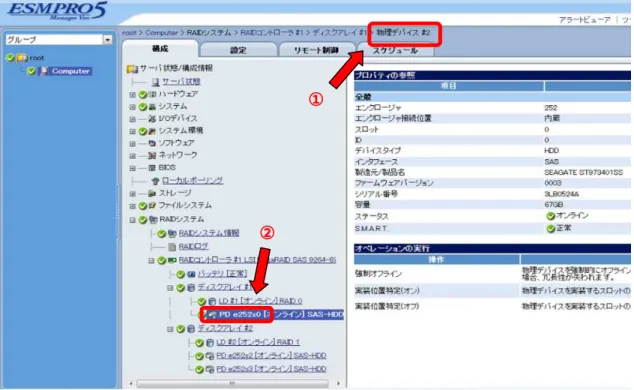
(※2) ESMPRO/ServerManager Ver5.3 – Ver5.43とUniversal RAID Utility Ver2.61を連携する場合は、図3-1の①、②の ように管理画面の物理デバイス番号の表示が不一致となる制限がありますが、運用管理には問題ありません。正しい物理 デバイス番号は図3-5の②のようにeXsYと表します。
X:物理デバイスを接続しているエンクロージャの番号、Y:物理デバイスを接続しているスロットの番号
3.2.4 Universal RAID Utility 設定ファイルのバックアップ
以下の表に記載しているファイルをコピーし、バックアップを取ってください。バックアップを取ることで、Universal RAID Utilityを更新前の状態に 復元することができます。表中の「(インストールフォルダ)」は、[3.2.2 Universal RAID Utilityインストールフォルダの確認]で確認したインスト ールフォルダのパスを表しています。
バックアップ対象ファイルのサイズは、いずれも1KB未満です。
格納場所 ファイル名
(インストールフォルダ)¥gui raidview.conf
(インストールフォルダ)¥cli raidcmd.conf
(インストールフォルダ)¥server raidsrv.conf
raidsrv_agent.conf (※)
表 3-6 : Universal RAID Utility設定ファイルの格納場所 (※) Universal RAID Utilityのバージョンによっては、ファイルは存在しません。
3.2.5 Universal RAID Utility ログファイルのバックアップ
[3.2.2 Universal RAID Utility インストールフォルダの確認]で確認したインストールフォルダの中にある、「*.log」ファイル(最大 4MB)、
「*.log.bak」ファイル(最大 4MB)、「*.dat」ファイル(最大 8MB)をコピーし、バックアップを取ってください。フォルダごとバックアップを取ると、
Universal RAID Utilityの更新後にバックアップしたログを反映させるときに不要なファイルも戻してしまう可能性があるため、必ず「*.log」ファイ ル、「*.log.bak」ファイル、「*.dat」ファイルのみバックアップを取ってください。
バックアップを取るファイル名は以下の表に記載しています。
①
②
図 3-5 : ESMPRO/ServerManager での物理デバイス番号の表示の違い
格納場所 ファイル名
(インストールフォルダ)¥server
raid.log
raid_log_bin.dat (※1) raidsrv.log
raidsrv.log.bak (※2) raidapi.log
raidapi.log.bak (※2) raidconn-storelib.log
raidconn-storelib.log.bak (※2) raidconn-i2api.log (※1)
raidconn-i2api.log.bak (※1) (※2) raidsrv_agent.log (※1)
raidsrv_agent.log.bak (※1) (※2) raidsrv_agent.dll.log (※1)
raidsrv_agent.dll.log.bak (※1) (※2) battery.log (※1) (※3)
battery.log.bak (※1) (※2) (※3) 表 3-7 : Universal RAID Utilityログファイルの格納場所 (※1) Universal RAID Utilityのバージョンによっては、ファイルは存在しません。
(※2) [*.log.bak]は[*.log]のバックアップファイルのため、[*.log]が4MBを超えていない場合、ファイルは存在しません。
(※3) お使いのRAIDコントローラにバッテリを搭載していない場合、ファイルは存在しません。
第4章 Universal RAID Utility のアンインストール
4.1 アンインストールを始める前に
お使いのオペレーティングシステムと、アンインストールするUniversal RAID Utilityの組み合わせにより、アンインストールの手順(4.3.3 アンインスト ール完了の確認)が異なります。詳細は以下の表を参照してください。
対象のオペレーティングシステム アンインストールするUniversal RAID Utilityのバージョン
参照する「4.3.3 アンインストール完了の 確認」手順
Windows 2000
Windows Server 2003/2008 Windows Vista/7
すべてのバージョン [4.3.3.1 Windows XP x86以外のOS]
Windows XP x64
(CPUアーキテクチャ) x86
(CPUアーキテクチャ)
Ver 2.03以降
Ver 2.10以降 [4.3.3.2 Windows XP x86]
表 4-1 : OSごとのアンインストール手順
アンインストールするUniversal RAID Utilityのバージョンは以下の手順で確認できます
「(Universal RAID Utilityのインストールフォルダ)¥server¥version.txt」を開き、Universal RAID Utilityのバージョンとリビジョンを確認してください。
※ Universal RAID Utilityのインストールフォルダは[3.2.2 Universal RAID Utilityインストール フォルダの確認]で確認するパスです。
Windows XP環境をお使いの場合、以下の手順でCPUアーキテクチャ(x86 or x64)を確認できます。
1). キーボードの[Windows] キーを押しながら [R] キーを押し、[ファイル名を指定して実行]を立ち上げ ます
2). [ファイル名を指定して実行]に、「cmd.exe」と入力して、コマンドプロンプトを立ち上げてください
3). コマンドプロンプト上で「systeminfo」と入力し、表示された情報の中の[システムの種類]がx86と x64のどちらであるかを確認してください
※ コマンドプロンプトでスクロールが先頭まで戻らず情報が確認できない場合、コマンドプロンプト上で
「systeminfo | more」と入力してください。
コマンドを終了する場合は[Ctrl]キー + [C]キーで停止してください。
Universal RAID Utilityのセットアッププログラムを実行するには、管理者権限を持つユーザでログ オンする必要があります。
Windows XP x86環境では、Universal RAID Utilityのアンインストール後にシステムの再起 動を促す画面が表示される場合がありますが、再起動は不要です。「いいえ、後でコンピュータを再起 動します。」を選択してください。
4.2 アンインストールの流れ
4.3 アンインストール手順
4.3.1 アプリケーションの終了
Universal RAID Utilityをアンインストールする前に、すべてのアプリケーションを終了してください。イベントビューアーなどのMicrosoft管理 コンソール(mmc.exe)、RAIDビューア、ログビューアやraidcmdが起動している場合、Universal RAID Utilityのアンインストール後に、
システムの再起動が必要になります。
raidcmdが起動していることを確認するには、タスクマネージャーの[プロセス]タブを確認してください。
raidcmd.exe(オペレーティングシステムによっては「raidcmd.exe *32」と表示されます)が起動している場合、
他のユーザが操作をしている可能性があります。
4.3.1:アプリケーションの終了
4.3.2:アンインストールの実行
4.3.3:アンインストール完了の確認
詳細は[4.3.1]をご参照ください。
詳細は[4.3.2]をご参照ください。
詳細は[4.3.3]をご参照ください。
4.3.3は、お使いのOSの種類によって手順が異なります。
Windows XP x86以外のOSをお使いの方は[4.3.3.1]を、
Windows XP x86をお使いの方は[4.3.3.2]をご参照ください。
終了 開始
図 4-1 : アンインストールの流れ
4.3.2 アンインストールの実行
以下の手順でUniversal RAID Utilityをアンインストールしてください。
1). [スタート] -> [すべてのプログラム] -> [アクセサリ] -> [コマンドプロンプト]を右クリックし、[管理者として実行]をクリックしてください。
※この手順はWindows Server 2008/2008 R2、Windows Vista/7で有効です。他のOSでのコマンドプロンプトの実行手順は、
[8.1 コマンドプロンプトの実行手順について]を参照してください。
2). コマンドプロンプト上で、[3.2.1 の 6)]で更新ツールを格納したフォル ダへ移動し、「uninstall.bat」と入力して、更新ツールを実行してく ださい。uninstall.batを実行後、図 4-2のように 「アンインストール の処理の完了後に何かキーを押してください…」と表示されますが、
4.3.3までコマンドプロンプト上で何もキーを押さないでください。このと
き、誤ってキーを押してしまっても問題ありません。
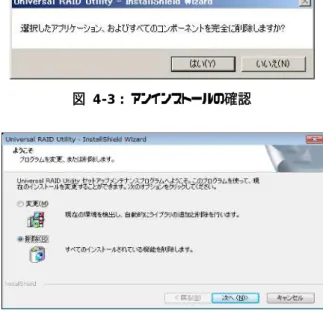
3). 2)を実施後に図4-3のようなUniversal RAID Utilityのアンインスト ールの実行を確認する画面が表示されるので、[はい]を選択して Universal RAID Utility をアンインストールしてください。お使いの Universal RAID Utilityのバージョンによっては、図4-3ではなく、図 4-4 のように[変更] と [削除]という項目が表示されますので、[削 除]を選択してアンインストール処理を続行してください。
図 4-3 : アンインストールの確認
図 4-4 : アンインストールの確認 図 4-2 : uninstall.batの実行
4.3.3 アンインストール完了の確認
Universal RAID Utilityのアンインストールが完了した後の手順は、お使いのOSの種類によって異なります。Windows XP x86以外のOS をお使いの方は、4.3.3.1を、Windows XP x86をお使いの方は、4.3.3.2を参照してください。
4.3.3.1 Windows XP x86
以外の
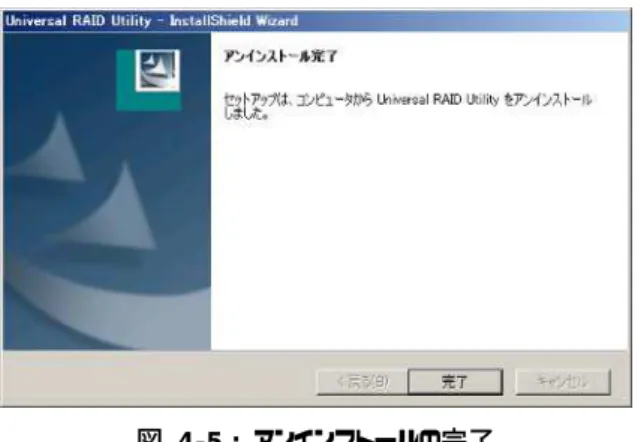
OS1). アンインストールが完了すると、図4-5のように[アンインストール 完了] の画面を表示します。[完了] をクリックして画面を閉じ てください。
アンインストールが完了すると、[プログラムの追加と削除](※) に登録している 「 Universal RAID Utility 」 を自動的に削 除します。
(※) インストール済みのプログラム一覧表示機能の名称は、
Windowsのバージョンによって異なります。詳細は[8.2 インス トール済みのプログラムの一覧表示機能の名称について]を参 照してください。
2). コマンドプロンプト上(図4-2)で何かキーを押してアンインストール処理を完了してください。その後コマンドプロンプト上で[exit]と入 力して、コマンドプロンプトを閉じてください。
4.3.3.2 Windows XP x86
1). Windows XP x86をお使いの場合、アンインストールが完了する と、図4-6のように[アンインストール完了] の画面でシステムの 再起動を促される場合がありますが、再起動は必要ありません。
[いいえ、後でコンピュータを再起動します。] を選択した状態で [完了] をクリックして画面を閉じてください。「はい、今すぐコンピ ュータを再起動します。」を選択してシステムを再起動した場合、
2)へ進む必要はありません。5章へ進んでください。
アンインストールが完了すると、[プログラムの追加と削除](※) に登録している 「 Universal RAID Utility 」 を自動的に削除 します。
(※) インストール済みのプログラムの一覧表示機能の名称は、
Windowsのバージョンにより異なります。詳細は[8.2 インストー
ル済みのプログラムの一覧表示機能の名称について]を参照してください。
Universal RAID Utilityのセットアップ時に「LSI SNMPエージェントのアンインストールに失敗しました。」と いうメッセージが表示されることがありますが、問題ありません。[OK]をクリックして、先に進めてください。
Universal RAID Utilityのセットアップ時に「LSI SNMPエージェントのアンインストールに失敗しました。」と いうメッセージが表示されることがありますが、問題ありません。[OK]をクリックして、先に進めてください。
図 4-5 : アンインストールの完了
図 4-6 : アンインストールの完了
第5章 Universal RAID Utility のインストール
5.1 インストールを始める前に
インストールするUniversal RAID Utilityのバージョンによってインストール手順が異なります。また、お使いのオペレーティングシステムとの組み合わせ によっても、インストール手順が異なります。詳細は以下の表を参照してください。
対象のオペレーティングシステム 参照するUniversal RAID Utilityのインストール手順 Windows 2000 [5.2 Universal RAID Utility Ver1.41のインストール]
Windows Server 2003/2008 Windows Vista/7
[5.3 Universal RAID Utility Ver2.33のインストール]
[5.5 Universal RAID Utility Ver2.61のインストール]
Windows XP x64
(CPUアーキテクチャ) x86
(CPUアーキテクチャ)
[5.4 Universal RAID Utility Ver2.33のインストール(Windows XP x86)]
[5.6 Universal RAID Utility Ver2.61のインストール(Windows XP x86)]
表 5-1 : OSごとのインストール手順
5.2 Universal RAID Utility Ver1.41 のインストール
Universal RAID Utilityのセットアッププログラムを実行するには、管理者権限を持つユーザでログオンす る必要があります。
[プログラムの追加と削除](※) に登録する「LSI SAS Storage SNMP Agent X」(Xは バージョン)は アンインストールしないでください。アンインストールすると、Universal RAID Utilityが正常に動作しなく なります。
(※) インストール済みのプログラムの一覧表示機能の名称は、Windowsのバージョンにより異なります。
詳細は[8.2 インストール済みのプログラムの一覧表示機能の名称について]を参照してください。
Universal RAID Utility Ver1.41は、使用するポート番号の既定値が従来バージョンと異なります。
他のアプリケーションと使用ポート番号が競合する場合は、使用するTCPポート番号を変更してください。
TCPポート番号に関する詳細は、7章を参照してください。
TCPポート番号を既定値から変更し、お客様固有のポート番号を使っている場合は、新たにインストールし たUniversal RAID Utilityにもお客様固有のポート番号を設定し直す必要があります。TCPポート番 号を変更するには、7章を参照してください。
5.2.1 インストールの流れ
5.2.2.1:アプリケーションの終了
5.2.2.2:インストールの実行
5.2.2.3:バックアップを取ったログを反映
詳細は[5.2.2.1]をご参照ください。
詳細は[5.2.2.2]をご参照ください。
詳細は[5.2.2.3]をご参照ください。
開始
終了
図5-1 : インストールの流れ
5.2.2 インストール手順
5.2.2.1
アプリケーションの終了
Universal RAID Utilityをインストールする前に、すべてのアプリケーションを終了してください。イベントビューアーなどのMicrosoft管理 コンソール(mmc.exe)が起動している場合、Universal RAID Utilityのインストール後に、システムの再起動が必要になります。
5.2.2.2
インストールの実行
以下の手順でUniversal RAID Utilityをインストールしてください。
1). [Windows]キーを押しながら[R]キーを押して[ファイル名を指定して実行]を起動し、「cmd.exe」と入力してコマンドプロンプトを
起動してください。
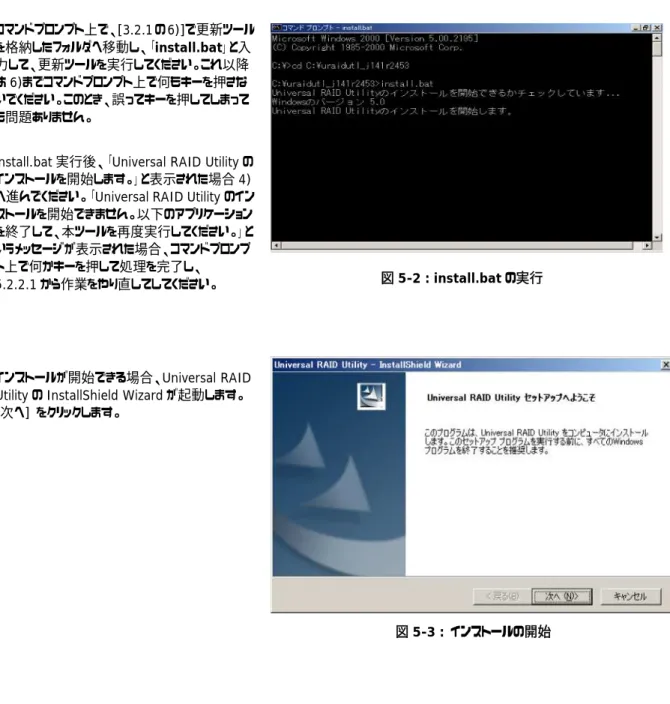
2). コマンドプロンプト上で、[3.2.1の6)]で更新ツール を格納したフォルダへ移動し、「install.bat」と入 力して、更新ツールを実行してください。これ以降
は6)までコマンドプロンプト上で何もキーを押さな
いでください。このとき、誤ってキーを押してしまって も問題ありません。
3). install.bat実行後、「Universal RAID Utilityの インストールを開始します。」と表示された場合4) へ進んでください。「Universal RAID Utilityのイン ストールを開始できません。以下のアプリケーション を終了して、本ツールを再度実行してください。」と いうメッセージが表示された場合、コマンドプロンプ ト上で何かキーを押して処理を完了し、
5.2.2.1から作業をやり直してしてください。
4). インストールが開始できる場合、Universal RAID UtilityのInstallShield Wizardが起動します。
[次へ] をクリックします。
図5-2 : install.batの実行
図5-3 : インストールの開始
5). Universal RAID Utilityは、既定値ではオペレ ーティングシステムを起動しているドライブの
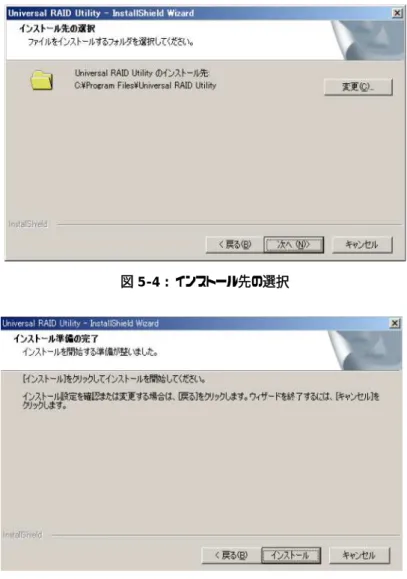
¥Program Files¥Universal RAID Utility(x64 の場合は、¥Program Files (x86)¥Universal RAID Utility)にインストールします。更新前のイ ンストールパスと同じ場所にインストールする場 合、[変更]ボタンをクリックして[3.2.2 Universal RAID Utilityインストールフォルダの確認]で確 認したパスを入力してください。
[次へ] をクリックすると、新規インストールを開
始します。
引き続き、[インストール準備の完了] 画面を 表示します。[インストール] をクリックすると、イ ンストールを開始します。
6). インストールが完了するとウィザードの表示が 右のようになります。[完了] をクリックします。
Universal RAID Utilityのセットアップ時に「LSI SNMPエージェントのアンインストールに失敗しました。」と いうメッセージが表示されることがありますが、問題ありません。[OK]をクリックして、先に進めてください。
図5-4 : インストール先の選択
図5-6 : インストール完了 図 5-5 : インストール準備の完了
7). コマンドプロンプト上で何かキーを押し、インストー ル処理を完了してください。その後コマンドプロンプ ト上で「exit」と入力して、コマンドプロンプトを閉 じてください。
8). インストールが正常に終了すると、[プログラムの追加 と削除](※) に 「Universal RAID Utility 」というプ ログラムを自動的に登録します。
(※) インストール済みのプログラムの一覧表示機能 の名称は、Windowsのバージョンにより異なります。
詳細は[8.2 インストール済みのプログラムの一覧表 示機能の名称について]を参照してください。
また、「LSI SAS Storage SNMP Agent X」 (X はバ ージョン) というプログラムも自動的に登録します。
「LSI SAS Storage SNMP Agent X」 (X はバージョ ン)は、絶対にアンインストールしないでください。アンイ ンストールすると、Universal RAID Utilityが正常に 動作しなくなります。
5.2.2.3
バックアップを取ったログを反映
以下の手順でバックアップを取ったログを反映してください。
1). キーボードの[Windows]キーを押しながら[R]キーを押して、[ファイル名を指定して実行]を起動してください。
2). [ファイル名を指定して実行]の入力画面で「services.msc」と入力し、[OK]をクリックするとサービスの一覧が表示されます。
3). サービスの一覧から下記のサービスを選択し、[操作] -> [停止]をクリックしてください。
・「Universal RAID Utility」サービス
4). [3.2.5 Universal RAID Utilityログファイルのバックアップ]でバックアップを取ったログを、「(新規インストールフォルダ)¥server」に 移動してください。
5). サービスの一覧から3)で停止したサービスを選択し、[操作] -> [開始]をクリックしてください。
図5-7 : コマンドプロンプトの終了
図 5-8 : Universal RAID Utilityの表示例
図 5-9 : LSI SAS Storage SNMP Agent X の表示例
5.3 Universal RAID Utility Ver2.33 のインストール
Universal RAID Utilityのセットアッププログラムを実行するには、管理者権限を持つユーザでログオンする 必要があります。
[プログラムの追加と削除](※) に登録する『 LSI SAS Storage SNMP Agent X 』 (X はバージョン) と、『 WebPAMPRO Agent 』はアンインストールしないでください。アンインストールすると、Universal RAID Utilityが正常に動作しなくなります。
(※) インストール済みのプログラムの一覧表示機能の名称は、Windowsのバージョンにより異なります。詳 細は[8.2 インストール済みのプログラムの一覧表示機能の名称について]を参照してください。
Universal RAID Utility Ver2.33は、使用するポート番号の既定値が従来バージョンと異なります。他 のアプリケーションと使用ポート番号が競合する場合は、使用するTCPポート番号を変更してください。TCP ポート番号に関する詳細は、7章を参照してください。
TCPポート番号を既定値から変更し、お客様固有のポート番号を使っている場合は、新たにインストールした Universal RAID Utilityにもお客様固有のポート番号を設定し直す必要があります。TCPポート番号を 変更するには、7章を参照してください。
5.3.1 インストールの流れ
5.3.2.1:アプリケーションの終了
5.3.2.2:インストールの実行
5.3.2.3: バックアップを取ったログを反映
詳細は[5.3.2.1]をご参照ください。
詳細は[5.3.2.2]をご参照ください。
詳細は[5.3.2.3]をご参照ください。
終了 開始
図5-10 : インストールの流れ
5.3.2 インストール手順
5.3.2.1
アプリケーションの終了
Universal RAID Utilityをインストールする前に、すべてのアプリケーションを終了してください。イベントビューアーなどのMicrosoft管理 コンソール(mmc.exe)が起動している場合、Universal RAID Utilityのインストール後に、システムの再起動が必要になります。
5.3.2.2
インストールの実行
以下の手順でUniversal RAID Utilityをインストールしてください。
1). [スタート] -> [すべてのプログラム] -> [アクセサリ] -> [コマンドプロンプト]を右クリックし、[管理者として実行]をクリックしてください。
※この手順はWindows Vista/7、Windows Server 2008/2008 R2で有効です。他のOSでのコマンドプロンプトの実行手順は、
[8.1 コマンドプロンプトの実行手順について]を参照してください。
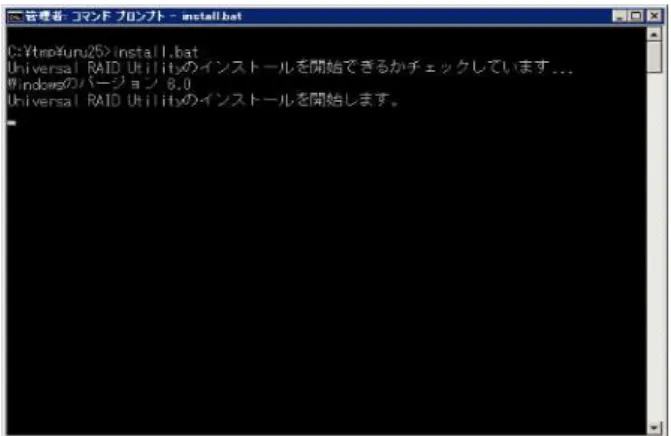
2). コマンドプロンプト上で、[3.2.1の6)]で更新ツールを格納した フォルダへ移動し、「install.bat」と入力して、更新ツールを実 行してください。これ以降は7)までコマンドプロンプト上で何もキ ーを押さないでください。このとき、誤ってキーを押してしまっても 問題ありません。
3). install.bat実行後、「Universal RAID Utilityのインストール を開始できます。」と表示された場合は4)へ進んでください。
「Universal RAID Utilityのインストールを開始できません。以 下のアプリケーションを終了して、本ツールを再度実行してくだ さい。」というメッセージが表示された場合、コマンドプロンプト上 で何かキーを押して処理を完了し、5.3.2.1から作業をやり直 してください。
4). インストールが開始できる場合、Universal RAID Utilityの InstallShield Wizardが起動します。[次へ] をクリックします。
図5-11 : install.batの実行
図5-12 : インストール開始
5). RAIDシステムを管理するESMPRO/ServerManagerを選 択します。使用できるESMPRO/ServerManagerが表示さ れるので、対応するチェックボックスをチェックします。対象の ESMPRO/ServerManagerは本書の
[3.2.3 ESMPRO/ServerManagerのバージョン確認]で確認 したバージョンをチェックしてください。チェックしたら [次へ] をク リックします。
(※ お使いのRAIDコントローラによっては、選択できる ESMPRO/ServerManagerが1つしかない場合もあります。)
6). Universal RAID Utilityは、既定値ではオペレーティングシス テムを起動しているドライブの¥Program Files¥Universal RAID Utility(x64の場合は、¥Program Files (x86)
¥Universal RAID Utility)にインストールします。更新前のイ ンストールパスと同じ場所にインストールする場合、[変更]ボ タンをクリックして[3.2.2 Universal RAID Utilityインストール フォルダの確認]で確認したパスを入力してください。
[次へ] をクリックします。
引き続き、[インストール準備の完了] 画面を表示します。
[インストール] をクリックすると、インストールを開始します。
7). インストールが完了すると、ウィザードの表示が右のようになり ます。[完了] をクリックします。
Universal RAID Utilityのセットアップ時に「LSI SNMPエージェントのアンインストールに失敗しました。」と いうメッセージが表示されることがありますが、問題ありません。[OK]をクリックして、先に進めてください。
図5-13 : ESMPRO/ServerManagerの選択
図 5-14 : インストール先の選択
図 5-15 : インストール準備の完了
図 5-16 : インストールの完了
8). コマンドプロンプト上で何かキーを押し、インストール処理を完 了してください。その後コマンドプロンプト上で「exit」と入力し て、コマンドプロンプトを閉じてください。
9). インストールが正常に終了すると、[プログラムの追加と削 除](※) に 『 Universal RAID Utility 』 というプログラムを 登録します。
また、システムで使用するRAIDコントローラの種類により、
RAIDコントローラを制御する以下のプログラムを登録すること があります。
『 LSI SAS Storage SNMP Agent X 』 (X はバージョン)
『 WebPAMPRO Agent 』
[プログラムの追加と削除](※) に登録している、RAIDコントローラを制御する上記のプログラムは、絶対にアンインストールしないで ください。アンインストールすると、Universal RAID Utilityが正常に動作しなくなります。
(※) インストール済みのプログラムの一覧表示機能の名称は、Windowsのバージョンにより異なります。詳細は[8.2 インストール 済みのプログラムの一覧表示機能の名称について]を参照してください。
5.3.2.3
バックアップを取ったログを反映
以下の手順でバックアップを取ったログを反映してください。
1). キーボードの[Windows]キーを押しながら[R]キーを押して、[ファイル名を指定して実行]を起動してください。
2). [ファイル名を指定して実行]の入力画面で「services.msc」と入力し、[OK]をクリックするとサービスの一覧が表示されます。
3). サービスの一覧から下記のサービスを選択し、[操作] -> [停止]をクリックしてください。停止する際は、以下の順序で停止 してく ださい。
A) 「Universal RAID Utility」サービス
B) 「Universal RAID Utility raidsrv Agent」サービス (※)
(※) インストール時のESMPRO/ServerManager関連モジュールの選択によっては、サービス一覧に存在しません。
4). [3.2.5 Universal RAID Utilityログファイルのバックアップ]でバックアップを取ったログを、「(新規インストールフォルダ)¥server」に 移動してください。
5). サービスの一覧から 3)で停止したサービスを選択し、[操作] -> [開始]をクリックしてください。開始する際は、以下の順序で開始 してください。
A) 「Universal RAID Utility raidsrv Agent」サービス (※) B) 「Universal RAID Utility」サービス
(※) インストール時のESMPRO/ServerManager関連モジュールの選択によっては、サービス一覧に存在しません。
また、TCPポート番号を既定値から変更し、お客様固有のポート番号を使っている場合は、新たにインストールしたUniversal RAID Utility 図5-18 :Universal RAID Utilityの表示例
図5-17 : コマンドプロンプトの終了
5.4 Universal RAID Utility Ver2.33 のインストール(Windows XP x86)
5.4.1 インストールの流れ
Universal RAID Utilityのセットアッププログラムを実行するには、管理者権限を持つユーザでログオン する必要があります。
本章は、Windows XP x86環境でUniversal RAID Utility Ver2.33をインストールする場合にのみ、
参照してください。 Universal RAID Utilityのインストール後にシステムの再起動を促す画面が表示される 場合がありますが、再起動は不要です。「いいえ、後でコンピュータを再起動します。」を選択してください。
[プログラムの追加と削除](※) に登録する『 LSI SAS Storage SNMP Agent X 』 (X はバージョン)と、
『 WebPAMPRO Agent 』はアンインストールしないでください。アンインストールすると、Universal RAID Utilityが正常に動作しなくなります。
(※) インストール済みのプログラムの一覧表示機能の名称は、Windowsのバージョンにより異なります。
詳細は[8.2 インストール済みのプログラムの一覧表示機能の名称について]を参照してください。
Universal RAID Utility Ver2.33は、使用するポート番号の既定値が従来バージョンと異なります。他の アプリケーションと使用ポート番号が競合する場合は、使用するTCPポート番号を変更してください。TCPポー ト番号に関する詳細は、7章を参照してください。
TCPポート番号を既定値から変更し、お客様固有のポート番号を使っている場合は、新たにインストールした Universal RAID Utilityにもお客様固有のポート番号を設定し直す必要があります。TCPポート番号を変 更するには、7章を参照してください。
5.4.2.1:アプリケーションの終了
5.4.2.2:インストールの実行
5.4.2.3:サービスの開始
詳細は[5.4.2.1]をご参照ください。
詳細は[5.4.2.2]をご参照ください。
詳細は[5.4.2.3]をご参照ください。
5.4.2.4:バックアップを取ったログを反映
詳細は[5.4.2.4]をご参照ください。
5.4.2.2で再起動を促されなかった場合には必要ありません。
終了
開始
5.4.2 インストール手順
5.4.2.1
アプリケーションの終了
Universal RAID Utilityをインストールする前に、すべてのアプリケーションを終了してください。イベントビューアーなどのMicrosoft管理 コンソール(mmc.exe)が起動している場合、Universal RAID Utilityのインストール後に、システムの再起動が必要になります。
5.4.2.2
インストールの実行
以下の手順でUniversal RAID Utilityをインストールしてください。
1). [Windows]キーを押しながら[R]キーを押して[ファイル名を指定して実行]を立ちあげ、「cmd.exe」と入力してコマンドプロンプト
を 起動してください。
2). コマンドプロンプト上で、[3.2.1の6)]で更新ツールを格納 したフォルダへ移動し、「install.bat」と入力して、更新ツ ールを実行してください。これ以降は7)までコマンドプロンプ ト上で何もキーを押さないでください。このとき、誤ってキー を押してしまっても問題ありません。
3). install.bat実行後、「Universal RAID Utilityのインストー ルを開始できます。」と表示された場合は 4) へ進んでくだ さい。「Universal RAID Utilityのインストールを開始できま せん。以下のアプリケーションを終了して、本ツールを再度 実行してください。」というメッセージが表示された場合、コマ ンドプロンプト上で何かキーを押して処理を完了し、
5.4.2.1から作業をやり直してください。
4). インストールが開始できる場合、Universal RAID Utilityの InstallShield Wizardが起動します。[次へ] をクリックしま す。
5). RAIDシステムを管理するESMPRO/ServerManagerを 選択します。使用できるESMPRO/ServerManagerが表 示されるので、対応するチェックボックスをチェックします。対 象のESMPRO/ServerManagerは本書の
[3.2.3 ESMPRO/ServerManagerのバージョン確認]で確 認したバージョンをチェックしてください。
チェックしたら [次へ] をクリックします。
(※ お使いのRAIDコントローラによっては、選択できる ESMPRO/ServerManagerが1つしかない場合もありま す。)
図5-20 : install.batの実行
図5-21 : インストールの開始
6). Universal RAID Utilityは、既定値ではオペレーティング システムを起動しているドライブの¥Program
Files¥Universal RAID Utilityにインストールします。更新 前のインストールパスと同じ場所にインストールする場合、
[変更]ボタンをクリックして[3.2.2 Universal RAID Utility インストールフォルダの確認]で確認したパスを入力してくだ さい。
[次へ] をクリックします。
引き続き、[インストール準備の完了] 画面を表示します。
[インストール] をクリックすると、インストールを開始します。
7). インストールが完了すると、右図のようにシステムの再起動 を促される場合がありますが、再起動は不要です。[いいえ、
後でコンピュータを再起動します。]を選択した状態で[完 了]をクリックして、画面を閉じてください。この後もシステム を再起動することなくUniversal RAID Utilityを運用でき ます。「はい、今すぐコンピュータを再起動します。」を選択 してシステムを再起動した場合、8)の実施は不要です。
9)へ進んでください。
※ 5) で[ESMPRO/ServerManager Ver5.2以降 (5)]
のチェックボックスを選択していない場合、システムの再起 動は促されません。
Universal RAID Utilityのセットアップ時に「LSI SNMPエージェントのアンインストールに失敗しました。」
というメッセージが表示されることがありますが、問題ありません。[OK]をクリックして、先に進めてください。
図5-24 : インストール準備の完了 図5-23 : インストール先の選択
図5-25 : インストールの完了
8). コマンドプロンプト上で何かキーを押し、インストール処理を完 了してください。その後コマンドプロンプト上で「exit」と入力して、
コマンドプロンプトを閉じてください。
9). インストールが正常に終了すると、[プログラムの追加と 削除](※) に 『 Universal RAID Utility 』 というプログ ラムを 登録します。
また、システムで使用するRAIDコントローラの種類により、
RAIDコントローラを制御する以下のプログラムを登録する ことがあります。
『 LSI SAS Storage SNMP Agent X 』 (X はバージョ ン)
『 WebPAMPRO Agent 』
RAIDコントローラを制御する上記のプログラムは、絶対にアンインストールしないでください。アンインストールすると、Universal RAID Utilityが正常に動作しなくなります。
(※) インストール済みのプログラムの一覧表示機能の名称は、Windowsのバージョンにより異なります。詳細は[8.2 インストー ル済みのプログラムの一覧表示機能の名称について]を参照してください。
5.4.2.3
サービスの開始
Universal RAID Utility関連サービスを、以下の手順に従って開始してください。
※ 5.4.2.2で再起動を促されなかった場合、本手順は必要ありません。
1). キーボードの[Windows]キーと[R]キーを同時に押し、[ファイル名を指定して実行]を立ち上げてください。
2). [ファイル名を指定して実行]の入力画面で「services.msc」と入力し、[OK]をクリックするとサービスの一覧が表示されます。
3). サービスの一覧から下記のサービスを選択し、[操作] -> [開始]をクリックしてください。開始する際は、以下の順序で実施 してく ださい。
A) 「eciService」サービス (※)
B) 「Universal RAID Utility raidsrv Agent」サービス (※) C) 「Universal RAID Utility」サービス
(※) インストール時のESMPRO/ServerManager関連モジュールの選択によっては、サービス一覧に存在しません。
5.4.2.4
バックアップを取ったログを反映
以下の手順でバックアップを取ったログを反映してください。
1). キーボードの[Windows]キーを押しながら[R]キーを押して、[ファイル名を指定して実行]を起動してください。
図5-27 : Universal RAID Utilityの表示例 図5-26 : コマンドプロンプトの終了
3). サービスの一覧から下記のサービスを選択し、[操作] -> [停止]をクリックしてください。停止する際は、以下の順序で停止 してく ださい。
A) 「Universal RAID Utility」サービス
B) 「Universal RAID Utility raidsrv Agent」サービス (※) C) 「eciService」サービス (※)
(※) インストール時のESMPRO/ServerManager関連モジュールの選択によっては、サービス一覧に存在しません。
4). [3.2.5 Universal RAID Utilityログファイルのバックアップ]でバックアップを取ったログを、「(新規インストールフォルダ)¥server」に 移動してください。
5). サービスの一覧から3)で停止したサービスを選択し、[操作] -> [開始]をクリックしてください。開始する際は、以下の順序で開始 してください。
A) 「eciService」サービス (※)
B) 「Universal RAID Utility raidsrv Agent」サービス (※) C) 「Universal RAID Utility」サービス
(※) インストール時のESMPRO/ServerManager関連モジュールの選択によっては、サービス一覧に存在しません。
また、TCPポート番号を既定値から変更し、お客様固有のポート番号を使っている場合は、新たにインストールしたUniversal RAID
Utilityにもお客様固有のポート番号を設定し直す必要があります。TCPポート番号を変更するには、7章を参照してください。
5.5 Universal RAID Utility Ver2.61 のインストール
5.5.1 インストールの流れ
Universal RAID Utilityのセットアッププログラムを実行するには、管理者権限を持つユーザでログオン する必要があります。
[プログラムの追加と削除](※) に登録する『 WebPAMPRO Agent 』はアンインストールしないでくださ い。アンインストールすると、Universal RAID Utilityが正常に動作しなくなります。
(※) インストール済みのプログラムの一覧表示機能の名称は、Windowsのバージョンにより異なります。
詳細は[8.2 インストール済みのプログラムの一覧表示機能の名称について]を参照してください。
Universal RAID Utility Ver2.61は、使用するポート番号の既定値が従来バージョンと異なります。他 のアプリケーションと使用ポート番号が競合する場合は、使用するTCPポート番号を変更してください。TCP ポート番号に関する詳細は、7章を参照してください。
TCPポート番号を既定値から変更し、お客様固有のポート番号を使っている場合は、新たにインストールし たUniversal RAID Utilityにもお客様固有のポート番号を設定し直す必要があります。TCPポート番号 を変更するには、7章を参照してください。
Universal RAID Utility Ver2.3以降をアンインストールした場合はUniversal RAID Utilityのログは削除 されず、過去のログは新たにインストールしたUniversal RAID Utilityに引き継がれます。
5.5.2.1:アプリケーションの終了
5.5.2.2:インストールの実行
詳細は[5.5.2.1]をご参照ください。
詳細は[5.5.2.2]をご参照ください。
終了 開始
図5-28 : インストールの流れ
5.5.2 インストール手順
5.5.2.1
アプリケーションの終了
Universal RAID Utilityをインストールする前に、すべてのアプリケーションを終了してください。イベントビューアーなどのMicrosoft管理 コンソール(mmc.exe)が起動している場合、Universal RAID Utilityのインストール後に、システムの再起動が必要になります。
5.5.2.2
インストールの実行
以下の手順でUniversal RAID Utilityをインストールしてください。
1). [スタート] -> [すべてのプログラム] -> [アクセサリ] -> [コマンドプロンプト]を右クリックし、[管理者として実行]をクリックしてください。
※この手順はWindows Vista/7、Windows Server 2008/2008 R2で有効です。他のOSでのコマンドプロンプトの実行手順は、
[8.1 コマンドプロンプトの実行手順について]を参照してください。
2). コマンドプロンプト上で、[3.2.1の6)]で更新ツールを格納したフォ ルダへ移動し、「install.bat」と入力して、更新ツールを実行して ください。これ以降は 8) までコマンドプロンプト上で何もキーを押 さないでください。このとき、誤ってキーを押してしまっても問題ありま せん。
3). install.bat実行後、「Universal RAID Utilityのインストールを開 始できます。」と表示された場合は 4) へ進んでください。
「Universal RAID Utilityのインストールを開始できません。以下 のアプリケーションを終了して、本ツールを再度実行してください。」
というメッセージが表示された場合、コマンドプロンプト上で何かキ ーを押して処理を完了し、5.5.2.1 から作業をやり直してくださ い。
4). インストールが開始できる場合、Universal RAID Utilityの InstallShield Wizardが起動します。[次へ] をクリックします。
5). Universal RAID Utilityは、既定値ではオペレーティングシ ステムを起動しているドライブの¥Program Files¥Universal RAID Utility(x64の場合、¥Program Files (x86)
¥Universal RAID Utility)にインストールします。更新前のイ ンストールパスと同じ場所にインストールする場合、[変更]ボ タンをクリックして[3.2.2 Universal RAID Utilityインストール フォルダの確認]で確認したパスを入力してください。
[次へ] をクリックします。
図5-29 : install.batの実行
図5-30 : インストールの開始
6). インストールするモジュールを選択します。既定値ではすべて のモジュールが選択されています。GUIモジュール(RAIDビュ ーア、 ログビューア)、をインストールしない場合、各モジュー ルのチェック ボックスからチェックを外します。
ESMPRO/ServerManager通信モジュールは、本書の [3.2.3 ESMPRO/ServerManagerのバージョン確認]で、
ESMPRO/ServerManager Ver5.2以降を使用していると 判断された場合のみ、チェックしてください。raidsrv サービス、
raidcmdは必ずインストールする必要があります。
[次へ]をクリックします。
7). [インストール準備の完了] 画面を表示します。インストー
ルするモジュールを確認し、[インストール] をクリックしてイン ストールを開始します。インストールするモジュールを変更す る場合は、[戻る] をクリックしてモジュールを選択し直します。
8). インストールが完了すると、[InstallShield Wizardの完了]
画面を表示します。[完了] をクリックします。
9). コマンドプロンプト上で何かキーを押し、インストール処理を完 了してください。その後コマンドプロンプト上で「exit」と入力し て、コマンドプロンプトを閉じてください。
図5-32 : モジュールの選択
図5-33 : インストール準備の完了
図5-34 : インストールの完了
図5-35 : コマンドプロンプトの終了
10). インストールが正常に終了すると、[プログラムの追加と削 除](※) に 「 Universal RAID Utility 」 というプログラム を 登録します。
また、システムで使うRAIDコントローラの種類により、RAID コントローラを制御する以下のプログラムを登録することがあ ります。
「 WebPAMPRO Agent 」
RAIDコントローラを制御する上記のプログラムは、絶対にアンインストールしないでください。アンインストールすると、Universal RAID Utilityが正常に動作しなくなります。
(※)インストール済みのプログラムの一覧表示機能の名称は、Windowsのバージョンにより異なります。詳細は[8.2 インストール 済みのプログラムの一覧表示機能の名称について]を参照してください。
11). TCPポート番号を既定値から変更し、お客様固有のポート番号を使っている場合は、新たにインストールしたUniversal RAID
Utilityにもお客様固有のポート番号を設定し直す必要があります。TCPポート番号を変更するには、7章を参照してください。
図5-36 : Universal RAID Utilityの表示例
5.6 Universal RAID Utility Ver2.61 のインストール(Windows XP x86)
5.6.1 インストールの流れ
Universal RAID Utilityのセットアッププログラムを実行するには、管理者権限を持つユーザでログオンする 必要があります。
本章は、Windows XP x86環境でUniversal RAID Utility Ver2.61をインストールする場合にのみ、
参照してください。 Universal RAID Utilityのインストール後にシステムの再起動を促す画面が表示される 場合がありますが、再起動は不要です。「いいえ、後でコンピュータを再起動します。」を選択してください。
[プログラムの追加と削除](※) に登録する『 WebPAMPRO Agent 』はアンインストールしないでください。
アンインストールすると、Universal RAID Utilityが正常に動作しなくなります。
(※) インストール済みのプログラムの一覧表示機能の名称は、Windowsのバージョンにより異なります。 詳 細は[8.2 インストール済みのプログラムの一覧表示機能の名称について]を参照してください。
Universal RAID Utility Ver2.61は、使用するポート番号の既定値が従来バージョンと異なります。7章 を参照して、他のアプリケーションと使用ポート番号が競合しないかを確認してください。
TCPポート番号を既定値から変更し、お客様固有のポート番号を使っている場合は、新たにインストールした Universal RAID Utilityにもお客様固有のポート番号を設定し直す必要があります。TCPポート番号を変 更するには、7章を参照してください。
5.6.2.1:アプリケーションの終了
5.6.2.2:インストールの実行
5.6.2.3:サービスの開始
詳細は[5.6.2.1]をご参照ください。
詳細は[5.6.2.2]をご参照ください。
詳細は[5.6.2.3]をご参照ください。
5.6.2.2で再起動を促されなかった場合には必要ありません。
開始
終了
図5-37 : インストールの流れ