Red Hat Process Automation Manager
7.0
IBM WebSphere Application Server への
Process Server のインストールおよび設定
Red Hat Process Automation Manager 7.0 IBM WebSphere Application
Server への Process Server のインストールおよび設定
Red Hat Customer Content Services
[email protected]
Copyright © 2018 Red Hat, Inc.
The text of and illustrations in this document are licensed by Red Hat under a Creative Commons
Attribution–Share Alike 3.0 Unported license ("CC-BY-SA"). An explanation of CC-BY-SA is
available at
http://creativecommons.org/licenses/by-sa/3.0/
. In accordance with CC-BY-SA, if you distribute this document or an adaptation of it, you must
provide the URL for the original version.
Red Hat, as the licensor of this document, waives the right to enforce, and agrees not to assert,
Section 4d of CC-BY-SA to the fullest extent permitted by applicable law.
Red Hat, Red Hat Enterprise Linux, the Shadowman logo, JBoss, OpenShift, Fedora, the Infinity
logo, and RHCE are trademarks of Red Hat, Inc., registered in the United States and other
countries.
Linux ® is the registered trademark of Linus Torvalds in the United States and other countries.
Java ® is a registered trademark of Oracle and/or its affiliates.
XFS ® is a trademark of Silicon Graphics International Corp. or its subsidiaries in the United States
and/or other countries.
MySQL ® is a registered trademark of MySQL AB in the United States, the European Union and
other countries.
Node.js ® is an official trademark of Joyent. Red Hat Software Collections is not formally related to
or endorsed by the official Joyent Node.js open source or commercial project.
The OpenStack ® Word Mark and OpenStack logo are either registered trademarks/service marks
or trademarks/service marks of the OpenStack Foundation, in the United States and other countries
and are used with the OpenStack Foundation's permission. We are not affiliated with, endorsed or
sponsored by the OpenStack Foundation, or the OpenStack community.
All other trademarks are the property of their respective owners.
概要
概要
本書は、
Process Server 用に IBM WebSphere Application Server を設定する方法と、IBM サー
バーインスタンスに
Process Server をインストールする方法を説明します。
. . . . . . . . . . . . . . . . . . . . . . . . . . . . . . . . . . . .
目次
目次
前書き 前書き 第第1章章 RED HAT PROCESS SERVER 第
第2章章 IBM WEBSPHERE APPLICATION SERVER 第
第3章章 IBM WEBSPHERE APPLICATION SERVER のインストールおよび実行のインストールおよび実行 第
第4章章 PROCESS SERVER へのへの IBM WEBSPHERE APPLICATION SERVER の設定の設定 4.1. 管理セキュリティーの有効化
4.2. IBM WEBSPHERE APPLICATION SERVER への JDBC データソースの設定 4.3. JAVA MESSAGE SERVICE (JMS) の設定
4.3.1. サービスバスを作成し、IBM WebSphere を追加します。 4.3.2. JMS 接続ファクトリーの作成 4.3.2.1. Process Server の JMS 接続ファクトリー 4.3.3. JMS キューの作成 4.3.3.1. Process Server の JMS キュー 4.3.4. JMS アクティベーション指定の作成 4.3.4.1. Process Server の JMS アクティベーション仕様
4.4. IBM WEBSPHERE APPLICATION SERVER へのシステムプロパティーの設定 4.5. IBM WEBSPHERE APPLICATION SERVER の停止および再起動
第
第5章章 IBM WEBSPHERE APPLICATION SERVER へのへの PROCESS SERVER のインストールおよび実行のインストールおよび実行 5.1. PROCESS SERVER グループおよびロールの作成
5.2. PROCESS SERVER グループおよびロールのマッピング 5.3. PROCESS SERVER のクラスローディングの設定 5.4. インストールの検証
第
第6章章 IBM WEBSPHERE APPLICATION SERVER へのヘッドレスへのヘッドレス PROCESS AUTOMATION MANAGER コントコント ローラーのインストールおよび実行
ローラーのインストールおよび実行
6.1. ヘッドレス PROCESS AUTOMATION MANAGER コントローラーへのクラスローディングの設定 6.2. ヘッドレス PROCESS AUTOMATION MANAGER コントローラーのシステムプロパティーの設定 6.3. ヘッドレス PROCESS AUTOMATION MANAGER コントローラーグループおよびロールのマッピング 6.4. インストールの検証 第 第7章章 次のステップ次のステップ 付録 付録A バージョン情報バージョン情報 3 4 5 6 8 8 9 10 10 11 11 11 12 12 13 13 17 18 19 19 20 20 22 23 24 25 25 27 28 目次 目次
前書き
システム管理者は、Red Hat Process Server に IBM WebSphere Application Server を設定し、IBM サーバーインスタンスに Process Server をインストールできます。
前提条件 前提条件
IBM WebSphere Application Server インスタンスのバージョン 9.0 以降がインストールされて いる。詳細なインストール手順は『IBM WebSphere Application Server 製品ページ』を参照し てください、
WebSphere 統合ソリューションコンソール (通常は http://<HOST>:9060/ibm/console) へのアクセスがある。
前書き 前書き
第
1章 RED HAT PROCESS SERVER
Red Hat Process Server は、Red Hat Process Automation Manager のルールおよびその他のアーティ ファクトが保存されるサーバーです。Process Server はスタンドアロンで組み込みのコンポーネント で、REST、Java Message Service (JMS)、または Java クライアントサイドアプリケーションで利用可 能なインターフェースを介してルールをインスタンス化して実行し、ソルバーを介してプロセス、ジョ ブ、および Red Hat Business Optimizer 機能を管理できます。
Web でデプロイ可能な WAR ファイルとして作成することで、Process Server は Web コンテナーであ ればどこにでもデプロイできます。Process Server の現在のバージョンには、Red Hat Decision Manager および Red Hat Process Automation Manager の両方に対するデフォルトの拡張機能が含まれ ます。
Process Server はメモリー消費が最小限でフットプリントが小さいため、クラウドインスタンスに簡単 にデプロイできます。このサーバーの各インスタンスでは、複数のコンテナーを開いてインスタンスを 作成できるため、並行して複数のルールサービスを実行できます。
Process Server は、Oracle WebLogic Server、IBM WebSphere Application Server などのアプリケー ションサーバーと統合して、Red Hat Process Automation Manager のアプリケーション管理を合理化 できます。
第
2章 IBM WEBSPHERE APPLICATION SERVER
IBM WebSphere Application Server は、Java ベースの Web アプリケーションをホストし、Java EE 認 定ランタイム環境を提供する、柔軟性がある安全な Web アプリケーションです。IBM WebSphere 9.0 は Java SE 8 に対応しており、バージョン 8.5.5.6 以降の Java EE 7 に完全に準拠しています。
第
第
3章 IBM WEBSPHERE APPLICATION SERVER のインストー
ルおよび実行
Process Server に対応する多くの設定を適用するために、IBM WebSphere Application Server をインス トールして実行する必要があります。本セクションは、IBM WebSphere をインストールして起動する 方法を説明します。
最新の詳細情報は『IBM WebSphere Application Server 製品ページ』を参照してください。 手順
手順
1. IBM Installation Manager バージョン 1.8.5 以降を「IBM Installation Manager and Packaging Utility download links」ページからダウンロードします。IBM WebSphere のインストールには IBM Installation Manager が必要です。
2. ダウンロードしたアーカイブを展開し、作成されたディレクトリーで、root 権限で以下のコマ ンドを実行します。
sudo ./install
IBM Installation Manager が開きます。
3. File → Preferences の順に移動して、Add Repository をクリックします。
4. Add Repository ウィンドウに、IBM WebSphere 9.0 のリポジトリー URL を入力します。すべ
てのリポジトリー URL は、IBM Knowledge Center の「Online product repositories for IBM WebSphere Application Server offerings」ページで確認できます。以下は例になります。
http://www.ibm.com/software/repositorymanager/V9WASILAN
5. 端末で、インストール時に指定した IBM WebSphere Application Server ディレクトリーの場所 に移動します。
6. /bin ディレクトリーに変更し、以下の例のようなコマンドを実行して、IBM WebSphere のプ ロファイル、ユーザー名、およびパスワードを作成します。プロファイルは、ランタイム環境 を定義します。プロファイルには、ランタイム環境でサーバーが処理し、変更できるファイル がすべて含まれます。このユーザーはログインに必要になります。
sudo ./manageprofiles.sh create profileName testprofile profilePath /profiles/testprofile adminUserName websphere -adminPassword password123
7. 端末で、作成したプロファイルの bin ディレクトリー (例: /profiles/testprofile/bin) に移動し、以下のコマンドを実行して IBM WebSphere Application Server インスタンスを起動 します。
sudo ./startServer.sh <SERVER_NAME>
<SERVER_NAME> は、WebSphere 統合ソリューションコンソールの Servers → Server Types
→ IBM WebSphere Application Servers で定義した IBM WebSphere Application Server の名
前です。
http://<HOST>:9060/ibm/console
<HOST> は、ターゲットサーバーの名前または IP アドレスです。
たとえば、システムで起動している IBM WebSphere のローカルインスタンスに対して WebSphere 統合ソリューションコンソールを起動する場合は、以下の URL を Web ブラウ ザーに入力します。
http://localhost:9060/ibm/console
9. WebSphere 統合ソリューションコンソールのログインページが表示されたら、管理者の認証情 報を入力します。
第
第
4章 PROCESS SERVER への IBM WEBSPHERE
APPLICATION SERVER の設定
IBM WebSphere Application Server に Process Server をデプロイする前に、システムプロパティー、 セキュリティー設定、JMS 要件、その他の IBM WebSphere プロパティーを設定する必要があります。 この設定により、Process Server との最適な統合が促進されます。
前提条件 前提条件
IBM WebSphere Application Server をインストールして実行している。 WebSphere 統合ソリューションコンソールにログインしている。
4.1. 管理セキュリティーの有効化
WebSphere 統合ソリューションコンソールで管理セキュリティーを有効にして、ユーザーおよびグ ループを作成するのに必要な権限を取得します。 手順 手順1. WebSphere 統合ソリューションコンソールで、Security → Global Security の順にクリック
し、Enable Application Security オプションが選択されていることを確認します。選択してい ても、サーバーレベルで上書きされている可能性があります。
2. Security Configuration Wizard をクリックし、Next をクリックします。
3. ユーザー情報を含むリポジトリーを選択します。たとえば、ローカル設定で Federated repositories を選択します。
4. Next をクリックします。
5. Primary administrative user name および Password を入力します。
6. Next をクリックし、Finish をクリックします。
7. Messages ウィンドウで Save をクリックして、マスター設定への変更を保存します。
図
図4.1 セキュリティー変更の保存セキュリティー変更の保存
8. 端末で、インストール時に指定した IBM WebSphere Application Server の /bin ディレクト リーの場所に移動し、以下のコマンドを実行して IBM WebSphere を停止して再起動し、セ キュリティーの変更を適用します。
sudo ./startServer.sh <SERVER_NAME>
<SERVER_NAME> は、WebSphere 統合ソリューションコンソールの Servers → Server Types
→ IBM WebSphere Application Servers で定義した IBM WebSphere Application Server の名
前です。
4.2. IBM WEBSPHERE APPLICATION SERVER への JDBC データソース
の設定
データソースは、アプリケーションサーバーなど、Java Database Connectivity (JDBC) クライアントを 有効にするオブジェクトで、データベースへの接続を確立します。アプリケーションは、JNDI (Java Naming and Directory Interface) ツリーまたはローカルのアプリケーションコンテキストでデータソー スを検索し、データ接続を要求してデータを取得します。IBM WebSphere Application Server にデータ ソースを設定して、サーバーと、指定したデータベースとの間で適切なデータ交換を行う必要がありま す。
前提条件
前提条件
/事前作業
事前作業
データベース接続を作成するのに使用する JDBC プロバイダーが、データソースをデプロイするすべて のサーバーに設定されている。JDBC プロバイダーの詳細は、IBM Knowledge Center の 「Configuring a JDBC provider」 を参照してください。
手順 手順
1. WebSphere 統合ソリューションコンソールで、Resources → JDBC → Data sources の順に
移動します。
2. データソースを使用するアプリケーションでスコープを選択します。セル、ノード、クラス ター、またはサーバーを選択できます。
3. New をクリックし、Create a data source ウィザードを開きます。
4. Data source name フィールドに一意の名前を入力し、JNDI name フィールドに JNDI (Java
Naming and Directory Interface) 名を入力します。アプリケーションサーバーは JNDI 名を使用 して、アプリケーションのリソース参照をこのデータソースにバインドします。
複数のリソースタイプ (データソース、J2C 接続ファクトリー/JMS 接続ファクトリー) に割り 当てる JNDI 名を重複させないでください。
同じスコープに、同じタイプの複数のリソースに割り当てる JNDI 名を重複させないでくださ い。
5. プロバイダーを作成している場合は、Next をクリックして Select an existing JDBC provider
を選択します。作成していない場合はCreate new JDBC provider をクリックして、新しいプ ロバイダーの詳細を定義します。(JDBC プロバイダーは、データソースを追加するための前提 条件であるため、事前に作成しておくことが推奨されます。)
6. CMP (container managed persistence) のエンタープライズ Bean がこのデータソースにアクセ スする必要がある場合は、Enter database specific properties for the data source パネルで Use this data source in container managed persistence (CMP) をクリックします。 これに
より、その他のデータベース関連のプロパティーが書き込まれます。
7. オプションで、データソースのセキュリティーエイリアスを設定します。すべての認証メソッ ドでNone を選択するか、以下のいずれを選択できます。
Component-managed authentication alias: コンポーネントリソース参照の res-auth 値が Application の場合に使用する認証エイリアスを指定します。新しいエイリアスを定義
第
するには、Related Items → J2EE Connector Architecture (J2C) authentication data entries に移動します。コンポーネント管理エイリアスは、データソース認証に対してアプ リケーションに指定した ID およびパスワードの組み合わせとなります。したがって、デー タソースに設定したエイリアスは、アプリケーションコードのエイリアスと同一にする必 要があります。 Mapping-configuration alias: コンポーネントリソース参照にログイン設定がない場合に のみ利用します。res-auth 値を Container に設定した場合は、ログイン設定およびコン ポーネントリソース参照の関連プロパティーを指定することが、認証ストラテジーを定義 するのに推奨される方法です。DefaultPrincipalMapping ログイン設定を指定する場 合の関連プロパティーは JAAS - J2C 認証データエントリーエイリアスです。
Container-managed authentication alias: コンポーネントリソース参照にログイン設定が
ない場合にのみ利用します。res-auth 値を Container に設定する場合は、ログイン設定 と、コンポーネントリソース参照の関連プロパティーを指定することで、コンテナー管理 認証ストラテジーが判断されます。 8. Next をクリックしてデータソースの情報を確認し、Finish をクリックして設定を保存してウィ ザードを終了します。 Data sources パネルには、新しい設定と、同じスコープに設定したその他のデータソースが テーブルに表示されます。
IBM WebSphere Application Server データソースの詳細は、IBM Knowledge Center の「Configuring a JDBC provider and data source」を参照してください。
4.3. JAVA MESSAGE SERVICE (JMS) の設定
Java Message Service (JMS) は、Process Server が、Oracle WebLogic Server、IBM WebSphere Application Server などのアプリケーションサーバーとメッセージを交換するのに使用する Java API で す。Process Server を経由して JMS メッセージを送受信するようにアプリケーションサーバーを設定 し、2 台のサーバー間でコラボレーションが適切に行われるようにします。
4.3.1. サービスバスを作成し、IBM WebSphere を追加します。
JMS を使用するためには、サービスバスを作成し、IBM WebSphere Application Server をそのメンバー として追加します。
手順 手順
1. WebSphere 統合ソリューションコンソールで、Service Integration → Buses → New の順に
移動します。
2. 新しいバス名を入力し、Bus Security オプションの選択を解除します。
3. Next をクリックしてから Finish をクリックし、サービスバスを作成します。
4. 作成しておいたサービスバスを選択します。
5. Topology で Bus Members → Add をクリックします。
6. Add a New Bus Member ウィザードを使用し、IBM WebSphere Application Server と、永続性
に関するメッセージストアのタイプを選択します。メッセージストアのプロパティーを指定す ることもできます。
4.3.2. JMS 接続ファクトリーの作成
Process Server でメッセージングを有効にするには、メッセージの送受信に JMS 接続ファクトリーを いくつか作成する必要があります。
前提条件
前提条件
/事前作業
事前作業
IBM WebSphere Application Server にサービスバスを作成している。 手順
手順
1. WebSphere 統合ソリューションコンソールで、Resources → JMS → Connection Factories
の順に移動します。
2. 正しいスコープを選択し、New をクリックします。
3. Default Messaging Provider オプションを選択し、OK をクリックします。
4. 以下に示す必須の接続ファクトリーに、接続ファクトリーの名前 (例: KIE.SERVER.REQUEST) および JNDI 名 (例: jms/cf/KIE.SERVER.REQUEST) を入力して、Bus Name ドロップダウ
ンリストからサービスバス名を選択します。残りのオプションはデフォルト値のままにしま す。
5. Apply および Save をクリックして master 設定への変更を保存し、必要な各ファクトリーに上
述の手順を繰り返します。
4.3.2.1. Process Server の
の
JMS 接続ファクトリー
接続ファクトリー
以下は、Process Server で JMS メッセージングを有効にするのに必要な Java Message Service (JMS) 接続ファクトリーになります。 表 表4.1 Process Server に必要なに必要な JMS 接続ファクトリー接続ファクトリー 名前 名前 デフォルト値デフォルト値 用途用途 KIE.SERVER.REQUE ST jms/cf/KIE.SERVER.REQUES T 全要求を Process Server へ送信 KIE.SERVER.RESPO NSE jms/cf/KIE.SERVER.RESPON SE Process Server が生成する応答をすべて 受信 KIE.SERVER.EXECU TOR jms/cf/KIE.SERVER.EXECUT OR Process Server エグゼキューターサービ ス
4.3.3. JMS キューの作成
JMS キューは、ポイントツーポイントメッセージング (point-to-point messaging) の宛先エンドポイン トになります。Process Server で JMS メッセージングを有効にするには JMS キューをいくつか作成す る必要があります。前提条件
前提条件
/事前作業
事前作業
IBM WebSphere Application Server にサービスバスを作成している。 手順
手順
第
手順 手順
1. WebSphere 統合ソリューションコンソールで、Resources → JMS → Queues の順に移動し
ます。
2. 正しいスコープを選択し、New をクリックします。
3. Default Messaging Provider オプションを選択し、OK をクリックします。
4. 以下に示す必須のキューに、キューの名前 (例: KIE.SERVER.REQUEST) および JNDI 名 (例:
jms/queue/KIE.SERVER.REQUEST) を入力して、Bus Name ドロップダウンリストからサー
ビスバスを選択します。
5. Queue Name ドロップダウンリストで Create Service Integration Bus Destination を選択し
て一意の識別子を入力し、事前に作成したバスメンバーを選択します。
6. Apply および Save をクリックして master 設定への変更を保存し、必要な各キューに上述の手
順を繰り返します。
4.3.3.1. Process Server の
の
JMS キュー
キュー
以下は、Process Server で JMS メッセージングを有効にするのに必要な Java Message Service (JMS) キューになります。 表 表4.2 Process Server に必要なに必要な JMS キューキュー 名前 名前 デフォルト値デフォルト値 用途用途 KIE.SERVER.REQUE ST jms/queue/KIE.SERVER.REQ UEST 全要求を Process Server へ送信 KIE.SERVER.RESPO NSE jms/queue/KIE.SERVER.RES PONSE Process Server が生成する応答をすべて 受信 KIE.SERVER.EXECU TOR jms/queue/KIE.SERVER.EXE CUTOR Process Server エグゼキューターサービ ス
4.3.4. JMS アクティベーション指定の作成
キューと、JMS を有効にするメッセージ駆動型 Bean との間にブリッジを行うには、JMS アクティ ベーション指定が必要です。 前提条件 前提条件IBM WebSphere Application Server にサービスバスを作成している。 JMS キューを作成している。
手順 手順
1. WebSphere 統合ソリューションコンソールで、Resources → JMS → Activation Specifications の順に移動します。
3. Default Messaging Provider オプションを選択し、OK をクリックします。
4. 以下に示す必須のアクティベーション指定に、アクティベーション指定名 (例:
KIE.SERVER.REQUEST) および JNDI 名 (例: jms/activation/KIE.SERVER.REQUEST) を
入力して、Bus Name ドロップダウンリストからサービスバス名を選択します。
5. Destination Type ドロップダウンリストで Queue を選択し、Destination lookup に対応する
キューの名前 (例: jms/queue/KIE.SERVER.REQUEST) を入力します。
6. Apply および Save をクリックして master 設定への変更を保存し、必要な各アクティベーショ
ン指定に上述の手順を繰り返します。
4.3.4.1. Process Server の
の
JMS アクティベーション仕様
アクティベーション仕様
以下は、Process Server で JMS メッセージングを有効にするのに必要な Java Message Service (JMS) アクティベーション指定になります。 表 表4.3 Process Server に必要なに必要な JMS アクティベーション指定アクティベーション指定 名前 名前 デフォルト値デフォルト値 用途用途 KIE.SERVER.REQUE ST jms/activation/KIE.SERVE R.REQUEST 全要求を Process Server へ送信 KIE.SERVER.RESPO NSE jms/activation/KIE.SERVE R.RESPONSE Process Server が生成する応答をすべて 受信 KIE.SERVER.EXECU TOR jms/activation/KIE.SERVE R.EXECUTOR Process Server エグゼキューターサービ ス
4.4. IBM WEBSPHERE APPLICATION SERVER へのシステムプロパ
ティーの設定
Process Server にデプロイする前に、IBM WebSphere Application Server に、本セクションに記載する システムプロパティーを設定します。
手順 手順
1. WebSphere 統合ソリューションコンソールで、Servers → Server Types → IBM WebSphere Application Servers の順にクリックします。
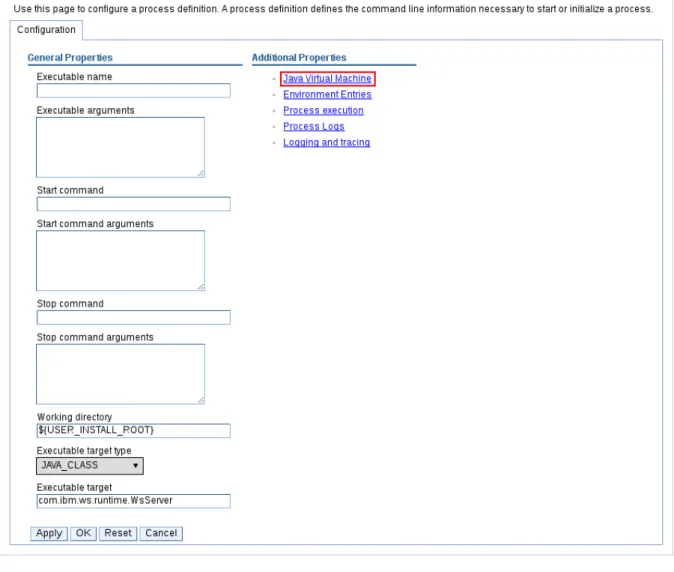
2. アプリケーションサーバーの一覧で、Process Server をデプロイするサーバーを選択します。 3. Server Infrastructure で Java and Process Management → Process Definition をクリック
します。
第
図
図4.2 WebSphere 設定ページ設定ページ
図
図4.3 プロセスの定義設定ページプロセスの定義設定ページ
これにより、IBM WebSphere を起動するのに使用する JVM の設定プロパティーが開きます。 5. Initial heap size および Maximum heap size の両方を 2048 に設定し、Apply をクリックし
て Java Virtual Machine (JVM) メモリーサイズを増やします。Process Server はこの値でテス トされています。JVM メモリーサイズを増やさないと、Process Server のデプロイ時に IBM WebSphere Application Server がフリーズするかエラーが発生します。
6. Additional Properties で Custom Properties をクリックします。
7. New → Custom JVM Properties の順にクリックし、以下のプロパティーを IBM WebSphere
に追加します。 表 表4.4 Process Server のシステムプロパティーのシステムプロパティー 名前 名前 値値 説明説明 kie.server.jms.que ues.response jms/queue/KIE.SERVER.RESP ONSE Process Server が使用する 応答用の JMS キューの JNDI 名。 第
org.kie.server.dom ain WSLogin JMS の使用時にユーザーの 認証に使用される JAAS LoginContext ドメイ ン。 org.kie.server.per sistence.ds jdbc/jbpm Process Server のデータ ソースの JNDI 名。 org.kie.server.per sistence.tm org.hibernate.engine.tran saction.jta.platform.inte rnal.WebSphereJtaPlatform Hibernate プロパティーを 設定するためのトランザク ションマネージャープラッ トフォーム。 org.kie.server.per sistence.dialect 例: org.hibernate.dialect.H2D ialect 使用する Hibernate 方言を 指定します。データソース に従って設定します。 org.kie.executor.j ms.queue jms/queue/KIE.SERVER.EXEC UTOR Process Server へのジョブ エグゼキューターの JMS キュー。 org.kie.executor.j ms.cf jms/cf/KIE.SERVER.EXECUTO R Process Serve へのジョブ エグゼキューターの JMS 接続ファクトリー。 org.kie.server.rou ter 例: http://localhost:9000 (オプション) クラスター化 された Process Server 環 境でアプリケーションサー バーを使用している場合 は、1 つ以上の Process Server ルーター (Smart Router) の URL を 1 つ以上 指定します。 org.jboss.logging. provider jdk このプロパティーは、CA SiteMinder TAI (SMTAI) が環境にインス トールされている場合にの み必要になります。このプ ロパティーを使用すると、 Dashbuilder でログを記録 するために、Hibernate が log4j ではなく、JDK を 強制的に使用しようとしま す。CA SiteMinder TAI (SMTAI) には古い バージョンのlog4j が含 まれており、これにより競 合が生じます。 名前 名前 値値 説明説明
8. Save をクリックして、マスター設定への変更を保存します。
4.5. IBM WEBSPHERE APPLICATION SERVER の停止および再起動
IBM WebSphere Application Server に必要なシステムプロパティーをすべて設定したあと、IBM サー バーを停止および再起動して、設定が適用されていることを確認します。
手順
手順
端末で、インストール時に指定した IBM WebSphere Application Server の /bin ディレクトリーの場所 に移動し、以下のコマンドを実行して IBM WebSphere を停止して再起動し、設定変更を適用します。
sudo ./stopServer.sh <SERVER_NAME> sudo ./startServer.sh <SERVER_NAME>
<SERVER_NAME> は、WebSphere 統合ソリューションコンソールの Servers → Server Types → IBM WebSphere Application Servers で定義した IBM WebSphere Application Server の名前です。
第
第
5章 IBM WEBSPHERE APPLICATION SERVER への
PROCESS SERVER のインストールおよび実行
IBM WebSphere Application Server に必要なシステムプロパティーをすべて設定したら、IBM
WebSphere に Process Server をインストールして、Red Hat Process Automation Manager アプリケー ション管理を合理化します。
前提条件
前提条件
/事前作業
事前作業
「4章Process Server への IBM WebSphere Application Server の設定」の説明通りに IBM WebSphere Application Server インスタンスを設定している。
手順 手順
1. Red Hat カスタマーポータルの Software Downloads ページに移動し (ログインが必要)、ドロッ プダウンオプションから製品およびバージョンを選択します。
Product: Process Automation Manager Version: 7.0
2. Red Hat Process Automation Manager 7.0.0 Process Server for All Supported EE7 Containers をダウンロードします。 3. rhpam-7.0.0-kie-server-ee7.zip アーカイブを一時ディレクトリーに展開します。以下 の例では、このディレクトリーを TEMP_DIR とします。 4. kie-server.war ディレクトリーを再パッケージ化します。 a. TEMP_DIR/rhpam-7.0.0-kie-server-ee7/kie-server.war ディレクトリーに移動 します。 b. TEMP_DIR/rhpam-7.0.0-kie-server-ee7/kie-server.war ディレクトリーのコン テンツを選択し、kie-server.zip ファイルを作成します。
c. kie-server.zip の名前を kie-server.war に変更します。これは、Process Server を デプロイするのに使用するファイルです。
d. 必要に応じて、新しい kie-server.war ファイルを、デプロイしやすい便利な場所にコ ピーします。
5. WebSphere 統合ソリューションコンソールで、Applications → Application Types → WebSphere Enterprise Applications の順に移動します。
6. Install をクリックします。
7. 再パッケージ化した kie-server.war ファイルに移動して選択し、アップロードします。 8. Fast Path を選択し、Next をクリックします。
Install New Application ウィザードが開きます。
9. Application Name を kie-server に変更し、Next をクリックします。
10. 要件に合わせて Process Server モジュールをサーバーにマッピングし、Next をクリックしま
11. Bind Listeners for Message-Driven Beans の場合は 、両 Bean に Activation Specification
を選択し、Target Resource JNDI Name フィールドに
jms/activation/KIE.SERVER.REQUEST を入力し、KIE.SERVER.REQUEST 接続ファクト
リーの jms/cf/KIE.SERVER.REQUEST JNDI 名を入力します。
12. Map Virtual Hosts for Web Modules セクションでは、デフォルト値をそのままにして、Next
をクリックします。
13. コンテキストのルートを kie-server に設定します。
14. Metadata for Modules セクションで、デフォルト値をそのままにして Next をクリックしま
す。
15. Finish をクリックして Process Server をインストールし、Save をクリックして master 設定
に変更を保存します。
5.1. PROCESS SERVER グループおよびロールの作成
Process Server をインストールしたら、kie-server グループと、ユーザーを作成します。 前提条件
前提条件/事前作業事前作業
Process Server が IBM WebSphere Application Server インスタンスにインストールされてい る。
手順 手順
1. WebSphere 統合ソリューションコンソールで、Users and Groups → Manage Groups の順に
クリックします。
2. Manage Groups 画面で Create をクリックします。
3. Create a Group 画面の Group name ボックスに kie-server と入力し、Create をクリック
します。
4. kie-server グループに追加するユーザーを作成するには、Users and Groups → Manage Users の順にクリックします。
5. Create a User セクションで、必要な情報を入力します。
6. Group Membership をクリックします。
7. Group Membership 画面で kie-server をクリックして Mapped To に移動し、Close をク
リックします。
8. Create a User 画面で Create をクリックします。
5.2. PROCESS SERVER グループおよびロールのマッピング
Process Server をインストールしたら、WebSphere 統合ソリューションコンソールで kie-server ロールを kie-server グループにマッピングして、Process Server を実行します。
前提条件 前提条件
第
Process Server が IBM WebSphere Application Server インスタンスにインストールされてい る。
IBM WebSphere Application Server には、1 人以上のユーザーが追加されている kie-server グループがあります。
手順 手順
1. WebSphere 統合ソリューションコンソールで、Applications → Application Types → WebSphere Enterprise Applications に移動し、新たにインストールした kie-server アプ
リケーションを選択します。
2. Detail Properties で Security Role to User/Group Mapping をクリックします。
3. kie-server ロールを選択し、Map Groups をクリックして、kie-server グループを検索し
ます。
4. kie-server グループを、Available 一覧から Selected 一覧に移動し、OK をクリックしま
す。
このマッピングにより、IBM WebSphere Application Server の kie-server グループのユー ザーに、Process Server にアクセスが付与されます。 5. Save をクリックしてマッピングを完了します。
5.3. PROCESS SERVER のクラスローディングの設定
Process Server をインストールしたら、親クラスを最後にロードするように、クラスローディングを設 定する必要があります。 手順 手順1. Applications → Application Types → WebSphere Enterprise Applications に移動し、kie-server をクリックします。
2. 左側の Detail Properties の見出しにある Class Loading and Update Detection をクリックし
ます。
3. プロパティーで、Class Loader Order を Classes loaded with local class loader first (parent last) に、WAR Class Loader Policy を Single class loader for application に変更し
ます。
4. 変更をマスター設定に保存します。
5.4. インストールの検証
Process Server をインストールして Process Server グループマッピングを定義したら、サーバーが実 行していることを確認します。
前提条件 前提条件
Process Server が IBM WebSphere Application Server インスタンスにインストールされてい る。
ヘッドレス Process Automation Manager コントローラーに必要なシステムプロパティーをす べて設定している。
IBM WebSphere Application Server に Process Server グループマッピングを定義している。
手順
手順
Process Server の URL (http://<HOST>:<PORT>/kie-server) に移動し、サーバーが実行している ことを確認するか、GET 要求を http://<HOST>:<PORT>/kie-server/services/rest/server に送信して、Process Server REST API が応答するかどうかを確認します。
<HOST> は、Process Server ホストの ID または名前です (例: localhost または 192.7.8.9)。 <PORT> は Process Server ホストのポートです (例: 9060)。
Process Server が実行していない場合は、IBM WebSphere Application Server インスタンスを停止して 再起動して、Process Server の URL または API にアクセスしてみてください。
第
第
6章 IBM WEBSPHERE APPLICATION SERVER へのヘッドレ
ス
PROCESS AUTOMATION MANAGER コントローラーのインス
トールおよび実行
Process Server REST API または Java Client API を使用して Process Server に接続するには、IBM WebSphere Application Server にヘッドレス Process Automation Manager コントローラーをインス トールします。ヘッドレス Process Automation Manager コントローラーは、一元化された方法で Process Server 設定を管理するため、そのコントローラーを使用してコンテナーの作成および維持を行 い、サーバーレベルのタスクを実行できます。
注記
注記
実稼働環境で最適な結果を得るには、Process Server とヘッドレス Process Automation Manager コントローラーを別のサーバーにインストールします。開発環境の場合は、 Process Server とヘッドレス Process Automation Manager コントローラーを同じサー バーにインストールできます。
前提条件 前提条件
「4章Process Server への IBM WebSphere Application Server の設定」の説明通りに IBM WebSphere Application Server インスタンスを設定している。
Process Server が IBM WebSphere Application Server インスタンスにインストールされてい る。
インストールを完了するのに必要なユーザーパーミッションがある。 手順
手順
1. Red Hat カスタマーポータルの Software Downloads ページに移動し (ログインが必要)、ドロッ プダウンオプションから製品およびバージョンを選択します。
Product: Process Automation Manager Version: 7.0
2. Red Hat Process Automation Manager 7.0.0 Add-Ons をダウンロードします。
3. ダウンロードした rhpam-7.0.0-add-ons.zip ファイルを一時ディレクトリーに展開しま す。 4. rhpam-7.0.0-add-ons.zip ファイルを一時ディレクトリーに展開します。以下の例では、 このディレクトリーを TEMP_DIR とします。 5. rhpam-7.0.0-add-ons/rhpam-7.0.0-controller-ee7.zip ファイルを展開します。 6. controller.war ディレクトリーを再パッケージ化します。 a. TEMP_DIR/rhpam-7.0.0-add-ons/rhpam-7.0.0-controller-ee7/controller.war ディレクトリーに移動します。 b. TEMP_DIR/rhpam-7.0.0-add-ons/rhpam-7.0.0-controller-ee7/controller.war ディレクトリーのコンテンツを選択して、controller.zip ファ イルを作成します。
c. controller.zip の名前を controller.war に変更します。これは、ヘッドレス Process Automation Manager コントローラーをデプロイするのに使用するファイルです。 d. 必要に応じて、新しい controller.war ファイルを、デプロイしやすい場所にコピーし
ます。
7. WebSphere 統合ソリューションコンソールで、Applications → Application Types → WebSphere Enterprise Applications の順に移動します。
8. Install をクリックします。
9. 再パッケージ化した controller.war ファイルに移動し、選択してアップロードします。 10. Fast Path を選択し、Next をクリックします。
Install New Application ウィザードが開きます。
11. Application Name を controller に変更し、Next をクリックします。
12. 要件に合わせて ヘッドレス Process Automation Manager コントローラーモジュールをサー バーにマッピングし、Next をクリックします。
13. Bind Listeners for Message-Driven Beans の場合は 、両 Bean に Activation Specification
を選択し、Target Resource JNDI Name フィールドに
jms/activation/KIE.SERVER.REQUEST を入力し、KIE.SERVER.REQUEST 接続ファクト
リーの jms/cf/KIE.SERVER.REQUEST JNDI 名を入力します。
14. Map Virtual Hosts for Web Modules セクションでは、デフォルト値をそのままにして、Next
をクリックします。
15. コンテキストルートを controller に設定します。
16. Metadata for Modules セクションで、デフォルト値をそのままにして Next をクリックしま
す。
17. Finish をクリックしてヘッドレス Process Automation Manager コントローラーをインストー
ルし、Save をクリックして master 設定への変更を保存します。
6.1. ヘッドレス PROCESS AUTOMATION MANAGER コントローラーへの
クラスローディングの設定
ヘッドレス Process Automation Manager コントローラーをインストールしたら、親クラスを最後に ロードするように、Process Server クラスローディングを設定する必要があります。
手順 手順
1. Applications → Application Types → WebSphere Enterprise Applications に移動し、kie-server をクリックします。
2. 左側の Detail Properties の見出しにある Class Loading and Update Detection をクリックし
ます。
3. プロパティーで、Class Loader Order を Classes loaded with local class loader first (parent last) に、WAR Class Loader Policy を Single class loader for application に変更し
ます。
第
4. 変更をマスター設定に保存します。
6.2. ヘッドレス PROCESS AUTOMATION MANAGER コントローラーのシ
ステムプロパティーの設定
ヘッドレス Process Automation Manager コントローラーをインストールしたら、本セクションで紹介 するシステムプロパティーをアプリケーションサーバーに設定して、ヘッドレス Process Automation Manager コントローラーとの適切な接続を有効にします。
注記
注記
実稼働環境で最適な結果を得るには、Process Server とヘッドレス Process Automation Manager コントローラーを別のサーバーにインストールします。開発環境の場合は、 Process Server とヘッドレス Process Automation Manager コントローラーを同じサー バーにインストールします。いずれの場合も、コントローラーがインストールされてい るすべてのアプリケーションサーバーでこのプロパティーを変更します。
前提条件
前提条件
/事前作業
事前作業
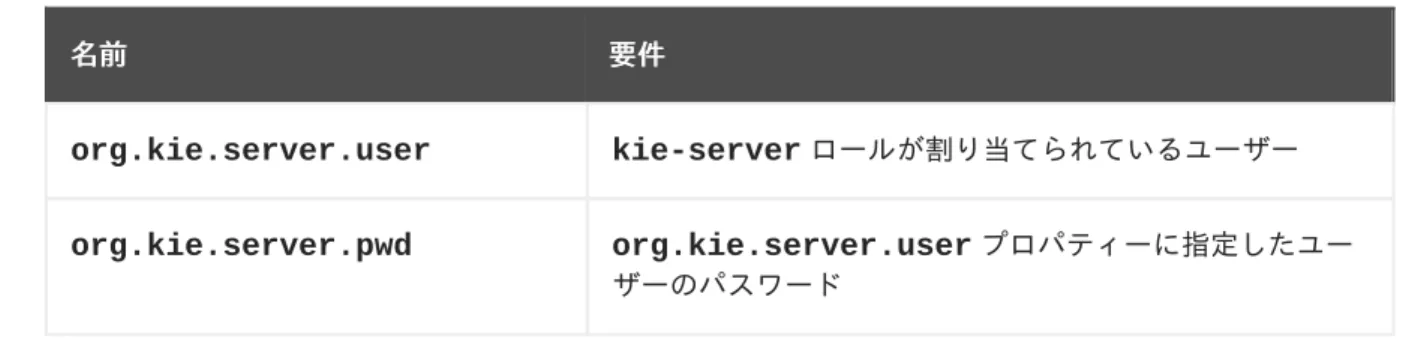
Process Server およびヘッドレス Process Automation Manager コントローラーがアプリケーション サーバーインスタンスにインストールされている。 手順 手順 1. コントローラーがインストールされているアプリケーションサーバーインスタンスに、以下の JVM プロパティーを指定します。 表
表6.1 ヘッドレスヘッドレス Process Automation Manager コントローラーに必要なプロパティーコントローラーに必要なプロパティー
名前 名前 要件要件 org.kie.server.user kie-server ロールが割り当てられているユーザー org.kie.server.pwd org.kie.server.user プロパティーに指定したユー ザーのパスワード 2. Process Server がインストールされているアプリケーションサーバーインスタンスに、以下の JVM プロパティー値を指定します。 表 表6.2 コントローラーがインストールされている場合にコントローラーがインストールされている場合に Process Server に必要なプロパティーに必要なプロパティー 名前 名前 要件要件 org.kie.server.controller. user kie-server ロールが割り当てられているユーザー org.kie.server.controller. pwd org.kie.server.controller.user プロパティー に指定したユーザーのパスワード
org.kie.server.id Process Server インストールの ID または名前 (rhdm700-decision-server-1 など)
org.kie.server.location Process Server の URL (http://<HOST>:
<PORT>/kie-server/services/rest/server)
org.kie.server.controller ヘッドレス Process Automation Manager コントローラー の URL (http://<HOST>:
<PORT>/controller/rest/controller) 名前
名前 要件要件
<HOST> は、Process Server ホストの ID または名前です (例: localhost または 192.7.8.9)。
<PORT> は Process Server ホストのポートです (例: 7001)。
6.3. ヘッドレス PROCESS AUTOMATION MANAGER コントローラーグ
ループおよびロールのマッピング
ヘッドレス Process Automation Manager コントローラーをインストールしたら、WebSphere 統合ソ リューションコンソールに kie-server グループを作成し、kie-server ロールを kie-server グ ループにマッピングします。
前提条件
前提条件/事前作業事前作業
ヘッドレス Process Automation Manager コントローラーが IBM WebSphere Application Server インスタンスにインストールされている。
手順 手順
1. WebSphere 統合ソリューションコンソールで、「「Process Server グループおよびロールの作グループおよびロールの作 成」
成」の記載通りに、kie-server グループおよびそのユーザーを作成します。
2. Applications → Application Types → WebSphere Enterprise Applications に移動し、新た
にインストールしたヘッドレス Process Automation Manager コントローラーを選択します。 3. Detail Properties で Security Role to User/Group Mapping をクリックします。
4. kie-server ロールを選択し、Map Groups をクリックして、kie-server グループを検索し
ます。
5. kie-server グループを、Available 一覧から Selected 一覧に移動し、OK をクリックしま
す。
このマッピングにより、事前に作成した管理者ユーザーに Process Automation Manager への アクセスが付与されます。
6. Save をクリックしてマッピングを完了します。
6.4. インストールの検証
第
ヘッドレス Process Automation Manager コントローラーをインストールし、必要なシステムプロパ ティーとロール要件をアプリケーションサーバーに定義したら、ヘッドレス Process Automation Manager コントローラーが正しく動作していることを確認します。
前提条件 前提条件
Process Server およびヘッドレス Process Automation Manager コントローラーがアプリケー ションサーバーインスタンスにインストールされている。
アプリケーションサーバーで、ヘッドレス Process Automation Manager コントローラーに必 要なシステムプロパティーおよびロール要件をすべて設定している。
手順
手順
端末で以下のコマンドを実行して、コントローラーが動作していることを確認します。 curl -X GET "http://<HOST>:
<PORT>/controller/rest/controller/management/servers" -H "accept: application/xml" -u '<CONTROLLER>:<CONTROLLER_PWD>'
<HOST> は、Process Server ホストの ID または名前です (例: localhost または 192.7.8.9)。 <PORT> は Process Server ホストのポートです (例: 7001)。
<CONTROLLER> および <CONTROLLER_PWD> は、本セクションで作成したユーザーの認証情報です。
このコマンドにより、Process Server インスタンスに関する情報が返されます。
注記
注記
あるいは、Process Server Java API Client を使用してコントローラーにアクセスするこ ともできます。
ヘッドレス Process Automation Manager コントローラーが実行していない場合は、アプリケーション サーバーインスタンスを停止して再起動し、ヘッドレス Process Automation Manager コントローラー の URL または API へ再度アクセスしてみてください。