Smart-telecaster Zao-S
Ver2.0.0
Rev1.2
Smart-telecaster Zao-S
- 1 -
「Smart-telecaster Zao-S」とは
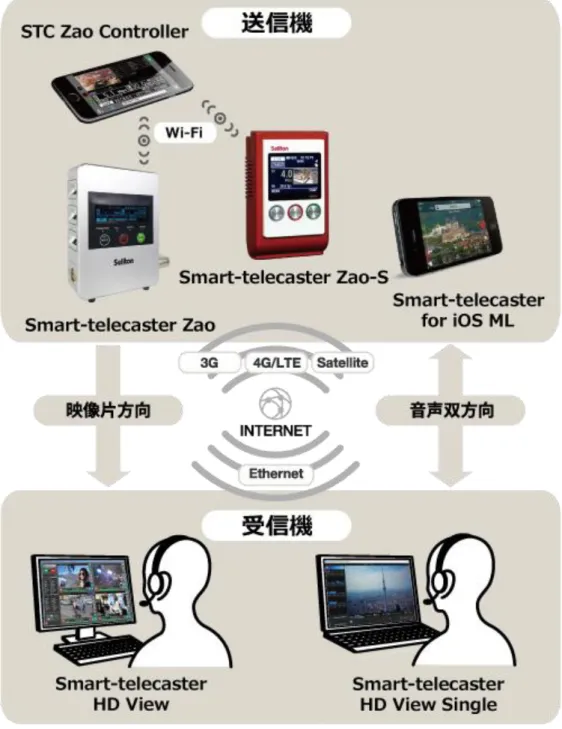
Smart-telecaster Zao-S(以下、Zao-S)は HEVC/H.265 を内蔵した、小型のモバイルエンコーダです。 3G、LTE、BGAN などのモバイル回線を接続することで、SDI/HDMI で入力した映像信号を遠隔地に中継し ます。
Smart-telecaster Zao(以下、Zao)と互換性があり、Zao と同様に Smart-telecaster HD View(以下、 HD View)および Smart-telecaster HD View Single(以下、HD View Single)と接続可能です。
システム全体の構成
- 2 -
ご注意
❑ Zao および HD View、HD View Single については該当するユーザーズガイドをご参照ください。 ❑ Smart-telecaster Zao-S ユーザーズガイド(以下、本書)の記載内容は、お使いの HD View、HD View
Single によりバージョンが異なる場合がございます。 ❑ 既に Zao-S をお使いの場合は最新のバージョンをご利用ください。 ❑ 本書の記載内容は、予告なく変更する場合がございます。 ❑ 本書をご覧いただくには、パソコンがインターネットに接続されていることが必要です。
制約・特記事項
❑ 『Smart-telecaster』は株式会社ソリトンシステムズの著作物であり、これらにかかる著作権、その他 権利は株式会社ソリトンシステムズに帰属します。 ❑ その他記載されている会社名、製品名は各社の登録商標または商標です。 ❑ 本製品には森功氏の AES ライブラリが搭載されています。 ❑ 本製品の一部または全部を複写、複製、改変することは、その形態を問わず禁じます。 ❑ 本製品の内容は製品改良のため予告なく変更することがあります。❑
本書に掲載している接続形態はあくまで参考例であり、すべての組み合わせを保証するものではありま せん。 ❑ 連続して使用した場合、本体が熱くなる場合がありますが、故障ではありません。 ❑ 専用の AC アダプタは AC100V~240V、50Hz/60Hz に対応していますが、 電源ケーブルは日本国内専用です。海外でご利用になる際は、現地の電源事情に合わせた電源ケーブル 等をご用意のうえご使用ください。 ❑ 長時間ご利用にならない場合は、本体より AC アダプタを外してください。 ❑ Zao-S はリチウムイオン電池を内蔵しています。 ❑ この装置は、VCCI クラス A に準拠した情報技術装置です。この装置を家庭環境で使用すると、 電波妨害を引き起こすことがあります。この場合には使用者が適切な対策を講ずるよう要求されること があります。 VCCI-A ❑ Note: This equipment has been tested and found to comply with the limits for a Class A digital device, pursuant to part 15 of the FCC Rules. These limits are designed to provide reasonable protection against harmful interference when the equipment is operated in a commercial environment. This equipment generates, uses, and can radiate radio frequency energy and, if not installed and used in accordance with the instruction manual, may cause harmful interference to radio communications. Operation of this equipment in a residential area is likely to cause harmful interference in which case the user will be required to correct theinterference at his own expense.株式会社ソリトンシステムズ STC サポートセンター 〒160-0022 東京都新宿区新宿 2-4-3
- 3 -
安全利用について
誤った使い方をした際に生じる関電や障害など人への危害、また火災などの財産への損害を未然に防止す るための重要事項が記載されております。ご使用開始前に必ずお読みください。 警告表示の意味 本書では次のような説明をしています。 この事項を守らないと、きわめて危険な状況が起こ り、大けがや死亡にいたる危害が発生します。 この事項を守らないと、大けがや死亡にいたる危害 が発生する場合があります。 この事項を守らないと、けがや財産に損害を与える ことがあります。 破損したら使用しない 本気が破損した場合には、ただちに使用を中止して ください。 異常が起きた場合には使用しない Zao-S 使用中に ⚫ 変な音がしたら ⚫ 異臭がしたら ⚫ 煙が出たら ⚫ 異常に熱い場合は ⚫ 異物や水などの液体が内部に入ったら すぐに電源を切り、AC アダプタおよび外付けバッ テリーパックを外してください。 液漏れが起きた場合 Zao-S はリチウムイオン電池を内蔵しています。 本体より液漏れが発生した場合は、 ⚫ 速やかに火気から遠ざけてください。漏れた液 や気体に引火して発火、破裂のおそれがありま す。 ⚫ 液が目に入った場合は、こすらず、すぐに水道 水などで十分に洗った後、医師の治療を受けて ください。 ⚫ 液が口に入った場合は、すぐに水道水などで十 分にすすいだ後、医師に相談してください。 ⚫ 液が身体や衣服についたときは、水でよく洗い 流してください。 その他の注意事項 ⚫ 分解や改造を行わないでください。 ⚫ 電源ケーブルを傷つけたり、無理に曲げたり、 ねじったりしないでください。 ⚫ AC アダプタをタコ足配線でコンセントにつな がないでください。 ⚫ 長時間、炎天下などの高温下に Zao-S を放置し ないでください。 ⚫ Zao-S を落としたり、強い衝撃を与えたりしな いでください。 ⚫ Zao-S の上に重いものをおかないでください。 ⚫ 必ず専用の AC アダプタ、外付けバッテリーパ ックを使用してください。 ⚫ 火の中に投入したり、加熱したりしないでくだ さい- 4 - 目次 「Smart-telecaster Zao-S」とは ... 1 システム全体の構成 ... 1 ご注意 ... 2 制約・特記事項 ... 2 安全利用について ... 3 1 同梱物一覧 ... 5 2 各部の名称と役割 ... 8 2.1 正面 ... 8 2.2 右側面 ... 9 2.3 上面 ... 10 3 ディスプレイ表示 ... 11 3.1 Live モード ... 11 3.2 Setting モード ... 12 4 メニュー/機能一覧 ... 13 5 電源 ON/電源 OFF ... 14 5.1 電源ON ... 14 5.2 Power Off モード... 14 5.3 強制電源OFF ... 14 6 Live モード ... 15 6.1 接続 ... 15 6.2 切断 ... 15 7 Setting モード ... 16 7.1 Address Book ... 16 7.2 Controller Mode ... 18
7.3 Remote Support Mode ... 18
7.4 Select Source Framerate ... 19
7.5 Factory Reset ... 19
7.6 Firmware Update ... 20
7.7 Information ... 20
- 5 -
1
同梱物一覧
1.1 Zao-S 本体(STC-YZN-A-S1) 本体とジャケットは、裏面のネジで固定されています。 図 2 Zao-S 本体 1.2 Zao-S 専用ジャケット(STC-YZN-D-JC) 本体とジャケットは、裏面のネジで固定されています。 図 3 Zao-S 専用ジャケット 1.3 USB ケーブル 本体のUSB 端子と、USB モデムを接続する際に使用します。 3 本付属します。 図 4 USB ケーブル- 6 - 1.4 HDMI 抜け防止リング Zao-S 本体に接続した HDMI ケーブルを、ジャケットに固定する際に使用します。 大1 本、小 1 本付属します。 図 5 HDMI 抜け防止リング 大/小 1.5 Zao-S 専用モバイルバッテリー(STC-YZN-D-BT) Zao-S に接続可能な、専用バッテリーです。 取り扱いについては、”Zao-S 用モバイルバッテリー ユーザーズガイド”をご参照ください。 図 6 Zao-S 専用モバイルバッテリー 1.6 Zao-S 専用バッグ一式(STC-YZN-D-BG/BG2) 専用バッグ本体、ショルダーベルト、モデム用ポーチ、専用バッテリー用ポーチが付属します。 図 7 Zao-S 専用バッグ一式
- 7 -
1.7 Zao-S 専用 AC アダプタ(STC-YZN-D-AD)/ 電源ケーブル
Zao-S 本体(STC-YZN-A-S1/S2)および Zao-S 専用モバイルバッテリー(STC-YZN-D-BT)に接続可能 なAC アダプタです。2 ピンの電源ケーブルが付属します。 図 8 Zao-S 専用 AC アダプタ/電源ケーブル 1.8 din-BNC ケーブル / BNC 延長コネクタ Zao-S 本体の din 端子を、BNC 端子に変更するケーブルです。BNC ケーブルを延長するためのコネクタ が添付されています。それぞれ2 本付属します。 図 9 din-BNC ケーブル/BNC 延長コネクタ
- 8 -
2
各部の名称と役割
2.1 正面 図 10 正面図 (A)ディスプレイ 各種情報が表示されます。表示される内容については、各モードの説明欄をご確認ください。 (B)操作ボタン 左(グレー)、中央(赤)、右(緑)の3 ボタンがあります。 右ボタンを2 秒長押しすることで、Zao-S が電源 ON します。 電源ON 後は、各操作ボタンの機能がディスプレイ下部に表示されます。- 9 - 2.2 右側面 図 11 右側面図 (C)DC-IN 端子 AC アダプタもしくはバッテリーを接続します。 (D)充電インジケータ 充電時、オレンジ色に点灯します。 ※電源ON 中は充電されません。 ※電源ON 直後や炎天下での使用時など、本体内部が高温の場合、一時的に充電を停止します。 ※残量0%から充電した場合、充電完了には約 150 分かかります。 表 1 充電インジケータの点灯パターン パターン 状態 充電 消灯 電源OFF / 電池残量 100% - 電源ON - 点滅 電源OFF / 高温時 - 点灯 電源OFF / 充電中 ○ 図 12 充電状態
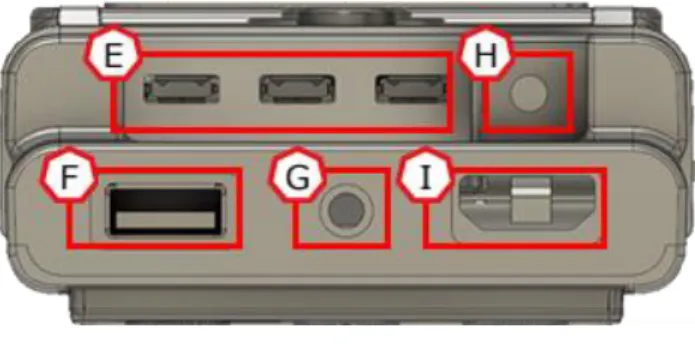
- 10 - 2.3 上面
図 13 上面図 (E)micro USB 端子
付属のUSB ケーブルと USB モデム/WiFi アダプタを接続します。USB モデムは 3 本まで接続可能 です。接続されたUSB モデムは、中継回線として使用されます。
※USB ケーブルの向きに注意し、無理に押し込まないでください。 ※接続されたUSB モデムは、Line1~3 として認識されます。 (F)USB 端子
WiFi アダプタを USB 端子に接続します。
Controller Mode が ON の場合、STC Zao Controller(iOS/Android アプリ)を使用できます。 ※STC Zao Controller は App Store/Google Play よりダウンロードできます。
※STC Zao Controller の操作については、”STC Zao Controller ユーザーズガイド”をご参照くだ さい。
Controller Mode が OFF の場合、中継用の Line として WiFi アクセスポイントへ接続が可能です。 ※Line 用としてご利用いただく場合、事前に Controller Mode を ON にしていただき、STC Zao Controller からアクセスポイントの設定が必要です。 ※接続されたWiFi アクセスポイントは、Line4 として認識されます。 (G)3.5φヘッドフォンジャック 送り返し音声が出力されます。 音声を受信する場合、イヤホン/ヘッドフォンを接続します。 (H)SDI 入力端子 75Ω din1.0/2.3 型コネクタです。 SDI 出力が BNC 端子のカメラと接続する場合、付属の din-BNC ケーブルをご使用ください。 ※SDI/HDMI 双方の信号を入力した場合、SDI が優先されます。 (I)HDMI 入力端子 HDMI コネクタです。 付属のHDMI 抜け防止リングにより、HDMI ケーブルの脱落を防止することができます。 ※SDI/HDMI 双方の信号を入力した場合、SDI が優先されます。
- 11 -
3
ディスプレイ表示
3.1 Live モード 図 14 ディスプレイ (A)モード 現在のモードを表示します。 /LIVE - Live モード /SETTING - Setting モード (B)ステータス Zao-S の接続状態を表示します。 /STANDBY - 待機中 /CONNECTING - 接続中 /ON-AIR - 中継中 /DISCONNECT - 切断中 (C)通信インジケータ パケットの送信/受信を表示します。 /RECV – 中継パケットの受信 /SEND – 中継パケットの送信 (D)バッテリー残量 Zao-S 本体のバッテリー残量を表示します。 (E)外部電源接続 AC アダプタ/モバイルバッテリーを接続して いる場合に表示されます。 表示時は本体のバッテリーを使用しません。 (F)映像入力 映像入力の状態を表示します。 /SDI - SDI 信号入力 /HDMI - HDMI 信号入力 ※SDI/HDMI 双方の信号を入力した場合、SDI が優先されます。 (G)ネットワーク Line1~4 の接続状態を表示します。 ※STANDBY/ON-AIR それぞれの状態で表示の 意味が異なります。詳しくはLive モードをご参 照ください。- 12 - (H)リモートサポート リモートサポートモードが ON になっており、 サーバー接続時に表示されます。 (I)宛先名称 Address Book で設定した、宛先の名称が表示 されます。 (J)プレビュー SDI/HDMI による入力映像が表示されます。 ※ON-AIR 状態では表示されるフレームレート が低下します。 (K)中継時間 ON-AIR 時、中継時間を表示します。 (L)ボタンナビゲーション 各ボタンに対応する操作を表示します。 /START - 中継を開始します。 /STOP - 中継を切断します。 /MENU - モード変更のメニュを表示します。 (M)フレームレート表示 ON-AIR 時、中継映像のフレームレートを表示 します。 (N)入力信号 SDI/HDMI による入力映像の種類を表示します。 (O)ビットレート ON-AIR 時、中継映像のビットレートを表示し ます。 3.2 Setting モード 図 15 Setting モード (P)メニュー 現在の階層のメニューが表示されます。 選択されているメニューは、文字色がオレンジ 色に変化します。 (Q)ボタンナビゲーション 各ボタンに対応する操作を表示します。 /ENTER:選択されたメニューに入ります。 /RETURN:上位のメニューに戻ります。 /:一つ下のメニューを選択します。
- 13 -
4
メニュー/機能一覧
MENU LIVE ON-AIR CONNECTING STANDBY DISCONNECT SETTING ADDRESS BOOK ADDRESS(1~10) SELECT ADDRESS EDIT DELETE NEW CONTROLLER MODE ON OFF REMOTE SUPPORT MODEON OFF SELECT SOURCE FRAMERATE
A:59.94i or 59.94p B:50i or 50p FACTORY RESET CONFIRM FIRMWARE UPDATE CONFIRM INFORMATION POWER OFF
- 14 -
5
電源
ON/電源 OFF
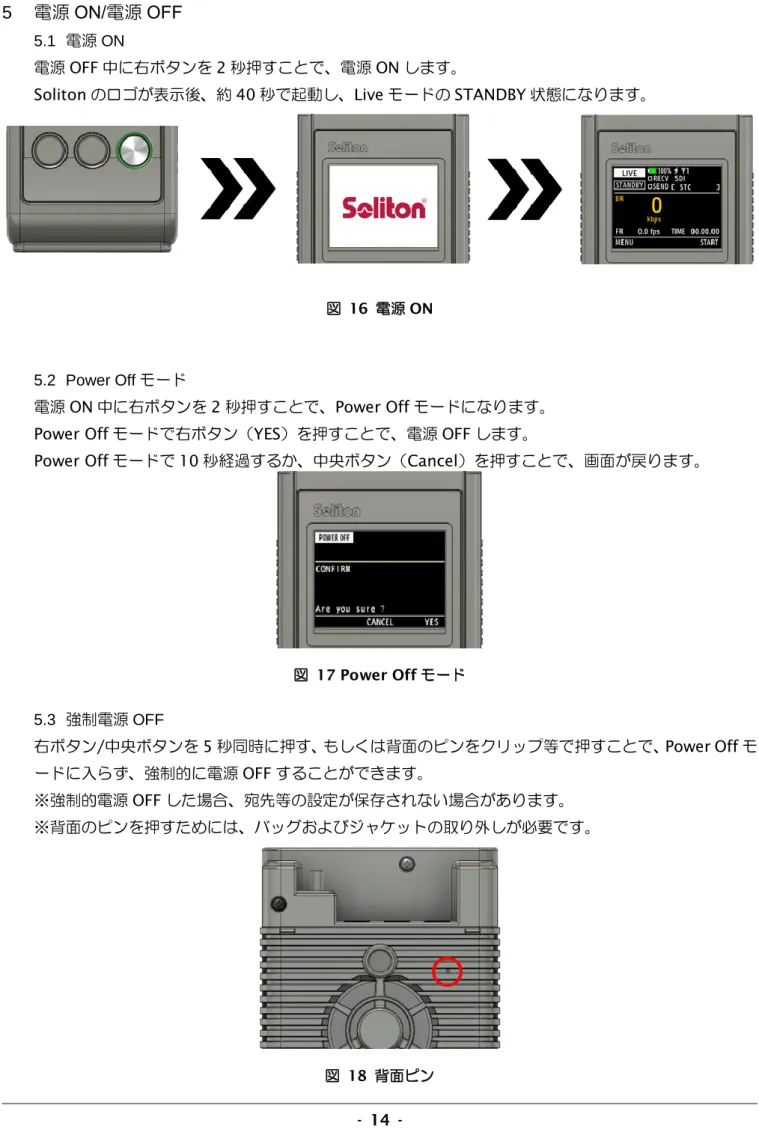
5.1 電源 ON
電源OFF 中に右ボタンを 2 秒押すことで、電源 ON します。
Soliton のロゴが表示後、約 40 秒で起動し、Live モードの STANDBY 状態になります。
図 16 電源 ON
5.2 Power Off モード
電源ON 中に右ボタンを 2 秒押すことで、Power Off モードになります。 Power Off モードで右ボタン(YES)を押すことで、電源 OFF します。
Power Off モードで 10 秒経過するか、中央ボタン(Cancel)を押すことで、画面が戻ります。
図 17 Power Off モード 5.3 強制電源 OFF 右ボタン/中央ボタンを 5 秒同時に押す、もしくは背面のピンをクリップ等で押すことで、Power Off モ ードに入らず、強制的に電源OFF することができます。 ※強制的電源OFF した場合、宛先等の設定が保存されない場合があります。 ※背面のピンを押すためには、バッグおよびジャケットの取り外しが必要です。 図 18 背面ピン
- 15 -
6
Live モード
6.1 接続
ステータスがSTANDBY の状態で右ボタン(START)を押すと、ステータスが CONNECTING に変化し ます。 ステータスがCONNECTING から ON-AIR に変化すると、中継を開始します。 ※ステータスがON-AIR に変化せず STANDBY に戻る場合、何らかの要因により接続に失敗しています。 図 19 接続 6.2 切断 ステータスがON-AIR の状態で中央ボタン(STOP)を押すと、切断確認のメッセージが表示されます。 右ボタン(YES)を押すことで、中継を切断します。 ※確認メッセージを10 秒表示するか、中央ボタン(CANCEL)を押すことで、前画面に戻ります。 図 20 切断
- 16 -
7
Setting モード
7.1 Address Book Address Book では宛先の選択、追加、編集、削除ができます。 ※宛先は最大10 件まで登録することができます。 宛先一覧の画面で、ADDRESS BOOK [ xxxx ] に表示されるのが [現在の宛先] です。 ※特定の宛先を左ボタン()で選択し、右ボタン(SELECT)を押すと、各宛先の選択画面に移行しま す。選択画面では[編集中の宛先] が表示されます。 図 21 一覧画面 図 22 選択画面 宛先の追加/編集の際には、編集画面(ADDRESS EDIT)が表示されます。 編集画面では下記の設定ができます。/VIEW NAME – 宛先の名称です。Live モードおよび宛先一覧画面に表示されます。
/IP – 接続する宛先IP アドレスです。HD View / HD View Single の IP アドレスを指定します。 /SELECT CH – HD View への接続チャンネルを指定します。HD View Single に対しては無効です。 ※1~4 を指定した場合、指定したチャンネルへ優先的に接続されます。 ※NONE SELECT を指定した場合、もしくは指定したチャンネルが使用中の場合、番号の低い順の チャンネルに自動的に接続されます。 VIEW NAME / IP の設定時は、画面下部に英数字入力バーが表示されます。 左ボタン()/ 中央ボタン()で入力したい英数字を選択し、右ボタン(ENTER)で入力します。 ※入力バーの/を選択してカーソルを合わせ、DEL を選択して文字を削除できます。 ※入力バーのを選択して、入力を終了できます。 図 23 編集画面
- 17 - 7.1.1 宛先の追加 宛先一覧画面で [NEW] を左ボタン()で選択し、右ボタン(SELECT)を押すことで、宛先の追加が できます。 図 24 宛先の追加 7.1.2 宛先の変更
宛先選択画面で [SELECT ADDRESS] を左ボタン()で選択し、 右ボタン(ENTER)を押すことで、 宛先の変更ができます。 ※図では [VIEW1] から [VIEW2] に変更しています。 図 25 宛先の変更 7.1.3 宛先の編集 宛先選択画面で [EDIT] を左ボタン()で選択し、 右ボタン(ENTER)を押すことで、宛先の編集が できます。 図 26 宛先の編集 7.1.4 宛先の削除 宛先選択画面で [DELETE] を左ボタン()で選択し、 右ボタン(ENTER)を押した後、再度右ボタン (YES)を押すことで宛先の削除ができます。 図 27 宛先の削除
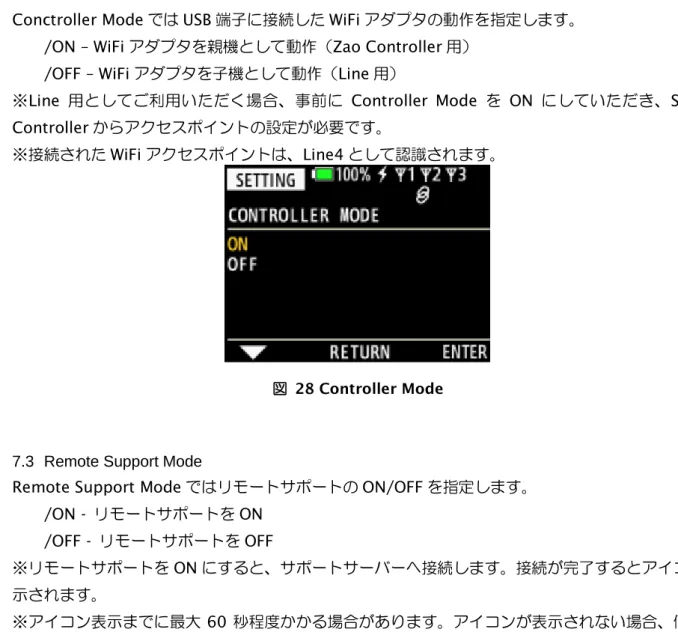
- 18 - 7.2 Controller Mode
Conctroller Mode では USB 端子に接続した WiFi アダプタの動作を指定します。 /ON – WiFi アダプタを親機として動作(Zao Controller 用)
/OFF – WiFi アダプタを子機として動作(Line 用)
※Line 用としてご利用いただく場合、事前に Controller Mode を ON にしていただき、STC Zao Controller からアクセスポイントの設定が必要です。
※接続されたWiFi アクセスポイントは、Line4 として認識されます。
図 28 Controller Mode
7.3 Remote Support Mode
Remote Support Mode ではリモートサポートの ON/OFF を指定します。 /ON - リモートサポートを ON /OFF - リモートサポートを OFF ※リモートサポートをON にすると、サポートサーバーへ接続します。接続が完了するとアイコンが表 示されます。 ※アイコン表示までに最大 60 秒程度かかる場合があります。アイコンが表示されない場合、何らかの 要因により接続に失敗しています。
- 19 - 7.4 Select Source Framerate
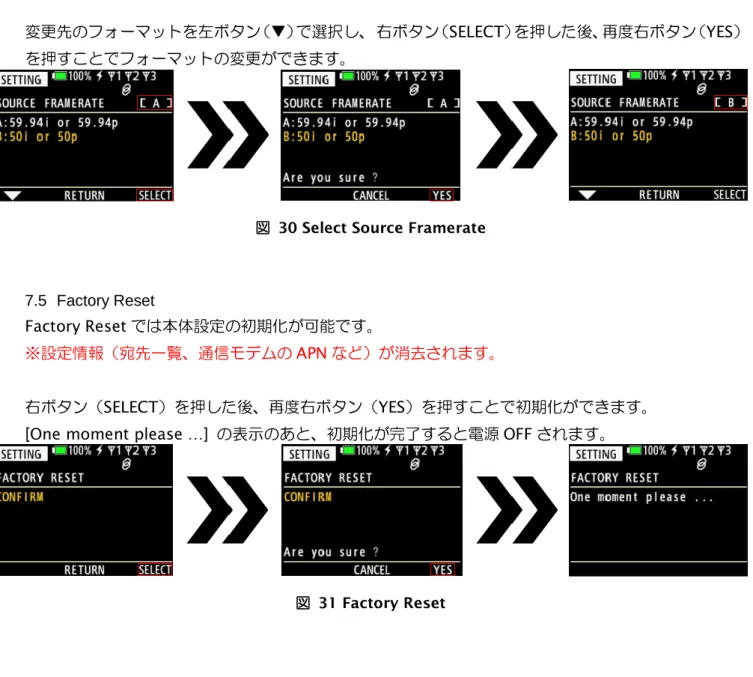
Select Source Framerate では、Zao-S に入力する映像のフォーマットを指定します。 SOURCE FRAMERATE [ x ] には現在のフォーマットが表示されます。
/A:59.94i or 59.94p – NTSC 信号(1080/59.94i, 720/59.94p, 480/59.94i)が入力可能 /B:50i or 50p – PAL 信号(1080/50i, 720/50p, 576/50i)が入力可能
変更先のフォーマットを左ボタン()で選択し、 右ボタン(SELECT)を押した後、再度右ボタン(YES) を押すことでフォーマットの変更ができます。
図 30 Select Source Framerate
7.5 Factory Reset
Factory Reset では本体設定の初期化が可能です。
※設定情報(宛先一覧、通信モデムのAPN など)が消去されます。
右ボタン(SELECT)を押した後、再度右ボタン(YES)を押すことで初期化ができます。 [One moment please …] の表示のあと、初期化が完了すると電源 OFF されます。
- 20 - 7.6 Firmware Update
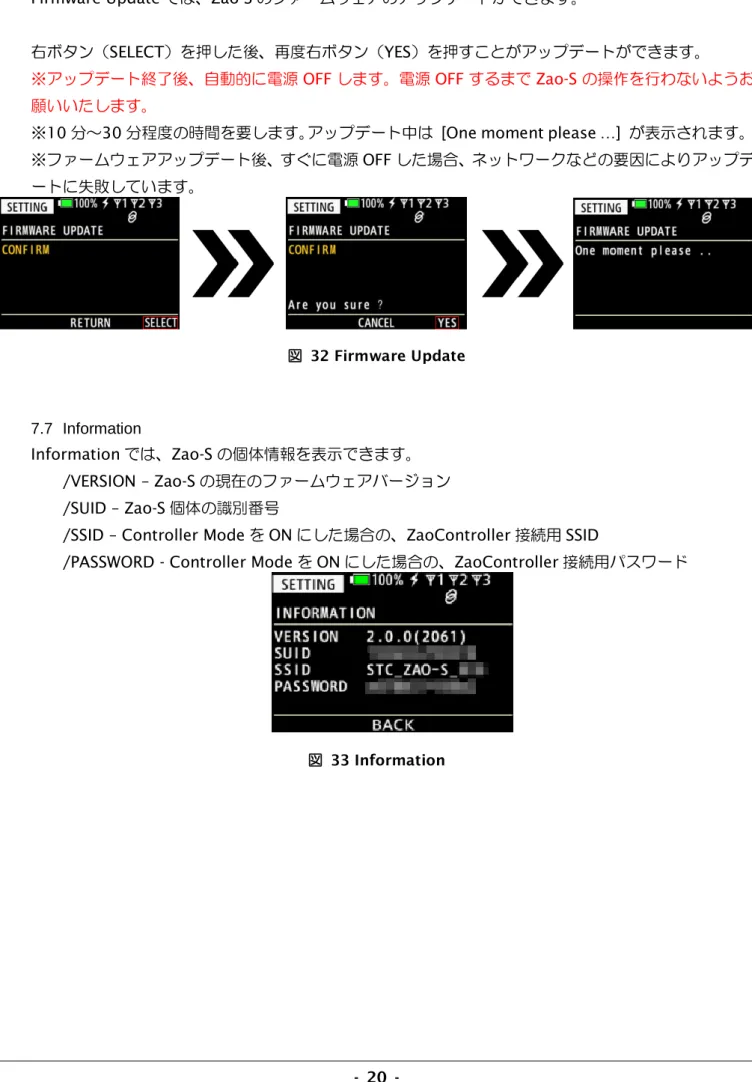
Firmware Update では、Zao-S のファームウェアのアップデートができます。
右ボタン(SELECT)を押した後、再度右ボタン(YES)を押すことがアップデートができます。
※アップデート終了後、自動的に電源OFF します。電源 OFF するまで Zao-S の操作を行わないようお 願いいたします。
※10 分~30 分程度の時間を要します。アップデート中は [One moment please …] が表示されます。 ※ファームウェアアップデート後、すぐに電源OFF した場合、ネットワークなどの要因によりアップデ ートに失敗しています。 図 32 Firmware Update 7.7 Information Information では、Zao-S の個体情報を表示できます。 /VERSION – Zao-S の現在のファームウェアバージョン /SUID – Zao-S 個体の識別番号
/SSID – Controller Mode を ON にした場合の、ZaoController 接続用 SSID
/PASSWORD - Controller Mode を ON にした場合の、ZaoController 接続用パスワード
- 21 -
8
主な仕様
表 2 主な仕様 - 1 項目 内容 主な機能 ライブ中継(映像片方向、音声双方向) 接続可能製品 Smart-telecaster HD ViewSmart-telecaster HD View Single
ハード 重量 約 350g サイズ 幅 77mm×高さ 123mm×奥行き 35mm (突起を除く) 電源 専用コネクタ×1 基、内蔵バッテリー×1 基 * 搭載 * 約 20Wh(約 60 分稼動、約 150 分充電) 消費電力 約 20W(通常動作/USB 負荷時) 約 2mW(待機時) 映像入力端子 BNC(din1.0/2.3)×1 基、HDMI×1 基 搭載 音声出力端子 3.5φヘッドフォンジャック×1 基 搭載 通信端子 micro USB 2.0×3 基、USB2.0×1 基
* 搭載 * WiFi/USB Ethernet アダプタ専用 動作環境 動作時:0~+40℃ / 20~80%RH * 保存時:-20~+60℃ / 10~80%RH * (結露無きこと) 付属品 Zao-S 専用ジャケット(STC-YZN-D-JC) USB ケーブル×3 HDMI 抜け防止リング×2(大/小) Zao-S 専用モバイルバッテリー(STC-YZN-D-BT) Zao-S 専用バッグ一式(STC-YZN-D-BG/BG2) Zao-S 専用 AC アダプタ(STC-YZN-D-AD) 電源ケーブル din-BNC ケーブル×2 BNC 延長コネクタ×2 通信 適用回線 WCDMA、LTE、WiFi、Ethernet、その他 エラー訂正 ARQ、パケットソート プロトコル UDP/IP(RASCOW) 暗号機能 AES256bit 接続認証 パスフレーズ(最大 30 文字) マルチリンク 3 回線(最大 4 回線) 接続機能 手動接続、起動時自動接続、異常切断時再接続 無通信限界 最大 30 秒
- 22 - 表 3 主な仕様 - 2 映像 符号化方式 H.265 Main Profile 映像フォーマット 1080i 59.94/50、720p 59.94/50 480i /59.94、576i /50 ビットレート 200kbps~5Mbps フレームレート 最大 29.97fps(59.94 field/sec) ※入力映像が NTSC 1080 59.94i/480 59.94i の場合 最大 25fps(50 field/sec)
※入力映像が PAL 1080 50i/576 50i の場合 最大 59.94fps ※入力映像が NTSC 720 59.94p の場合 最大 50fps ※入力映像が PAL 720 50p の場合 音声 符号化方式 Vorbis チャンネル Stereo/Mono×1ch サンプリング 16bit、48KHz、22.05KHz、11.05KHz、8KHz 入力 Embedded Audio 出力 アナログ・オーディオ出力×1 よくあるお問い合わせは、下記ホームページをご活用ください。 https://www.soliton.co.jp/stc/