Version 1.0 2005 年 5 月
NETGEAR, Inc.
4500 Great America Parkway Santa Clara, CA 95054 USA
NETGEAR 54AG+ デ ュ アル ・
バン ド ・ ワ イ ヤレ ス ・ ルー タ
WGU624
商標
NETGEAR、NETGEAR ロゴ、Gear Guy、Everybody's connecting は、米国およびその他の国における NETGEAR, Inc. の商標または登録商標です。
Microsoft、および Windows は、米国およびその他の国における Microsoft Corporation の登録商標です。 Atheros、Atheros Super A/G、Total 802.11 は、米国およびその他の国における Atheros Communication, Inc. の商標です。 その他のブランド名および製品名は、それぞれの所有者の商標または登録商標です。 記載内容は、予告なしに変更することがあります。 ご注意 NETGEAR は、内部デザインの改良、操作性または信頼性の向上のため、本書に記載されている製品を予告 なく変更する場合があります。 NETGEAR は、本書に記載されている製品・回路設計を使用または応用することにより発生した損害に関し て、一切の責任を負いかねますのでご了承ください。 情報処理装置等電波障害自主規制協議会 (VCCI) の規制について この装置は、クラス B 情報技術装置(住宅地域、またはその隣接地域において使用されるべき情報装置) で、住宅地域での電波障害防止を目的とした情報処理装置等電波障害自主規制協議会(VCCI)の基準に適合 しています。しかし、この装置をラジオやテレビ受信機に近づけて使用すると、受信障害の原因となること があります。取扱説明書に従って正しい取り扱いをしてください。 テ ク ニ カルサポー ト NETGEAR 製品のインストール、設定、または仕様に関するご質問や問題については、お買い求めになった 販売店へご相談ください。もしくは、下記のNETGEAR カスタマーサポートまでご連絡ください。 本製品の無償保証期間は3 年間です。保証は、センドバック、ユニット交換での対応となります。無償保証 を受けるためにはハードウェア製品購入日より30 日以内にユーザ登録が必要です。ユーザ登録をするには、 http://www.netgearinc.co.jp にアクセスしてください。 NETGEAR カ ス タ マーサポー ト 電話: 0120-921-080 受付時間: 平日 9:00 ‐ 20:00、土日祝 10:00 - 18:00 (年中無休) E-mail: [email protected]
第1 章 本書について 第2 章 は じ めに ルー タ の主な特長 ... 2-1 802.11a/b/g ト リ プル ・ モー ド ・ ワイヤレス ・ ネ ッ ト ワーク ... 2-2 フ ァ イ アウ ォ ール、 コ ン テ ン ツ ・ フ ィ ル タ ... 2-2 セキ ュ リ テ ィ ... 2-3 オー ト セン スEthernet 接続 ... 2-3 プ ロ ト コル ・ サポー ト ... 2-4 簡単な イ ン ス ト ール と 管理 ... 2-4 メ ン テナン ス と サポー ト ... 2-5 パ ッ ケージ内容 ... 2-6 ルー タ の前部パネル ... 2-7 ルー タ の後部パネル ... 2-8 第3 章 ルー タ を イ ン タ ーネ ッ ト に接続する 準備 ... 3-1 ケーブル配線 と コ ン ピ ュー タ ・ ハー ド ウ ェ アの要件 ... 3-1 コ ン ピ ュー タ ・ ネ ッ ト ワー クの要件 ... 3-1 イ ン タ ーネ ッ ト 設定の要件 ... 3-2 イ ン タ ーネ ッ ト 設定パラ メ ー タ の入手 ... 3-2 イ ン タ ーネ ッ ト 接続情報を記録する ... 3-3 WGU624 ワイヤレス ・ ルー タ を接続する ... 3-4 ワ イヤレ ス ・ ルー タ の接続 ... 3-4 PPPoE ウ ィ ザー ド 検出オプシ ョ ン ... 3-9 Telstra BigPond ウ ィ ザー ド 検出オプシ ョ ン ... 3-9 動的IP ウ ィ ザー ド 検出オプシ ョ ン ... 3-10 固定IP ウ ィ ザー ド 検出オプシ ョ ン ... 3-11 イ ン タ ーネ ッ ト 接続の手動設定 ... 3-12
ワ イ ヤレ ス設定 パフ ォ ーマ ン ス、 設置場所、 接続範囲のガ イ ド ラ イ ン ... 4-1 適切なワ イヤレ ス ・ セキ ュ リ テ ィ の導入 ... 4-2 ワ イヤレ ス設定を理解する ... 4-4 工場出荷時のデ フ ォル ト 設定 ... 4-5 ワ イヤレ ス接続の設定 と テス ト ... 4-5 セキ ュ リ テ ィ ・ オプシ ョ ン ... 4-7 WEP の設定 ... 4-7 WPA-PSK の設定 ... 4-9 WPA の設定 ... 4-10 802.1x の設定 ... 4-11 第5 章 コ ン テ ン ツ ・ フ ィ ル タ イ ン タ ーネ ッ ト ・ サイ ト へのア ク セス を禁止する ... 5-1 イ ン タ ーネ ッ ト ・ サービ スへのア ク セス を禁止する ... 5-2 スケジ ュール ... 5-4 Web ア ク セス ・ ログの表示 ... 5-5 E メ ールによ る Web ア ク セス ・ ログ通知の設定 ... 5-7 高度な設定 ... 5-8 第6 章 メ ン テナン ス ステー タ ス情報の参照 ... 6-1 接続デバイ スの参照 ... 6-6 ルー タ ・ ソ フ ト ウ ェ アのア ッ プグレー ド ... 6-6 設定フ ァ イルの管理 ... 6-8 設定の復元、 バ ッ ク ア ッ プ ... 6-8 設定の消去 ... 6-9 管理者パスワー ド の変更 ... 6-9
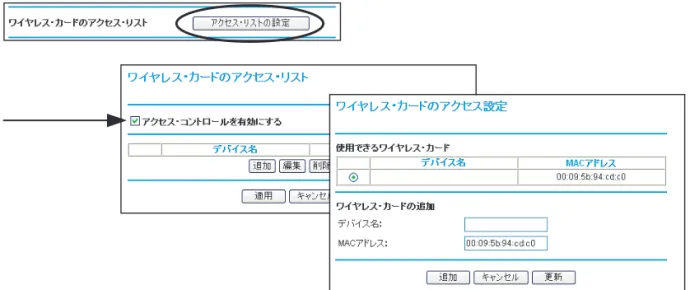
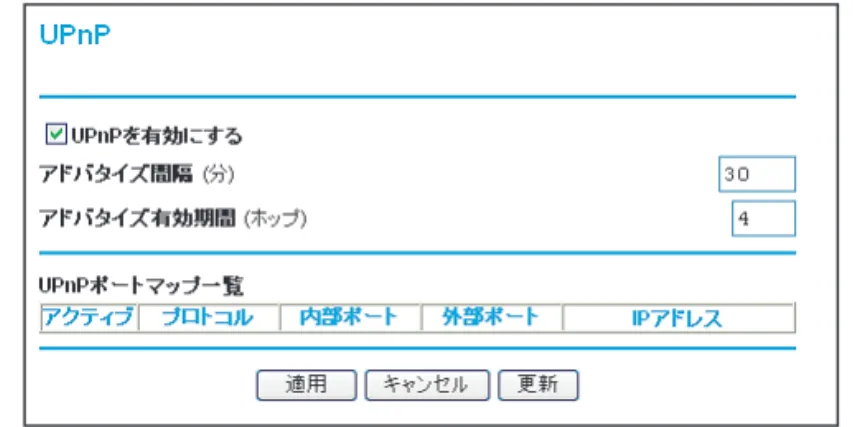
高度な設定 ワ イヤレ ス設定 ... 7-1 ワ イヤレ ス ・ ルー タ の設定 ... 7-1 MAC ア ド レスによ るワイヤレス ・ ア ク セスの制限 ... 7-3 ポー ト 転送 / ポー ト ・ ト リ ガー ... 7-4 ポー ト 転送の設定 ... 7-5 イ ン タ ーネ ッ ト ・ サービ ス ... 7-5 イ ン タ ーネ ッ ト ・ ゲームやアプ リ ケーシ ョ ン ... 7-6 ローカルWeb サーバと FTP サーバの例 ... 7-7 ポー ト 転送の注意点 ... 7-7 ポー ト ・ ト リ ガーの設定 ... 7-8 イ ン タ ーネ ッ ト ・ ゲームやアプ リ ケーシ ョ ン ... 7-8 WAN 設定オプシ ョ ン ... 7-10 ダ イ ナ ミ ッ ク DNS サービス ... 7-12 LAN IP 設定オプシ ョ ン ... 7-13 ルー タ をDHCP サーバと し て使用する ... 7-14 予約ア ド レ ス ... 7-15 静的ルー ト ... 7-16 リ モー ト 管理 ... 7-18 ユニバーサル ・ プ ラ グ&プ レ イ (UPnP) ... 7-19 第8 章 ト ラ ブルシ ュ ーテ ィ ング 基本機能の ト ラ ブルシ ューテ ィ ング ... 8-1 Power LED が点灯し ない ... 8-1 LAN LED と Internet LED が消灯し ない ... 8-2 LAN LED と Internet LED が点灯し ない ... 8-2 Web 設定イ ン タ フ ェ ースの ト ラ ブルシ ューテ ィ ング ... 8-2 ISP 接続の ト ラ ブルシ ューテ ィ ング ... 8-3 Ping ユーテ ィ リ テ ィ を使用し た TCP/IP ネ ッ ト ワークの ト ラ ブルシ ューテ ィ ング ... 8-5 ルー タ へのLAN パスを テス ト する ... 8-5 PC から リ モー ト ・ デバイ スへのパスを テス ト する ... 8-6 初期設定 と パスワー ド の復元 ... 8-7 日付 と 時間に関する問題 ... 8-7
第
1 章
本書について
このたびは、NETGEAR 54AG+ デュアル・バンド・ワイヤレス・ルータ WGU624 をお買い上げ いただきありがとうございます。 このリファレンス・マニュアルでは、WGU624 ワイヤレス・ルータの詳細設定、あるいは高度な 設定について説明します。 基本的なインスタレーションと設定については、インストール・ガイドをご覧ください。 製品のアップデート、最新のドキュメンテーションは、NETGEAR の Web サイトをご覧ください。 www.netgearinc.co.jp
第
2 章
は じ めに
この章では、NETGEAR 54AG+ デュアル・バンド・ワイヤレス・ルータ WGU624 の特長を説明 します。
ルー タ の主な特長
NETGEAR 54AG+ デュアル・バンド・ワイヤレス・ルータ WGU624 は、ワイヤレス・アクセス・
ポイントと4 ポート・スイッチを装備したブロードバンド・ルータで、ケーブル/ DSL モデムを
介して、ローカル・エリア・ネットワーク(LAN)とインターネットとを接続します。
WGU624 ワイヤレス・ルータは、Web コンテンツ・フィルタにより Web アクセスを制限すること ができ、PC が参照した Web サイトはロギングされ、ログを E メールで送信することができます。 ネットワーク管理者は、日時、Web サイトのアドレス、アドレスに含まれるキーワードに基づい
て、アクセスを制限するためのポリシーを設定することができます。最高253 台の PC で、高速な
ケーブル/DSL インターネット接続を共有することができます。
NAT(Network Address Translation)に加え、ファイアウォール機能によりハッカーの攻撃から 保護します。ルータの設定は簡単で、最小限のステップでルータをインストールし、使用すること ができます。
WGU624 ワイヤレス・ルータには、以下のような特長があります。
2.4GHz 802.11b/11g、および 5GHz 802.11a(W52、W53)のデュアル・バンド、トリプル・ モード・ワイヤレスに対応
Atheros Communications 社の Super A/G に対応し、54 Mbps 802.11a/11g 標準以上の高いパ ケット転送能力を提供します。 Web ブラウザからの簡単な設定と管理 コンテンツ・フィルタ 4 ポート 10/100 Mbps スイッチを装備 広範なプロトコル・サポート ログイン機能
前部パネルにLED を装備し、ルータのステータスと動作をモニタすることができます。 フラッシュ・メモリによるファームウェア・アップグレード
802.11a/b/g ト リ プル ・ モー ド ・ ワ イヤレ ス ・ ネ ッ ト ワー ク
WGU624 ワイヤレス・ルータは、802.11a/b/g のトリプル・モード・ワイヤレス・ネットワークを サポートし、ワイヤレス・デバイスとEthernet デバイス 間の高速 54 Mbps 接続を提供します。ア クセス・ポイントは、以下の機能を提供します。 54 Mbps 802.11a(W52、W53)ワイヤレス・ネットワーク 54 Mbps 802.11g ワイヤレス・ネットワーク 11 Mbps 802.11b ワイヤレス・ネットワーク 802.11a と 802.11b/g は同時に使用できます。64 ビット、128 ビット、および 152 ビット WEP(Wired Equivalent Privacy)暗号化セキュリ ティ
パスフレーズまたは手動による WEP キーの生成
WPA-PSK(Wi-Fi Protected Access Pre-Shared Key)暗号化セキュリティ WPA、および 802.1x による、より高度なセキュリティ MAC アドレスによるワイヤレス・アクセスの制限 ワイヤレス・ネットワーク名(SSID)のブロードキャストを止めることにより、正しい SSID を設定したデバイスだけが接続することができます。
フ ァ イ アウ ォ ール、 コ ン テ ン ツ ・ フ ィ ル タ
インターネットを共有するだけの単純な NAT ルータとは異なり、WGU624 ワイヤレス・ルータは 真のファイアウォールを装備しています。ステートフル・パケット・インスペクションにより、ハッ カーからの攻撃を防御します。WGU624 は以下のファイアウォール機能を提供します。 DoS(Denial of Service)攻撃からの保護Ping of Death、SYN Flood、LAND Attack、IP Spoofing のようなDoS攻撃を検出し防御します。
LAN から、禁止したサイト、または禁止したサービスへのアクセスをブロックします。 セキュリティ・イベントのログ WGU624 ワイヤレス・ルータは、ブロックされた受信トラフィック、ポート・スキャン、攻 撃、および管理者ログインなどのセキュリティ・イベントをログします。ログは、指定された 間隔で E メールで送ることができます。また、重大なイベントが発生したときは、警告メッ セージを直ちに送るように設定することもできます。 WGU624 ワイヤレス・ルータは、好ましくない Web コンテンツを PC で参照できないように設 定することができます。Web コンテンツへのアクセス制限は、Web アドレスに含まれるキー ワードを検出することによって行われます。禁止したWeb コンテンツ(Web サイト)へのア クセスはログされます。
セキ ュ リ テ ィ
WGU624 ワイヤレス・ルータには、前述のファイアウォール以外にも、セキュリティを維持する ためのいくつかの機能を備えています。 NAT NAT は、ローカル・ネットワークからのリクエストにより、一時的なパスをインターネット に開きます。外部のユーザがLAN 上の PC に直接アクセスすることができないように、外部 からのリクエストは破棄します。 ポート転送 ルータは、受信リクエストのサービス・ポート番号に基づいて、特定のPC、あるいは特定の DMZ ホスト・コンピュータに、受信トラフィックを転送することができます。単一ポート、 またはポートの範囲で転送を指定することができます。オー ト セ ン ス
Ethernet 接続
WGU624 ワイヤレス・ルータは、4 ポート 10/100 Mbps スイッチを装備し、10 Mbps Ethernet、および100 Mbps Fast Ethernet のどちらにも接続することができます。LAN および WAN インタ
フェースはオートセンスで、全二重または半二重で動作します。
ルータは、Auto UplinkTMをサポートしています。ポートは、接続されたEthernet ケーブルがス
トレート・ケーブルかクロスオーバー・ケーブルかを自動的に検知し、ポートを正しく構成します。 Auto Uplink では、ストレート・ケーブルでもクロスオーバー・ケーブルでも正しく接続すること ができ、どちらのケーブルを使うか悩む必要がありません。
プ ロ ト コ ル ・ サポー ト
WGU624 ワイヤレス・ルータは、TCP/IP(Transmission Control Protocol/Internet Protocol)、お
よびRIP(Routing Information Protocol)をサポートします。
NAT による IP アドレスの共有 WGU624 ワイヤレス・ルータを利用すると、インターネット・サービス・プロバイダ(ISP) によって静的または動的に割り当てられた1 つの IP アドレスを使用するインターネット・ア カウントを、複数台のPC で共有することができます。この技術は NAT と呼ばれ、料金の安 いシングル・ユーザISP アカウントで使用されます。 DHCP による PC の自動設定
DHCP(Dynamic Host Configuration Protocol)によって、LAN 上の PC に対して、IP アド レス、ゲートウェイ・アドレス、ドメイン・ネーム・サーバ(DNS)アドレスなどのネット ワーク設定情報を、ルータから動的に割り当てることができます。これにより、ローカル・ ネットワークのPC の設定を単純化することができます。 DNS Proxy DHCP が有効で、DNS アドレスが指定されないとき、ルータは PC に対して自身のアドレス を提供します。ルータは、ISP へ接続するときに ISP から実際の DNS アドレスを入手し、 LAN へ転送します。
PPPoE(PPP over Ethernet)
PPPoE は、ダイヤルアップ接続をシミュレートし、DSL 接続でリモート・ホストをインター ネットに接続するためのプロトコルです。ルータを利用すれば、PC でログイン・プログラム を実行する必要がありません。
簡単な イ ン ス ト ール と 管理
NETGEAR 54AG+ デュアル・バンド・ワイヤレス・ルータ WGU624 は、ネットワークに接続し た後、数分で設定し使用することができます。インストールと管理を簡単にする機能には、以下の ようなものがあります。 ブラウザ・ベースの管理 WGU624 ワイヤレス・ルータは、Windows、Machintosh、Linux といったコンピュータのタ イプを問わず、ブラウザから簡単に設定することができます。ユーザ・フレンドリーなセット アップ・ウィザードが提供され、さらにオンライン・ヘルプが常に画面に表示されます。
スマート・ウィザード WGU624 ワイヤレス・ルータのスマート・ウィザードは、自動的にインターネット接続タイ プを検出します。そして、最低限の ISP アカウント情報を入力すれば、インターネットに接 続することができます。 ファームウェアの自動更新 WGU624 ワイヤレス・ルータは、インターネットでファームウェアの新しいバージョンが利 用できるかどうかを自動的にチェックします。新しいバージョンが検出できた場合は、すぐに インストールすることができます。これにより、WGU624 ワイヤレス・ルータを常に最新の 状態にしておくことが可能です。 LED によるモニタリング WGU624 ワイヤレス・ルータの前部パネルには LED が装備され、ステータスと動作をモニ タすることができます。
メ ン テナン ス と サポー ト
WGU624 ワイヤレス・ルータを最大限にご活用いただくために、以下のサポートが提供されます。 フラッシュ・メモリによるファームウェア・アップグレード 無料電話サポートパ ッ ケージ内容
パッケージには、以下のものが含まれています。
NETGEAR 54AG+ デュアル・バンド・ワイヤレス・ルータ WGU624 AC アダプタ 縦置きスタンド カテゴリ 5(CAT5)Ethernet ケーブル リソースCD - リファレンス・マニュアル(本書) インストール・ガイド 製品保証規定 間違ったパーツや壊れたパーツが入っている場合、またパーツが足りない場合は、お買い上げいた だいた販売店、またはNETGEAR カスタマーサポートまでご連絡ください。 製品のパッケージ(箱)は保管しておいてください。修理・交換のため返品する際は、このパッ ケージに入れて返送してください。
ルー タ の前部パネル
WGU624 ワイヤレス・ルータの前部パネルには、ステータス LED が装備されています。 図2-1: WGU624 ワ イヤレ ス ・ ルー タ の前部パネル 前部パネルのLED で接続を確認することができます。表 2-1 は、ルータの LED の説明です。 表2-1. LED の説明 ラ ベル 状態 説明 Power 点灯 消灯 電力がルー タ に供給されています。 電力がルー タ に供給されていません。 Wireless 点灯 ワイヤレス ・ ポー ト が初期化されています。 Internet 点灯 点滅 イ ン タ ーネ ッ ト ・ ポー ト と外部モデム とのリ ン クが確立されています。 イ ン タ ーネ ッ ト ・ ポー ト でデー タの送受信が行われています。 LAN 点灯 (緑) 点滅 (緑) 点灯 (黄色) 点滅 (黄色) 消灯 LAN ポー ト と 100 Mbps 機器とのリ ン クが確立されています。 100 Mbps でデータの送受信が行われています。 LAN ポー ト と 10 Mbps 機器とのリ ン クが確立されています。 10 Mbps でデー タの送受信が行われています。 リ ン クが検出されていません。ルー タ の後部パネル
WGU624 ワイヤレス・ルータの後部パネルには、以下のものが装備されています。 図2-2: WGU624 ワ イヤレ ス ・ ルー タ の後部パネル 後部パネルに向かって左から右に、以下のものが装備されています。 AC アダプタの差込口 ローカルPC を接続するための 10/100 Mbps Ethernet ポート(4 ポート) ケーブル/DSL モデムを接続するための Internet(WAN)Ethernet ポート 工場出荷時設定へのリセット・ボタン ワイヤレス・アンテナ第
3 章
ルー タ を イ ン タ ーネ ッ ト に接続する
この章では、ローカル・エリア・ネットワーク(LAN)で NETGEAR 54AG+ デュアル・バンド・ ワイヤレス・ルータ WGU624 を設定し、インターネットに接続する方法を説明します。 インターネット接続のためにWGU624 ワイヤレス・ルータを設定するには、セットアップ・ウィ ザードを使う方法と、手動で設定する方法があります。
準備
設定を始める前に、以下のものを準備してください。 1. ケーブル/ DSL モデムで接続するブロードバンド・インターネット・サービスのアカウント 2. インターネット・サービス・プロバイダ(ISP)の設定情報 3. ルータを、ケーブル/ DSL モデムとコンピュータに接続する。(これは本章の“WGU624 ワ イヤレス・ルータを接続する”で説明します。)ケーブル配線 と コ ン ピ ュ ー タ ・ ハー ド ウ ェ アの要件
WGU624 ワイヤレス・ルータを使うには、各コンピュータで Ethernet ネットワーク・インタフェー ス・カード(NIC)と Ethernet ケーブルを備えていなければなりません。コンピュータが 100 Mbps でネットワークに接続できる場合は、カテゴリ 5(Cat 5)ケーブルを使用しなければなりま せん。ケーブル/DSL モデムは、10 Mbps(10BASE-T)または 100 Mbps(100BASE-TX)Ethernet インタフェースを備えていなければなりません。コ ン ピ ュ ー タ ・ ネ ッ ト ワー ク の要件
WGU624 ワイヤレス・ルータには、Web 設定インタフェースが組み込まれています。WGU624 ワ
イヤレス・ルータの設定インタフェースにアクセスするためには、HTTP アップロードをサポート
ルータを初めて設定するときは、コンピュータとルータとを接続する必要があります。このコン ピュータは、DHCP によってルータから自動的に TCP/IP 設定を取得できるように設定されていな ければなりません。
イ ン タ ーネ ッ ト 設定の要件
ルータをインターネットに接続するために、以下のような設定パラメータを必要とします。必要な 情報はご利用のISP により異なりますので、ISP から提供された情報を必ずご確認ください。 ホスト名、ドメイン名 ISP のログイン名とパスワード ISP のドメイン・ネーム・サーバ(DNS)アドレス 固定(静的)IP アドレスイ ン タ ーネ ッ ト 設定パラ メ ー タ の入手
インターネット接続情報を知るには、いくつかの方法があります。 ISP が、インターネットに接続するために必要な情報をすべて提供します。この情報が ISP か ら届いていないときは、ISP にお問い合わせください。 ルータを使わずにインターネットに接続しているコンピュータをお持ちの場合は、そのコン ピュータから接続情報を知ることができます。 - Windows 98/ME - コントロール パネルのネットワークで、使用しているアダプタの TCP/IP エントリを選択し、[ プロパティ ] をクリックしてください。各タブ・ペー ジの情報を記録してください。 - Windows 2000/XP - ローカル・エリア接続のプロパティで、インターネット プロト コル(TCP/IP)を選択し、[ プロパティ ] をクリックしてください。各タブ・ペー ジの情報を記録してください。 - Macintosh - コントロール パネルの [TCP/IP]、またはシステム環境設定の [ ネット ワーク] を開いてください。ここで表示される情報を記録してください。イ ン タ ーネ ッ ト 接続情報を記録する
まず、このページを印刷してください。
インターネット・サービス・プロバイダ(ISP)の設定パラメータをここに転記してください。 ISP ログイン名(認証 ID、ユーザ名): ISP から提供されたログイン名とパスワードは、大文字と
小文字が区別されます。サービス名はISP が提供している場合にのみ必要です。 ログイン名: パスワード: サービス名: 固定(静的)IP アドレス: 固定(静的)IP アドレスがある場合は、以下の情報を記入してください。 固定(静的)インターネットIP アドレス: ゲートウェイIP アドレス: サブネット・マスク: ISP の DNS サーバ・アドレス: DNS サーバ・アドレスを入手している場合は、以下に記入して ください: プライマリDNS サーバ IP アドレス: セカンダリDNS サーバ IP アドレス: ホスト名、ドメイン名: ISP がホスト名、ドメイン名を提供している場合は、以下に記入してくだ さい。ホスト名は、アカウント名、ユーザ名、システム名と呼ばれることがあります。 ISP ホスト名: ISP ドメイン名: ワイヤレス・アクセス: ワイヤレス・ネットワークの設定のために、以下を記入してください: ワイヤレス・ネットワーク名(SSID): 暗号化(いずれか○): 64 ビット、128 ビット、152 ビット WEP パスフレーズ、または WEP キー: WPA-PSK パスフレーズ:
WGU624 ワイヤレス ・ ルー タ を接続する
このセクションでは、NETGEAR 54AG+ デュアル・バンド・ワイヤレス・ルータ WGU624 を接 続する方法を説明します。
ワ イ ヤレ ス ・ ルー タ の接続
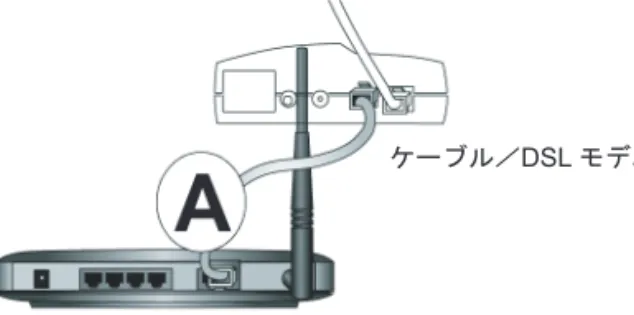
次の3 ステップでルータを接続します。 1. ルータをネットワークに接続する。 2. ルータにログインする。 3. インターネットへ接続する。 1. ワイヤレス・ルータをネットワークに接続する a. コンピュータ、ケーブル/DSL モデムの電源を切ってください。 b. ケーブル/DSL モデムに接続している Ethernet ケーブル (A) をコンピュータから外しま す。 図3-1: ケーブル/ DSL モデムから切 り 離す c. ケーブル/DSL モデムからの Ethernet ケーブルを、WGU624 ワイヤレス・ルータのイン ターネット・ポート (A) に接続してください。 注: WGU624 ワイヤレス・ルータの設置場所については、4-1 ぺージの “ パフォーマンス、 設置場所、接続範囲のガイドライン”を参照してください。付属のスタンドを使用すると、WGU624 ワイヤレス・ルータを縦置きにすることができます。WGU624 ワイヤレス・ ルータの上に他の電子機器を積み重ねないようにしてください。
図3-2: ケーブル/ DSL モデムをルー タ に接続する
d. ルータのLAN ポート (B) とコンピュータを Ethernet ケーブルで接続してください。
図3-3: コ ン ピ ュ ー タ と ルー タ を接続する
注: WGU624 ワイヤレス・ルータは Auto UplinkTM をサポートしています。ポートは、
接続されたEthernet ケーブルがストレート・ケーブルかクロスオーバー・ケーブルかを 自動的に検知し、ポートを正しく構成します。Auto Uplink では、ストレート・ケーブル でもクロスオーバー・ケーブルでも正しく接続することができ、どちらのケーブルを使う か悩む必要がありません。 e. コンピュータの電源を入れてください。インターネットに接続するためにソフトウェアを 実行しログインしている場合は、そのソフトウェアを実行しないでください。そのソフト ケーブル/DSL モデム
ウェアが自動的に開始した場合はキャンセルしてください。
f. 以下の状態を確認してください。
ルータの電源を入れると、Power LED が点灯します。
電源の入ったコンピュータが接続されているLAN ポートの LAN LED が点灯しま
す。 Internet LED が点灯します。これは、ケーブル/DSL モデムが接続されているこ とを示します。 2. ルータにログインする 注: コンピュータをルータに接続するには、DHCP で自動的に IP アドレスを取得するように 設定されている必要があります。
a. Internet Explorer または Netscape Navigator のアドレス・フィールドで、
http://192.168.1.1 と入力しルータへ接続してください。 図3-4: ルー タ へのログ イ ン b. セキュリティのために、ルータにはユーザ名とパスワードが設定されています。ルータの ユーザ名“admin”、パスワード“password”を入力してください。(どちらも小文字) 注: ルータのユーザ名とパスワードは、ISP のユーザ名、パスワードではありません。 以下のようなログイン・ウィンドウが開きます。 図3-5: ログ イ ン ・ ウ ィ ン ド ウ
3. インターネットへ接続する 図3-6: スマー ト ・ セ ッ ト ア ッ プ ・ ウ ィ ザー ド a. 上のような画面が表示されないときは、メイン・メニューの [ セットアップ・ウィザード ] をクリックしてください。 b. [ 次へ ] をクリックし、スマート・セットアップ・ウィザードの指示に従って進んでくださ い。インターネットに接続するための設定パラメータを入力します。 注: スマート・セットアップ・ウィザードを使わない場合は、3-12 ぺージの “ インター ネット接続の手動設定”をご覧ください。 ISP が DHCP によって自動的に設定を割り当てない場合は、3-3 ぺージの “ インターネッ ト接続情報を記録する”で記録した設定パラメータを入力する必要があります。 c. ルータがインターネット接続を検出すると、ルータのInternet LED が点灯します。ス マート・セットアップ・ウィザードはインターネットの接続タイプを表示し、続いてその 設定画面を表示します。スマート・セットアップ・ウィザードがインターネット接続を検 出できない場合は、ルータとケーブル/DSL モデム間の接続を確認してください。 d. スマート・セットアップ・ウィザードは、インターネットの接続タイプを自動的に検出し ます。 ログインを必要とする接続(PPPoE、PPTP など) 動的IP アドレスが割り当てられる接続 固定IP アドレスが割り当てられる接続 各接続タイプの設定は、次のセクションで説明します。 e. ルータがインターネット・サービスを検出したとき、インターネットでファームウェアの 新しいバージョンが利用できるかどうかを確認することができます。新しいバージョンを 検出すると、ファームウェアをアップグレードするようメッセージが表示されます。
この機能によって、ワイヤレス・ルータを、常に最新の状態に保つことができます。自動
検出を利用しない場合は、後で手動で確認することができます。6-6 ぺージの “ ルータ・ソ
フトウェアのアップグレード”を参照してください。
注: 最新のドキュメンテーションは、NETGEAR の Web サイトをご覧くださ
PPPoE ウ ィ ザー ド 検出オプシ ョ ン
スマート・セットアップ・ウィザードがPPPoE を検出すると、以下のような画面が表示されます。 図3-7: PPPoE のためのスマー ト ・ セ ッ ト ア ッ プ ・ ウ ィ ザー ド 画面 ログイン名、パスワードを入力してください。これらのフィールドは、大文字と小文字が区別 されます。 アイドル・タイムアウトを変更する場合は、新しい値(分)を入力してください。この値は、 LAN からインターネットへの通信がないとき、ルータがインターネット接続を切断するまで の時間を決定します。この値をゼロ(0)に設定すると常時接続となり、中断された場合でも 再接続されます。 注: インターネットにアクセスするために、PC で ISP のログイン・プログラムを実行する必 要はありません。インターネット・アプリケーションをスタートすると、ルータがPC に代わっ て自動的にログインします。 ドメイン・ネーム・サーバ(DNS)アドレス ISP が自動的に DNS アドレスをルータに提供しない場合は、[ これらの DNS サーバを使う ] を選択し、プライマリDNS サーバの IP アドレスを入力してください。セカンダリ DNS サー バ・アドレスがあるときは、そのIP アドレスも入力してください。 インターネットに接続できることを確認するために [ テスト ] をクリックしてください。 NETGEAR の Web サイトが表示されない場合は、第8 章 “ トラブルシューティング ”を参照し てください。Telstra BigPond ウ ィ ザー ド 検出オプシ ョ ン
Telstra BigPond はオーストラリアのインターネット接続サービスです。設定についてお知りにな りたい方は、WGU624 ワイヤレス・ルータの Web 設定インタフェースで“ヘルプ”を参照してく動的
IP ウ ィ ザー ド 検出オプ シ ョ ン
スマート・セットアップ・ウィザードが動的IP を検出すると、以下のような画面が表示されます。 図3-8: 動的 IP ア ド レ スのためのスマー ト ・ セ ッ ト ア ッ プ ・ ウ ィ ザー ド 画面 アカウント名(ホスト名)とドメイン名を入力してください。ドメイン名フィールドをブラン クにしておくと、ルータがドメインを捜します。もしくは、手動で入力してください。 ドメイン・ネーム・サーバ(DNS)アドレス ISP が自動的に DNS アドレスをルータに提供しない場合は、[ これらの DNS サーバを使う ] を選択し、プライマリDNS サーバの IP アドレスを入力してください。セカンダリ DNS サー バ・アドレスがあるときは、そのIP アドレスも入力してください。 設定を保存するために、[ 適用 ] をクリックしてください。 インターネットに接続できることを確認するために [ テスト ] をクリックしてください。 NETGEAR の Web サイトが表示されない場合は、第8 章 “ トラブルシューティング ”を参照し てください。固定
IP ウ ィ ザー ド 検出オプ シ ョ ン
スマート・セットアップ・ウィザードが固定IP を検出すると、以下のような画面が表示されます。 図3-9: 固定 IP ア ド レ スのためのスマー ト ・ セ ッ ト ア ッ プ ・ ウ ィ ザー ド 画面 固定IP は静的 IP とも呼ばれます。割り当てられた IP アドレス、サブネット・マスク、および ISP のゲートウェイ・ルータの IP アドレスを入力してください。 ISP のプライマリおよびセカンダリ DNS サーバ・アドレスを入力してください。 注:これらの設定を有効にするために、コンピュータを再起動してください。 設定を保存するために、[ 適用 ] をクリックしてください。 インターネットに接続できることを確認するために [ テスト ] をクリックしてください。 NETGEAR の Web サイトが表示されない場合は、第8 章 “ トラブルシューティング ”を参照し てくださいイ ン タ ーネ ッ ト 接続の手動設定
以下の画面でルータを手動で設定することができます。 図3-10: 基本設定画面 図3-10 で示される基本設定画面で、ルータを手動で設定することができます。 1. メイン・メニューで [ 基本設定 ] をクリックしてください。 2. インターネット接続がログインを必要としない場合は、[ いいえ ] をクリックして、以下の指 示に従って設定してください。インターネット接続がログインを必要とする場合は、[ はい ] をクリックして、ステップ3 に進んでください。 a. アカウント名(ホスト名)とドメイン名を入力してください。b. インターネットIP アドレス 固定(静的)IP アドレスがある場合は、[ 静的 IP アドレスを使用 ] を選択してください。 ISP が割り当てた IP アドレスを入力してください。また、ネットマスクとゲートウェイ IP アドレスも入力してください。ゲートウェイは、ルータが接続する ISP のルータです。 c. ドメイン・ネーム・サーバ(DNS)アドレス ISP が自動的に DNS アドレスをルータに提供しない場合は、[ これらの DNS サーバを使 う] を選択し、プライマリ DNS サーバの IP アドレスを入力してください。セカンダリ DNS サーバ・アドレスがあるときは、その IP アドレスも入力してください。 注: これらの設定を有効にするために、コンピュータを再起動してください。 d. ルータMAC アドレス: ルータのインターネット・ポートのMAC アドレスを決定します。一部の ISP では、契約 時にPC のネットワーク・インタフェース・カードの MAC アドレスを登録します。この ISP は、登録した MAC アドレスの PC からのトラフィックをだけを受け付けます。この 機能では、ルータにPC の MAC アドレスを設定することにより、ルータが PC になりす ますことを可能にします。 MAC アドレスを変更するには、[ コンピュータの MAC アドレスを使う ] を選択してくだ さい。ルータは、お使いのPC の MAC アドレスを自身の MAC アドレスに設定します。 この場合のPC は、ISP に登録した PC でなければなりません。別の PC からルータを操 作している場合は、[ この MAC アドレスを使う ] を選択して MAC アドレスを入力して ください。 e. 設定を保存するために、[ 適用 ] をクリックしてください。 3. インターネット接続がログインを必要とするならば、以下の指示に従って設定してください。 インターネットにアクセスするためにログイン・プログラムを実行している場合は、[ はい ] を選択してください。 注: ルータの設定が完了すれば、インターネットにアクセスするために、ISP のログイン・プ ログラムをPC で実行する必要はありません。インターネット・アプリケーションを開始する と、ルータは自動的にISP にログインします。 a. ドロップダウン・リストからISP の接続タイプを選択してください。 図3-11: ISP 接続 タ イ プの選択
b. 選択した ISP 接続タイプにより、画面が変わります。
c. ISP の設定パラメータを入力してください。
第
4 章
ワ イ ヤレ ス設定
この章では、NETGEAR 54AG+ デュアル・バンド・ワイヤレス・ルータ WGU624 のワイヤレス 機能の設定方法を説明します。
パフ ォーマンス、 設置場所、 接続範囲のガ イ ド ラ イ ン
ワイヤレス接続の距離または範囲は、ルータの設置場所によって大きく異なります。 最適な性能を得るために、ルータを以下のように設置してください。 PC を使用しているエリアの中央付近 棚の上などの高い場所 電子レンジ、コードレス電話など、干渉源となる可能性のある機器から離れた場所 大きな金属面から離れた場所 ワイヤレス接続の確立に必要な時間は、ルータのセキュリティ設定と設置場所により異なります。 セキュリティを設定すると、接続の確立までの時間がやや長くなります。また、暗号化はノート ブックPC のバッテリーをより多く消費します。 注: これらのガイドラインに沿って設置しない場合は、パフォーマンスが低下 したり、接続できないことがあります。適切なワ イヤレ ス ・ セキュ リ テ ィ の導入
有線ネットワーク上のデータと違い、ワイヤレスのデータ伝送は、壁の向こう側でも互換性のある アダプタがあれば、容易に受信することができます。このため、ワイヤレス機器ではセキュリティ の設定が重要です。WGU624 ワイヤレス・ルータは、非常に効果的なセキュリティ機能を提供し ます。 図4-1: ワ イヤレ ス ・ デー タ のセキ ュ リ テ ィ ・ オプシ ョ ン ワイヤレス・ネットワークのセキュリティを強化するには、いくつかの方法があります。 MAC アドレスに基づくアクセスを制限 未知のPC がワイヤレスで WGU624 ワイヤレス・ルータに接続できないようにするため、信 頼できる PC だけにアクセスを制限することができます。MAC アドレス・フィルタは、未知 のPC がネットワークへアクセスすることを阻止します。しかし、ワイヤレス・リンク上のデー タは完全に公開されています。(第7 章 “ 高度な設定 ”を参照してください。) ワイヤレス・ネットワーク名(SSID)のブロードキャストを無効にする SSID のブロードキャストを止めることにより、正しい SSID を設定したデバイスだけが接続 することができます。これは、Windows XP などでサポートされているワイヤレス・ネット ワークを探す機能を無効にします。しかし、データは完全に公開されており、専用のテスト機 器を使えばデータを読み取られる可能性があります。(第7 章 “ 高度な設定 ”を参照してくださ い。)WEP
WEP(Wired Equivalent Privacy)は、最も一般的にサポートされている 802.11 ワイヤレス・ ネットワークのためのデータ暗号化プロトコルです。ネットワークのすべてのワイヤレス・
ノードには、データ暗号化のために静的な64 ビット、128 ビット、または 152 ビットの共有
キーが設定されます。WEP では認証はオプションです。 WPA
WPA(Wi-Fi Protected Access)は、標準に基づきセキュリティ機能を拡張した新しい仕様で、
ワイヤレス・ネットワークのためにデータ保護とアクセス制御のレベルを強化します。WPA で
は認証を必要とし、動的なキー生成による強力なデータ暗号化が提供されます。WPA は、 RADIUS および TLS(Transport Layer Security) や PEAP(Protected EAP)などの様々な認 証方式が利用可能な認証サーバにアクセスするために、802.1x プロトコルの更新されたバー
ジョンを使用するEAP(Extensible Authentication Protocol)を使います。
WPA-PSK
WPA-PSK(WPA Pre-Shared Key)は、Pre-Shared Key に基づいた動的キー生成を含む認証
と強力なデータ暗号化を提供します。WPA-PSK では、RADIUS または認証サーバを必要とし ません。 802.1x 802.1x は、ポート・ベースのネットワーク・アクセス制御を定義し、認証されたネットワー ク・アクセス、および自動化されたデータ暗号化キー管理を提供します。 ワイヤレスLAN を無効にする ワイヤレス LAN を無効にすると、ワイヤレス・デバイスはルータと通信することができませ ん。ワイヤレスのユーザが不在のとき、他のすべてのユーザが有線接続である場合は、ワイヤ レスLAN を無効にします。
ワ イヤレ ス設定を理解する
ルータのワイヤレス設定を行うには、メイン・メニューでセットアップ [802.11a ワイヤレス設定 ] または [802.11g ワイヤレス設定 ] をクリックしてください。 以下に示すような、ワイヤレス設定画面が表示されます。 図4-2: ワ イヤレ ス設定画面 802.11a と 802.11b/g のワイヤレス設定方法はまったく同じです。 ワイヤレスを有効にする:ルータのワイヤレス・アクセス・ポイントを有効または無効にす ることができます。有効ならば、ワイヤレス・ステーションはインターネットにアクセスする ことができます。無効ならば、ワイヤレス・ステーションはインターネットにアクセスするこ とができません。 名前(SSID): SSID は、ワイヤレス・ネットワーク名とも呼ばれます。最大 32 文字の英数字 を入力してください。複数のワイヤレス・ネットワークがある場所では、異なるワイヤレス・ ネットワーク名によりトラフィックを分離することができます。同じワイヤレス・ネットワー クに接続するすべてデバイスで、同じSSID を設定する必要があります。WGU624 ワイヤレ ス・ルータのデフォルトSSID は、“NETGEAR_11a”、“NETGEAR_11g”です。 地域: このフィールドは、WGU624 ワイヤレス・ルータを使用する地域を指定します。チャンネル:このフィールドは、どの周波数を使用するかを決定します。近くの他のアクセ ス・ポイントと干渉が発生しない限り、ワイヤレス・チャンネルを変更する必要はありません。 モード:このフィールドは、どのワイヤレス仕様を使うかを決定します。11g の場合、“802.11g”、 “802.11b”、または“802.11b+g”から選択することができます。“802.11g”を選択すると、 WGU624 ワイヤレス・ルータは 802.11g ワイヤレス・デバイスだけと通信することができま す。“802.11b+g”を選択すると、802.11g だけでなく 802.11b ワイヤレス・デバイスも通信す ることができます。
工場出荷時のデ フ ォル ト 設定
WGU624 ワイヤレス・ルータの工場出荷時のデフォルト設定は以下のとおりです。WGU624 ワイ ヤレス・ルータの後部パネルにあるリセット・ボタンで、デフォルト設定に戻すことができます。ワ イ ヤレ ス接続の設定 と テ ス ト
ワイヤレス接続の設定とテストについては、以下の指示に従ってください。 ワイヤレスの接続が確認できた後で、セキュリティの設定を行ってください。 1. WGU624 ワイヤレス・ルータにログインしてください。 (デフォルトのLAN アドレス:http: //192.168.1.1、ユーザ名:admin、パスワード: password) もし、LAN アドレスやパスワードを変更した場合は、それを使用してください。 項目 デフ ォル ト 設定 ワ イヤレ ス ・ ア ク セス ・ ポイ ン ト 有効 ワイヤレ ス ・ ア ク セス ・ リ ス ト すべてのワイヤレス ・ ステーシ ョ ン を許可 SSID ブロー ド キャ ス ト 有効SSID 11a: NETGEAR_11a11g: NETGEAR_11g チ ャ ンネル 11a: 3611g: 6
モー ド 11a: 802.11a (W52、 W53)11g: 80211b+g セキュ リ テ ィ ・ モー ド WPA-PSK
暗号タ イ プ TKIP
2. WGU624 ワイヤレス・ルータのメイン・メニューのセットアップ [802.11a ワイヤレス設定 ] または [802.11g ワイヤレス設定 ] をクリックしてください。 図4-3: ワ イヤレ ス設定画面 3. ワイヤレス・ネットワーク名(SSID)を入力してください。SSID には、最大 32 文字の英数 字を使用することができます。デフォルトのSSID は“NETGEAR_11a”、“NETGEAR_11g” です。
注: ワイヤレス・アダプタの SSID は、NETGEAR 54AG+ デュアル・バンド・ワイヤレス・
ルータ WGU624 の SSID と一致しなければなりません。一致しない場合は、WGU624 ワイヤ レス・ルータへワイヤレス接続できません。 4. ワイヤレス・ネットワークを使用する地域を選択してください。 5. チャンネルを選択してください。デフォルトのチャンネルは 11a “36”、11g “6”です。こ のフィールドは、どの周波数を使用するかを決定します。近くの他のアクセス・ポイントと 干渉が発生しない限り、ワイヤレス・チャンネルを変更する必要はありません。変更する場 合は、近くのどのワイヤレス・ネットワークでも使われていないチャンネルを選択してくだ さい。 6. 初めて設定しテストするときは、暗号化を無効にしておいてください。 7. 設定を保存するために、[ 適用 ] をクリックしてください。 8. PC からワイヤレス接続できるかどうか確認してください。 ワイヤレス接続が確認できたら、ルータのワイヤレス・セキュリティ機能を設定してください。 注: PC からワイヤレスでルータを設定する場合、SSID、チャンネル、または セキュリティ設定を変更すると、[ 適用 ] をクリックした後でワイヤレス接続が 切断されます。この場合、PC のワイヤレス設定も変更してください。
セキ ュ リ テ ィ ・ オプ シ ョ ン
WGU624 ワイヤレス・ルータでは、以下のようなセキュリティ・モードと暗号タイプを選択でき ます。 無効: 暗号化は適用されません。この設定では、ワイヤレス・データは完全に公開されてい ます。 WEP - オープン・システム、または共有キーWPA(Wi-Fi Protected Access) - AES、または TKIP 暗号化
WPA-PSK(Wi-Fi Protected Access Pre-Shared Key) - AES、または TKIP 暗号化 802.1x
WEP の設定
WEP データ暗号化の設定については、以下の指示に従ってください。 1. WGU624 ワイヤレス・ルータにログインしてください。 (デフォルトのLAN アドレス:http: //192.168.1.1、ユーザ名:admin、パスワード: password)もし、LAN アドレスやパスワードを変更した場合は、それを使用してください。 2. WGU624 ワイヤレス・ルータのメイン・メニューのセットアップ [802.11a ワイヤレス設定 ] または [802.11a ワイヤレス設定 ] をクリックしてください。 3. 暗号タイプで [WEP] を選択してください。 暗号タ イ プ 無効 WEP WPA AES TKIP セキ ュ リ テ ィ ・ モ ー ド オープン ・ システム ○ ○ 共有キー ○ WPA ○ ○ WPA-PSK ○ ○ 802.1x 注: PC からワイヤレスで WEP を設定する場合、[ 適用 ] をクリックした後で ワイヤレス接続が切断されます。この場合、PC の WEP 設定も変更してくださ い。4. セキュリティ・モードで認証方式を選択してください。 オープン・システム 共有キー 5. セキュリティ暗号化で暗号化の強度を選択してください。 64 ビット: 64 ビット WEP 暗号化 128 ビット: 128 ビット WEP 暗号化 152 ビット: 152 ビット WEP 暗号化 図4-4: ワ イヤレ ス設定画面 - WEP の設定 6. 手動または自動で 4 つのデータ暗号化キーを設定することができます。これらの値は、ネッ トワークのすべてのPC とアクセス・ポイントで同一でなければなりません。 自動: パスフレーズ・ボックスに印刷できる単語、文字列を入力して [ 生成 ] ボタンをク リックしてください。 手動入力:
64 ビット WEP では、10 桁の 16 進数(0-9, a-f, A-F)を入力してください。 128 ビット WEP では、26 桁の 16 進数(0-9, a-f, A-F)を入力してください。 152 ビット WEP では、32 桁の 16 進数(0-9, a-f, A-F)を入力してください。 7. 設定を保存するために、[ 適用 ] をクリックしてください。
注: 認証方式とデータ暗号化は別のものです。認証方式で共有キーを選択した
だけでは、まだデータは暗号化されません。完全なセキュリティ設定を行うに
WPA-PSK の設定
WPA-PSK の設定については、以下の指示に従ってください。 1. WGU624 ワイヤレス・ルータにログインしてください。 (デフォルトのLAN アドレス:http: //192.168.1.1、ユーザ名:admin、パスワード: password)もし、LAN アドレスやパスワードを変更した場合は、それを使用してください 2. WGU624 ワイヤレス・ルータのメイン・メニューのセットアップ [802.11a ワイヤレス設定 ] または [802.11a ワイヤレス設定 ] をクリックしてください。 3. セキュリティ・モードで [WPA-PSK] を選択してください。 4. 暗号タイプを選択してください。 AES TKIP 5. WPA パスフレーズ・ボックスに印刷できる単語、文字列を入力して [ 生成 ] ボタンをクリッ クしてください。(8 ~ 63 文字) 図4-5: ワ イヤレ ス設定画面 - WPA-PSK の設定 6. 設定を保存するために、[ 適用 ] をクリックしてください。 注:PC からワイヤレスで WPA-PSK を設定する場合、[ 適用 ] をクリックした 後でワイヤレス接続が切断されます。この場合、PC の WPA-PSK 設定も変更 してください。WPA の設定
WPA の設定については、以下の指示に従ってください。 1. WGU624 ワイヤレス・ルータにログインしてください。 (デフォルトのLAN アドレス:http: //192.168.1.1、ユーザ名:admin、パスワード: password)もし、LAN アドレスやパスワードを変更した場合は、それを使用してください。 2. WGU624 ワイヤレス・ルータのメイン・メニューのセットアップ [802.11a ワイヤレス設定 ] または [802.11a ワイヤレス設定 ] をクリックしてください。 3. セキュリティ・モードで [WPA] を選択してください。 4. 暗号タイプを選択してください。 AES TKIP 図4-6: ワ イヤレ ス設定画面 - WPA の設定 5. キーの更新間隔、Radius ポート番号、Radius シークレットを入力してください。 6. 設定を保存するために、[ 適用 ] をクリックしてください。802.1x の設定
802.1x の設定については、以下の指示に従ってください。 1. WGU624 ワイヤレス・ルータにログインしてください。 (デフォルトのLAN アドレス:http: //192.168.1.1、ユーザ名:admin、パスワード: password)もし、LAN アドレスやパスワードを変更した場合は、それを使用してください。 2. WGU624 ワイヤレス・ルータのメイン・メニューのセットアップ [802.11a ワイヤレス設定 ] または [802.11a ワイヤレス設定 ] をクリックしてください。 3. セキュリティ・モードで [802.1x] を選択してください。 4. 暗号タイプを選択してください。 AES TKIP 図4-7: ワ イヤレ ス設定画面 - 802.1x の設定 5. キーの更新間隔、Radius ポート番号、Radius シークレットを入力してください。 6. 設定を保存するために、[ 適用 ] をクリックしてください。第
5 章
コ ン テ ン ツ ・ フ ィ ル タ
この章では、NETGEAR 54AG+ デュアル・バンド・ワイヤレス・ルータ WGU624 のコンテンツ・
フィルタ機能について説明します。
イ ン タ ーネ ッ ト ・ サイ ト へのア ク セス を禁止する
WGU624 ワイヤレス・ルータは、Web アドレスや Web アドレスに含まれるキーワードに基づいて Web アクセスを制限することができます。キーワードは最大 255 エントリまで登録可能です。 図5-1: 禁止サイ ト 画面 キーワードによるブロックを有効にするには、[ スケジュールによる ] または [ 常にブロック ] を選 択してください。スケジュールによってブロックする場合は、スケジュール画面で曜日、時刻を設 定してください。 キーワードまたはドメインを追加するするには、[ ここにキーワードまたはドメイン名を入力 ] ボッ クスに入力し、[ キーワードの追加 ] をクリックしてください。そして、[ 適用 ] をクリックしてく ださい。
キーワードまたはドメインを削除するには、[ これらのキーワードまたはドメイン名を含む禁止サ イト] 一覧から選択し、[ キーワードの削除 ] をクリックしてください。そして、[ 適用 ] をクリッ クしてください。 キーワードにるブロックの例: キーワード“xxx”を指定すると、URL http://www.badstuff.com/xxx.htmlはブロックされます。 キーワード“.com”を指定すると、ドメインに“.com”を含むすべてのサイトがブロックさ れます。 すべてのWeb アクセスをブロックしたい場合は、キーワード “.”を入力してください。 ブロックもログもされないPC を 1 台、信頼できる PC として設定することができます。信頼でき るユーザを設定するには、[ 信頼できる IP アドレス ] でその PC の IP アドレスを入力し、[ 適用 ] をクリックしてください。信頼できるユーザはIP アドレスによって指定するので、その PC には 固定IP アドレスを設定してください。
イ ン タ ーネ ッ ト ・ サービスへのア ク セス を禁止する
WGU624 ワイヤレス・ルータは、ネットワーク上の PC で特定のインターネット・サービスの利 用を制限することができます。 図5-2: 禁止サービ ス画面 サービスは、クライアント・コンピュータのリクエストによりサーバ・コンピュータで実行される 機能です。例えば、Web サーバは Web ページを、タイム・サーバは日時を提供します。また、ゲー ム・ホストは他のプレーヤーのデータを提供します。コンピュータがインターネット上のサーバ・ コンピュータにサービスのリクエストを送信するとき、そのサービスはポート番号によって認識さ れます。この番号は、送信IP パケットの宛先ポート番号です。例えば、宛先ポート番号 80 は HTTP (Web サーバ)リクエストです。サービス・ブロックを有効にするには、[ スケジュールによる ] または [ 常にブロック ] を選択して ください。 スケジュールによってブロックする場合は、スケジュール画面で曜日、時刻を設定してください。 ブロックするサービスを指定するには、[ 追加 ] をクリックしてください。以下に示すように、禁 止サービス設定画面が表示されます。 図5-3: 禁止サービ ス設定画面 サービス・タイプで、ブロックするアプリケーションまたはサービスを選択してください。リスト には、一般的なサービスが予め登録されています。リストにないサービスやアプリケーションを追 加するには、[ ユーザ定義 ] を選択してください。 ユーザ定義のサービスを追加する サービスを追加する前に、そのサービスでどのポート番号、またはポート番号の範囲が使われ ているかを確認してください。一般的なプロトコルのサービス番号は、IETF(the Internet Engineering Task Force)によって定義されており、RFC1700 Assigned Numbers で公開され ています。その他のアプリケーションのサービス番号は、アプリケーションの開発者によって 1024 ~ 65535 の範囲から選ばれます。 開始ポートと終了ポート番号を入力してください。アプリケーションが1 つのポート番号を使 用する場合は、両方のボックスに同じ番号を入力してください。 アプリケーションが TCP または UDP を使う場合は、どちらかのプロトコルを選んでくださ い。不明の場合はTCP/UDP を選択してください。
ブロックするPC の IP アドレスを指定する [ このサービスを禁止するコンピュータ(IP アドレス)] では、どの PC でサービスをブロック するかを指定します。 - 1 台の PC でブロックする場合は、[ この IP アドレスのみ ] を選択し、PC の IP ア ドレスを入力してください。 - 複数のPC でブロックする場合は、[IP アドレス範囲 ] を選択し、IP アドレスの範囲 を指定します。 - すべてのPC でブロックする場合は、[ すべての IP アドレス ] を選択してください。
スケジ ュール
WGU624 ワイヤレス・ルータでは、ブロックする曜日、時刻を指定することができます。 図5-4: スケジ ュ ール画面WGU624 ワイヤレス・ルータは、ネットワーク・タイム・プロトコル(NTP)を使い、インター ネットのネットワーク・タイム・サーバから現在の日付と時刻を取得します。ログ・エントリのた めに時間を設定するには、タイム・ゾーンを指定します。 タイム・ゾーン: ルータを使用する地域を選択してください。この設定は、スケジュール、お よびログ・エントリのタイム・スタンプで使用されます。 夏時間に調整する: 選択したタイム・ゾーンが夏時間の場合は、このボックスをチェックし てください。 注: 日付と時刻を設定する前に、システム・クロックを有効にしてください。 曜日でブロックする: ブロックする曜日をチェックしてください。すべての曜日でブロック するには [ 毎日 ] を選択してください。[ 適用 ] をクリックしてください。 時刻でブロックする: 開始時刻と終了時刻を 24 時間表示で入力してください。一日中ブロッ クするには、[ 全日 ] を選択してください。[ 適用 ] をクリックしてください。
Web ア ク セス ・ ログの表示
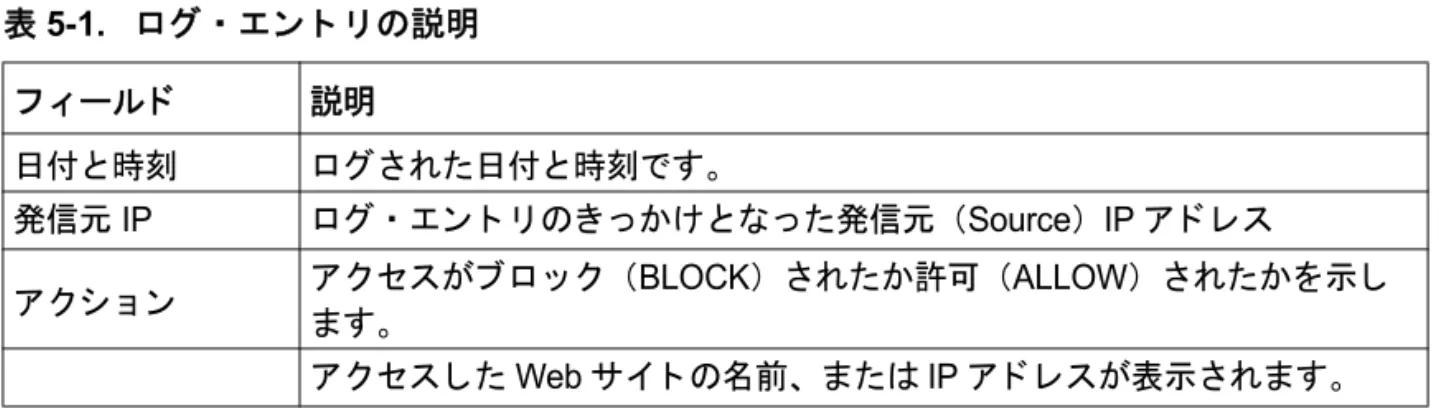
ログは、Web サイトにアクセスした、またはアクセスしようとした記録です。ログは、最大 128 エ ントリまで保持されます。信頼できるユーザはログには記録されません。 図5-5: ログ画面表5-1 はログ・エントリの説明です。 表5-2 はログ画面にあるボタンの説明です。 表5-1. ログ ・ エ ン ト リ の説明 フ ィ ール ド 説明 日付と 時刻 ログ さ れた日付と 時刻です。 発信元 IP ログ ・ エン ト リ のき っかけ と な っ た発信元 (Source) IP ア ド レス ア ク シ ョ ン ア ク セスがブ ロ ッ ク (BLOCK) されたか許可 (ALLOW) されたかを示し ます。 ア ク セス し たWeb サイ ト の名前、 または IP ア ド レスが表示されます。 表5-2. ログ画面のボ タ ン フ ィ ール ド 説明 更新 ログに表示される情報を更新し ます。 ログの消去 ログ ・ エン ト リ を消去し ます。 ログの送信 ログを E メ ールで直ちに送信し ます。
E メ ールによ る Web ア ク セス ・ ログ通知の設定
ログと警告をE メールで受け取るには、E メール画面で E メール情報を入力してください。 図5-6: E メ ール画面 E メール通知を有効にする ログと警告を E メールで受け取る場合は、このボックスをチェックしてください。 送信メール・サーバ 送信(SMTP)メール・サーバの名前を入力してください。(例: mail.myISP.com) このボックスがブランクの場合は、ログと警告は E メールで送信されません。 E メール・アドレス ログと警告が送られるE メール・アドレスを入力してください。 このボックスがブランクの場合は、ログと警告はE メールで送信されません。 以下のオプション設定により、ログを指定されたE メール・アドレスに自動的に送信することがで きます。 すぐに警告を送信 禁止サイトへアクセスしようとしたとき、すぐに通知する場合は、このボックスをチェックし てください。このスケジュールに基づきログを送信 ログを送信する間隔を指定します。(“送信しない”、“毎時”、“毎日”、“毎週”、“ログがいっぱ いのとき”) - ログを送信する曜日: ログを送信する曜日を指定します。(毎週を指定したとき。) - ログを送信する時刻: ログを送信する時刻を指定します。(毎週、または毎日を指定 したとき。) 毎週、毎日、または毎時を選択し、指定された期間より前にログが一杯になったときは、ログ は指定されたE メール・アドレスに自動的に送信されます。ログが送信されると、ログはルー タのメモリから消去されます。ログをE メールで送信せず、ログのバッファが一杯になったと きは、ルータは古いログから破棄します。ログを送信しない場合は、[ このスケジュールに基 づきログを送信] で [ 送信しない ] を選択してください。[E メール通知を有効にする ] をチェッ クし、[ このスケジュールに基づきログを送信 ] で [ 送信しない ] が選択されているときは、ロ グは送信されませんが、警告は送信されます。
高度な設定
ログの件名、警告の件名 E メールで通知されるログ、警告の件名をカスタマイズすることができます。変更する場合は、 それぞれのボックスに件名を入力してください。 “差出人”および“返信”アドレス E メールの宛先と差出人/返信に同じアドレスが使えない場合は、ここで差出人/返信アドレ スを変更することができます。 認証 サーバが認証を必要とする場合は、ここでユーザ名とパスワードを入力してください。第
6 章
メ ン テナン ス
この章では、NETGEAR 54AG+ デュアル・バンド・ワイヤレス・ルータ WGU624 のメンテナン ス機能について説明します。
ステー タ ス情報の参照
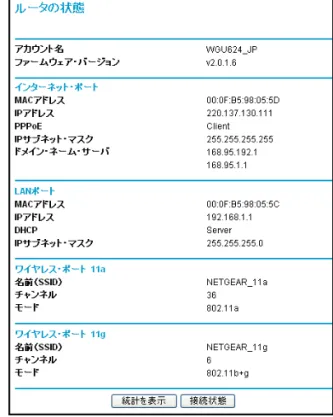
ルータの状態画面では、ルータのステータスと使用状況を参照することができます。
この画面では、以下の情報を参照することができます。 表6-1: ルー タ の状態の説明 フ ィ ール ド 説明 ア カ ウン ト 名 ルー タ に割 り 当て られたホス ト 名 フ ァ ームウ ェ ア ・ バージ ョ ン ルー タ のフ ァ ームウ ェ アのバージ ョ ン イ ン タ ーネ ッ ト ・ ポー ト ルー タ のイ ン タ ーネ ッ ト ・ ポー ト の情報 MAC ア ド レス イ ン タ ーネ ッ ト ・ ポー ト のMAC ア ド レス IP ア ド レス イ ン タ ーネ ッ ト ・ ポー ト のIP ア ド レス。 ア ド レスが表示されない 場合は、 ルー タ はイ ン タ ーネ ッ ト に接続する こ とがで き ません。 IP サブネ ッ ト ・ マス ク イ ン タ ーネ ッ ト ・ ポー ト のIP サブネ ッ ト ・ マス ク。 “な し” の場 合は、 ルー タ は固定IP ア ド レスを使用し ています。 DHCP “ク ラ イ ア ン ト ” の場合は、 ルー タ はISP から動的に IP ア ド レス を取得し ます。 ド メ イ ン ・ ネーム ・ サーバ 現在のDNS ア ド レス LAN ポー ト ルー タ のLAN ポー ト の情報
MAC ア ド レ ス LAN ポー ト の MAC ア ド レ ス
IP ア ド レ ス LAN ポー ト の IP ア ド レ ス、 デ フ ォル ト は 192.168.1.1 です。 DHCP ルー タ が LAN 上のデバイ スに対 し て DHCP サーバかど う かを示 し ます。 IP サブネ ッ ト ・ マス ク LAN ポー ト の IP サブネ ッ ト ・ マス ク。 デフ ォル ト は 255.255.255.0 です。 ワ イヤレ ス ・ ポー ト 11a ルー タ のワイヤレ ス ・ ポー ト の情報 名前 (SSID) ルー タ のワイヤレ ス ・ ネ ッ ト ワーク名 (SSID)。 デ フ ォル ト は NETGEAR_11a です。 チ ャ ンネル ワイヤレ ス ・ ポー ト が使用し ているチ ャ ンネル モー ド 現在のモー ド (802.11a) ワ イヤレ ス ・ ポー ト 11g ルー タ のワイヤレ ス ・ ポー ト の情報 名前 (SSID) ルー タ のワイヤレ ス ・ ネ ッ ト ワーク名 (SSID)。 デ フ ォル ト は NETGEAR_11g です。 チ ャ ンネル ワイヤレ ス ・ ポー ト が使用し ているチ ャ ンネル モー ド 現在のモー ド (802.11b, 802.11g, 802.11b+g)
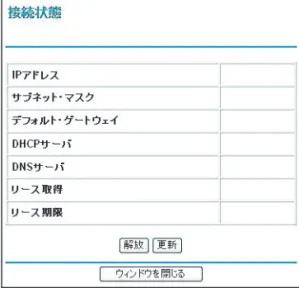
[ 接続状態 ] をクリックすると、以下に示すような WAN ステータスが表示されます。
図6-2: 接続状態画面 - PPPoE
接続状態画面には以下の情報が表示されます。 表6-2. 接続状態の情報 PPPoE 動的IP、 固定 IP フ ィ ール ド 説明 接続時間 ISP への接続時間 サーバに接続 ISP への接続状態 ネゴシエーシ ョ ン ネゴシエーシ ョ ンの状態 認証 認証の状態 取得し たIP ア ド レス 現在のIP ア ド レス 取得し たネ ッ ト ワーク ・ マス ク IP サブネ ッ ト ・ マス ク ボ タ ン 接続 ISP へ接続し ます。 切断 ISP との接続を終了 (切断) し ます。 フ ィ ール ド 説明 IP ア ド レス 現在のIP ア ド レス サブネ ッ ト ・ マス ク IP サブネ ッ ト ・ マス ク デフ ォル ト ・ ゲー ト ウ ェ イ デフ ォル ト ・ ゲー ト ウ ェ イ ・ ア ド レス DHCP サーバ DHCP サーバ ・ ア ド レス DNS サーバ DNS サーバ ・ ア ド レス リ ース取得 リ ースの取得日 リ ース期限 リ ースの有効期限 ボ タ ン 解放 リ ースを解放し ます。 更新 リ ースを更新し ます。