Suprime-Cam 2011
秋の学校版
(開催後微修正版)
おしながき
1. 整約 • SDFRED をインストール • テストデータ (SDF field) を SMOKA からダウンロード • SDFRED で処理 2. 位置較正 • WCSTools をインストール • 画像の座標を較正してみる 3. 測光較正 • Landolt(1992) 論文を探す • 標準星のどれがどれかを一致させる • 開口測光 • 測光零点を求める 4. 移動天体検出・相対測光 • 移動天体用データを解析する • 検出しやすいように処理 • 移動天体を検出し、時刻ごとの位置を測定する。 • まだ時間があったら、前の日のデータも解析し、同じ移動天体を探す。本文書は秋の学校 2008 版を元に Anooshiravan Roozrokh, Chi-Hung Yan and Hanindyo
Kuncar-ayakti 各氏のコメントにより更新された後、毎回学校のたびにじわじわ更新されているものです。
1
計算機周辺の最初の準備
秋の学校ではデータセンターの利用者アカウントは subaru** か、あるいは院生の場合は個人アカ ウントを使う事になる。準備は大筋は SDFRED2 マニュアルに従えば良いのだが、まずそこに辿り 着くまで、いくつか作業が必要となる。 1. アカウントの準備、初期パスワードの変更等は指示に従って完了させておく。以下、subaru00 だったとする。 2. ws**にログインし、startx で XWindow 環境を開始する。 $ startx 3. ターミナルを1つ開く。 4. 指定された ana** サーバに ssh でログインする。以下では例として ana15 だったとする。 $ ssh ana15 例年ここを忘れ ws の中で解析をやってしまうおっちょこちょいな人が出るが、計算機能で大幅 に損するので忘れずに ana にログインすること。2日目以降も作業は「ws にログイン、startx、 ターミナルを開く、ana にログイン」まで同じである。 5. ana15 上で xterm を開く。 $ xterm & とする。 6. 自分がどのサーバで作業しているか念のため確認。 $ uname -n ana15 7. 作業用ディレクトリを ana15 に作成するため、まずはディレクトリの空き容量を調べる。場所 はこれも別途指定があるが、例えば /mfs04a を指定されていた場合、 $ df -h /mfs04aFilesystem Size Used Avail Use% Mounted on fs04-l:/mfs04a 1.1T 200M 1019G 1% /mfs04a この場合、利用率は 1%。十分空きがあるので、ここでOK。もし、Use% が 50% を越えてい た場合は講師に申し出て指示に従うこと。 8. 作業ディレクトリを作成する。この名前はアカウント名と同じにする。例えばユーザ名が sub-aru00 の場合、 $ mkdir /mfs04a/subaru00
9. 作業ディレクトリに移動。 $ cd /mfs04a/subaru00 10. 自分がどのディレクトリにいるかも念のため確認。 $ pwd /mfs04a/subaru00 なお、2日目以降も ana にログインし、この作業ディレクトリに cd で移った後、作業を開始 すること。 11. IRAF と ds9 の設定。2章、3章の指示を参考に。
12. Suprime-Cam の標準解析ソフトウェア SDFRED2 を準備。ソフトウェア、SDFRED2 を http://www.naoj.org/Observing/Instruments/SCam/sdfred/ からたどって、 http://www.naoj.org/Observing/Instruments/SCam/sdfred/sdfred2.html.ja から sdfred2 ソフトウェア、例えば sdfred20101227_mf2.tar.gz をダウンロードする。ダウンロード先としてはウェブブラウザを使って、前述の ana の作業 ディレクトリ、例えば (/mfs04a/subaru00/) に置く。もし、別のディレクトリにダウンロードし てしまった場合は、mv で作業ディレクトリに移動させること。ウェブブラウザとしては ana** には firefox (というソフトウェア) がインストール済で、 $ firefox で起動。これも ana15 で行なう。起動右クリックで行ったり、パネルから開いたりすると ws に 行ってしまい混乱するので注意すること。ソフトウェアへのリンクをクリックすると、どこにダ ウンロードするか指定できるはずなので、置き場所は作業ディレクトリ (/mfs04a/subaru00/) を指定する。ここも例年、/home に置いたりと間違える人が多い。きちんと指示に従うこと。 13. ダウンロードしたパッケージを展開し、構築する。ここからは SDFRED2 マニュアルに従えば OK。
2
SAOimage ds9
秋の学校 11 Suprime-Cam では、saoimage ds9 を標準の FITS ブラウザとして利用することにす る。今回は天文台解析システムに入っているので準備は必要ないが、ds9 は以下からダウンロードで きる http://hea-www.harvard.edu/RD/ds9/ なお、天文台解析システムに入っている /usr/local/bin/ds9 は 6.1.2 であり、ds9 の最新版は 6.2 である。ds9 は筆者が経験する限り、困ったことにバージョンによりこまごまとしたところで挙動が 異なる。自分が使っているのはどのバージョンかは意識しておいた方が良い。以下の情報は x86 64 上での Linux の ds9 6.1.2 に関して確認している。 なお ds9 はあくまで以下の説明等で「標準」として使う。もし使いたければ、詳しい説明は期待 できないということは承知の上で使い馴染んだブラウザ、例えば ESO-SkyCat や fv などを使っても 構わない。
2.1
初期設定
まずは ds9 を起動する。 $ ds9 & 上にあるプルダウンメニューから Edit-Preferences を選択。この中でいくつか設定変更を行なって おく。 • Edit (マウスの挙動) 1 1. 設定ウィンドウで “Edit” タブを選択。2. 上のペインにある “Menu” ボタンのプルダウンで、“Pointer” から “None” に変更する。
• Scale
1. 設定ウィンドウで “Scale” タブを選択。
2. 上のペインにある “Menu” ボタンのプルダウンで、“2ペイン目の “MinMax” から “ZS-cale” に変更。Suprime-Cam のデータだと、何故かこれがうまい場合が多いので。
• Analysis (Catalog server)
1. 設定ウィンドウで “Analysis” タブを選択。
2. 下の方のペインにある Catalogs Server を “cds” から “adac” に変更。この adac は vizier.nao.ac.jp と天文台内にあるサーバなので、天文台の解析システムに使うにはフランスより遥かに 近い。
• Print (Printer 設定)
1. 設定ウィンドウで “Print” タブを選択。
2. 一番上の Print To” を “Printer” から “File” に変更する。これでうっかりプリンターに 出力してしまう事故を避けられる。
1これはやらなくてもいいが、初心者はポインタを不要なところにつけてしまって面倒なことになる場合が良くあるの
3. 下の Page Size を “Letter” から “A4” に変更する。 以上の操作を行なったら、右下の Save を押して保存する。この設定は ˜/.ds9.prfとして保存される。 ここで設定したのはデフォルトの挙動で、起動時の設定である。起動後に変えたい場合はメニュー から直接行なう。例えば、カタログサーバを一時的に変更したい場合は、Analysis-Catalog Tool を 起動して、そのメニューの Catalog Server で変更する。
2.2
操作の初歩
2.2.1 起動 ファイル名を指定して $ ds9 a.fits で開く。 IRAFと連携して使う場合は、fifo オプションを付ける必要がある。これは、後述するように、秋 の学校ではそれぞれ違うポートを使うためである。例えば /dev/imt2 が指定されてる場合は以下の ように起動する。 $ ds9 -fifo /dev/imt2 2.2.2 マウスの操作 右ボタンドラッグ:色スケールの変更 上下がコントラスト 左右が明暗 中ボタン押し:押した位置が中心に来るように移動 左ボタン押し:無反応(となるように ‘‘none’’ を設定しておいた) 2.2.3 ds9 ウィンドウの中段にあるボタンの一群 - file open (他のファイルを開く) - zoom + (ズームイン) zoom - (ズームアウト) - scale minmax (他のスケールに変更も可能) - color bb (黒体放射っぽい色付け) などなど。3
IRAF
最低限の使い方
まず最初に。筆者は IRAF が嫌いなのでほとんど使っていない。詳細は他の方に尋ねて欲しい。 また、この章に書かれている内容の一部は国立天文台の天文データセンター解析システム特有だっ たりもするので、そこも要注意である。3.1
ana**
で
IRAF
を使い始める
IRAFを使う際にはまず、パラメータファイル (login.cl) と、各タスクのパラメータを入れておく ディレクトリ (uparm/) が置いてある場所で作業を開始する必要がある。--- (work directory) -- ./login.cl -- uparm/*****.par
秋の学校 11 Suprime-Cam では、ほとんどの解析は{work directory}/object/,
{work directory}/standard/ {work directory}/flat/
いずれかで行なうことにしている。そして、この {work directory} は、例えば /wa01a/subaru00 な り、/wa15b/yagims なりになってるはずである。
この login.cl と uparm/ は “mkiraf” というコマンドで最初に作る。mkiraf は “Terminal Type” を聞いてくるが、ここでは “xgterm” を指定しておくことを推奨する。
例)
$ cd /mfs01a/subaru00 $ mkiraf
-- creating a new uparm directory
Terminal types: xgterm,xterm,gterm,vt640,vt100,etc. Enter terminal type: xgterm
A new LOGIN.CL file has been created in the current directory. You may wish to review and edit this file to change the defaults.
これで、/mfs01a/subaru00/login.cl と/mfs01a/subaru00/uparm/ が作成されるはずである。これ 以降、IRAF を実行する際には常にこの /mfs01a/subaru00 で開始することを勧める。 さて、天文データセンターの IRAF ではデフォルトの画像サイズは 800x800 である。これは Suprime-Cam のデータを扱う際には小さすぎるので、login.cl をいじっておく必要がある。 好きなテキストエディタで、以下の変更を行なう。 #(old)
#set stdimage = imt800 #(new)
set stdimage = imtu2 ==
この imtu2 は /dev/imt2 を使った 2048×2048 のバッファである。IRAF は ds9 などのブラウザ との連携に /dev/imt* というデバイスを介するのだが、ここで同じサーバで同じデバイスを複数人 で利用しようとすると、A さんの表示が B さんの ds9 に表示されるなどのわけのわからない事態に なりうる。自分がこの秋の学校でどのデバイスを使うべきかは別途指示があるので、それに従って欲 しい。
ここまで準備が出来たら IRAF の起動である。まず、xgterm を起動する。そして、出てきた xgterm の中で “cl” で起動する。
例) $ xgterm &
$ cl
NOAO/IRAFNET PC-IRAF Revision 2.14.1 Mon Sep 15 10:12:05 MST 2008 This is the RELEASED version of IRAF V2.14 supporting PC systems. ...
apropos dbms. lists. plot. stsdas. utilities.
color. images. noao. proto. system.
dataio. language. obsolete. softools. tables.
ecl> cd object/ ecl> この説明では起動は作業ディレクトリで行なっているが、自分のホームディレクトリで起動して から作業ディレクトリに移動したいという人もいるかもしれない。挙動を理解しているのであれば、 それもOKである。 例) $ cd ~/ $ mkiraf ... $ cl ... ecl> cd /mfs01a/subaru00/object/ ecl> そして、IRAF 終了のコマンドは、logout である。 ... ecl> logout $
3.2
タスクの使い方
前述のように私は IRAF 嫌いなので imstat(imstatistics) と imexam(imexamine) の2つだけ紹介 する。
3.2.1 imstat (imstatistics)
これはある領域中のピクセルの統計量を出すタスクである。例えば、ある画像 (test.fits) のピクセ ル値の rms を出すのは以下の通り。
ecl> imstat test.fits
# IMAGE NPIX MEAN STDDEV MIN MAX
test.fits 19285 129183. 3.647E6 -1.009E7 1.501E8 出力の “STDDEV” が rms である。他の統計量も同時に測定されている。
ecl> imstat test.fits fields="image,mean,midpt,mode,stddev"
# IMAGE MEAN MIDPT MODE STDDEV
test.fits 129183. -58460. -59156. 3.647E6
この midpt というのが、「median の推定量」である。IRAF は median そのものの測定はせず、推 定しているのである2。
この統計を出す際に [x1:x2,y1:y2] という表記で範囲を絞ることができる。ここで x1,x2 はそのピ クセルを含み、かつ 1-origin である(左下隅のピクセルが (1,1))。
ecl> imstat test.fits[1:100,1:100]
# IMAGE NPIX MEAN STDDEV MIN MAX
test.fits[1:100,1:100] 10000 327.6 3260. -0.66 32767. その他の使い方は help を読むこと。
ecl> help imstat
IMSTATISTICS (Feb01) images.imutil IMSTATISTICS (Feb01)
NAME
imstatistics -- compute and print image pixel statistics
USAGE imstatistics images PARAMETERS ... 3.2.2 imexam (imexamine) 画像を吟味する。今回の学校では imexam はシーイングサイズ (PSF の FWHM) を調べる際に 使う。 まず、ds9 を UNIX のコマンドプロンプトから立ち上げる。この際の起動オプションは前の章で 述べたので確認すること。 $ ds9 & そして、画像を IRAF から読み込む。使うタスクは display である。 ecl> display test.fits 1
この最後の “1” というのは ds9 の中でのフレームの番号であるが、とりあえず気にせずおまじな いだと思っておいて良い。ds9 に画像が表示されたら、imexam 開始である。
ecl> imexam test.fits display frame (1:) (1):
マウスカーソルが ds9 の上に動き、カーソルの形が、点滅する輪っか状になるはずである。この カーソルを星っぽい天体のところに移動させて、キーボードで’j’ か ’k’ を叩く。
j: column (x) plot k: row (y) plot
すると、“irafterm” というウィンドウが新しく出てくるはずである。このウィンドウの下の方に cen-ter=*** peak=*** sigma=*** fwhm=*** bkg=* という情報が書かれている。この sigma と fwhm の単位はデフォルトではピクセルである。Suprime-Cam のピクセルスケールは 0.202 arcsec/pixel な ので、例えば fwhm=5.9 と出たら、シーイングは 1.2 arcsec である。 また jk の代わりに ’r’ や ’a’ を使うのも良い。 r: radial plot a: aperture sum ’r’ は動径方向のプロファイル (radial profile) を書くのだが、この際ウィンドウの下側に出てくる値 はラベルが何もついてないので、解釈に苦労する。この意味は勿論 help で調べても良いが、’a’ と同 じである。 ’a’は特に irafterm 上には何も表示せず、テキストで値を打ち出してくれる。 # COL LINE COORDINATES
# R MAG FLUX SKY PEAK E PA BETA ENCLOSED MOFFAT DIRECT 838.41 2046.48 838.41 2046.48
14.70 12.22 129095. 19482. 4818. 0.25 -63 8.95 4.29 4.56 4.91 読みにくいが2行のデータである。1行目が座標、2行目にいろいろな測定値がでているが、後半 の “enclosed”, “moffat”, “direct” が3種の方法による FWHM の推定値である3。
imexam の簡単な help は ’ ?’ とタイプすると出てくる。 imexam を終了させるには ’q’ と タイプすれば良い。 これ以上の詳細はやはり “help imexam” を読んで欲しい。
3ちなみに IRAF の FWHM 測定は星の中心がピクセルのどこにあるかにものすごく依存しているようだということ
4
位置較正
大雑把に言えば、FITS ヘッダの情報を追加更新して、例えば ds9 で FITS を表示させた時にも
(RA,Dec) が正しく表示されるようにする操作である。
4.1
使うツール
このような FITS の x,y を RA,Dec に関連付ける標準的な機構が WCS(world coordinate system) である。 http://fits.gsfc.nasa.gov/fits wcs.html 最近のソフトウェアはみんなこの WCS に対応している。 位置較正に使うツールとしては例えば • WCStools (SAO) • SCamp (Terapix) • mscred (IRAF) などがあるが、今回の学校では WCStools を使うことにする。 天文データセンター解析システムには WCStools はインストールされてないので、自分のホーム ディレクトリでコンパイルすることにする。最新版は http://tdc-www.harvard.edu/wcstools/ にある。多分 http://tdc-www.harvard.edu/software/wcstools/wcstools-3.8.4.tar.gz だと思うが、確認して持ってきて欲しい。 ソースコードをダウンロードしたら、コンパイルする。 $ tar xvzf wcstools-3.8.4.tar.gz $ cd wcstools-3.8.4 $ make これで、必要なバイナリ (bin/imwcs) ができるはずである。
4.2
較正の流れ
FITS の位置較正はおよそ以下のような流れである。 1. 画像上で天体を探して x,y のリストを作る 2. 同じ領域で天体の (RA,dec) のリストを準備 3. 2つのリストを比較して同じ物をペアにして選び出す。 4. 選び出されたペアで (x,y)-(RA,dec) の間の変換を求め、WCS 情報として FITS に書きこむStep 1) 天体探し
実際には WCStools の imwcs はこの4段階すべて行なってくれたりするのだが、経験上 imwcs の 天体検出はイマイチなので、ここでは SExtractor を代わりにつかう。 外から imwcs に天体 (x,y) カタログを食わせる際には、ファイルのフォーマットは以下であること が求められる。 x y mag そこで以下のような astmt.param ファイルをエディタ (emacs とか vi とか) で作成する。 XWIN_IMAGE YWIN_IMAGE MAG_AUTO そして、SExtractor のパラメタファイルを以下のように作成する。 $ sex -d > astmt.sex ここで出来た標準のパラメタファイル (astmt.sex) の中で、いくつかを編集する。 $ emacs astmt.sex 標準から変えるべきパラメタは以下である。
CATALOG_NAME all.cat # name of the output catalog
CATALOG_TYPE ASCII # NONE,ASCII,ASCII_HEAD, ASCII_SKYCAT, # ASCII_VOTABLE, FITS_1.0 or FITS_LDAC
PARAMETERS_NAME astmt.param # name of the file containing catalog contents ...
DETECT_MINAREA 30 # minimum number of pixels above threshold DETECT_THRESH 20 # <sigmas> or <threshold>,<ZP> in mag.arcsec-2 ANALYSIS_THRESH 20 # <sigmas> or <threshold>,<ZP> in mag.arcsec-2 ...
FILTER N # apply filter for detection (Y or N)? ...
SATUR_LEVEL 40000.0 # level (in ADUs) at which arises saturation
パラメタは画像によっていろいろ変えるべきだが、おそらく Suprime-Cam ブロードバンドでモザ イク済画像だとこんなもんでいいかと思う。少なくとも筆者が各種試した限り、なんとなくこれでう まくいっている。
ここまで準備できたら、SExtractor を実行である。all.fits が較正したい FITS ファイルだとする。 $ sex -c astmt.sex all.fits
注意すべき点は imwcs は最大でも明るい方から 200 天体しか使わないということである。従って、 DETECT THRESH と DETECT MINAREA を調整して、暗い天体を含み過ぎないようにすること が効率の面で重要である。
上記例では FILTER は N にしてあるが、ゴミ検出がカタログに混じらないようにするために Y と しても良い。この場合はフィルターファイルが必要なので、/usr/local/share/SExtractor/2.8.6/config/ から、ファイルをコピーしておく必要がある。
$ cp /usr/local/share/SExtractor/2.8.6/config/default.conv . 学校後追記: 移動天体探しのように各ショットばらばらで位置較正する場合など、この手順でやろうとすると、毎 回 all.cat が上書きされて悲しい。このような場合、SExtractor はコマンドラインオプションでハイ フンの後にパラメタ名直書きすることで conf ファイル内容を上書きできることを知っていると、少 しだけ幸せになれる。
$ for file in *.fits do
sex -c astmt.sex -CATALOG_NAME $file.cat $file done
これで、hoge.fits に対応したカタログは hoge.fits.cat になるので、次の Step 4 でも for で loop ぶ んまわせる4。
Step 2) その領域の天体カタログ
一方、RA,dec のファイルだが、これは色々なソースが考えられる。ここでは安直にオンラインの USNO-B1 カタログのサービスを使うことにする。WCStools のタグとしてはこれは ub1 になる。一 般的には USNO-B1 は SAO のサービスが利用できる。環境変数を以下のように設定すれば良い。書 き忘れていたが、この辺りのコマンド全て bash ベースである。 $ export UB1_PATH=http://tdc-www.harvard.edu/cgi-bin/scat しかし、秋の学校では専用に USNO-B1 サーバを立ち上げたので、ここを使って欲しい。 $ export UB1_PATH=http://work45.mtk.nao.ac.jp/cgi-bin/scat このサーバは天文台内からしか使えないので、学校後自機関で解析する場合は、前述のハーバード のサーバを使うか、あるいは自機関に scat のサーバがあるならそれを使うなりして欲しい。 Step 3) カタログのマッチング Step 4) 関係式を解いて WCS を書き込む この 3,4 は imwcs が行なってくれる(実質 2 も imwcs がやってくれるのだけど)。ここには各種パ ラメタがあるのだが、例えば試験データに関しては以下のパラメタがうまく動作した。
$ imwcs -v -d all.cat -n 8 -w -h 200 -c ub1 -q irst all.fits
-v うだうだと途中経過表示せよ -d 次のカタログを使え -n フィットするパラメタの自由度 -w WCS を出力に書き込め -h 参照星の最大数 -c 使うカタログの種別 4ごめん学校前に気付くべきでした
-q i 繰り返せ
r 座標原点は動かせ
s σクリップではずれ値は弾け
t 許容度は繰り返しのたびに減らせ
この辺りは全て調査したわけではないので、より良いパラメタがあるかもしれない。ともあれ、成 功すれば imwcs が allw.fits を出力する。これが較正済の FITS である。
学校後追記:
なお、この方法だと、SDFRED の各チップファイルのように名詞がベース名最後に来る仕様のファ イルを較正する場合、例えば ... ponyow.fits のように微妙な感じになる。これを避けるためには、-o オプションで出力先指定するのがおそらく簡便である。
$ imwcs -v -d all.cat -n 8 -w -h 200 -c ub1 -q irst \
-o wsgfTo_RH090918object067_ponyo.fits sgfTo_RH090918object067_ponyo.fits
これで較正されたファイルの名前は w...ponyo.fits になる。Step 2 のカタログ名付け替えと合わせ て for で回す場合はこんな感じ?
$ for file in sgfTo_*.fits do
imwcs -v -d $file.cat -n 8 -w -h 200 -c ub1 -q irst -o w$file $file done
4.3
うまくいったか確かめる
まず、ds9 で all.fits を表示させる。これが BEFORE である。 $ ds9 all.fits & 右のほうの Analysis プルダウンから、Catalogs を選んで、サブメニューから GSC2.3 を選択する。 ここは SDSS DR6 や 2MASS でもいい。その辺は好みである。暫く待つと、ダウンロードしてきた カタログが○で表示される。位置がずれているのがみえるはずである。 さて、次に同様に ds9 で allw.fits を表示する。これが AFTER である。 $ ds9 allw.fits & 同じカタログを表示させると、どの程度改善されたか、目でわかるはずである。 ここで、再度強調しておくが、この手順は、そもそもデータ解析を SDFRED で行なったことも含 め、高精度の位置較正や weak lens などには全く向いてない手法である。その辺りを承知の上で使う こと、いいね。5
測光較正
なんか自分で書いた英文を和訳する不毛な作業に段々飽きてきた。そもそもこれ元は和文を英訳 したのを編集校正したものだったはず。何で今更逆翻訳してんだろ、とか思ったりもするけど、そう も言ってられないので続ける。 CCDデータ整約の重要な部分は、CCD の出力を物理的な光度に焼き直すことである。SDFRED は出力画像中の相対的な光度/輝度分布は誤差の範囲で一応保証するが、さて、それではピクセル値 が物理的な明るさにどう対応するのかは全くフォローしてくれない。このピクセル値と物理的な値と の間の関係を求めるのが測光較正である。5.1
モデル
まずは光子の伝播を以下のようにモデル化する。 天体で出た光子 (object) はバックグラウンドの光子 (sky) と混じり、その一部は大気や光学系で散乱 されたり、吸収されたりして、最終的に CCD 中である確率で光電効果で電荷に化ける。object+sky が最終的に電荷に化ける確率を “absolute flat” と呼ぶことにする。CCD 中では量子効果というか熱 の効果で暗電流と呼ばれる電荷が湧いて出る。この電荷は全部まとめて読み出され、電圧に変換され た後 A/D 変換でデジタルの値になる。この変換係数の逆数がゲインと呼ばれ、A/D 変換の際に印 加される底上げを bias と呼ぶ。まとめると、出力のカウント値 [ADU: Analog-Digital conversion Unit] は
count = (((Object + Sky)× te× flat) + (dark × td))× CF + bias,
となる。te は露出時間、tdは暗電流をためた時間である。あと、細かい話だが上記の式では bias 電
圧も ADU に変換して書かれている。 この式を解くと
Object + Sky = ((count− bias) × gain − dark × td) f lat× te
• (td, te)は時計で測定
• bias はオーバースキャンで推定
• dark は一般的にはダーク撮像から推定するが Suprime-Cam では無視できる。 • flat(relative) は flat 画像から推定できる。
さて、この時点でも gain と absolute flat の flat(relative) に対する係数は求まっていない。この係 数はシステムの効率 (スループット) や、空や光学系の状況などに依存する量である。この flat*gain の不定性の係数を k ととりあえず書いて、
dark0 = dark/gain,
k∗ flat0 = f lat/gain, と定義すると、上の式はこうなる。
Object + Sky = ((count− bias) − dark
0× t d)
k× flat0× te
この式の dark’ と flat’ は観測データから作ることが出来るので、k*(Object + Sky) は、とりあ えず観測データから求められる。Sky と Object は空間的な構造から分離できるとすれば、最終的に k*Object は求まる。 ここまでは SDFRED のやっていることであり、画像全体の不定係数 k を除いて相対的な光度/面 輝度は求まっている。もし、出力画像の 1 カウントが何等に相当するか (等級零点) が求まれば、flux の絶対較正は終了である。 この係数 k を求めるために、測光標準天体 (星である場合が多いので通常標準星と呼ぶ) を使うの であった。目的天体以外に、観測しているフィルターでの flux(同じことだが等級) が既にわかってい る天体 (標準星) を含む天域を観測する。このようなデータを「標準星データ」と呼ぶ。以下 Standard と書く。 さて、これがあると、システムの効率 (スループット) や、空や光学系の状況などが目的天体と標 準星天体を撮った時で変化してないという仮定の上で
k∗ T arget = ((count1− bias) − dark0∗ td1)/(f lat0∗ te1)− sky1
k∗ Standard = ((count2− bias) − dark0∗ td2)/(f lat0∗ te2)− sky2
となる。ここで ”Standard” の物理的な値がわかっていれば、2式目から k を解くことが出来て、 target(obs) を物理量 (Target) に変化することが出来る。
k∗ T arget = target(obs) k∗ Standard = standard(obs)
T arget = Standard∗ target(obs)/standard(obs)
可視のブロードバンド撮像の場合、これらの式は「等級」で書かれることが多い。
mag(T arget) = mag(Standard) + mag(target(obs))− mag(standard(obs))
この式の中の (mag(Standard) - mag(standard(obs))) が等級原点 (ZP) と呼ばれることが多い。
mag(T arget) = mag(target(obs)) + ZP.
ZP = mag(catalog)− 2.5log(((count − bias) − dark0∗ td2)/(f lat0∗ te2)− sky)
であり、ZP は 1 count/s が何等に相当するかの等級である。なお、ここまでの流れを良く思い出せ ばわかるように ZP は flat の規格化定数によって変わるという点には十分注意が必要である。つま り、標準星と目標天体は同じ flat を使わなければならない。
5.2
SDFRED
で解析した
Suprime-Cam
データの測光較正
SDFREDで Suprime-Cam のデータを解析すると、各チップの flat の規格化は各チップに対応す る flat によって行なわれ、更にその上で、チップ間の規格化が *.mos ファイルで行なわれる。
ここで問題になるのは標準天体の解析の際には、必ずしもそのデータはチップ間の (再) 規格化が 行なわれないという点である。最終的な画像の ZP を出すには、この点を考慮しなければならない。
具体例を挙げる。標準天体が * fio.fits chip で観測されたとする。このチップから計算される零点 を ZP0 とすれば、それは fio での -2.5log(count/sec) である。一方、最終的な *.mos が以下のよう だったとする。
bAspgfTo_RH090523object038_chihiro.fits 0.000000 0.000000 0.000000 1.000000 bAspgfTo_RH090523object038_clarisse.fits 2074.952263 1.570599 -0.000075 1.016956 bAspgfTo_RH090523object038_fio.fits 4183.941985 1.120248 -0.000017 1.080026 ...
この *.mos から作られる最終的な FITS 画像は chihiro で規格化されている。従って、この chihiro と fio の相対比、上記例で言えば、1.080 に相当する係数だけ補正する必要があるのである。
この例では ZP0 は fio での 1 ADU/sec である。合成済画像の中では、fio の 1 ADU/sec は 1/1.080026=0.925904 ADU となっている。従って ZP0 の等級は最終画像では 0.925904 ADU/sec で ある。この分を補正した結果、正しい零点としては以下でなければならない。 ZP = ZP 0− 2.5log(1.080026)
5.3
大気吸収補正
さて、ここまでの議論は標準天体は理想的に目標天体と同じ状態で観測されたとしてきた。しかし 実際にはこのような理想的な場合ばかりではない。 現実的に問題になるのは、まずは大気の吸収と散乱である。この大気の効果は観測所の海抜高度 (例えば高度 600km ほどまで行けば、大気はない)、観測天域の仰角高度 (日没は赤い)、そして天候 状況に左右される。 もし天候が良くない場合は、測光の絶対較正はできない。諦める。そんな夜は「非測光夜」と呼ば れる。あるデータが非測光夜のものなのか、測光の出来る状態(測光夜)のものなのかは、観測ログ がないと判断出来ない場合も多いので要注意である。まあすばるの場合、殊にリモート観測などの場 合は、観測ログにも書かれてなかったりするのだが、アーカイブ利用の場合はログを見られる可能性 はかなり絶望的である。ここは「警戒する」しかない。一方、測光夜の場合、大気による吸収散乱の量は、観測波長と大気の厚みで決まると思って良い5。
この吸収散乱の量を等級 ∆m で書くことにすると、
∆m = a(λ)∗ [airmass]
airmass = sec(z)− 0.0018167(sec(z) − 1) − 0.002875(sec(z) − 1)2− 0.0008083(sec(z) − 1)3...
(Hardie 1962). となる。この主要な項は、天頂からの離角 (天頂角 z) の正接 (secant) である sec(z)=1/cos(z).
この係数 a(λ) を求めるには、2つの異なった z での零点が求まれば良い。このため、通常は1晩 で1つのフィルターに対し、標準天体は少なくとも2つの異なる高度で観測される。これは同じ天体 を時間を変えて2回撮る場合と、2つの標準天体を撮る場合とがある。a が求まれば、上記式から任 意の z に対する ∆m を推定できる。 なお、この方法が標準的かつ正当派ではあるのだが、a(λ) を求めることは必ずしも較正に必須で はない。例えば、もし目標天体と標準天体が同じ高度で観測できているなら、この高度依存性はキャ ンセルできるからである。この一番極端な場合は、目標天域の中に標準天体がいる場合である。例え ば SDSS i の較正の場合はこちらの手法が使える場合も多い。
5.4
フィルターの違い
(color term)
測光較正の際に気にしなければならないもう一つの要素は標準フィルターシステムと観測の際に 用いた光学系と観測装置の波長感度特性の違いである。測光標準天体の等級は標準フィルターシステ ムで与えられているのだが、これは必ずしも他の望遠鏡などで観測に使われるものと同じとは限ら ない。 この事が測光較正にどのように影響するかを考えるために、単純な例として、透過波長域が僅かに ずれている場合を想定してみる。観測で使われるフィルター (A) が標準フィルター (B) にくらべ、や や長波長側にずれていたとする。この場合、赤い天体は filter A で観測した場合、filter B で観測す るよりも多くの flux を受け取る。一方、青い天体では、filter A では filter B で観測するよりも flux が少なくなる。従って、標準フィルターシステムで同じ等級の天体でも filter A では違う明るさとし て観測されてしまう事となる。この部分を天体の色で補正する必要がある。 最初の近似としては、この関係は色、例えば (B-V) なり (B-R) なりの線形の関数として近似でき ると考えられている。つまり ∆m = b∗ [color] と書けるとする。色が異なる2つの標準天体があれば、この係数 b を求めることが出来る。 5敢えて書くまでもないが、観測所の海抜高度は変化しないと思っている図 1: Standard filter system(破線) と Suprime-Cam filters(実線) この場合、標準天体を2つのフィルターで観測するか、標準天体の等級が標準システムで2つ以上 のバンドで与えられていれば、観測から求めた色かカタログでの色を用いることが出来る。 例えば、2つの標準天体 (std1,std2) を Suprime-Cam の R-band で観測し、その標準天体はカタ ログに B,R の標準システムでの等級が与えられてたとする。std1, std2 それぞれから、R バンドの 零点を ZP = mag(catalog) - mag(observation) として求めることが出来る。 この時、color、この場合は (B-R) が 0 の時の零点を ZP0 として、一次近似で ZP 1 = ZP0+ b(colorstd1) ZP 2 = ZP0+ b(colorstd2) と書ける。この2つの式を解くことで係数 b が求まる。重要なのはこの式での color は標準システ ムの color だということである。 さて、この結果を目標天体に対して使う場合には、目標天体の標準システムでの色が必要となるの だが、これは標準天体を2つのバンドで測光し、そのそれぞれについて、同じ標準システムの color で上記のように color term を求めた後、連立方程式を解けば原理的には求められる。 R = Rinst+ ZP (R)0+ bR(B− R) B = Binst+ ZP (B)0+ bB(B− R) もっとも b が十分小さい場合にはこのような作業はすっとばして、(B-R) に典型的な目的天体の色 を入れ、B-R の違いに起因する変化は誤差だと思って処理してしまうことも多い。 と、ここまでは一次近似として色に対して線形で近似できる場合の説明だったが、現実にはこの 関数は必ずしも線形近似できるわけではない。特に Suprime-Cam の場合、B, R は Johnson
Kron-Cousins との差が大変なことになっている。以下は星のスペクトルライブラリを使って求めた色依存
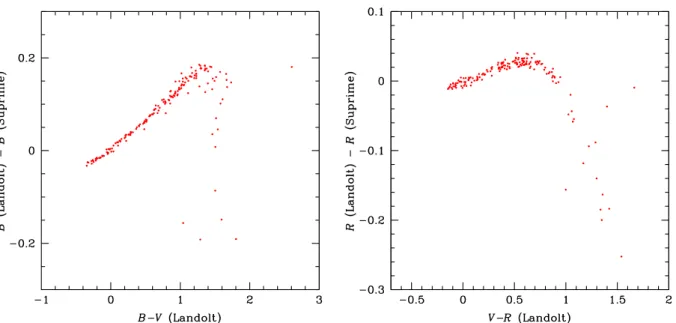
図 2: Landolt の測光システムと、Suprime-Cam の測光システムで星のモデルスペクトルを観測した 場合の等級差を、Landolt での色のグラフとして書いた図 このようなカラーバンドの変換は、他の標準システムで行なわれた研究と比較する際には必須で ある。これは観測結果のみならず理論モデルと比較する際も必要になりうる。一方で、このような標 準システムへの変換を行なわず、「装置での AB 等級」として結果を出せば十分な研究もまた多い。 自分の研究が何を目指しているかをきちんと踏まえた上で、必要な較正を行なうことが必要である。
6
Landolt(1992,2009)
の標準星を使って測光較正する
この章では、結構広く使われている Landolt(2009) の赤道付近の選択領域 (SA) の標準星を使った R-band の較正の手順を簡単に示してみる。以下では SA104 の場合が書かれている。6.1
カタログの準備
一般に測光用のカタログは CDS から取得できる6。アジアからオンラインカタログを探す場合は 国立天文台の http://dbc.nao.ac.jp/ から探すのが良い。 Landolt(2009)を CDS 等のカタログから拾うには VizieR 経由になる。カタログには色々な情報が 書かれているが、星の名前、RA、Dec、等級、そしてエラーが重要な情報である。R-band の較正に は V と V-R が必要となる。VizieR のデフォルトではエラーが出力に含まれないので、name, Vmag, e Vmag, V-R, e V-R, RAJ2000, DEJ2000 のみ選択し、他のカラムのチェックを外して出力するよう に変更して、左の Preference で、max を 1000 とすればよい。形式は Tab-Separated-Value(TSV) と して、例えば Landolt2009VR.tsv 等として保存することがお勧めである。かくして TSV で VizieR から拾った場合、冒頭にヘッダが並んだ後、
_RAJ2000 _DEJ2000 Name Vmag e_Vmag V-R e_V-R RAJ2000 DEJ2000
deg deg mag mag mag mag "h:m:s" "d:m:s"
--- --- --- --- --- --- --- ---007.519138 -46.469492 TPhe I 14.820 0.0026 0.422 0.0036 00 30 04.593 -46 28 10.17 ... となっているはずである。この各カラムの間は TAB で区切られているのだが、これを #name RA(2000) Dec(2000) V V-R e(V) e(V-R)
104-306 12:41:03.59 -00:37:12.4 9.370000 0.832000 0.006680 0.002010 104-423 12:41:36.01 -00:31:11.3 15.602000 0.262000 0.024750 0.036060 104-428 12:41:41.33 -00:26:25.8 12.630000 0.534000 0.003800 0.002400 104-L1 12:41:49.45 -00:21:00.7 14.608000 0.374000 0.000710 0.011310 104-430 12:41:50.31 -00:25:52.3 13.858000 0.364000 0.005160 0.004650 104-325 12:42:02.27 -00:41:35.4 15.581000 0.345000 0.016260 0.025460 ... のように整形して SA104.cat というファイル名で作成しておく。 この加工がとても面倒くさい。今回はコマンド例を示しておく。VizieR からダウンロードした場 合は、例えば以下のようにすれば可能ではある。 6一般にカタログを論文から目で見て打ち込んだりすると間違えるので、オンラインで利用できる物を探す努力をすべ きである
$ grep -v ^# Landolt2009VR.tsv | cut -f 3 | sed ’s/ /-/g;s/-*$//’ > name.dat $ grep -v ^# Landolt2009VR.tsv | cut -f 8,9 | sed ’s/ /:/g;s/:*$//’ > radec.dat $ grep -v ^# Landolt2009VR.tsv | cut -f 4,5,6,7 | sed ’s/\t/,/g;s/^/,/;s/$/,/’ |\
sed ’s/,[^-+\.0-9]*,/,0,/g;s/,/ /g’ |\
awk ’{printf("%.3f %.3f %.5f %.5f\n",$1,$3,$2,$4)}’> RV.dat $ paste name.dat radec.dat RV.dat | grep ^104- > SA104.cat
ただ、この辺りは呪文のまま書き写していては使い物にならない。また、部分的に環境依存するコ
マンドも使っている。将来的には各自きちんと理解した上で使えるようになっているべきである7。
抜き出したカタログを後々 ds9 で使うため、region ファイルにも変換しておく。 $ awk ’BEGIN{printf("fk5\n");}
{printf("CIRCLE %s %s 10\" # text={ %s }\n",$2,$3,$1)}’ SA104.cat > SA104.reg
6.2
Suprime-Cam
データの測光
次に Suprime-Cam のデータで星の明るさを測ることになるのだが、以下、簡単だが精度はそんな に高くない方法を示す。以下の例では歪みの補正まで済んだ標準天体視野 (SA104) を “gfTo RH090523object021 *” だとして話を進めている。 まず、バックグラウンドを引き去る。この時、メッシュの大きさは多少大きめ、例えば 256 など にしておく。 $ ls -1 gfTo_RH090523object021_*.fits > standard_skysb.lis $ skysb.csh standard_skysb.lis 256 これで、スカイが引かれた画像が一式出来上がる (sgfTo *fits)。 次に、ここがトリッキーなのだが、目標天体と標準星天体ではチップ間の相対感度は変わっていな いという仮定のもとで、目標天体の “object/all.mos” の最初の 1shot 10chip 分を standard.mos とし て切り出す。この際、マスクを一部にかけていたりすると順番が入れ替わっていたりする場合もある ので、head -10 よりは grep 090523object038 などを使うとよい。bAspgfTo_RH090523object038_chihiro.fits 0.000000 0.000000 0.000000 1.000000 bAspgfTo_RH090523object038_clarisse.fits 2074.952263 1.570599 -0.000075 1.016956 bAspgfTo_RH090523object038_fio.fits 4183.941985 1.120248 -0.000017 1.080026 ... このファイル名を作っておいたスカイが引かれた画像名に編集する。 sgfTo_RH090523object021_chihiro.fits 0.000000 0.000000 0.000000 1.000000 sgfTo_RH090523object021_clarisse.fits 2074.952263 1.570599 -0.000075 1.016956 sgfTo_RH090523object021_fio.fits 4183.941985 1.120248 -0.000017 1.080026 ... この編集済の standard.mos を使って、標準天体 10chip 分を繋いでしまう。
$ imcio2a -dist_add -dtype=FITSFLOAT -pixignr=0 standard.mos standard.fits
この出力の “standard.fits” では、相対的な flux は*.mos の5カラム目が 1.00000 になっている1 行目に規格化されており、このチップ (chihiro) はコピーしてきた元の目的天体と同じなので、前の 章で述べたチップ間の相対 flux の補正の問題はこの手順を踏む限り気にしなくて良くなる。
さて、この出力された standard.fits で測光を行なう。どの星が標準星なのかは Landolt 論文の finding chart を見つつ、前節で作成した *.reg を利用するとわかりやすいであろう。なお、この時 点で standard.fits は位置較正されていないので、10-20 arcsec ほど位置はずれていると思われるが、 それでも Landolt 標準星は十分明るいので同定は容易なはずである。IRAF でも ds9+IRAF でも
SExtractor でも、あるいは更に他のプログラムでも好きなもので測光すれば良い。いくつかの方法
は次節以降で述べる。
注意すべきことは、ここで求めるのは APERTURE FLUX(開口 flux) あるいは APERTURE MAG-NITURE (開口等級) であるという点である。これにはいくつか理由があるのだが、まず Suprime-Cam では普通に Landolt 標準星を撮ると1秒以下で中心がサチってしまうため、大幅にピンボケした状態 で撮っている。このため PSF の形は普通の中心集中した綺麗な形ではなく、広がっていて、場合に よってはドーナツ状になっていたりするのである。このため、星の測光に良く使われる PSF MAGNI-TUDE などを使うと大幅に道を誤ってしまう。更に Landolt のカタログ自体が直径 φ =14 arcsec の 開口等級を与えているため、それと近い測定を行なうのが良いと言う面もある。つまり、暗い天体が脇 にいた場合、その天体を含まないような測光ではなく、それも含めて測光する方が Landolt の測光カ タログを使う場合は正しい、という理解である。ちなみにこの 14 arcsec という直径は Suprime-Cam では 69.3 pix である。このため、バックグラウンドを引く際に、星広がりの裾などを引き過ぎてし まわぬように十分大きなメッシュを取ったのである。 なお、本当はこの測光の際に誤差も求めて最終的な零点推定に使うべきなのだが、以下の例ではこ こはすっかり忘れて書いてしまっていた。ごめんなさい。将来の改訂バージョンでは直したいと思い ます8。 6.2.1 IRAF を使う場合
“imexam” に慣れていれば話は簡単である。stdimage を imtu2 に設定した後、IRAF を起動し、 ds9 を “-fifo /dev/imt2” オプションつけて起動する。
$ ds9 -fifo /dev/imt2 standard.fits &
次に ds9 の Region-Load で、SA104.reg を読み込む。前述のように standard.fits は位置較正され ていないので位置はずれていると思われるが、同じ方向にずれているので、全体をみればどれが目的 の標準星かは判断できるであろう。
次に IRAF で imexam の動径方向パラメタを変更する。このためのタスクが epar である。ここ では半径が必要なので 34.6 pix を入れる。
cl> rimexam ...
(radius = 34.6) Object radius
(buffer = 5.) Background buffer width
(width = 10.) Background width
この epar はカーソルの動きや編集の仕方がわかりにくいのだが、デフォルトは vi と同じである。 カーソルを↓で radius まで持っていき、そこで 34.6 と入力、改行、一つ飛ばして width で 10. と入 力、改行、終った後 :wq と入力、改行、で反映出来る。なお、この挙動を emacs にする方法がある
らしいのだが、筆者は成功していない9。なお、この buffer と width が適切なのかどうかは筆者は吟
味してない。
rimexamのパラメタを編集したら、imexam である。カーソルが輪っかに変わったら、標準星に大
体合わせて、a キーを押す。以下、104-470, 104-455, 104-457 について試した例。 # COL LINE COORDINATES
# R MAG FLUX SKY PEAK E PA BETA ENCLOSED MOFFAT DIRECT 792.84 4509.21 792.84 4509.21 14.08 10.14 881494. 5.238 34391. 0.08 48 16.0 4.31 4.61 4.69 3043.48 6159.65 3043.48 6159.65 13.03 10.93 425237. 3.189 18054. 0.13 38 5.89 4.05 4.70 4.34 2881.50 4816.81 2881.50 4816.81 12.72 11.72 204484. 1.323 9174. 0.10 44 6.36 3.91 4.66 4.24 必要なのは2行目3カラム目の FLUX の値である。これをコピー&ペーストして以下のようなファ イル (suprime.cat) を作る。なお、読みにくいが PEAK(2行目5カラム目)の値が 45000 を越え ている場合、サチっている可能性があるので、そのようなデータはこの後の解析に入れないように する。 104-470 881494. 104-455 425237. 104-457 204484. ... 6.2.2 SExtractor を使う場合 (筆者のように) IRAF が嫌いな場合は SExtractor を使っても良い。この場合、出力パラメタファ イル (photo.param) を以下のように設定する。 NUMBER X_IMAGE Y_IMAGE FLUX_APER(1) FLUXERR_APER(1) FLAGS
位置較正の場合は XWIN IMAGE, YWIN IMAGE を使ったが、今回は星は中心集中してない変な 形状なので、単純重心 X IMAGE, Y IMAGE の方が良い。もう一つのパラメタファイル (photo.sex) は $ sex -d > photo.sex
で、デフォルトを吐いた後、例えばこんな感じに設定する。 CATALOG_TYPE ASCII
PARAMETERS_NAME photo.param # name of the file containing catalog contents DETECT_MINAREA 10 # minimum number of pixels above threshold DETECT_THRESH 10 # <sigmas> or <threshold>,<ZP> in mag.arcsec-2
9emacsのつもりで C-x C-c と押したりすると、C-x は無視され C-c で強制終了になる。C-x C-s と押すと、スクリー
FILTER N
SATUR_LEVEL 45000.0 # level (in ADUs) at which arises saturation PHOT_APERTURES 69.3 # MAG_APER aperture diameter(s) in pixels BACK_SIZE 256 # Background mesh: <size> or <width>,<height>
他の部分はデフォルトのままで良い。 これで SExtractor を実行すると、 $ sex -c photo.sex standard.fits
test.catが作られる。この内容は以下のような感じである。 1 7780.392 38.628 7060.612 242.0873 0 2 1932.326 45.783 1459.556 242.0706 0 3 6390.656 48.530 14626.65 242.068 0 4 356.454 58.379 2858.758 242.0591 0 ... ここで、検出した中からサチった星を捨てておくのが良い。SExtractor の場合、サチったピクセ ルを含む検出には 4 のビットのフラグが立つ。つまり、フラグの値を 8 で割ったあまりが 4 より大 きかったら、それはサチっていると SExtractor が判断した天体である。このような検出だった場合 はデータを捨てる。例えば以下のようなエントリである。 758 5414.925 3715.250 2418351 237.1149 4 1266 6189.725 6207.583 2605862 237.1225 6 また、視野端等で aperture が取れなかった場合は 16 が立つ。これも捨てる。 815 34.003 3996.474 2038.01 236.6959 16 さて、このカタログ中から標準星を見つけなければならない。Landolt カタログでやったのと同じ ように ds9 用の region ファイルを作る方法をここでは紹介する。以下のようにまず test.reg を作る。 ここで、上述のフラグ判断を入れると良い。以下では手抜きをしてフラグが0でなければ駄目として いる。 $ awk ’BEGIN{printf("image\n");}
{if ($6==0) {c="yellow"} else {c="red"} printf("CIRCLE %s %s 10\" # text={ %s } color=%s\n",$2,$3,$1,c)}’ test.cat > test.reg
この test.reg と SA104.reg を ds9 上に読み込めば、Landolt 標準星(但しこれは位置がずれてい るが)が SExtractor の出力の何番に対応しているかが分かる。 これで、以下のような suprime.cat を手作業で作ることができる。 104-470 902396.6 104-455 437396.9 104-457 209862.5 ... なお、SExtractor はチップ間の IGNRVAL を理解してくれないので、そこは人間の目で見て除去 する必要がある。テストデータの例で言えば、104-461 が該当する。
6.2.3 With WCStools(sky2xy) and IRAF apphot
ここまでどうしても星の同定に手作業が入っていたのだが、前の章で示した方法で standard.fits の位置較正を行なって、standardw.fits を作ってしまえば、標準星の位置は WCSTools の sky2xy を 使うことで、x,y で求めることができるようになる。
まずは standardw.fits を作っておく。次に、測光したい標準星の位置の正確なカタログ (coordi-nates.dat)を以下のように準備する。最初の3つのカラムは RA, Dec, Equinox である必要がある。 12:41:03.59 -00:37:12.4 J2000 104-306
12:41:36.01 -00:31:11.3 J2000 104-423 12:41:41.33 -00:26:25.8 J2000 104-428 ...
ここで sky2xy を実行する。
$ sky2xy standardw.fits @coordinates.dat
12:41:03.59 -00:37:12.4 J2000 -> 11085.424 2277.007 (off image) 12:41:36.01 -00:31:11.3 J2000 -> 8686.673 4078.410 12:41:41.33 -00:26:25.8 J2000 -> 8298.872 5494.662 12:41:49.45 -00:21:00.7 J2000 -> 7704.100 7108.161 ... これで、変換後にどの座標に来るかわかる。この出力結果は1行目が coordinates.dat の1行目に 対応するので、元の coordinates.dat と組み合わせて、FITS 上の位置のカタログ (positions.dat) を 作成する例えば筆者は以下のようなコマンドを利用する。
$ sky2xy standardw.fits @coordinates.dat | paste - coordinates.dat | grep -v off | awk ’{print $5,$6,$10}’ > position.dat
$ cat position.dat 8686.673 4078.410 104-423 8298.872 5494.662 104-428 7704.100 7108.161 104-L1 ... ここまで出来れば、開口測光を自動化することもできるようになる。例えば IRAF の noao.digiphot.apphot.phot を使う例が以下である。再度書くが筆者は IRAF は良く分からないので この部分の質問は受け付けられない。 cl> digiphot
apphot. daophot. photcal. ptools. di> apphot
aptest findpars@ pconvert polymark psort
center fitpsf pdump polypars@ qphot
centerpars@ fitsky pexamine polyphot radprof daofind fitskypars@ phot prenumber wphot datapars@ pcalc photpars@ pselect
...
image = standardw.fits The input image(s)
(coords = position.dat) The input coordinate files(s) (default: image.co (interac= no) Interactive mode ?
...
ap> fitskypars ...
(salgori= constant) Sky fitting algorithm ...
ap> phot
The input image(s) (standardw.fits):
Centering algorithm (centroid) (CR or value): none New centering algorithm: none
Sky fitting algorithm (constant) (CR or value): Sky fitting algorithm: constant
File/list of aperture radii in scale units (3.) (CR or value): 34.6 Aperture radius 1: 34.6 scale units 34.6 pixels
Standard deviation of background in counts (INDEF) (CR or value): New standard deviation of background: INDEF counts
Minimum good data value (INDEF) (CR or value): New minimum good data value: INDEF counts Maximum good data value (INDEF) (CR or value): 45000
New maximum good data value: 45000. counts この結果、standardw.fits.mag.1 が作成される。
これは例えば以下のようなファイルである。 ...
#N IMAGE XINIT YINIT ID COORDS LID \
#U imagename pixels pixels ## filename ## \
#F %-23s %-10.3f %-10.3f %-6d %-23s %-6d
#
#N XCENTER YCENTER XSHIFT YSHIFT XERR YERR CIER CERROR \ #U pixels pixels pixels pixels pixels pixels ## cerrors \ #F %-14.3f %-11.3f %-8.3f %-8.3f %-8.3f %-15.3f %-5d %-9s
#
#N MSKY STDEV SSKEW NSKY NSREJ SIER SERROR \
#U counts counts counts npix npix ## serrors \
#F %-18.7g %-15.7g %-15.7g %-7d %-9d %-5d %-9s
#
#N ITIME XAIRMASS IFILTER OTIME \
#U timeunit number name timeunit \
#F %-18.7g %-15.7g %-23s %-23s
#N RAPERT SUM AREA FLUX MAG MERR PIER PERROR \
#U scale counts pixels counts mag mag ## perrors \
#F %-12.2f %-14.7g %-11.7g %-14.7g %-7.3f %-6.3f %-5d %-9s #
standardw.fits 8690.500 4078.596 1 position.dat 1 \ 8690.500 4078.596 0.000 0.000 INDEF INDEF 0 NoError \
0. INDEF INDEF 0 0 0 NoError \
1. INDEF INDEF INDEF \
34.60 264651. 3761.67 264651. 11.443 0.002 0 NoError standardw.fits 8302.380 5493.040 2 position.dat 2 \
8302.380 5493.040 0.000 0.000 INDEF INDEF 0 NoError \
0. INDEF INDEF 0 0 0 NoError \
1. INDEF INDEF INDEF \
34.60 4907146. 3760.498 4907146. INDEF INDEF 305 BadPixels ... これを編集して suptrime.cat を作成できる、はずである。この時も、サチっていないか確認が必 要であるが、最後の PERROR が NoError であるかどうかで確認できる。
6.3
図を描いて零点を求める
ともあれ、SA104.cat と suprime.cat が準備できたとする。 $ cat SA104.cat#name RA(2000) Dec(2000) V V-R e(V) e(V-R)
104-306 12:41:03.59 -00:37:12.4 9.370000 0.832000 0.006680 0.002010 104-423 12:41:36.01 -00:31:11.3 15.602000 0.262000 0.024750 0.036060 104-428 12:41:41.33 -00:26:25.8 12.630000 0.534000 0.003800 0.002400 104-L1 12:41:49.45 -00:21:00.7 14.608000 0.374000 0.000710 0.011310 104-430 12:41:50.31 -00:25:52.3 13.858000 0.364000 0.005160 0.004650 104-325 12:42:02.27 -00:41:35.4 15.581000 0.345000 0.016260 0.025460 ... $ cat suprime.cat 104-470 881494. 104-455 425237. 104-457 204484. ...
これらは、1カラム目が一致していれば、UNIX の “sort” と “join” を使って簡単に結合できる。 $ sort SA104.cat > SA104.sorted
$ sort suprime.cat | join SA104.sorted - > joined.cat この結果、以下のようになる。
$ cat joined.cat 104-325 12:42:02.27 -00:41:35.4 15.581000 0.345000 0.016260 0.025460 259311. 104-330 12:42:11.45 -00:40:40.5 15.296000 0.369000 0.010330 0.012390 363746. 104-336 12:42:24.67 -00:39:57.8 14.404000 0.461000 0.006680 0.005880 901022. ... R-bandの測光原点は
ZP = V − (V − R) + 2.5log10(countsuprime)− 2.5log10(EXP T IM E)
と計算できる。露出時間 (EXPTIME) が 5 秒の場合、awk を使って $ awk ’{e=5;printf("%s %s %f %f\n",$1,$5,$4-$5, $4-$5+2.5*log($8)/log(10)-2.5*log(e)/log(10))}’ joined.cat 104-325 0.345000 15.236000 27.023127 104-330 0.369000 14.927000 27.081571 104-336 0.461000 13.943000 27.082413 ... と計算できる。この出力は、左から星の名前、V-R, R, 零点である。 星のスペクトルモデルから計算された値とこの結果を重ねると以下の図である。観測点にはカタ ログと測光値のエラーも付けてみた。 0 1 2 26 26.5 27 27.5 V-R(Landolt) ここから、ZP=27.04 と求められる。
なお、過去の実績から Suprime-Cam(2009/01-) では、R-band の零点は、天気の良い時に chihiro で、およそ ∼ 27.2-27.3 mag/sec である。従って上記標準星は、多少大気の透過率が悪い時に撮られ たのだろうと推測できる。
学校後追記。
なお、今回の実習ではこのモデルからの計算値データは提供されないので、color term を無視して 「えいっ」と平らな線を引いて求めてみることになる。この場合 median をとると、ZP=27.10 にな
る。0.06 等シフトしたのは標準星の V-R が 0 より大きい方に偏っていることによる影響である。一 般論として、この程度の精度の絶対較正が必要な場合は十分注意すべきである。