HPE Primera OS 4.0:Remote Copy によ
るディザスタリカバリの構成
部品番号: P23108-191 発行: 2019 年 9 月 版数: 1 摘要このガイドは、HPE Primera Remote Copy を使用してストレージシステムのペアに対するデ ィザスタリカバリ構成を計画および作成するシステムおよびストレージ管理者を対象として います。
© Copyright 2019 Hewlett Packard Enterprise Development LP
ご注意
本書の内容は、将来予告なしに変更されることがあります。Hewlett Packard Enterprise 製品およびサー ビスに対する保証については、当該製品およびサービスの保証規定書に記載されています。本書のいかな る内容も、新たな保証を追加するものではありません。本書の内容につきましては万全を期しております が、本書中の技術的あるいは校正上の誤り、脱落に対して、責任を負いかねますのでご了承ください。 本書で取り扱っているコンピューターソフトウェアは秘密情報であり、 その保有、使用、または複製に は、Hewlett Packard Enterprise から使用許諾を得る必要があります。 FAR 12.211 および 12.212 に従っ て、商業用コンピューターソフトウェア、コンピューターソフトウェアドキュメンテーション、および商 業用製品の技術データ(Commercial Computer Software, Computer Software Documentation, and Technical Data for Commercial Items)は、ベンダー標準の商業用使用許諾のもとで、米国政府に使用許 諾が付与されます。
他社の Web サイトへのリンクは、Hewlett Packard Enterprise の Web サイトの外に移動します。 Hewlett Packard Enterprise は、Hewlett Packard Enterprise の Web サイト以外の情報を管理する権限を 持たず、また責任を負いません。
商標
Intel®、インテル、Itanium®、Optane®、Pentium®、Xeon®、Intel Inside®、およびIntel Inside ロゴは、ア メリカ合衆国およびその他の国におけるIntel Corporation の商標です。
Microsoft®およびWindows®は、米国および/またはその他の国における Microsoft Corporation の登録商標 または商標です。
Adobe®およびAcrobat®は、米国Adobe Systems Incorporated の登録商標です。 Java®およびOracle®は、Oracle および/またはその関連会社の登録商標です。 UNIX®は、The Open Group の登録商標です。
VMware®、VMware® vCenter™、およびVMware vSphere®は、VMware, Inc.の米国および各国での登録商 標または商標です。
改訂履歴
部品番号 発行日 版 変更の概要 P23108-191 2019 年 9 月 1 初回リリース
目次
RCIP 構成に対する HPE Primera Remote Copy の互換性確認...4
SPOCK の HPE Primera OS サポートマトリックスへのアクセス... 4
SPOCK の HPE Primera Peer Persistence Host OS Support Matrix へのアクセス... 4
Remote Copy over IP のネットワーク転送の要件...5
RCIP ハードウェア接続の準備... 6
コントローラーノードのRemote Copy ポート ...6
ストレージシステム間でのRCIP ポートの物理的接続... 6
RCIP リンクを使用した Remote Copy 構成の作成... 8
RCIP リンクの構成... 8 同期Remote Copy 構成の作成... 9 同期Remote Copy グループの作成... 10 定期Remote Copy 構成の作成... 10 定期Remote Copy グループの作成... 12 Peer Persistence 構成の作成...12 Quorum Witness クライアント構成の作成... 14
Peer Persistence Remote Copy グループの作成...14
参照
... 16
HPE 3PAR SSMC メインコンソールへのログイン...16
Remote Copy グループ...16
Remote Copy グループポリシー... 16
HPE Peer Persistence 構成の Remote Copy...17
Quorum Witness と Automatic Transparent Failover(ATF)... 18
HPE Primera Remote Copy の関連ドキュメント...19
Web サイト... 20
サポートと他のリソース
...21
Hewlett Packard Enterprise サポートへのアクセス...21
アップデートへのアクセス...21 カスタマーセルフリペア(CSR)...22 リモートサポート(HPE 通報サービス)... 22 保証情報...22 規定に関する情報... 22 ドキュメントに関するご意見、ご指摘...23 3
RCIP 構成に対する HPE Primera Remote
Copy の互換性確認
手順
• ストレージシステム要件、および最大のボリューム数、リンク数、ターゲット数、遅延時間について、 HPE Primera OS サポートマトリックスをレビューします。
SPOCK の HPE Primera OS サポートマトリックスへのアクセス(4 ページ)を参照してください。
• HPE Peer Persistence 構成の場合は、サポートされているホスト OS および Host Persona 要件につい て、HPE Primera Peer Persistence Host OS Support Matrix をレビューします。
SPOCK の HPE Primera Peer Persistence Host OS Support Matrix へのアクセス(4 ページ)を参
照してください。 • IP ネットワーク経由の Remote Copy について、転送要件をレビューします。 • ディザスタリカバリのために、ストレージシステムが別々のサイトにあることを確認します。 • HPE 3PAR SSMC バージョン 3.6 以降へのアクセスを取得します。 ディザスタリカバリのために、HPE 3PAR SSMC 3.6 以降の別のインスタンスが各サイトで利用可能 であることを確認します。
SPOCK の HPE Primera OS サポートマトリックスへのアク
セス
手順
1. ご自分の HPE パスポートアカウントを使用して SPOCK にログインします。
ヒント: HPE パスポートアカウントをお持ちでない場合は、SPOCK のログインページからアカ
ウントを作成してください。
2. 左ナビゲーションペインで、Other Hardware までスクロールし、HPE Primera をクリックします。 3. HPE Primera Support Matrix をクリックします。
SPOCK の HPE Primera Peer Persistence Host OS Support
Matrix へのアクセス
手順
1. ご自分の HPE パスポートアカウントを使用して SPOCK にログインします。
ヒント: HPE パスポートアカウントをお持ちでない場合は、SPOCK のログインページからアカ
ウントを作成してください。
2. 左ナビゲーションペインで、Software までスクロールし、Array SW: Primera をクリックします。 3. Primera Array Software リストで、HPE 3PAR Operating System Software: Array Software までスク
ロールし、HPE Primera Peer Persistence Host OS Support Matrix を参照してください。
Remote Copy over IP のネットワーク転送の要件
Remote Copy over IP(RCIP)で使用されるすべてのストレージシステム間の物理接続は、IP 対応ネット ワーク経由で行う必要があります。ストレージシステムのペア間の各リンクは、構成に属している1 台の ストレージシステム上のコントローラーノードと残り1 台のストレージシステム上のコントローラー ノード間の論理リンクです。これらのリンクでは、ストレージシステム内の各ノードからのネットワーク アダプター(NIC)ポートを使用します。 Remote Copy で IP ネットワークを使用するには、次の要件を満たす必要があります。 • Remote Copy がサポートされている 2 つのストレージシステム。 • Remote Copy 構成のストレージシステムごとに 2 つの異なるノードからの 2 つ以上のリンク。 各ストレージシステム上で同種のノードペア(0/1、2/3 など)を使用することを強くお勧めしますが、 必須ではありません。 • システムコントローラーノードのRCIP NIC インターフェイスと管理イーサーネットポートで別々の IP サブネット。 • すべてのRCIP ポートで一意の IP アドレス。 • 指定されたRCIP ポート(TCP 5785 および 5001)上のトラフィックのみを許可するファイアウォー ル。
• Remote Copy のサブネットは他の I/O トラフィックと共有できますが、帯域幅の一定の量を Remote
Copy 専用として保証する必要があります。生成されるデータを複製するには、RCIP ネットワークの サイズを適切に設定する必要があります。RCIP 専用の帯域幅が保証されていないと、ソリューション の復旧ポイント目標(RPO)を保証できません。 ネットワークプロバイダーとのサービスレベルアグリーメントを確認して、プロバイダーが通知なし に一時的に帯域幅を削減できるかどうか、および最小帯域幅があるかどうかを判断します。 RCIP 経由で同期複製を行う場合は、帯域幅を十分に大きくし、データの同期複製時にパフォーマンス 問題が発生しないようにする必要があります。非同期定期複製の場合は、帯域幅を十分に大きくして、 RPO を満たせるようにする必要があります。
RCIP ハードウェア接続の準備
手順 1. コントローラーノードの RCIP ポートを特定します。 2. ストレージシステム間で RCIP ポートを物理的に接続します。コントローラーノードの
Remote Copy ポート
コントローラーノードのリアビューには、Remote Copy 用のポートが含まれています。コントローラー ノードには、イーサーネットに使用できる2 つの内蔵型ポートがありますが、Remote Copy の使用許可 されているポートはノードごとに1 つだけです。ポートには Slot-1 および 10 GbE のラベルが付いてい ます。例として、HPE Primera 630 コントローラーノードの Remote Copy ポートを次の図に示します。 他のすべてのHPE Primera モデルでは、Slot-1 に Remote Copy ポートがあります。図1: HPE Primera 630 コントローラーノードの Remote Copy ポート
ポートの機能 ポート説明 Remote Copy
(RCIP)
Remote Copy IP 接続用の 10 GbE イーサーネットオンボードポート
ストレージシステム間での
RCIP ポートの物理的接続
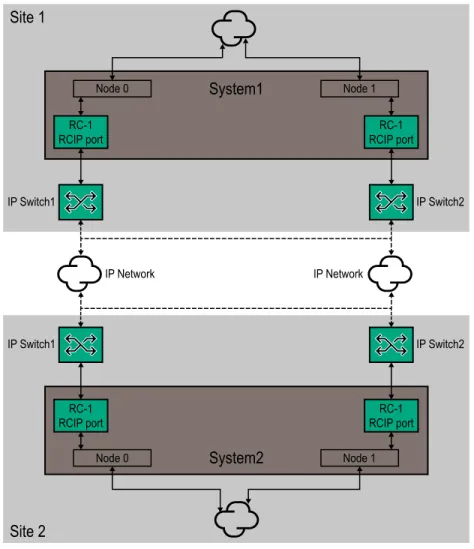
ストレージシステム間でRCIP ポートを物理的にケーブル接続します。この手順では、2 ノードシステム から別の2 ノードシステムへの最低限のケーブル接続について説明します。 ヒント: 物理的な Remote Copy 構成の図を作成します。 手順 サイト1 1. ストレージシステムのコントローラーノード上の RCIP ポートを特定します。 2. 最初のノード(ノード 0 など): a. 光ファイバーケーブルの一方の端を RCIP ポートに挿入します。 b. 光ファイバーケーブルのもう一方の端をネットワーク IP スイッチの SFP ポートに挿入します。 3. 2 番目のノード(ノード 1 など): 6 RCIP ハードウェア接続の準備a. 光ファイバーケーブルの一方の端を RCIP ポートに挿入します。 b. 光ファイバーケーブルのもう一方の端を別のネットワーク IP スイッチの SFP ポートに挿入しま す。 サイト2 4. サイト 2 に対してこの手順を繰り返します。 Node 0 Node 1 Node 0 Node 1 System1 System2 IP Switch1 IP Switch2 IP Switch1 IP Switch2 IP Network IP Network Site 1 Site 2 RC-1 RCIP port RC-1 RCIP port RC-1 RCIP port RC-1 RCIP port
Cable the RCIP ports for Remote Copy
図2: RCIP ポートのケーブル接続
RCIP リンクを使用した Remote Copy 構成の
作成
構成中に、Remote Copy が各システムにターゲットを作成します。たとえば、System1 には System2 の ターゲットが含まれ、System2 には System1 のターゲットが含まれます。これらのターゲットは、2 つ のストレージシステム間のRCIP ポートを論理的に接続してペアにします。ターゲットでは、両方向の データフローも許可されます。
前提条件
HPE 3PAR StoreServ Administrator Console を使用してストレージシステムを HPE 3PAR StoreServ Management Console に追加します。
手順
1. RCIP リンクを構成します。
2. 1-to-1 構成と HPE Peer Persistence 構成のどちらを作成するか決定します。
• 1-to-1 構成を作成するには、次の手順に進みます。
• Peer Persistence 構成を作成するには、Peer Persistence 構成の作成(12 ページ)に移動します。
3. 1-to-1 構成の複製モードを決定します。 • 同期モードの場合は、同期Remote Copy 構成の作成(9 ページ)に移動します。 • 定期モードの場合は、定期Remote Copy 構成の作成(10 ページ)に移動します。
RCIP リンクの構成
ストレージシステムの初期セットアップ中にRCIP ポートがセットアップされなかった場合、一意の IP アドレスをRCIP ポートに割り当てます。ソースシステムとターゲットシステムが異なるサブネット上 にある場合は、ゲートウェイを割り当てます。 前提条件 • RCIP ハードウェア接続を準備している • ネットワーク管理者からRCIP ポートの IP アドレス、サブネットマスク、ゲートウェイ(オプション)、 およびポート速度の詳細を入手してある。 手順 1. HPE 3PAR SSMC のメインメニューで、ストレージシステムの下にあるポートを選択します。 2. リストペインで、ポート ID(N:S:P)を選択してから、アクション > 編集を選択します。 3. IP アドレス、サブネットマスク、ゲートウェイ(必要な場合)、最大転送ユニット(MTU)、および構 成レートを追加するには、画面の指示に従います。 4. OK をクリックします。 5. 両方のストレージシステムの各 RCIP ポートに対してこの手順を繰り返します。同期
Remote Copy 構成の作成
同期構成では、Remote Copy グループは、複製リンクが稼働状態で利用可能な限り、同期を維持します。 前提条件 • 構成に対するRemote Copy の互換性を確認している。 • RCIP ハードウェア接続を準備している。 • HPE 3PAR SSMC メインコンソールにログインしている。• Remote Copy 構成のストレージシステム名と RCIP ポートを取得している。
手順
1. HPE 3PAR SSMC のメインメニューで、データ保護の下の Remote Copy 構成を選択します。 2. + 構成の作成をクリックするか、またはアクション > 作成を選択します。 3. 2 つのストレージシステムをリンクするには: a. ドロップダウンリストから各システムを選択します。 b. 各システムで RCIP ポートを少なくとも 2 つ選択します。 ヒント: 使用可能なポートにマウスカーソルを重ね、ポート速度とアドレス情報を表示しま す。 c. 誤ったリンクを選択した場合は、ポートを選択してから、アクションの選択ダイアログボックスの リンクの削除を選択します。次に、続行をクリックします。 注記: ベストプラクティスとして、ターゲットで使用されるすべての Remote Copy ポートが同じ速度 で動作することを確認します。 4.(オプション)システムの地理的場所を入力するには: a. システムの下で、アップデートするシステムの横にある編集 アイコンを選択します。 b. 場所を入力し、OK をクリックします。 5.(オプション)ゲートウェイアドレス、最大転送ユニット(MTU)、または構成済みレートなどのポー ト設定をアップデートするには: a. ポートペアの下で、アップデートするポートの横にある編集 アイコンを選択します。 b. 必要な変更を加えて、OK をクリックします。 6.(オプション)システム間の接続をテストするには: a. ポートペアの下で、テストするポートの横にある編集 アイコンを選択します。 b. Ping をクリックします。 7. 作成をクリックします。
同期
Remote Copy グループの作成
前提条件 • Remote Copy グループの仮想ボリュームは、ソースシステムとターゲットシステムの両方で同じサイ ズであり、スナップショットスペースが割り当てられている必要があります。さまざまなボリューム タイプがサポートされていますが、HPE では、両方のシステムで同じタイプのメディアから同じタイ プのボリュームを使用することをお勧めします。たとえば、両方のシステムでSSD にシンプロビジョ ニングされたボリュームを配備します。 • 仮想ドメインを使用する場合、ソースシステムとターゲットシステムの仮想ボリュームは同じ名前の ドメインに存在する必要があります。仮想ボリュームの作成について詳しくは、HPE 3PAR StoreServ Management Console のオンラインヘルプを参照してください。手順
1. HPE 3PAR SSMC のメインメニューで、データ保護の下の Remote Copy グループを選択します。 2. +グループの作成をクリックするか、アクション > 作成を選択します。 3. ソースシステムの情報を入力するには、画面の指示に従います。 a. リモート仮想ボリュームで手動で作成を選択します。 b. フェイルオーバーが発生した場合に Remote Copy グループの仮想ボリュームを自動的にリカバリ して同期するには、自動同期で有効を選択します。 c. リンクペアがダウンした場合に Remote Copy グループを自動的に再起動するには、ダイアログの 上部にある詳細オプションを選択します。次に自動リカバリを選択します。 4. ターゲットシステムの情報を入力するには、画面の指示に従います。 a. モードで同期(デフォルト)を選択します。 b. Remote Copy グループを自動的に開始しない場合は、完了後にグループを開始でいいえを選択しま す。 はいがデフォルトです。 5. ボリュームペアの下にあるソースボリュームの追加をクリックしてから、画面の指示に従います。 a. ソースボリュームごとに、編集 アイコンをクリックし、ターゲットボリュームを選択してから、 選択をクリックします。 6. 作成をクリックします。 7. これらの手順を繰り返して、追加の同期 Remote Copy グループを作成します。 詳しくは Remote Copy グループ(16 ページ) Remote Copy グループポリシー(16 ページ)
定期
Remote Copy 構成の作成
定期構成では、Remote Copy グループはスナップショットを使用して特定の間隔で再同期します。この 間隔は同期期間とも呼ばれ、Remote Copy グループの作成時に設定されます。前提条件
• 構成に対するRemote Copy の互換性を確認している。
• RCIP ハードウェア接続を準備している。
• HPE 3PAR SSMC メインコンソールにログインしている。
• Remote Copy 構成のストレージシステム名と RCIP ポートを取得している。
手順
1. HPE 3PAR SSMC のメインメニューで、データ保護の下の Remote Copy 構成を選択します。 2. + 構成の作成をクリックするか、またはアクション > 作成を選択します。 3. 2 つのストレージシステムをリンクするには: a. ドロップダウンリストから各システムを選択します。 b. 各システムで RCIP ポートを少なくとも 2 つ選択します。 ヒント: 使用可能なポートにマウスカーソルを重ね、ポート速度とアドレス情報を表示しま す。 c. 誤ったリンクを選択した場合は、ポートを選択してから、アクションの選択ダイアログボックスの リンクの削除を選択します。次に、続行をクリックします。 注記: ベストプラクティスとして、ターゲットで使用されるすべての Remote Copy ポートが同じ速度 で動作することを確認します。 4.(オプション)システムの地理的場所を入力するには: a. システムの下で、アップデートするシステムの横にある編集 アイコンを選択します。 b. 場所を入力し、OK をクリックします。 5.(オプション)ゲートウェイアドレス、最大転送ユニット(MTU)、または構成済みレートなどのポー ト設定をアップデートするには: a. ポートペアの下で、アップデートするポートの横にある編集 アイコンを選択します。 b. 必要な変更を加えて、OK をクリックします。 6.(オプション)システム間の接続をテストするには: a. ポートペアの下で、テストするポートの横にある編集 アイコンを選択します。 b. Ping をクリックします。 7. 作成をクリックします。
定期
Remote Copy グループの作成
前提条件 • Remote Copy グループの仮想ボリュームは、ソースシステムとターゲットシステムの両方で同じサイ ズであり、スナップショットスペースが割り当てられている必要があります。さまざまなボリューム タイプがサポートされていますが、HPE では、両方のシステムで同じタイプのメディアから同じタイ プのボリュームを使用することをお勧めします。たとえば、両方のシステムでSSD にシンプロビジョ ニングされたボリュームを配備します。 • 仮想ドメインを使用する場合、ソースシステムとターゲットシステムの仮想ボリュームは同じ名前の ドメインに存在する必要があります。仮想ボリュームの作成について詳しくは、HPE 3PAR StoreServ Management Console のオンラインヘルプを参照してください。手順
1. HPE 3PAR SSMC のメインメニューで、データ保護の下の Remote Copy グループを選択します。 2. +グループの作成をクリックするか、アクション > 作成を選択します。 3. ソースシステムの情報を入力するには、画面の指示に従います。 a. リモート仮想ボリュームで手動で作成を選択します。 b. フェイルオーバーが発生した場合に Remote Copy グループの仮想ボリュームを自動的にリカバリ して同期するには、自動同期で有効を選択します。 c. リンクペアがダウンした場合に Remote Copy グループを自動的に再起動するには、ダイアログの 上部にある詳細オプションを選択します。次に自動リカバリを選択します。 4. ターゲットシステムの情報を入力するには、画面の指示に従います。 a. モードで定期を選択します。 b. 同期期間で有効を選択してから、同期期間(再同期の開始間隔)を入力します。 指定した同期期間内に定期同期が完了しない場合、期間超過アラートが自動的に生成されます。 c. アラートを生成しない場合は、画面の上部にある詳細オプションを選択します。次に、期間超過ア ラートで無効を選択します。 5. ボリュームペアの下にあるソースボリュームの追加をクリックしてから、画面の指示に従います。 a. ソースボリュームごとに、編集 アイコンをクリックし、ターゲットボリュームを選択してから、 選択をクリックします。 6. 作成をクリックします。 7. これらの手順を繰り返して、追加の定期 Remote Copy グループを作成します。 詳しくは Remote Copy グループ(16 ページ) Remote Copy グループポリシー(16 ページ)
Peer Persistence 構成の作成
HPE Peer Persistence は、Remote Copy 同期モードを使用する高可用性(HA)ソリューションであり、 同じデータが両方のストレージシステム上に存在することを保証します。Peer Persistence は Manual
Transparent Failover(MTF)と Automatic Transparent Failover(ATF)の両方を提供しますが、ATF を許 可するように構成をセットアップします。ATF は HPE Quorum Witness を必要とし、Remote Copy グ ループで自動フェイルオーバーポリシーが有効になっている必要があります。
前提条件
• 構成に対するRemote Copy の互換性を確認している。
• RCIP ハードウェア接続を準備している。
• HPE 3PAR SSMC メインコンソールにログインしている。
• Remote Copy 構成のストレージシステム名と RCIP ポートを取得している。
手順
1. HPE 3PAR SSMC のメインメニューで、データ保護の下の Remote Copy 構成を選択します。 2. + 構成の作成をクリックするか、またはアクション > 作成を選択します。 3. 2 つのストレージシステムをリンクするには: a. ドロップダウンリストから各システムを選択します。 b. 各システムで RCIP ポートを少なくとも 2 つ選択します。 ヒント: 使用可能なポートにマウスカーソルを重ね、ポート速度とアドレス情報を表示しま す。 c. 誤ったリンクを選択した場合は、ポートを選択してから、アクションの選択ダイアログボックスの リンクの削除を選択します。次に、続行をクリックします。 注記: ベストプラクティスとして、ターゲットで使用されるすべての Remote Copy ポートが同じ速度 で動作することを確認します。 4.(オプション)システムの地理的場所を入力するには: a. システムの下で、アップデートするシステムの横にある編集 アイコンを選択します。 b. 場所を入力し、OK をクリックします。 5.(オプション)ゲートウェイアドレス、最大転送ユニット(MTU)、または構成済みレートなどのポー ト設定をアップデートするには: a. ポートペアの下で、アップデートするポートの横にある編集 アイコンを選択します。 b. 必要な変更を加えて、OK をクリックします。 6.(オプション)システム間の接続をテストするには: a. ポートペアの下で、テストするポートの横にある編集 アイコンを選択します。 b. Ping をクリックします。 7. 作成をクリックします。
Quorum Witness クライアント構成の作成
Peer Persistence と Quorum Witness サーバーの間にセキュアな接続を作成します。 前提条件
• HPE Quorum Witness ソフトウェアがインストールされている。https://www.hpe.com/info/
Primera600-docs の HPE Primera および HPE 3PAR 用の HPE Quorum Witness のインストールと
アップデートを参照してください。 • ソースボリュームとターゲットボリュームがホストから認識されるように、ホストのI/O パスが各スト レージシステムに接続されている。 • Peer Persistence 構成が作成されている。 手順 1. SSMC のメインメニューで、データ保護の下の Remote Copy 構成を選択します。 2. リストペインで Peer Persistence Remote Copy 構成を選択します。
3. アクション > Quorum Witness の構成を選択します。 4. 次の情報を入力します。 a. Quorum Witness サーバーの IP アドレスまたは FQDN を入力します。 b. 起動にはいを選択します。 c. セキュアな接続に有効を選択します。 d. QW サーバーのデフォルトポートに 8443 を入力します。 5. 構成をクリックします。 数分後、Quorum Witness クライアントが構成されます。 6. Quorum Witness クライアント構成が追加され開始されたことを確認するには、ターゲットビューを選 択します。 QW サーバーフィールドに Quorum Witness サーバーの場所が表示されます。QW ステータスフィー ルドにStarted と表示されます。 詳しくは
Quorum Witness と Automatic Transparent Failover(ATF)(18 ページ)
Peer Persistence Remote Copy グループの作成
単一ホストサイトの場合、すべてのプライマリボリュームがプライマリまたはローカルストレージシステ ム上になるように、単方向構成を作成します。マルチサイトホスト構成の場合、特定のホストに関連付け られているすべてのプライマリボリュームがローカルストレージシステム上になるように、双方向構成を 作成します。
手順
1. HPE 3PAR SSMC のメインメニューで、データ保護の下の Remote Copy グループを選択します。 2. +グループの作成をクリックするか、アクション > 作成を選択します。
3. ソースシステムの情報を入力するには、画面の指示に従います。
a. リモート仮想ボリュームで自動で作成を選択し、共通の WWN でボリュームを作成します。 注記: 共通の WWN を持つボリュームが必要です。 b. ユーザーボリューム用にユーザー CPG、複製コピー(スナップショット)用にコピー CPG を選択 します。 ベストプラクティスとして、ユーザーとコピーCPG の両方に同じ CPG を使用します。 c. フェイルオーバーが発生した場合に Remote Copy グループの仮想ボリュームを自動的にリカバリ して同期するには、自動同期で有効を選択します。 4. ターゲットシステムの情報を入力するには、画面の指示に従います。 a. モードで同期を選択します。 b. ユーザーボリューム用にユーザー CPG、複製コピー(スナップショット)用にコピー CPG を選択 します。 ベストプラクティスとして、ユーザーCPG とコピー CPG の両方に同じ CPG を使用します。 c. Remote Copy グループを作成後に自動的に開始するには、完了後にグループを開始ではいを選択し ます。 d. リンク障害後に Remote Copy グループを自動的に再起動するには、画面の上部にある詳細オプ ションを選択します。次に自動リカバリを選択します。 5. Peer Persistence の下で、パス管理を選択します。 注記: パス管理ポリシーが必要です。ソースシステム上の Remote Copy グループのボリュームは、 ターゲットシステム上でアクティブおよびスタンバイと見なされます。
6. Automatic Transparent Failover(ATF)構成の場合は、自動フェイルオーバーを選択します。
HPE Quorum Witness とともに使用する場合、障害が発生すると、Remote Copy グループは自動的に フェイルオーバーします。
7. ボリュームペアの下にあるソースボリュームの追加をクリックしてから、画面の指示に従います。 8. 作成をクリックします。
9. マルチサイトホスト構成の場合は、双方向構成用に別のグループを作成します。
詳しくは
HPE Peer Persistence 構成の Remote Copy(17 ページ) Remote Copy グループ(16 ページ)
Remote Copy グループポリシー(16 ページ)
参照
HPE 3PAR SSMC メインコンソールへのログイン
ストレージシステムを接続すると、システムはHPE 3PAR SSMC のメインコンソール経由で管理できま す。
前提条件
HPE 3PAR SSMC Administrator Console を使用してストレージシステムを追加および接続されている。 手順 1. 任意のコンピューターから、サポートされているブラウザーを開き、HPE 3PAR SSMC アプライアン スのURL を入力します: https://<IP address or FQDN >:8443(8443 はデフォルトのポート番号です。) ログイン画面が表示されます。 2. ユーザー名とパスワードを入力します。 3. ログインをクリックします。 ダッシュボード画面が表示されます。
Remote Copy グループ
Remote Copy グループは、別のシステムに複製される 1 つ以上の仮想ボリュームのセットです。I/O の整 合性は、Remote Copy グループの仮想ボリューム全体で保証されます。
Remote Copy グループを作成するとき、プライマリグループの仮想ボリュームはセカンダリグループに 複製されます。同じアプリケーションに属するすべての仮想ボリュームは、同じグループに追加する必要 があります。
Remote Copy グループ内のボリュームは互いに関連付けられているため、Remote Copy は、グループ内 の仮想ボリュームのデータが書き込みの整合性を確実に維持できるようにします。
Remote Copy グループの数とグループに含まれるボリュームの数は、ビジネスニーズと、SPOCK 上で利 用可能なHPE Primera OS サポートマトリックスで定義された最大数に基づきます。複数のボリューム と複数のグループを持つことができます。
Remote Copy 操作は個々のボリュームではなく Remote Copy グループに対して実行されます。たとえ ば、Remote Copy グループを開始または停止するとき、操作は Remote Copy グループ全体に対して開始 および停止されます。
Remote Copy グループポリシー
自動フェイルオーバー
自動フェイルオーバーポリシーは、 HPE Quorum Witness と併用することで、Remote Copy グルー プ上の自動フェイルオーバーを有効にします。
自動フェイルオーバーポリシーは、デフォルトでは無効になっています。無効にすると、災害が発生 してもRemote Copy グループはフェイルオーバーせず、手動でリカバリする必要があります。 ATF Peer Persistence 構成ではこのポリシーが必要です。
自動リカバリ
Remote Copy リンクペアがダウンしていて、自動リカバリポリシーが有効になっている場合、リンク が再確立された後、Remote Copy グループは自動的に再起動されます。
自動リカバリポリシーは、デフォルトでは無効になっています。無効になっている場合は、リンクが 再確立された後、Remote Copy グループを手動で再起動する必要があります。 自動同期 フェイルオーバーが発生し、自動同期ポリシーが有効になっている場合、Remote Copy グループのす べての仮想ボリュームが自動的にリカバリおよび同期されます。システムのリカバリが完了して Remote Copy リンクが再確立されると、同期が実行されます。 自動同期が有効になっている場合に手動フェイルオーバーを実行すると、自動スイッチオーバーが実 行されます。ソースからターゲットへの自動スイッチオーバーによるフェイルオーバー後でも、ディ ザスタリカバリ状態は正常です。 注記: 自動同期が有効になっている場合、同期 Remote Copy グループが開始してオンラインになって いるときに、手動フェイルオーバーを実行できます。 自動同期ポリシーは、デフォルトでは無効になっています。無効にすると、システムのリカバリが完 了した後、およびリンクが再確立された後で、Remote Copy グループを手動で同期する必要がありま す。 ミラー ミラーポリシーは、ソースおよびターゲットストレージシステムで同時にRemote Copy グループに アクションと設定を自動的に適用します。たとえば、Remote Copy グループを開始または停止した場 合、グループはソースとターゲットシステムで同時に開始または停止します。ターゲットストレージ システムがHPE 3PAR SSMC から切断されていても Remote Copy グループを開始または停止でき ます。 Remote Copy 構成を作成するときは、ミラーポリシーオプションは自動的に有効になっています。 期間超過アラート 指定した同期期間内に定期同期が完了しない場合、期間超過アラートポリシーによってアラートが生 成されます。 期間超過アラートポリシーは、定期Remote Copy グループではデフォルトで有効になっています。 このポリシーは、定期モードにのみ適用されます。 パス管理 パス管理ポリシーは、セカンダリRemote Copy グループへのパスがスタンバイに設定されていると きに、ホストからプライマリRemote Copy への ALUA パスがアクティブになるよう設定します。 パス管理が有効になっていない場合、ALUA の動作は Remote Copy グループ内のボリュームに対して 無効です。ボリュームのターゲットポートグループ状態はアクティブです(デフォルト)。
Peer Persistence 構成ではこのポリシーが必要です。
HPE Peer Persistence 構成の Remote Copy
HPE Peer Persistence は、Remote Copy 同期モードを使用する高可用性(HA)ソリューションであり、 同じデータが両方のストレージシステム上に存在することを保証します。ホストは両方のストレージシ ステムにゾーン設定されているため、両方のシステムのボリュームにアクセスできます。ソースとター ゲットボリュームの両方がホストにエクスポートされます。ホストI/O は、ホストに対して透過的な方法 で、ソースからターゲットストレージシステムにリダイレクトできます。 プライマリシステムで障害が発生すると、自動透過フェイルオーバーが発生します。I/O 要求のサービス がPeer Persistence 構成の一方のストレージシステムから他方へ自動的および透過的に移動する間、ホス トはオンラインのままです。 Peer Persistence は、手動と自動の両方の透過フェイルオーバーオプションを提供します。
• Manual Transparent Failover(MTF)
Peer Persistence MTF または手動スイッチオーバー操作の結果は次のとおりです。 ◦ Remote Copy グループ内のボリュームのホスト I/O のフェイルオーバー
◦ ホストI/O サービスが Peer Persistence 構成の一方のストレージシステムから他方へ移動します ◦ データ複製の方向が逆になる
I/O のサービスを一方のストレージシステムから他方に切り替えても、サーバーは無停止です。スイッ チオーバー操作は、高可用性データストレージソリューション内で、サービスの最適化とストレージ システムのメンテナンス作業を容易にします。
• Automatic Transparent Failover(ATF)
Peer Persistence ATF 操作は、障害が発生したプライマリストレージシステムから、ホストに対して 透過的なセカンダリストレージシステムへ、ホストI/O をリダイレクトします。ATF は、Remote Copy グループに関してプライマリシステムの検出された障害に対応するために、Peer Persistence ソフト ウェアによって自動的に実行されます。
Peer Persistence ATF には、 HPE Quorum Witness の構成が必要です。これは、ストレージシステム がRemote Copy リンクに加えて通信するための代替手段を提供します。この代替通信パスは、ATF を 実行する前に障害が発生したことを確認するために必要です。
図3: Peer Persistence と Quorum WitnessRemote Copy
Quorum Witness と Automatic Transparent Failover(ATF)
Peer Persistence 構成では、Automatic Transparent Failover のために Quorum Witness が必要です。Peer Persistence 構成のストレージシステムは、Quorum Witness を Remote Copy リンクへの代替パスとして 監査し、パートナーストレージシステムの動作ステータスを決定します。ストレージシステムでは、 Remote Copy リンク障害とストレージシステム障害が区別されます。
• 2 つのストレージシステムが稼働していても、Remote Copy リンク障害により通信できていないで しょうか? それでも Quorum Witness は両方のシステムからアップデートを受信し続けています。し たがって、フェイルオーバーは不要です。 • ストレージシステムの1 つに障害が発生しているでしょうか? Quorum Witness は、障害の発生した システムからアップデートを受信していません。他のシステムでは、アップデートが不足しているこ とが認識されています。フェイルオーバーが必要であり、自動的に発生します。
HPE Primera Remote Copy の関連ドキュメント
次のドキュメントは、Remote Copy ソリューションの追加情報を提供します。これらのドキュメントは Web サイト https://www.hpe.com/info/Primera600-docs から入手できます。
• HPE Primera OS 4.0: Remote Copy によるディザスタリカバリの簡易ガイド • HPE Primera OS 4.0: Remote Copy によるディザスタリカバリの構成
• HPE Primera OS 4.0: Remote Copy によるディザスタリカバリソリューションの管理 • HPE Primera OS 4.0: Troubleshooting disaster recovery with Remote Copy
• HPE Primera OS 4.0: Remote Copy によるディザスタリカバリ
• HPE Primera および HPE 3PAR 用の HPE Quorum Witness のインストールとアップデート • HPE 3PAR StoreServ Management Console 3.6 ユーザーガイド
Web サイト
全般的なWeb サイト
Hewlett Packard Enterprise Information Library http://www.hpe.com/info/EIL
Single Point of Connectivity Knowledge(SPOCK)ストレージ互換性マトリックス http://www.hpe.com/storage/spock
ストレージのホワイトペーパーおよび分析レポート
http://www.hpe.com/storage/whitepapers
その他のWeb サイトについては、サポートと他のリソースを参照してください。
サポートと他のリソース
Hewlett Packard Enterprise サポートへのアクセス
• ライブアシスタンスについては、Contact Hewlett Packard Enterprise Worldwide の Web サイトにアク セスします。
http://www.hpe.com/info/assistance
• ドキュメントとサポートサービスにアクセスするには、Hewlett Packard Enterprise サポートセンター のWeb サイトにアクセスします。 http://www.hpe.com/support/hpesc ご用意いただく情報 • テクニカルサポートの登録番号(該当する場合) • 製品名、モデルまたはバージョン、シリアル番号 • オペレーティングシステム名およびバージョン • ファームウェアバージョン • エラーメッセージ • 製品固有のレポートおよびログ • アドオン製品またはコンポーネント • 他社製品またはコンポーネント
アップデートへのアクセス
• 一部のソフトウェア製品では、その製品のインターフェイスを介してソフトウェアアップデートにア クセスするためのメカニズムが提供されます。ご使用の製品のドキュメントで、ソフトウェアの推奨 されるソフトウェアアップデート方法を確認してください。 • 製品のアップデートをダウンロードするには、以下のいずれかにアクセスします。Hewlett Packard Enterprise サポートセンター http://www.hpe.com/support/hpesc
Hewlett Packard Enterprise サポートセンター:ソフトウェアのダウンロード http://www.hpe.com/support/downloads Software Depot http://www.hpe.com/support/softwaredepot • eNewsletters およびアラートをサブスクライブするには、以下にアクセスします。 http://www.hpe.com/support/e-updates-ja • お客様の資格を表示、アップデート、または契約や保証をお客様のプロファイルにリンクするには、 Hewlett Packard Enterprise サポートセンターの More Information on Access to Support Materials ページに移動します。
http://www.hpe.com/support/AccessToSupportMaterials
重要: 一部のアップデートにアクセスするには、Hewlett Packard Enterprise サポートセンターから
アクセスするときに製品資格が必要になる場合があります。関連する資格を使ってHPE パスポー トをセットアップしておく必要があります。
カスタマーセルフリペア(
CSR)
Hewlett Packard Enterprise カスタマーセルフリペア(CSR)プログラムでは、ご使用の製品をお客様ご 自身で修理することができます。CSR 部品を交換する必要がある場合、お客様のご都合のよいときに交 換できるよう直接配送されます。一部の部品はCSR の対象になりません。Hewlett Packard Enterprise もしくはその正規保守代理店が、CSR によって修理可能かどうかを判断します。
リモートサポート(
HPE 通報サービス)
リモートサポートは、保証またはサポート契約の一部としてサポートデバイスでご利用いただけます。リ モートサポートは、インテリジェントなイベント診断を提供し、ハードウェアイベントをHewlett Packard Enterprise に安全な方法で自動通知します。これにより、ご使用の製品のサービスレベルに基づいて、迅 速かつ正確な解決が行われます。ご使用のデバイスをリモートサポートに登録することを強くおすすめ します。 ご使用の製品にリモートサポートの追加詳細情報が含まれる場合は、検索を使用してその情報を見つけて ください。 リモートサポートおよびプロアクティブケア情報 HPE 通報サービス http://www.hpe.com/jp/hpalert HPE プロアクティブケアサービス http://www.hpe.com/services/proactivecare HPE データセンターケアサービス http://www.hpe.com/services/datacentercare HPE プロアクティブケアサービス:サポートされている製品のリスト http://www.hpe.com/services/proactivecaresupportedproducts HPE プロアクティブケアアドバンストサービス:サポートされている製品のリスト http://www.hpe.com/services/proactivecareadvancedsupportedproducts保証情報
ご使用の製品の保証に関する情報を表示するには、以下のリンクを参照してください。HPE ProLiant と IA-32 サーバーおよびオプション
http://www.hpe.com/support/ProLiantServers-Warranties HPE Enterprise および Cloudline サーバー
http://www.hpe.com/support/EnterpriseServers-Warranties HPE ストレージ製品 http://www.hpe.com/support/Storage-Warranties HPE ネットワーク製品 http://www.hpe.com/support/Networking-Warranties
規定に関する情報
安全、環境、および規定に関する情報については、Hewlett Packard Enterprise サポートセンターからサー バー、ストレージ、電源、ネットワーク、およびラック製品の安全と準拠に関する情報を参照してくださ い。
http://www.hpe.com/support/Safety-Compliance-EnterpriseProducts
規定に関する追加情報
Hewlett Packard Enterprise は、REACH(欧州議会と欧州理事会の規則 EC No 1907/2006)のような法的 な要求事項に準拠する必要に応じて、弊社製品の含有化学物質に関する情報をお客様に提供することに全 力で取り組んでいます。この製品の含有化学物質情報レポートは、次を参照してください。
http://www.hpe.com/info/reach
RoHS、REACH を含む Hewlett Packard Enterprise 製品の環境と安全に関する情報と準拠のデータについ ては、次を参照してください。
http://www.hpe.com/info/ecodata
社内プログラム、製品のリサイクル、エネルギー効率などのHewlett Packard Enterprise の環境に関する 情報については、次を参照してください。
http://www.hpe.com/info/environment
ドキュメントに関するご意見、ご指摘
Hewlett Packard Enterprise では、お客様により良いドキュメントを提供するように努めています。ド キュメントを改善するために役立てさせていただきますので、何らかの誤り、提案、コメントなどがござ いましたら、ドキュメントフィードバック担当([email protected])へお寄せください。このメー ルには、ドキュメントのタイトル、部品番号、版数、およびドキュメントの表紙に記載されている刊行日 をご記載ください。オンラインヘルプの内容に関するフィードバックの場合は、製品名、製品のバージョ ン、ヘルプの版数、およびご利用規約ページに記載されている刊行日もお知らせください。 サポートと他のリソース 23