「白井散策マップ
Pro」日本語マニュアル
(
iPhone
アプリ名
:
『白井散策
Pro
』)
Ver. 1.7.1 白井市 教育委員会 生涯学習課 東京大学 空間情報科学研究センター 2018 年 9 月 1 日
目次
1. 準備 ... 1
2. 起動方法 ... 2
2.1 「ブラウザ」モードの起動 ... 22.2 「エディタ」モードの起動 ... 2
3. 新規マップの作成手順 ... 3
3.1 マップ作成のためのデータの準備手順 ... 33.2 新規マップの登録画面の説明 ... 4
3.3 マップのタイトル入力 ... 4
3.4 マップアイコンの画像の設定手順 ... 5
3.5 マップ画像の設定手順 ... 5
3.6 空間参照の作成手順 ... 6
3.6.1 空間参照の概念紹介 ... 6
3.6.2 空間参照の登録手順 ...10
3.6.3 空間参照の作成のルールとヒント ...12
3.7 デモ軌跡の作成手順 ...16
3.8 点情報 (POI: Point of Interest)の登録手順 ...16
3.9 マップの変更可能縮尺範囲の設定手順 ...19
3.10 新規マップの保存とマップ登録完了 ...20
1. 準備
本アプリが動作する条件と設定について説明します。 ハードウェア:
・動作確認機種:iPhone 5, 5C, 5S, SE, 6, 6S, 6 plus, 6S plus, 7, 7 plus
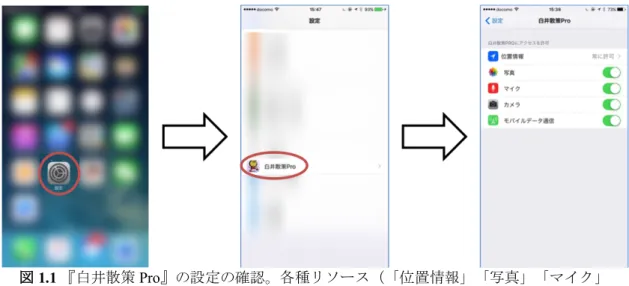
・本アプリでは、画面が大きく処理能力も高いiPhone 6, 7 plus シリーズをお勧めします。 OS: iOS 8.0 以上で動作します。 設定: 「位置情報」「写真」「マイク」「カメラ」「モバイルデータ通信」が、『白井散策 Pro』からの アクセスに対して、上記すべてのリソースで「許可」を設定してください(図 1.1 参照)。
図 1.1 『白井散策 Pro』の設定の確認。各種リソース(「位置情報」「写真」「マイク」 「カメラ」「モバイルデータ通信」)へのアクセスを許可にします。
2. 起動方法
2.1 「ブラウザ」モードの起動
iPhone アプリ『白井散策 Pro』を起動し、起動画面から「ブラウザへ」の ボタンをタップすると、 「ブラウザ」モードとなります。詳しくは、「白井散策マップ」日本語マニュアルを参照ください。2.2「エディタ」モードの起動
iPhone アプリ『白井散策 Pro』を起動し、起動画面から「エディタへ」の ボタンをタップすると、 「エディタ」ツールの簡単な機能と使い方のガイダンス画面(数頁)が表示されます。ガイダンス 画面終了後、「エディタ」モードの初期画面である、マップ・リスト画面が表示されます(図 2.1)。 図 2.2 で、マップ・リスト画面のボタンの説明を行います。 図 2.1 iPhone アプリ『白井散策 Pro』のエディタモードの起動手順(a) 編集モードの初期画面 (b)「編集」 ボタン選択後の画面 図 2.2 編集モードのマップ・リスト画面のインタフェース ① マップを編集します。 ② カバーページに戻ります。 ③ 新しいマップの追加します。 ④ マップを削除します(⑤)。マップの順序を変えます(⑥)。
3. 新規マップの作成手順
3.1 マップ作成のためのデータの準備手順
新規マップ作成のためのデータの種類としては、画像(.jpg .png) とオーディオ(.mp3)があり、デー タをアプリに持ち込む方法には、次の2種類があります。(1) iPhone で作ったデータからの作成: (a) iPhone でその場で撮影した写真、(b)フォト・アルバム から選択した過去に撮影した写真、(c)iPhone でその場で録音するオーディオ、の3種類のデー タを利用できます。
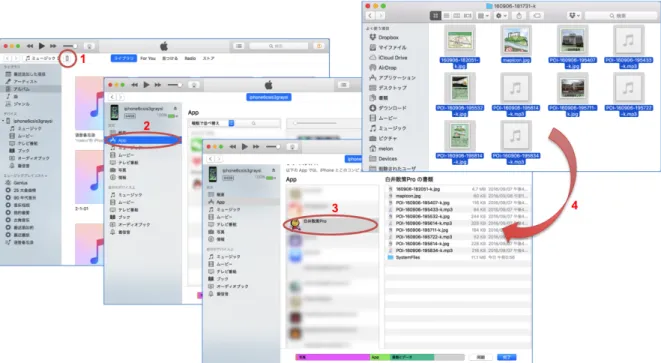
(2) パソコンから iPhone にインポートさせたデータ(画像とオーディオ)からの作成:Apple 社の iTunes ソフトウェアを介して、パソコン(Mac や Windows PC)上にあるデータを iPhone にインポ ートできます。(Windows PC では、まず iTunes 自体のインストールが必要かもしれません。) このインポートの手順は以下のとおりです(図 3.1)。
1) iPhone をパソコンに(USB ケーブルで)つなぎます。次に、 iTunes を起動し、左上の “iPhone のアイコン”を選択します。 2) 左のリストから、“App”を選択します。 3) 右端のスクロールバーで下に行き、『白井散策 Pro』を探し選択します。 4) iPhone アプリ『白井散策 Pro』にインポートさせたいファイルを、パソコンのデスクトップ から「『白井散策 Pro』の書類」のウィンドウへドラッグ&ドロップすることにより、 iTunes を介したデータのインポートが行えます。 ガイダンス動画: https://youtu.be/JzRlZSFh9q0
図 3.1 iTunes を介してパソコンのデータを iPhone アプリ『白井散策 Pro』にインポートする方法
3.2 新規マップの登録画面の説明
マップリスト画面の「+」ボタン (図 3.2a, 図 2.2a ③)をタップすると、マップ編集画面に移動し、 新規マップの登録が可能です (図 3.2)。 (a) 新規マップの追加登録操作 (b) 新規マップの登録インタフェース 図 3.2 新規マップの登録 ① キャンセル:保存せずに、マップ編集作業を終了します。 ② 完了:保存して、マップ編集作業を終了します。 ③ タイトル:マップのタイトル(題名)の入力フィールド ④ アイコン:マップのアイコンの設定ボタン ⑤ マップ画像:マップの画像・空間参照・点情報(POI)・地図の縮尺範囲を設定 (赤色の項目テキストは、必須入力フィールドを意味します。)3.3 マップのタイトル入力
マップ編集画面で、「タイトル」フィールドに、マップのタイトル(題目)をテキストで入力し て下さい (図 3.2 ③)。3.4 マップアイコンの画像の設定手順
図 3.3 を使って、マップアイコン画像を設定手順を説明します: 1) マップ編集画面で、「アイコン」フィールド(灰色)(図 3.2 ④) をタップすると、マップア イコン画面に進みます。 2) マップアイコン画面で、「+」ボタンをタップすると、ポップアップメニューが表示されます。 3) ポップアップメニューには、3つの選択肢(カメラ、フォトアルバム、パソコンからのデー タ)が表示されます。「カメラ」選択肢は、iPhone のカメラで直接撮影し、その写真画像 をアイコン画像として使います。「フォトアルバム」選択肢は、iPhone アプリ「フォトア ルバム」に格納している過去の写真画像群から選択し、アイコン画像として使います。「パ ソコンからのデータ」は、iTunes を介して、パソコンからコピーしたファイル群から画像フ ァイルを選択し、アイコン画像として使います。 4) 「完了」ボタンをタップし、マップアイコン画像の設定が完了します。 図 3.3 マップアイコン画像の 登録手順3.5 マップ画像の設定手順
図 3.4 で、マップ画像の登録手順を説明します(マップアイコン画像登録手順とほぼ同じ)。 1) マップ編集画面で、「マップ画像」フィールド(図 3.2 ⑤)をタップし、マップ画像画面に移 動します。 2) マップ画像画面で「 +」ボタンをタップすると、3つの選択肢がポップアップします。 3) 前節のマップアイコン画像と同様に、(a)カメラ、 (b)フォトアルバム、(c)パソコンからのデ ータを選び、マップ画像を設定します(詳細は、3.4 を参照)。 4) 「完了」 ボタンをタップし、マップ画像の登録を完了します。 図 3.4 マップ画像の登録手順 ガイダンス動画: https://youtu.be/L6xeNDB81cY3.6 空間参照の作成手順
3.6.1 空間参照の概念紹介
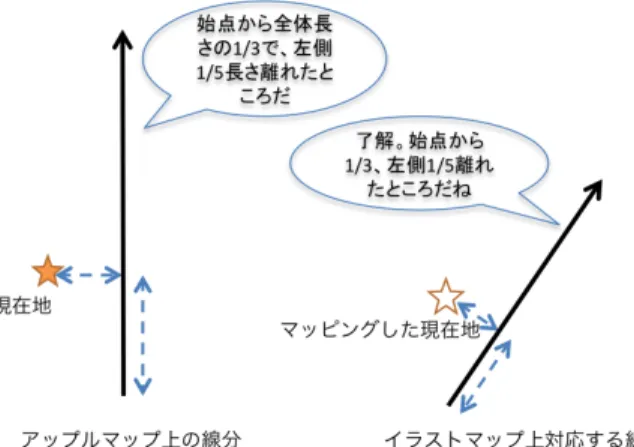
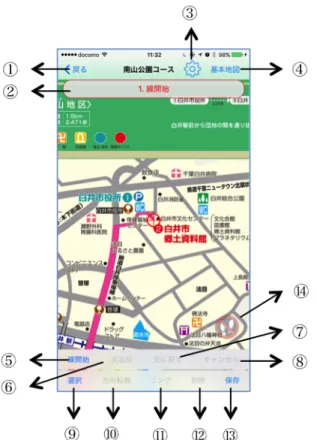
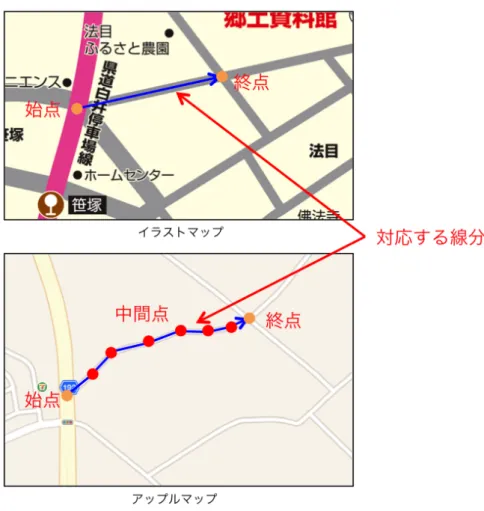
空間参照(spatial reference or georeference)は、GPS を用いた現在地や移動軌跡を、アナログ地図 (イラストマップなど)の画像上に正しく表示することを可能にします(図 3.5)。GPS 位置情報を正 しく表示する地図を基本地図(base map)(iPhone の場合、アップルマップ)と呼び、アナログ地 図画像をターゲットマップ(target map)と呼ぶことにします。基本地図とターゲットマップの2つ の地図空間の間で、位置情報を正しくマッピングするためには、最低2つの参照「点」をそれぞれ の地図空間の上に正しく登録する必要があります。 iPhone アプリ『白井散策 Pro』では、空間参照の登録を参照「点」の集合ではなく、参照「線分」 の集合を基本として採用しています。線分とは、2つ以上の点で構成されます。つまり、2つの地 図空間(基本地図とターゲットマップ)のそれぞれで、双対の参照「線分」を最低一本づつを登録 することにより、空間参照を実現します。 図 3.5 「空間参照(spatial reference)」技術により、GPS による現在地や移動軌跡が、正確な地図(アップルマ ップなど)を介して、歪みがある地図(イラストマップなど)上でも正しく表示できるようになります。 繰り返しとなりますが、『白井散策 Pro』では、空間参照として「線分」プリミティブ(Primitive、 基本要素)を用います(地理情報システムでは、「点」プリミティブが一般的です)。図 3.6 では、 2つの地図空間(アップルマップ(基本地図)とイラストマップ(ターゲットマップ))で登録さ れた双対の空間参照の「線分」により、位置情報がどのようにマッピングされるかを解説図を用い て説明しています。線分を使った空間参照の機能を実現するためには、ターゲットマップ(イラス トマップなど)と基本地図(アップルマップ)の両方で、双対の空間参照の「線分」を作成し、双 対の線分の間に、空間参照の「リンク」を設置しなければなりません(図 3.7)。図 3.8 と図 3.9 を用 いて、ターゲットマップ画面と基本地図画面のインタフェースを説明します。また、それぞれの地 図の設定パネル(図 3.8 ③ and 図 3.9 ④)では、空間参照の作業に対する「ガイダンス」機能(作業手 順指示機能)を表示するか、非表示にするかも設定できます。
図 3.6 空間参照の基本原理。アップルマップとイラストマップのそれぞれの地図上で、対応する線分(例: 道路や鉄道、2つのお寺をつなぐ線分)が登録されている。双方の空間参照「線分」の間では、現在地と線 分の相対幾何関係が相似になるという数学的規則に従い、アップルマップ上のGPS の現在地から、イラスト マップ上の現在地が算出されます。 図 3.7 空間参照の登録のイメージ。アップルマップとイラストマップの両方で対応する双対の線分を作成し、 双対の線分を空間参照「リンク」します。これにより、GPS の現在地などがターゲットマップ(例:イラス トマップ)上で、正しい位置に表示されるようになります。
図 3.8 ターゲットマップ(イラストマップなど)の画面上の、空間参照の登録を行うためのインタフェース ① 「戻る」:空間参照の登録作業を終了します。 ② 次の手順を指示する「ガイダンス・バー」 (タップして、ルーチン的に作業を進めれます) ③ ターゲットマップ上の空間参照の「設定」パネルへ移動します ④ 「基本地図」:基本地図(アップルマップ)へ移動し、空間参照のための線分を作成します。 ⑤ 「線開始/線終了」:空間参照のための線分の作成のための、線開始/線終了のボタン。「線 開始」ボタンをタップすると、線分の始点が生成されます。(「線開始」ボタンをタップする と、表示は「線終了」に変わります。「線終了」ボタンをタップすると、終点が決定され、ボ タンの表示は「線開始」に戻ります。) ⑥ 「点追加」(灰色/水色):空間参照のための線分は、始点と終点の間に、複数の「中間点」 を追加できます。「点追加」とは「中間点追加」の省略形です。中間点は、空間参照線分の形 状を整えるために使われます。ボタンは、(灰色)の時はタップができませんが、(水色)の 時はタップができます。「線開始」がタップされる前は、「点追加」はタップできないので (灰色)表示となっています。 ⑦ 「元に戻す」(灰色/水色):1つ前の操作の取り消しを意味します。たとえば、間違って中 間点を追加した場合「元に戻す」をタップすると、最後の中間点を削除し、1つ前の状態に戻 ることができます。 ⑧ 「キャンセル」(灰色/水色):空間参照のための線分を生成している作業を行っている場合、 この作業を途中で中止することができます。 ⑨ 「選択」:すでに登録されている線分を選択します。 ⑩ 「方向転換」(灰色/水色):選択した線分を構成する点順序を逆順にします。空間参照では、 線分の向きも同じにしなければなりません。 ⑪ 「リンク」(灰色/水色):ターゲットマップ上で選択した線分を、基本地図(アップルマッ プ)上の対応する線分にリンク(空間参照)します。 ⑫ 「削除」(灰色/水色):選択した線分を削除します。 ⑬ 「保存」:作成した線分を保存します。 ⑭ 「足跡」:移動軌跡の表示・非表示。(空間参照のテストを行う場合に使うと便利です。)
図 3.9 基本地図(アップルマップ)画面での空間参照の線分生成作業のインタフェース ① 「戻る」:ターゲットマップ(イラストマップ)へ戻ります。 ② 次の手順を指示する「ガイダンス・バー」 (タップして、ルーチン的に作業を進めれます) ③ 「空間参照線/デモ軌跡」選択バー:「空間参照線」と「デモ軌跡」の選択ができます。「空 間参照線」の選択により、基本地図(アップルマップ)の線分とターゲットマップ(イラスト マップ)の線分をリンクでき、GPS の位置情報をターゲットマップで利用可能となります。 「デモ軌跡」の選択により、登録された空間参照の検証やデモのために、移動軌跡の人工デー タを作成できます。 ④ 基本地図上の空間参照の「設定」パネルへ移動 ⑤ 「線開始/線終了」:空間参照のための線分の作成のための線開始/線終了のボタン。「線開 始」ボタンをタップすると、線分の始点が生成されます。 ⑥ 「点追加」(灰色/水色):空間参照のための線分は、始点と終点の間に、複数の「中間点」 を追加できます。「点追加」は「中間点追加」の省略形です。 ⑦ 「元に戻す」(灰色/水色):1つ前の操作の取り消しを意味します。たとえば、間違って中 間点を追加した場合、「元に戻す」をタップすると削除できます。 ⑧ 「キャンセル」(灰色/水色):空間参照のための線分を生成している作業を行っている場合、 この作業を途中で中止することができます。 ⑨ 「選択」:すでに登録されている線分を選択します。 ⑩ 「インポート」:他の地図の空間参照の線分をインポートできます。 ⑪ 「クリーン」:ターゲットマップにリンクされていない線分を削除します。 ⑫ 「削除」(灰色/水色):選択した線分を削除します。 ⑬ 「保存」:作成した線分(空間参照線とデモ軌跡)を保存します。 ⑭ 移動軌跡の表示・非表示。(空間参照のテストを行う場合に使います。) ⑮ マップ・スタイル選択バー:基本地図として、「マップ」「航空写真」「ハイブリッド(航空 写真+ラベルなど)」の選択が可能です。
3.6.2 空間参照の登録手順(ターゲットマップ、例.イラストマップ) 空間参照の登録手順の詳細は以下のとおりです: a) マップ画像フィールド(1)をタップし、ポップアップメニューから「空間参照」項目(2)を選択 し、「ターゲットマップ」画面に移動し、空間参照の登録作業を開始します(図 3.10a)。 b) 「線開始」ボタンをタップすると、空間参照の線分の始点が生成され、線分の制作が始まり ます(図 3.10b) 。 c) 「点追加」ボタンをタップすると、線分の中間点が追加され、線分は逐次的に伸びていきま す(図 3.10c) 。 d) 「線完了」ボタンをタップすると、終点が生成され、「ターゲットマップ」上の空間参照の 線分の作成が完了します (図 3.10d) 。 e) 「基本地図」ボタンをタップすると、 「基本地図」画面に移動します(図 3.10e) 。 f) 「基本地図」上で、ターゲットマップの場合と同様に、空間参照の線分を作成できます(図 3.10f) 。 * 「デモ軌跡」タブ (図 3.6 ③) を選択すると、テスト用の疑似 GPS 軌跡データを作成できま す(Section 3.8) 。 g) 「戻る」ボタンをタップし、ターゲットマップ画面に戻ります (図 3.10f) 。 h) 「リンク」ボタンをタップし、2つの地図(ターゲットマップと基本地図)上の最新の双対 の線分に対して「空間参照」リンクが張られます (図 3.10g) 。 * 最新以外の線分の間に「空間参照」リンクを張る場合は、「選択」ボタンをタップし、ターゲ ットマップ上の線分を選択し、次に「リンク」 ボタンをタップし、基本地図上の線分を選択 し、選択された双対の線分の間に「空間参照」リンクが張られます(図 3.10h) 。
(a) ターゲットマップ作業開始 (b) 線分作成開始・始点生成 (c) 線分作成・中間点生成 (d) 線分作成終了・終点生成 (e) 基本地図の線分作成画面へ移動 (f) ターゲットマップへ戻る (g) 最新双対線分にリンクを張る (h)「選択」ボタンで最新以外の双対線分間にリンクを張る 図 3.10 空間参照の登録手順 図 3.10 で紹介した空間参照の登録手順の結果が図 3.11 です。ターゲットマップ(イラストマップ) と基本地図(アップルマップ)上のそれぞれの青い線分が空間参照の双対の線分を意味します。
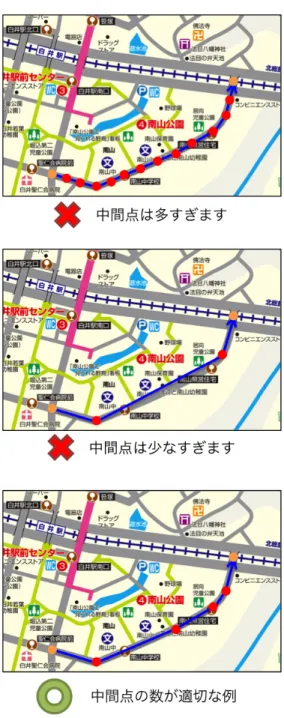
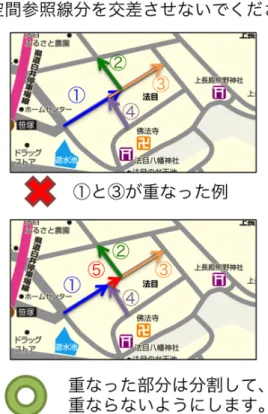
(a) ターゲットマップ上の線分 (b) 基本地図上の線分 図 3.11 ターゲットマップと基本地図の双方で対応する線分を選択しリンクすることにより、これらの双対の 線分は、空間参照として登録が完了します。 3.6.3 空間参照の作成のコツとヒント 1) 空間参照による GPS 位置の誤差は、空間参照の線分からの距離に比例します。したがいま して、空間参照の線分は、ウォーキングツアーのルートだけではなく、できるだけ多くの道 路に対して、多くの線分を作成することをお勧めいたします。 2) 空間参照の線分が閉路や円(始点と終点がほぼ同じ位置)になることは避けてください。も し閉路になる場合は、線分を複数の線分に分割してください(図 3.12)。 3) 空間参照の線分を構成する重要な2点、始点と終点は、ターゲットマップ(イラストマップ) と基本地図(アップルマップ)で正確な位置に配置してください。始点と終点は、はっきり と分かる位置(たとえば、交差点、公園の入口、角ばった場所など)を選んでください(図 3.13)。たとえば、公園の中心や A 駅と B 駅の真ん中などは、正確な位置に落とすことはで きません。 4) 空間参照の線分を構成する中間点(始点と終点以外の点)は、線分の形を良くするためのも のであり、ターゲットマップ(イラストマップ)と基本地図(アップルマップ)上の正確に 対応する位置に配置する必要はありません(図 3.14)。たとえば、道路の線分を2つの地図空 間で、空間参照として登録する場合、中間点は、線分、つまり道路の途中の点であり、厳密 に対応する正しい位置へ配置することは困難です。 ところで、道路を空間参照線分として登録する場合は、基本的に、道路の中央に配置するの が良いです。(道路の右端や左端などに偏ると、あまり良い位置計算結果を得ることができ ません。) 5) 空間参照の線分の中間点の数は多すぎても、少なすぎても良くありません(図 3.15)。多すぎ ると、計算効率が悪くなります。少なすぎると、位置精度が悪くなります。. 6) 空間参照の線分同士が重なったり、交差したりしないように作成してください(図 3.16)。 ガイダンス動画: https://youtu.be/miYz0IeHkSg
図 3.12 始点と終点が同じ位置の1つの線分では空間参照はうまくいきません。たとえば、3つの線分に分割
して、空間参照線分対を3つ登録してください。
図 3.13 8つの線分が2つのマップ上にあります。それぞれの線分の始点と終点の位置は正確に合わせてくだ
図 3.14 各線分の中間点は正確な位置に合わせる必要はありません。
図 3.16 空間参照「線分」同士で重なる部分があると、空間参照の計算がうまくできないことがあります。
3.7 デモ軌跡の作成手順
デモ軌跡は、ブラウザ上で、ウォーキングツアーをシミュレーションして、作成した「空間参照」 の精度をテストするために作成されます。作成手順は以下のとおりです。 1) マップ画像フィールドをタップし、ポップアップメニューから「空間参照」項目を選択する と、空間参照の作成作業が始まります(図 3.10a)。 2) 「基本地図」ボタンをタップすると、基本地図(アップルマップ)画面に移動します(図 3.10e) 。 3) 「デモ軌跡」 (図 3.9 ③)をタップします。 4) 軌跡としての線分を作成することができます。軌跡の線分の作成手順は、空間参照の線分の 作成手順とほぼ同じです。 ガイダンス動画: https://youtu.be/_uD74baFh7g3.8 点情報 (POI: Point of Interest)の登録手順
以下、点情報の登録手順を示す:
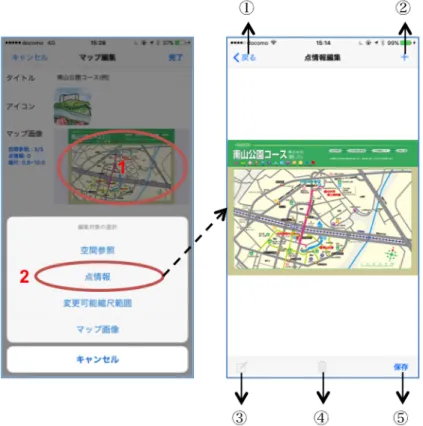
1) マップ画像フィールドをタップし、ポップアップメニューから「点情報」を選択し、点情報 編集の画面が起動します(図 3.17)。
図 3.17 点情報(POI: Point of Interest)の登録手順 ① 「戻る」:点情報編集を終了します。 ② 「+」:新規の点情報を追加作成します。 ③ :選択した点情報を編集します。 ④ :選択した点情報を削除します。 ⑤ 「保存」:点情報を保存します。 2) 「+」 (図 3.17 ②) をタップし、新規点情報の追加作成画面に移動する(図 3.18)。 図 3.18 点情報の属性情報の登録のための画面
① 「キャンセル」:保存せずに、この画面を終了します。 ② 「完了」:保存して、この画面を終了します。 ③ 「タイトル」:点情報のタイトルを入力します。 ④ 「位置」:点情報の位置を設定します。 ⑤ 「URL」:点情報の URL を入力します。 ⑥ 「画像」:点情報の画像を設定します。 ⑦ :点情報のオーディオを削除します。 ⑧ 「オーディオ」:点情報のオーディオを設定します。 ⑨ オーディオを再生/ポーズします。 ⑩ オーディオを録音/停止します。 3) 点情報の必須属性の入力を終え、「完了」ボタン(図 3.18 ②)をタップすると、新規の点情報 の登録が終了します。点情報の属性のうち、「タイトル」と「位置」は必須属性ですが、他 の属性は自由入力となっています。図 3.19 と図 3.20 とでは、点情報の「位置」と「画像」 の設定手順を示しています。 図 3.19 点情報の位置を設定する画面(ターゲットマップ) ① 「戻る」:位置の設定を終了します。 ② 「+」:マップ中心のクロスカーソルを移動させて、「+」ボタンを押すと、クロスカ ーソルの位置が点情報に設定します(複数点可)。 ③ 「ゴミ箱」: マップ上の POI アイコンをタップして選択して、このボタンを押せば、 選択した位置は削除されます。 ④ 「移動調整」:マップ上の POI アイコンをタップして選択し、「移動調整」のボタン を押すと、選択したPOI アイコンがクロスカーソルの位置に移動し、位置情報を修正で きます。 ⑤ POI アイコン(点情報アイコン):点情報に設定されている位置を表現しています。 ⑥ 「クロスカーソル」:「+」ボタンをタップすると、クロスカーソルの位置に POI アイ コンを生成できます。「移動調整」ボタンをタップすると、選択されたPOI アイコンを、 クロスカーソルの位置に移動できます。
図 3.20 位置情報の画像の設定画面 ① 「戻る」:画像の設定を終了する。 ② 「ゴミ箱」:見えている画像を削除します。(1つの点情報に足して、複数の画像を 登録できます。) ③ 「+」:新規の画像を追加します。(複数個登録可能) ガイダンス動画: https://youtu.be/9pfQ03erNE4