s
ウイルスバスター16 から クラウド への入れ替え方法
操作について
▼
以下の操作を行い、ご利用のコンピュータにてウイルスバスター16 からクラウドに入れ替えます。 ・ウイルスバスタークラウド インストールプログラムのダウンロード ・ウイルスバスター16 アンインストールツールのダウンロード ・ウイルスバスター16 アンインストール操作 ・ウイルスバスタークラウド インストールについて操作前に
▼
・アンインストール操作前にシリアル番号をお控えください。 ・ご利用のブラウザによって、操作画面が異なる場合があります。STEP 1 インストールプログラムのダウンロード
▼
1. ご利用のコンピュータ環境に合わせて、以下のいずれかのボタンをクリックします。 2. ダウンロード画面が表示されますので、 をクリックします。3. デスクトップなどの分かりやすい場所を指定し、 をクリックします。
5. 以下のアイコンがデスクトップに保存されていることを確認します。
STEP 2 ウイルスバスター アンインストールツールのダウンロード
▼
1. 以下のリンクをクリックし、同様の手順でアンインストールツールをダウンロードします。 ウイルスバスター2012 アンインストールツールのダウンロード 2. 以下のアイコンがデスクトップに保存されていることを確認してください。 ※本ツールはウイルスバスター16 をアンインストールできます。STEP 3 ウイルスバスター16 アンインストール手順
▼
1. STEP2 でダウンロードしたアンインストールツールをダブルクリックします。 2. [セキュリティの警告] 画面が表示されましたら、 をクリックします。3. 以下画面では、 をクリックします。
5. をクリックします。 7. アンインストールの画面が続きますので、しばらくお待ちください。 8. 再起動を促す画面では、 をクリックして、コンピュータを再起動します。 以上で、ウイルスバスター16 アンインストール操作は完了となります。
ウイルスバスター16 アンインストール後にインターネット接続ができなくなった場合
▼
※正常にインターネットに接続されている場合は、引き続き STEP 4 にお進みください。 ウイルスバスター16 アンインストール後にインターネットに接続できなくなった場合 ウイルスバスター16 の情報が残存している可能性が考えられます。 以下の手順で現象が改善されるかご確認ください。※注意※ 以下に記載されている情報以外はアンインストールしないでください。 ご利用の Windows に合わせて、操作してください。
Windows XP の操作方法
▼
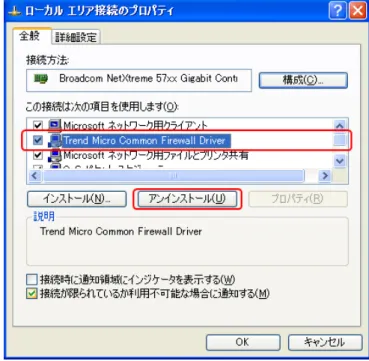
1. [スタート] → [コントロールパネル] をクリックし、[ネットワーク接続]を開きます。(図 1 参照) 2. [ローカルエリア接続] を右クリックし、プロパティを選択します。 3. [全般] タブにて下記項目が存在しているかどうか確認します。 Trend Micro Common Firewall Driver4. 上記項目を選択し、[アンインストール] をクリックします。 5. 削除の確認メッセージで [はい] を選択します。(図 2 参照) 6. 開いている画面を [×] で閉じます。 7. コンピュータを再起動し、現象に改善が見られているか確認します。
Windows Vista の操作方法
▼
1. [スタート] → [コントロールパネル] をクリックします。 2. カテゴリ表示の場合は [ネットワークとインターネット] をクリックします。 クラシック表示の場合は次へ進んでください。 3. [ネットワークと共有センター] → [ネットワーク接続の管理] をクリックします。 4. [ローカルエリア接続] を右クリックしてプロパティを選択します。5. [この接続は次の項目を使用します] 欄にて下記項目が存在しているか確認します。(図 1 参照) Trend micro NDIS 6.0 Filter Driver
6. 上記項目を選択し [削除] をクリックし、続けて [はい] をクリックします。(図 2 参照) 7. [閉じる] をクリックし、開いている画面を [×] で閉じます。 8. コンピュータを再起動し、現象に改善が見られているか確認します。
Windows 7 の操作方法
▼
1. [スタート] → [コントロールパネル] をクリックします。 2. カテゴリ表示の場合は [ネットワークとインターネット] をクリックします。 大きいアイコン / 小さいアイコン の場合は次へ進みます。 3. [ネットワークと共有センター] → [アダプターの設定の変更] をクリックします。 4. [ローカルエリア接続] を右クリックし、プロパティを選択します。 5. [この接続は次の項目を使用します] 欄にて下記項目が存在しているか確認します。(図 1 参照) Trend micro NDIS 6.0 Filter Driver6. 上記項目を選択し [削除] をクリックし、続けて [はい] をクリックします。(図 2 参照) 7. [閉じる] をクリックし、開いている画面を [×] で閉じます。
参考
▼
図1.Trend Micro Common Firewall Driver / Trend Micro NDIS 6.0 Filter Driver の確認
※Windows Vista / 7 の表記名は異なります。 図2.アンインストール時の確認メッセージ 上記操作後、コンピュータを再起動してください。 以上で、残存情報のアンインストールは完了となります。
STEP 4 ウイルスバスタークラウド インストール手順
▼
1. デスクトップに保存いただいた以下アイコンをダブルクリックします。 ※64bit 版も同じアイコンです。2. [セキュリティの警告] 画面が表示されましたら、 をクリックします。
3. コンピュータのチェック画面が表示されますので、しばらくお待ちください。
5. 使用許諾契約の内容を確認後、 をクリックします。
※インストール中に下記メッセージが表示されることがありますが、 セキュリティには問題ありませんので、ご安心ください。 「コンピュータが危険にさらされている可能性があります。」 7. 以下画面が表示されましたら、インストール完了となります。 ※デスクトップ上にダウンロードしたプログラム(右のアイコン)は インストールが終わりましたら不要になりますので、ゴミ箱へ 削除してください。 (64bit 版も同じアイコンです) オンラインユーザ登録を促された場合は、次項を確認してください。
STEP 5 オンラインユーザ登録
▼
以下リンクをご参照いただき、オンラインユーザ登録を実施してください。※注意 ウイルスバスター製品版を始めてご利用の方は、新しくパスワードを設定してください。 オンラインユーザ登録が正常に行えない場合は、以下ソリューションをご確認ください。 オンラインユーザ登録ができない 以上で、ウイルスバスタークラウド のインストールは完了となります。