SCXI
クイックスタートガイド
計測用信号調節拡張システム
このドキュメントは、日本語、韓国語、簡体中国語で記述されています。英語、フラ
ンス語、ドイツ語については、キットに含まれているもう1つのドキュメントをご
参照ください。
This document contains Japanese, Korean, and Simplified Chinese language instructions. For English, French, and German instructions, refer to the other document in your kit.
Ce document contient des instructions en japonais, coréen et chinois simplifié. Pour les consulter en anglais, français et allemand, reportez-vous à l’autre document dans votre kit.
Dieses Dokument enthält Anweisungen auf Japanisch, Koreanisch und in vereinfachtem Chinesisch. Anweisungen auf Englisch, Französisch und Deutsch finden Sie in dem anderen Dokument in diesem Kit.
このドキュメントでは、SCXI-1000、SCXI-1001、SCXI-1000DC、PXI/SCXIコンボ
シャーシにSCXI信号調節実装モジュールを取り付けて構成する方法、モジュールお よびシャーシの動作確認の方法、マルチシャーシシステムを設定する方法について説 明します。また、SCXI製品関連のNI-DAQmxソフトウェアおよび信号調節製品につ いても説明します。このドキュメントは、NIアプリケーション、ドライバソフト ウェア、SCXIモジュールの接続先となるデータ集録(DAQ)デバイスの取り付け、 構成、テストが既に完了していることを前提としています。完了していない場合は、 DAQデバイスに付属の『DAQスタートアップガイド』を参照してください。また、 このドキュメントはデバイスドキュメントが収録されているNI-DAQmxメディアで 参照するか、ni.com/manualsからダウンロードすることができます。 従来のNI-DAQ(レガシー)の構成方法については、『従来型NI-DAQ(レガシー) Readme』を参照してください。このReadmeは、ソフトウェアのインストール後 に表示できます。スイッチに関する情報については、『NI スイッチスタートアップガ イド』を参照してください。このドキュメントはni.com/manualsからダウンロー ドできます。 ™
手順
1.
シャーシ、モジュール、および
アクセサリの梱包を解く
シャーシ、モジュール、およびアクセサリを箱から取り出し、部品がゆるんでいない かどうか、また、損傷箇所がないかどうかを調べます。製品が損傷している場合は、 ナショナルインスツルメンツまでご連絡ください。損傷したデバイスは絶対に使用し ないでください。 安全およびコンプライアンスに関する情報は、各デバイスのマニュアルに記載されて います。これらのマニュアルはni.com/manualsからダウンロードするか、デバイ スドキュメントが収録されているNI-DAQmxメディアで参照できます。 デバイスでは、たとえば次のような記号が使用されていることがあります。 このアイコンは、人体への損傷やデータ損失、システムクラッシュなどを 回避するために必要な注意事項を示します。製品にこの記号が付いている 場合は、添付されている『はじめにお読みください: 安全対策と電磁両立 性について』というドキュメントを参照して必要な安全対策を講じてくだ さい。 この記号は、電気ショックを防止するための事前対策についての警告を示 します。 この記号は、熱を帯びる可能性があるコンポーネントを示します。このコ ンポーネントに触れると、負傷する可能性があります。手順
2.
コンポーネントを確認する
図 1と図 2で示すSCXIシステムコンポーネントのうち、アプリケーションに必要な 組み合わせが揃っているか確認します。 • NI-DAQ 7.x以降のソフトウェアとドキュメント• NI LabVIEW、NI LabWindowsTM/CVITM、NI LabVIEW SignalExpress、 NI Measurement Studio、Visual C++、Visual Basicのいずれか
• SCXI製品マニュアル
• 1/8 in. マイナスドライバー
• 1番および2番のプラスドライバー
• ワイヤストリッパ
図 1. SCXI システムコンポーネント 図 2. SCXI シャーシのみ
手順
3.
シャーシをセットアップする
注意 機材のカバーを取り外したり、信号配線を接続または接続解除する 前に、PXIまたはSCXIシャーシまたはデバイスに添付されている『はじめ にお読みください: 安全対策と電磁両立性について』を参照してください。 適切な静電破壊防止対策により身体が接地されていることを必ず確認して から、ハードウェアを取り付けてください。 NI-DAQmxシミュレーションデバイスを使用すると、ハードウェアを取り付けずに NI-DAQmxアプリケーションをテストすることができます。NI-DAQmx シミュレーションデバイスを作成する手順を参照するには、Measurement & Automation
Explorerでヘルプ→ヘルプトピック→NI-DAQmx→MAXヘルプを選択してくださ
い。
DAQデバイス、SCXI USBデバイスの取り付け完了後は、Windowsのデバイス認識の
セクションを参照してください。 1 端子台またはTBX アクセサリ(オプション) 2 PXI モジュール 3 SCXI モジュール 4 PXI/SCXI コンボシャーシおよびコントローラ 5 SCXI シャーシ 6 シャーシの電源コード 1 シャーシコードとアダプタアセンブリ
2 DAQ デバイス 34 USB ケーブルSCXI USB デバイス 1 C 17 18 19 20 2 1 22 23 24 25 26 27 28 29 30 31 32 C V 1 2 3 4 5 6 7 8 9 10 11 12 13 14 15 16V 6 3 SCXI1140 5 MAINFRAME SCXI 54321 POWER RESET ADDRESS 2 4 1 2 および または および 4 3
SCXI
シャーシ
1. シャーシの電源を切断し、電源プラグを抜きます。 2. 使用しているシャーシがアドレス可能な場合、シャーシアドレスを設定します。 旧タイプのシャーシにはアドレス設定が可能でないものもあります。 • アドレススイッチが装備されているシャーシは、特定のアドレスに設定する ことができます。手順12においてMAXでシャーシを構成する際は、ソフ トウェアアドレスをハードウェアアドレスと必ず同じ設定にする必要があり ます。図 3では、すべてのスイッチがデフォルトの位置であるOFFに設定 されています。 • 旧タイプのシャーシには、シャーシアドレススイッチの代わりに正面パネル 内部のジャンパを使用するものがあります。また旧タイプのシャーシでは ヒューズとAC電源の選択が異なります。詳細については、それぞれの シャーシ関連ドキュメントを参照してください。 3. 適切な電源設定(100/120/220/240 VAC)を確認します。 4. 電源コードを接続します。 図 3. SCXI シャーシのセットアップPXI/SCXI
コンボシャーシ
システムコントローラは、シャーシのPXI側に取り付ける必要があります。構成済み のPXI/SCXIコンボシャーシを発注することもできます。ni.com/jp/infoで rdfisjと入力してください。 1. PXIおよびSCXIの電源を切り、シャーシのコードを抜いてください。 2. SCXIシャーシのアドレススイッチを適切なアドレスの位置に設定します。図 4 では、スイッチはすべてOFFの位置にあります。 3. 電圧選択タンブラをアプリケーションに適した電圧に設定します。詳細について は、それぞれのシャーシ関連ドキュメントを参照してください。 1 正面 2 背面 3 シャーシの電源スイッチ 4 シャーシのアドレススイッチ 5 電圧選択タンブラ 6 電源コードのコネクタ ADDRESS ON 5 4 3 2 1 SCXI 120Vac~ ® 5 4 3 2 1 POWE R RESE T ADDRESS 1 2 5 6 4 34. 電源コードを接続します。 図 4. PXI/SCXI コンボシャーシセットアップ
手順
4.
モジュールを取り付ける
注意 シャーシの電源が完全に遮断されていることを確認します。SCXIモ ジュールはホットスワップには対応していません。電源が投入されている ときにモジュールを追加したり、取り外したりすると、シャーシのヒュー ズが飛んだり、シャーシやモジュールを損傷する場合があります。PXI/SCXI
コンボシャーシ
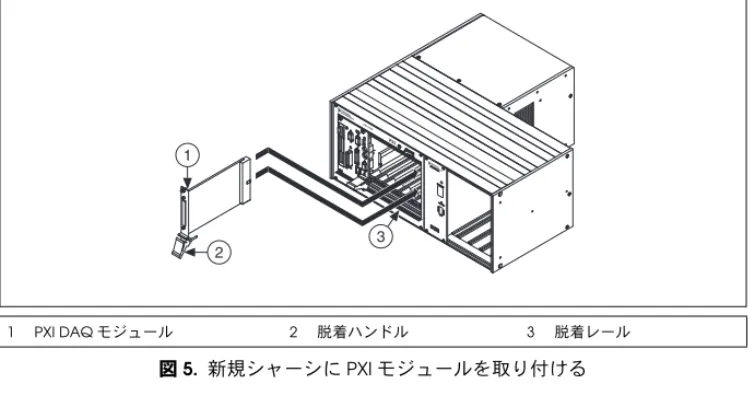
PXIシャーシの最も右のスロットにPXI DAQの通信デバイスを取り付けるには、以下
の手順に従ってください。 1. 静電気を放電するため、シャーシの金属部分に触れます。 2. 図 5のように、モジュールの縁を上下のPXIモジュールガイドに配置します。 3. シャーシの後部にモジュールを差し込みます。脱着ハンドルが押し下げられてい ることを確認します。 4. 最後まで挿入したら、脱着ハンドルを引き上げてモジュールを固定します。 5. モジュールをシャーシのフロントパネル取り付けレールに、2つのネジを使用し て取り付けます。 1 正面 2 背面 3 電圧選択タンブラ 4 電源コードのコネクタ 5 アドレススイッチ 6 SCXI 電源スイッチ 7 PXI 電源スイッチ 8 システムコントローラ SCXI 120Vac~ ADDRESS ON 5 4 3 2 1 2 1 8 5 3 4 6 7
図 5. 新規シャーシに PXI モジュールを取り付ける
SCXI
シャーシ
1. 静電気を放電するため、シャーシの金属部分に触れます。 2. SCXIスロットにモジュールを挿入します。 3. モジュールをシャーシのフロントパネル取り付けレールに、2つのつまみネジを 使用して取り付けます。 図 6. 新規シャーシに SCXI モジュールを取り付ける 1 PXI DAQ モジュール 2 脱着ハンドル 3 脱着レール 1 つまみネジ 2 モジュール 1 2 3 ® 54321 1 2 1SCXI USB
モジュール
SCXI USBモジュールは、プラグアンドプレイ対応の、SCXIシステムとUSB対応コン
ピュータまたはUSBハブ間を通信する信号調節実装モジュールであるため、中間
DAQデバイスは必要ありません。SCXI-1600などのSCXI USBモジュールは、
PXI/SCXIコンボシャーシまたはマルチシャーシシステムで使用することができませ
ん。モジュールをシャーシに取り付けた後、以下の手順に従ってください。
1. USBケーブルを、PCのポートまたはその他のハブから、SCXI USB モジュールの
ポートに接続します。 2. ケーブルタイを使用して、抜け防止機構にケーブルを取り付けます。 図 7. SCXI USB モジュールを取り付ける
既存の
SCXI
システムにモジュールを追加する
マルチプレスクモードで既存のSCXIシステムにモジュールを追加することもできま す。お使いのシステムに既にコントローラが設定されている場合は、追加SCXIモ ジュールを空いているシャーシスロットに取り付けます。必要に応じ、「手順7. ケー ブルアタプタを取り付ける」のSCXIモジュールの一覧を参照してケーブルアダプタ に接続するモジュールを決定します。 図 8. 既存システムに SCXI モジュールを取り付ける 1 PC2 USB ハブ 34 USB ケーブルSCXI USB デバイス
1 新規SCXI モジュール
2 既存SCXI モジュール 34 SCXI シャーシ既存DAQ デバイス
または ® 54321 ADDRESS 4 3 2 1 ON 8 12345671291011 ADDRESS BAUD 1 3 2 4
手順
5.
センサと信号線を取り付ける
センサと信号線を、取り付けられている各デバイスの端子台、アクセサリ端子、モ
ジュール端子に取り付けます。次の表は、デバイス端子/ピン配列を示しています。
詳細については、ni.com/sensorsを参照してください。IEEE 1451.4 TEDSスマート
センサの情報については、ni.com/tedsを参照してください。
手順
6.
端子台を取り付ける
SCXI
シャーシまたは
PXI/SCXI
コンボシャーシ
直接接続式のモジュールを取り付けた場合は、「手順7. ケーブルアタプタを取り付け る」へ進みます。 モジュールの正面に端子台を取り付けます。端子台とモジュールの正しい組み合わせ についての情報は、ni.com/jp/productsを参照してください。TBX端子台を使用 する場合は、TBX端子台のドキュメントに従ってください。 図 9. 端子台を取り付ける 場所 ピン配列の参照先 MAX デバイスとインタフェースでデバイス名を右クリックし、デバイス ピン配列を選択します。 デバイスとインタフェースの下にあるデバイス名を右クリックし、 ヘルプ→オンラインデバイスドキュメントを選択します。ブラウザ ウィンドウが開き、ni.com/manualsで関連するデバイスド キュメントの検索結果が表示されます。 DAQアシスタント タスクまたは仮想チャンネルを選択して、接続ダイアグラムタブを クリックします。タスクで各仮想チャンネルを選択します。NI-DAQmxヘルプ スタート→すべてのプログラム→National Instruments→
NI-DAQ→NI-DAQmxヘルプを選択してください。 ni.com/support/ ja/manuals デバイスのドキュメントを参照してください。 1 端子台がモジュールに取り付けられた状態 2 端子台のSCXI モジュールへの取り付け 3 SCXI モジュールの正面パネル ® 5432 1 ADDRESS 1 3 2
手順
7.
ケーブルアタプタを取り付ける
シングルシャーシシステム
SCXI USBモジュール(SCXI-1600など)を取り付けた場合、またはPXI/SCXIコンボ
シャーシを使用する場合は、「手順9. SCXIシャーシに電源を投入する」へ進みます。 1. ケーブルアダプタ(SCXI-1349など)に接続する適切なSCXIモジュールを確認 します。シャーシに同時サンプリング機能を持つアナログ入力モジュールが設置 されている場合は、このモジュールをケーブルアセンブリに接続する必要があり ます。これを行わないと、アプリケーションを実行するたびにエラーメッセージ が表示されます。 • すべてのモジュールがマルチプクレスモードの場合は、以下のリストで最初 に記載されているモジュールにケーブルアダプタを取り付けます。 • お使いのシステムがパラレルおよびマルチプレクスの両方のモジュールを使 用している場合、上記のリストからマルチプレクサコントローラを選択し、 ケーブルアダプタを取り付けます。 • モジュールがパラレルモードの場合、ケーブルアダプタを各モジュールに取 り付けます。以下のモジュールは、パラレルモードで実行することができま す。 2. ケーブルアダプタの後部にある50ピンメスコネクタを、適切なSCXIモジュー ルの後部にある50ピンオスコネクタに挿入します。 注意 抵抗を感じた場合、アダプタを無理に押し込まないでください。ア ダプタを無理に押し込もうとすると、ピンが曲がるおそれがあります。 SCXI-1520、SCXI-1530、SCXI-1531、SCXI-1540、SCXI-1140
SCXI-1521/B、SCXI-1112、SCXI-1102/B/C、SCXI-1104/C、SCXI-1125、SCXI-1126、SCXI-1141、
SCXI-1142、SCXI-1143、SCXI-1581
SCXI-1120/D、SCXI-1121、SCXI-1100、SCXI-1122 SCXI-1124、SCXI-116x
SCXI-1120/D、SCXI-1121、SCXI-1125、SCXI-1126、SCXI-1140、SCXI-1141、SCXI-1142、
3. SCXI-1349付属のネジで、アダプタをSCXIシャーシの後部に固定します。 図 10. ケーブルアダプタを取り付ける
マルチシャーシシステム
SCXI-1346は、2つのモジュールの後部コネクタをカバーします。シャーシを背面か ら見て、SCXI-1346に接続されているモジュールの右側にあるモジュールの後部 50ピンコネクタには、外部ケーブルを挿入できません。 Rev. DまでのSCXI-1000シャーシは、アドレスジャンパまたはスイッチが装備されて いないためどのアドレスにも応答しますが、マルチシャーシシステムには使用できま せん。Rev. Eシャーシは、シャーシのアドレス指定にスロット0のジャンパを使用し ます。Rev. F以降のシャーシは、シャーシのアドレス指定にDIPスイッチを使用しま す。 Rev. CまでのSCXI-1000DCシャーシは、アドレスジャンパまたはスイッチが装備さ れていないためどのアドレスにも応答しますが、マルチシャーシシステムには使用で きません。Rev. D以降のシャーシは、シャーシのアドレス指定にスロット0のジャ ンパを使用します。 Rev. DまでのSCXI-1001シャーシは、シャーシのアドレス指定にスロット0のジャン パを使用します。Rev. E以降のシャーシは、シャーシのアドレス指定にDIPスイッチ を使用します。 マルチシャーシシステムを接続するには、DAQ通信デバイスから一番遠いシャーシ を除いて、システム内の各シャーシにSCXI-1346マルチシャーシアダプタを1つ使用 する必要があります。最後のシャーシではSCXI-1349ケーブルアダプタを使用しま す。 1. ケーブルアダプタに接続する適切なSCXIモジュールを特定します。適切なモ ジュールを特定する方法については、前述の「シングルシャーシシステム」セク ションの手順 1を参照してください。 2. ケーブルアダプタの後部にある50ピンメスコネクタを、適切なSCXIモジュー ルの後部にある50ピンオスコネクタに挿入します。 3. SCXI-1346付属のネジで、アダプタをSCXIシャーシの後部に固定します。 1 SCXI シャーシ 2 SCXI-1349 ケーブルアダプタ 3 68 ピンシールドケーブル 4 ネジ FUSE PULL 1 3 2 4 44. チェーン内の最後のSCXIシャーシを除いて、システム内の各SCXIシャーシに 対して手順 1から 3を繰り返し行います。 図 11. SCXI-1346 ケーブルアセンブリ 5. SCXI-1349ケーブルアダプタをチェーン内の最後のSCXIシャーシに取り付けま す。SCXI-1349を取り付ける方法の詳細については、前述の「シングルシャーシ システム」セクションの手順 1を参照してください。
手順
8.
モジュールを
DAQ
デバイスに接続する
シングルシャーシシステム
PXI/SCXIコンボシャーシにモジュールを取り付けた場合、モジュールとDAQデバイ スはシャーシのPXIバックプレーンによって接続されます。 SCXIシャーシを使用する場合は、以下の手順に従ってください。 1. 68ピンシールドケーブルの一方の端をSCXI-1349に接続します。 2. ケーブルの反対側をDAQデバイスに接続します。Mシリーズデバイスについて は、ケーブルをコネクタ0に接続します。 モジュールをパラレルモードで実行している場合、各モジュールおよびDAQデバイ スの組み合わせに対してこの手順を繰り返します。マルチシャーシシステム
1. 68ピンシールドケーブルの一方の端をDAQ通信デバイスに接続します。2. シャーシID nにあるSCXI-1346の、FROM DAQ BOARD OR PREVIOUS CHASSIS
というラベルの付いたコネクタにケーブルの反対側を接続します。
3. シャーシnにあるSCXI-1346の、TO NEXT CHASSISというラベルの付いたコネク
タに68ピンシールドケーブルを接続します。
1 SCXI-1000/SCXI-1001/SCXI-1000DC シャーシ 2 SCXI-1346 ケーブルアダプタ
3 TO NEXT CHASSIS に接続しているシールドケーブル
4 FROM DAQ BOARD OR PREVIOUS CHASSIS に接続しているシールドケーブル
FUSE PULL 1 3 2 4 TO NEXT CHASSIS FR OM D AQ BO
ARD OR PREVIOUS CHASSIS
SCXI-1346
SHIELDED MUL
TI-CHASSIS AD
APTER
4. シャーシID n +1にあるSCXI-1346の、FROM DAQ BOARD OR PREVIOUS CHASSISというラベルの付いたコネクタケーブルの反対側を接続します。 5. 最後のシャーシ以外の残りのシャーシに対して手順 3と手順 4を繰り返します。 6. 最後から2番目のシャーシにあるTO NEXT CHASSISというラベルの付いたコネ クタに、68ピンシールドケーブルを接続します。 7. このケーブルのもう一方の端を、最後のシャーシにあるSCXI-1349にケーブルに 接続します。 図 12. 完成した SCXI システム
手順
9. SCXI
シャーシに電源を投入する
SCXIシャーシの電源スイッチはは図 3に示すとおりです。PXI/SCXIコンボシャーシ のPXIとシャーシの電源スイッチは図 4に示すとおりです。 コントローラがSCXI-1600モジュールなどのUSBデバイスを認識すると、モジュール のフロントパネルのLEDが点滅または点灯します。LEDの点滅パターンおよびトラ ブルシューティングについては、デバイスの関連ドキュメントを参照してください。Windows
のデバイス認識
Vistaより前のWindowsバージョンでは、コンピュータ再起動時に新しくインス トールされたデバイスが認識されます。Vistaでは、デバイスソフトウェアが自動的 にインストールされます。新しいハードウェアダイアログボックスが開いた場合は、 各デバイスで推奨されるデバイスに最適なドライバを検索するを選択します。 1 SCXI-1349 ケーブルアダプタに接続されたシールドケーブル 2 SCXI-1346 ケーブルアダプタに接続されたシールドケーブル 3 DAQ デバイス 4 シールドケーブルからDAQ デバイス 5 端子台 6 センサ 7 SCXI シャーシ HV – + V – + mV – + 3 1 2 4 5 6 7 HV – + V – + mV – +NI デバイスモニタ
新しいNI USBデバイスがWindowsによって検出されると、起動時にNIデバイスモ ニタが起動します。 NIデバイスモニタのアイコン(左に表示)がタスクバーの通知領域に表示されてい ることを確認します。新しいNI USBデバイスが検出されないと、NIデバイスモニタ は開きません。NIデバイスモニタを有効にするには、デバイスの接続を解除してスタート→すべてのプログラム→National Instruments→NI-DAQ→NIデバイスモ
ニタを選択してNIデバイスモニタを再起動した後に、デバイスを接続します。
NIデバイスモニタに、以下のオプションを選択する画面が表示されます。これらの
オプションは、システムにインストールされているデバイスとソフトウェアに応じて 異なります。
• NI LabVIEW SignalExpressを使用してこのデバイスの測定を開始する—LabVIEW
SignalExpressで使用するデバイスチャンネルを構成するためのNI-DAQmxス テップが開きます。 • このデバイスでアプリケーションを開始する—LabVIEWが開きます。デバイス がMAXですでに構成されている場合は、このオプションを選択します。 • テストパネルを実行—MAXでデバイスのテストパネルが開きます。 • デバイスを構成しテストする—MAXを開きます。 • 何もしない—デバイスを認識しますが、アプリケーションは起動しません。 NIデバイスモニタアイコンを右クリックすると、以下のオプションが表示されます。 • 起動時に実行—システム起動時にNIデバイスモニタを実行します。 (デフォルト) • すべてのデバイスの関連性をクリア—選択すると、デバイスの自動起動ダイア ログボックスのこの動作を常に行うチェックボックスで設定されているすべての 動作が消去されます。 • 閉じる—NIデバイスモニタを無効にします。NIデバイスモニタを有効にするに
は、スタート→すべてのプログラム→National Instruments→NI-DAQ→NIデ バイスモニタを選択します。
手順
10.
シャーシとモジュールが認識されたこ
とを確認する
以下の手順に従ってください。1. デスクトップにあるMeasurement & Automationアイコンをダブルクリックし
2. デバイスとインタフェースを展開し、デバイスが表示されていることを確認しま す。リモートRTターゲットを使用する場合、リモートシステムを展開し、ター ゲットを展開し、デバイスとインタフェースを展開します。 デバイスがリストに表示されていない場合は、<F5>を押してMAXを更新しま す。それでもデバイスが認識されないときは、ni.com/support/daqmxを参照 してください。
手順
11.
シャーシを追加する
PXI
コントローラを認識する
PXI/SCXIコンボシャーシを使用している場合は、以下の手順を実行して、使用して いるシャーシに取り付けられている組み込みPXIコントローラを認識します。 1. PXIシステムを右クリックして、次のモデルとして識別を選択します。リモート RTターゲットを使用する場合、リモートシステムを展開し、ターゲットを検索 して展開して、PXIシステムを右クリックします。 2. PXIコントローラをリストから選択します。 1 従来型NI-DAQ(レガシー)と NI-DAQmx の両方がインストールされているコンピュータでは、両方の ソフトウェアでサポートされているデバイスは、マイシステム→デバイスとインタフェースの両方に異 なる名前で表示されます。 2 リモートシステム→デバイスとインタフェースの下にはNI-DAQmx デバイスのみが表示されます。 1 2SCXI
シャーシを追加する
SCXI-1600などのSCXI USBモジュールを取り付けた場合は、「手順12. シャーシとモ
ジュールを設定する」へ進みます。SCXI USBモジュールと関連シャーシは、デバイ スとインターフェースに自動的に表示されます。 シャーシを追加するには、以下の手順に従ってください。 1. デバイスとインタフェースを右クリックして、新規作成を選択します。リモート RTターゲットを使用している場合、リモートシステムを展開し、ターゲットを 展開して、デバイスとインターフェースを右クリックして、新規作成を選択しま す。新規作成ウィンドウが開きます。 2. SCXIシャーシを選択します。 3. 終了をクリックします。 または、デバイスとインタフェースを右クリックして、新規→NI-DAQmxデバイス シャーシから使用しているシャーシを選択します。
手順
12.
シャーシとモジュールを設定する
SCXI-1600でシャーシを構成する場合は、シャーシを右クリックして、プロパティを 選択し、このセクションの手順 6へ進んでください。SCXI-1600は、他のすべてのモ ジュールを自動検出します。 図を参照して以下の手順に従ってください。図中の番号は、関連する手順の番号を示 しています。 1. シャーシ通信デバイスから、SCXI通信モジュールにケーブルで接続したDAQデ バイスを選択します。MAXでDAQデバイスが1つだけ検出された場合は、そ のデバイスがデフォルトで選択され、このメニューは無効となります。 2. 通信するSCXIモジュールスロットから、シャーシ通信デバイスに接続されてい るモジュールスロットを選択します。 3. シャーシアドレスにシャーシアドレスの設定を入力します。設定がSCXIシャー シのアドレス設定と一致することを確認してください。 2 5 3 1 44. SCXIモジュールを自動検出するかどうかを選択します。モジュールを自動検出 しない場合は、通信するSCXIモジュールスロットが無効になります。 5. 保存をクリックします。SCXIシャーシ構成ウィンドウが開きます。デフォルト では、モジュールタブが選択されます。 6. モジュールを自動検出しなかった場合は、モジュール配列リストボックスから SCXIモジュールを選択します。各モジュールを正しいスロットで指定するよう 注意してください。 7. SCXIモジュール名を変更するには、デバイス識別子フィールドをクリックして 固有のIDを英数字で入力します。MAXはデバイス識別子にデフォルト名を表示 します。 8. アクセサリを接続している場合は、アクセサリで指定します。 9. 詳細をクリックします。詳細ウィンドウが開きます。 10. ジャンパで選択した設定でSCXIモジュールを構成する場合は、ジャンパタブを クリックしてハードウェアで選択した設定を入力します。 11. アクセサリタブをクリックします。アクセサリドロップダウンリストボックスか ら互換性のあるアクセサリを選択します。 12. 構成をクリックして設定を承諾します。すべてのアクセサリに設定があるとは限 りません。詳細については、アクセサリの関連ドキュメントを参照してくださ い。 6 7 9 8
13. アナログ入力モジュールをパラレルモード、マルチシャーシ構成、または別の特 別な構成で使用している場合には、ケーブルタブをクリックしてケーブルの設定 を調整します。標準マルチプレクスモード操作を使用している場合には、設定を 変更する必要はありません。 14. どのデバイスをこのモジュールに接続しますか?リストから、SCXIモジュール に接続したDAQデバイスを選択します。 15. モジュールデジタイザリストからDAQデバイスを選択します。 • マルチプレクスモードでは、異なるモジュールをモジュールデジタイザにす ることができます。モジュールをマルチプレクスモードで操作している場合 は、マルチプレクスデジタイザモードを選択していることを確認してくださ い。 • パラレルモードでは、モジュールに接続されたデバイスとモジュールデジタ イザは同一です。モジュールをパラレルモードで操作している場合は、パラ レルデジタイザモードを選択していることを確認してください。 16. デジタイザモードを選択します。 • マルチプレクスモードについては、マルチシャーシデイジーチェーン指標ド ロップダウンリストボックスから指標番号を選択します。 • パラレルモードについては、デジタイザチャンネルドロップダウンリスト ボックスからチャンネルの範囲を選択します。ケーブル接続のデバイスが1 つのコネクタのみを持つ場合、チャンネルの範囲は自動的に選択されます。 メモ 一部のMシリーズデバイスにはコネクタが2つあります。モジュー ルに接続されているコネクタに対応するチャンネルの範囲を正しく選択す る必要があります。チャンネル0~7はコネクタ0に対応しています。 チャンネル16~23はコネクタ1に対応しています。 注意 シャーシをデイジーチェーン接続から取り外した場合、別のシャー シのモジュールにその指標値の割り当てを再度行います。値を再度割り当 てることで、統一性が維持され、取り外されたシャーシのアドレス指定を 回避できます。 17. OKをクリックして設定を承諾し、詳細ウィンドウを閉じて、SCXIシャーシ構成 ウィンドウに戻ります。 18. 複数のモジュールを取り付けた場合は、各モジュール配列リストボックスで適切 なSCXIモジュールを選択して手順 6以降の操作を繰り返します。
19. シャーシの設定を変更する必要がある場合は、シャーシタブをクリックします。 20. OKをクリックして、このシャーシ設定を適用し、保存します。 SCXIシャーシ構成ウィンドウ上部のメッセージは、構成の状態を示します。モ ジュール情報の入力が完了する前にエラーが発生すると、シャーシの構成を保存 することはできません。警告が表示された場合、構成を保存することはできます が、警告された問題を解決してから構成を保存することを推奨します。 21. IEEE 1451.4 トランスデューサ電子データシート(TEDS)センサおよびアクセサリ については、上記の方法でデバイスを構成し、アクセサリを追加します。デバイ スに直接接続されたTEDSセンサを構成するには、MAXのデバイスとインタ フェースの下にあるモジュールを右クリックして、TEDSを構成を選択します。 構成ウィンドウのHW TEDSをスキャンをクリックします。
既存のシステムにモジュールを追加する
以下の手順に従ってください。 1. デバイスとインタフェースを展開します。リモートでRTターゲットを使用して いる場合、リモートシステムを展開し、ターゲットを検索して展開してデバイス とインタフェースを右クリックします。 2. スロットのリストを表示するシャーシをクリックします。 3. 空のスロットを右クリックして、挿入を選択します。SCXIシャーシ構成ウィン ドウが開きます。 4. 全モジュール自動検出をクリックしてはいを選択します。 5. 「手順12. シャーシとモジュールを設定する」の手順 6以降に従ってモジュール を構成します。 6. 「手順13. シャーシをテストする」の説明に従ってシャーシをテストします。 19手順
13.
シャーシをテストする
1. デバイスとインタフェースを展開します。 2. テストするシャーシの名前を右クリックします。 3. テストを選択して、MAXがシャーシを認識することを確認します。シャーシが 認識されない場合、メッセージが表示されます。 各モジュールが正常に取り付けられているかどうかをテストするには、テストするモ ジュールを右クリックして、テストパネルをクリックします。SCXI-1600のテストで は、SCXIシステム全体が確認の対象となります。エラーの詳細には、テスト中に発 生したエラーが表示されます。モジュールが正常に取り付けられると、デバイスツ リーに緑色のモジュールアイコンが表示されます。SCXIシステムは、正常に動作し ています。テストが完了したら、テストパネルを閉じます。 ハードウェアを取り付けることなくNI-DAQmxアプリケーションをテストするには、NI-DAQmxシミュレーションSCXIシャーシとモジュール(SCXI-1600を除く)を使用し
ます。NI-DAQmxシミュレーションデバイスを作成する方法、NI-DAQmxシミュレー
ションデバイスの構成を物理デバイスにインポートする方法については、ヘルプ→ ヘルプトピック→NI-DAQ→NI-DAQmx用MAXヘルプを選択して『NI-DAQmx用
Measurement & Automation Explorerヘルプ』を参照してください。
セルフテストでシャーシが正常に構成および動作していることを確認できなかった場 合、以下の手順でSCXI構成の問題を解決します。 • SCXIシャーシの確認メッセージボックスが開いて、SCXIシャーシモデル番号 シャーシID: xを表示し、1つまたは複数のメッセージが「スロット番号: x こ の構成には以下のモジュールがあります。SCXI-XXXXまたは1600、シャーシに あるハードウェア: 空」である場合、以下のトラブルシューティングを実行し てください。 – SCXIシャーシの電源が投入されていることを確認してください。 – すべてのSCXIモジュールが、上記の方法でシャーシに正しく取り付けられ ていることを確認してください。 – SCXI-1600とコンピュータ間のUSBケーブルが正しく接続されていることを 確認してください。 • 上記の項目を確認したら、SCXIシャーシをもう一度テストします。 • SCXI-1600が検出されなかった場合は、以下の手順に従ってください。 1. <F5>を押してMAXを更新します。
2. SCXI-1600 Ready LEDが、明るい緑色であることを確認します。
LEDが明るい緑でない場合は、シャーシの電源を切って5秒間待っ
てから、シャーシの電源を入れます。
この手順でSCXIシステムを正しく構成できなかった場合、ni.com/jp/supportで
手順
14. NI-DAQmx
測定を実行する
この手順は、NI-DAQまたはNIアプリケーションソフトウェアを使用してデバイス をプログラムする場合のみに適用されます。詳細については、『DAQスタートアップ ガイド』の「NI-DAQmx測定を実行する」を参照してください。アプリケーションでタスクを使用する
『DAQスタートアップガイド』を参照してください。トラブルシューティング
このセクションでは、トラブルシューティングのヒントと、SCXIユーザからよくあ る質問の回答を記載しています。ヒント
NIにお問い合わせになる前に、以下のトラブルシューティングをお試しください。 • ソフトウェアのインストール時に問題が発生した場合は、ni.com/support/ daqmxを参照してください。ハードウェアのトラブルシューティング方法を参 照するには、ni.com/jp/supportでデバイス名を入力するか、ni.com/kbを 参照してください。 • NI-DAQmxのすべてのドキュメントとその場所の一覧については、ni.com/jp/ infoでjpze2vと入力してください。 • 製品の修理/定期校正のご依頼は、日本ナショナルインスツルメンツ(株)電話 番号:0120-527-196 (平日 9:00~12:00、13:00~18:00)までご連絡ください。 製品返送時の受付番号をご案内いたします。 • SCXIシャーシの電源が投入されていることを確認してください。PXI/SCXIコン ボシャーシを使用する場合、PXIとシャーシの電源スイッチが投入されているこ とを確認してください。 • お使いのシステムのデバイスをサポートするNI-DAQドライバソフトウェアの最 新バージョンがインストールされていることを確認してください。 • MAXがシャーシとの通信を確立できない場合、以下のいずれかを試してくださ い。 – DAQデバイスをシャーシ内の別のモジュールに配線します。 – また、別のケーブルアセンブリを使用してください。 – または、別のシャーシを使用してみてください。 – また、他のDAQデバイスを使用してみてください。 • 単一のDAQデバイスに接続されている各SCXIシャーシに固有のアドレスがあ ることを確認します。 • ケーブルがシャーシに正しく接続されていることを確認します。 • モジュール、シャーシバックプレーン、デバイスコネクタのピンが曲がっていな いかどうか確認します。• 複数のSCXIモジュールを使用している場合、モジュールをすべて削除して、各 モジュールを個別にテストします。 • 信号ソースから不正な値が読み取られた場合は、信号ソースを切断し、入力チャ ンネルをグランドに短絡します。結果の読み取り値は0 Vとなります。または、 電池または他の既知の信号ソースを入力チャンネルに接続します。 • サンプルプログラムを実行して、正しい結果が得られるかどうかを確認します。
よくある質問
マルチプレクスモードに構成されたモジュールを取り付けたシャーシの電源を投入し ても、どのチャンネルからも有効なデータが集録できません。何が原因でしょうか。 SCXIのシャーシにはバックプレーンヒューズが装備されており、SCXI-1000シャーシ では1.5 A、SCXI-1001シャーシでは4 Aで飛ぶよう設定されています。これらの ヒューズのどちらかまたは両方が飛んでいる可能性があります。 SCXI-1600では、電源LEDによってヒューズが飛んでいるかどうかを確認できます。SCXI-1600の電源LEDとシャーシのLEDは、両方とも点灯している必要があります。
点灯していないLEDがある場合、どちらか、または両方のヒューズが飛んでいます。 SCXI-1000では、バックプレーンヒューズはファンの後方にあります。SCXI-1001で は、バックプレーンヒューズは、シャーシを後ろから見て右手のファン後方、電源入 力モジュールの付近にあります。 ヒューズの確認または取り替えを行うには、以下の手順に従ってください。 1. シャーシの電源をオフにして、電源コードを外します。 2. ファンとフィルタをシャーシ背面に固定している4つのネジを外します。最後 のネジを外すときは、ファンのワイヤに損傷を与えないようにファンを支えてく ださい。 3. ヒューズが飛んでいるかを確認するには、導線を抵抗計に接続します。読み取り 値が約0 Ωの場合、ヒューズを交換してください。バックプレーンに銅+(プラ ス)記号が付いているヒューズはアナログ電源(正)用、銅–(マイナス)記号 が付いているヒューズはアナログ電源(負)用です。 4. ラジオペンチを使用して、注意しながらヒューズを取り出します。 5. 新しいヒューズの導線を、コンポーネントの長さ(ヒューズのソケット間の寸 法)が12.7 mm (0.5 in.)になるように曲げ、その導線の曲げた部分から先端まで の長さが6.4 mm (0.25 in.)になるように切ります。 6. ラジオペンチを使用して、ヒューズをソケット穴へ挿入します。 7. 必要に応じて、他のヒューズに対して手順 3から手順 6を繰り返します。 8. ファンのラベルがある方を下にして、ファンとフィルタをファン穴に合わせま す。4つのネジを取り付けなおし、組み立てがしっかり固定されているかどうか を確認します。 ヒューズの仕様については、シャーシユーザマニュアルを参照してください。
シャーシの電源が投入された状態でモジュールをうっかり外してしまいました。モ ジュールを元どおり取り付けましたが、シャーシに電源が入らなくなってしまいまし た。どうしたらよいでしょうか。 SCXIモジュールはホットスワップに対応していないため、シャーシのヒューズが飛ん でしまった可能性があります。ヒューズを取り替えても問題が解消しない場合は、デ ジタルバス回路またはSCXIモジュールが損傷を受けた可能性があります。ni.com/ ja/supportから、ナショナルインスツルメンツの技術サポートまでお問い合わせく ださい。 テスト時にMAXがシャーシを認識しません。どうしたらよいでしょうか。 以下の項目を確認してください。 • シャーシに電源が入っていることを確認します。 • シャーシがDAQデバイスに正しく接続されていることを確認します。複数の DAQデバイスがPCに取り付けられている場合には、シャーシ通信デバイスと して選択されたデバイスが実際にシャーシに接続されていることを確認します。 • モジュールを取り付けた際に、バックプレーンのピンが曲がっていないかを確認 します。 • モジュールの取り付け方および構成が正しいことを確認します。モジュールが自 動検出されなかった場合、シャーシに取り付けられたモジュールはソフトウェア で構成されない可能性があります。また、ソフトウェアで構成されたモジュール が、シャーシに取り付けたモジュールと一致していない可能性があります。 計測しようとすると、すべてのチャンネルが正の方向に浮動します。どうすれば問題 が解決しますか。 DAQデバイスの信号基準設定がSCXIモジュールと一致していることを確認します。 たとえば、デバイスがNRSEに対して構成されている場合、接続されているSCXIモ ジュールも同じ構成であることを確認してください。構成を一致させるには、モ ジュールのジャンパ設定を変更する必要があります。
SCXI-1100、SCXI-1102/B/C、SCXI-1112、SCXI-1125のモジュールのうちいずれかと、 SCXI-1300、SCXI-1303、SCXI-1328の端子台のうちいずれかを使用して、熱電対によ る温度測定を行っています。熱電対の読み取り値の変動を防ぐにはどうしたらよいで しょうか。 温度の読み取り値を平均して、変動を最小限に抑えます。また、正しい方法で配線し ているかどうかを確認します。通常、熱電対は浮動型信号ソースであり低コモンモー ド電圧です。そのためSCXIモジュールアンプからグランドへのバイアス電流路が必 要になります。各浮動熱電対の負極のリードを抵抗を介して接地したことを確認しま す。インピーダンス値については、端子台の関連ドキュメントを参照してください。 接地された熱電対に対しては、熱電対グランド基準で高コモンモード電圧が発生して いないことを確認してください。
世界各国の技術サポート
その他のサポートについては、ni.com/jp/supportまたはni.com/zone(英語) を参照してください。信号調整に関する製品のサポートについての詳細な情報は、ご 使用のデバイスに添付されている『Technical Support Information』をご覧くださ い。
ナショナルインスツルメンツでは、米国本社(11500 North Mopac Expressway,
Austin, Texas, 78759-3504)および各国の現地オフィスにてお客様にサポート対応して います。
仕様
安全性
この製品は、計測、制御、実験に使用される電気装置に関する以下の規格および安全 性の必要条件を満たします。 • IEC 61010-1、EN 61010-1 • UL 61010-1、CSA 61010-1 メモ ULおよびその他の安全保証については、製品ラベルまたはオンライ ン製品認証セクションを参照してください。電磁両立性
この製品は、計測、制御、実験に使用される電気装置に関する以下のEMC規格の必 要条件を満たします。 • EN 61326 (IEC 61326): Class A エミッション、基本イミュニティ• EN 55011 (CISPR 11): Group 1、Class Aエミッション
• AS/NZS CISPR 11: Group 1、Class Aエミッション
• FCC 47 CFR Part 15B: Class Aエミッション • ICES-001: Class Aエミッション メモ 製品のEMC決定に適用する基準に関しては、オンライン製品認証 セクションを参照してください。 メモ EMCに適合させるには、ドキュメントに従ってこのデバイスを使用 してください。 メモ EMCに適合させるには、このデバイスをシールドケーブルと併用し てください。
© 2003–2011 National Instruments Corporation. All rights reserved.
CVI, LabVIEW、National Instruments、NI、ni.com、National Instruments のコーポレートロゴ及びイーグルロゴは、National Instruments Corporation の商標です。 その他の National Instruments の商標については、ni.com/trademarksに掲載されてい る「Trademark Information」 をご覧下さい。The mark LabWindows is used under a license from Microsoft Corporation. Windows is a registered trademark of Microsoft Corporation in the United States and other countries. 本文書中に記載されたそ の他の製品名および企業名は、それぞれの企業の商標または商号です。National Instruments の製品 / 技術を保護する特許につ いては、ソフトウェアで参照できる特許情報( ヘルプ→特許情報 )、メディアに含まれているpatents.txtファイル、または 「National Instruments Patent Notice」(ni.com/patents)のうち、該当するリソースから参照してください。 ナショナルイン
スツルメンツの輸出関連法規遵守に対する方針について、また必要なHTS コード、ECCN、その他のインポート / エクスポー トデータを取得する方法については、「輸出関連法規の遵守に関する情報」(ni.com/legal/export-compliance)を参照し てください。
CE
マーク準拠
この製品は、該当するEC理事会指令による基本的要件に適合しています。 • 2006/95/EC、低電圧指令(安全性) • 2004/108/EC、電磁両立性指令(EMC)オンライン製品認証
メモ その他の適合規格については、適合宣言(DoC)を参照してくださ い。この製品の製品認証および適合宣言を入手するには、ni.com/ certificationにアクセスして型番または製品ラインで検索し、保証の 欄の該当するリンクをクリックしてください。環境管理
ナショナルインスツルメンツは、環境に優しい製品の設計および製造に努めていま す。NIは、製品から特定の有害物質を除外することが、環境のみならずNIのお客様 にとって有益であると考えています。環境の詳細な情報については、ni.com/environment(英語)のNI and the
Environmentを参照してください。このページには、ナショナルインスツルメンツが 準拠する環境規制および指令、およびこのドキュメントに含まれていないその他の環 境に関する情報が記載されています。
廃電気電子機器(
WEEE)
欧州のお客様へ 製品寿命を過ぎたすべての製品は、必ずWEEEリサイク ルセンターへ送付してください。WEEEリサイクルセンターおよびナショ ナルインスツルメンツのWEEEへの取り組み、および廃電気電子機器のWEEE指令2002/96/EC準拠については、ni.com/environment/weee (英語)を参照してください。
⬉ᄤֵᙃѻક∵ᶧࠊㅵ⧚ࡲ⊩ ˄Ё
RoHS
˅
Ёᅶ᠋ National Instrumentsヺড়Ё⬉ᄤֵᙃѻકЁ䰤ࠊՓ⫼ᶤѯ᳝ᆇ⠽䋼ᣛҸ
(RoHS)DŽ݇ѢNational InstrumentsЁRoHSড়㾘ᗻֵᙃˈ䇋ⱏᔩ ni.com/
environment/rohs_chinaDŽ(For information about China RoHS compliance,