HP Integrity サーバー + HP-UX 11i v3(11.31 )
Oracle DB 11g R1 構築手順
2. データベースの構築
2009/7 改訂版目次
改訂箇所... 2 2 データベースの構築... 3 2.1 NETCA によるリスナーの設定 ... 4 2.2 DBCA を使用したデータベース作成 ... 13 2.3 Net Services を使用したデータベース接続確認 ... 25 関連情報... 26改訂箇所
2 データベースの構築
この章の概要
ここでは、データベースの作成とOracle Net Services の設定、特に dbca などの GUI ツールを用いてスクリプトを作 成し、そのスクリプトを実行する方法について説明します。
含まれる内容
Oracle Net Services の設定 Oracle データベースの作成
2.1 NETCAによるリスナーの設定
Oracle Net Configuration Assistant (NETCA )を起動するコマンド netca は、ORACLE_HOME の下の bin ディレク トリにあります。コマンドラインからこれを実行してNETCA を起動します。NETCA の画面を表示するには X サーバー が必要です。NETCA 起動前に、DISPLAY 変数を設定し X サーバーを起動しているホストの IP アドレスを指定します。 実行例 図 2.1.1 ようこそ 「リスナー構成」が選択されていることを確認し、「次へ」をクリックします。 $ export DISPLAY=172.168.1.41:0.0 $ netca
図2.1.2 リスナーの構成(リスナー) 「追加」が選択されていることを確認し、「次へ」をクリックします。
図2.1.3 リスナーの構成(リスナー名)
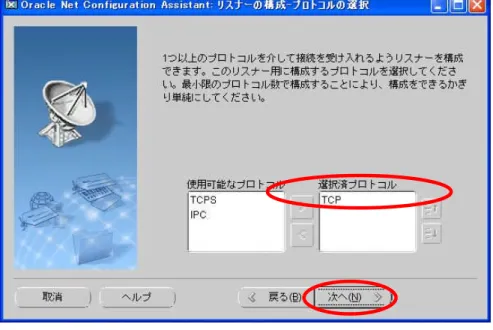
図2.1.4 リスナーの構成(プロトコルの選択)
「選択済プロトコル」欄に「TCP」が選択されていることを確認し、「次へ」をクリックします。
図2.1.5 リスナーの構成(TCP/IP プロトコル)
ポート番号を指定します。デフォルトのポート番号(1521)を使用できる場合は、「標準ポート番号の 1521 を使用」が選 択されているのを確認し、「次へ」をクリックします。
図2.1.6 リスナーの構成(リスナーを追加しますか)
他のリスナーを構築する必要がない場合は、「いいえ」が選択されていることを確認し、「次へ」をクリックします。これで リスナーの追加が開始されます。
図2.1.7 リスナーの構築が完了
図2.1.8 ようこそ
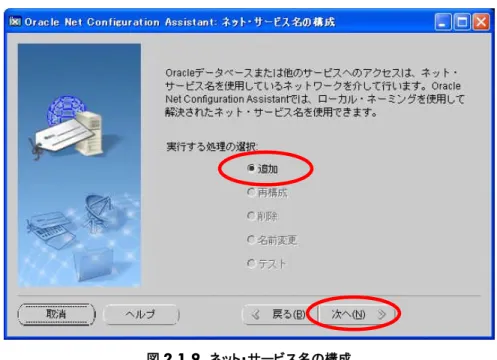
続いて、Oracle Net 経由でデータベースに接続できるよう、ローカル・ネット・サービス名を設定します。「ローカル・ネッ ト・サービス名構成」を選択し、「次へ」をクリックします。
図2.1.9 ネット・サービス名の構成
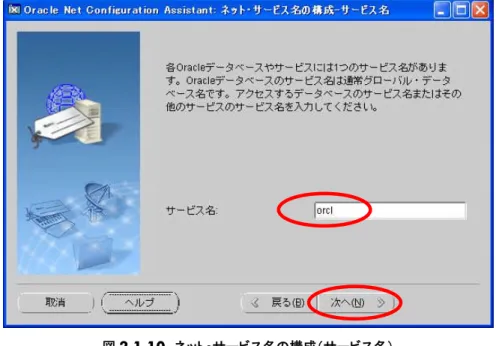
図2.1.10 ネット・サービス名の構成(サービス名)
「サービス名」にデータベース・サービス名(通常はグローバル・データベース名)を入力し、「次へ」をクリックします。
図2.1.11 ネット・サービス名の構成(プロトコルの選択)
図2.1.12 ネット・サービス名の構成(TCP/IP プロトコル) 「ホスト名」に接続先のデータベースが稼動するホスト名を入力し、使用するポート番号を入力します。デフォルトのポー ト番号1521 を使用する場合は、「標準ポート番号の 1521 を使用」が選択されているのを確認し、「次へ」をクリックしま す。 図2.1.13 ネット・サービス名の構成(テスト画面) データベースはまだ未作成なので、接続テストは後で手動で行います。ここでは「いいえ、テストしません。」が選択され
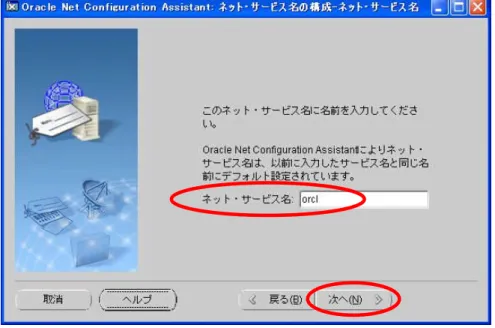
図2.1.14 ネット・サービス名の構成(ネット・サービス名)
「ネット・サービス名」にOracle Net 経由で接続するネット・サービス名を入力し、「次へ」をクリックします。 これでネット・サービス名が設定されます。
図2.1.15 ネット・サービス名の構成(別のネット・サービス名)
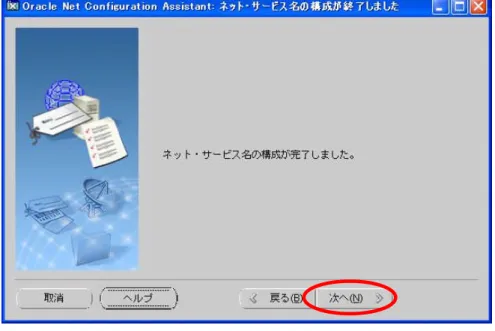
図2.1.16 ネット・サービス名の構成が終了しました
これでローカル・ネット・サービス名の構成が完了します。「次へ」をクリックします。
図2.1.17 ようこそ
2.2 DBCAを使用したデータベース作成
データを配置するディレクトリを用意します。
実行例
ディスク配置は一例です。バックアップや、障害回避や性能向上のための IO 分散を考慮する場合は、物理ディスクや LVM を含めた設計を行う必要があります。
Database Configuration Assistant (DBCA )を起動するコマンド dbca は、ORACLE_HOME の下の bin ディレクトリ にあります。コマンドラインからこれを実行してDBCA を起動します。DBCA の画面を表示するには X サーバーが必要 です。DBCA 起動前に、DISPLAY 変数を設定し X サーバーを起動しているホストの IP アドレスを指定します。 実行例 $ export DISPLAY=172.168.1.41:0.0 $ dbca # mkdir /ora_data # mkdir /ora_data/archive_log (アーカイブファイル領域) # chown –R oracle:oinstall /ora_data
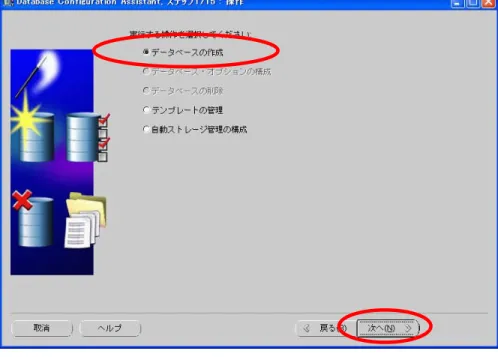
図2.2.2 操作
「データベースの作成」が選択されていることを確認し、「次へ」をクリックします。
図2.2.4 データベース識別情報 「グローバル・データベース名」と「SID」に設定値を入力し、「次へ」をクリックします。 ここでは、グローバル・データベース名とSID は、ともに「orcl」と設定しています。
図2.2.6 データベース資格証明
SYS 、SYSTEM の「パスワード」、「パスワードの確認」にパスワードを入力し、「次へ」をクリックします。
図2.2.7 記憶域オプション
図2.2.8 データベース・ファイルの位置 データファイルを配置するディレクトリを指定します。ここでは、ディレクトリ/ora_data にデータファイルを配置する例と して、「すべてのデータベース・ファイルに対して共通の位置を使用」を選択し、「データベース・ファイルの位置」に、 /ora_data と入力して、「次へ」をクリックします。 実際にデータベース・ファイルが格納されるディレクトリは、「<入力したディレクトリ>/<SID 名>」となります。 2.2.9 リカバリ構成
図2.2.10 アーカイブ・モード・パラメータの編集
「アーカイブ・ログ先」にアーカイブの出力先となるディレクトリを入力し、「OK 」をクリックします。
図2.2.11 リカバリ構成 「リカバリ構成」画面に戻り、「次へ」をクリックします。
図2.2.12 データベース・コンテンツ(データベース・コンポーネント)
必要のないコンポーネントを外します。ここでは例として、すべてのコンポーネントのチェックを外しています。(必要に応 じて「標準データベース・コンポーネント」にあるコンポーネントも外すことを検討します。)「次へ」をクリックします。
図2.2.13 初期化パラメータ(メモリー)
DB で使用するメモリーサイズを入力します。次に「キャラクタ・セット」タブをクリックします。
図2.2.14 初期化パラメータ(キャラクタ・セット)
キャラクタ・セットを変更します。(この例では扱っていませんが、「サイズ指定」「接続モード」のタブも必要であれば変更 を検討します。)「次へ」をクリックします。
図2.2.15 セキュリティ設定
この例では、「11g より前のデフォルトのセキュリティ設定に戻す」を選択してクリックします。
「11g のデフォルトの高度セキュリティ設定を維持」を選択した場合、デフォルトのプロファイルは以下のとおりです。 SQL> select * from dba_profiles where profile='DEFAULT';
PROFILE RESOURCE_NAME RESOURCE_TYPE LIMIT
---DEFAULT COMPOSITE_LIMIT KERNEL UNLIMITED DEFAULT SESSIONS_PER_USER KERNEL UNLIMITED DEFAULT CPU_PER_SESSION KERNEL UNLIMITED DEFAULT CPU_PER_CALL KERNEL UNLIMITED
DEFAULT LOGICAL_READS_PER_SESSION KERNEL UNLIMITED DEFAULT LOGICAL_READS_PER_CALL KERNEL UNLIMITED DEFAULT IDLE_TIME KERNEL UNLIMITED
DEFAULT CONNECT_TIME KERNEL UNLIMITED DEFAULT PRIVATE_SGA KERNEL UNLIMITED
DEFAULT FAILED_LOGIN_ATTEMPTS PASSWORD 10 (パスワード連続失敗の許可回数) DEFAULT PASSWORD_LIFE_TIME PASSWORD 180 (パスワード有効期限日数)
Oracle Database 11g for Oracle 11.1.0.6.0 on HP-UX 11i v3(11.31) 24 DEFAULT PASSWORD_REUSE_TIME PASSWORD UNLIMITED DEFAULT PASSWORD_REUSE_MAX PASSWORD UNLIMITED DEFAULT PASSWORD_VERIFY_FUNCTION PASSWORD NULL DEFAULT PASSWORD_LOCK_TIME PASSWORD 1
DEFAULT PASSWORD_GRACE_TIME PASSWORD 7
パスワード有効期限など運用ルールに沿ったものに変更する場合は、DB 作成後に新しいプロファイルを作成して変更 することをお勧めします。また、「11g のデフォルトの高度セキュリティ設定を維持」を選択した場合、初期化パラメータ
図2.2.16 自動メンテナンス・タスク この例では、「自動メンテナンス・タスクの有効化」を外して、「次へ」をクリックします。
有効化にしている場合は、平日の午後10 時から午前 2 時までの間にメンテナンス・タスクが実行されます。夜間バッ チ運用への影響などに注意が必要です。
図2.2.18 作成オプション 「データベース作成スクリプトの生成」を選択して、「完了」をクリックします。
図2.2.20 データベース作成スクリプトの生成
データベース作成スクリプトの生成が完了するとダイアログが出ますので、「OK 」をクリックします。 直ぐに、DB 作成が実行されます。
図2.2.21 データベース作成
2.3 Net Servicesを使用したデータベース接続確認
Oracle およびリスナーが起動した状態で、Net Services を使用する接続が正常に行えることを確認します。
実行例
$ sqlplus /nolog
SQL*Plus: Release 11.1.0.7.0 - Production on 金 5 月 29 13:45:52 2009 Copyright (c) 1982, 2008, Oracle. All rights reserved.
SQL> connect system/パスワード@orcl 接続されました。
関連情報
Oracle Database インストレーション・ガイド 11g リリース 1 (11.1) for HP-UX
http://otndnld.oracle.co.jp/document/products/oracle11g/111/hpux/E05980-02/toc.htm Oracle Database リリース・ノート 11g リリース 1 (11.1) for HP-UX
http://otndnld.oracle.co.jp/document/products/oracle11g/111/hpux/E05996-04/toc.htm Oracle Database 管理者ガイド 11g リリース 1 (11.1)
http://otndnld.oracle.co.jp/document/products/oracle11g/111/doc_dvd/server.111/E05760-03/toc.htm IT リソースセンター(ITRC )
http://www.itrc.hp.com