EMC ViPR Controller
バージョン 2.3サービス
カタログ リファレンス ガイド
302-002-072 REV 02
2015 年 7 月発行 EMC Corporation は、この資料に記載される情報が、発行日時点で正確であるとみなしています。この情報は予告なく変更される ことがあります。 この資料に記載される情報は、「現状有姿」の条件で提供されています。EMC Corporation は、この資料に記載される情報に関す る、どのような内容についても表明保証条項を設けず、特に、商品性や特定の目的に対する適応性に対する黙示の保証はいたし ません。
EMC²、EMC、および EMC ロゴは、米国およびその他の国における EMC Corporation の登録商標または商標です。他のすべての 名称ならびに製品についての商標は、それぞれの所有者の商標または登録商標です。 ご使用の製品に関する規制等についての最新情報は、EMC オンライン サポート(https://support.emc.com)を参照してください。 EMC ジャパン株式会社 〒151-0053 東京都渋谷区代々木 2-1-1新宿マインズタワー http://japan.emc.com お問い合わせは http://japan.emc.com/contact
5 サービス カタログの概要 7 ViPR Controller ブロック ストレージ サービス 9 ブロック ストレージ サービスの概要... 10 ブロック ストレージ プロビジョニング サービス... 10 管理されていないボリュームのブロック ストレージ サービス... 12 ボリューム、仮想プール、仮想アレイを変更するブロック ストレージ サ ービス... 13 ブロック ストレージ保護サービス...14 ViPR Controller ファイル ストレージ サービス 17 ファイル ストレージ サービス... 18 ファイル プロビジョニングのサポート... 18 ファイル システムの作成と管理... 19 CIFS 共有の作成と管理... 19 NFS エクスポートの作成と管理... 21 ファイル システム クォータの作成と削除... 23 管理されていないファイル システムのファイル ストレージ サービス...24 ファイル システム保護サポート... 26 ファイル システム スナップショット... 27 NFS スナップショットのエクスポート... 27 CIFS スナップショットのエクスポート...28 VMware サポートのファイル プロビジョニング... 28
ViPR Controller Vblock システム サービス 31 Vblock システム サービス... 32
VCE Vblock システムサービスを使用した Vblock コンピューティング システム上 でのクラスター作成... 32 新しいブロック ボリュームを作成して、それをデータストアとして ESX クラスター に加える...34 ViPR Controller サービスの監視とトラブルシューティング 37 サービス オーダーの監視とトラブルシューティング... 38 サービス リソースの処理 39 サービス リソースの処理... 40
ViPR Controller がブロック ストレージ用 VMAX と VNX のマスキング ビュ ーを削除する方法... 40 ファイル システムのリソース... 41 ファイル システム スナップショットのリソース... 43 ViPR Controller の管理下にあるブロック ストレージ システム... 44 ViPR Controller の管理下にあるファイル ストレージ システム...44 表 第 1 章 第 2 章 第 3 章 第 4 章 第 5 章 第 6 章
一般的なブロック ストレージ プロビジョニング サービス...10
AIX、AIX VIO、Linux、次に対応するブロック プロビジョニング サービス: Windows...11
次に対応するブロック プロビジョニング サービス: vCenter...11
管理されていないボリュームのブロック ストレージ サービス...13
ブロック ストレージの保護サービス...15
ファイル システムの作成と管理を行うサービス... 19
管理されていないファイル システムのファイル ストレージ サービス... 24
ViPR Controller サービス カタログ、VCE Vblock システムサービス... 32 1 2 3 4 5 6 7 8
サービス
カタログの概要
ViPR Controller サービス カタログでは、ブロックとファイル ストレージのプロビジョニングと 保護を自動化する一連のサービス、およびVblock コンピューティング システムのホスト プ ロビジョニング サービスが提供されます。 ViPR Controller ストレージ システム サポート サポートされるストレージ システムとホストは、「ViPR Controller サポート マトリックス」にリスト されています。これはEMC コミュニティ ネットワーク(community.emc.com)で利用できま す。 ViPR Controller サービス インターフェイス サービス カタログのサービスは、次のどの ViPR Controller インターフェイスからでも管理で きます。l ViPR Controller UI の[Service Catalog]または Catalog API からサービスを使用する l ViPR Controller API を使用する
l ViPR Controller CLI を使用する
このガイドでは、サービス カタログによって提供される機能に集中し、ViPR Controller によっ て提供されるサポートを示します。ただし、API または CLI を使用して同じ操作を実行できま す。 ユーザー要件 ViPR Controller 管理者およびユーザーがサービス操作を実行できますが、ユーザーの役割 でViPR Controller にログインした場合は、自分に割り当てられたプロジェクト(または自分 が所有者となるプロジェクト)に属するリソースに対してのみ、新たなリソースの作成と操作 の実行を行えます。 テナント管理者であれば、すべてのサービスを実行でき、リソースの所 有者とする任意のプロジェクトを選択できます。 ViPR Controller 仮想データセンターの構成要件 サービスは、ViPR Controller システム管理者が以下を行ってからでないと実行できません。 l ViPR Controller のインストール。 l ユーザーとプロジェクトの構成。 l ViPR Controller 仮想データセンターの構成。 詳細については、「ViPR Controller インストールおよび構成のロードマップ」を参照してくだ さい。これはViPR Controller 製品ドキュメント インデックスから利用できます。 仮想プール要件 サービス プロビジョニング機能と保護機能は、どの仮想プールを使用して、ブロック ボリュ ーム、ファイル システム、コンピューティング システムを作成できるかによって決まります。 ストレージ システムの追加および仮想プールの作成について詳しくは、「ViPR Controller ユ ーザー インターフェイス仮想データセンター構成ガイド」および「ViPR Controller REST API 仮想デ ータセンター構成ガイド」を参照してください。これはViPR Controller 製品ドキュメント インデ ックスから利用できます。
ViPR Controller ブロック ストレージ サービス
本章は、次のトピックで構成されています。
l ブロック ストレージ サービスの概要... 10
ブロック
ストレージ サービスの概要
ViPR Controller サービス カタログは、次の種類のサービスをブロック ストレージに提供しま す。 l 以下を含むブロック ストレージ サービス n ブロック ストレージ プロビジョニング サービス(10 ページ) n 管理されていないボリュームのブロック ストレージ サービス(12 ページ) n ボリューム、仮想プール、仮想アレイを変更するブロック ストレージ サービス(13 ページ) n ブロック保護サービス(14 ページ)ブロック
ストレージ プロビジョニング サービス
ViPR Controller サービス カタログを使用すると、事前定義された一連のサービスにアクセス できます。このようなサービスには、ブロック ストレージ ボリュームを作成し、これをホストや クラスターにエクスポートするなど、一般的なプロビジョニング アクティビティを実行する、高 レベルの操作が含まれます。また、ViPR Controller ボリュームの作成、ストレージをホストに エクスポートするなど、より細分性の高い操作を実行する「ビルティング ブロック」的なサー ビスも含まれます。 一般的なブロック ストレージ プロビジョニング サービス ViPR Controller サービスは、カテゴリー別に分類されています。 一般的なブロック ストレー ジ サービス カテゴリーは、ブロック ストレージ ボリュームを作成し、これを任意のタイプのホ ストにエクスポートするために使用されます。 表 1 一般的なブロック ストレージ プロビジョニング サービス サービス名 説明Create Block Volume for a Host 選択した仮想アレイおよび仮想プールからボリュームを作 成し、ホストまたはクラスターにエクスポートします。 Expand Block Volume ホストまたはクラスターに対してプロビジョニングされたスト
レージの容量を増やします。
Create Block Volume 選択した仮想アレイおよび仮想プールから、ブロック ボリュ ームを作成します。
Export Volume to Host ボリュームからホストまたはクラスターへのエクスポートを 作成します。
ホストとvCenter に対応するブロック プロビジョニング サービス
ViPR Controller AIX®、AIX VIO、Linux®、Windows®、vCenters に対応する事前定義済みの ブロック ストレージ サービスも用意されています。 これらのサービスでは、ホストに対する ストレージのプロビジョニングだけでなく、ストレージのプロビジョニング後にもホスト、クラス ター、vCenter に対してさまざまな操作を実行します。
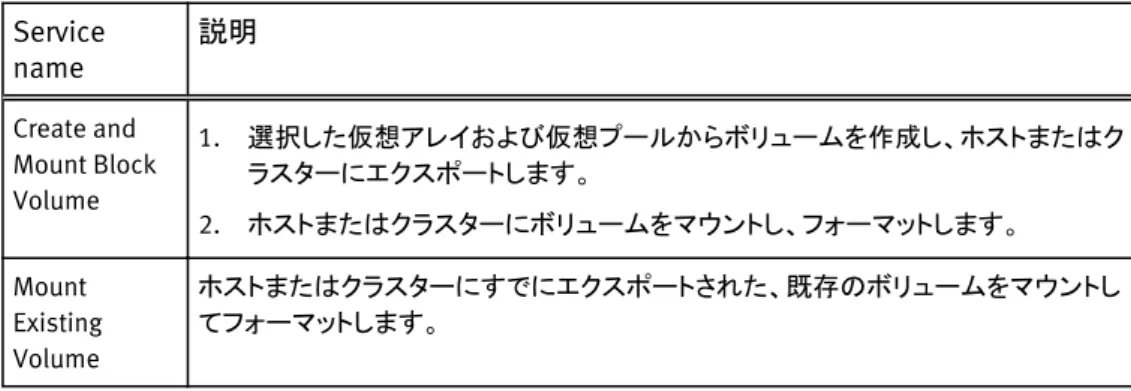
表 2 AIX、AIX VIO、Linux、次に対応するブロック プロビジョニング サービス: Windows Service name 説明 Create and Mount Block Volume 1. 選択した仮想アレイおよび仮想プールからボリュームを作成し、ホストまたはク ラスターにエクスポートします。 2. ホストまたはクラスターにボリュームをマウントし、フォーマットします。 Mount Existing Volume ホストまたはクラスターにすでにエクスポートされた、既存のボリュームをマウントし てフォーマットします。 表 3 次に対応するブロック プロビジョニング サービス: vCenter Service name 説明 Create a new block volume for VMware 選択した仮想アレイおよび仮想プールからボリュームを作成してから、ESX/ESXi ホストまたはクラスターにエクスポートします。 Create block volume and VMware Datastore 選択した仮想アレイおよび仮想プールの1 つ以上のボリュームからボリューム を作成し、作成したボリュームごとにVMware データストアを作成してから、デー タストアをESX/ESXi ホストまたはクラスターに関連づけます。 Create VMware Datastore 既存のボリュームからVMware データストアを作成します。 Export Volume for VMware vCenter のホストまたはクラスターにボリュームをエクスポートしてから、vCenter ホストまたはクラスターでHBA を再スキャンします。 Unexport Volume for VMware vCenter のホストまたはクラスターからボリュームをアンエクスポートしてから、 vCenter ホストまたはクラスターで HBA を再スキャンします。 Extend Datastore with New Volume
新規ボリュームを作成し、データストアに割り当てられていたストレージの容量を 増やします。 Extend Datastore with Existing Volume 既存のボリュームを使用し、データストアに割り当てられていたストレージの容 量を増やします。 Openstack サード パーティ製ストレージ システムでサポートされないホストおよび vCenter のブロック ストレージ サービス
OpenStack Cinder API では、ストレージ ボリュームの World Wide Name(WWN)が提供され ませんが、ホストおよびvCenter のためにブロック ストレージ サービスの一部の操作を実行 するためには、これが必要になります。 この問題のため、サード パーティ製ブロック ストレ ージ システムには、次のサービスを使用できません。
l [Block Services for AIX] > [Create and Mount Volume] l [Block Services for AIX] > [ Mount Volume on AIX] l [Block Services for Linux] > [Create and Mount Volume] l [Block Services for Linux] > [ Mount Volume on Linux] l [Block Services for Windows] > [Create and Mount Volume]
l [Block Services for Windows] > [ Mount Volume on Windows]
l [Block Services for VMware vCenter] > [Create Volume and VMware Datastore] l [Block Services for VMware vCenter] > [Create VMware Datastore]
Windows クラスターでのブロック ボリュームの作成、マウント、フォーマット
ここで説明する手順は、セルフ サービスでプロビジョニングを行うユーザーが、ViPR Controller ユーザー インターフェイスを使用して、Windows クラスター上でブロック ボリュー ムを作成、マウント、フォーマットを行う例を示します。 はじめに ボリュームを適切にプロビジョニングするには、すべてのホストの電源を入れておく必要が あります。 手順1. [Service Catalog] > [Block Services for Windows ] > [Create and Mount Volume]サー ビスに移動します。 2. [Storage Type]で[Shared]を選択します。 クラスター全体のストレージをプロビジョニングする場合は[Shared]を選択します。 単一ホストのためのストレージをプロビジョニングする場合は[Exclusive]を選択します。 3. ストレージをプロビジョニングするクラスターを選択します。 4. ストレージを割り当てる仮想アレイを選択します。 㽷 使用可能な仮想アレイは、ホスト イニシエーターに対する ViPR Controller の可視性によ って決まります。 選択しようとする仮想アレイが選択リストにない場合は、ホストの電源 が入っていない可能性があります。 5. ストレージを割り当てる仮想アプールを選択します。 6. ストレージのプロビジョニング後にリソースを割り当てるプロジェクトを選択します。 7. ボリュームの名前を指定します。 8. 必要に応じて、ボリュームのコンシステンシ グループを選択します。 9. プロビジョニング後のボリュームのサイズを入力します。
10.[File System Type]フィールドで、ボリュームの形式を選択します。 11.マウント ポイントのドライブ レターを入力します。 空白にすると、使用可能な次の文字が使用されます。 12.ドライブのラベルを入力します。 空白にすると、ViPR Controller によってボリューム名がドライブ ラベルとして割り当てら れます。 13.[Order]をクリックします。 [Order]ページに、オーダーの進行状況が表示されます。
管理されていないボリュームのブロック
ストレージ サービス
管理されていないボリュームとは、ViPR Controller によって検出されたストレージ システム に存在するが、ViPR Controller によって作成、検出されていないボリュームのことです。検出サービスと取得サービスがViPR Controller によって使用されて、管理されていないボリュ ームはViPR Controller の管理下に入ります。
管理されていないボリュームのサービスの操作は次のようになります。
l ViPR Controller システム管理者のみが、管理されていないボリュームのサービスを実
行できます。
l 取得操作は、ViPR Controller UI、API、CLI から実行できます。
l Discover Unmanaged Volumes サービスをストレージ システムで実行してから、取得サ
ービスを実行する必要があります。 表 4 管理されていないボリュームのブロック ストレージ サービス サービス カテ ゴリー Service name 説明 ブロック ストレー ジ サービス 管理されていないボ リュームの検出 ViPR Controller の管理下に入っていないブロック ボリュ ームを検出し、ViPR Controller 仮想プールと照合します。 検出の実行時には、次のことに注意することが重要とな ります。 l 検出が実行されるときに、ストレージ プールを取り込 む先の仮想アレイと仮想プールが存在している必要 があります。 l ボリュームを含む物理ストレージ プールと一致する ViPR Controller 内に、少なくとも 1 つの仮想プール が存在する必要があります。 アンエクスポートされ た、管理されていな いボリュームの取得 ストレージ システムで作成されたが、ホストにエクスポー トされていないボリュームを取得します。 管理されていないボリュームがViPR Controller 内に取得 された後は、それらをホストにエクスポートしてマウントし たり、SRDF ミラー ボリュームなど他の機能で使用したり できます。 エクスポートされたボ リュームの取得 以前検出されて、すでにホストにエクスポートされている、 管理されていないブロック ボリュームを ViPR Controller の管理下に入れます。 取得サービスの使用前に、次のことを確認してください。 l 取得されたボリュームはプロジェクトに割り当てられます。 ユーザーは選択されたプロ ジェクトに属し、プロジェクトで書き込みの権限を持っている必要があります。 l 管理されていないボリュームが最後に検出されてから、仮想アレイまたは仮想プールが
変更されている場合は、取得操作を実行する前にDiscover Unmanaged Volumes に戻 って、ボリュームが正しい仮想アレイと仮想プールに割り当てられるようにしてください。 l 管理されていないボリュームの操作の詳細については、「ViPR Controller 既存環境のサ ービス取得 」を参照してください。これはViPR Controller 製品ドキュメント インデックスか ら利用できます。
ボリューム、仮想プール、仮想アレイを変更するブロック
ストレージ サービス
ボリュームの仮想アレイまたは仮想プールを変更できます。 ボリュームの仮想アレイまたは仮想プールを変更するためにサービスを操作するときは、次 のようになります。 ボリューム、仮想プール、仮想アレイを変更するブロック ストレージ サービス 13l 仮想アレイまたは仮想プールを変更するサービスを実行できるのは、ViPR Controller シ
ステム管理者のみです。
l 操作は、ViPR Controller UI、API、CLI から実行できます。
サービ ス カテ ゴリー Service name 説明 ブロック ストレー ジ サー ビス ボリューム仮 想プールの変 更 ボリュームをある仮想プールから別の仮想プールに移動します。 移動先 の仮想プールを使用して、次のことを実行できます。 l データ保護をボリュームに追加する l VPLEX ローカルを VPLEX 分散に変更する l エクスポート パスのパラメーターを変更する l 自動階層化ポリシーまたはホスト制限を変更する コンシステンシー グループのすべてのボリュームの保護は、
RecoverPoint +VPLEX CRR から MetroPoint CRR に、サービスを中断する ことなく変更することもできます。 RecoverPoint コピーのコピー先仮想ア レイと仮想プールは、[Data Protection] > [RecoverPoint Copies] >
[Add Copy]で定義します。 注意すべき重要なことは、コピー先仮想プ ールに次のものが必要となることです。
l VPLEX Distributed の[Data Protection]を設定すること。 l [Protect Source Site]を[Data Protection] > [RecoverPoint
Advanced settings]で選択すること。
l [Protect HA Site]を[Data Protection] > [RecoverPoint
Advanced settings]で選択すること。 仮想プールの 変更 ボリュームをある仮想プールから別の仮想プールに移動します。 移動先 の仮想プールを使用して、次のことを実行できます。 l データ保護をボリュームに追加する l VPLEX ローカルを VPLEX 分散に変更する l エクスポート パスのパラメーターを変更する l 自動階層化ポリシーまたはホスト制限を変更する l コンシステンシー グループですべてのボリュームの保護を RecoverPoint +VPLEX CRR から MetroPoint CRR に、中断することな く変更する。
仮想アレイの 変更
ボリュームを1 つの仮想アレイから別の仮想アレイに移動します。
ブロック
ストレージ保護サービス
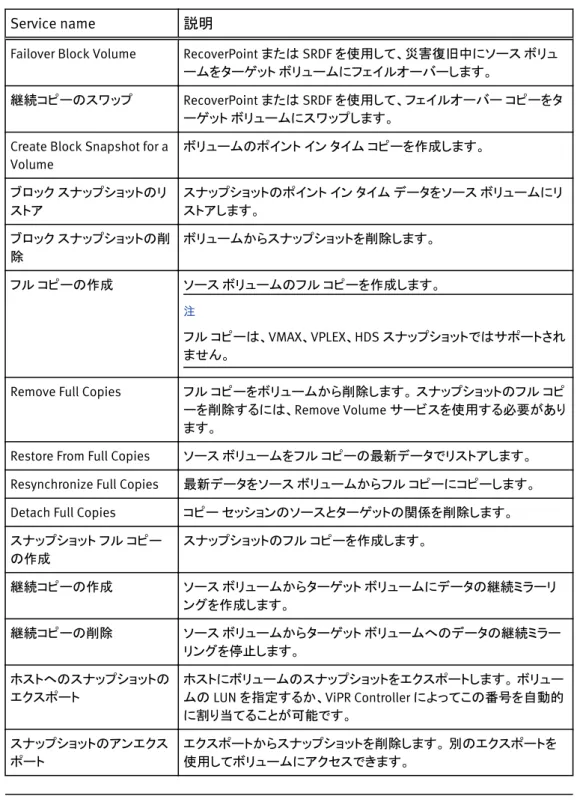
ViPR Controller ブロック保護サービスでは、SRDF や TimeFinder など、さまざまなテクノロジ ーが使用されて、ストレージ システムのデータの複製と保護が行われます。
これらのいずれかの保護サービスをボリュームで実行する前に、ボリュームをホストにエク スポートしてください。
表 5 ブロック ストレージの保護サービス
Service name 説明
Failover Block Volume RecoverPoint または SRDF を使用して、災害復旧中にソース ボリュ ームをターゲット ボリュームにフェイルオーバーします。
継続コピーのスワップ RecoverPoint または SRDF を使用して、フェイルオーバー コピーをタ ーゲット ボリュームにスワップします。
Create Block Snapshot for a Volume ボリュームのポイント イン タイム コピーを作成します。 ブロック スナップショットのリ ストア スナップショットのポイント イン タイム データをソース ボリュームにリ ストアします。 ブロック スナップショットの削 除 ボリュームからスナップショットを削除します。 フル コピーの作成 ソース ボリュームのフル コピーを作成します。 㽷 フル コピーは、VMAX、VPLEX、HDS スナップショットではサポートされ ません。
Remove Full Copies フル コピーをボリュームから削除します。 スナップショットのフル コピ ーを削除するには、Remove Volume サービスを使用する必要があり ます。
Restore From Full Copies ソース ボリュームをフル コピーの最新データでリストアします。 Resynchronize Full Copies 最新データをソース ボリュームからフル コピーにコピーします。 Detach Full Copies コピー セッションのソースとターゲットの関係を削除します。 スナップショット フル コピー の作成 スナップショットのフル コピーを作成します。 継続コピーの作成 ソース ボリュームからターゲット ボリュームにデータの継続ミラーリ ングを作成します。 継続コピーの削除 ソース ボリュームからターゲット ボリュームへのデータの継続ミラー リングを停止します。 ホストへのスナップショットの エクスポート ホストにボリュームのスナップショットをエクスポートします。 ボリュー ムのLUN を指定するか、ViPR Controller によってこの番号を自動的 に割り当てることが可能です。 スナップショットのアンエクス ポート エクスポートからスナップショットを削除します。 別のエクスポートを 使用してボリュームにアクセスできます。 㽷 既存のボリュームをマウントするサービスのうちいずれかを使用してソース ボリュームかタ ーゲット ボリュームを再マウントするときは、Format Volume チェックボックスをオフにして、 ViPR Controller がボリュームからデータを削除しないようにしてください。 ブロック ストレージ保護サービス 15
ViPR Controller ファイル ストレージ サービス
本章は、次のトピックで構成されています。 l ファイル ストレージ サービス... 18 l ファイル プロビジョニングのサポート... 18 l 管理されていないファイル システムのファイル ストレージ サービス...24 l ファイル システム保護サポート... 26 l VMware サポートのファイル プロビジョニング... 28 ViPR Controller ファイル ストレージ サービス 17ファイル
ストレージ サービス
ViPR Controller スナップショットを使用してファイル システムのプロビジョニングと、ファイル ストレージの保護をサポートします。 サービス カタログでは、ファイル ストレージの次の領域が提供されます。 l ファイル ストレージ サービス ファイル プロビジョニングのサポート(18 ページ) l ファイル システム保護サポート(26 ページ) l VMware サポートのファイル プロビジョニング(28 ページ)ファイル
プロビジョニングのサポート
ViPR では、ファイル システムを作成し、CIFS 共有、NFS エクスポート、その両方として利用 可能にできます。 サービス カタログで提供されるサービスは、最初にファイル システムを作成して、次に CIFS やNFS プロトコルを使用して共有できます。または、ファイル システムの作成と共有を 1 つ の操作で可能にします。 次の表に、ファイル システムのプロビジョニングをサポートするため、ViPR サービス カタロ グで提供されるサービスを一覧表示します。 カテゴリー サービス機能 サービス ファイル ストレージ サ ービス ファイル システムの作成と管理 (19 ページ) ファイル システムの作成 ファイル システムの拡張 ファイル システムの削除 CIFS 共有の作成と管理(19 ペー ジ) ファイル システムと CIFS 共有の作 成 ファイル システムの CIFS 共有の作 成 ファイル システムの CIFS 共有の削 除 NFS エクスポートの作成と管理 (21 ページ) ファイル システムと NFS エクスポー トの作成 ファイル システムの NFS エクスポー トの作成 ファイル システムの NFS エクスポー トの削除 ファイル システム クォータの作成と 削除(23 ページ) ファイル システムのクォータ ディレ クトリの作成 ファイル システムのクォータ ディレ クトリの削除ファイル
システムの作成と管理
ViPR では、ファイル システムを作成し、CIFS 共有、NFS エクスポート、その両方として利用 可能にする機能を提供します。 ファイル システムの作成と管理を有効にする次のサービスが提供されます。 表 6 ファイル システムの作成と管理を行うサービス サービス 説明 ファイル・システムの作成 指定したファイル仮想プールから新しいファイル システムを作成 できる。 作成したファイル システムは、CIFS 共有、NFS エクスポー ト、その両方として利用可能にできる。Expand File System 既存のファイル システムを拡張できる。 ファイル システムの削除 ファイル システムを削除できる。
Create a File System サービスを実行すると、仮想プールの設定に応じて、CIFS 共有か NFS エクスポートまたはその両方がファイル システムによって作成されます。 仮想プールを CIFS と NFS の両方に設定しているが、ストレージ システムを NFS 用に有効にしていない場 合は、このサービスの実行時にCIFS 共有が作成されて、NFS エクスポートは作成されず、 次のエラーが返されます。
com.emc.vipr.client.exceptions.ServiceErrorException: Error 1034 (http: 400): An error occurred while finding a suitable placement to handle the request. No Storage Port was assigned to virtual array...
[Resources] > [File Systems]エリアでは、ファイル共有と、CIFS 共有か NFS エクスポートと して利用可能にした方法について情報を表示できます。 EMC Isilon でのファイル システムの拡張 EMC Isilon アレイに存在するファイル システムの拡張時には、利用可能な容量よりも大き なファイル システムのサイズを指定できます。 すべてのIsilon ファイル システムはシン プロビジョニングされており、作成時に容量を消費 することはありません。 したがって、ファイル システムを拡張する場合、クライアントがこの 制限に違反する可能性はありますが、アレイが使用率の上限に近づくとアレイから必ずアラ ートが発せられます。
CIFS 共有の作成と管理
CIFS 共有として以前に作成したファイル システムを公開できます。または、1 つの操作でフ ァイル システムと CIFS 共有を作成することもできます。さらに、サービス カタログでは CIFS 共有を削除できます。 次のサービスでは、CIFS 共有の作成と管理をサポートします。 サービス 説明 ファイル システムと CIFS 共有 の作成 ファイル仮想プールから新しいファイル システムを作成し、そのフ ァイル システムを CIFS 共有として共有できる。 ファイル システムの CIFS 共有 の作成 CIFS 共有として既存のファイル システムを共有できる。 ファイル システムの CIFS 共有 の削除 CIFS を使用しているファイル システムの共有を削除できる。 ファイル システムの作成と管理 19サービス 説明
また、[Resources] > [File Systems]ページでは、ファイル シス テムに関連したCIFS 共有を一覧表示し、個別の共有を削除でき ます。
CIFS 共有の作成時の注意事項については、「CIFS 共有の注意事項(20 ページ)」を参照 してください。
[Resources] > [File Systems] > [<File System Name>] > [Shares]エリアでは、選択したファ イル システムに対して作成された共有を表示できます。 プロジェクト ViPR では、各ファイル システムはプロジェクトに関連づけされ、ファイル システムに対して 作成されたすべてのCIFS 共有はファイル システムとして同じプロジェクトに属すると見なす ことができます。したがって、ファイル システムを選択する場合は、それが属するプロジェク トも選択する必要があります。
CIFS 共有の注意事項
次の注意事項は、ファイル システムとファイル システムのスナップショットから CIFS 共有を 作成する場合に適用されます。 共有名 CIFS 共有名に使用できる有効な文字は、英数字および「_」(下線)です。 CIFS 共有と権限 CIFS 共有に対して設定できる権限は、次の表に詳述します。 アレイ ファイル システムのエクスポート スナップショットのエクスポ ート Isilon Read,Change,FullControl サポートされていない機能 VNX Read,Change,FullControl ReadNetApp 7-mode Read,Change,FullControl Read NetApp Cluster-mode Read,Change,FullControl Read VNXe Read,Change,FullControl Read
Data Domain[Data Domain] Read,Change,FullControl サポートされていない機能
アクセス権限
EMC Isilon、NetApp 7-mode、NetApp Cluster-mode のファイル ストレージ システムの場合 は、次のアクセス制御リスト(ACL)機能がサポートされます。
l ViPR Controller を使用して、CIFS 共有でユーザーまたはグループの権限の追加、変
更、削除を行います。
l ACL は、検出および管理されていないファイルシステムの取得で検出されて取得されま
す。
Data Domain、VNX for File、VNXe の場合は、次のようになります。
l ViPR Controller から CIFS 共有を作成するとき、デフォルト アクセス権限が執行されま
す。
l CIFS 共有のアクセス パーミッションは、ファイル システムを提供するストレージ システ
l ACL は、管理されていないファイルシステムの検出で検出、取得されません。
CIFS 共有のマッピング
Windows 共有をネットワーク ドライブとしてマッピングするには、指示を確認するか、 [Resources] > [File Systems]ページを確認して、その場所を検索してください。 共有の場所は次の形式で表示されます。 または \\ComputerNameFQDNorIP\SharedFolder \\netbios name\SharedFolder 例: \\vipr-isi6132.lss.emc.com\tcshare01 これはFQDN の場所です。 \\LGLW6204\etapp7thickjune18shr1 これはアレイに構成済みのnetbios 名です。 netbios 名は、ストレージ システムで構成され ている場合に限って使用されます。 ストレージ システムで構成されていない場合は、FQDN またはCS IP がマウント パスとして表示されます。
NFS エクスポートの作成と管理
NFS エクスポートとして以前に作成したファイル システムを公開できます。または、1 つの操 作でファイル システムと NFS エクスポートを作成することもできます。 NFS エクスポートの作成と管理を有効にする次のサービスが提供されます。 サービス 説明 ファイル システムの NFS エクス ポートの作成 既存のファイル システムの NFS エクスポートを作成できる。 ファイル システムと NFS エクス ポートの作成 ファイル仮想プールから新しいファイル システムを作成し、そのフ ァイル システムを NFS エクスポートとして利用可能にできる。 ファイル システムの NFS エクス ポートの削除 ファイル システムの NFS エクスポートを削除できる。さらに、次の操作は[Resources] > [File Systems]ページからも実行できます。
サービス 説明 エクスポート ルールの追加 すでに存在するルールに、追加のエクスポート ルールを追加でき る。 変更(エクスポート ルール) 既存のエクスポート ルールを変更できる。 削除(エクスポート ルール) エクスポート ルールを削除できる。 NFS エクスポート作成時の一般的な注意事項は、「NFS エクスポートの注意事項(22 ペー ジ)」で説明しています。ViPR がサポートする各ファイル ストレージ システム システムに対し て作成するエクスポートの制限事項は、「NFS エクスポート ルールと権限(23 ページ)」で 説明しています。 NFS エクスポートの作成と管理 21
プロジェクト ViPR では、各ファイル システムはプロジェクトに関連づけされ、ファイル システムに対して 作成されたすべてのNFS エクスポートは、同様に、ファイル システムとして同じプロジェクト に属すると見なすことができます。したがって、プロジェクトに割り当てる必要があるファイル システムを作成する場合とファイル システムを選択する場合は、それが属するプロジェクト も選択する必要があります。
NFS エクスポートの注意事項
次の注意事項は、ファイル システム(およびファイル システムのサブ ディレクトリ)とファイル システムのスナップショットからNFS エクスポートを作成する場合に適用されます。 サブ ディレクトリのエクスポート ファイル システムのサブ ディレクトリをエクスポートできます。サブ ディレクトリはすでに存在 している必要があり、ViPR 内からは作成できません。 ファイル システムのサブ ディレクトリのスナップショットはサポートされません。 エクスポート ルールの追加と変更 通常、各ファイル システムに対してと、各セキュリティ タイプに対するファイル システムの各 スナップショットに対して、エクスポート ルールを追加できます。エクスポートに対して作成で きるエクスポート ルールは、ストレージ システムによって異なります。詳細については、 「NFS エクスポート ルールと権限(23 ページ)」を参照してください。 エクスポート ルールを追加するには、次の操作を実行します。 1. エクスポートにアクセスできるホストを指定します。1 つのルールに対して 1 つ以上のエ クスポート ホストを指定するには、ホストの IP アドレスまたは FQDN を、カンマ区切りリ ストとして入力できます。 2. エクスポート ルールのセキュリティ タイプを指定します。 3. 権限を設定して、クライアントがエクスポートに対して持つアクセス権を指定します。読 み取り/書き込み(rw)、読み取り専用(ro)、ルート(root)があります。 エクスポート ルールを変更するには、次の操作を実行します。 l 共有がアクセスできる追加のエンドポイントを追加する l 匿名ユーザーの有効なユーザーID を指定する l 各エクスポートの権限を指定する。これにより、権限の設定精度を、NFS サポートの作 成時に構成したものよりも高くすることができます。 NFS エクスポートのマウントNFS エクスポートをマウントするには、指示、[Resources] > [File Systems]ページを確認 し、スナップショットの場合は[Resources] > [File Snapshots]ページを確認して、マウント ポ イントを検索できます。 次に例を挙げます。 vipr-isi6132.lss.emc.com:/ifs/vipr/Isilon_Pool/Provider_Tenant/ ProjectA/myNFSexport 使用しているシステム上にマウント ポイント ディレクトリ(たとえば/mnt/mynfs)を作成し ている場合、次を使用してエクスポートをマウントできます。 mount -t nfs vipr-isi6132.lss.emc.com:/ifs/vipr/Isilon_Pool/ Provider_Tenant/ProjectA/myNFSexport /mnt/mynfs
NFS エクスポート ルールと権限
ファイル システム、ファイル システムのサブ ディレクトリ、ファイル システムのスナップショッ トは、NFS エクスポートとしてエクスポートできます。エクスポートされたファイル システムに は、割り当てられたセキュリティのタイプと権限に応じてアクセスできます。 サポートされたセキュリティのタイプと、サポートされたアレイそれぞれで作成できるルール については、以下に詳述します。 Isilon sys、krb5、krb5p、krb5i のセキュリティ タイプをサポートしますが、設定できるルール は1 つのみです。 たとえば、sys に対するルールを設定した場合、別のセキュリティ タ イプに対するそれ以上のルールは設定できません。 VNX sys、krb5、krb5p、krb5i のセキュリティ タイプをサポートし、セキュリティ タイプごとに 1 つのルールを設定できます。 NetApp sys、krb5、krb5p、krb5i のセキュリティ タイプをサポートし、セキュリティ タイプごとに 1 つのルールを設定できます。 VNXe 1 つのルールを設定した sys セキュリティ タイプをサポートします。 Data Domain[Data Domain]sys と krb5 のセキュリティ タイプをサポートし、セキュリティ タイプごとに 1 つのルール を設定します。 エクスポートに対して設定できる権限は、次の表に詳述します。 アレイ ファイル システムのエ クスポート スナップショットのエク スポート Isilon rw、ro、root サポートされていない機 能 VNX rw、ro、root ro NetApp 7-mode rw、ro、root ro
NetApp Cluster-mode rw、ro、root サポートされていない機 能 VNXe rw、root(注を参照) ro Data Domain[Data Domain] rw、ro、root サポートされていない機 能 㽷 VNXe では、ファイル システムまたはサブ ディレクトリのエクスポートには、ホストにマウント してデータを書き込むために、root 権限を持つ必要があります。 エクスポートに読み取り/ 書き込み権限がある場合は、エクスポートをマウントできますが、データは書き込めませ ん。
ファイル
システム クォータの作成と削除
ファイル システムのルートにクォータ ディレクトリを作成できます。 ファイル システム クォータの作成と削除 23NetApp ではこれは QTree、VNX File ではクォータ ツリー、Isilon ではクォータを持つサブ デ ィレクトリになります。 このディレクトリのサイズは、グループ クォータ ハード制限になりま す。
NetApp Cluster-mode Data ONTAP で NFS クライアントが QTree をマウントするには、ストレ ージ仮想マシン(SVM)ルート ファイル システム接合パス(つまり、/)までのすべての親接合 パスの読み取り専用権限がNFS クライアントに必要です。 NFS クライアントが QTree をマウ ントするには、読み取り専用権限があるファイル システムに QTree が属している必要があり ます。 NFS クライアントは、ファイル システムで読み取り専用権限がないと、QTree をマウン トできません。 サービス カタログは、ファイル システム クォータの作成と削除を有効にする次のサービスを 提供します。 サービス 説明
Create File System Quota Directory
ファイル システムのルートにクォータ ディレクトリを作成できる。
Remove File System Quota Directory
クォータ ディレクトリを削除できる。
さらに、[Resources] > [File Systems]ページでは、ファイル システムに関連づけされたクォ ータ ディレクトリを表示して、次の操作を実行できます。
オペレーション 説明
Modify (Quota Directory) クォータ ディレクトリの設定を変更できる。 セキュリティ スタイルの 設定、サイズ変更を実行できる。
Delete (Quota Directory) クォータ ディレクトリを削除できる。
クォータ ディレクトリを変更することで、サイズ変更が有効になります。NetApp の場合は、セ キュリティ スタイルとキャッシュの読み取り/書き込み(oplock)が有効になります。
管理されていないファイル
システムのファイル ストレージ サービス
管理されていないファイル システムとは、ViPR Controller によって検出されたストレージ シ ステムに存在するが、ViPR Controller によって作成、検出されていないファイル システムの ことです。検出サービスと取得サービスがViPR Controller によって使用されて、管理されて いないファイル システムは ViPR Controller の管理下に入ります。 表 7 管理されていないファイル システムのファイル ストレージ サービス サービス カテ ゴリー Service name 説明 ファイル ストレー ジ サービス 管理対象外のファイ ル システムの検出 ViPR Controller の管理下に入っていないファイル システ ムを検出し、ViPR Controller 仮想プールと照合します。 検出の実行時には、次のことに注意することが重要とな ります。 l 検出が実行されるときに、ストレージ プールを取り込 む先の仮想アレイと仮想プールが存在している必要 があります。表 7 管理されていないファイル システムのファイル ストレージ サービス (続き) サービス カテ ゴリー Service name 説明 l ボリュームを含む物理ストレージ プールと一致する ViPR Controller 内に、少なくとも 1 つの仮想プール が存在する必要があります。
Ingest file systems ストレージ システムで作成されたが、まだホストにエクス ポートされていないファイル システムの取得に使用しま す。 次のファイル システムの取得のサポートに関する表を参 照してください。 管理されていないファイル システムのサービスの操作は次のようになります。 l ViPR Controller システム管理者のみが、管理されていないファイル システムのサービ スを実行できます。
l 操作は、ViPR Controller UI、API、CLI から実行できます。
l Discover Unmanaged File Systems サービスをストレージ システムで実行してから、取
得サービスを実行する必要があります。 l 検出が実行されるときに、ストレージ プールを取り込む先の仮想アレイと仮想プールが 存在している必要があります。 検出プロセスでは、選択したストレージ システムでストレージ プールが検出され、検出 された各ファイル システムが一致する仮想アレイと仮想プールが特定されます。 l 取得するには、管理対象外のファイル システムが、ViPR Controller バーチャル ストレー ジ プールにすでに関連づけられている物理プールにある必要があります。
l 最後にDiscover Unmanaged File Systems サービスが実行されてから仮想アレイまた
は仮想プールが変更されている場合は、Discover Unmanaged File Systems サービス を再実行します。
l 取得されたファイル システムはプロジェクトに割り当てられます。 ユーザーは選択され
たプロジェクトに属し、プロジェクトで書き込みの権限を持っている必要があります。
l 管理対象外のIsilon ファイル システムを取得するには、次のことが必要となります。 n 仮想プールはProvisioning Type 設定に[Thin]を指定して構成されている必要があ
ります。 Isilon ファイル システムはシン プロビジョニングされています。 シン リソー スは「シン」vpool でしか作成できません。
n Isilon ファイル システムのエクスポートは、/ifs/sos または/ifs/vipr に置かれている
必要があります。 他の場所にエクスポートされたファイル システムは、ViPR Controller では取得されません。
l EMC Isilon、NetApp 7-mode、NetApp Cluster-mode のファイル ストレージ システムの
管理されていないファイルシステムの検出と取得では、ACL が検出されて取得されま す。 ファイル システムの取得のサポート 次の表に、ファイル ストレージ システムのタイプごとに、ファイル システムで取得されるリソ ースをリストします。 管理されていないファイル システムのファイル ストレージ サービス 25
リソース Isilo
n VNX ファイル
NetApp
7-Mode NetAppCluster-Mode DataDomain[Dat a Domain] VNXe エクスポートされていな いFileSystem ○ ○ ○ ○ ○ ○ エクスポートされている FileSystem ○ ○ ○ ○ ○ ○ NFS エクスポートとル ール ○ ○ ○ ○ ○ ○ CIFS 共有 ○ ○ ○ ○ ○ ○ CIFS 共有 ACL ○ X ○ ○ X X サブ ディレクトリ/QD エ クスポート ○ ○ ○ X ○ ○ サブ ディレクトリ/QD 共有 ○ ○ ○ X ○ ○ クォータ ディレクトリ X X X X X X スナップショット X X X X X X スナップショットNFS エ クスポート X X X X X X スナップショットCIFS 共 有 X X X X X X 㽷 セキュリティ タイプが同一のエクスポート ルールがエクスポート用に複数あり、サポートされ ているセキュリティ タイプ(sys、krb5、krb5p、krb5i)以外のエクスポートを含むファイルシス テムは取得されません。
ファイル
システム保護サポート
ViPR では、ファイル システムのスナップショット作成をサポートし、以前作成したファイル シ ステムのスナップショットをCIFS 共有または NFS エクスポートで利用可能にすることができ ます。 ViPR サービス カタログでは次のサービスを提供します。 カテゴリー サービス機能 サービス ファイル保護サービス ファイル システム スナップショット (27 ページ) ファイル システム スナップショットの 作成 ファイル システム スナップショットの リストア ファイル システム スナップショットの 削除 CIFS スナップショットのエクスポート (28 ページ) スナップショットのCIFS 共有の作成 スナップショットのCIFS 共有の削除カテゴリー サービス機能 サービス NFS スナップショットのエクスポート (27 ページ) スナップショットのNFS 共有の作成 スナップショットのNFS 共有の削除
ファイル
システム スナップショット
作成したファイル システムのスナップショットを作成して、スナップショットをリストアできま す。 提供されているサービス: サービス 説明Create File System Snapshot 既存のファイル システムのスナップショットを作成できる。 次の動作条件が適用されます。 l スナップショットが欲しいファイル システムが属するプロジェク トへのアクセス権が必要。 作成するスナップショットは、この プロジェクトにも属する。 l ファイル システムは既存であり、作成元であるファイル仮想 プールでスナップショットが有効である必要がある。 システム管理者は、[Virtual Assets] > [File Virtual Pools]にあるファイル仮想プールにアクセスでき、選択した 仮想プールで許可されたスナップショットの数を[Data Protection] > [Maximum Snapshots]フィールドで設定で きる。
Restore File System Snapshot 以前作成したファイル システム スナップショットをリストアできる。 ファイル システムとスナップショットが属するプロジェクトへのアク セス権が必要。
Remove File System Snapshot 以前作成したスナップショットを削除できる。 ファイル システムと スナップショットが属するプロジェクトへのアクセス権が必要。
Virtual Pool Maximum Snapshots
ファイル システムのスナップショットをの作成を可能にするには、ファイル システムが割り当 てられた仮想プールでスナップショットが有効である必要があります。 UI の[Virtual Assets]
> [File Virtual Pools]では、ファイル仮想プールにアクセスできます。選択したファイル仮想 プールで許可されたスナップショットの数は、[Data Protection] > [Maximum Snapshots]フ ィールドで設定できます。 スナップショット名 スナップショット名に有効な文字は、数字、英語のアルファベット、下線(_)です。
NFS スナップショットのエクスポート
スナップショットはNFS エクスポートとして利用可能にできます。 次のサービスは、NFS マウントされたスナップショットの管理をサポートします。 㽷 NetApp Cluster-Mode では、NFS エクスポートの作成、変更、削除がサポートされません。 ファイル システム スナップショット 27サービス 説明
Create NFS Export for Snapshot 以前作成したスナップショットを選択して、NFS エクスポートとして 利用可能にできる。
Remove NFS Export for Snapshot
スナップショットのNFS エクスポートを削除できる。
さらに、次の操作は[Resources] > [File Snapshots]ページからも実行できます。
サービス 説明
Add an Export Rule すでに存在するルールに、追加のエクスポート ルールを追加でき る。
Modify (an Export Rule) 既存のエクスポート ルールを変更できる。 Delete (an Export Rule) エクスポート ルールを削除できる。
㽷 VNXe ではスナップショットのエクスポートは削除できません。この削除操作では、ViPR から そのエクスポートが削除されることになりますが、VNXe 削除を実行しません。 続いて行わ れるエクスポートの追加は失敗します。 NFS エクスポート作成時の一般的な注意事項は、「NFS エクスポートの注意事項(22 ペー ジ)」で説明しています。ViPR Controller がサポートする各ファイル ストレージ システム シス テムに対して作成するエクスポートのサポートについては、「NFS エクスポート ルールと権 限(23 ページ)」で説明しています。
CIFS スナップショットのエクスポート
ファイル システムのスナップショットは CIFS 共有として利用可能にできます。 次のサービスでは、CIFS 共有の作成と管理をサポートします。 サービス 説明Create CIFS Share for File System
以前作成したスナップショットを選択して、CIFS 共有として利用可 能にできる。
ViPR Controller Isilon ストレージ システムのファイル システムで は、CIFS 共有の作成がサポートされません。
Remove CIFS Share for Snapshot スナップショットのCIFS 共有を削除できる。 CIFS 共有の作成時の注意事項については、「CIFS 共有の注意事項(20 ページ)」を参照し てください。
VMware サポートのファイル プロビジョニング
VMware のファイル システムでは、ファイル システムを作成したり、作成したファイル システ ムや既存のファイル システムを ESX ホスト上にあるデータストアとして添付したりできます。サービス 説明 ファイル システムと NFS データ ストアの作成 NFS サポートを作成し、それをデータストアとして ESX ホストにマ ウントできる。 VMware NFS データストアの作 成 既存のNFS サポートからデータストアを作成できる。 NFS データストアとファイル シス テムの削除 データストア、その基盤となるファイル システム、関連 NFS エクス ポートを削除できる。 VMware NFS データストアの削 除 NFS エクスポートはそのままで、VMware データストアを削除でき る。 VMware サポートのファイル プロビジョニング 29
ViPR Controller Vblock システム サービス
本章は、次のトピックで構成されています。
l Vblock システム サービス... 32 l VCE Vblock システムサービスを使用した Vblock コンピューティング システム上でのク
ラスター作成... 32
l 新しいブロック ボリュームを作成して、それをデータストアとして ESX クラスターに加え
る... 34
Vblock システム サービス
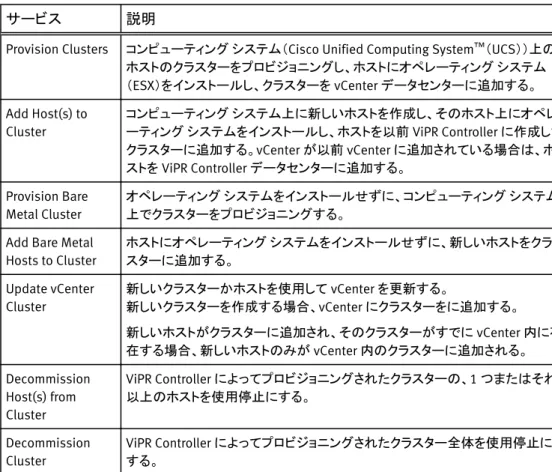
[VCE Vblock System Services]は、ViPR Controller サービス カタログのカテゴリーの 1 つ で、Vblock システム内のコンピューティング リソースの管理に使用されます。
表 8 ViPR Controller サービス カタログ、VCE Vblock システムサービス
サービス 説明
Provision Clusters コンピューティング システム(Cisco Unified Computing System™(UCS))上の ホストのクラスターをプロビジョニングし、ホストにオペレーティング システム (ESX)をインストールし、クラスターを vCenter データセンターに追加する。 Add Host(s) to Cluster コンピューティング システム上に新しいホストを作成し、そのホスト上にオペレ ーティング システムをインストールし、ホストを以前 ViPR Controller に作成した クラスターに追加する。vCenter が以前 vCenter に追加されている場合は、ホ ストをViPR Controller データセンターに追加する。 Provision Bare Metal Cluster オペレーティング システムをインストールせずに、コンピューティング システム 上でクラスターをプロビジョニングする。
Add Bare Metal Hosts to Cluster ホストにオペレーティング システムをインストールせずに、新しいホストをクラ スターに追加する。 Update vCenter Cluster 新しいクラスターかホストを使用してvCenter を更新する。 新しいクラスターを作成する場合、vCenter にクラスターをに追加する。 新しいホストがクラスターに追加され、そのクラスターがすでにvCenter 内に存 在する場合、新しいホストのみがvCenter 内のクラスターに追加される。 Decommission Host(s) from Cluster ViPR Controller によってプロビジョニングされたクラスターの、1 つまたはそれ 以上のホストを使用停止にする。 Decommission Cluster ViPR Controller によってプロビジョニングされたクラスター全体を使用停止に する。
ViPR Controller による Vblock システムのサポートの詳細については、「ViPR Controller Vblock システムのサポート」を参照してください。これはViPR Controller 製品ドキュメント イン デックスから利用できます。
VCE Vblock システムサービスを使用した Vblock コンピューティング
システム上でのクラスター作成
はじめに
クラスターを正常にプロビジョニングするには、ViPR Controller のシステム管理者およびテ ナント管理者が、必要なプロジェクト、物理資産、仮想資産を構成する必要があります。 [Provision Cluster]サービスは、1 つの ViPR Controller 操作で次のタスクを実行します。
l ViPR Controller 内にクラスターを作成し、コンピューティング システム(UCS)上のホスト
をプロビジョニングする。
l ブート ボリュームを作成して、それらの個別のホストにゾーニングする。 l ホストにオペレーティング システム(ESX)をインストールする。
l vCenter データセンターにクラスターを追加する。
手順
1. [Service Catalog] > [VCE Vblock System Services] > [Provision Cluster]サービスに移 動します。 2. オーダー フォームに次のように入力します。 オプション 説明 プロジェクト 作成後にクラスターが追加されるプロジェクト。 名前 Vblock システムと vCenter 上に作成されるクラスターの名前。 仮想アレイ Vblock ネットワークとブート LUN ストレージが含まれる仮想アレイ。 Compute Virtual Pool プロビジョニングに使用する使用可能なコンピューティング エレメン トを含むコンピューティング プール。 VCE Vblock Compute Image (OS) クラスター ホストにインストールされるオペレーティング システム。 ViPR Controller システム管理者は、サービスをオーダーする前に、 コンピューティング イメージを ViPR Controller 物理資産に追加する 必要があります。 Hosts クラスター内に作成された各ホストのホスト情報。追加ホストごとに [Add]をクリックしてクラスターを追加します。 Host Name (FQDN) クラスター内に作成された各ホストに割り当てられる、完全装飾ドメ イン名。 IP アドレス クラスター内に作成された各ホストに割り当てられるIP アドレス。 ネットマスク クラスター内のすべてのホストが使用するネットマスク。 ゲートウェイ ホストが使用するゲートウェイ。 管理ネットワーク 管理目的でホストと通信するためにViPR Controller が使用する管 理VLAN。 ESX ホストを vCenter に追加するためと、ViPR Controller およびESX ホスト間のすべての通信には、管理ネットワークが必要 です。 NTP サーバー クラスター内のすべてのホストが使用するNTP サーバー。 DNS サーバー ホストが使用するサーバーのコンマ区切りリスト。 Host Root Password クラスター内にあるすべてのホストのroot ユーザーに割り当てられ るパスワード。 Block Virtual Pool ブートLUN の作成元であるブロック仮想プール。 Size of Boot Volume ホストを起動するために使用されるボリュームのサイズ。 vCenter クラスターを追加するデータセンターが存在するvCenter。 ViPR
Controller テナント管理者は、サービスをオーダーする前に vCenter を ViPR Controller に追加する必要があります。
データセンター クラスターを追加するvCenter データセンター。 ViPR Controller テ ナント管理者は、サービスをオーダーする前にvCenter を ViPR Controller に追加する必要があります。
3. [Order]をクリックします。
[Order]ページに、オーダーの進行状況が表示されます。
新しいブロック
ボリュームを作成して、それをデータストアとして
ESX クラスターに加える
ViPR Controller によって ESX クラスターが作成され、vCenter に追加されると、ViPR Controller、Block Storage Services を使用して、Vblock ストレージ システムから新しいブロ ック ボリュームを作成して、ESX クラスターに割り当てることができます。
VNX の場合は、イニシエーターを複数のストレージ グループの一部にすることはできませ ん。 ESX クラスター用に 1 つのストレージ グループがある場合、指定したストレージ タイプ に関係なく、ViPR Controller によってボリュームが既存の ESX ストレージ グループに追加さ れます。
手順
1. [Service Catalog] > [Block Services for VMware] > [Create Volume and Datastore]に 移動します。 2. オーダー フォームに次のように入力します。 オプション 説明 データストア名 データストア名。 VMwarevCenter データストアが作成されるvCenter。 VMwarevCenter データ センター データストアが作成されるvCenter データセンター。 ストレージ タイプ [Shared]としてクラスター全体のストレージを管理するか、 [Exclusive]として個別ホストのストレージを管理する。 ESX ホスト/クラスター ストレージが割り当てられるESX ホストまたはクラスター。 仮想アレイ ストレージを割り当てる仮想アレイ。 [Virtual Pool]) ストレージを割り当てる仮想プール。 プロジェクト リソースが追加されるプロジェクト。 Project オプションが表示されない場合は、プロジェクトにサ ービスがロックされており、このプロジェクトのメンバーしか使 用できないことを意味します。 名前 ボリューム名。 コンシステンシー グル ープ プロビジョニングされたリソースの保護を指定する。 選択リストに、これまでにプロジェクトに関連づけられたコン システンシ グループが表示されます。 コンシステンシ グル ープが必要となるのは、仮想プールの構成によって要求さ れる場合のみであり、それ以外の場合、コンシステンシ グル ープの選択はオプションです。 サイズ ボリュームのサイズ。 マルチパス ポリシー VMware マルチパス ポリシー。ESX ホストまたはクラスターと 使用する。 オプション: l Default:ViPR によるポリシーの定義を許可する。 l Fixed:構成されている場合は指定された優先パスのフラ グを使用する。 そうでない場合は、システムを再起動し
オプション 説明 たときに、最初に検出された有効なパスが使用されま す。 ESX ホストが優先パスを使用できないか、パスが使 用できない状態になっている場合、ESX ホストによって使 用できる代替パスが選択される。 ホストからは自動的に 以前定義した優先パスが、再度使用可能になるとただち に返される。
l Most Recently Used:最初の動作しているパスを選択す
る。 パスが使用不可になると、ESX ホストによって代替パ スに切り替えられる。
l Round Robin:自動パス選択を使用して使用可能なすべ
てのパスをローテーションする。
詳細については、VMware のマニュアルを参照してください。 HLU HLU(ホスト論理ユニット)。 -1 を使用すると、ViPR Controller
は自動的にHLU を割り当てるようになる。 3. [Order]をクリックします。
[Orders]ページが表示され、オーダーの進行状況が示されます。
ViPR Controller サービスの監視とトラブルシューテ
ィング
本章は、次のトピックで構成されています。
l サービス オーダーの監視とトラブルシューティング... 38
サービス
オーダーの監視とトラブルシューティング
サービス オーダーの成立後は、ViPR Controller ユーザー インターフェイス、[Orders]ペー ジ、[My Orders]ページから、このサービスの進行状況を監視し、サービスに関する問題の トラブルシューティングを行うことができます。 サービスのオーダー後、このオーダーの進行状況を示す[Orders]ページが開かれます。 手順 1. サービス操作の進行状況を継続的に監視できるように、[Orders]ページを開いたままに しておきます。
[Orders]ページを閉じてしまった場合は、[Service Catalog] > [My Orders]ページに移 動すると、リストから該当オーダーを確認できます。
2. オーダーをクリックすると、該当オーダーの詳細を表示できます。
3. [Logs]セクションを展開すると、このサービスに対して記録されたログを表示できます。 赤字は、サービスの実行中にエラーが発生したことを示し、エラーの詳細もあわせて表 示されます。
4. [Precheck Steps]を展開すると、サービスの実行前に ViPR が実行する各ステップを表 示できます。
いずれかの事前チェック ステップが失敗すると、オーダーが処理されなくなります。 5. [Execution Steps]を展開すると、サービス オーダーを完了するために ViPR によって実
行された各ステップを表示できます。 赤字は、サービスの実行中にエラーが発生したことを示し、実行ステップのどの段階で エラーが発生したかがあわせて表示されます。 6. [Tasks]を展開すると、オーダーを完了するための特定のタスクそれぞれの詳細が表示 されます。 オーダーが失敗すると、[タスク]にはオーダーが失敗した特定のタスクが表 示されます。