Python3 モジュールブック
各種モジュールの基本的な使用方法
OpenCV / Pillow / pygame / Eel / NumPy / matplotlib / SymPy / hashlib, passlib / Cython / Numba / ctypes / PyInstaller / JupyterLab /
json / urllib / zenhan / jaconv
Copyright c2017-2018, Katsunori Nakamura
中村勝則
2018 年 11 月 2 日
目 次
1 画像の入出力と処理 1
1.1 OpenCV . . . . 1
1.1.1 動画像の入力 . . . . 2
1.1.2 ユーザインターフェース . . . . 2
1.1.3 フレームのファイルへの保存 . . . . 3
1.1.4 静止画像の読込み . . . . 3
1.1.5 色の分解と合成 . . . . 4
1.1.6 画像の類似性の検査 . . . . 5
1.1.6.1 AKAZE特徴量の算出 . . . . 5
1.1.6.2 特徴量データの照合 . . . . 6
1.1.6.3 サンプルプログラム . . . . 6
1.2 Pillow . . . . 8
1.2.1 画像ファイルの読込みと保存 . . . . 8
1.2.1.1 EPSを読み込む際の解像度 . . . . 9
1.2.2 Imageオブジェクトの新規作成 . . . . 9
1.2.3 画像の閲覧 . . . . 10
1.2.4 画像の編集 . . . . 10
1.2.4.1 画像の拡大と縮小 . . . . 10
1.2.4.2 画像の部分の取り出し . . . . 11
1.2.4.3 画像の複製 . . . . 11
1.2.4.4 画像の貼り付け . . . . 11
1.2.4.5 画像の回転 . . . . 11
1.2.5 画像処理 . . . . 12
1.2.5.1 色の分解と合成 . . . . 12
1.2.6 描画 . . . . 12
1.2.7 アニメーションGIFの作成 . . . . 14
2 GUIとマルチメディア 15 2.1 pygame . . . . 15
2.1.1 基礎事項 . . . . 15
2.1.1.1 Surfaceオブジェクト . . . . 15
2.1.1.2 アプリケーションの実行ループ . . . . 15
2.1.2 描画機能 . . . . 17
2.1.2.1 描画のサンプルプログラム . . . . 20
2.1.2.2 回転,拡縮のサンプルプログラム . . . . 21
2.1.3 キーボードとマウスのハンドリング . . . . 23
2.1.4 音声の再生 . . . . 24
2.1.5 スプライトの利用 . . . . 25
2.2 Eel . . . . 30
2.2.1 基礎事項 . . . . 30
2.2.2 Python/JavaScriptで記述した関数の呼出し . . . . 32
2.2.2.1 関数の戻り値について . . . . 33
3 科学技術系 34
3.1 数値計算と可視化のためのパッケージ:NumPy / matplotlib . . . . 34
3.1.1 配列オブジェクトの生成 . . . . 34
3.1.1.1 多次元配列の生成 . . . . 36
3.1.1.2 配列の要素へのアクセス . . . . 36
3.1.2 データ列に対する演算:1次元から1次元 . . . . 37
3.1.3 データの可視化:基本. . . . 38
3.1.3.1 2次元のプロット:折れ線グラフ . . . . 38
3.1.3.2 複数のグラフの作成 . . . . 41
3.1.3.3 グラフを画像ファイルとして保存する方法 . . . . 44
3.1.4 乱数の生成 . . . . 45
3.1.5 データの可視化:ヒストグラム,散布図 . . . . 46
3.1.6 データ列に対する演算:n次元から1次元 . . . . 47
3.1.7 データの可視化:3次元プロット . . . . 48
3.1.7.1 ワイヤフレーム . . . . 48
3.1.7.2 面プロット(surface plot) . . . . 49
3.1.8 高速フーリエ変換(FFT) . . . . 50
3.1.8.1 時間領域から周波数領域への変換:フーリエ変換 . . . . 51
3.1.8.2 周波数領域から時間領域への変換:フーリエ変逆換 . . . . 51
3.1.9 データの可視化:棒グラフ,グラフのアスペクトについて . . . . 54
3.1.9.1 棒グラフのプロット . . . . 54
3.1.9.2 プロットのアスペクト比の指定 . . . . 54
3.1.10 フーリエ変換を使用する際の注意 . . . . 54
3.1.11 行列の計算 . . . . 55
3.1.11.1 行列の和と積 . . . . 55
3.1.11.2 単位行列,ゼロ行列,他 . . . . 55
3.1.11.3 行列の要素の編集 . . . . 56
3.1.11.4 行列式と逆行列 . . . . 56
3.1.11.5 固有値と固有ベクトル . . . . 57
3.1.11.6 その他 . . . . 57
3.1.12 入出力 . . . . 58
3.1.12.1 配列オブジェクトのファイルI/O . . . . 58
3.1.13 行列の比較 . . . . 61
3.1.14 配列を処理するユーザ定義関数の実装について . . . . 61
3.2 SymPy . . . . 64
3.2.1 モジュールの読込みに関する注意 . . . . 64
3.2.2 基礎事項 . . . . 64
3.2.3 基本的な数式処理機能. . . . 67
3.2.3.1 式の型 . . . . 69
3.2.4 解析学的処理 . . . . 70
3.2.4.1 極限 . . . . 70
3.2.4.2 導関数 . . . . 70
3.2.4.3 原始関数. . . . 71
3.2.4.4 級数展開. . . . 72
3.2.5 各種方程式の求解 . . . . 72
3.2.5.1 代数方程式の求解 . . . . 72
3.2.5.2 微分方程式の求解 . . . . 73
3.2.5.3 階差方程式の求解(差分方程式,漸化式) . . . . 74
3.2.6 線形代数 . . . . 74
3.2.7 総和 . . . . 75
3.2.8 パターンマッチ . . . . 76
3.2.9 数値近似 . . . . 77
3.2.10 書式の変換出力 . . . . 77
3.2.10.1 LATEX . . . . 77
3.2.11 グラフのプロット . . . . 77
3.2.11.1 グラフを画像ファイルに保存する方法 . . . . 79
4 セキュリティ関連 80 4.1 hashlib . . . . 80
4.1.1 基本的な使用方法 . . . . 80
4.2 passlib . . . . 80
4.2.1 使用できるアルゴリズム . . . . 80
5 プログラムの高速化 82 5.1 Cython . . . . 82
5.1.1 使用例 . . . . 82
5.1.2 高速化のための調整 . . . . 84
5.2 Numba . . . . 85
5.2.1 基本的な使用方法 . . . . 85
5.2.2 型指定による高速化 . . . . 86
5.3 ctypes . . . . 86
5.3.1 C言語による共有ライブラリ作成の例 . . . . 87
5.3.2 共有ライブラリ内の関数を呼び出す例 . . . . 87
5.3.3 引数と戻り値の扱いについて . . . . 88
5.3.3.1 配列データの受け渡し . . . . 90
5.4 PyInstaller . . . . 93
5.4.1 簡単な使用例 . . . . 93
5.4.1.1 単一の実行ファイルとしてビルドする方法 . . . . 94
6 対話作業環境(JupyterLab) 95 6.1 基礎事項 . . . . 95
6.1.1 起動と終了 . . . . 96
6.1.2 表示領域の構成と操作方法 . . . . 96
6.1.2.1 ノートブックの使用例 . . . . 97
6.1.2.2 カーネル(Kernel)について . . . . 99
6.1.3 Notebookでのinput関数の実行 . . . . 99
6.2 Markdownによるコメント表示 . . . . 100
6.3 使用例 . . . . 101
6.3.1 MathJaxによるSymPyの式の整形表示 . . . . 101
6.3.2 IPython.displayモジュールによるサウンドの再生 . . . . 102
7 その他 104
7.1 json:データ交換フォーマットJSONの使用 . . . . 104
7.1.1 JSONの表記 . . . . 104
7.1.2 使用例 . . . . 104
7.2 urllib:URLに関する処理 . . . . 105
7.2.1 他バイト文字の扱い(‘%’エンコーディング) . . . . 105
7.2.1.1 文字コード系の指定 . . . . 105
7.3 zenhan:全角⇔半角変換 . . . . 106
7.4 jaconv:日本語文字に関する各種の変換 . . . . 106
8 免責事項 108
1 画像の入出力と処理
1.1 OpenCV
OpenCVライブラリは米インテル社によって開発され,現在はBSDライセンスで配布されるオープンソースソフ
トウェアである.このライブラリは静止画像,動画像の入出力から画像処理,画像認識,機械学習のための機能を提 供する.また,クロスプラットフォームのライブラリであり,インターネットサイトhttp://opencv.org/から関連の 情報を入手することができる.
OpenCVは独自のUIを実現する機能を備えており,画像の表示や,キーボード,マウスからの入力を受け付ける
ための簡便な機能も提供する.本書ではOpenCVに関して導入的な内容について説明するので,更に詳しい事柄に関 しては上記の情報サイトなどを参照すること.
このライブラリの使用に先立って,必要なソフトウェアをPython処理系に予めインストールしておく必要がある.
実際に使用する場合は,次のようにしてPython処理系にライブラリを読み込む.
import cv2
この後,cv2クラスの各種メソッドが使用できる.
PythonにおけるOpenCVモジュールの利用は,別のモジュール NumPy を前提としており,画像のフレームは
NumPyのndarrayクラス(多次元配列)のオブジェクトとして扱われる.
【サンプルプログラム】
サンプルプログラムopencv01.pyを次に示す.
プログラム:opencv01.py 1 # c o d i n g : utf -8
2 # モ ジ ュ ー ル の イ ン ポ ー ト 3 i m p o r t cv2
4
5 # 動 画 像 入 力 の 開 始
6 cap0 = cv2 . V i d e o C a p t u r e (0) 7 # フ レ ー ム レ ー ト の 取 得
8 fps = cap0 . get ( cv2 . C A P _ P R O P _ F P S ) 9 # フ レ ー ム サ イ ズ の 取 得
10 w = cap0 . get ( cv2 . C A P _ P R O P _ F R A M E _ W I D T H ) 11 h = cap0 . get ( cv2 . C A P _ P R O P _ F R A M E _ H E I G H T ) 12 print ( fps , ’( fps ) ’); print (w , ’* ’ , h ) 13
14 # キ ャ プ チ ャ と 表 示 15 while True :
16 # フ レ ー ム の 読 取 り
17 ( ret , frame ) = cap0 . read ()
18 if ret :
19 # フ レ ー ム の 表 示
20 cv2 . i m s h o w ( ’ C a m e r a : 0 ’ , f r a m e ) 21 # キ ー ボ ー ド の 読 取 り
22 k = cv2 . w a i t K e y (1)
23 if k == 27: # E S Cな ら 終 了
24 break
25 elif k == 67 or k == 99: # ’C ’ ’c ’ な ら 静 止 画 保 存
26 # J P E GのQ u a l i t yは 0 - 100 : 大 き い ほ ど 高 画 質
27 # cv2 . i m w r i t e ( ’ c a p t u r e . jpg ’ , frame ,[ cv2 . I M W R I T E _ J P E G _ Q U A L I T Y , 1 0 0 ] )
28 # P N GのQ u a l i t yは 0 - 9 : 小 さ い 程 高 画 質
29 cv2 . i m w r i t e ( ’ c a p t u r e . png ’ , frame ,[ cv2 . I M W R I T E _ P N G _ C O M P R E S S I O N ,3])
30 else :
31 p r i n t ( ’ C a m e r a is not r e a d y . ’)
32 break
33
34 # 終 了 処 理
35 c a p 0 . r e l e a s e () # 動 画 像 入 力 の 開 放 36 cv2 . d e s t r o y A l l W i n d o w s () # ウ ィ ン ド ウ の 消 去
このプログラムは,カメラから画像フレームを取得し,それをウィンドウに表示する処理の繰り返しで動画像をリ アルタイムに表示している.また,毎回の繰り返し処理の中でキーボードの値を取り込み,エスケープボタンが押さ れたら繰り返し処理を中断する形となっている.
1.1.1 動画像の入力
動画像の入力源はシステムに接続されたカメラもしくは動画ファイルであり,画像フレームはVideoCaptureクラス のオブジェクトを介して取得する.動画像の入力処理に先立って,入力元を指定してVideoCaptureオブジェクトを 生成しておく.
<VideoCaptureのコンストラクタ>
1) VideoCapture(カメラ番号)
カメラ番号は0から開始する整数であり,システムで最初に認識されるカメラは0 である.
2) VideoCapture(動画ファイルのパス)
引数には動画ファイルのパスを文字列として与える.
VideoCaptureオブジェクトに対してgetメソッドを使用して各種の情報を取得することができる.書き方は
VideoCaptureオブジェクト.get(属性番号)
属性番号はcv2のプロパティとして表1のように定義されている.
表 1: VideoCaptureオブジェクトから得られる値(一部)
属性番号 値
cv2.CAP PROP FPS フレームレート(fps)
cv2.CAP PROP FRAME WIDTH フレーム幅 cv2.CAP PROP FRAME HEIGHT フレーム高さ
動画像の入力処理を終了する場合は,VideoCaptureオブジェクトに対してreleaseメソッドを使用する.
動画像の入力はVideoCaptureオブジェクトからreadメソッドを使用して1フレームずつ取り出す.
<フレームのキャプチャ>
書き方: VideoCaptureオブジェクト.read()
メソッド実行後は(実行結果, フレーム)のタプルが返される.実行結果は真理値であり,キャプチャ成功の場 合はTrue,失敗の場合はFalseとなる.得られるフレームはNumPyのndarrayオブジェクトである.
1.1.2 ユーザインターフェース
cv2のメソッドimshow を使用して,readメソッドで読み取った画像フレームを表示することができる.
<imshowメソッドによるフレームの表示>
書き方: cv2.imshow(ウィンドウタイトル, フレーム)
cv2のメソッドwaitKeyを使用して,その時点でのキーボードの値を取得することができる.
<waitKeyメソッドによるキーボードの値の取得>
書き方: cv2.waitKey(待ち時間)
待ち時間の単位はms である.その時点で押されているキーの値(コード)が返される.何も押されていない 場合は255が返される.
ユーザインターフェースの使用を終了する場合は,cv2のdestroyAllWindowsメソッドを使用する.
1.1.3 フレームのファイルへの保存
cv2のimwriteメソッドを使用することでフレームを静止画としてファイルに保存することができる.
<imwriteメソッドによるフレームのファイル保存>
書き方: cv2.imwrite(ファイル名, フレーム, 圧縮指定)
ファイル名は拡張子を付けた文字列で指定する.特に拡張子が .jpg, .png の場合は,それぞれJPEG,PNG フォーマットとして圧縮保存ができる.圧縮指定は次の通り.
JPEG: [cv2.IMWRITE JPEG QUALITY,値]
値は0〜100までの整数値で,値が大きい方が高画質(ファイルサイズ大)である.
圧縮指定を省略すると95が暗黙値となる.
PNG: [cv2.IMWRITE PNG COMPRESSION,値]
値は0〜9までの整数値で,値が小さい方が高画質(ファイルサイズ大)である.
圧縮指定を省略すると3が暗黙値となる.
1.1.4 静止画像の読込み
cv2のimreadメソッドを使用することで,画像ファイルを読み込むことができる.
<imreadメソッドによる画像ファイルの読込み>
書き方: cv2.imread(ファイル名,読込みフラグ)
ファイル名は拡張子を付けた文字列で指定する.読み込みフラグの意味は次の通り.
cv2.IMREAD UNCHANGED : 画像データをそのまま読み込む(変更なし)
cv2.IMREAD COLOR : アルファチャンネル(不透明度の指定)を無視する(デフォルト)
cv2.IMREAD GRAYSCALE : グレースケールに変換して読み込む
読み取った画像をフレームオブジェクト(ndarray) として返す.
静止画像を読み込んで表示するプログラムopencv02.pyを次に示す.
プログラム:opencv02.py 1 # c o d i n g : utf -8 2
3 # モ ジ ュ ー ル の イ ン ポ ー ト 4 i m p o r t cv2
5
6 # 画 像 フ ァ イ ル の 読 込 み
7 frame = cv2 . i m r e a d ( ’ Earth . jpg ’ , cv2 . I M R E A D _ U N C H A N G E D ) # そ の ま ま
8 # frame = cv2 . i m r e a d ( ’ Earth . jpg ’ , cv2 . I M R E A D _ C O L O R ) # α チ ャ ン ネ ル 無 視 9 # frame = cv2 . i m r e a d ( ’ Earth . jpg ’ , cv2 . I M R E A D _ G R A Y S C A L E ) # グ レ ー ス ケ ー ル に 変 換 10
11 # リ サ イ ズ
12 fr2 = cv2 . r e s i z e ( frame , ( 6 4 0 , 6 4 0 ) ) 13
14 # 表 示
15 cv2 . i m s h o w ( ’ C a m e r a : 0 ’ , fr2 ) 16
17 # 待 ち 18 while True :
19 # キ ー ボ ー ド の 読 取 り 20 k = cv2 . w a i t K e y (1)
21 if k == 27: # E S Cな ら 終 了
22 break
23
24 # 終 了 処 理
25 cv2 . d e s t r o y A l l W i n d o w s () # ウ ィ ン ド ウ の 消 去
このプログラムの12行目にあるように,cv2のresizeメソッドを使用することで画像サイズの拡縮ができる.
<resizeメソッドによる画像の拡縮>
書き方: cv2.resize(フレーム, (幅,高さ) )
引数に与えたフレームを(幅,高さ)にリサイズしたフレームを返す.
■ フレームのサイズの取得
フレームオブジェクトのプロパティshapeの第0番目の要素にはフレームの高さが,第1番目の要素にはフレーム の横幅が格納されている.
例.フレームimのサイズの取得
>>> im.shape[1], im.shape[0] Enter ←サイズの取得 (199, 67) ←199×67のサイズが得られた
1.1.5 色の分解と合成
フレームの色の分解と合成にはcv2のメソッドsplit,mergeを使用する.
<色の分解と合成>
分解: cv2.split(フレーム)
引数に与えたフレームの色を分解し,(赤フレーム, 緑フレーム, 青フレーム)のタプルを返す.
合成: cv2.merge(3色のフレームから成るタプル)
合成されたフレームを返す.
画像を読み込んで,分解と再合成をするプログラムopencv03.pyを次に示す.
プログラム:opencv03.py 1 # c o d i n g : utf -8 2
3 # モ ジ ュ ー ル の イ ン ポ ー ト 4 i m p o r t cv2
5
6 # 画 像 フ ァ イ ル の 読 込 み
7 frame = cv2 . i m r e a d ( ’ Earth . jpg ’ , cv2 . I M R E A D _ U N C H A N G E D ) 8
9 # リ サ イ ズ
10 f = cv2 . r e s i z e ( frame , ( 3 2 0 , 3 2 0 ) ) 11
12 # 色 分 解
13 ( f_r , f_g , f_b ) = cv2 . split ( f )
14
15 # 表 示
16 cv2 . i m s h o w ( ’ Red ’ , f_r ) # 赤 の 成 分 17 cv2 . i m s h o w ( ’ Green ’ , f_g ) # 緑 の 成 分 18 cv2 . i m s h o w ( ’ Blue ’ , f_b ) # 青 の 成 分 19
20 # 再 度 合 成
21 f_rgb = cv2 . merge ( ( f_r , f_g , f_b ) ) 22 # 表 示
23 cv2 . i m s h o w (" All " , f _ r g b ) 24
25 # 待 ち 26 while True :
27 # キ ー ボ ー ド の 読 取 り 28 k = cv2 . w a i t K e y (1)
29 if k == 27: # E S Cな ら 終 了
30 break
31
32 # 終 了 処 理
33 cv2 . d e s t r o y A l l W i n d o w s () # ウ ィ ン ド ウ の 消 去
1.1.6 画像の類似性の検査
OpenCVは画像認識のための各種の機能を提供している.ここでは,2つの画像の類似の度合いを算出する方法の
1つを紹介する.与えられた2つの画像を比較するには,それら画像を予め特徴データに変換し,それぞれの特徴デー タを比較するという手法を取る.ここでは,画像からAKAZE特徴量1 を生成して,それらの距離を比較する方法 を取り上げて説明する.
【2つの画像の類似度を算出する手順】
1. 与えられた2つの画像それぞれのAKAZE特徴量を算出する.これにより得られた特徴データは特徴点の データの集合を含む.
2. 上で得られた特徴データから,2つの画像の特徴点を総当りマッチング(Brute-Force Matching)の手法で 照合してそれぞれの特徴点の距離を求める.
3. 上で得られた特徴点の距離の平均値を求めて,それが小さい程2つの画像の類似度は高いと判断する.
1.1.6.1 AKAZE特徴量の算出
AKAZE特徴量を算出するには,cv2の AKAZE createメソッドを使用してある種の「特徴検出器」(detector)を 生成し,それを用いて画像の特徴量を算出する.
<detectorの生成>
書き方: cv2.AKAZE create()
この結果detectorが生成され,それが返される.
実行例: detector = cv2.AKAZE create() この結果,検出器detectorが生成される.
得られたdetectorに対してdetectAndComputeメソッドを使用することで画像の特徴量を算出する.
1AKAZE特徴量の算出手法は,KAZE特徴量のアルゴリズムを更に改善したものである.詳しくは研究者のサイト
http://www.robesafe.com/personal/pablo.alcantarilla/を参照のこと.
<画像の特徴量の算出>
書き方: 検出器.detectAndCompute(フレーム, None)
この結果,(特徴点データ,特徴量データ)のタプルが返される.
実行例: (kp, des) = detector.detectAndCompute(f1, None)
この結果,フレームf1から特徴点データkp と特徴量データdesが得られる.
1.1.6.2 特徴量データの照合
得られた特徴量データから2つの画像の「距離」のデータを算出するには,2つの特徴量データを照合するある種 の照合器(matcher)が必要となる.照合器を生成するにはcv2のメソッドBFMatcherを使用する.
<matcherの生成>
書き方: cv2.BFMatcher(cv2.NORM HAMMING) この結果,照合器が生成され返される.
実行例: bfm = cv2.BFMatcher(cv2.NORM HAMMING)
得られた照合器に対してmatchメソッドを使用すると,与えた2つの画像の特徴量データから,各特徴点の比較結果 のリストが生成される.このリストの要素のdistanceプロパティに特徴点の距離が保持されている.
1.1.6.3 サンプルプログラム
用意したテンプレート画像(パターン画像)と他の画像との類似の度合いを算出するサンプルプログラムを挙げ,実 行結果について考える.テンプレート画像として用意したのは図1の画像(a),(b)である.
(a) ptn yasaka1.jpg (b) ptn yasaka2.jpg
図 1: パターン画像 これと,図2の画像(c),(d) 2を比較する処理を実現する.
(c) Earth small.jpg (d) yasaka.jpg
図2: 認識に使用する画像
2サンプルに用いた画像は,京都の八坂神社(http://www.yasaka-jinja.or.jp/)の御朱印と地球の画像である.
サンプルプログラムopencv04.pyを次に示す.
プログラム:opencv04.py 1 # c o d i n g : utf -8
2 # A K A Z Eア ル ゴ リ ズ ム に よ る 類 似 度 の 算 出 3
4 # モ ジ ュ ー ル の イ ン ポ ー ト 5 i m p o r t cv2
6
7 # 画 像 フ ァ イ ル の 読 込 み( 1 )
8 f1 = cv2 . i m r e a d ( ’ p t n _ y a s a k a 1 . jpg ’ , cv2 . I M R E A D _ G R A Y S C A L E ) 9 # f1 = cv2 . i m r e a d ( ’ p t n _ y a s a k a 2 . jpg ’ , cv2 . I M R E A D _ G R A Y S C A L E ) 10
11 # 画 像 フ ァ イ ル の 読 込 み( 2 )
12 frame = cv2 . i m r e a d ( ’ y a s a k a . jpg ’ , cv2 . I M R E A D _ C O L O R )
13 # frame = cv2 . i m r e a d ( ’ E a r t h _ s m a l l . jpg ’ , cv2 . I M R E A D _ C O L O R ) 14 # 色 分 解
15 ( f2 , f2_g , f2_b ) = cv2 . split ( frame ) 16
17 # 特 徴 検 出 器 の 準 備( 1 )
18 d e t e c t o r = cv2 . A K A Z E _ c r e a t e ()
19 ( target_kp , t a r g e t _ d e s ) = d e t e c t o r . d e t e c t A n d C o m p u t e ( f1 , None ) 20
21 # 特 徴 検 出 器 の 準 備( 2 )
22 ( comp_kp , c o m p _ d e s ) = d e t e c t o r . d e t e c t A n d C o m p u t e ( f2 , None ) 23
24 # Brute - Force m a t c h e rの 準 備
25 bfm = cv2 . B F M a t c h e r ( cv2 . N O R M _ H A M M I N G ) 26
27 # 特 徴 が マ ッ チ し た ポ イ ン ト の リ ス ト 28 match = bfm . match ( target_des , c o m p _ d e s ) 29 # 特 徴 点 の 距 離 の 平 均
30 dist = [ m . d i s t a n c e for m in match ] 31 result = sum ( dist )/ len ( dist )
32 p r i n t ( ’ R e s u l t : ’ , r e s u l t ) 33
34 # 表 示
35 kpim = cv2 . d r a w K e y p o i n t s ( f1 , target_kp , None ) 36 cv2 . imshow (" f2 " , kpim )
37
38 # 待 ち 39 while True :
40 # キ ー ボ ー ド の 読 取 り 41 k = cv2 . w a i t K e y (1)
42 if k == 27: # E S Cな ら 終 了
43 break
44
45 # 終 了 処 理
46 cv2 . d e s t r o y A l l W i n d o w s () # ウ ィ ン ド ウ の 消 去
使用する画像を変えて実行した結果を表2に示す.
表 2: 実行結果の類似度(平均値)の比較 比較の組み合わせ 類似度(平均値)
(a)と (c)を比較 128.4059829059829 (b)と(c)を比較 139.23362445414847 (a)と (d)を比較 112.66239316239316 (b)と(d)を比較 112.69868995633188
この結果から,地球の画像(c)よりも御朱印の画像(d)の方がテンプレート画像により近い(類似している)と結 論できる.
1.2 Pillow
PillowはPythonで静止画像を処理するためのモジュールである.本書ではPillowに関する導入的な内容について
説明する.更に詳しい事柄に関しては,インターネットサイトhttps://pillow.readthedocs.io/をはじめとする情報源 を参照すること.
このモジュールの使用に先立って,必要なソフトウェアをPython処理系にインストールしておく必要がある.実 際に使用する場合は,次のようにして必要なサブモジュールをPython処理系に読み込む.
from PIL import Pillowのサブモジュール
1.2.1 画像ファイルの読込みと保存
画像ファイルを読み込むには,Imageモジュールのメソッドopenを使用する.
例.画像ファイル test01.jpgの読込み.
from PIL import Image ←Imageモジュールの読込み im = Image.open(’test01.jpt’,’r’) ←画像ファイルの読み込み
<画像ファイルの読込み>
書き方: Image.open(ファイル名, モード)
モードの指定は省略可能であるが,指定するばあいは’r’を与える.この結果,画像データがImageオブジェ クトとして返される.ファイル名(パス名)は拡張子を伴う文字列で与える.
Pillowのバージョンが4.1の場合に読み書きがサポートされている画像フォーマットは次の通りである.
BMP EPS GIF
ICNS ICO IM
JPEG JPEG 2000 MSP
PCX PNG PPM
SGI SPIDER TIFF
WebP XBM
Imageオブジェクトに対して各種の編集や処理を行うことができる.ファイルから読み込んだImageオブジェクト
にはsize,format,mode , といったプロパティがあり,それぞれ画素サイズ(横縦各成分のタプル),画像フォー
マット,画像モードの情報が保持されている.またinfoプロパティには辞書型オブジェクトとして各種情報が保持さ れている.
画像の各種プロパティの調査
>>> from PIL import Image Enter ←パッケージの読込み >>> im = Image.open(’Earth.jpg’) Enter ←画像ファイルの読込み >>> im.size Enter ←画素サイズの調査
(2048, 2048) ←画素サイズ
>>> im.format Enter ←画像フォーマットの調査 ’JPEG’ ←画像フォーマット
>>> im.mode Enter ←画像モードの調査 ’RGB’ ←画像モード
>>> im.info[’dpi’] Enter ←画像解像度の調査
(300.0, 300.0) ←画像解像度
画像モードは色成分の構成を意味するもので,表3のような種類がある.
表 3: 画像モード
画像モード 色成分の構成 画像モード 色成分の構成
’1’ 白黒2値 ’L’ 8ビットグレースケール
’RGB’ 24ビットカラー ’RGBA’ 24ビットカラー+α値(8ビット)
’CMYK’ 減色混合カラー(32ビット) ’HSV’ HSV色空間表現によるカラー(24ビット)
※ 各色の成分のことをバンド(band)と呼ぶ
infoプロパティの中には’dpi’ というキーワードがあり,対象画像の解像度の値が保持されている.
1.2.1.1 EPSを読み込む際の解像度
EPS(Encapsulated PostScript)はベクトル図形であり,Imageオブジェクトとして読み込む際にラスタライズ3 される.このときの解像度は暗黙で72dpi程度(標準的なディスプレイの解像度)となっている.更に高い解像度で EPSを読み込むには,openでEPSファイルを読み込んだ直後に,得られたImageオブジェクトに対してloadメソッ ドを実行する.この際に,キーワード引数‘scale=倍率’を与えてることで,暗黙の解像度に対する「倍率」を適用し た形で再度ライタライズされる.(次の例を参照のこと)
例.EPSファイル‘pic01.eps’を4倍の解像度でラスタライズする
im = Image.open(’pic01.eps’) ←’pic01.eps’を暗黙の解像度で一旦読み込む
im.load(scale=4) ←4倍の解像度で再度ラスタライズ
Imageオブジェクトはsaveメソッドを使用することでファイルに保存することができる.
<画像のファイルへの保存>
書き方: Imageオブジェクト.save(ファイル名,オプション)
この結果Imageオブジェクトがファイルに保存される.ファイル名(パス名)は拡張子を伴う文字列で与える.
本書では特に圧縮形式のフォーマットとしてJPEG, PNGの利用頻度が高いと考え,これらのフォーマットで保存 する場合のオプションについて説明する.
表4: 画像ファイルを保存する際のオプション(一部)
フォーマット キーワード引数 意味
JPEG quality=整数値 画質の指定.1〜95の値で値が大きいほど高画質.
デフォルトは75
dpi=(x,y) 横方向,縦方向それぞれの解像度
PNG compress level=整数値 圧縮率の指定.0〜9の値で値が小さいほど高画質.
デフォルトは6 dpi=整数値 画像の解像度
1.2.2 Imageオブジェクトの新規作成
Imageモジュールのnewメソッドを使用することで,Imageオブジェクトを新規に作成することができる.
3ラスタライズ:画素に展開すること.
<Imageオブジェクトの作成>
書き方: Image.new(モード,サイズ,初期ピクセル値) 初期ピクセル値: 生成した直後に全ての画素に与える初期値
モードが’1’の場合は0(黒)か1(白),’L’の場合は0(黒)〜255(白),その他のモードでは
各成分0〜255のタプル.
新規に作成したImageオブジェクト上に描画したり,他のImageオブジェクトを配置(複写)することができる.
1.2.3 画像の閲覧
Imageオブジェクトに対してshowメソッドを使用すると,OSに設定されている画像ビューワが起動して当該オブ
ジェクトの内容を表示することができる.
例.Imageオブジェクト imの表示 im.show()
この結果,画像ビューワが起動してimの内容が表示される.画像ビューワが開いている間はshowメソッド実行部分 で当該スレッドがブロックし,画像ビューワが終了するのを待つ.
このメソッドを使用するには,Python処理系を実行するOSにおいて,使用する画像ビューワの設定をしておく必 要がある.
1.2.4 画像の編集
ここでは,Imageオブジェクトを加工する方法について説明する.
1.2.4.1 画像の拡大と縮小
resizeメソッドを使用することでImageオブジェクトの画素サイズを変更することができる.
例.Imageオブジェクトの画素サイズ変更 im2 = im1.resize( (300,300) )
これはImageオブジェクト im1を300×300の画素サイズにして,それをim2としている例である.
画像の画素サイズを変更すると,画素が乱れて画質が劣化することが多いがresizeメソッドを実行する際に,画質 の劣化を軽減するための各種のフィルタ(表5)を指定することができる.
リサイズにおけるフィルタ指定の例
im2 = im1.resize( (300,300), resample=Image.LANCZOS ) 表 5: 各種フィルタ フィルタ 効果
Image.NEAREST 画素の補間に近傍の画素を使用する(デフォルト)
Image.BOX 画素の補間にボックス近似を使用する
Image.BILINEAR 画素の補間に線形近似を使用する
Image.HAMMING 線形近似より若干鮮明な補間処理
Image.BICUBIC 画素の補間に3次補間を使用する
Image.LANCZOS Lanczosフィルタによる補間処理
フィルタ選択の判断は扱う画像によって異なるので実際に実行して目視確認するのが良い.
参考)画素サイズ変更にはthumbnail メソッドも使用できる.thumbnailメソッドは対象オブジェクト そのものを変更する.
1.2.4.2 画像の部分の取り出し
cropメソッドを使用すると,Imageオブジェクトから矩形領域を取り出すことができる.Imageオブジェクトim から部分を取り出す場合,取り出したい矩形領域の左上の座標を(Ux, Uy),右下の座標を(Lx, Ly)とするとき次のよ うにする.
im2 = im.crop( (Ux,Uy,Lx,Ly) )
この結果,指定した矩形領域がImageオブジェクトim2として得られる.
1.2.4.3 画像の複製
Imageオブジェクトの複製を作成するにはcopyメソッドを使用する.
複製の例.Imageオブジェクトimの複製im2 を作成する im2 = im.copy()
1.2.4.4 画像の貼り付け
Imageオブジェクトの上に別のImageオブジェクトを貼り付ける(複写する)にはpasteメソッドを使用する.貼
り付けられるImageオブジェクトをim1,貼り付けるImageオブジェクトをim2とする場合,im1上の貼り付ける位 置を(Px, Py)とすると,次のように記述して実行する.
書き方: im1.paste(im2,(Px,Py))
この結果,im1 上の(Px, Py)の位置にim2の内容が貼り付けられる.(im1自体が変更される)
1.2.4.5 画像の回転
Imageオブジェクトを回転させたものを得るにはrotateメソッドを使用する.
書き方: Imageオブジェクト.rotate(角度)
引数に与える角度の単位は「度」である.この処理によって,回転された結果のImageオブジェクトが返される.
回転の結果,元の画像がImageオブジェクトの画素サイズに収まらずに切れてしまうことがある.その場合はrotate メソッドの引数にキーワード引数expand=Trueを与えると,回転後に画像が収まるように結果のImage オブジェク トの画素サイズが拡大される.また,回転処理によって画素が乱れることがあるが,キーワード引数resample=フィ ルタを与えることで乱れを軽減することができる.フィルタは基本的には表5に挙げたものが指定できる.(注:使用 できないものもある)
rotateメソッドの他に,Imageオブジェクトの90度単位の回転や,上下左右の反転を実行するtransposeメソッド がある.
書き方: Imageオブジェクト.transpose(手法)
引数に指定した手法に従って,Imageオブジェクトを回転もしくは反転したオブジェクトを返す.指定できる手法
(method)を表6に示す.
表6: 回転・反転の手法
method 処理
Image.FLIP LEFT RIGHT 左右反転 Image.FLIP TOP BOTTOM 上下反転
Image.ROTATE 90 反時計回り90度回転
Image.ROTATE 180 180度回転
Image.ROTATE 270 時計回り90度回転
1.2.5 画像処理
ここでは,Imageオブジェクトのピクセル値を処理(画像補正をはじめとする処理)する方法について説明する.
1.2.5.1 色の分解と合成
Imageオブジェクトの色成分(バンド)を分解して,別々のImageオブジェクトとして取り出すにはsplitメソッド
を使用する.
書き方: Imageオブジェクト.split()
これにより,各色成分に分けられたImageオブジェクトのタプルが返される.例えばモードが’RGB’であるImage オブジェクトimがあるとき,
(r,g,b) = im.split()
とすると,r, g, b にそれぞれ赤,緑,青に分解されたImageオブジェクトが得られる.これらImageオブジェク トの画像モードはグレースケールすなわち’L’である.
splitメソッドとは逆に,グレースケールのImageオブジェクトからカラーのImageオブジェクトを合成するには
mergeメソッドを使用する.
書き方: Image.merge(画像モード,画像のタプル)
画像モードは表3のものを指定する.画像のタプルは画像モードの各色成分(バンド)とするグレースケールのImage オブジェクトを並べたのもである.
例.グレースケールのImageオブジェクトr, g, bの合成 im2 = Image.merge( ’RGB’, (r,g,b) )
これにより,カラーのイメージオブジェクトim2が得られる.
1.2.6 描画
Pillowの ImageDraw サブパッケージを使用すると,Imageオブジェクトの上に図形や文字を描画することができ
る.描画機能を使用するには次のようにしてパッケージを読み込む.
from PIL import ImageDraw
【描画の考え方】
Imageオブジェクトに描画するには,対象のImageオブジェクトから取得したDrawオブジェクトに対して各種の
描画メソッドを実行する.
例.Imageオブジェクト imからDrawオブジェクトdrwを取得する from PIL import ImageDraw
drw = ImageDraw.Draw(im)
以後,このdrwオブジェクトに対して各種描画メソッドを実行するとim上に描画される.
【描画処理の例】直線の描画
新規に作成したImageオブジェクトに直線を描画するプログラムpillow01.pyを示す.
プログラム:pillow01.py 1 # c o d i n g : utf -8 2 #モ ジ ュ ー ル の 読 込 み 3 from PIL import Image 4 from PIL import I m a g e D r a w 5
6 # 白 いI m a g eオ ブ ジ ェ ク ト の 生 成
7 im = Image . new ( ’ RGB ’ , (640 ,480) , (255 ,255 ,255) ) 8 # D r a wオ ブ ジ ェ ク ト の 取 得
9 drw = I m a g e D r a w . Draw ( im ) 10
11 # 楕 円 の 描 画
12 drw . e l l i p s e ( [100 ,100 ,539 ,379] , fill =(0 ,0 ,255) ) 13 # 直 線 の 描 画
14 drw . line ( [0 ,0 ,639 ,479] , fill =(255 ,0 ,0) , width =32 ) 15
16 im . show () # ビ ュ ー ワ に よ る 表 示
解説
7行目で,白に初期化されたImageオブジェクトimを作成し,9行目でimからDrawオブジェクトdrwを取得 している.12行目でdrwに対して楕円を,14行目で直線を描画している.楕円の描画にはellipse メソッド,直線の 描画にはlineメソッドを使用しており,引数に座標リストと,各種のキーワード引数を与えている.キーワード引数
の’fill=’には色の成分をタプルで与える.また ’width=’には線の太さをピクセル数で与える.
これにより,im上に楕円と直線が描かれる.このプログラムを実行すると図3のような画像が表示される.
図3: 実行結果
【描画メソッド】
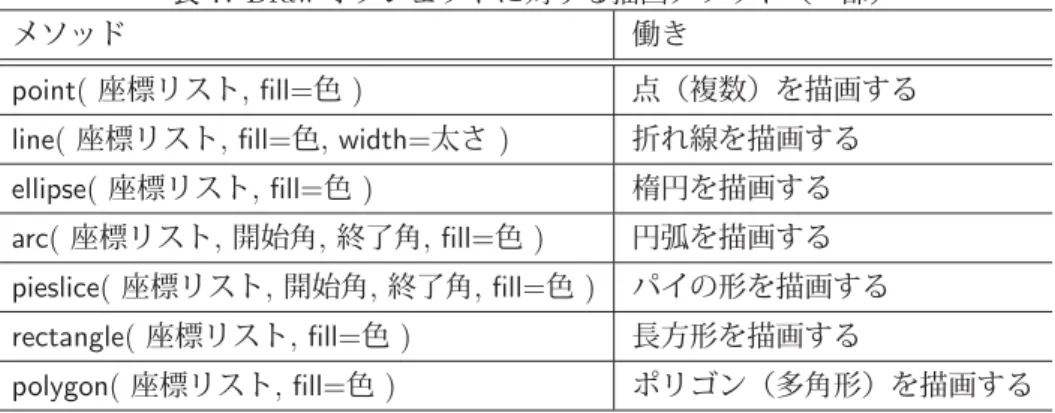
Pillowで使用できる描画メソッドの一部を紹介(表7)する.
表7: Drawオブジェクトに対する描画メソッド(一部)
メソッド 働き
point(座標リスト,fill=色) 点(複数)を描画する
line(座標リスト,fill=色,width=太さ) 折れ線を描画する
ellipse(座標リスト,fill=色) 楕円を描画する
arc(座標リスト,開始角,終了角,fill=色) 円弧を描画する pieslice(座標リスト,開始角,終了角,fill=色) パイの形を描画する
rectangle(座標リスト,fill=色) 長方形を描画する
polygon(座標リスト,fill=色 ) ポリゴン(多角形)を描画する
1.2.7 アニメーションGIFの作成
Imageオブジェクトに対するsaveメソッドに,アニメーションGIFとして保存する機能がある.saveメソッドの
第1引数にファイル名を指定する際,拡張子として‘.gif’ を付けるとGIF形式で保存される.更にsaveメソッドの キーワード引数として
save all=True, append images=Imageオブジェクトのリスト, duration=フレームの表示時間 といったものを指定するとアニメーションGIFとして保存される.
例.Imageオブジェクト im0, im1, im2,… , imNをアニメーションGIfとして保存する手順
imglist = [ im1, im2, … , imN ] ←Imageオブジェクト群im1, im2,…, imNのリストを作成 im0.save(’anim.gif’, save all=True, append images=imglist, duration=1000 ) ←保存
これで,アニメーションGIFが‘anim.gif’として保存される.フレームの表示時間にはミリ秒単位の整数値を指定す る.繰り返し表示するアニメーションを作成するには,saveメソッドにキーワード引数loop=Trueを指定する.
2 GUI とマルチメディア
2.1 pygame
pygameはウィンドウ上の描画機能やUIデバイス(キーボード,ゲーム用コントロールパッドなど)からの入力を
ハンドリングする機能,マルチメディア再生の機能を提供するモジュールであり,SDL4 を用いて構築されたライブラ リである.pygameはゲームプログラムを構築するために便利な機能を提供するが,ウィンドウ描画とUIデバイスの ハンドリングを実現するための高速でコンパクトな汎用ライブラリと見るべきである.本書ではpygameの基本的な 使用方法について解説する.pygameに関する情報はインターネットサイトhttps://www.pygame.org/を参照のこと.
pygameの使用に先立って,次のようにして必要なモジュールを読み込んでおく必要がある.
import pygame
また,pygame配下の各種モジュールを読み込むことが必要になることがある.
例.終了イベントを意味する定数QUITを読み込む from pygame.locals import QUIT
2.1.1 基礎事項
pygameの機能を使用するには,最初に init関数を呼び出して初期化処理をする必要がある.
初期化の例.
pygame.init()
2.1.1.1 Surfaceオブジェクト
pygameでは,画像データなどのピットマップをSurfaceオブジェクトとして扱う.アプリケーションウィンドウ
もSurfaceオブジェクトとして生成し,その上に図形や文字を描いたり,画像などのSurfaceオブジェクトを貼り込む
形で描画を実現する.
アプリケーションウィンドウのSurfaceオブジェクトは次のようにして生成する.
例.
sf = pygame.display.set mode( (400,300) )
この例では横400ドット,縦300ドットのサイズのウィンドウが生成され,Surfaceオブジェクトsfとして扱われる.
この後,このsf上に描画したい別のSurfaceオブジェクトを貼り付けたり,各種の描画メソッドで図形や文字を描く.
pygameの座標系は,多くのGUIライブラリと共通である.すなわち,左上を原点として,横方向をX軸(右に行
くほど座標値は大),縦方向をY軸(下に行くほど座標値は大)とする.
2.1.1.2 アプリケーションの実行ループ
pygameを用いたアプリケーションの基本的な動作は,
1) 描画処理
アプリケーションウィンドウのSurfaceオブジェクトに対する描画処理である.
2) イベントハンドリング
イベントキュー5からイベントを取り出し,対応する処理を実行する.
3) ディスプレイの更新 を繰り返すループである.
4SDL (Simple DirectMedia Layer)はクロスプラットフォームのマルチメディア用APIであり,グラフィックの描画やサウンドの再生などの
機能を提供する.SDLはWindows(Microsoft), OSX(Apple), Linux, iOS(Apple), Android(Google)といったOSで利用できる.
5イベントは短時間に多くのものが発生する.アプリケーションが受け取ったイベントはイベントキューに蓄積される.
pygameはSDLを用いて構築されているため,描画とイベント処理の実行速度が大きい.このため,上記ループに おいてアプリケーション実行のタイミングを適切に制御しなければ,システムのCPUタイムの大きな部分を(不必 要に)占有することになる.pygameには,アプリケーション実行のタイミングを制御するための Clockクラスが用 意されており,このクラスのオブジェクトを用いて,アプリケーションウィンドウのフレームレートを制御してCPU タイムの不必要な要求を緩和することができる.具体的には次のようにして,フレームレート制御用のオブジェクト を生成する.
fps = pygame.time.Clock()
この例ではfpsにClockオブジェクトが得られており,これに対してフレームレートの設定を行う.
サンプルプログラム pygame00.pyを示しながら,pygameのアプリケーションの基本的な動作について説明する.
このプログラムは,ボールの画像をウィンドウに表示して,一定のフレームレートでボールを移動するものである.
ボールはウィンドウの端に衝突すると反射(バウンド)する.(図4)
ボールがウィンドウ内でバウンドする.
図4: pygame00.pyを実行したところ プログラム:pygame00.py
1 # c o d i n g : utf -8 2
3 # モ ジ ュ ー ル の 読 み 込 み 4 i m p o r t sys
5 i m p o r t p y g a m e
6 from pygame . locals import QUIT 7
8 # p y g a m eの 初 期 化 9 pygame . init () 10
11 w = 400; h = 300
12 sf = p y g a m e . d i s p l a y . s e t _ m o d e ( (w , h ) ) # ア プ リ ケ ー シ ョ ン ウ ィ ン ド ウ 13 p y g a m e . d i s p l a y . s e t _ c a p t i o n ( ’ A p p l i c a t i o n : p y g a m e 0 0 . py ’)
14
15 fps = pygame . time . Clock () # フ レ ー ム レ ー ト 制 御 の た め の Clock オ ブ ジ ェ ク ト 16
17 # 画 像 の 読 み 込 み
18 im1 = pygame . image . load ( ’ ball01 . jpg ’)
19 im1_w = im1 . g e t _ w i d t h () # 画 像 の 横 幅 の 取 得 20 im1_h = im1 . g e t _ h e i g h t () # 画 像 の 高 さ の 取 得 21
22 # メ イ ン ル ー プ
23 x = 0; y = 0 # ボ ー ル の 位 置
24 dx = 3; dy = 2 # 移 動 量
25 while True :
26 sf . fill ( (255 ,255 ,255) ) # 背 景 の 色
27 sf . blit ( im1 , (x , y ) ) # ボ ー ル の 描 画
28 # イ ベ ン ト キ ュ ー を 処 理 す る ル ー プ
29 for ev in p y g a m e . ev e n t . get ():
30 if ev . type == QUIT : # 「 終 了 」 イ ベ ン ト
31 pygame . quit ()
32 print ( ’ q u i t t i n g ... ’)
33 sys . exit ()
34 # デ ィ ス プ レ イ の 更 新 35 p y g a m e . d i s p l a y . u p d a t e () 36 # フ レ ー ム レ ー ト の 設 定
37 fps . tick (30) # 30 F P Sに 設 定
38 # ボ ー ル 移 動 ( 位 置 変 更 ) の 処 理
39 x += dx ; y += dy # 移 動
40 if x + im1_w > w : # ボ ー ル が 右 端 に 衝 突 し た 場 合 の 処 理
41 x = w - im1_w - 1
42 dx *= -1
43 elif x < 0: # ボ ー ル が 左 端 に 衝 突 し た 場 合 の 処 理
44 x = 0
45 dx *= -1
46 if y + im1_h > h : # ボ ー ル が 床 に 衝 突 し た 場 合 の 処 理
47 y = h - im1_h - 1
48 dy *= -1
49 elif y < 0: # ボ ー ル が 天 井 に 衝 突 し た 場 合 の 処 理
50 y = 0
51 dy *= -1
プログラムの18〜20行目でボールの画像ball01.jpgをloadメソッドで読み込んで,その幅と高さを取得(get width メソッド,get heightメソッド)している.
26〜27行目でボールの画像をアプリケーションウィンドウに表示し,29〜33行目でイベントハンドリングを行って
いる.ここではQUITイベント(アプリケーションウィンドウの閉じるボタンをクリックしたときに発生)を検出し てアプリケーションの終了処理をハンドリングするのみとしている.アプリケーションには短時間に複数のイベント が発生し,それらはイベントキューと呼ばれる待ち行列に蓄積される.29行目のfor文は,イベントキューからイベ ントを1つずつ取り出し,それを順番にハンドリングするループとなっている.イベントキューのイベント列を取り
出すにはpygame.event.get()を実行する.イベントキューから取り出された個々のイベントはイベント種別をはじめ
とする各種のプロパティが保持されている.イベント種別はpygame.localsの中に定数として定義されており,プログ ラムの6行目にあるような形で読み込んで使用するのが一般的である.
35行目ではupdateメソッドを用いてウィンドウの更新を行い,37行目ではtickメソッドを用いてアプリケーショ
ンウィンドウのフレームレートを設定している.(引数にフレームレートを与える)
画像の描画は27行目にあるようにblit メソッドを用いる.(詳しくは後述)
13行目のset captionメソッドはウィンドウのタイトルを設定する.
30行目にあるように,QUITイベントを受けてこのアプリケーションは終了する.このイベントはアプリケーショ ンウィンドウの閉じるボタンをクリックしたときに発生する.この際のpygameの終了処理としてquitメソッドを実 行する.この後,sys.exit()を呼び出してアプリケーションを終了させている.
2.1.2 描画機能
Surfaceオブジェクトに各種の図形や文字などを表示する方法を説明する.
■ 四角形
塗り潰し: pygame.draw.rect( Sf, Color, Rect ) 外周 : pygame.draw.rect( Sf, Color, Rect, Width )
SurfaceオブジェクトSfに対して四角形を描画する.引数に与えるものは次の通り.
Color - (R,G,B) のタプル.値の範囲は0〜255 の整数値
Rect - 描画位置(X,Y)とサイズW×Hの値から成るタプル(X,Y,W,H)
Width - 外周を描く場合の線の太さ
■ 楕円
塗り潰し: pygame.draw.ellipse( Sf, Color, Rect ) 外周 : pygame.draw.ellipse( Sf, Color, Rect, Width )
SurfaceオブジェクトSfに対して楕円を描画する.楕円の位置とサイズは,その楕円に外接する四角形を元に考え
る.引数に与えるものは次の通り.
Color - (R,G,B) のタプル.値の範囲は0〜255 の整数値
Rect - 描画位置(X,Y)とサイズW×Hの値から成るタプル(X,Y,W,H)
Width - 外周を描く場合の線の太さ
■ 円
塗り潰し: pygame.draw.circle( Sf, Color, (X,Y), R ) 外周 : pygame.draw.circle( Sf, Color, (X,Y), R, Width )
SurfaceオブジェクトSfに対して円を描画する.引数に与えるものは次の通り.
Color - (R,G,B) のタプル.値の範囲は0〜255 の整数値
(X,Y) - 円の中心の座標
R - 円の半径
Width - 外周を描く場合の線の太さ
■ 線分
書き方: pygame.draw.line( Sf, Color, (X1,Y1),(X2,Y2), Width )
SurfaceオブジェクトSfに対して線分を描画する.引数に与えるものは次の通り.
Color - (R,G,B) のタプル.値の範囲は0〜255 の整数値
(X1,Y1),(X2.Y2) - 始点と終点の座標
Width - 線の太さ
■ 折れ線
書き方: pygame.draw.lines( Sf, Color, Closing, Plist, Width )
SurfaceオブジェクトSfに対して折れ線を描画する.引数に与えるものは次の通り.
Color - (R,G,B)のタプル.値の範囲は0〜255の整数値
Closing - 始点と終点を結ぶか(True)否か(False)
Plist - 始点から終点までの座標のリスト.要素は各座標のタプル
Width - 線の太さ
■ 多角形
塗り潰し: pygame.draw.polygon( Sf, Color, Plist ) 外周 : pygame.draw.polygon( Sf, Color, Plist, Width )
SurfaceオブジェクトSfに対して多角形を描画する.引数に与えるものは次の通り.
Color - (R,G,B) のタプル.値の範囲は0〜255 の整数値
Plist - 頂点の座標のリスト.要素は各座標のタプル
Width - 外周を描く場合の線の太さ
■ 画像
ファイルから読込み : pygame.image.load( Fname )
画像ファイルをパスFnameから読み込んでSurfaceオブジェクトとして返す.
ファイルに保存 : pygame.image.save( S, Fname )
SurfaceオブジェクトSを画像ファイルFname(パス名)に保存する.
Surfaceオブジェクトを別のSurfaceオブジェクトに貼り付けるには blitメソッドを使用する.
例.Surfaceオブジェクトs1を別のSurfaceオブジェクト s2に貼り付ける s2.blit(s1,(20,10))
この例では,Surfaceオブジェクトs1 を,s2上の(20,10)の位置に貼り付けている.
アプリケーションウィンドウもSurfaceオブジェクトであり,画像を表示するには同様の方法を用いる.
■ 文字列
pygameでは文字列はSurfaceオブジェクトとして表示する.この際,フォントとサイズ,スタイルなどの情報を保
持するFontオブジェクトを生成し,これを用いて文字列データをSurfaceオブジェクトに変換する.Fontオブジェ クトを生成するにはSysFontメソッドを使用する.
Fontオブジェクトの生成: pygame.font.SysFont(フォント名,サイズ)
注)フォント名にNoneを指定すると自動的にデフォルトのフォントが採用されるが,その場合は日本語が 使用できないことが多い.
Fontオブジェクトを用いて文字列をSurfaceオブジェクトに変換するにはrenderメソッドを用いる.
文字列からSurfaceを生成: Fontオブジェクト.render(文字列,アンチエイリアス指定,色)
「アンチエイリアス指定」はTrueかFalseで,「色」はRGB値のタプルで与える.
例.文字列からSurfaceオブジェクトを生成
fnt = pygame.font.SysFont(’ipaゴシック’,32)
txt = fnt.render(’日本語のメッセージ’, True, (255,255,255) )
この結果,文字列をビットマップとして保持するSurfaceオブジェクトtxt が生成される.
フォント名の取得:
pygameで利用できるフォント名はget fontsメソッドを使用することで調べることができる.このメソッドを実行
すると利用可能なフォント名のリストが返される.次に示すプログラムpygame03.pyを実行すると,利用可能なフォ ント名の一覧が表示される.
プログラム:pygame03.py 1 # c o d i n g : utf -8 2
3 # モ ジ ュ ー ル の 読 み 込 み 4 i m p o r t p y g a m e
5
6 # p y g a m eの 初 期 化 7 pygame . init () 8
9 # フ ォ ン ト リ ス ト の 取 得 と 表 示 10 fl = pygame . font . g e t _ f o n t s () 11 for m in fl :
12 print ( m )
このプログラムを実行すると,次の例のようにフォント名が表示される.
arial arialblack calibri : (途中省略)
: ipap明朝
ipaexゴシック
ipaex明朝
2.1.2.1 描画のサンプルプログラム
先に解説した描画機能を使用したサンプルプログラムpygame01.pyを示す.
プログラム:pygame01.py 1 # c o d i n g : utf -8 2
3 # モ ジ ュ ー ル の 読 み 込 み 4 i m p o r t sys
5 i m p o r t p y g a m e
6 from pygame . locals import QUIT 7
8 # p y g a m eの 初 期 化 9 pygame . init () 10
11 sf = p y g a m e . d i s p l a y . s e t _ m o d e ( ( 6 4 0 , 4 8 0 ) ) # ア プ リ ケ ー シ ョ ン ウ ィ ン ド ウ 12 p y g a m e . d i s p l a y . s e t _ c a p t i o n ( ’ A p p l i c a t i o n : p y g a m e 0 1 . py ’)
13
14 fps = pygame . time . Clock () # フ レ ー ム レ ー ト 制 御 の た め の Clock オ ブ ジ ェ ク ト 15
16 # メ イ ン ル ー プ 17 while True :
18 # 四 角 形 ( 塗 り つ ぶ し ) の 描 画
19 pygame . draw . rect ( sf , (255 ,0 ,0) , (20 ,20 ,100 ,50)) 20 # 四 角 形 ( 枠 ) の 描 画
21 pygame . draw . rect ( sf , (0 ,255 ,0) , (140 ,20 ,100 ,50) , 20 ) 22
23 # 円 ( 塗 り つ ぶ し ) の 描 画
24 pygame . draw . circle ( sf , (0 ,0 ,255) , (70 ,140) , 50 ) 25 # 円 ( 線 に よ る 円 周 ) の 描 画
26 pygame . draw . circle ( sf , (255 ,255 ,0) , (190 ,140) , 50 , 20 ) 27
28 # 楕 円 ( 塗 り つ ぶ し ) の 描 画
29 pygame . draw . e l l i p s e ( sf , (255 ,0 ,255) , (20 ,200 ,230 ,80) ) 30 # 楕 円 ( 線 に よ る 周 ) の 描 画
31 pygame . draw . e l l i p s e ( sf , (0 ,255 ,255) , (20 ,290 ,230 ,80) , 20 ) 32
33 # 線 分 の 描 画
34 pygame . draw . line ( sf , (255 ,255 ,255) , (20 ,390) ,(250 ,390) , 20 ) 35
36 # 折 れ 線 の 描 画 ( 開 放 端 )
37 plst = [(20 ,460) , (125 ,415) , (125 ,460) , (250 ,415)]
38 pygame . draw . lines ( sf , (127 ,127 ,127) , False , plst , 20 ) 39 # 折 れ 線 の 描 画 ( 始 点 と 終 点 を 結 ぶ )
40 plst = [(270 ,240) , (300 ,20) , (620 ,20) , (620 ,120) , (330 ,120)]
41 pygame . draw . lines ( sf , (255 ,255 ,255) , True , plst , 15 ) 42
43 # 文 字 の 描 画 ( シ ス テ ム フ ォ ン ト )
44 fnt = pygame . font . S y s F o n t ( ’ i p aゴ シ ッ ク’ ,32) # シ ス テ ム フ ォ ン ト 45 txt = fnt . r e n d e r ( ’日 本 語 の メ ッ セ ー ジ’ , True , (255 ,255 ,255) ) 46 t x t _ r c t = txt . g e t _ r e c t () # テ キ ス ト オ ブ ジ ェ ク ト の 領 域 サ イ ズ 47 sf . blit ( txt ,(320 ,50))
48
49 # ポ リ ゴ ン の 描 画 ( 塗 り つ ぶ し )
50 plst = [(310 ,280) , (380 ,150) , (550 ,150) , (620 ,280)]
51 pygame . draw . p o l y g o n ( sf , (255 ,0 ,255) , plst ) 52
53 # ポ リ ゴ ン の 描 画 ( 線 に よ る 周 )
54 buf = p y g a m e . S u r f a c e ( ( 3 3 0 , 1 6 0 ) ) # バ ッ フ ァ
55 plst = [(10 ,10) , (80 ,150) , (250 ,150) , (320 ,10)] # バ ッ フ ァ 上 の 座 標 56 pygame . draw . p o l y g o n ( buf , (255 ,255 ,0) , plst , 20 ) # バ ッ フ ァ に 描 画
57 sf . blit ( buf , (300 ,300) ) # バ ッ フ ァ を ウ ィ ン ド ウ へ
58
59 # イ ベ ン ト キ ュ ー を 処 理 す る ル ー プ 60 for ev in p y g a m e . ev e n t . get ():
61 if ev . type == QUIT : # 「 終 了 」 イ ベ ン ト
62 pygame . quit ()
63 print ( ’ q u i t t i n g ... ’)
64 sys . exit ()
65
66 # デ ィ ス プ レ イ の 更 新 67 p y g a m e . d i s p l a y . u p d a t e () 68 # フ レ ー ム レ ー ト の 設 定 69 fps . tick (4) # 4 F P Sに 設 定
このプログラムを実行すると図5のようなウィンドウが表示される.
各種の描画機能を実行したサンプル
図5: pygame01.pyを実行したところ
■ 回転,拡縮など
画像に対して回転,拡大,縮小をするには,元の画像(Surfaceオブジェクト)に対してそれらの処理を施したもの を生成して,それを別のSurfaceオブジェクトに貼り付けるという手順を踏む.
回転,拡縮のためのメソッド
回転 : pygame.transform.rotate(Sur,Angle) サイズ変更: pygame.transform.scale(Sur,NewSize)
これらメソッドはSurfaceオブジェクトSurを回転,拡縮し,その結果として得られるSurfaceオブジェクトを返す.
元のSurは変更されない.回転処理においてAngleには回転角を反時計回りで指定する.単位は360進法の「度」で ある.サイズ変更において,NewSizeには幅と高さのタプル(W,H) で与える.要素は 整数で与える こと.
2.1.2.2 回転,拡縮のサンプルプログラム
画像の回転,拡縮を応用したアニメーションを表示するサンプルプログラムを示す.図6に示す画像を回転するアニ メーションを表示するプログラムをpygame02.pyに,拡縮するアニメーションを表示するプログラムをpygame04.py に示す.
pygame logo.png
図6: この画像を回転,拡縮する
プログラム:pygame02.py 1 # c o d i n g : utf -8 2
3 # モ ジ ュ ー ル の 読 み 込 み 4 i m p o r t sys
5 i m p o r t p y g a m e
6 from pygame . locals import QUIT 7
8 # p y g a m eの 初 期 化 9 pygame . init () 10
11 sf = p y g a m e . d i s p l a y . s e t _ m o d e ( ( 3 2 0 , 2 4 0 ) ) # ア プ リ ケ ー シ ョ ン ウ ィ ン ド ウ 12 p y g a m e . d i s p l a y . s e t _ c a p t i o n ( ’ A p p l i c a t i o n : p y g a m e 0 2 . py ’)
13
14 fps = pygame . time . Clock () # フ レ ー ム レ ー ト 制 御 の た め の Clock オ ブ ジ ェ ク ト 15
16 # 画 像 の 読 込 み
17 im1 = pygame . image . load ( ’ p y g a m e _ l o g o . png ’)
18 agl = 0.0 # 初 期 角 度
19
20 # メ イ ン ル ー プ 21 while True :
22 sf . fill ( (0 ,0 ,0) ) # 毎 フ レ ー ム ク リ ア す る
23 # 画 像 の 回 転 と 表 示
24 im2 = p y g a m e . t r a n s f o r m . r o t a t e ( im1 , agl % 3 6 0 ) # 回 転 処 理 25 sf . blit ( im2 , (50 ,10) ) # ウ ィ ン ド ウ に 転 送
26 agl += 2.4 # 次 回 の 角 度
27
28 # イ ベ ン ト キ ュ ー を 処 理 す る ル ー プ 29 for ev in p y g a m e . ev e n t . get ():
30 if ev . type == QUIT : # 「 終 了 」 イ ベ ン ト
31 pygame . quit ()
32 print ( ’ q u i t t i n g ... ’)
33 sys . exit ()
34
35 # デ ィ ス プ レ イ の 更 新 36 p y g a m e . d i s p l a y . u p d a t e () 37 # フ レ ー ム レ ー ト の 設 定
38 fps . tick (30) # 30 F P Sに 設 定
プログラム:pygame04.py 1 # c o d i n g : utf -8 2
3 # モ ジ ュ ー ル の 読 み 込 み 4 i m p o r t sys
5 i m p o r t p y g a m e
6 from pygame . locals import QUIT 7
8 # p y g a m eの 初 期 化 9 pygame . init () 10
11 sf = p y g a m e . d i s p l a y . s e t _ m o d e ( ( 3 2 0 , 1 2 0 ) ) # ア プ リ ケ ー シ ョ ン ウ ィ ン ド ウ 12 p y g a m e . d i s p l a y . s e t _ c a p t i o n ( ’ A p p l i c a t i o n : p y g a m e 0 4 . py ’)
13
14 fps = pygame . time . Clock () # フ レ ー ム レ ー ト 制 御 の た め の Clock オ ブ ジ ェ ク ト 15
16 # 画 像 の 読 込 み
17 im1 = pygame . image . load ( ’ p y g a m e _ l o g o . png ’) 18 im1_w = im1 . g e t _ w i d t h ()
19 im1_h = im1 . g e t _ h e i g h t ()
20 rat = 0.0 # 初 期 比 率
21 dr = 0.02 22
23 # メ イ ン ル ー プ 24 while True :
25 sf . fill ( (0 ,0 ,0) ) # 毎 フ レ ー ム ク リ ア す る
26 # 画 像 の 回 転 と 表 示