Dell™ OpenManage™ Server Administrator バージョン 5.4 コマンドラインインタフェ ースユーザーズガイド
はじめに
omhelp コマンドの使い方
omreport: Instrumentation Service(計装サービス)を使用したシステム状態の表示 Instrumentation Service(計装サービス)を使ったomconfig: コンポーネントの管理 omconfig システムまたは servermodule assetinfo: Cost of Ownership(所有コスト)の編集 Storage Management Service(ストレージ管理サービス)の使い方
CLI コマンド結果の使い方 用語集
メモおよび注意
本 書の 内 容 は 予 告な く変 更 さ れ る こ と が あ り ま す。
© 2007 す べ て の著 作権 は Dell Inc. に あ り ま す。
Dell Inc. の書面による許可のない複製は、いかなる形態においても厳重に禁じられています。
このマニュアルで使用されている商標: Dell 、DELL ロゴ、PowerEdge、PowerVault および OpenManage は、Dell Inc の商標です。Microsoft、 Windows、Active Directory および Windows サーバー は、アメリカ合衆国およ び他の諸国における Microsoft Corporation の商標および登録商標です。SUSE アメリカ合衆国およびその他の国における Novell Inc. の登録商標です。Red Hat および Red Hat Enterprise Linux は、Red Hat, Inc. の登 録商標です。Intel、 Pentium および Itanium は 登録商標で、 Intel386 は Intel Corporation の登録商標です。AMD、AMD Opteron、AMD-V、および AMD PowerNow!は trademarks of Advanced Micro Devices, Inc の商標です。 VESA は Video Electronics Standards Association の登録商標です。UNIX は アメリカ合衆国およびその他の諸国における The Open Group の登録商標です。OS/2 は International Business Machines Corporation の登録商標です。Rambus は Rambus, Inc. の登録商標です。
本書では、必要に応じて上記以外の商標や会社名が使用されている場合がありますが、 それらの商標や会社名は、一切 Dell Inc. に帰属するものではありません。
2007 年 12 月
メ モ: コンピュータを使いやすくするための重要な情報を説明しています。
注 意 : ハードウェアの損傷やデータの損失の可能性を示し、その危険を回避するための方法を説明しています。
目次ページに戻る
omconfig システムまたは servermodule assetinfo: 所有コスト(Cost of Ownership )の編集
Dell™ OpenManage™ Server Administrator バージョン 5.4 コマンドラインインタフェースユーザーズガイド
概要
omconfig system assetinfo または omconfig servermodule assetinfo コマンドを使うと、システムの所有コスト合計を構成する総括的なパラメータセットの編集が簡単にできます。この 項では、omconfig system assetinfo または omconfig servermodule assetinfoコマンドで報告および設定可能なパラメータについて説明します。
omconfig system assetinfo またはomconfig servermodule assetinfoコマンドを使って、構成可能なオブジェクトを制御する値を設定することができます。assetinfo 設定機能の例に はシステム所有者の設定値、購入金額、有効なリース内容詳細、減価償却方式とレート、システムのロケーション、保証および保証期間の延長、アウトソーシング詳細、およびサービス レベルの 許諾 書などがあります。
資産情 報を追 加するために必 要なユーザーレベル
パワーユーザーとシステム管理者が資産情報の追加および編集を実行できます。
表 5-1 omconfig コマンドのシステム使 用 可 能状況
取得情報の追加
「取得」とは、企業によるシステム購入またはリースに関する事実を指します。omconfig system assetinfo info=acquisition または omconfig servermodule assetinfo info=acquisition コマンドを使って、システムの購入またはリースに関する詳細を追加します。 表 5-2 は、コマンドの有効なパラメータを表示しています。
表 5-2 omconfig system assetinfo info=acquisition/omconfig servermodule assetinfo info=acquisition
概要 アウトソース情報の追加
取得情報の追加 所有者情報の追加
減価償却情報の追加 サービス契約情報の追加
保証延長情報の追加 サポート情報の追加
リース情報の追加 システム情報の追加
メンテナンス情報の追加 保証情報の追加
コマンドレベル 1
コマンドレベル 2 適 用 可 能 omconfig servermodule モジュラーシステム
mainsystem モジュラーシステム
system 非モジュラーシステム
chassis 非モジュラーシステム
コマンドレベル 1
コマンドレベル 2
コ マ ン ド レ ベ ル 3
「 名 前=値」の ペ ア 1
「 名 前=値」の ペ ア 2 説明
omconfig
system/servermodule
assetinfo
info=acquisition
costcenter=<テキスト> システムを取得した企業名またはコード。
expensed=yes | no システムが特定目的、または研究開発部門や販売部門など、特定部署のための
経費とされるかどうか。
installdate=<年月日> システムのインストール日。
ponum=<数字> システム代金支払いを承認した文書番号。
purchasecost=<数字> 所有者が支払った システム代金。
purchasedate=<年月
日>
所有者がシステムを購入した日。
signauth=<テキスト> システム購入またはサービス コールの承認者名。
waybill=<数字> 受け取った商品の貨物受領書。
取得情報を追 加するためのコマンド例
取得パラメータの値を提供するには、次のようなコマンドを入力します。omconfig system assetinfo info=acquisition <名前=値のペア 2> または omconfig servermodule assetinfo info=acquisition <名前=値のペア 2>。たとえば、次のように入力します。
omconfig system assetinfo info=acquisition purchasedate=122101 ま た は
omconfig servermodule assetinfo info=acquisition purchasedate=122101 次のメッセージが表示されます。
資産情報は正常に設定されました。
すべての「名前=値」のペア 2が同じ「名前=値」のペア 1 に属する限り、複数の omconfig system assetinfo または omconfig servermodule assetinfo コマンドを同時に入力できます。
たとえば、info=acquisition に複数のパラメータ値を入力する場合、次の 例を構文ガイドとして使用してください。
omconfig system assetinfo info=acquisition purchasecost=5000
waybill=123456 installdate=120501 purchasedate=050601 ponum=9999 signauth="John Smith" expensed=yes costcenter=finance ま た は
omconfig servermodule assetinfo info=acquisition purchasecost=5000
waybill=123456 installdate=120501 purchasedate=050601 ponum=9999 signauth="John Smith" expensed=yes costcenter=finance 次のメッセージが表示されます。
Asset information set successfully.
(資産情報は正常に設定されました。)
減価償却情報の追加
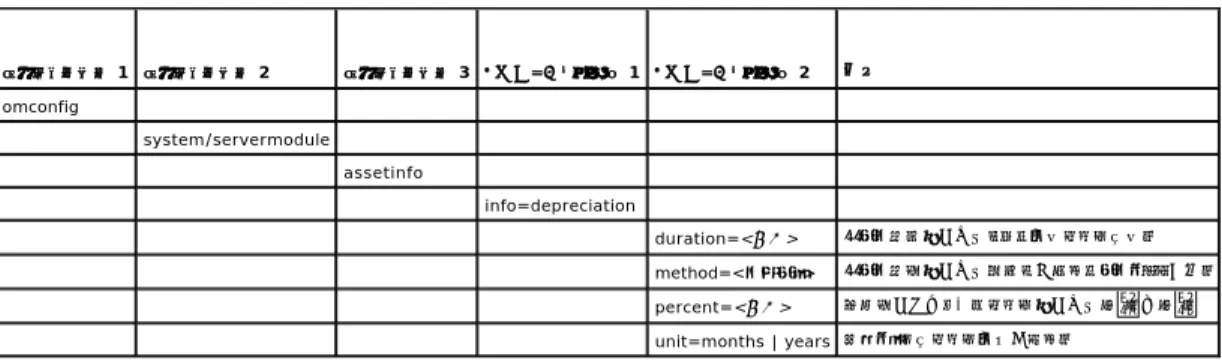
減価償却とは、時間の経過とともに資産の価値を減らしていく計算方法です。たとえば、5 年間の耐用年数が期待されるシステムの減価償却は 年間 20 パーセントです。 omconfig system assetinfo info=depreciation または omconfig servermodule assetinfo info=depreciation コマンドを使うと、システムの減価償却を計算する方法に関する情報を追加できます。
表 5-3 は、コマンド の有効なパラメータを表示しています。
表 5-3 omconfig system assetinfo info=depreciation/omconfig servermodule assetinfo info=depreciation
減価償却情 報を追 加するためのコマンド例
減価償却パラメータの値を提供するには、次のようなコマンドを入力します。omconfig system assetinfo info=depreciation <名前=値のペア 2> または omconfig servermodule assetinfo info=depreciation <名前=値のペア 2>。たとえば、次のように入力します。
omconfig system assetinfo info=depreciation method=straightline ま た は
omconfig servermodule assetinfo info=depreciation method=straightline 次のメッセージが表示されます。
Asset information set successfully.
(資産情報は正常に設定されました。)
すべての「名前=値」のペア 2が同じ「名前=値」のペア 1 に属する限り、複数の omconfig system assetinfo または omconfig servermodule assetinfo コマンドを同時に入力できます。
例のために、「取得情報を追加するためのコマンド例」を参照してください。
保証延長情報の追加
omconfig system extwarranty または omconfig servermodule extwarranty コマンドを使うと、保証延長情報に値を割り当てることができます。保証は、 製造元または販売店とシス テム購入との間で取り交わす契約です。保証では、指定した期間または使用範囲内でどのコンポーネントの修理や交換をカバーするかを識別します。保証延長は、当初の保証期限が切れた後に有効 になります。保証の値の編集方法に関する詳細は、「保証情報の追加」を参照してください。
表 5-4 は、コマンドの有効なパラメータを表示しています。
コマンドレベル 1
コマンドレベル 2
コマンドレベル 3
「 名 前=値」の ペ ア 1
「 名 前=値」の ペ ア 2 説明
omconfig
system/servermodule
assetinfo
info=depreciation
duration=<数字> システムが減価償却される年数または月数。
method=<テキスト> システムの減価償却計算に使用するステップと仮定。
percent=<数字> 資産の価値切り下げまたは減価償却率(百分率)。
unit=months | years ユニットは月または年単位です。
表 5-4 omconfig system assetinfo info=extwarranty/omconfig servermodule assetinfo info=extwarranty
保証延長情報を追 加するためのコマンド例
T取得パラメータの値を提供するには、次のようなコマンドを入力します。 omconfig system assetinfo info=extwarranty <名前=値のペア 2> または omconfig servermodule assetinfo info=extwarranty <名前=値のペア 2>.たとえば、次のように入力します。
omconfig system assetinfo info=extwarranty enddate=012503 ま た は
omconfig servermodule assetinfo info=extwarranty enddate=012503 次のメッセージが表示されます。
Asset information set successfully.
(資産情報は正常に設定されました。)
すべての「名前=値」のペア 2が同じ「名前=値」のペア 1 に属する限り、複数の omconfig system assetinfo または omconfig servermodule assetinfo コマンドを同時に入力できます。
例のために、「取得情報を追加するためのコマンド例」を参照してください。
リース情報の追加
リースとは、指定期間中システムの使用料を支払うという契約です。システムの所有権は賃貸人に属します。 表 5-5 は、コマンドの有効なパラメータを表示しています。
表 5-5 omconfig system assetinfo info=lease/omconfig servermodule assetinfo info=lease
リース情 報を追 加するためのコマンド例
リース パラメータの値を提供するには、次のようなコマンドを入力します。omconfig system assetinfo info=lease <名前=値のペア 2> または omconfig servermodule assetinfo info=lease <名前=値のペア 2>.たとえば、次のように入力します。
omconfig system assetinfo info=lease value=4500 ま た は
omconfig servermodule assetinfo info=lease value=4500 次のメッセージが表示されます。
Asset information set successfully.
(資産情報は正常に設定されました。)
コマンドレベル 1
コマンドレベル 2
コマンドレベル 3
「 名 前=値」の ペ ア 1
「 名 前=値」の ペ ア 2 説明
omconfig
system/servermodule
assetinfo
info=extwarranty
cost=<コスト> 保証サービスにかかるコスト。
enddate=<有効期限> 保証延長契約の有効期限。
provider=<プロバイダ> 保証延長サービスを提供する会社。
startdate=<開始日> 保証延長サービスの開始日。
コマンドレベル 1
コマンドレベル 2
コマンドレベル 3
「 名 前=値」の ペ ア 1
「 名 前=値」の ペ ア 2 説明
omconfig
system/servermodule
assetinfo
info=lease
buyout=<金額> 賃貸人からシステムを購入する場合支払う金額。
lessor=<賃貸者> システムのリースを提供する会社。
multischedule=true |
false
システム リースのコストが 2 種類以上の料金表によって計算されるか どうか。
ratefactor=<ファクター> リース料の計算に使用するファクター。
value=<残存価格> リース終了時のシステムの適正市場価格。
すべての「名前=値」のペア 2 のパラメータが同じ「名前=値」のペア 1 に属する限り、複数の omconfig system assetinfo または omconfig servermodule assetinfo コマンドを同時に 入力できます。例のために、「取得情報を追加するためのコマンド例」を参照してください。
メンテナンス情報の追加
メンテナンスとは、システムが正常に稼動し続けるように行う保守作業を指します。 表 5-6 は、メンテナンス情報の追加に有効なパラメータを表示しています。
表 5-6 omconfig system assetinfo info=maintenance/omconfig servermodule assetinfo info=maintenance
メンテナンス情 報を追 加するためのコマンド例
メンテナンス パラメータの値を提供するには、次のようなコマンドを入力します。omconfig system assetinfo info=maintenance <名前=値のペア 2> または omconfig system assetinfo info=maintenance <名前=値のペア 2>.たとえば、次のように入力します。
omconfig system assetinfo info=maintenance startdate=012504 ま た は
omconfig servermodule assetinfo info=maintenance startdate=012504 次のメッセージが表示されます。
Asset information set successfully.
(資産情報は正常に設定されました。)
すべての「名前=値」のペア 2が同じ「名前=値」のペア 1 に属する限り、複数の omconfig system assetinfo または omconfig servermodule assetinfo コマンドを同時に入力できます。
例のために、「取得情報を追加するためのコマンド例」を参照してください。
アウトソース情報の追加
アウトソースとは、システムの正常運転に必要な保守作業を別の会社に委託することです。 表 5-7 は、アウトソース情報を追加するために有効なパラメータを表示しています。
表 5-7 omconfig system assetinfo info=outsource/omconfig servermodule assetinfo info=outsource
アウトソース情 報を追 加するためのコマンド例
アウトソースパラメータの値を提供するには、次のようなコマンドを入力します。omconfig system assetinfo info=outsource <名前=値のペア 2> または omconfig servermodule assetinfo info=outsource <名前=値のペア 2>。たとえば、次のように入力します。
omconfig system assetinfo info=outsource providerfee=75
コマンドレベル 1
コマンドレベル 2
コマンドレベル 3
「 名 前=値」の ペ ア 1
「 名 前=値」の ペ ア 2 説明
omconfig
system/servermodule
assetinfo
info=maintenance
enddate=<有効期限> 保証延長契約の有効期限。
provider=<プロバイダ> メンテナンス サービスを提供する会社。
startdate=<開始日> メンテナンスの開始日。
restrictions=<文字列> メンテナンス契約でカバーされない作業。
コマンドレベル 1
コマンドレベル 2
コマンドレベル 3
「 名 前=値」の ペ ア 1
「 名 前=値」の ペ ア 2
説明
omconfig
system/servermodule
assetinfo
info=outsource
levels=<数字> プロバイダが提供するサービスのレベル
problemcomponent=<部品> メンテナンスを必要とするシステム部品。
providerfee=<プロバイダ料金> メンテナンス料金。
servicefee=<サービス料金> サービス料金。
signauth=<名前> サービスの契約者、または承認者。
ま た は
omconfig servermodule assetinfo info=outsource providerfee=75 次のメッセージが表示されます。
Asset information set successfully.
(資産情報は正常に設定されました。)
すべての「名前=値」のペア 2 のパラメータが同じ「名前=値」のペア 1 に属する限り、複数の omconfig system assetinfo または omconfig servermodule assetinfo コマンドを同時に 入力できます。例のために、「取得情報を追加するためのコマンド例」を参照してください。
所有者情報の追加
所有者はシステムの法的所有権を有する当事者を指します。 表 5-8 は、所有者情報の追加に有効なパラメータを表示しています。
表 5-8 omconfig system assetinfo info=owner/omconfig servermodule assetinfo info=owner
所有者情報を追 加するためのコマンド例
所有者パラメータの値を提供するには、次のようなコマンドを入力します。 omconfig system assetinfo info=owner <名前=値のペア 2> または omconfig servermodule assetinfo info=owner <名前=値のペア 2>.たとえば、次のように入力します。
omconfig system assetinfo info=owner type=rented ま た は
omconfig servermodule assetinfo info=owner type=rented 次のメッセージが表示されます。
Asset information set successfully.
(資産情報は正常に設定されました。)
すべての「名前=値」のペア 2 のパラメータが同じ「名前=値」のペア 1 に属する限り、複数の omconfig system assetinfo または omconfig servermodule assetinfo コマンドを同時に 入力できます。例のために、「取得情報を追加するためのコマンド例」を参照してください。
サービス契約情報の追加
サービス契約とは、システムの予防的なメンテナンス作業と修理にかかる手数料を指定する契約です。 表 5-9 は、契約情報の追加に有効なパラメータを表示しています。
表 5-9 omconfig system assetinfo info=service/omconfig servermodule assetinfo info=service
コマンドレベル 1
コマンドレベル 2
コマンドレベル 3
「 名 前=値」の ペ ア 1
「 名 前=値」の ペ ア 2
説明
omconfig
system/servermodule
assetinfo
info=owner
insuranceco=<会社> システムを保証する保険会社名。
ownername=<ビジネス> システムを所有する会社名。
type=owned | leased |
rented
ユーザーがシステムを所有しているか、リースか、レンタルかの分 類。
コマンドレベル 1
コマンドレベル 2
コマンドレベル 3
「 名 前=値」の ペ ア 1
「 名 前=値」の ペ ア 2 説明
omconfig
system/servermodule
assetinfo
info=service
renewed=true | false サービス契約が更新されたかどうか。
type=<文字列> 契約でカーバされるサービスのタイプ
vendor=<ビジネス> システムのサービスを提供する企業。
サービス情 報を追 加するためのコマンド例
サービス ラメータの値を提供するには、次のようなコマンドを入力します。omconfig system assetinfo info=lease <名前=値のペア 2> または omconfig servermodule assetinfo info=lease <名前=値のペア 2>.たとえば、次のように入力します。
omconfig system assetinfo info=service vendor=fixsystemco ま た は
omconfig servermodule assetinfo info=service vendor=fixsystemco 次のメッセージが表示されます。
Asset information set successfully.
(資産情報は正常に設定されました。)
すべての「名前=値」のペア 2 のパラメータが同じ「名前=値」のペア 1 に属する限り、複数の omconfig system assetinfo または omconfig servermodule assetinfo コマンドを同時に 入力できます。例のために、「取得情報を追加するためのコマンド例」を参照してください。
サポート情報の追加
サポートとは、ユーザーがタスクを実行する際、システムの適切な使用に関するガイダンスを必要とする場合に、システムユーザーが利用できるテクニカル サポートを指します。 表 5-10 は、サポート 情報の追加に有効なパラメータを表示しています。
表 5-10 omconfig system assetinfo info=support/omconfig servermodule assetinfo info=support
サポート情 報を追 加するためのコマンド例
サポート パラメータの値を提供するには、次のようなコマンドを入力します。omconfig system assetinfo info=lease <名前=値のペア 2> または omconfig servermodule assetinfo info=lease <名前=値のペア 2>.たとえば、次のように入力します。
omconfig system assetinfo info=support outsourced=true ま た は
omconfig servermodule assetinfo info=support outsourced=true 次のメッセージが表示されます。
Asset information set successfully.
(資産情報は正常に設定されました。)
すべての「名前=値」のペア 2 のパラメータが同じ「名前=値」のペア 1 に属する限り、複数の omconfig system assetinfo または omconfig servermodule assetinfo コマンドを同時に 入力できます。例のために、「取得情報を追加するためのコマンド例」を参照してください。
システム情報の追加
システム情報には、システムのプライマリユーザー、プライマリユーザーの電話番号、およびシステムの設置場所が含まれます。 表 5-11 は、システム情報の追加に有効なパラメータを表示していま す。
表 5-11 omconfig system assetinfo info=system/omconfig servermodule assetinfo info=system
コマンドレベ ル 1
コマンドレベル 2
コマンドレベル 3
「 名 前=値」の ペ ア 1
「 名 前=値」の ペ ア 2 説明
omconfig
system/servermodule
assetinfo
info=support
automaticfix=<プログラ
ム名>
問題を自動的に解決するのに使用するアプリケーション名。
helpdesk=<テキスト> 電話番号、電子メールアドレス、またはウェブサイトアドレスなどのヘルプデスク
または連絡先情報
outsourced=true |
false
外部の企業体がテクニカル サポートを提供するか、またはシステム所有者の 社員がテクニカル サポートを提供するかの選択。
type=network |
storage
サポートがネットワーク付属のデバイス、またはストレージデバイスに対するも のであるかどうか。
コマンドレベル 1
コマンドレベル 2
コマンドレベル 3
「 名 前=値」の ペ ア 1
「 名 前=値」の ペ ア 2 説明
omconfig
system/servermodule
システム情 報を追 加するためのコマンド例
システム パラメータの値を提供するには、次のようなコマンドを入力します。omconfig system assetinfo info=system <名前=値のペア 2> or omconfig servermodule assetinfo info=system <名前=値のペア 2>.たとえば、次のように入力します。
omconfig system assetinfo info=system location=firstfloor ま た は
omconfig servermodule assetinfo info=system location=firstfloor 次のメッセージが表示されます。
Asset information set successfully.
(資産情報は正常に設定されました。)
すべての「名前=値」のペア 2 のパラメータが同じ「名前=値」のペア 1 に属する限り、複数の omconfig system assetinfo または omconfig servermodule assetinfo コマンドを同時に 入力できます。例のために、「取得情報を追加するためのコマンド例」を参照してください。
保証情報の追加
omconfig system warranty または omconfig servermodule warranty コマンドを使うと、保証情報に値を割り当てることができます。保証は、 製造元または販売店とシステム購入との 間で取り交わす契約です。保証では、指定した期間または使用範囲内でどのコンポーネントの修理や交換をカバーするかを識別します。保証延長値の詳細については、 『保証延長情報の追加』を参照 してください。表 5-12 は保証情報 を追加する有効なパラメータを示します。
表 5-12 omconfig system assetinfo info=warranty/omconfig servermodule assetinfo info=warranty
保証情報を追 加するためのコマンド例
保証パラメータの値を提供するには、次のようなコマンドを入力します。omconfig system assetinfo info=warranty <名前=値のペア 2> または omconfig servermodule assetinfo info=warranty <名前=値のペア 2>. たとえば、次のように入力します。
omconfig system assetinfo info=warranty unit=days ま た は
omconfig servermodule assetinfo info=warranty unit=days 次のメッセージが表示されます。
Asset information set successfully.
(資産情報は正常に設定されました。)
すべての「名前=値」のペア 2 のパラメータが同じ「名前=値」のペア 1 に属する限り、複数の omconfig system assetinfo または omconfig servermodule assetinfo コマンドを同時に 入力できます。例のために、「取得情報を追加するためのコマンド例」を参照してください。
目次ページに戻る
assetinfo
info=system
location=<テキスト> システム所在地
primaryphone=<数字> システムのプライマリユーザーの電話番号。
primaryuser=<ユーザー> システムのプライマリユーザー。
コマンドレベル 1
コマンドレベル 2
コマンドレベル 3
「 名 前=値」の ペ ア 1
「 名 前=値」の ペ ア 2 説明
omconfig
system/servermodule
assetinfo
info=warranty
cost=<コスト> 保証サービスにかかるコスト。
duration=<期間> 保証を強制する日数または月数。
enddate=<有効期限> 保証サービスの有効期限。
unit=days | months 期間の単位が日数か月数かの選択。
目次ページに戻る
Instrumentation Service (計装サービス)を使った omconfig: コンポーネントの管理
Dell™ OpenManage™ Server Administrator バージョン 5.4 コマンドラインインタフェースユーザーズガイド
omconfig コマンドの概要 omconfig コマンドのヘルプ omconfig about
omconfig chassis/omconfig mainsystem omconfig preferences
omconfig system/omconfig servermodule
omconfig コマンドを使用すると、警告イベントの定義、警告操作の設定、ログのクリアのほか、システムシャットダウンの設定に使用する値の入力や、その他のシステム管理タスクを実行できま す。
omconfig 機能の例には、コマンド、警告、ハードウェアログをクリアする、システムシャットダウンを設定して実行する管理者権限、電流プローブ、ファン、電圧プローブ、温度プローブで警告イベ ントの値を指定したりデフォルト設定するパワーユーザーおよび管理者権限、イントルージョン、電流プローブ、ファン、電圧プローブおよび温度プローブで警告または障害イベントが発生したときに警 告措置を設定するパワーユーザーおよび権利者権限などがあります。
omconfig システムコマンドを使った所有権情報のコスト(assetinfo)の表示と管理方法の詳細に関しては、「omconfig システムまたは servermodule assetinfo: 所有コスト(Cost of Ownership)の編集」を参照してください。
omreport コマンドを使って omconfig コマンドの実行に必要な情報を取得しなくてはならない場合が頻繁に発生します。たとえば、温度プローブの警告イベントの最低温度を編集する場合は、設 定するプローブのインデックスを知っておく必要があります。そのような場合は、omreport chassis temps または omreport mainsystem temp コマンドを使用すると、プローブのリストと そのインデックスを表示できます。omreport rac コマンドの使用方法については、「omreport: Instrumentation Service(計装サービス)を使用したシステム状態の表示」を参照してくだ さい。
表 4-1 omconfig コマンドのシステムでの可 用 性
パラメータ表の規 則
コマンドに使えるパラメータをリストにする場合、パラメータはコマンドラインインタフェースに表示される順ではなくアルファベット順に並んでいます。
記号「 | 」はパイプと呼ばれることがあり、 排他的論理和 or 演算子を表します。たとえば、「有効 | 無効」はコンポーネントや機能を有効または無効にできますが、同時に有効と無効にするこ とはできません。
omconfig コマンドの概要
表 4-2 はomconfig コマンドの高レベルな概要です。「コマンドレベル 2」および「コマンドレベル 3」 とタイトルの付いた欄にはomconfigで使用できる主な引数を一覧表示します。「ユーザー 特権が必要」とは、コマンドを実行するのに必要な特権の種類を表し、U=ユーザー、P=パワーユーザー、A=アドミニストレータを表します。「用途」 は omconfig を使って実行される操作につ いての概略です。コマンドの構文と使い方の詳細については、この項で後述します。
表 4-2 omdiag コマンドレベル 1、2 、および 3
コマンドレベル 1
コマンドレベル 2 適 用 可 能 omconfig servermodule モジュラーシステム
mainsystem モジュラーシステム
system 非モジュラーシステム
chassis 非モジュラーシステム
メ モ: 本項では可能な全ての omconfig コマンドを一覧表示しますが、システムで使用できるコマンドはシステム構成に依存します。ヘルプを表示したり、またはシステムにインストールさ れていないコンポーネントのコマンドを実行すると、Server Administrator はコンポーネントまたは機能が システムで見つからない旨のメッセージを発行します。
コマンドレベル 1
コマンドレベル 2
コ マ ン ド レ ベ ル 3
必 要な ユ ー ザ ー権限
用 途
omconfig
about U、P、A Server Administrator プログラムのバージョン番号とプロパティを表示します。
details=true U、P、A インストールされている全ての Server Administrator プログラムの情報を表示します。
preferences
cdvformat A カスタムデミリトフォーマット (cdv)のデータフィールドで分けるタデミリタを指示します。
dirservice A Microsoft Active Directory® サービスを設定します。
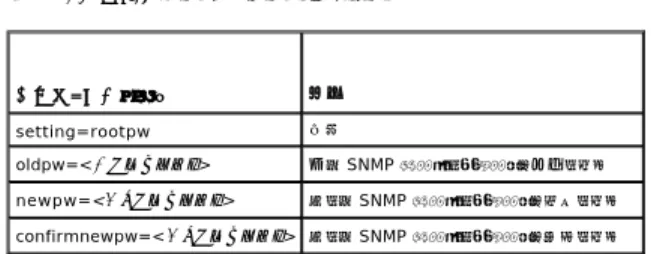
snmp A 新しい SNMP ルートパスワードを設定します。SNMP Set 操作を設定します。
useraccess A システム管理者レベルの下にいるユーザーが Server Administrator を使用できるかどうかを指定します。
omconfig コマンドのヘルプ
omconfig -? を使って、 omconfigに使用できるコマンドの一覧を入手します。
omconfig コ<マンドレベル 2>-? を使ってシ ャ ー シ、プ リ フ ァ ラ ン スおよびシ ス テ ムレベル 2 のコマンドについてのヘルプを提供できます。omconfig system -? に関する次の情報は omconfig chassis コマンドのヘルプにも同様に適用できます。
omconfig system -? を使って、 omconfig system に使用できるコマンドの一覧を入手します。
omconfig preferences -? を使って、 カスタム区切りフォーマット(cdv)である cdvformatのような、omconfig preferences に使用できるコマンドリストを取得できます。cvd 用のデリ ミタリストを表示するには、以下のコマンドをタイプします。
omconfig preferences cdvformat -?
omconfig system <マンドレベル 3> -? の形式のコマンドを使って、 特定の omconfig system コマンドの実行に必要なパラメータを一覧表示します。たとえば、次のコマンドを使って omconfig system alertaction と omconfig system shutdown に有効なパラメータの一覧を生成します。
system/
servermodule
alertaction P, A イントルージョン、ファン、温度、電圧、電源装置、メモリ、および冗長の警告またはエラー イベントに対処する
のに使用する操作を事前に決定します。
alertlog P, A システム管理者がアラートログを表示できます。
assetinfo P, A 減価償却値、リース、メンテナンス、サービス、およびサポートを含むシステムの所有権のコストを入力して編集
します。
cmdlog P, A システム管理者がアラートログを表示できます。
esmlog P, A システム管理者が ESMログを表示できます。
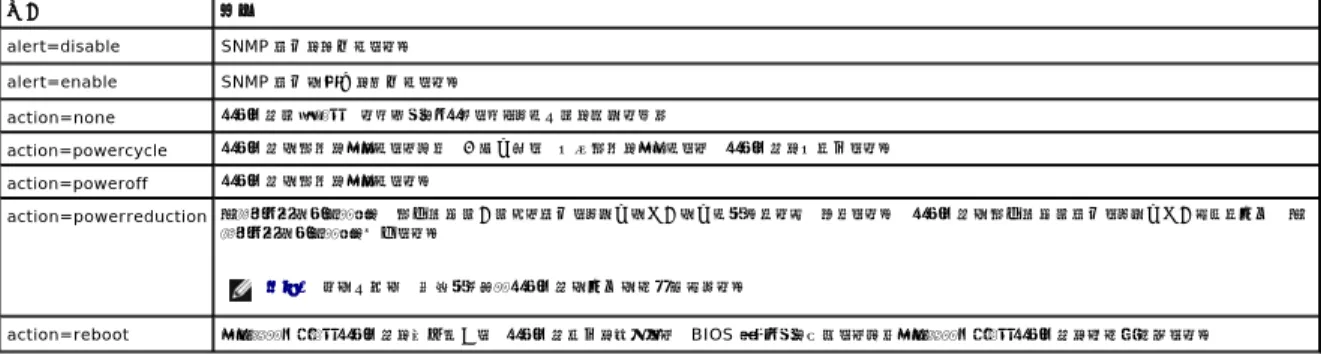
events P, A SNMP トラップを有効または無効にします。
pedestinations P, A 警告送信先の IP アドレスを設定します。
platformevents A 特定のプラットフォームイベントで行うべきシャットダウン措置があれば決定します。また、プラットフォームイベン
トのフィルタ警告生成を有効にしたり無効にします。
recovery P, A システムがハングの状態にあるオペレーティング システムにどう応対するかを事前に決定します。
shutdown A システムをシャットダウンする場合に、システム管理者がいくつかのオプションから選択できるようにします。
thrmshutdown A 温度イベントがシステムシャットダウンをトリガする重大度レベルを設定します。
webserver A Web Server を開始、または停止します。
chassis/
mainsystem
biossetup A BIOS が管理する特定のシステム部品の動作を設定します。
bmc A リモートアクセス情報を設定します。
メ モ: このコマンドはこのリリースに廃止されています。これはremoteaccess コマンドに置き換えていま す。
fans P, A ファンプローブ警告しきい値をデフォルトで、または値を指定して設定します。
メ モ: 組み込み型サーバー管理(ESM3)および Dell™ PowerEdge™ x8xx システムでは、しきい値を 変更することはできません。
fancontrol P, A ファン速度を、静かさと冷却速度のいずれかを選んで最適化できます。
frontpanel A 電 源ボタンとマ ス ク不 可 能 割り込み(NMI)がシステムに存在すれば設定します。
info P, A 管理タグやシャーシ名の初期値を設定したり、値を編集したりできます。
leds P, A シャーシ フォールト LED や シャーシ識別 LED の点滅時を指定して、システム ハード ドライブの LED をクリア
できるようにします。
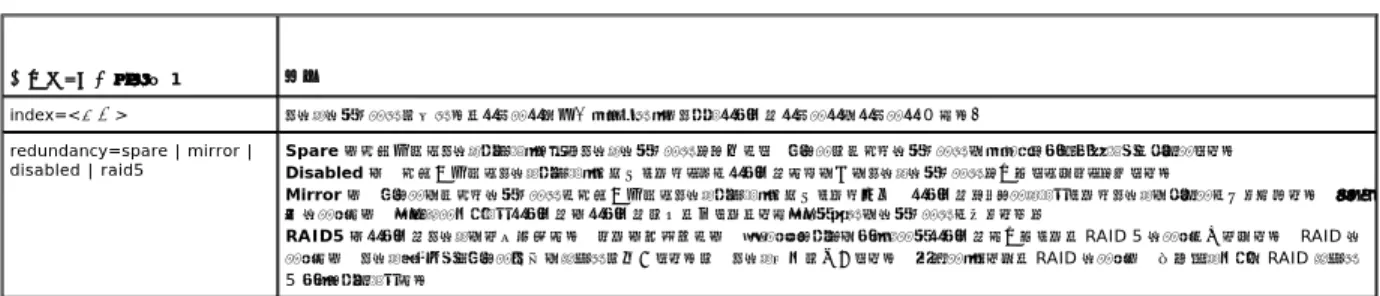
memorymode A スペアバンクとミラーリング メモリ モードを有効にしたり無効にしたりするだけでなく、使用するモードも指定しま
す。
pwrmonitoring P, A 電源消費の情報としきい値を設定します。
remoteaccess A リモートアクセス情報を設定します。
temps P, A 警告しきい値をデフォルトで、または値を指定して設定します。
メ モ: ESM3 および PowerEdge x8xx システムでは、しきい値を変更することはできません。
volts P, A 警告しきい値をデフォルトで、または値を指定して設定します。
メ モ: ESM3 および PowerEdge x8xx システムでは、しきい値を変更することはできません。
storage 「Storage Management Service(ストレージ管理サービス)の使い方」を参照してください。
omconfig system alertaction -?
omconfig system shutdown -?
omconfig system alertaction コマンドを使う場合、いろいろなオプションがあるので全てのコマンドライン インタフェース (CLI) ヘルプがスクロールしてしまう前に読むことができます。
コマンド出力を 1 画面ごとにスクロールするには、次のように入力します。
omconfig system alertaction -?| more
上の例では、「| more」 があるため、スペースバーを押して CLI ヘルプ出力の次の画面を表示できます。
omconfig system alertaction -? コマンドの全てのヘルプを含んだファイルを作成するには、 次のように入力します。
omconfig system alertaction -?-outa alert.txt ここでの -outa によってalert.txtと呼ばれるファイルにコマンドの出力を向けます。
Microsoft® Windows®, Red Hat® Enterprise Linux®, または SUSE® Linux Enterprise Server のオペレーティングシステム上で alertaction コマンドについてのヘルプを読むに は、以下のように入力します。
more alert.txt
omconfig about
omconfig about コマンドを使って、システムにインストールされているシステム管理アプリケーションの製品名とバージョン番号を確認します。次に omconfig about コマンドからの出力を例示 します。
Server Administrator 環境に関する詳細を知るには、以下のように入力します。
omconfig about details=true
Server Administrator には多くのサービスが含まれており、それぞれ独自のバージョン番号を持っています。 内容 フィールドにはサービスのバージョン番号にあわせてその他の有用な詳細情報 が報告されます。以下に続く出力は例であり、使用できる Server Administrator の設定とバージョンによって異なります。
omconfig chassis/omconfig mainsystem
omconfig chassis または omconfig mainsystem コマンドを使って、電流プローブ、ファンプローブ、電圧プローブ、および温度プローブの値をデフォルトまたは指定値に設定したり、シス テム起動時の BIOS 動作を設定したり、メモリエラーカウントのクリア、あるいはシステム構成で許可される電源ボタン管理機能の有効・無効を切り替えたりできます。
omconfig chassis -? またはomconfig mainsystem -? コマンドを使って、すべての omconfig chassis/omconfig mainsystem コマンドのリストが表示されます。
omconfig chassis biossetup/omconfig mainsystem biossetup
omconfig chassis biossetup または omconfig mainsystem biossetup コマンドを使って、システムの BIOS セットアップ起動時間設定で通常使用できるシステム BIOS 設定を構成し ます。
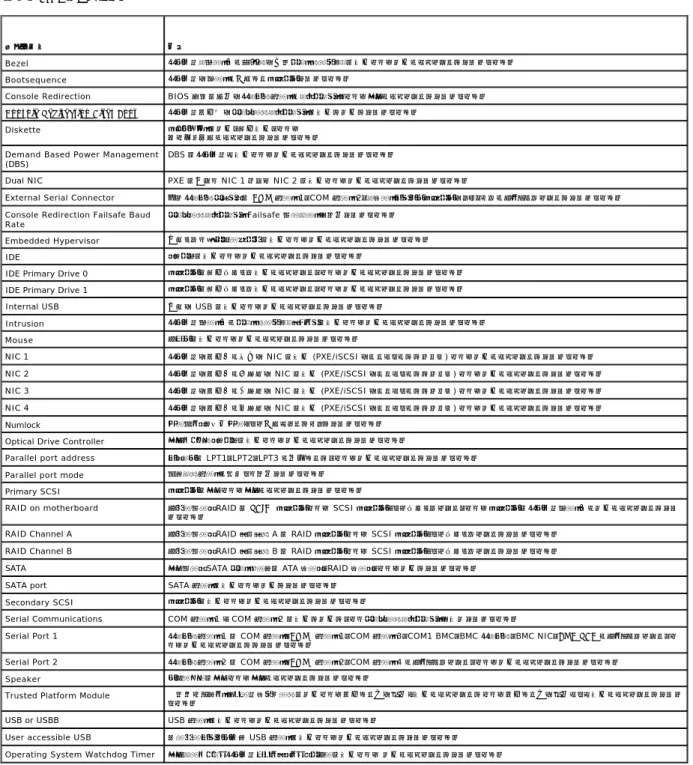
表 4-3 は、このコマンドで使用できる「名前=値」のペアを表示します。
表 4-3 BIOS Setup Settings
Product Name : Dell OpenManage Server Administrator Version : 5.x.x
Copyright : Copyright (C) Dell Inc. 1995-2008.All rights reserved.
Company : Dell Inc.
Contains: Instrumentation Service 5.x.x Storage Management Service 3.x.x Sun JRE - OEM Installed Version 3.x.x Secure Port Server 1.x.x
Core Service 1.x.x
Instrumentation Service Integration Layer 1.x.x Storage Management Service Integration Layer 1.x.x Server Administrator 5.x.x
注 意 : 特定の BIOS 設定のオプションを変更するとシステムが無効になったり、またはオペレーティングシステムを再インストールする必要がある場合があります。
メ モ: BIOS 設定 オプションを適用するには、システムを再起動します。
メ モ: 各システムで全ての BIOS 設定オプションが使用できるわけではありません。
「 名 前=値」の ペ ア 1 attribute=
「 名 前=値」の ペ ア 2 setting=
説明
attribute=acpwrrecovery setting=off | last | on off: システムはオフになっています。
last: システムは前の状況に返します。
on: システムがオンになっています。
attribute=bezel setting=enable | disable enable: システム起動中のベゼル取り外しイントルージョンチェックを有効にします。
disable: システム起動中のベゼル取り外しイントルージョンチェックを無効にします。
attribute=bootsequence setting=diskettefirst | hdonly | devicelist
|cdromfirst
BIOS にシステムを起動するデバイスと、起動ルーチンが各デバイスをチェックする順序を伝 えます。
attribute=conredirect setting=enable | disable enable: シリアルポート 1 に BIOS 画面をリダイレクトします。キーボードとテキスト出力は
シリアルポート 2 にリダイレクトされます。
disable: BIOS コンソールのリダイレクトをオフにします。
attribute=crab setting=enable | disable enable: システム再起動後に BIOS コンソールリダイレクトを有効にします。
disable: BIOS コンソールリダイレクトを無効にします。
メ モ: crab コマンドは Dell PowerEdge x9xx システムのみに有効になっています。
attribute=cpuht setting=enable | disable enable: 論理プロセッサの hyper threading を有効にします。
disable: 論理プロセッサの hyper threading を無効にします。
attribute=cpuvt setting=enable | disable enable: 仮想化を有効にします。
disable: 仮想化を無効にします。
attribute=dbs setting=enable | disable enable: システムの要求に基づいた電源管理(DBS)を有効にします。
disable: システムの DBS を無効にします。
attribute=diskette setting=off | auto | writeprotect off: ディスケットドライブを無効にします。
auto: 自動的にディスケットドライブを有効にします。
writeprotect: 書き込みはできません。ディスクドライブを読み取り専用にします。
attribute=dualnic setting=off | onpxeboth | onpxenone | onpxenic1 | onpxenic2
off: ネットワークインタフェースコントローラ (NIC) を無効にします。
onpxeboth: NIC および PXE の両を有効にします。
onpxenone: PXE はいずれの NIC でも使用できません。
onpxenic1: NIC 1で PXE を有効にします。
onpxenic2: NIC 2で PXE を有効にします。
attribute=embhypvisor setting=enabled | disabled enabled: 内蔵されたハイパーバイザを有効にします。
disabled: 内蔵されたハイパーバイザを無効にします。
attribute=extserial setting=com1 | com2 | rad com1: 外付けのシリアルコネクタを COM 1 にマップします。
com2: 外付けのシリアルコネクタを COM 2 にマップします。
rad: 外部シリアルコネクタをリモートアクセスドライブにマップします。
attribute=fbr setting=9600 | 19200 | 57600 | 115200 9600: コンソールリダイレクトのフェイルセーフ ボーレートを 9600 bps に設定します。
19200: コンソールリダイレクトのフェイルセーフ ボーレートを 19200 bps に設定します。
57600: コンソールリダイレクトのフェイルセーフ ボーレートを 57600 bps に設定します。
115200: コンソールリダイレクトのフェイルセーフ ボーレートを 115200 bps に設定しま す。
attribute=ide setting=on | off force=true
on: このデバイスを有効にします。
off: このデバイスを無効にします。
force=true: 設定変更の確認。
attribute=idepridrv setting=off | auto off: デバイスを有効にします。
auto: 自動的にデバイスを検出して有効にします。
attribute=intrusion setting=enable | disable enable: システム起動中にイントルージョンチェックを有効にします。システムにもベゼルイン
トルージョンチェック機能がある場合、このイントルージョンオプションはシステムのベゼルの取
り外しをチェックします。
disable: システム起動中にイントルージョンチェックを無効にします。
attribute=intusb setting=enabled | disabled enabled: 内蔵の USB ドライブを有効にします。
disabled: 内蔵の USB ドライブを無効にします。
attribute=mouse setting=on | off on: マウスを有効にします。
off: マウスを無効にします。
attribute=nic1 setting=enabled | enabledwithpxe | disabled | enabledonly | enablednonepxe |
enabledwithiscsi
enabled: 最初の NIC はシステムの起動中で有効にします。
enabledwithpxe: システムを起動中にNIC を有効にします(システムに PXE がある場 合は PXE をオンの状態にします。)
disabled: システムを起動している場合、最初の NIC を無効にします。
enabledonly:システム起動中にNIC を有効にします(システムに PXE がある場合は PXE をオンの状態にします。)
enablednonepxe: システムを起動中に最初のNIC を有効にします(システムに PXE が ある場合は PXE をオンの状態にします。)
enabledwithiscsi: システムを起動中に最初のNIC を有効にします(システムに iSCSI がある場合は iSCSI をオンの状態にします。)
attribute=nic2 setting=enabled | enabledwithpxe | disabled | enabledonly | enablednonepxe |
enabledwithiscsi
enabled: システムを起動中に最初の NIC を有効にします。
enabledwithpxe: システムを起動中に二番目のNIC を有効にします(システムに PXE がある場合は PXE をオンの状態にします。)
disabled: システムを起動している場合、二番目の NIC を無効にします。
enabledonly:システム起動中に二番目の NIC を有効にします(システムに PXE がある 場合は PXE をオンの状態にします。)
enablednonepxe:システム起動中に二番目の NIC を有効にします(システムに PXE が ある場合は PXE をオンの状態にします。)
enabledwithiscsi: システムを起動中に二番目のNIC を有効にします(システムに iSCSI がある場合は iSCSI をオンの状態にします。)
attribute=nic3 setting=enabled | enabledwithpxe | disabled | enabledonly | enablednonepxe |
enabledwithiscsi
enabled: システムを起動中に三番目の NIC を有効にします。
enabledwithpxe: システムを起動中に三番目のNIC を有効にします(システムに PXE がある場合は PXE をオンの状態にします。)
disabled: システムを起動している場合、三番目の NIC を無効にします。
enabledonly:システム起動中に三番目の NIC を有効にします(システムに PXE がある 場合は PXE をオンの状態にします。)
enablednonepxe:システム起動中に三番目の NIC を有効にします(システムに PXE が ある場合は PXE をオンの状態にします。)
enabledwithiscsi: システムを起動中に三番目のNIC を有効にします(システムに iSCSI がある場合は iSCSI をオンの状態にします。)
attribute=nic4 setting=enabled | enabledwithpxe | disabled | enabledonly | enablednonepxe |
enabledwithiscsi
enabled: システムを起動中に四番目の NIC を有効にします。
enabledwithpxe: システムを起動中に四番目のNIC を有効にします(システムに PXE がある場合は PXE をオンの状態にします。)
disabled: システムを起動している場合、四番目の NIC を無効にします。
enabledonly:システム起動中に四番目の NIC を有効にします(システムに PXE がある 場合は PXE をオンの状態にします。)
enablednonepxe:システム起動中に四番目の NIC を有効にします(システムに PXE が ある場合は PXE をオンの状態にします。)
enabledwithiscsi: システムを起動中に四番目のNIC を有効にします(システムに iSCSI がある場合は iSCSI をオンの状態にします。)
attribute=numlock setting=on | off on: キーパッドは番号のキーとして使用します。
off: キーパッドは矢印キーとして使用します。
attribute=ppaddress setting=off | lpt1 | lpt2 | lpt3 off: パラレルポートアドレスを有効にします。
lpt1: LPT1 にデバイスを検出します。
lpt2: LPT2 にデバイスを検出します。
lpt3: LPT3 にデバイスを検出します。
attribute=ppmode setting=at | ps2 | ecp | epp at: パラレルポートnoSets the parallel port mode to type AT.
at: パラレルポートのモードは PS/2 タイプに設定します。
ecp: パラレルポートモードをタイプ ECP に設定します(拡張機能ポート)。
epp: パラレルポートモードをタイプ ECP に設定します(強化バラレルポート)。
attribute=primaryscsi setting=on | off force=true
注 意 : primary scsi、romb、romba、または rombb の設定を変更する場 合、 システムはオペレーティング システムを再 インストールするまで操作不能となり ます。
on: このデバイスを有効にします。
off: このデバイスを無効にします。
force=true: 設定変更の確認。
attribute=romb setting=raid | off | scsi force=true
raid: BIOS にマザーボードの RAID を RAID として検出するように指示します。
off: デバイスはシステムを起動中に有効にします。
scsi: BIOS にこのデバイスをSCSI デバイスとして検出するように指示します。
force=true: 設定変更の確認。
attribute=romba setting=raid | scsi force=true
raid: BIOS にマザーボードチャネル A の RAID を RAID デバイスとして検出するように指 示します。
scsi: BIOS にこのデバイスをSCSI デバイスとして検出するように指示します。
force=true: 設定変更の確認。
attribute=rombb setting=raid | scsi force=true
raid: BIOS にマザーボードチャネル B の RAID を RAID デバイスとして検出するように指 示します。
scsi: BIOS にこのデバイスをSCSI デバイスとして検出するように指示します。
force=true: 設定変更の確認。
attribute=sata setting=off | ata | raid off: SATAコントローラが無効になります。
ata: オンボード SATA コントローラを ATA モードに設定します。
raid: オンボード SATA コントローラを RAID モードに設定します。
attribute=sataport (0...7) また は (A...H)
setting=off | auto off: SATAポートが無効になります。
auto: SATA ポートは自動的に有効にします。
attribute=secondaryscsi setting=on | off on: このデバイスを有効にします。
off: このデバイスを無効にします。
attribute=serialcom setting=off | on |com1 |com2 off: シリアル通信設定を無効にします。
on: コンソールリダイレクトのないシリアル通信設定を有効にします。
com1: COM 1 経由のコンソールリダイレクトのあるシリアル通信設定を有効にします。
com2: COM 2 経由のコンソールリダイレクトのあるシリアル通信設定を有効にします。
attribute=serialport1 setting=off | auto | com1 | com3 | bmcserial | bmcnic | rac | com1bmc
off: シリアルポート 1 を無効にします。
auto: シリアルポート 1 は COM port にマップします。
com1: シリアルポート 1 を COM ポート 1 bmc にマップします。
com3: シリアルポート 1 を COM ポート 3 bmc にマップします。
bmcserial: シリアルポート 1 を BMC シリアルにマップします。
bmcnic: シリアルポート 1 を Baseboard Management Controller (BMC) NIC にマ ップします。
rac: シリアルポート 1 をRemote Access Controller (RAC)にマップします。
com1bmc: シリアルポート 1 を COM ポート 1 bmc にマップします。
メ モ: このコマンドは、PowerEdge 1850、2800、および 2850 のシステムでのみ有 効です。
omconfig chassis bmc/omconfig mainsystem bmc
omconfig chassis currents/omconfig mainsystem currents
omconfig chassis fans/omconfig mainsystem fans
omconfig chassis fans または omconfig mainsystem fans コマンドを使用すると、ファンプローブ警告しきい値を設定できます。他のコンポーネントに関しては、警告とエラーしきい値の 両方を表示することができますが、エラーしきい値を設定することはできません。最小および最大エラーしきい値はシステム製造元によって設定されます。
フ ァ ン警 告しきい値の有効なパラメータ
表 4-4 は、ファン警告しきい値設定に有効なパラメータを表示します。
表 4-4 omconfig chassis fans/omconfig chassis fans
デフォルトの最 小および最大警告しきい値
attribute=serialport2 setting=off | auto | com2 | com4 off: シリアルポート 2 を無効にします。
auto: シリアルポート 1 は COM port にマップします。
com2: シリアルポート 2 を COM ポート 2 にマップします。
com4: シリアルポート 2 を COM ポート 4 にマップします。
attribute=speaker setting=on | off on: スピーカーが有効にします。
off: スピーカーが無効にします。
attribute=uausb setting=on | backonly | off on: ユーザーがアクセス可能な USB ポートを有効にします。
backonly: システムの背面にあるユーザーがアクセス可能な USB ポートのみを有効にしま す。
off: ユーザーがアクセス可能な USB ポートを無効にします。
attribute=usb setting=enabled | disabled enabled: USB ポートを有効にします。
disabled: USB ポートを無効にします。
メ モ: システムのハードウェアによって、2 つの属性、usb と usbb のどちらかひとつだけ が USB ポートの設定に使用可能です。
attribute=usbb setting=enabled | enabledwithbios| disabled enabled: システム起動中に USB ポートを有効にします(BIOS サポートなし)。
enabledwithbios: システム起動中に USB ポートを有効にします(BIOS サポートあ り)。
disabled: システム起動中に USB ポートを無効にします。
メ モ: システムのハードウェアによって、2 つの属性、usb と usbb のどちらかひとつだけ が USB ポートの設定に使用可能です。
メ モ: このコマンドはこのリリースに廃止されています。これはomconfig chassis remoteaccess/omconfig mainsystem remoteaccess コマンドに置き換えています。
メ モ: 現在、Server Administrator ではこのコマンドは使用できません。
「 名 前=値」の ペ ア 説明
index=<数字> プローブまたはプローブインデックスの番号(指定が必要)。
warnthresh=default 最小および最大警告しきい値をデフォルトの状態に設定します。
minwarnthresh=<数字> 最小警告しきい値。
maxwarnthresh=<数字> 最大警告しきい値。
メ モ: ESM 3、ESM4、および BMC の機能を持つシステムでは警告しきい値をデフォルト値に設定することはできません。
上限と下限ファン警告しきい値の両方を、推奨されているデフォルト値に設定するには、次のように入力します。
omconfig chassis fans index=0 warnthresh=default ま た は
omconfig mainsystem fans index=0 warnthresh=default
1 つの値をデフォルト状態にして別の値を設定することはできません。つまり、最小警告しきい値をデフォルト状態にすると、最大警告しきい値もデフォルト値を選択することになります。
最 小および最大警告しきい値の指定
ファンプローブの警告しきい値を指定する場合、設定するプローブ番号と最小、および / あるいは最大警告しきい値を指定する必要があります。次の例では、プローブ 0 を設定します。最初のコマ ンドは最小しきい値のみを設定し、2 番目のコマンドは最小および最大しきい値の両方を設定します。
omconfig chassis fans index=0 minwarnthresh=4580 ま た は
omconfig mainsystem fans index=0 minwarnthresh=4580
omconfig chassis fans index=0 minwarnthresh=4580 maxwarnthresh=9160 ま た は
omconfig mainsystem fans index=0 minwarnthresh=4580 maxwarnthresh=9160 このコマンドを実行して、システムによる指定値の設定が完了すると、次のメッセージが表示されます。
Fan probe warning threshold(s) set successfully.
(ファンプローブの警告しきい値は正常に設定されました。)
omconfig chassis fancontrol/omconfig mainsystem fancontrol
omconfig chassis fancontrol または omconfig mainsystem fancontrol コマンドを使用すると、ファン速度を設定できます。ファン速度は、静かさまたは冷却速度に合わせて最適化で きます。 表 4-5 は、コマンドの有効なパラメータを表示しています。
表 4-5 omconfig chassis fancontrol/omconfig mainsystem fancontrol
omconfig chassis frontpanel/omconfig mainsystem frontpanel
omconfig chassis frontpanel または omconfig mainsystem frontpanel コマンドを使って、電 源ボタンとマ ス ク不 可 割込み(NMI)ボタンを設定し、LCD ライン番号を指定および設 定します。
表 4-6 は、コマンドの有効なパラメータを表示しています。
表 4-6 omconfig chassis frontpanel/omconfig mainsystem frontpanel
メ モ: ファンプローブの最小および最大警告しきい値は、PowerEdge x8xx および x9xxのシステムでは設定できません。
「 名 前=値」の ペ ア 説明
speed=quiet 静かに操作が実行されるようにファン速度を設定します。
speed=maxcool 最大冷却が実行されるようにファン速度を設定します。
メ モ: 電 源ボタンと NMI ボタンがシステムにある場合、これらを設定することができます。
「 名 前=値」の ペ ア 1
「 名 前=値」の ペ ア 2 説明
lcdindex=<索引> NA LCD ライン番号を指定します。
config=none | default | custom NA
none: LCD テキストを ないに設定します。
default: LCD テキストをデフォルトに設定します。
custom: LCD テキストはカスタムに設定します。
text=<カスタムテキスト> NA config=custom のときに LCD のカスタムテキストを設定します。
nmibutton enable=true | false true: システムの NMI ボタンを有効にします。
false: システムの NMI ボタンを無効にします。
powerbutton enable=true | false true: システムの 電 源 ボタンを有効にします。
false: システムの 電 源 ボタンを無効にします。