
HP RDX
USB 3.0 Removable Disk Backup System
ユーザーガイド
概要
このマニュアルは、HP RDX USB 3.0 Removable Disk Backup System の設置、操作、およびメンテナンスを行うユーザーを 対象にしています。
HP 部品番号: 484933-018 2012 年 6 月
© Copyright 2008–2012 Hewlett-Packard Development Company, L.P. 本書の内容は、将来予告なしに変更されることがあります。Hewlett-Packard Company 製品およびサービスに対する保証については、当該製 品およびサービスの保証規定書に記載されています。本書のいかなる内容も、新たな保証を追加するものではありません。 保証に関して: この製品に対する保証の複写が必要な際は、保証内容に関する次の Web サイトを参照してください。 http://www.hp.com/go/storagewarranty (英語) 本書の内容につきましては万全を期しておりますが、本書中の技術的あるいは校正上の誤り、省略に対して、責任を負いかねますのでご了承 ください。
目次
1 はじめに...5
概要...5 サポートされているオペレーティングシステム...5 ドライブをサーバーまたはワークステーションに接続する方法...5 内蔵ドライブのマウント要件...6 マウント用ベイ...6 マウント用部品...6HP RDX USB Removable Disk ユーティリティ...6
HP RDX Utility CD...6
HP Storage SPOCK...7
2 HP RDX USB 3.0 Internal Removable Disk Backup System の取り付け...8
マウント用ベイを準備する...8 マウント用部品を取り付ける...9 HP ProLiant サーバー...9 その他のサーバーまたはワークステーション...10 ドライブの取り付け ...10 ケーブルのサーバーまたはワークステーションへの接続...11 USB ケーブルのサーバーまたはワークステーションへの接続...11 4 ピン Intel または HP USB 2.0 ヘッダーへの接続...11
USB ケーブルと電源ケーブルの RDX Removable Disk Backup System への接続...12
RDX Removable Disk Backup System の固定...13
マウント用部品を使用する場合 (HP ProLiant)...13
マウント用部品を使用しない場合...14
3 HP RDX USB 3.0 External Removable Disk Backup System の取り付け...15
外付けドライブの背面図...15
電源ケーブルと USB ケーブルを接続する...15
4 RDX Removable Disk Backup System の動作...17
RDX Removable Disk ユーティリティのインストール (Windows のみ)...17
フロントパネル...17 メディア...18 カートリッジの書き込み禁止...18 カートリッジの取り扱い方法...18 ロードとアンロード...19 カートリッジを挿入する...19 カートリッジを取り出す...19 マウスの右クリックによるアンロード方法 (Windows™のみ)...19 イジェクトボタンによるアンロード...19 ユニットの電源切断...20
5 トラブルシューティング...21
一般的な手順...21 LED について...22 電源 LED...22 カートリッジの動作 LED...23 RDX ユーティリティを使用した診断...23 Windows 用 RDX ユーティリティの起動...24 緊急イジェクト...24RDX Removable Disk Backup System がデバイスマネージャーに表示されない...24
ユニットのパフォーマンスが遅い...24
書き込みエラー...25
Windows Server 2003 でファームウェアのダウンロードができない...25
システムが起動プロセスを完了できない ...25
6 内蔵 RDX Removable Disk Backup System の交換...26
ドライブを取り外すには...26
RDX DL サーバーモジュールの特別な注意事項...26
RDX Removable Disk Backup System の再接続...26
7 USB 設定ガイド...27
HP StorageWorks デバイスの USB...27 USB の用語...27 USB ネットワークのセットアップ...28 USB ケーブル...288 サポートとその他の資料...29
HP テクニカルサポート...29 HP の Web サイト...29 表記上の規則...29 参考資料...30索引...31
1 はじめに
この章の目次 • 概要 (5 ページ) • サポートされているオペレーティングシステム (5 ページ) • ドライブをサーバーまたはワークステーションに接続する方法 (5 ページ) • 内蔵ドライブのマウント要件 (6 ページ) • RDX Removable Diskユーティリティ (6 ページ) • HP RDX Utility CD (6 ページ)概要
HP RDX USB 3.0 Removable Disk Backup System は、取り外し可能で耐久性の高いハードディ スクドライブシステムです。内蔵ドライブモデルと外付けドライブモデルがあります。また、 一部の HP ProLiant サーバーに取り付けられる RDX DL サーバーモジュールがあります (サポー トされる HP ProLiant サーバーモデルについての詳細は、HP の Web サイト http://www.hp.com/ storage/spock (英語) を参照してください)。
このマニュアルでは、HP RDX USB 3.0 Internal/External Removable Disk Backup System の設置 および操作方法について説明します。製品仕様の詳細は、HP の Web サイト http://www.hp.com
(英語) にある RDX QuickSpecs を参照してください。
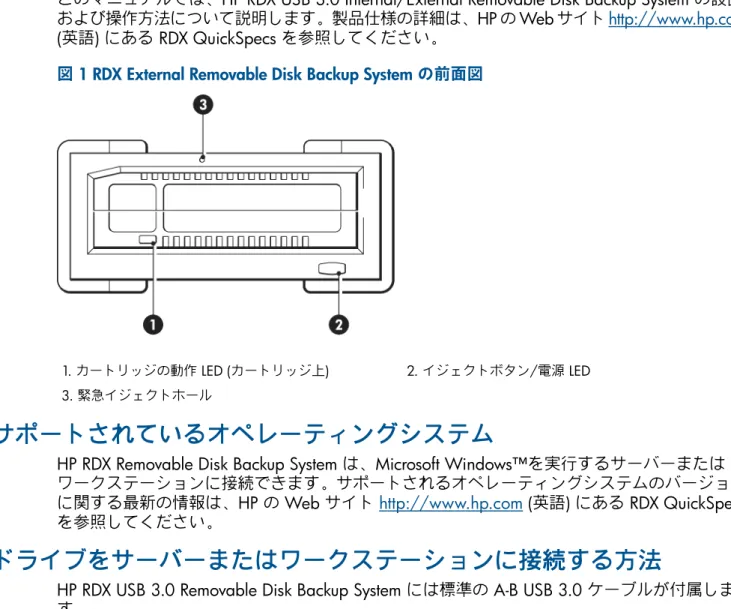
図 1 RDX External Removable Disk Backup System の前面図
2. イジェクトボタン/電源 LED 1. カートリッジの動作 LED (カートリッジ上)
3. 緊急イジェクトホール
サポートされているオペレーティングシステム
HP RDX Removable Disk Backup System は、Microsoft Windows™を実行するサーバーまたは ワークステーションに接続できます。サポートされるオペレーティングシステムのバージョン に関する最新の情報は、HP の Web サイト http://www.hp.com (英語) にある RDX QuickSpecs を参照してください。
ドライブをサーバーまたはワークステーションに接続する方法
HP RDX USB 3.0 Removable Disk Backup System には標準の A-B USB 3.0 ケーブルが付属しま す。
最適なパフォーマンスを得るには、ドライブを USB 3.0 ポートに接続し、その USB バスには 他のデバイスを接続しないでください。このドライブには、USB 2.0 との下位互換性がありま
すが、パフォーマンスは低下します。このドライブを USB 1.1 ポートに接続しないでくださ い。USB設定ガイド (27 ページ) も参照してください。
内蔵ドライブでは、USB 接続はサーバーまたはワークステーションのシステムボードにある内 部ポートを経由して、USB Type A コネクターに接続されます。サーバーまたはワークステー ションのシステムボードに適切なコネクターが搭載されていない場合は、専用のホストバスア ダプター (HBA) を取り付けることをお勧めします。ただし、USB 2.0 Intel または HP 4 ピン ヘッダーコネクターに接続することもできます。適切なケーブルを別途購入する必要がありま す。推奨される製品については、HP の Web サイト http://www.hp.com (英語) にある RDX QuickSpecs を参照してください。
内蔵ドライブのマウント要件
マウント用ベイ
HP RDX USB 3.0 Removable Disk Backup System を取り付けるには、業界標準の 5¼ インチの ハーフハイトベイが必要です。電力要件は、次のとおりです。 表 1 電力要件 外付けドライブ 内蔵ドライブ USB 3.0 内蔵ドライブ USB 2.0 +12VDC ±10% +5VDC ±5% nl +5VDC ±5% nl 電圧 +12VDC ±10% +12VDC ±10% 6.6W/13W 4.5W/13W 6.5W/13W 消費電力 (通常動作時/ピーク時) 汎用アダプター、入力 100~240VAC、50~ 60Hz なし なし AC アダプター
マウント用部品
通常のサーバーまたはワークステーションには、マウント用トレイやレールは必要ありませ ん。デバイスをサーバーまたはワークステーションのシャーシに挿入し、ネジで固定するだけ です。一部のサーバーまたはワークステーションには、トレイとレールが内蔵されています。 M3 ネジが含まれるアクセサリキットは、HP RDX USB 3.0 Internal Removable Disk Backup System に付属しており、適切なネジが用意されていないサーバーまたはワークステーションで 使用できます。その他の業界標準サーバー用のレールキットも使用できます。推奨される製品については、HP の Web サイト http://www.hp.com (英語) にある RDX QuickSpecs を参照してください。 標準以外のマウント用レールを使用し、予備の部品がないサーバーまたはワークステーション もあります。その場合、RDX Removable Disk Backup System を取り付ける前に、必要なアクセ サリをサーバーまたはワークステーションのメーカーから購入する必要があります。
HP RDX USB Removable Disk ユーティリティ
HP RDX USB 3.0 Removable Disk Backup System に付属の HP RDX Utility CD には、Windows オ ペレーティングシステムでイジェクトボタンと右クリックによるイジェクト方法を正しく動作 させるためのユーティリティが含まれています。ドライブを接続したら、直ちにインストール してください。このユーティリティには基本的な診断テストが含まれています。また、ファー ムウェアの更新をダウンロードできます。
HP RDX Utility CD を使用して、このガイドの記述に従ってインストールを完了してください。 インストールの後も、パフォーマンスを検証しトラブルシューティングをすることができま す。次の場合に便利です。 • イジェクト機能を正しく動作させるための RDX Removable Disk ユーティリティのインス トール • 製品情報の習得 • 製品のユーザー登録 • メディアのオンライン購入 • RDX Removable Disk ユーティリティを使用したトラブルシューティング • HP の Web サイト http://www.hp.com/support/rdx (英語) からファームウェアの更新を ダウンロードしてインストールします。
HP Storage SPOCK
HP の Web サイト http://www.hp.com (英語) にある RDX QuickSpecs は、安全性の確保のた めに互換性とケーブル接続の情報を入手するのに役立ちます。
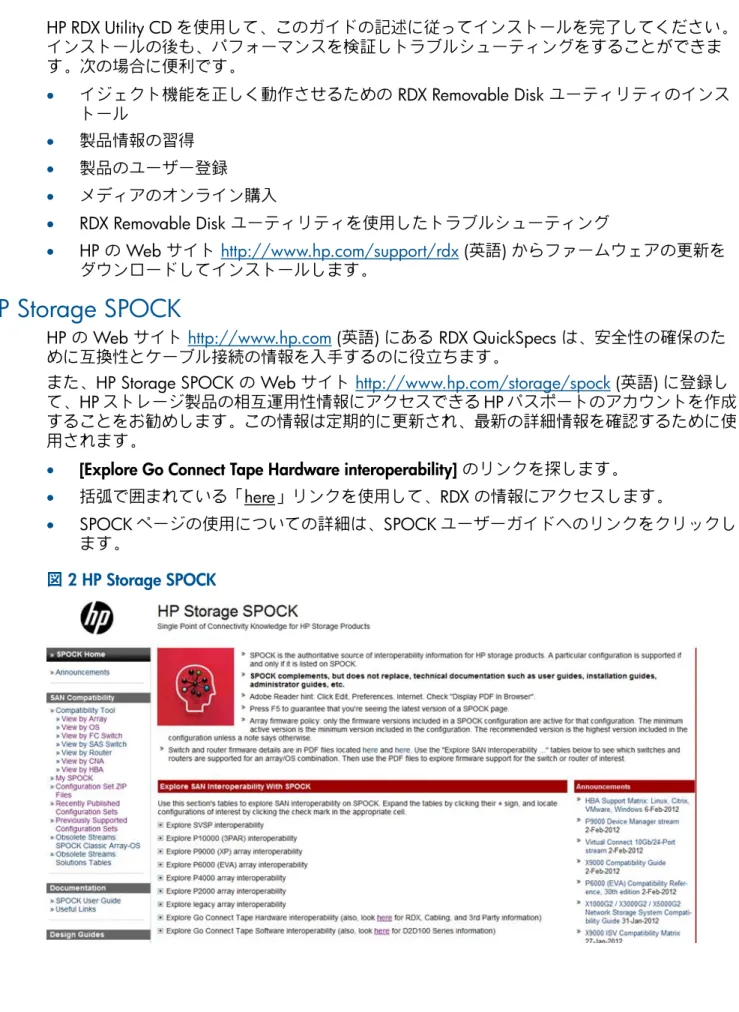
また、HP Storage SPOCK の Web サイト http://www.hp.com/storage/spock (英語) に登録し て、HP ストレージ製品の相互運用性情報にアクセスできる HP パスポートのアカウントを作成 することをお勧めします。この情報は定期的に更新され、最新の詳細情報を確認するために使 用されます。
• [Explore Go Connect Tape Hardware interoperability] のリンクを探します。
• 括弧で囲まれている「here」リンクを使用して、RDX の情報にアクセスします。
• SPOCK ページの使用についての詳細は、SPOCK ユーザーガイドへのリンクをクリックし ます。
図 2 HP Storage SPOCK
2 HP RDX USB 3.0 Internal Removable Disk Backup System
の取り付け
HP RDX USB 3.0 External Removable Disk Backup System を取り付ける場合は、HP RDX USB 3.0 External Removable Disk Backup Systemの取り付け (15 ページ) を参照してください。
RDX USB DL サーバーモジュールを取り付ける場合は、製品に付属の取り付け手順および関連 する ProLiant マニュアルを参照してください。また、内蔵ドライブの交換 (26 ページ) からド ライブの返送に関する特別な指示を参照してください。 注記: 最適なパフォーマンスを得るには、ご使用のドライブを USB 3.0 ポートに接続してく ださい。ドライブは USB 2.0 ポートでも動作しますが、パフォーマンスが低下します。USB 1.1 ポートには接続しないでください。 この章の目次 • マウント用ベイを準備する (8 ページ) • マウント用部品を取り付ける (9 ページ) • ドライブの取り付け (10 ページ) • ケーブルのサーバーまたはワークステーションへの接続 (11 ページ) • USBケーブルと電源ケーブルのRDXドライブへの接続 (12 ページ) • RDX Removable Disk Backup Systemの固定 (13 ページ)
マウント用ベイを準備する
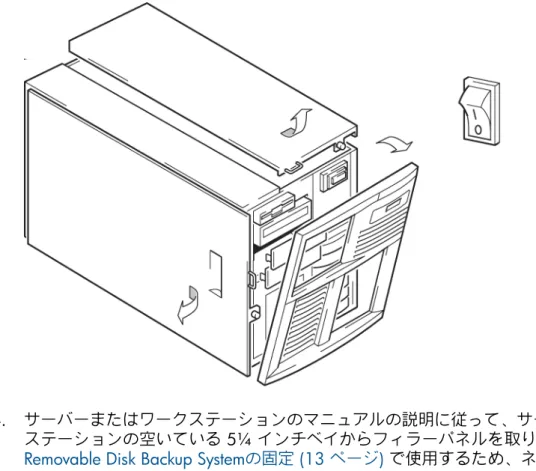
注意: けがをしたり、サーバーまたはワークステーションや RDX Removable Disk Backup System が破損しないように、ドライブの取付け中は必ず電源コンセントを抜いておいてくださ い。 1. 必要な工具と資料を揃えます。 • プラスドライバー • マイナスドライバー (マイナスネジを使用するサーバーまたはワークステーションの 場合) • トルクス (Torx) ドライバー (トルクスネジを使用するサーバーまたはワークステーショ ンの場合) • サーバーまたはワークステーションのマニュアル (取り付け中に参照するため) 2. システムを通常どおりシャットダウンし、サーバーまたはワークステーションと接続され ている周辺機器の電源をオフにします。 3. サーバーまたはワークステーションのマニュアルに従って、サーバーまたはワークステー ションのカバーとフロントパネルを取り外します。 サーバーまたはワークステーション内部で作業を行うため、新しいデバイスを所定の位置 に入れやすいように、他のデバイスに接続されている信号ケーブルや電源ケーブルを取り 外さなければならない場合もあります。その際は、正しく元に戻せるように、位置と接続 のメモを取っておきます。
図 3 一般的なサーバーのカバーの取り外し
4. サーバーまたはワークステーションのマニュアルの説明に従って、サーバーまたはワーク ステーションの空いている 5¼ インチベイからフィラーパネルを取り外します。RDX Removable Disk Backup Systemの固定 (13 ページ) で使用するため、ネジを保管します。
5. これで、RDX Removable Disk Backup System を取り付ける準備ができました。
マウント用部品を取り付ける
サーバーまたはワークステーションに RDX Removable Disk Backup System を取り付けるための 専用レールやその他の部品が必要な場合は、ここでドライブに取り付けます。サーバーまたは ワークステーションに特別なマウント用部品が必要ない場合は、ドライブの取り付け (10 ページ) に進んでください。 注意: 静電気により電子部品が損傷する恐れがあります。帯電防止リストストラップがあれ ば、必ず着用してください。ない場合は、サーバーまたはワークステーションの電源を切って カバーを外してから、シャーシの金属部分に触れてください。または、取り付ける前に、ドラ イブの金属部分に触れてください。
HP ProLiant サーバー
サーバーの種類が異なるとマウント方法も異なります。サーバーに RDX Removable Disk Backup System を固定するためのロック機構が組み込まれている場合もあります。RDX Removable Disk Backup Systemの固定 (13 ページ) を参照してください。 正しいマウント方法およびサーバーにマウント用部品が付属するかどうかについては、HP ProLiant サーバーのマニュアルを確認してください。 • マウント用レール: ML530 や ML570 のような一部の HP ProLiant サーバーには、マウント 用レールが必要です。マウント用レールは金属製またはプラスチック製で、サーバーのド ライブベイのフィラーパネルに取り付けます。通常のプラスドライバーを使用して正しい レールを取り付けます。ドライブに付属している M3 ネジを使用します。不明な点がある 場合は、HP ProLiant サーバーのマニュアルを参照してください。 • マウント用ネジ: ML350 や ML370 などの、マウント用レールを使用することなく特別な ネジを使う HP ProLiant サーバーモデルもあります。トルクスドライバーを使用して、適 切なネジを取り付けます。HP RDX USB 3.0 Removable Backup System には適切な M3 ネ
ジが含まれるアクセサリキットが付属しており、サーバーにネジが用意されていない場合 に使用できます。
その他のサーバーまたはワークステーション
該当するマウント用部品を取り付けます。取り付け方法については、各メーカーのマニュアル を参照してください。 • トレイを必要とするサーバーまたはワークステーションに取り付ける場合は、RDX Removable Disk Backup System をトレイに取り付けます。• マウント用レールを必要とするサーバーまたはワークステーションに取り付ける場合は、 RDX Removable Disk Backup System にレールを取り付けます。
• フィラーパネルにスナップ式のマウント用レールが取り付けられているサーバーまたは ワークステーションもあります。このレールは取り外してからネジで RDX Removable Disk Backup System に取り付けることができます。
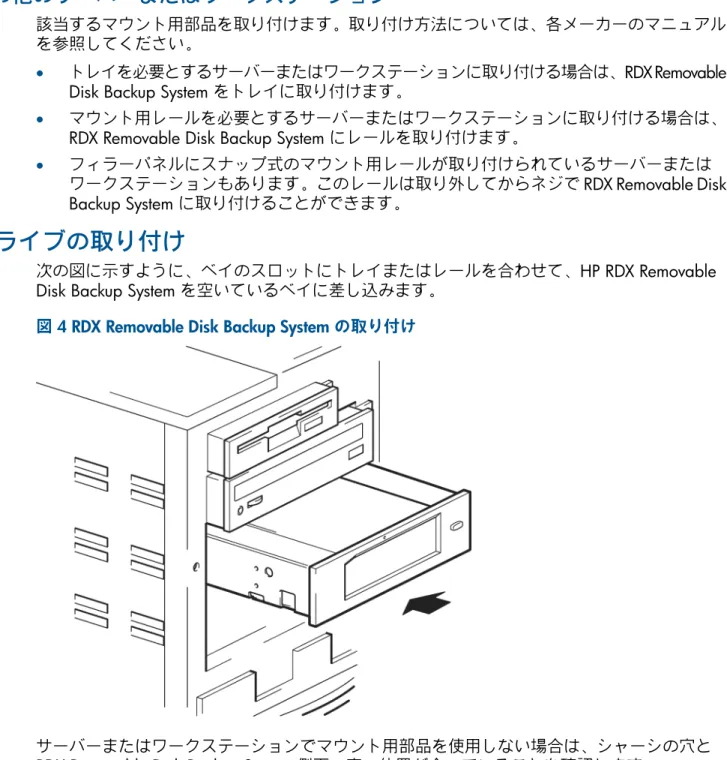
ドライブの取り付け
次の図に示すように、ベイのスロットにトレイまたはレールを合わせて、HP RDX Removable Disk Backup System を空いているベイに差し込みます。
図 4 RDX Removable Disk Backup System の取り付け
サーバーまたはワークステーションでマウント用部品を使用しない場合は、シャーシの穴と RDX Removable Disk Backup System 側面の穴の位置が合っていることを確認します。
ケーブルを適した位置に通すために RDX Removable Disk Backup System を移動しなければなら ないので、この時点では、RDX Removable Disk Backup System を固定しないでください。
ケーブルのサーバーまたはワークステーションへの接続
重要: ドライブに付属のケーブルを、Type A 内蔵 USB ポートに接続します。 サーバーまたはワークステーションのサイドパネルの内側にある図を参照して、内部 USB ポー トがあるかどうかとその位置を確認します。サーバーまたはワークステーションのシステム ボードにポートが搭載されていない場合は、内蔵 USB カードを取り付ける必要がある場合が あります。サポートされる製品については、HP の Web サイト http://www.hp.com (英語) に ある RDX QuickSpecs を参照してください。USB ケーブルのサーバーまたはワークステーションへの接続
RDX Removable Disk Backup System に付属の A-B USB 3.0 ケーブルを使用して、サーバーまた はワークステーションの USB Type A コネクターに接続することをお勧めします。この Type A コネクターは USB 3.0 の場合と USB 2.0 の場合があります。最高のパフォーマンスを提供す るのは USB 3.0 です。サーバーまたはワークステーションに Type A コネクターがない場合 は、専用の USB 3.0 ホストバスアダプターを取り付けることをお勧めします。 図 5 標準 USB ポートへの接続
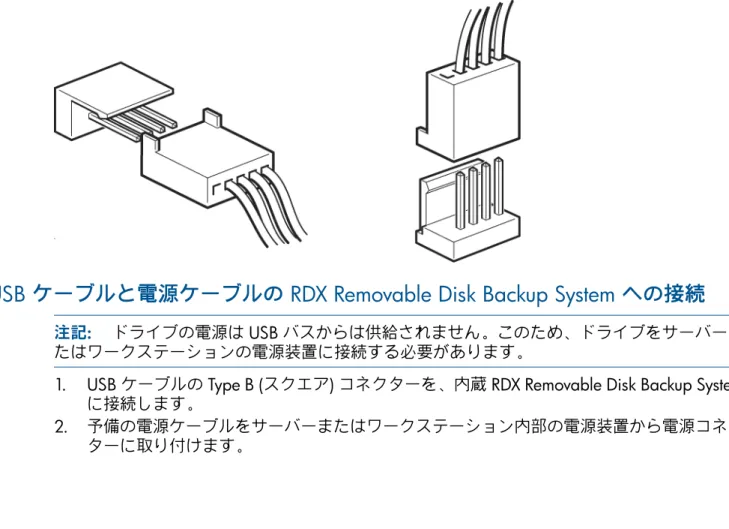
4 ピン Intel または HP USB 2.0 ヘッダーへの接続
HP ProLiant サーバーの多くには、システムボードに特別な 4 ピン USB 2.0 ヘッダーコネクター があります。これは、上向きの場合と横向きの場合があります。2 種類のピン配置があるた め、この USB 2.0 コネクターの接続用に、Intel と HP の 2 本のケーブルが用意されています。 ケーブルは別途購入する必要があります。 ケーブルのサーバーまたはワークステーションへの接続 11図 6 特別な ProLiant 内部コネクターの向き
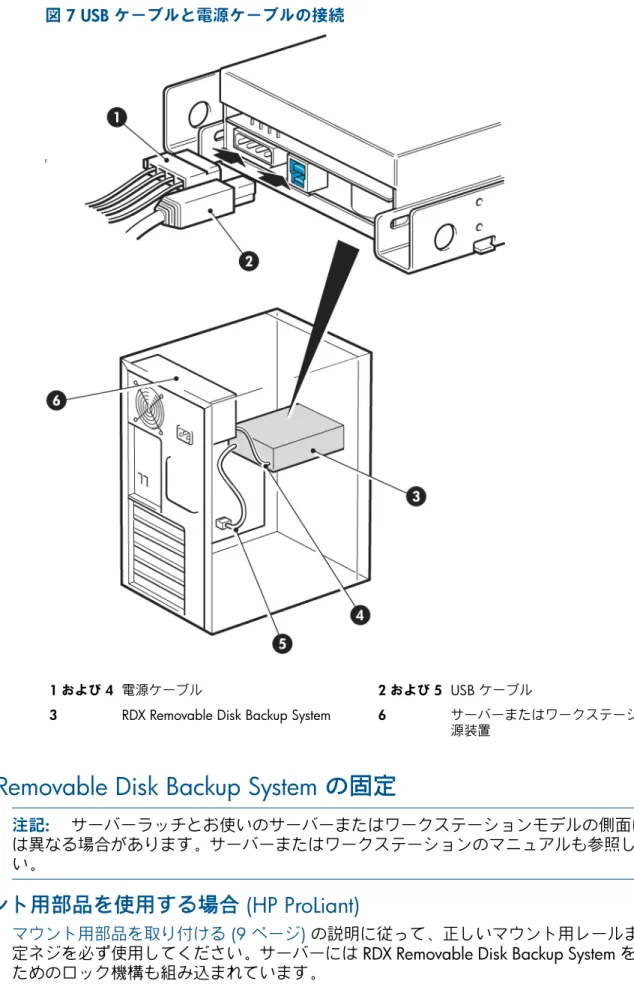
USB ケーブルと電源ケーブルの RDX Removable Disk Backup System への接続
注記: ドライブの電源は USB バスからは供給されません。このため、ドライブをサーバーま たはワークステーションの電源装置に接続する必要があります。
1. USB ケーブルの Type B (スクエア) コネクターを、内蔵 RDX Removable Disk Backup System に接続します。
2. 予備の電源ケーブルをサーバーまたはワークステーション内部の電源装置から電源コネク ターに取り付けます。
図 7 USB ケーブルと電源ケーブルの接続 USB ケーブル 2 および 5 電源ケーブル 1 および 4 サーバーまたはワークステーションの電 源装置 6 RDX Removable Disk Backup System
3
RDX Removable Disk Backup System の固定
注記: サーバーラッチとお使いのサーバーまたはワークステーションモデルの側面は、図と は異なる場合があります。サーバーまたはワークステーションのマニュアルも参照してくださ い。
マウント用部品を使用する場合 (HP ProLiant)
マウント用部品を取り付ける (9 ページ) の説明に従って、正しいマウント用レールまたは固 定ネジを必ず使用してください。サーバーには RDX Removable Disk Backup System を固定する ためのロック機構も組み込まれています。
1. サーバーのラッチを押し下げ、ドライブを所定の位置に固定します。
2. 空いているベイにブランクプレートを差し込み、サーバーのカバーを元どおりに取り付け ます。
マウント用部品を使用しない場合
1. サーバーまたはワークステーションに付属の M3 ネジまたはアクセサリキットに付属の M3 ネジを使用します。シャーシの穴がドライブ側面の穴と揃っていることを確認し、次 の図に示すように通常のプラスドライバーを使用して M3 ネジを固定します。 図 8 マウント用部品を使用しないでドライブを固定する 1. 付属の M3 ネジ 2. 空いているベイにブランクプレートを差し込み、サーバーまたはワークステーションのカ バーを元どおりに取り付けます。3 HP RDX USB 3.0 External Removable Disk Backup System
の取り付け
HP RDX USB 3.0 Internal Removable Disk Backup System を取り付ける場合は、HP RDX USB 3.0 Internal Removable Disk Backup Systemの取り付け (8 ページ) を参照してください。
この章の目次 • 外付けドライブの背面図 (15 ページ) • 電源ケーブルとUSBケーブルを接続する (15 ページ)
外付けドライブの背面図
図 9 外付けドライブの背面図 USB ポート 2 電源ソケット 1 ケンジントンロック穴 3電源ケーブルと USB ケーブルを接続する
外付け HP RDX Removable Disk Backup System は、100~240 ボルト (1A、50~60Hz) のいず れかの電圧で動作します。調整は不要です。
USB ケーブル、電源ケーブル、汎用アダプターが HP RDX Removable Disk Backup System に付 属しています。
1. USB ケーブルの Type B (スクエア) コネクターを RDX Removable Disk Backup System 背面 のソケットに差し込み、Type A (フラット) コネクターをサーバーまたはワークステーショ ンに接続します。
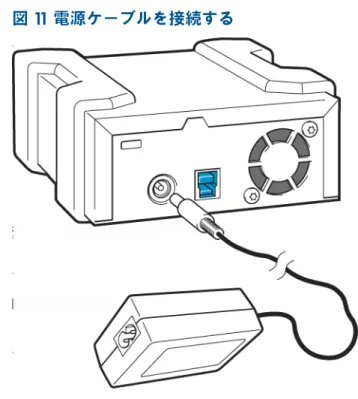
図 10 USB ケーブルの接続
2. AC アダプターの丸いプラグを RDX Removable Disk Backup System に差し込み、付属の電 源ケーブルを使用して AC アダプターを電源コンセントに接続します。(ご使用の地域に適 合した電源ケーブルが付属しています。)
注記: RDX Removable Disk Backup System は USB バスから電源が供給されません。電源 コンセントに接続する必要があります。
4 RDX Removable Disk Backup System の動作
この章の目次 • RDXユーティリティのインストール (17 ページ) • フロントパネル (17 ページ) • メディア (18 ページ) • ロードとアンロード (19 ページ) • ユニットの電源切断 (20 ページ)RDX Removable Disk ユーティリティのインストール (Windows のみ)
RDX Removable Disk ユーティリティによって、Windows でイジェクト機能が正しく動作する ようになります。これは、RDX Removable Disk Backup System に付属の HP RDX Utility CD に 含まれており、ユニットを使い始める前にインストールする必要があります。 注記: RDX ユーティリティをインストールしない場合、イジェクトボタンと右クリックによ るイジェクト方法が適切に機能しないことがあります。 注記: このソフトウェアをインストールするには、Administrator としてログインするか、管 理者権限を持っている必要があります。 1. サーバーまたはワークステーションの CD-ROM ドライブに、付属の HP RDX Utility CD を 挿入します。 2. 自動的にインストールプロセスが開始されます。 自動的に開始されない場合、CD の RDXInstallationWizard.exe プログラムを探し、ダブル クリックして手動で開始してください。 3. 画面上の指示に従い、インストールしてサーバーまたはワークステーションを再起動しま す。
4. これで、RDX Removable Disk Backup System を使用できます。
フロントパネル
RDX Removable Disk Backup System の前面には、カートリッジを挿入するための開口部があり ます。開口部はカバーで保護されています。LED の詳細については、LEDについて (22 ページ)
を参照してください。
図 12 外付けドライブのフロントパネル 2. イジェクトボタン/電源 LED 1. カートリッジの動作 LED 3. 緊急リセットホール 注記: 内蔵モデルでは、イジェクトボタンはカートリッジスロットの右側にあります。
メディア
最高のパフォーマンスを得るために、HP ブランドのメディアをお勧めします。RDX Removable Disk Backup System は、すべての HP RDX カートリッジに対応しています。各種のストレージ 要件に対応するため、さまざまな容量のカートリッジが用意されています。オンラインでのご 注文は、http://www.hp.com/jp/storage/media (日本語)。カートリッジの書き込み禁止
カートリッジのデータの変更や上書きを防止したい場合は、カートリッジを書き込み禁止にす ることができます。
1. RDX Removable Disk Backup System からカートリッジをイジェクトします。
2. 書き込み禁止タブは、カートリッジの後端にあります (カートリッジの挿入 (19 ページ) を 参照)。 • カートリッジが書き込み禁止になっている場合、錠前アイコンは閉じています。 • カートリッジが書き込み可能になっている場合、錠前アイコンは開いています。
カートリッジの取り扱い方法
カートリッジは耐久性の高い設計になっていますが、データの整合性を長期間保つために、注 意深く取り扱ってください。以下の注意事項に従ってください。 • カートリッジを使用していないときは、保護ケースに入れて保管すること。 • カートリッジを積み重ねないこと。 • カートリッジは、ほこり、汚れ、湿気の少ない場所に保管すること。 • 直射日光、熱源、極端な高温や低温、急激な温度変化にさらさないこと。 • カートリッジを落としたり、乱暴に扱ったりしないこと。ロードとアンロード
カートリッジを挿入する
1. カートリッジの欠けている角を RDX Removable Disk Backup System の左上に向けて、カー トリッジをユニットに挿入します。カートリッジは正しい向きでないと挿入できません。 (書き込み禁止タブは、カートリッジの後端右側にあります。) 2. カートリッジをユニットに挿入し、カチッと音がして固定されるまでゆっくり押し込みま す。 図 13 カートリッジの挿入 2. 欠けている角 1. 書き込み禁止タブ
カートリッジを取り出す
注記: イジェクト機能が正しく動作するには、取り付け直後に HP RDX ユーティリティをイ ンストールする必要があります。RDXユーティリティのインストール (17 ページ) を参照して ください。 通常の使用時にカートリッジを取り出すには、2 つの方法があります。 イジェクト機能が正しく動作しない場合は、緊急イジェクト (24 ページ) を参照してください。マウスの右クリックによるアンロード方法 (Windows™のみ)
1. Windows Explorer でデバイスのドライブレターを見つけます。 2. デバイスを右クリックし、[取り出し (Eject)] を選択します。3. RDX Removable Disk Backup System が動作中である場合、動作が完了してから、カート リッジがイジェクトされます。カートリッジがユニットからイジェクトされたら、飛び出 したカートリッジの端をつかんで、まっすぐ引き抜いてください。
イジェクトボタンによるアンロード
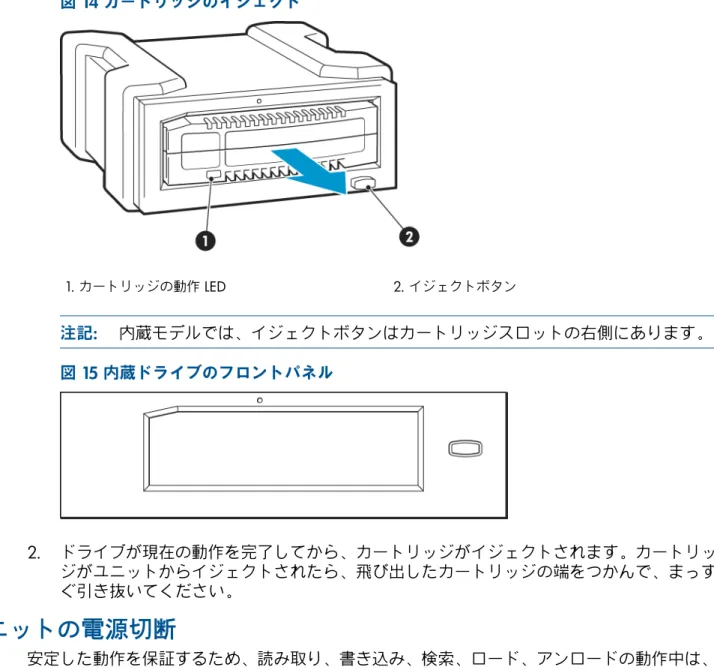
1. フロントパネルのイジェクトボタンを押します。
図 14 カートリッジのイジェクト 2. イジェクトボタン 1. カートリッジの動作 LED 注記: 内蔵モデルでは、イジェクトボタンはカートリッジスロットの右側にあります。 図 15 内蔵ドライブのフロントパネル 2. ドライブが現在の動作を完了してから、カートリッジがイジェクトされます。カートリッ ジがユニットからイジェクトされたら、飛び出したカートリッジの端をつかんで、まっす ぐ引き抜いてください。
ユニットの電源切断
安定した動作を保証するため、読み取り、書き込み、検索、ロード、アンロードの動作中は、 ユニットの電源を切断しないでください。5 トラブルシューティング
この章の目次 • 一般的な手順 (21 ページ) • RDXユーティリティを使用した診断 (23 ページ) • LEDについて (22 ページ) • 緊急イジェクト (24 ページ)• RDX Removable Disk Backup Systemがデバイスマネージャーに表示されない (24 ページ) • ユニットのパフォーマンスが遅い (24 ページ) • 書き込みエラー (25 ページ) • Windows Server 2003でファームウェアのダウンロードができない (25 ページ) • システムが起動プロセスを完了できない (25 ページ)
一般的な手順
問題が発生した場合、最初のステップは、その原因がカートリッジ、ドライブ、ホストサー バーまたはワークステーションと接続、システムの作動方法のどこにあるのかを突きとめるこ とです。 システムを取り付けたばかりですか。 取り付けに原因がある可能性があります。 1. このガイドの取り付けに関連する章の情報を確認します。 2. 電源と USB の接続を確認します。 3. USB 3.0 ポートに接続していますか。同じ USB ハブ/コントローラに他のデバイスが接続 していますか。必要のない他のデバイスを取り外してください。USB設定ガイド (27 ページ) も参照してください。 4. 使用環境の条件が指定された制限を超えていないことを確認します。HP の Web サイト http://www.hp.com (英語) の RDX QuickSpecs を参照してください。 5. ホストには適切なドライバーとアプリケーションソフトウェアがインストールされていま すか。HP RDX Ultility を使用して、HP の Web サイト http://www.hp.com/support/rdx (英 語) から、ファームウェアアップグレードをダウンロードしてインストールできます。 新しいカートリッジまたは違うブランドのカートリッジを使用していますか。長期間にわたっ て特定のカートリッジを使用していましたか。 カートリッジに原因がある可能性があります。 1. RDX カートリッジを使用していることを確認します。 2. カートリッジが破損していないことを確認します。 3. カートリッジが書き込み禁止になっていますか (カートリッジの書き込み禁止 (18 ページ) を参照)。 4. もう一度操作を試みます。 5. 依然として問題が発生する場合は、カートリッジを変えてみてください。 6. 問題が解決しない場合は、ドライブまたはホストサーバーまたはワークステーションが原 因である可能性があります。 ドライブを最近移動しましたか。ケーブルを外して接続し直しましたか。環境に変化 (過度の 高温、低温、多湿、乾燥) はありましたか。ドライブの周辺にほこりや汚れはありましたか。 適切な静電気予防策を取りましたか。 ドライブが原因である可能性があります。 1. ケーブルとコネクターを確認します。 一般的な手順 212. それでも問題が発生する場合は、使用環境の条件が指定された制限を超えていないことを 確認します (HP の Web サイト http://www.hp.com (英語) にある RDX QuickSpecs を参 照)。より適切な場所にドライブを移動することをお勧めします。 ホストサーバーまたはワークステーションに新しいオペレーティングシステムをインストール しましたか。新しいバックアップソフトウェアをインストールしましたか。 ホストまたはソフトウェアが原因である可能性があります。サーバーまたはワークステーショ ンの取扱説明書やソフトウェアのマニュアルを参照してください。または、サービスエンジニ アに助力を求めてください。
LED について
図 16 フロントパネルの LED 2. イジェクトボタン/電源 LED 1. カートリッジの動作 LED 3. 緊急リセットホール電源 LED
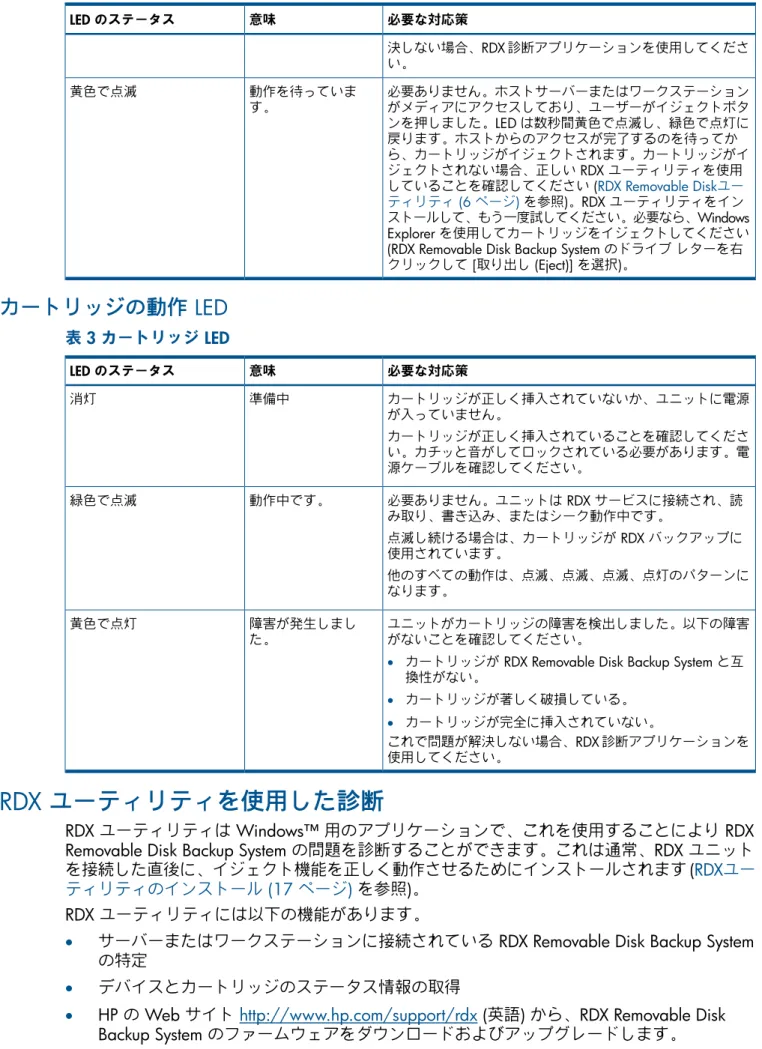
表 2 電源 LED 必要な対応策 意味 LED のステータス 電源ケーブルの接続を確認し、必要があればケーブルを交換 してください。モニターの電源ケーブルまたは別のデバイス 電源が入っていませ ん。 消灯 の電源ケーブルを使用すると、接続が正しく機能しているか どうかを確認できます。 電源を入れても LED が点灯しない場合、ドライブの電源を 切って再起動してください。それでもトラブルを解決できな い場合は、カスタマーサポートに電話でご連絡ください。 必要ありません。これは正常な状態です。 ドライブは使用可能 です。 緑色で点灯 必要ありません。ユニットがカートリッジをイジェクトして います。 イジェクト中です。 緑色で点滅 ユニットが障害を検出しました。以下の原因が考えられま す。 障害が発生しまし た。 黄色で点灯 • 障害物があるためユニットがカートリッジをイジェクトで表 2 電源 LED (続き) 必要な対応策 意味 LED のステータス 決しない場合、RDX 診断アプリケーションを使用してくださ い。 必要ありません。ホストサーバーまたはワークステーション がメディアにアクセスしており、ユーザーがイジェクトボタ 動作を待っていま す。 黄色で点滅 ンを押しました。LED は数秒間黄色で点滅し、緑色で点灯に 戻ります。ホストからのアクセスが完了するのを待ってか ら、カートリッジがイジェクトされます。カートリッジがイ ジェクトされない場合、正しい RDX ユーティリティを使用 していることを確認してください (RDX Removable Diskユー ティリティ (6 ページ) を参照)。RDX ユーティリティをイン ストールして、もう一度試してください。必要なら、Windows Explorer を使用してカートリッジをイジェクトしてください (RDX Removable Disk Backup System のドライブ レターを右 クリックして [取り出し (Eject)] を選択)。
カートリッジの動作 LED
表 3 カートリッジ LED 必要な対応策 意味 LED のステータス カートリッジが正しく挿入されていないか、ユニットに電源 が入っていません。 準備中 消灯 カートリッジが正しく挿入されていることを確認してくださ い。カチッと音がしてロックされている必要があります。電 源ケーブルを確認してください。 必要ありません。ユニットは RDX サービスに接続され、読 み取り、書き込み、またはシーク動作中です。 動作中です。 緑色で点滅 点滅し続ける場合は、カートリッジが RDX バックアップに 使用されています。 他のすべての動作は、点滅、点滅、点滅、点灯のパターンに なります。 ユニットがカートリッジの障害を検出しました。以下の障害 がないことを確認してください。 障害が発生しまし た。 黄色で点灯• カートリッジが RDX Removable Disk Backup System と互 換性がない。 • カートリッジが著しく破損している。 • カートリッジが完全に挿入されていない。 これで問題が解決しない場合、RDX 診断アプリケーションを 使用してください。
RDX ユーティリティを使用した診断
RDX ユーティリティは Windows™ 用のアプリケーションで、これを使用することにより RDX Removable Disk Backup System の問題を診断することができます。これは通常、RDX ユニット を接続した直後に、イジェクト機能を正しく動作させるためにインストールされます (RDXユー ティリティのインストール (17 ページ) を参照)。RDX ユーティリティには以下の機能があります。
• サーバーまたはワークステーションに接続されている RDX Removable Disk Backup System の特定
• デバイスとカートリッジのステータス情報の取得
• HP の Web サイト http://www.hp.com/support/rdx (英語) から、RDX Removable Disk Backup System のファームウェアをダウンロードおよびアップグレードします。
• ユニットとカートリッジのテスト
Windows 用 RDX ユーティリティの起動
[スタート]、[すべてのプログラム]、[RDX Utility]、[RDX Utility] の順にクリックします。RDX ユー ティリティの使用方法については、[Help] をクリックしてください。緊急イジェクト
注記: カートリッジの動作 LED が点滅しているあいだは、カートリッジの緊急イジェクトを しないでください。 イジェクトボタンおよび右クリックによるイジェクト方法のどちらでもカートリッジがイジェ クトされない場合、以下のように緊急イジェクトホールを使用してカートリッジを取り出して ください。1. 内蔵 RDX Removable Disk Backup System を使用している場合は、サーバーまたはワークス テーションの電源を切ります。外付け RDX Removable Disk Backup System を使用している 場合は、電源ケーブルを取り外します。 2. 大きめのペーパークリップを伸ばしたもの (または同様のもの) を、緊急イジェクトホール に 10~15 秒間挿入します (フロントパネルのLED (22 ページ) を参照)。物体を斜めに挿入 しないでください。物体をまっすぐにしたまま、ゆっくり押してカートリッジを強制的に イジェクトします。 3. カートリッジがユニットからイジェクトされたら、飛び出したカートリッジの端をつかん で、まっすぐ引き抜いてください。
4. RDX Removable Disk Backup System をリセットするために、サーバーまたはワークステー ションを再起動します。外付けデバイスを使用している場合、必ずサーバーまたはワーク ステーションを再起動する前に電源ケーブルを再接続してください。
RDX Removable Disk Backup System がデバイスマネージャーに表示され
ない
ユニットが Windows のデバイスマネージャーに表示されず、電源 LED が緑色で点灯している 場合、以下の手順でハードウェアを再スキャンしてください。 1. デバイスマネージャーを表示します。 • [マイ コンピュータ] を右クリックします。 • [管理] を選択します。 • [デバイス マネージャ] を選択します。 2. もっとも上のフォルダー (お使いのサーバーまたはワークステーション名のフォルダー) を 右クリックします。[ハードウェア変更のスキャン] を選択します。3. [ディスク ドライブ] の下に、RDX Removable Disk Backup System がリストされるはずで す。デバイスが表示されない場合、サーバーまたはワークステーションを再起動してくだ さい。
ユニットのパフォーマンスが遅い
お使いのユニットが USB 3.0 ポートに接続されていることを確認してください。このユニット には USB 2.0 との下位互換性がありますが、パフォーマンスが低下します。USB 1.1 ポートに は接続しないでください。最適なパフォーマンスを得るには、外付けハブではなく、PC の USBイスなどを使用すると、USB バスがデバイスのパフォーマンスを制限します。必要のない他の デバイスを取り外してください。USB設定ガイド (27 ページ) も参照してください。
書き込みエラー
バックアップアプリケーションが書き込みエラーを報告した場合、以下の手順を実行してくだ さい。 1. カートリッジの書込み禁止スイッチが、開いた錠前が見えるように設定されていることを 確認します。 2. カートリッジ前面のカートリッジ LED を確認します。LED が黄色で点灯している場合、 カートリッジは正しく動作していません。カートリッジが著しく破損している可能性があ ります。RDX ユーティリティを起動して、障害についての詳しい情報を取得してくださ い。 3. 問題が解決しない場合は、カートリッジを交換します。Windows Server 2003 でファームウェアのダウンロードができない
Windows Server 2003 を使用していて、不正なパラメーターエラーでファームウェアのダウン ロードができない場合、Service Pack 1 以上がインストールされていることを確認してくださ い。システムが起動プロセスを完了できない
BIOS のバージョンによっては、大容量の USB リムーバブルメディアを正しく処理できないこ とがあります。お使いのシステムが起動プロセスを完了できない場合、以下の手順を実行して ください。1. HP の Web サイト http://www.hp.com/support (日本語) で、最新の BIOS を使用している ことを確認してください。 2. BIOS で USB ブートを無効にし、再起動してください。 3. カートリッジをイジェクトしてから、再起動してください。または、RDX Removable Disk Backup System を接続せずに起動してください。 4. FAT32 でフォーマットされたカートリッジを使用している場合、別のファイルシステムで フォーマットし直すと、問題が解決することがあります。 書き込みエラー 25
6 内蔵 RDX Removable Disk Backup System の交換
この章の目次
• RDX Removable Disk Backup Systemを取り外すには (26 ページ) • RDX Removable Disk Backup Systemの再接続 (26 ページ)
初期保証期間内にある RDX Removable Disk Backup System に障害が発生し、修理できない場合 は、ドライブを交換できます。交換用のユニットは無料でご利用いただけます。入荷状況と地 理的条件が満たされていれば、交換用のユニットは翌営業日の発送になります。また、地域に よっては、追加費用を負担いただくことにより同日または 4 時間以内に届くように発送するこ とも可能な場合があります。交換ユニットの取り付けをご要望の場合は、出張費用と取り付け 費用が発生します。
ドライブを取り外すには
1. 交換用の RDX Removable Disk Backup System を開梱し、梱包材を保管します。 2. サーバーまたはワークステーションの電源をオフにし、電源コンセントを抜きます。 3. サーバーまたはワークステーションのカバーを取り外します。 4. 通常の静電気防止策 (マウント用部品を取り付ける (9 ページ) の注意を参照) を行って、 ドライブを固定しているネジを外します。 5. 障害の発生したユニットからサーバーまたはワークステーションの電源ケーブルと USB ケーブルを外し、マウント用ベイから慎重にスライドして取り出します。 6. 障害の発生したユニットを、交換用ユニットのパッケージに入れます。
注記: すぐに RDX Removable Disk Backup System を交換しない場合は、ブランクパネル を空のベイに取り付けます。サーバーまたはワークステーションのカバーを戻してネジで 固定してください。
RDX DL サーバーモジュールの特別な注意事項
RDX DL サーバーモジュールには、RDX Removable Disk Backup System と一緒にオプティカル ディスクが含まれている場合があり、2 つのユニットの返送についての詳細情報が異なりま す。詳細はそれらを取り外した後のユニットの底部に記載されています。
RDX Removable Disk Backup System に問題がある場合は、HP RDX DL サーバーモジュール全体 を返送しないでください。
1. ケーブルを取り外し、RDX ユニットをモジュールに固定している 4 本のネジを取り外しま す。交換モジュールで使用するために、安全な場所にネジを保管します。
2. モジュールから RDX ユニットを取り外し、返送して保守を受けます。
交換ユニットにはケーブルが含まれないため、ケーブルを保管しておくことは重要です。
RDX Removable Disk Backup System の再接続
7 USB 設定ガイド
この章の目次 • HP StorageWorksデバイスのUSB (27 ページ) • USBの用語 (27 ページ) • USBネットワークのセットアップ (28 ページ) • USBケーブル (28 ページ)HP StorageWorks デバイスの USB
RDX Removable Disk Backup System は USB 3.0 ロゴ認証を取得したデバイスです。理論上の最 大転送速度は 50MB/秒を超え、高速 USB 転送速度をサポートしています (実際のバックアッ プ速度はこれより低くなります。これはドライブの転送速度とデータの圧縮率によって決まり ます)。
USB 3.0 インターフェイスの高速パフォーマンスを得るには、RDX Removable Disk Backup System を USB 3.0 ポート経由でホストシステムに接続する必要があります。デバイスとシス テムポートの間の USB ハブもすべて USB 3.0 に準拠している必要があります。
デバイスのパフォーマンスを最大限に引き出すために、RDX Removable Disk Backup System を 使用するときには、ほかの USB デバイスの使用を最小限に抑えます。
USB の用語
USB (Universal Serial Bus) は、インテリジェントホストがすべてのネットワーク活動を制御す る通信インターフェイスです。ホストから特定のデバイスへのコマンドは、ネットワーク上の すべてのデバイスにブロードキャストされます。デバイスは、自身のアドレスに対するコマン ドを待機し、要求に従って応答します。ホストは、任意のデバイスが常に使用できる USB ネッ トワーク帯域幅を決定します。USB ネットワークには、ホストが 1 つのみ存在します。 ハブは、コマンドリピーターおよび複数接続のための中継器として機能します。そのため、1 台のホストで複数のデバイスをサポートできます。ホストコマンドはハブの上流ポートに到達 することができ、下流ポートを経由して他の多数のデバイスやハブに送信されます (同様に、 下流ポートに到達するコマンドは、上流でリピートされます)。「ルートハブ」という特殊なハ ブがあります。ルートハブの上流ポートは直接ホストに接続されています。すべての USB シ ステムにはルートハブがあります。そのため、通常、システムには複数の USB ポートがあり ます。システム上のすべての USB ポートは、ルートハブ経由でホストシステムに接続します。 USB デバイスの種類によって、ホストによる取り扱いが異なります。 • 割り込みデバイスとアイソクロナスデバイスから構成される一時デバイスは、一括転送デ バイスより優先されます。 • キーボードやマウスのような割り込みデバイスは、通常、短くても重要な入力情報をシス テムへ送信します。 • Web カメラのようなアイソクロナスデバイスは、通常、ビデオストリームなど、適時に データを転送する必要があります。 • プリンターや CD-ROM のような一括転送デバイスは、100% 正確なデータを受信または 送信する必要があります。ただし、データの転送速度や転送量は、データの正確さほど重 要ではありません。 ホストは、一時デバイスに優先的にネットワーク帯域幅を与え、残りの帯域幅を動作中の一括 転送デバイスに等しく振り分けます。 USB は、さまざまなデバイスと 3 つのデータ転送速度 (低速、中速、高速) をサポートしてい ます (キーボードは、ケーブルモデムと同じ速度でシステムにデータを転送する必要がありま せん)。 HP StorageWorks デバイスの USB 27
デバイスの転送能力は、しばしば、転送速度を定義する USB 仕様のリビジョンで参照されま す。USB 3.0 および USB 2.0 ハブは、低速、中速、高速をサポートしていますが、USB 1.1 ハ ブは低速と中速しかサポートしていません。
USB 仕様は、USB Organization によって開発され、保守されています。また、USB Organization は、認定プログラムを実施しています。USB Organization は、一連のテストを通じて、デバイ スが USB 仕様に定義された USB インターフェイスを正しく実装していることを確認すると、 デバイスに対して USB ロゴを発行します。デバイスがサポートしている USB 仕様の機能によっ て、さまざまな USB ロゴが存在します。USB 2.0 ロゴ付きのデバイスは、低速、中速、高速 のデータ転送を正しくサポートしています。
USB ネットワークのセットアップ
USB は、とても簡単に使用できます。インターフェイスは、自動的にデバイスにアドレスを割 り当てます。ユーザーが行う必要のあるのは USB ケーブルを使用して USB デバイスをシステ ムの USB ポートに接続することだけです。複数の USB デバイスがある場合や、システムから 離れた場所にデバイスを配置する必要がある場合は、デバイスとホストシステムの間に最大 5 個の USB ハブを置いて追加ケーブルで接続することもできます。高速 (USB 3.0 または USB 2.0) デバイスを使用している場合は、システムの USB ホストと、 デバイスとホスト間にあるすべてのハブが高速 (USB 3.0 または USB 2.0) 転送をサポートして いることを確認してください。
RDX Removable Disk Backup System などのバルク転送デバイスを使用する場合、バルク転送デ バイスが利用可能な USB 帯域幅を制限するほかの USB デバイスを使用しないでください。 大量の USB ネットワーク帯域幅を必要とする複数の USB デバイスを同時に動作させる場合は、 システムにホストを追加する必要があります。異なるホストから始まる別々のネットワーク に、各デバイスを配置する必要があります。追加のホストは、通常新しい USB HBA です。こ れは、システムの PCI スロットに差し込み、ネットワーク上に新しい USB ホストを作成しま す (注記: 複数の USB アダプターをシステムに設置する場合、システムバスの帯域幅に対する 需要によって USB デバイスのパフォーマンスが低下します)。 USB ネットワークでは、必ず、USB ロゴの付いているコンポーネントを使用してください。こ れは、信頼性が保証される最も簡単で最適な方法です。
USB ケーブル
USB ケーブルには、さまざまな長さがあります。ケーブルの長さは、最大 5m です。USB デバ イスをシステムから 5m 以上離れた場所に設置する場合は、ハブを使用する必要があります。 USB ケーブルエクステンダーやカプラーは、使用しないでください。これらは、USB Organization によって認定または承認されていません。USB 仕様ではその使用が承認されず、 使用すると USB ネットワークの信頼性が低下したり、完全には動作しなくなる可能性があり ます。8 サポートとその他の資料
HP テクニカルサポート
この製品のテクニカルサポートについては、次の HP サポートの Web サイトに記載されてい ます。 http://www.hp.com/jp/support/ (日本語) HP にお問い合わせになる前に、次の情報を準備してください。 • 製品のモデル名とモデル番号 • テクニカルサポートの登録番号 (該当する場合) • 製品シリアル番号 • エラーメッセージ • オペレーティングシステムの種類とバージョン • 詳細な質問 品質向上のために、お電話を記録またはモニターさせていただくことがあります。HP の Web サイト
その他の製品情報については、以下の HP の Web サイトを参照してください。 • http://www.hp.com/jp/ (日本語) - HP 企業 Web サイト • http://www.hp.com/jp/storage (日本語) - HP ストレージ製品 • http://www.hp.com/storage/spock (英語) - HP ストレージ製品の互換性とケーブル接続に 関する情報• http://www.hp.com/support/rdx (英語) - HP RDX Removable Disk 製品のサポートページ
• http://www.hp.com/support/manuals (英語) - HP サポートの Web サイト、マニュアル • http://www.hp.com/support/downloads (英語) - HP サポートの Web サイト、ファーム ウェアとソフトウェアのダウンロード
表記上の規則
表 4 表記上の規則 要素 規則 クロスリファレンスリンクおよび電子メールアドレス ミディアムブルーの語句: 図 Web サイトアドレス ミディアムブルーの下線付き語句 (http://www.hp.com/jp ) HP テクニカルサポート 29表 4 表記上の規則 (続き) 要素 規則 太字 • アプリケーション名および強調するべき語句 括弧([ ])で表示 • キー名 • ボックスなどの GUI で入力される文字列 • クリックおよび選択される GUI(メニューおよびリスト項目、ボタン、 チェックボックス) Monospace フォント • ファイル名およびディレクトリ名 • システム出力 • コード • コマンドラインで入力した文字列 イタリック体の Monospace フォ ント • コード変数 • コマンドライン変数 太字体の Monospace フォント • ファイル名、ディレクトリ名、システム出力、コード、コマンドライン で入力される文字列の強調 警告! その指示に従わないと、人体への傷害や生命の危険を引き起こす恐れがある警告事 項を表します。 注意: その指示に従わないと、装置の損傷やデータの消失を引き起こす恐れがある注意事項 を表します。 重要: 詳細情報または特定の手順を示します。 注記: 補足情報を示します。
参考資料
本書以外に、次の資料の詳細情報を参照してください。 • 『はじめに』ポスター (本書に記載されている取り付け情報の概要。英語、フランス語、 ドイツ語、および日本語があります)。これらの資料は、HP Business Support Center の Web サイトの [Manuals] ページから入手でき ます。
索引
C
CD-ROM 内容, 6H
HP テクニカルサポート, 29L
LED カートリッジの動作, 18, 22 電源, 22 トラブルシューティング, 22R
RDX ユーティリティ, 6 インストール, 17 トラブルシューティング, 23U
USB ケーブル, 28 外付けドライブ, 15 内蔵ドライブ, 11 USB ケーブルの接続 外付けドライブ, 15 内蔵ドライブ, 12 USB 設定ガイド, 27 USB ネットワーク, 28 USB の用語, 27W
Web サイト HP ,29 製品マニュアル, 30あ
アンロード 緊急イジェクト, 24 アンロードボタン, 19い
イジェクトボタン, 19 インストール RDX ユーティリティ, 17お
オペレーティングシステム, 5か
カートリッジ, 18 アンロード, 19 書き込み禁止, 18 挿入, 19 取り扱い, 18 取り出し, 19 問題, 21 ロード, 19 カートリッジのアンロード, 19 イジェクトボタン, 19 マウスの右クリック, 19 カートリッジの挿入, 19 カートリッジの動作 LED, 18, 22, 23 カートリッジの取り扱い方法, 18 カートリッジのロード, 19 書き込みエラー, 25 書き込み禁止 カートリッジ, 18き
規則 表記上, 29 本文中の記号, 30 起動できない, 25 緊急イジェクト, 24さ
サポート 入手, 29 サポートされるオペレーティングシステム, 5 参考資料, 30せ
設置要件, 6 前面図, 5そ
外付けドライブ USB ケーブルの接続, 15 電源ケーブルの接続, 15 取り付け, 15て
テクニカルサポート, 29 HP,29 デバイスマネージャー ディスクが表示されない, 24 電源 LED, 22 電源ケーブルの接続 外付けドライブ, 15 内蔵ドライブ, 12 電力要件, 6と
ドライブの使用, 17 ドライブの動作, 17 ドライブを固定する 内蔵ドライブ, 13 ドライブを取り付ける 外付けドライブ, 15 内蔵ドライブ, 10 取り付け 31外付けドライブ, 15 内蔵ドライブ, 8 問題, 21
![表 4 表記上の規則 (続き) 要素規則 太字 • アプリケーション名および強調するべき語句 括弧([ ])で表示 • キー名 • ボックスなどの GUI で入力される文字列 • クリックおよび選択される GUI(メニューおよびリスト項目、ボタン、 チェックボックス) Monospace フォント • ファイル名およびディレクトリ名 • システム出力 • コード • コマンドラインで入力した文字列 イタリック体の Monospace フォ ント • コード変数 • コマンドライン変数 太字体の Monosp](https://thumb-ap.123doks.com/thumbv2/123deta/7022984.784632/30.892.90.813.75.735/アプリケーションチェックボックスコマンドラインコマンドライン.webp)
