基本操作マニュアル
第 22 版
このマニュアルについて ... i 動作環境について ... ii GD.findi をご使用いただく前に ... 1 1 Silverlight のインストール方法 ... 1 1-1 ポップアップブロックの解除方法 ... 2 1-2 アカウント管理 ... 3 2 GD.findi のログイン方法 ... 3 2-1 プロジェクトの新規作成 (ログイン後の操作) ... 4 2-2 モデル作成 ... 5 3 GD.findi プロジェクトページの構成 ... 6 3-1 レイアウト情報の設定 ... 6 3-2 視点変更操作 ... 7 3-3 ステーションの作成 ... 8 3-4 作成したステーションの配置 ... 8 3-5 ステーションの表示名と色の設定 ... 9 3-6 全てのステーションの作成 ... 10 3-7 要素作業の作成 ... 11 3-8 要素作業の削除 ... 12 3-9 要素作業の詳細情報の設定 ... 13 3-10 モデル作成の途中経過 ... 17 3-11 ステーションと要素作業の関係付け ... 18 3-12 生産プロセスに製品を登録 ... 19 3-13 生産レンダリング ... 21 4 投入計画の設定 ... 21 4-1 レンダリング設定 ... 25 4-2 GD.findi Reactor の起動 ... 26 4-3 生産レンダリング(シミュレーション)の実行 ... 28 4-4 作業者による搬送の定義 ... 33 5 シミュレーションする搬送の概要 ... 33 5-1 ステーションの搬送ポート(搬送点)作成 ... 33 5-2 稼働時間グループに所属するメンバアセットの作成 5-3 ... 34 搬送を行うメンバアセットの割当 ... 36 5-4 搬送元と搬送先の指定 ... 38 5-5 搬送するモノ(部品、製品)の定義方法 ... 40 5-6 荷積み/荷下し動作の定義方法 ... 41 5-7 搬送アクティビティの追加 ... 42 5-8 プロジェクトのオープンと保存 ... 44 6 編集したプロジェクトの保存 ... 44 6-1 プロジェクトを別プロジェクトとして保存 ... 45 6-2 保存済みのプロジェクトを開く ... 46 6-3 要素作業の編集(高度な使い方) ... 47 7 作成する要素作業・生産プロセスの概要 ... 47 7-1 前工程を追加(新規追加+接続) ... 48 7-2 後工程を追加(挿入) ... 49 7-3 追加した要素作業の諸元の設定 ... 50 7-4 レイアウト編集(要素作業の追加に合わせて) ... 53 8 レイアウト編集 ... 53 8-1 ステーションと要素作業の関係付け ... 54 9 ステーションと要素作業の関係付け ... 54 9-1 ステーション・アクティビティの設定 ... 57 10 作業者割当の概要 ... 57 10-1 段取り作業用の作業者の作成 ... 58 10-2 作業者の割り当て ... 59 10-3 搬送アクティビティの追加 ... 61 11 追加する搬送の概要 ... 61 11-1 条件付き搬送アクティビティの定義 ... 61 11-2
このマニュアルについて
このマニュアルは、GD.findi を使用する際に必要な GD.findi の基本的な操作方法を、アプリケーシ ョンの操作手順に沿って説明します。各機能の詳細な説明は、別冊の「GD.findi 機能マニュアル」をご 参照ください。 以下、この基本操作マニュアルの概要を示します。 第3章 GD.findi モデル作成 GD.findi 上で、レイアウトや生産プロセスの作成方法や、作成する際の支援機能を説明します。 具体的には、以下の項目を説明します。 ● フロアプランの作成 ● 生産プロセスの作成 ● アクティビティの設定 ● ステーションと要素作業の関係付け ● プロジェクトのオープンと保存 ● モデル作成の支援機能 第4章 生産レンダリングの実行 生産レンダリング方法と生産シミュレーションの実行方法を説明します。具体的には、以下の項目 を説明します。 ● GD.findi Reactor を起動 ● 生産シミュレーションの実行(Production Cockpit の使用方法)動作環境について
GD.findi のご利用の際には、以下の環境が必要です。
GD.findi はブラウザ上で動作するソフトウェアです。ご利用の際には、ブラウザの拡張機能であ る Silverlight のインストールが必須となります。最新のバージョンの Silverlight をご使用くださ い。
CPU Intel® Core™ i3 以上
メモリ 4GB 以上
OSとブラウザ 次表をご参照ください。
Silverlight Silverlight5.1.50907.0 以降
(注1)ブラウザは、ブラウザの名称とバージョン番号を記載しています。
(注2)Windows10 の既定の Web ブラウザである Microsoft Edge はご利用になれません。 ブラウザ(注 1) Internet Explorer 11 Windows 10 (注 2) ○ Windows 8.1 ○ Windows Server 2012 R2 ○ Windows 7 SP1 ○ Windows Server 2008 R2 SP1 ○
GD.findi をご使用いただく前に
1
Silverlight のインストール方法
1-1
GD.findi を使用するためには、お使いのパソコンに Silverlight がインストールされている必要がありま す。Silverlight は、Microsoft 社が提供しているプラウザ・プラグインであり、無料でインストールすることが できます。 Silverlight がインストールされていないパソコンで、最初に GD.findi にアクセスすると、下記のようなア イコンが表示されます。 ※下記のアイコンが表示されない場合、Silverlight はインストール済みです。 Silverlight のアイコンをクリックするとインストールの下記の操作ボックスが表示されます。 実行ボタンをクリックして、インストールを開始してください。ポップアップブロックの解除方法
1-2
Internet Explorer の操作手順 ① メニューバー→「ツール」→「ポップアップ ブロック」の「ポップアップ ブロックの設定」を選択します。 「ポップアップ ブロックの設定」が選択できないときは、ポップアップ ブロックが無効となっておりますので、① ~④の操作は必要ありません。 ② ポップアップ ブロックの設定画面の、「許可する Web サイトのアドレス」に下記の URL を入力し、「追 加」ボタンをクリックします。 URL:https://www.gdfindi.com/ ③ 許可されたサイトの一覧に[www.gdfindi.com]と追加されたら設定は完了です。 ④ 「閉じる」ボタンをクリックします。アカウント管理
2
GD.findi のログイン方法
2-1
① GD.findi ホームページ https://www.gdfindi.com のログインをクリックしてください。 ② GD.findi のログイン画面が表示されます。 ③ 「ユーザ名」と「パスワード」を入力してください。 ※「ユーザ名」と「パスワード」は下記のページからお申込み頂くと、発行されます。 URL:https://www.gdfindi.com/ja/entry/signup-free.htmlプロジェクトの新規作成 (ログイン後の操作)
2-2
① GD.findi プロジェクトを新規作成してください。 GD.findi プロジェクトとは、シミュレーションを行うためのモデルを定義するページです。 ② GD.findi ホームページの「プロジェクトの新規作成」ボタンをクリックしてください。 ③ クイックスタートのウィンドウは GD.findi のモデリングには使用しませんので、閉じてください。 (クイックスタートの詳細は、「機能マニュアル 2-2 クイックスタート」をご参照ください。) GD.findi プロジェクトページ 「×」ボタンを Click 「プロジェクトの新規作成」ボタンを Clickモデル作成
3
本章から、下図の電子基板製造ラインのモデル作成の説明をします。 工程 入力部品 ID 出力部品 ID 要素作業時間 印刷工程 wafer1 1 個 wafer1 1 個 35 秒 熱硬工程 wafer1 10 個 wafer1 10 個 700 秒 ストック wafer1 1 個 wafer1 1 個 0 秒 検査工程 wafer1 1 個 product1 1 個 35 秒GD.findi プロジェクトページの構成
3-1
GD.findi プロジェクトページの画面構成を下記に示します。 ・フロアプランペイン:ステーション(設備)のレイアウトを定義する領域 ・ 生産プロセスペイン:要素作業(工程)の流れを定義する領域 (フロアプランペインの詳細は、「機能マニュアル 5 フロアプランペイン」を生産プロセスペインの詳細は「機 能マニュアル 6 生産プロセスペイン」をご参照ください。)レイアウト情報の設定
3-2
① 「レイアウト属性」メニューアイテムをクリックし、レイアウト変更パネルを開きます。 ② レイアウトサイズ[m]を 25×25 から 30×30 に設定します。 ③ セルサイズ[m]を 1.00 から 0.50 に設定します。 ④ 更新ボタンを押して、変更を反映します。 生産プロセスペイン フロアプランペイン視点変更操作
3-3
ステーションを定義していくために必要となるフロアプランペインの拡大/縮小/左右移動の操作を説明し ます。 ● 画面の拡大・縮小 ホイールボタンを前後させることで、画面の拡大・縮小が行えます。 ● 画面の上下左右に移動 「Shift」を押しながら背景をドラッグすると、画面を上下左右に移動することができます。 (全体を上下左右に動かします。) 拡大・縮小 フロアプランペイン全体の平行移動 「Shift」キーを押しながらドラッグステーションの作成
3-4
① マウスをドラッグし、3[m]×3[m]の四角形を描写します。 ② マウスのボタンを離すとメニューが表示されますので、表示されたメニューから「ステーション作成」を選択す ると、描写したサイズのステーションが作成されます。作成したステーションの配置
3-5
① 作成したステーションをマウスでドラッグ&ドロップして、好きな位置に配置します。 ② 作成したステーションの端をマウスでドラッグして、ステーションのサイズを好きなサイズに調整します。 ドラッグ&ドロップステーションの表示名と色の設定
3-6
① ステーションをダブルクリックして、詳細情報を表示します。 ② 表示名に「印刷機」と入力します。 ③ 表示色を Cyan(シアン)を選択します。 ④ 「更新」ボタンをクリックします。 ⑤ ステーションの表示名と表示色が変更されます。 「名前」は、GD.findi 内部で扱う識別子(ID)でシステムが自動生成しています。変更することも可 能ですが、通常は変更の必要はありません。全てのステーションの作成
3-7
全部でステーションを 5 台作成して、以下のように各属性値を編集します。 作成したステーションを以下のような位置に配置します。 ・表示名:熱硬1 ・表示色:Orange ・入力バッファ サイズ:100 ・表示名:熱硬 2 ・表示色:Orange ・入力バッファ サイズ:100 ・表示名:バッファ ・表示色:LightGray ・入力バッファ サイズ:100 ・表示名:検査機 ・表示色:Cyan ・入力バッファ サイズ:100 ・表示名:印刷機 ・表示色:Cyan ・入力バッファ サイズ:100要素作業の作成
3-8
要素作業を作成して、入出力部品と要素作業時間を定義します。 ① 生産プロセスペインの右クリックメニューから「新規作成」を選択して、要素作業を作成します。 ② “Process0”にマウスのカーソルを合わせ、「Ctrl」キーを押しながらマウスをドラッグします。 ③ ドロップ(マウスをアップ)すると、新しい要素作業”Process1”が作成されます。 ④ 同様にして、全部で4個の要素作業を作成します。 「Ctrl」キー+ドラッグ要素作業の削除
3-9
要素作業の順序関係を変更もしくは、流れを大幅に変更する場合など、要素作業を削除する必要が 生じた場合は、下記の方法で要素作業を削除します。 要素作業の右クリックメニューから「削除」を選択すると、要素作業を削除することができます。 要素作業を削除した場合は、隣接する要素作業との接続も削除されるため、接続していた要素作業の 入力部品、出力部品の定義も同時に削除されるため注意してください。要素作業の詳細情報の設定
3-10
作成した要素作業の詳細情報を設定します。 ① 要素作業「Process0」をダブルクリックし、詳細情報パネルを表示します。 ② 入力部品は、要素作業名バーの右クリックメニューから「追加」を選択すると、新規に設定用の行が追 加されます。(下図は、最初の要素作業の例で、要素作業名は“Local In”となっています。) ③ 出力部品の追加の際には、次の要素作業のタブ(Process1)上で、右クリックし「追加」を選択し ます。要素作業名バーの選択には、ご注意ください。④ 要素作業の詳細情報を下図に従って設定してください。
⑤ 「更新」ボタンをクリックして、要素作業の詳細情報を更新してください。
要素作業の詳細情報パネルについては、「機能マニュアル 6-4 要素作業の詳細情報」をご参照くだ さい。
⑥ 上記①~④を繰り返し以下のような要素作業の流れを作成します。 10 個まとまりの バッチ処理 ・名前:熱硬工程 ・入力:部品 ID=wafer1、部品名:ウエハー、数量=10 ・出力:部品 ID=wafer1、部品名:ウエハー、生産個数=10 ・要素作業時間 = 700 秒 ・名前:ストック ・入力:部品 ID=wafer1、部品名:ウエハー、数量=1 ・出力:部品 ID=wafer1、部品名:ウエハー、生産個数=1 ・要素作業時間 = 0 秒 ・名前:検査工程 ・入力:部品 ID=wafer1、部品名:ウエハー、数量=1 ・要素作業時間:35 秒 最終プロセスとなる“検査工程”は、「最終プロセス」フラグにチェックを入れます。 チェックを入れると、出力部品に自動的に「Final production」枠が設定されます。
各要素作業の詳細情報は、以下の通りです。名前、要素作業時間、入力元と入力部品の設定、出 力先と出力部品の設定、最後の要素作業の出力部品名をそれぞれ確認します。 最終プロセスは、「最終プロセス」フラグ にチェックを入れてください。 出力部品に自動的に設定されます。 入出力部品を登録するとき、 入力先が“Local In”, 出力先が”Local Out”ではなく、 正しい入出力先が指定されてい ることを確認してください。
モデル作成の途中経過
3-11
ステーションと要素作業の関係付け
3-12
ステーションと要素作業を関係付けて、ステーションで実行する要素作業を定義します。 関係付けを行うには、複数の方法があります。ここではその内の1つを説明します。その他の方法につい ては「機能マニュアル 8-2-1 右クリックメニューからの関係付け」を参照してください。 ● ドラッグ&ドロップによる関係付け ① 要素作業の“熱硬工程”にマウスのカーソルを合わます。 ② 「A」キーを押したまま、ステーション“熱硬1”へドラッグ&ドロップします。 ③ “熱硬工程”にマウスのカーソルを合わせると、関係付けたステーション”印刷機”が赤くハイライト表 示されます。 ④ 同様にして、下図のようにステーションと要素作業を関係付けてください。 「A」キーを押しながら、ドラッグ&ドロップ生産プロセスに製品を登録
3-13
作成した生産プロセスに製品を登録します。 ① 生産プロセスメニューをクリックし、生産プロセスパネルを開きます。 ② 生産プロセス名を“プロセス1”に変更します。 ③ 生産プロセスパネルの「製品選択」ボタンをクリックします。 ④ 製品リストパネルで右クリックして「新規作成」をクリックし、新しい製品を追加します。 ⑤ 製品名を“製品1”に変更します。 ⑥ 製品名“製品1”を選択し「選択」ボタンをクリックします。 ①生産プロセスメニューをクリック ④右クリックし、「新規作成」をクリック ⑤製品名を変更 ③「製品選択」ボタンをクリック ②生産プロセス名を“プロセス1”に変更⑦ 生産プロセス「パネルの「更新」ボタンをクリックします。
生産プロセス“プロセス1”に、製品“製品1”が登録されました。
生産レンダリング
4
投入計画の設定
4-1
投入計画に、製品(製品 1)の生産目標と投入順を定義します。 (生産レンダリングの詳細は、「生産レンダリングマニュアル 1 生産レンダリングパラメータ」をご参照くださ い。) ① 「生産レンダリング」をクリックすると、生産レンダリングが起動します。② 生産レンダリングパネルの[投入順序]欄を右クリックし、「追加」を選択します。
④ 目標数を 1000 に、ロットサイズを 1000 に設定します。
※ 投入順に投入日と投入時刻が設定できます。
詳細は「生産レンダリングマニュアル 1-1-5 投入時刻指定」をご参照ください。
⑤ 「×」ボタンを押すと「未保存データがありますが保存しますか?」というメッセージが表示されるので「OK」 ボタンを押します。これで、投入計画の設定が完了です。
●エラーメッセージについて
生産レンダリング実行時に、モデル設定などに不整合があれば、生産レンダリングパネルの上部に警告や エラーメッセージが表示されます。 以下のメッセージの原因と解決方法につきましては、「GD.findi モデリングメッセージ」のページをご参照く ださい。 エラーメッセージ 「出力部品の'Local Out'に、製品‘***’を指定して下さい。」 ※上記の ’***’ には製品名が表示されます。 「アクティビティが存在しません。」 「投入計画の生産目標数が指定されていません。」 警告メッセージ 「要素作業‘X’と‘Y'の間で、部品が設定されていません。」 ※上記の ’X’と ’Y’には要素作業名が表示されます。 「要素作業‘X’の部品’A'の生産個数が未指定です。」 ※上記の ’X’には要素作業名が表示されます。 ※上記の ’A’ には部品名が表示されます。 「要素作業‘X'の部品'A'は、入力の数量と出力の生産個数が等しくありません。」 ※上記の ’X’には要素作業名が表示されます。 ※上記の ’A’には部品名が表示され ます。 「要素作業 X'が関連付けされていません。」 ※上記の ’X’には要素作業名が表示されます。 ※要素作業とステーションの関連付けが全く無い場合は、エラーとなります。レンダリング設定
4-2
生産レンダリングを実行する前に、シミュレーションの出力結果に関するパラメタを変更できます。 ① 「レンダリング設定」ボタンをクリックします。 ② 表示される”レンダリング設定”の各項目を、必要に応じて修正してください。 生産レンダリングの実行は、初期値のままでも実行可能です。 システム設定の項目 詳細 レンダリング期間 (秒) 生産レンダリングを実行する期間です。 ばらつきパターン ステーション・アクティビティの作業時間をばらつかせるパターン値です。 初期値[Auto]もしくは、パターンを指定する任意の数値 (注)プロジェクトを閉じると、初期化されます。 表示開始時間 (秒) アニメーションの表示を開始する時間です。 初期値[Default]は、いずれかのアセットが稼働した時間から表示を 開始します。 サンプリング間隔 (秒) アニメーションを表示させる時間間隔です。 統計データ出力間隔 (秒) Reactor の Export データを取得する時間間隔です。GD.findi Reactor の起動
4-3
生産レンダリングを実行するサービス(GD.findi Reactor)を起動します。
① GD.findi のタイトルバーから生産レンダリングボタンをクリックして、生産レンダリングパネルを起動します。 ② 生産レンダリングパネルの「Reactor の起動」ボタンをクリックします。
③ ブラウザに新規のタブが追加され、GD.findi Reactor が起動します。
※ GD.findi Reactor はシミュレーションの計算エンジンです。この画面は閉じないでください。 表示項目の内容は下記となります。
生産レンダリング(シミュレーション)の実行
4-4
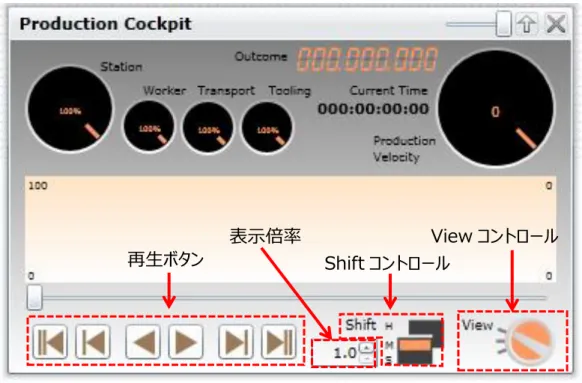
① GD.findi のタイトルバーから生産レンダリングボタンをクリックして、生産レンダリングパネルを起動します。 ② 「生産レンダリング」画面が表示されるので、「生産レンダリングの実行」をクリックします。 ③ GD.findi の作業領域を確保します。 ご利用のPCで、初めて生産レンダリングの実行を行う際、以下のような作業領域の設定パネルが表 示されます。ここでは必ず「作業領域の追加」ボタンをクリックしてください。④ 「作業領域の追加」ボタンをクリックすると以下のような「使用可能な記憶域を増やしますか。」というメッ セージが表示されるので、「はい」ボタンをクリックします。 ※ ここで説明しました作業領域の設定(②~③)については次回以降の生産レンダリング実行時 (作業領域が十分確保されている場合)には表示されません。 ⑤ 生産レンダリングが完了すると、Production Cockpit が表示されます。 これによりアニメーションの時間における製品の出来高や工場内の稼働率を確認します。 ⑥ 要素作業時間や、関係付けるステーション数、バッチ処理数などを変更して、レンダリングを繰り返し、 結果を見ながら、バランスの良いモデルを作成していきます。 ※Production Cockpit について Production Cockpit の再生ボタンをクリックすることにより、アニメーションの時間を進めることも、戻 すことも可能です。また、再生ボタンの上部にあるスライドバーを移動させることにより、次のアニメーション 時間まで、表示を移動させることができます。各ボタンやコントロールについては次頁の表 4-1~4で示 します。
表 4-1 再生ボタンの機能一覧 表示アイコン 動作内容 アニメーションの開始時間に戻ります。 一つ前のイベント時間に戻ります。 Shift コントロールで定義された時間だけ戻ります。 Shift コントロールで定義された時間だけ進みます。 一つ後のイベント時間に進みます。 アニメーションの終了時間に進みます。 Shift コントロール View コントロール 再生ボタン 表示倍率
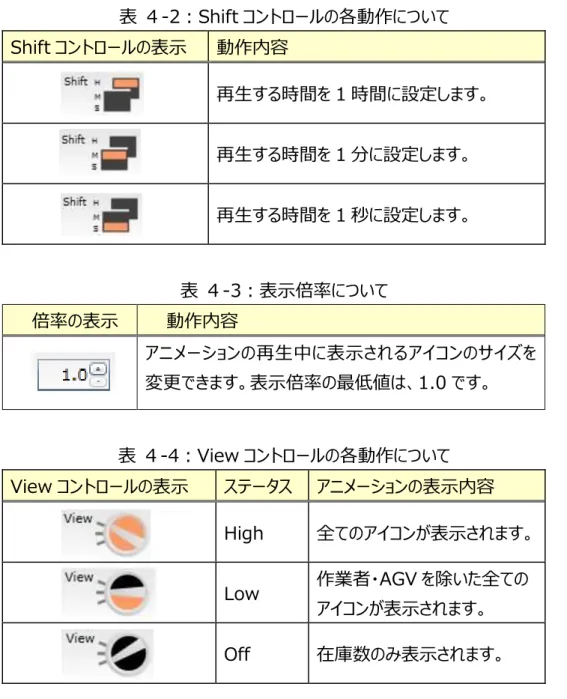
表 4-2:Shift コントロールの各動作について Shift コントロールの表示 動作内容 再生する時間を 1 時間に設定します。 再生する時間を 1 分に設定します。 再生する時間を 1 秒に設定します。 表 4-3:表示倍率について 倍率の表示 動作内容 アニメーションの再生中に表示されるアイコンのサイズを 変更できます。表示倍率の最低値は、1.0 です。 表 4-4:View コントロールの各動作について View コントロールの表示 ステータス アニメーションの表示内容 High 全てのアイコンが表示されます。 Low 作業者・AGV を除いた全ての アイコンが表示されます。 Off 在庫数のみ表示されます。
⑦ Production Cockpit でアニメーション時間を進めると下図のようにグラフや数値が表示されます。各項 目の表示内容について表 4-5~6に示します。 表 4-5:表示内容の一覧 表示項目 説明 Outcome アニメーション時間での製品の出来高を表示します。 Station 全ステーションの瞬間稼働率を表示します。 Worker 全作業者の瞬間稼働率を表示します。 Current Time 表示している瞬間のアニメーション時間を表します。 Production Velocity 製品の生産速度を表示しています。 表 4-6:グラフ内容の一覧 表示項目 表示内容 赤線 製品の出来高の時間推移を表示します。 緑の細線 ステーションの瞬間稼働率の時間推移を表示します。 緑の太線 ステーションののべ稼働率の時間推移を表示します。 青の細線 作業者の瞬間稼働率の時間推移を表示します。 青の太線 作業者ののべ稼働率の時間推移を表示します。 棒グラフ 在庫数の時間推移を表示します。 ※ステーション毎に色分けしています。
作業者による搬送の定義
5
シミュレーションする搬送の概要
5-1
以下の図のような搬送を、1人の作業者に行わせます。 本章では、搬送経路と作業者の作成を行い、搬送作業の設定を行います。ステーションの搬送ポート(搬送点)作成
5-2
部品が出入りする場所となる搬送ポートを作成します。 ① ステーションの右クリックメニューから「搬送点作成」を選択し、搬送ポートを作成します。 ※ ドラッグ&ドロップで、搬送ポートの位置を修正することができます。 ② 同様にして、熱硬のステーションにも搬送ポートを作成します。 (ステーションそれぞれに搬送ポートを 1 つ作成します) 戻る 「印刷機」から「熱硬 1」にウエハーを 1 つ運ぶ 戻る 搬送する 搬送する 「印刷機」から「熱硬 2」にウエハーを 1 つ運ぶ稼働時間グループに所属するメンバアセットの作成
5-3
まず、稼働時間グループマスタを設定します。 ① 「マスタ」メニューをクリックし「稼働時間グループマスタ」を選択します。 ② 稼働時間グループマスタパネルの稼働時間グループを右クリックし、「新規作成」をクリックします。 ③ 作成された稼働時間グループの名前枠をクリックし、名前を入力して「更新」ボタンをクリックします。 次に、メンバアセットを設定します。 ④ フロアプランメニューを開き「Agent Designer」を選択します。 ⑤ エージェントアセットの名前枠をクリックし、名前を入力します。 ⑥ エージェントモデルは「作業者」を選択します。 ⑦ 移動速度[m/s]枠をクリックし、1.5 を入力します。 クリック 名前:ミズスマシ →重複していなければ任意に入力可能 右クリック 名前:搬送 → 重複していなければ任意に入力可能 エージェントモデル:作業者 速度: 速度:1.5[m/s] 稼働時間グループ エージェントアセット⑧ アセットタブのヘッダを右クリックし、メニューから「追加」をクリックします。
⑨ 稼働時間グル―プ選択パネルで「ミズスマシ」にチェックを入れ、「選択」ボタンをクリックします。 ⑩ 稼働時間グループ「ミズスマシ」に新しく作成されたメンバアセットの名前を入力します。
Agent Designer 詳細は「機能マニュアル 9 Agent Designer」、稼働時間グループマスタの詳細は 「機能マニュアル 10-1 稼働時間グループマスタ」をご参照ください。
搬送を行うメンバアセットの割当
5-4
① フロアプランメニューからアクティビティを選択します。 搬送アクティビティパネルのヘッダを右クリックし、メニューから「追加」を選択すると、搬送作業が追加され ます。 ② 追加された行の「割当」欄をダブルクリックします。 ダブルクリック 右クリック③ アセット割当パネルで、稼働時間グループ「ミズスマシ」をクリックし、その稼働時間グループに所属するメ ンバアセット「作業者1」を選択します。
搬送元と搬送先の指定
5-5
搬送の出発地(搬送元)と、搬送の目的地(搬送先)を以下のようにして設定します。 ① 空の「搬送作業」セルをダブルクリックして、搬送作業パネルを表示します。 ② 「搬送点」をダブルクリックして、搬送経路設定パネルを表示します。 ダブルクリック ダブルクリック③ 搬送元(搬送の出発地)と、搬送先(搬送の目的地)となる搬送ポートを選択して、矢印アイコン (⇒)をクリックします。搬送ポート一覧(右表)に追加されます。
搬送するモノ(部品、製品)の定義方法
5-6
搬送する部品を設定します。 ① 空の搬送品セルをダブルクリックし、搬送品設定パネルを表示します。 ② 搬送する部品を選択し、搬送品一覧(右表)に追加します。 ダブルクリック荷積み/荷下し動作の定義方法
5-7
「何を」 「何個」 「どこから」 「どこまで」 運ぶかを指定します。 ① 「搬送ポート P1 で、ウエハーを 1 つ荷積みする」 という設定を行います。 ② 「搬送ポート P2 で、ウエハーを 1 つ荷下しする」 という設定を行います。 クリックすると入力セルに 変わります。 “搬送ポート P1 で部品「ウエハー」 を1つ荷積みする“ という設定 荷積み時間は考えない。 (0秒) クリックすると入力セルに 変わります。 “搬送ポート P2 で部品「ウエハー」 を1つ荷下しする“ という設定 荷積み時間は考えない。 (0秒)搬送アクティビティの追加
5-8
同じ作業者に、部品(ウエハー)を「印刷機」から「熱硬2」まで搬送させる作業を追加します。
② 前述までのやり方を参考に設定してください。 割当 :稼働時間グループ “ミズスマシ“の作業者1 搬送作業:wafer1 をポート P1 で1つ積んで、ポート P3 で下す 以上で、作業者搬送の説明は終了です。 ※生産レンダリングを実行して、作業者が部品を搬送する動作を確認してください。 作業者搬送の詳細は「機能マニュアル 11-2-3 経路固定型搬送アクティビティ」をご参照ください。
プロジェクトのオープンと保存
6
編集したプロジェクトの保存
6-1
新規作成したプロジェクトに名前を付けて保存します。 ① プロジェクトタブの右クリックメニューから「保存」選択します。 ② プロジェクト名を「GD.findi トレーニング」と入力し、「OK」ボタンをクリックします。 ③ 新規作成したプロジェクトを、最初に保存する時は下記のプロジェクトパネルが表示されて、プロジェクト 名と詳細を入力できます。 ※ 既存のプロジェクトを編集して「保存」を選択すると、そのまま上書きされます。 プロジェクトタブプロジェクトを別プロジェクトとして保存
6-2
プロジェクトの属性を変更し、別プロジェクトとして保存します。 本機能により、プロジェクトのバックアップや複製を行うことができます。 ① プロジェクト・タブの右クリックメニューから「パラメタを指定して保存...」を選択すると、下記のパネルが表 示されます。 ② プロジェクト名を“GD.findi トレーニングのバックアップ”とし、「別プロジェクトとして保存」を選択します。 ※ 「上書き保存」を選択して、「OK」ボタンを押すとプロジェクト名の変更のみが行われます。保存済みのプロジェクトを開く
6-3
① プロジェクト・タブの右クリックメニューから「プロジェクトを開く…」を選択すると、プロジェクト一覧が表示さ れます。
要素作業の編集(高度な使い方)
7
前章までの簡単な例から発展させて、少し複雑な要素作業・生産プロセスを作成していきます。本章で は、その為に必要な操作方法を説明します。作成する要素作業・生産プロセスの概要
7-1
これから、以下の図のような生産プロセスに変更していきます。 ↑新規に追加して、印刷工程に接続 ←ストックと検査工程の間に挿入前工程を追加(新規追加+接続)
7-2
① 印刷工程の前工程となる4つの要素作業を作成しておきます。(これまでの操作に同じ) ② 前工程の末尾の要素作業と、印刷工程を接続します。 ③ 生産プロセス名が表示されるので、「生産プロセスプロセス1として接続」を選択します。 ④ これで、既存の生産プロセスに前工程を追加することができました。 「Ctrl」キーを押しながら要素作業間をドラッグ後工程を追加(挿入)
7-3
① 「ストック」と「検査工程」を接続しているアークの右クリックメニューから「中間に新規作成」を選択すると、 「ストック」の後工程として要素作業を挿入することができます。
追加した要素作業の諸元の設定
7-4
追加した工程の諸元を、以下のように設定します。 ・名前:ピックアップ ・入力:部品 ID=wafer1,部品名=ウエハー,数量=1 ・出力:部品 ID=wafer1,部品名=ウエハー,生産個数=1 ・要素作業時間=35 秒 ・名前:前段取り ・入力:部品 ID=wafer1,部品名=ウエハー,数量=1 ・出力:部品 ID=wafer1,部品名=ウエハー,生産個数=1 ・要素作業時間=18 秒 ・名前:前処理 ・入力:部品 ID=wafer1,部品名=ウエハー,数量=1 ・出力:部品 ID=wafer1,部品名=ウエハー,生産個数=1 ・要素作業時間=35 秒 ・名前:後段取り ・入力:部品 ID=wafer1,部品名=ウエハー,数量=1 ・出力:部品 ID=wafer1,部品名=ウエハー,生産個数=1 ・要素作業時間=17 秒 ・名前:後処理 ・入力:部品 ID=wafer1,部品名=ウエハー,数量=1 ・出力:部品 ID=wafer1,部品名=ウエハー,生産個数=1 ・要素作業時間=35 秒追加した要素作業の詳細情報は、以下の通りです。 名前、要素作業時間、入力元と入力部品の設定、出力先と出力部品の設定、最後の要素作業 出力部品名をそれぞれ確認します。 入出力部品を登録するとき、 入力先が“Local In”, 出力先が”Local Out”ではなく、 正しい入出力先が指定されてい ることを確認してください。
入出力部品を登録するとき、 入力先が“Local In”,
出力先が”Local Out”ではなく、 正しい入出力先が指定されてい ることを確認してください。
レイアウト編集(要素作業の追加に合わせて)
8
レイアウト編集
8-1
既存のレイアウトを、以下のように変更します。 並列処理数は、1つのステーションで、並列に処理できるステーション・アクティビティ数を設定することが できます。ここでは、1 を指定します。 並列処理数については、「機能マニュアル 5-5-2-2 並列処理数」をご参照ください。 新規追加 ・表示名:ピックアップ ・表示色:Yellow ・並列処理数:1 ・表示名:前処理 1/2 ・表示色:Yellow ・並列処理数:1 新規追加 ・表示名:後処理 ・表示色:Yellow ・並列処理数:1ステーションと要素作業の関係付け
9
ここでは、7章、8章で追加した要素作業とステーションの関係付けを行います。ステーションと要素作業の関係付け
9-1
① ステーションの「ピックアップ」と要素作業の「ピックアップ」を関係付けます。 ② ステーションの「後処理」と要素作業の「後処理」を関係付けます。※ 関係付けに関する注意事項 連続する要素作業を同一のステーションに関係付けした場合、そのステーションで 関係付けした要素作業は、生産プロセスの順番通りに実行されます。 連続する要素作業を、“一つの要素作業“として、それがステーションと関係付けされていると考えることが できます。 従って、9-1③のような関係付けを行うと、「前段取り」-「前処理」-「後段取り」の3つの要素作業を1 セットと考え、そのセットが2つのステーションで並列実行されるようになります。 ステーション 工程 1 工程 2 工程 1 工程 2 ステーション
ステーション・アクティビティの設定
10
本章では、作業者をステーションに割り当てる方法を説明します。作業者割当の概要
10-1
次のような状況を想定します。(下図にイメージを示します) 前処理はマシンが自動で実行するものとします。(作業者は必要ありません) 段取り作業(「前段取り」と「後段取り」)は、作業者が行うものとします。 前処理を行うステーションは 2 台あり、各ステーションに 1 名の作業者を割り当てます。 同じステーションで実行される前段取りと後段取りは同一作業者に行わせます。 作業者 部品と作業者が到着。 部品が到着したら、実行開始。 (作業者は必要なし) 作業者 部品と作業者が到着したら実行開始。 (前段取りと同じ作業者が行う。)段取り作業用の作業者の作成
10-2
ミズスマシとは別の作業者グループを作成し、そのグループに作業者を作成します。 作成方法は、「5-3 稼働時間グループに所属するメンバアセットの作成」をご参照ください。 メンバアセットを追加する方法は以下の通りです。 稼働時間グループ名または既存のメンバアセットを右クリックし「追加」をクリックしてください。作業者の割り当て
10-3
「前段取り」と「後段取り」に、作業班の作業者を割り当てます。 ① フロアプランメニューより「アクティビティ」を選択します。 ② ステーション・アクティビティタブをクリックします。 ③ ステーション「前処理 1(F7)」の行における、「割当」セルをダブルクリックします。 ④ 担当1にチェックを付けて、作業者を割り当てます。同様の手順により、下記のように作業者を割り当てます。 (ステーション・アクティビティの作業者割当の詳細は、「機能マニュアル 11-3-1 ステーション・アクティビテ ィパネル」をご参照ください。) ※生産レンダリングを実行して、作業者がステーションで作業を行う動作を確認してください。 ● ステーション「前処理1」の 前段取り 後段取り には「担当1」を割り当てます。 ● ステーション「前処理2」の 前段取り 後段取り には「担当2」を割り当てます。
搬送アクティビティの追加
11
追加する搬送の概要
11-1
ステーションが、部品を必要としたタイミングで、前工程のステーションから、部品を持ってくる搬送を追加し ます。 この搬送の動作はステーションの前に仕掛品置き場(ストア)を明示的において、仕掛品の滞留を表 現するモデルなどで使用することができます。条件付き搬送アクティビティの定義
11-2
① 既存のミズスマシ班に、作業者を 1 名追加します。 これまでの操作方法に従って、作業者を1名(作業者 2)追加しましょう。 追加方法は、「10-2 段取り作業用の作業者の作成」をご参照ください。 バッファに部品 が不足 バッファ 処理中のワーク 部品を持ってこい② 搬送ポートを作成します。 ステーションの“バッファ”と“後処理”に搬送ポートを作成します。 作成方法は、「5-2 ステーションの搬送ポート(搬送点)作成」をご参照ください。 ③ 下記に示す緒元の搬送アクティビティを作成します。 作成方法は、「5-5搬送元と搬送先の指定」、「5-6 搬送するモノ(部品、製品)の定義方法」をご 参照ください。 ● 割当:作業者2(ミズスマシ班) ● 部品 ID:wafer1 ● 部品名:ウエハー ● 搬送元:F4.P4(ストック) ● 搬送先:F9.P5(後処理) ダブルクリック
④ ビヘイビアの設定をします。 ビヘイビアの枠をダブルクリックし、ビヘイビアを入力します。 ビヘイビア:“PULL,0”(定量搬送~部品残数がゼロになったら搬送を実行) ⑤ 生産レンダリングを実行して、作業者の搬送作業の動作を確認してください。 ※ 搬送アクティビティのビヘイビアについて 作業者は、“ビヘイビア”のルールに従って、搬送アクティビティを実行します。下表は、上記で使用したビ ヘイビアの説明です。その他のビヘイビア詳細は、「GD.findi 機能マニュアル(ビヘイビア)」をご参照く ださい。 (注 1) 搬送部品とは、搬送アクティビティに設定されている荷積み・荷下し対象部品です。 ビヘイビア設定 搬送の開始条件 未入力 ① 荷積み元のステーションの出力バッファに搬送部品(注 1)が全て揃っていること ② 荷下し先のステーションの入力バッファに荷下し部品数分の空きがあること PULL,[Stock] Stock:閾値 ① 荷積み元のステーションの出力バッファに搬送部品(注 1)が1個以上揃っていること ② 荷下し先のステーションの入力バッファに滞留してる各搬送部品(注 1)の個数が 閾値以下であること クリック