3
次元空間上での自由な配置が可能なメニュー
Free Positioning Menu in 3D Space
山田 英仁† 田中 二郎††
Hideto YAMADA Jiro TANAKA
†筑波大学 博士課程 システム情報工学研究科
Doctoral Program in Systems and Information Engineering, University of Tsukuba
††筑波大学 電子・情報工学系
Institute of Information Sciences and Electronics, University of Tsukuba {yama, jiro}@iplab.is.tsukuba.ac.jp
本論文では,3次元システムを扱うのに適した新たなメニュー方式としてメニュー項目を3次元オブジェク ト化させたメニュー方式を提案する. この3次元メニューは直接操作による自由な配置が可能である. 本 手法を3次元モデラClaymoreに適用する.本手法により「 メニューを呼び出した後で3次元オブジェクト を選択できない問題」や「 メニュー項目により3次元オブジェクトが隠される問題」を解決する.
1 はじめに
近年,コンピュータの発達に伴い3次元を扱うソ フトウェアが普及している.
しかし3次元空間においてメニューバーやプルダウ ンメニューやポップアップ メニューやパイメニューな どの従来型のメニューを使用した場合問題が生じる.
本研究ではメニューを3次元オブジェクトと同じ 空間に表示する3次元メニューを提案する.
2 従来のメニュー方式
従来のメニュー方式でよく用いられるものとして,
メニューバー,プルダウン メニュー,ポップアップ メニュー,パイメニューが挙げられる[1].
メニューバーは,常に表示されており,メニュー項 目をクリックすることで利用することができる. メ ニューバーを利用する場合には,マウスカーソルを その都度画面上まで移動させる必要があり,メニュー の選択に手間がかかる.
プルダウン メニューは,メニューを選択すること によってその下位メニューとして表示されるもので ある. メニューバー同様マウスカーソルを画面上ま で移動させる必要がある.
ポップアップ メニューは,マウスの右ボタンなど で メニューを呼び出す方式で,マウスカーソルの位 置にメニューが出現する. ポップアップ メニューは,
マウスカーソルを上まで移動させる必要がなく,そ の場所でいつでもメニューを呼び出せるという利点
がある. さらに,マウスカーソルをクリックしたと きの位置に応じて,表示するメニュー項目の内容をコ ンテキストセンシティブに変化させることができる.
パイメニューは,ポップアップ メニューを改良し , メニュー項目を円状に表示するようにしたものであ る. パイメニューではメニュー項目の選択がより早 く行えるという利点がある.
3 対象システム:Claymore
ここでは対象とするシステムとして我々の研究室 で開発している3次元モデラClaymore[2, 3]を取り あげる.3次元モデラとは,切断,変形などを用い て3次元形状の製作を行うためのシステムである.
図1: Claymoreのスクリーンショット
Claymoreでは,3次元用のHMD,データグロー ブ 等の高価なデバイスを用いることなく,通常の2
次元のデ ィスプレ イやマウスを用いて3次元形状の 製作を行うことを目標としている.Claymoreでは強 化された直接操作手法を用いて,2次元用のデバイ スで3次元を扱えるようにする.
強化された直接操作
2次元の画面上に投影されたオブジェクトの座標 から3次元オブジェクトの座標を求めるピック処理 を行うことにより,2次元の入力デバイスであるマウ スのみで3次元オブジェクトを直接つかんで移動や 回転処理を行うことができる.
また,地面やオブジェクトの影などの付加情報を 用いることにより直接性・直観性が強化されたユー ザインタフェースを与えている.
Claymoreで用いられているメニュー方式
Claymoreのメニュー方式として画面上部に配置さ
れているメニューバーとマウスの右クリックによって 呼び出されるポップアップ メニューの2種類が採用さ れており,メニューバーおよびポップアップ メニュー はともにモード を切り替えるために用いる. モード には移動,回転,切断,変形,生成,削除,セーブ,
カット,コピー,ペーストがある.
Claymoreによるモデルの作成・編集
まず,図1の右下にある3次元アイコンを用いて 基本図形を生成する.
3次元アイコンは基本図形を縮小した3次元オブ ジェクトであり,これをマウスで左クリックすると 同じ形の基本図形が生成される.
次に,切断や変形を用いて基本図形から複雑な形 状をした部品を生成する.
切断は切断モード にした後3次元オブジェクトに カーソルを合わせ左ボタンを押すと切断用の平面が 出現する.マウスの移動により切断用の平面を移動 させる. マウスの左ボタンを離すと切断用の平面を 境に3次元オブジェクトは切断される.
変形は変形モード にした後3次元オブジェクトに カーソルを合わせ左か右ボタンでド ラッグを行うと バウンディングボックスが出現する. マウスの移動 に合わせてバウンデ ィングボックスが変形し マウス ボタンを離すとバウンデ ィングボックスの形に合わ せ3次元オブジェクトが変形する.
部品の生成後は,個々の部品にグループ 化を行っ て部品同士を組み合わせる.
グループ 化を行いたい3次元オブジェクトを左ク リックして選択状態にした後,メニューから“Group”
を選択する. グループ化した3次元オブジェクトは
1つのオブジェクトとして扱われる.
こうして作られた部品を移動や回転によって配置 する.
移動は移動モードにした後目的の3次元オブジェク トにマウスカーソルを合わせてドラッグを行う.マウ スの移動に合わせて3次元オブジェクトも移動する.
回転は回転モード を選択した後目的の3次元オブ ジェクトにマウスカーソルを合わせてド ラッグを行 う. マウスの移動に合わせて3次元オブジェクトが 回転する.
以上の操作を必要に応じて繰り返す.
最後に,メニューから“Save”を選択することに より作成したモデルのデータをVRML形式または Wavefront OBJ形式に保存する.
4 3次元空間上でパイメニューを用いる場 合の操作と問題点
前章で述べたように,現在のClaymoreには メニ ューバーとプルダウン メニューが用いられている. 本
章では,Claymoreにパイメニューを用いた場合の操
作と問題点を考察する.
Claymoreのモード としては移動,回転,切断,変 形,生成,削除,セーブ,カット,コピー,ペースト があるが,ここでは簡単化のためコピー,ペースト,
カット,セーブの4モード のみが与えられている場 合について考察する.
4.1 3次元空間上でのパイメニューの操作 単一のオブジェクト のコピー
図2の中央にある円柱状の3次元オブジェクト(2 番のオブジェクト )のコピーを行う操作を例として 示す. 図2の中央の3次元オブジェクトにマウス カーソルを合わせパイメニューを呼び出す. マウス カーソルを中心として円形のパイメニューが出現す る. パイメニュー内の“Copy”にマウスカーソルを 合わせ選択する. 選択された3次元オブジェクトが クリップボード にコピーされパイメニューは消える.
ここでいうクリップボード とはコピーやカットをし たデータを一時的に記憶しておくメモリ空間のこと である.
ペーストを行う場合はコピーを行った後にペース トしたい場所にマウスカーソルを移動させてパイメ ニューを呼び出す.パイメニュー内の“Paste”にマウ スカーソルを合わせ選択する. クリップボード の内
容がマウスカーソルの場所に出現しペーストされる.
複数のオブジェクト のコピー
図2の1〜4番の4個の3次元オブジェクトのコ ピーを行う操作を例として示す. 複数オブジェクト のコピーを行うためにはコピーしたい3次元オブジェ クトを全て選択状態にしてからメニューを呼び出す 必要がある. 図2の1〜4番の4個の3次元オブジェ クトにマウスカーソルを合わせ選択状態にする. 選 択したい3次元オブジェクト全てを選択状態にした ら,パイメニューを呼び出しコピーを選択する. 選 択状態にある3次元オブジェクトがクリップボード にコピーされる.
ペーストを行う場合は,単一オブジェクトのやり 方と同様にペーストしたい場所にマウスカーソルを 移動させてパイメニューを呼び出した後ペーストを 選択することで行う.
図2: パイメニューを用いた3次元オブジェクトのコ ピー&ペースト
4.2 3次元でのパイメニューの問題点
• 複数のオブジェクトをコピーする場合,オブジェ クトを選択して最後にメニューを呼び出す必要 がある. メニューを呼び出した後にコピーした いオブジェクトを追加したり削除する場合,いっ たんメニューを閉じてもう一度最初からオブジェ クトを選択しなおす必要がある.
• 3次元空間においては3次元オブジェクトが隠 れる問題があるため視点の移動を行って別の角 度から3次元オブジェクトを見る必要がある.
しかしながらメニューを表示すると2次元のメ ニューが視界に貼り付いている状態になり,3次 元オブジェクトが隠れてしまう.
• コピーを行う場合,メニューの“Copy”を選択 したときにメニューは全く反応しないまま消え てしまう. このため,選択されたオブジェクト がコピーされたかど うか確認することが困難で ある.
5 提案手法:3次元空間上での自由な配置 が可能なメニュー
5.1 提案手法の概要
従来のメニューに対する問題点を解決するために 我々は「3次元空間での自由な配置が可能なメニュー」
を提案する.
提案手法ではメニューを呼び出すと3次元オブジェ クトのまわりにメニューが出現する. メニュー項目 は従来型メニューのようにメニュー用の表示領域を 用意することはせず,3次元オブジェクトと同じ空間 に3次元オブジェクトとして出現する. メニューを 呼び出した後でも3次元オブジェクトの選択や選択 解除などをできるようにする. 図3左では,矢印の
先に“Menu”と書かれた3次元のメニュー項目が中
央のオブジェクトの周辺に3つ出現している.
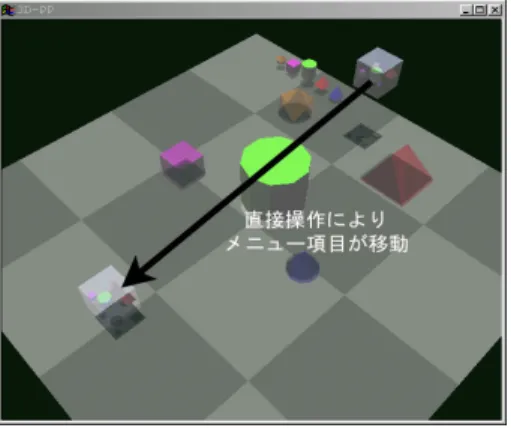
また,各々のメニュー項目は,他の3次元オブジェ クトと同様必要に応じてメニュー項目を再配置する ことを可能とする. 図3右ではそれぞれのメニュー 項目を図3左の位置から矢印の先へ再配置している.
5.2 提案手法の利点
• 複数のオブジェクトを選択するときに,メニュー を呼び出した後でオブジェクトを新しく追加し たり選択解除を行う場合,メニューを閉じて最 初からオブジェクトを選択し直さなくても済む.
• メニュー項目が3次元オブジェクトの上に重な り3次元オブジェクトを隠してしまう場合でも,
メニュー項目は3次元オブジェクトと同じ空間 にあるため視点の移動により別の視点から見れ ば メニュー項目が3次元オブジェクトを隠蔽せ ずに済む. また,メニュー項目の再配置を行う ことにより,3次元オブジェクトを隠さない場所 にメニュー項目を移動させることができる.
• コピーを行った場合選択されたオブジェクトがク リップボード にコピーされる. このときクリッ プボード のミニチュアをメニュー項目として扱 うことができる.なぜならメニュー項目が3次
図3: 3次元空間上で自由な配置が可能なメニューの概要
元で表現されているからである. これによりど のオブジェクトがコピーされたのかはメニュー 項目を見ることによっていつでも確認すること ができる.
6 実装
6.1 方針
3次元オブジェクト の周辺にメニュー項目が出現 メニュー項目をパイメニューのように3次元オ ブジェクトの周辺に出現させる.これによりメ ニュー項目の選択をより早く行うことが可能と なる.
状況に応じてメニュー項目の内容が変化
ポップアップ メニュー同様ど の3次元オブジェ クトを指しているかによりメニュー項目の内容 を変化させる. これにより必要なメニュー項目 のみを表示することが可能となる.
6.2 実行例
3次元空間上での自由な配置が可能な メニューの 実行例をコピー&ペーストを用いることにより示す.
以下にClaymoreにおけるコピー&ペーストの操作
手順を挙げる.
1. 3次元オブジェクトを右クリックするとメニュー 項目が出現する.図4ではコピーを行うCopy,
カットを行うCut,セーブを行うSaveの3項目 が表示されている.
2. コピー元の選択方法は対象となる3次元オブジェ クトを左クリックする. 選択された3次元オブ
図4: メニュー項目が表示された状態
ジェクトは半透明になる. これにより選択され たかど うかの判断が可能になる.
3. 対象の 3次元オブ ジェクト 全てを選択し た後 Copy項目を左クリックするとコピーが 実行さ れる. コピーが実行されると対象の3次元オブ ジェクトがコピーされ,Copy項目の中に入って いく( 図5). コピーの様子は,アニメーショ ンを用いて表現される.
4. コピーが 終了すると,Copy項目はPaste項目 に変化し ,Paste項目の内部にコピー内容のミ ニチュアができる. これによりどの3次元オブ ジェクトがコピーされたか一目で判断すること ができる.Copy項目および先程出現していた Cut項目,Save項目も消去する( 図6). なお
Paste項目も他の3次元オブジェクト同様,直
接操作を用いて自由に配置を行うことができる.
これによりPaste項目をすぐ に操作できる場所 に配置をすることが可能になる( 図7).
図5: Copy項目選択後
図 6: コピー実行後
なお,Paste項目は左クリックにより実行すること
ができる.Paste項目を実行すると,Paste項目を中 心として,中に入っていた3次元オブジェクトがア ニメーションにより少しずつ大きくなりながらPaste 項目の外に出て元通りに復元される( 図8).
7 まとめ
本研究ではメニュー項目を3次元オブジェクト化 させたメニュー方式を提案した. 本手法を3次元モ
デラClaymoreに適用し ,コピー&ペーストの例を
示した. この3次元メニューは直接操作による自由 な配置が可能である. 本手法により「 メニューを呼 び出した後で3次元オブジェクトを選択できない問 題」や「 メニュー項目により3次元オブジェクトが 隠される問題」を解決した.また,本方式では,選 択された3次元オブジェクトがコピーされたかど う か確認することができる.
図7: Paste項目の配置
図8: Paste項目の適用
参考文献
[1] Ben Shneiderman,ユーザーインタフェースの設計 や さし い対話型システムへの指針 第2版.日経BP社, 1993, pp. 66-94.
[2] 大芝 崇, 田中 二郎, 3次元モデ リングツール“Clay- more”: 付加情報によって強化された直接操作.日本ソ フトウェア科学会第15回大会論文集, 1998, pp. 161- 164.
[3] Hideki Mitsunobu, Takashi Oshiba and Jiro Tanaka, Claymore: Augmented Direct Manipu- lation of Three-Dimensional Objects. Proceedings of Asia Pacific Computer Human Interaction 1998 (APCHI’98), IEEE Computer Society Press, 1998, pp. 210-216.