Oracle Application Server 10g(9.0.4) for Microsoft
Windows インストール手順 ∼Discoverer 編∼
Oracle Application Server 10g(9.0.4) for Microsoft Windows イン
ストール
(
Discoverer
編)
はじめに
こ の 資 料 は Oracle Application Server 10g(9.0.4) で Oracle Application Server(OracleAS) Discoverer を使用するために、Middle-Tier のインストール・タイプ 「 BI and Forms」をインストールするための手順書です。
Oracle Application Server の J2EE アプリケ ーションや、Portal 、Discoverer、 Forms/Reports といったアプリケーションの実行環境は、基盤となるサービスを提供する Oracle Application Server(OracleAS) Infrastructure と対比して、Middle-Tier と呼ばれ ます。OracleAS Infrastructure は、分散して配置されている Oracle Application Server を統合管理するためのMetadata Repository、PKI 環境を提供する Identity Management
の基盤となる Web シングル・サインオン・システムやディレクトリ・サーバ、プライベ
ート認証局などから構成されます。
Oracle Application Server の Middle-Tier には「J2EE and Web Cache」、「Portal and Wireless」、「BI and Forms」という 3 つのインストール・タイプがあり、用途によ って選択します。OracleAS Discoverer を使用するためには、インストール・タイプ「BI and Forms」をインストールします。「Portal and Wireless」と「BI and Forms」では、 OracleAS Infrastructure が提供する機能を必要とします。これらのインストール・タイ プをインストールするためには、事前に OracleAS Infrastructure をインストールしてお く必要があります(インストール・タイプ「J2EE and Web Cache」では、OracleAS Infrastructure は必須ではありません)。よって OracleAS Discoverer を使用するためには、 「Oracle Application Server 10g(9.0.4) for Microsoft Windows インストール手順 ∼ Infrastructure 編∼」に従って、OracleAS Infrastructure をインストールしておく必要が あります。
詳細に関しては、各プラットフォーム別に提供されている『Oracle Application Server 10g インストレーション・ガイド』、『Oracle Application Server 10g クイック・イン ストレーションおよびアップグレード・ガイド』および『Oracle Application Server 10g リリース・ノート』をご参照ください。これらのドキュメントは Oracle Technology Network Japan からダウンロード可能です。
Oracle Application Server 10g(9.0.4) for Microsoft Windows インストール手順
http://otn.oracle.co.jp/document/index.html
目次
はじめに...2 目次...3 前提...4 インストール概要...5 インストール...7 インストール事前準備...7 ハードウェア要件の確認...7 インストールするOSユーザー作成... 13 インストール作業... 14 インストール後の確認... 27 サービスのポート番号の確認... 27 OracleAS DiscovererのPlus/Viewer接続先画面の確認 ... 28管理ツールApplication Server Controlの確認... 29
サービスの起動・停止... 31 OracleAS Infrastructureの起動... 34 OracleAS Discovererの起動 ... 34 OracleAS Discovererの停止 ... 34 アンインストール... 36 アンインストール作業... 36
前提
この資料で記述されている手順は、次の OS を対象にしています。 Microsoft Windows 2000 Service Pack3 以上
Microsoft Windows Server 2003 (32-bit)
この資料に従ってOracleAS Discoverer をインストールすると、非定型検索、分析のた め の ビ ジ ネ ス ・ イ ン テ リ ジ ェ ン ス ・ ツ ー ル を 使 用 す る こ と が で き ま す 。OracleAS Discoverer の使い方については、製品に付属の次のマニュアルを参照してください
Oracle Application Server Discoverer 構成ガイド Guide 10g(9.0.4) Oracle Application Server Discoverer Plus Tutorial 10g (9.0.4)
Oracle Application Server Discoverer Plus User's Guide 10g(9.0.4) Oracle Discoverer EUL Command Line for Java User's Guide 10g(9.0.4)
Middle-Tier のインストール・タイプ「Portal and Wireless」や「BI and Forms」を利 用するためには、OracleAS Infrastructure が必要です。OracleAS Infrastructure とは異 なるマシンに Middle-Tier をインストールすることもできますが、この資料では「Oracle Application Server 10g(9.0.4) for Microsoft Windows イ ン ス ト ー ル 手 順 ∼ Infrastructure 編∼」に従ってインストールされた OracleAS Infrastructure と同じマシ ンに、Middle-Tier をインストール・タイプ「BI and Forms」でインストールする構成の 手順を説明します。 M etaData Repository Identity Managem ent ・OID ・SSO ・OCA ホ スト名 : portal21. mycompany.com
Application Server Control Application Server Control
Oracle HTTP Server W eb Cache ・ BI & Forms - Discoverer Infrastructure Middle-Tier インストール 時/インストール後 に Infrastrucureに関連付け 関 連 付け 図1 インストール構成
Oracle Application Server 10g(9.0.4) for Microsoft Windows インストール手順
インストール概要
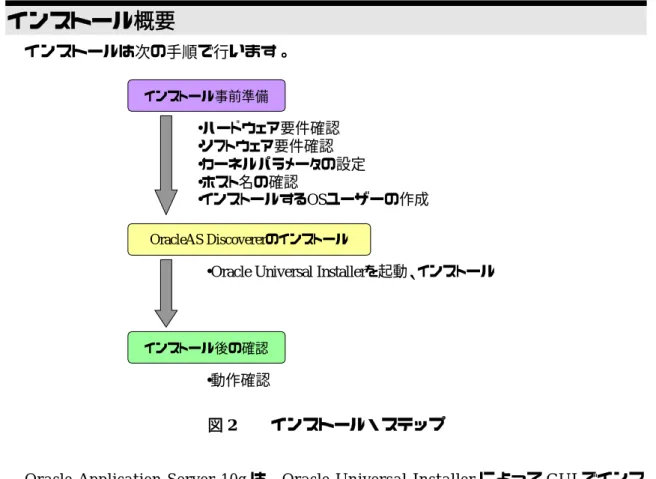
インストールは次の手順で行います。 インストール事前準備 OracleAS Discovererのインストール インストール後の確認 •ハードウェア要件確認 •ソフトウェア要件確認 •カーネルパラメータの設定 •ホスト名の確認 •インストールするOSユーザーの作成•Oracle Universal Installerを起動、インストール
•動作確認
図 2 インストール・ステップ
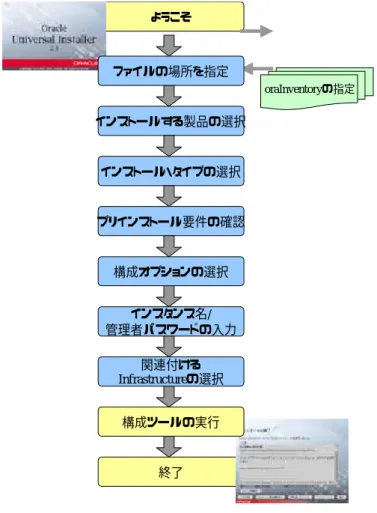
Oracle Application Server 10g は、Oracle Universal Installer によって GUI でインス トールします。Oracle Universal Installer は、インストールを開始する前に、システム要 件が満たされているかどうかチェックします。OracleAS Portal ではユーザーの管理に OracleAS Infrastructure の Identity Management を利用するので、Oracle Universal Installer でのインストール中に、利用する OracleAS Infrastructure の情報の入力を求め られます。
Oracle Universal Installer によるインストールは、次の手順で行います。 終了 ようこそ oraInventoryの指定 インストールする製品の選択 インストール・タイプの選択 プリインストール要件の確認 構成オプションの選択 関連付ける Infrastructureの選択 ファイルの場所を指定 インスタンス名/ 管理者パスワードの入力 構成ツールの実行
図 3 Oracle Universal Installer のステップ
Oracle Application Server 10g(9.0.4) for Microsoft Windows インストール手順
インストール
次の3 つのステップに分けて、手順を説明します。 1. インストール事前準備 2. インストール作業 3. インストール後の確認インストール事前準備
イ ン ス ト ー ル 前 に 、 シ ス テ ム 要 件 を 確 認 し ま す 。 Oracle Application Server 10g(9.0.4)では、インストーラ(Oracle Universal Installer)によってシステム要件 の事前チェックが行われ、要件が満たされていないとインストールを開始できま せん。インストールを開始する前に、以降の手順に従って必ずシステム要件を確 認してください。
ハードウェア要件の確認
1. プロセッサ、メモリ容量の確認
OracleAS Discoverer を OracleAS Infrastructure と同じマシンにインストール する場合には 1.5GB 以上、異なるマシンにインストールする場合には 1GB 以上の物理メモリが必要です。次の手順で確認してください。
「スタート」→「設定」→「コントロール パネル」→「システム」を選択し ます。「全般」タブを選択し、「コンピュータ」で、プロセッサ、メモリ容量を 確認してください。
メモリ容量が少ない場合、使用していないソフトウェアは停止してくだ さい。他のソフトウェアがメモリを使用していると、インストーラを起 動できない場合があります。 2. ディスク容量の確認 OracleAS Discoverer をインストールするためには、1.1GB 以上の空きディ スク容量が必要です。 3. TEMP 領域の確認
OracleAS Discoverer をインストールするためには、TEMP ディレクトリ内 に 256MB 以上の領域が必要です。デフォルトで C:¥temp が使用されます。 このディレクトリを変更したい場合は、環境変数 TEMP を編集し TEMP デ ィレクトリとして使用したいディレクトリのフルパスを設定してください。 4. 総ページング・ファイル・サイズ(仮想メモリ)の確認 OracleAS Discoverer をインストールするためには、総ページング・ファイ ル・サイズ(仮想メモリ)が 2GB 以上必要です。次の手順で、確認・変 更を行ってください。 Windows 2000 の場合 「スタート」→「設定」→「コントロール パネル」→「システム」を選 択します。「詳細」タブを選択します。
Oracle Application Server 10g(9.0.4) for Microsoft Windows インストール手順
「パフォーマンス オプション」をクリックします。 「変更」をクリックして、仮想メモリの設定を表示および変更します。 「OK」をクリックします。 Windows 2003 の場合 「「スタート」メニューの「コントロール パネル」から「システム」を選 択します。「詳細設定」タブで「パフォーマンス」項目の「設定」をク リックします。「詳細設定」タブで「変更」をクリックして、仮想メモ リの設定を確認、変更してください。 5. モニタの確認
Oracle Universal Installer を GUI 環境で実行するためには、256 色以上の表 示が可能なモニタが必要です。次の手順で確認してください。
「スタート」→「設定」→「コントロール パネル」→「画面」を選択し ます。「設定」タブを選択します。
「画面の色」が 256 色以上であることを確認します。 インストールする OS ユーザーの確認 インストールを実行する OS ユーザーは、Administrators グループに所属してい る必要があります。自分が Administrators グループに所属しているかどうかは、 次の手順で確認します。 「コンピュータの管理」ダイアログ・ボックスを表示します。 Windows 2000 の場合:デスクトップ上で「マイ コンピュータ」を右 クリックし、「管理」を選択します。 Windows 2003 の場合:デスクトップ上でローカル・コンピュータのアイ コンを右クリックし、「管理」を選択します。
Oracle Application Server 10g(9.0.4) for Microsoft Windows インストール手順
左側のフレームで「ローカルユーザーとグループ」を展開し、「ユーザ ー」を選択します。 右側のフレームで、ユーザーを右クリックして「プロパティ」を選択し、 「所属するグループ」タブをクリックします。 自分が Administrators グループのメンバーでない場合、管理者に依頼して Administrators グループに追加してもらうか、または Administrators グルー プのメンバーであるユーザーでログオンしてください。 環境変数の設定 OracleAS Discoverer をインストールする OS ユーザーは、次の環境変数を 設定、設定解除する必要があります。
ORACLE_HOME、ORACLE_SID 設定しても、設定解除しても関係ありません。インストール時に は OUI により変数の設定が解除されます。 TNS_ADMIN 設定されている場合は、解除してください。 PATH、CLASSPATH これらの環境変数に、既存もしくはこれからインストールを行う Oracle ホーム・ディレクトリが含まれていないことを確認してく ださい。 TEMP 任意で設定してください。設定解除した場合は、デフォルトで C:¥temp に設定されます。設定する場合は、かわりのディレクト リのフルパスを設定してください。 環境変数の設定は、次の手順で行います。 「システムのプロパティ」コントロールパネルを表示します。 Windows 2000 の場合:「スタート」→「設定」→「コントロール パネ ル」→「システム」を選択します。 Windows 2003 の場合:「スタート」→「コントロール パネル」→「シス テム」を選択します。 「詳細」タブを選択します。
Oracle Application Server 10g(9.0.4) for Microsoft Windows インストール手順
「環境変数」をクリックします。 変数の値を変更するには、変更する変数を選択し、「編集」をクリックして ください。 ネットワーク 通常、OracleAS Discoverer をインストールするコンピュータは、ネットワ ークに接続されています。このようなケースとは異なる、次のような場合 は、追加の設定が必要となってきます。 ● DHCP 接続のコンピュータへのインストール ● 複数のネットワークカードを持つコンピュータへのインストール ● 複数の別名を持つコンピュータへのインストール ● ネットワークに接続されていないコンピュータへのインストール
これらのケースに当てはまる場合は、『Oracle Application Server 10g イ ンストレーション・ガイド 10g(9.0.4) for Microsoft Windows』の 4.6 を参照して、設定を行ってください。
インストール作業
1. Administrators グループに所属している OS ユーザーでログインする。
2. Oracle Application Server のメディアをセット
CD-ROM の場合:Oracle Application Server Disk 1 を CD-ROM ドライブに挿入し
ます。
DVD の場合:Oracle Application Server DVD を DVD-ROM ドライブに挿入します。
3. ポート番号の指定
Oracle Application Server 10g(9.0.4)のインストーラは、インストール時にポート番 号の競合を回避してサービスにポート番号を自動的に割り当てます。 インストール時に OracleAS Discoverer が使用するポート番号を指定したい場合は、 次の作業を行ってください。 次のようなポート番号の競合を回避します。 実行中のプロセスが使用して中のいるポート 同一 OS ユーザーで既にインストールされている Oracle Application Server 10g(9.0.4)に割り当てられているポート ① staticports.ini ファイルを作成 インストールメディアに存在するテンプレートを、ローカルディスクにコピ ーします。テンプレートは、次の場所に存在します。(E ドライブが CD-ROM ドライブ、DVD ドライブであるとします) CD-ROM の場合:E:¥stage¥Response¥staticports.ini DVD の場合:E:¥application_server¥stage¥Response¥staticports.ini ② ローカルディスクにコピーした staticports.ini ファイルを編集 ポート番号をコピーした staticports.ini ファイルで指定します。各コンポーネント についてポート番号を指定し、「#」を削除して有効にします。指定しないコ ンポーネントについては、インストーラが自動的にポート番号を割り当てま す。例えば OracleAS Discoverer の Oracle HTTP Server(OHS)が使用するポー ト番号として 8888 を使用したい場合は、次のようになります。
# J2EE and Web Cache
#Oracle HTTP Server port = port_num Oracle HTTP Server Listen port = 8888 #Oracle HTTP Server SSL port = port_num
#Oracle HTTP Server Listen (SSL) port = port_num #Oracle HTTP Server Diagnostic port = port_num #Oracle HTTP Server Jserv port = port_num #Java Object Cache port = port_num
#DCM Java Object Cache port = port_num
#Oracle Notification Server Request port = port_num #Oracle Notification Server Local port = port_num #Oracle Notification Server Remote port = port_num #Application Server Control port = port_num
#Application Server Control RMI port = port_num #Oracle Management Agent port = port_num
#Web Cache HTTP Listen port = port_num
#Web Cache HTTP Listen (SSL) port = port_num #Web Cache Administration port = port_num #Web Cache Invalidation port = port_num #Web Cache Statistics port = port_num #Log Loader port = port_num
# Business Intelligence and Forms
#Discoverer OSAgent port = port_num
#Reports Services SQL*Net port = port_num
# Infrastructure
#Oracle Internet Directory port = port_num
#Oracle Internet Directory (SSL) port = port_num
#Oracle Certificate Authority SSL Server Authentication port = port_num #Oracle Certificate Authority SSL Mutual Authentication port = port_num
ポート番号に関する注意:
portlist.ini の書式に間違いがあると、インストーラでは警告を表示せずにデ フォルトのポート番号が割り当てられます。
Oracle Enterprise Manager Application Server Control のポート番号を、インス トール後に変更することはできません。
OracleAS Infrastructure のインストール中に、Metadata Repository を格納する ために作成された データベースは、ポート番号 1521、2481、2482、8080、 9090 を使用します。そ のため OracleAS Infrastructure と同一のマシンに Middle-Tier をインストールする場合は、これらのポート番号を指定しないで ください。 65536 以上のポート番号を指定することはできません。 競合しているポート番号を指定した場合は、インストール後に実行される構
成ツールが正常に終了しない可能性があります。その場合はこの資料の最後 に記述されている方法に従って Oracle Application Server をアンインストール した後、ポート番号の指定を変更してから再インストールしてください。 ポート番号についての詳細は、『Oracle Application Server 10g インストレーショ ン・ガイド 10g(9.0.4) for Microsoft Windows』の 4.3 を参照してください。
1. インストーラの起動 コンピュータで自動実行機能がサポートされている場合、インストーラが自動的 に起動されます。 コンピュータで自動実行機能がサポートされていない場合は、次の手順でインス トーラを手動で起動する必要があります。 CD-ROM ユーザーの場合:setup.exe ファイルをダブルクリックします。 DVD ユーザーの場合:application_server ディレクトリ内の setup.exe ファイルを ダブルクリックします。 インストール時に OracleAS Discoverer が使用するポート番号を指定する場合は、 作成したファイル「staticports.ini」を使ってインストーラを起動する必要があり ます。パラメータの文法は OracleAS Discoverer をインストールする場合とその他 のインストール・タイプの場合で異なるので、注意してください。ファイル 「staticports.ini」の場所は絶対パスで指定する必要があります。また、コマンド は改行せずに入力してください。 次の例では、E ドライブが CD-ROM ドライブ、DVD ドライブで、C ドライブ直 下に修正済みの「staticports.ini」ファイルがあるものとします。 CD-ROM の場合:
E:¥> setup.exe oracle.iappserver.iapptop:s_staticPorts=C:¥staticports.ini
DVD の場合:
E:¥application_server> setup.exe
oracle.iappserver.iapptop:s_staticPorts=C:¥staticports.ini
Oracle Application Server 10g(9.0.4) for Microsoft Windows インストール手順
Oracle Application Server 10g(9.0.4)では、インストーラによってシステム要件の 事 前 チ ェ ッ ク が 行 わ れ 、 シ ス テ ム 要 件 が 満 た さ れ て い な い と 「 Error : ∼.Continue? (y/n) [n] 」というメッセージが表示されます。メッセージの内容を 確認してから「n」と入力してインストールを中断し、インストール事前準備の 各項目をもう一度チェックしてください。 OUI が起動されると、最初に次のようなスプラッシュが表示されます(数秒から 十数秒かかる場合があります)。 4. 「ようこそ」画面 「次へ」をクリックします。 5. 「ファイルの場所の指定」画面
インストールする Oracle Application Server インスタンスを識別する名前と、イン ストールする先のディレクトリを指定します。今回は「インストール先」に 「discoverer」、「パス」に「C:¥Oracle¥product¥904¥discoverer」と指定してくださ い(インストーラでは、「¥」がバックスラッシュで表示されます)。インストー ル先のディレクトリが存在しない場合は、インストーラにより自動的に作成され ます。 「次へ」をクリックしてください。 6. 「インストールする製品の選択」画面
Oracle Application Server 10g(9.0.4) for Microsoft Windows インストール手順
「製品の言語」をクリックして、「選択された言語」に「日本語」が含まれてい
ることを確認してください。含まれていない場合は、「使用可能な言語」で「日
本語」をクリックしてから「>」アイコンをクリックして日本語を選択し、 「OK」をクリックしてください。
「インストールする製品の選択」画面で「OracleAS Application Server 10g」が選択 されているのを確認して、「次へ」をクリックします。
7. 「インストール・タイプの選択」画面
「Business Intelligence and Forms」を選択して、「次へ」をクリックします。
8. 「Middle-Tier インストールの手順のプレビュー」画面 インストール手順のプレビュー画面が表示されます。
確認して「次へ」をクリックします。
9. 「構成オプションの選択」画面
インストール時に実行する構成ツールを選択します。
「OracleAS Discoverer」にチェックがついているのを確認して、「次へ」をクリッ クします。
10. 「Oracle Internet Directory への登録」画面
Oracle Application Server 10g(9.0.4) for Microsoft Windows インストール手順
利用する OracleAS Infrastructure の Oracle Internet Directory(OID)にアクセスするた めの情報を入力します。
OracleAS Infrastructure の OID が稼動しているホスト名とポート番号を入力します。 今 回 は OracleAS Infrastructure と 同 じ マ シ ン に イ ン ス ト ー ル し て い る の で 、 「Host」には現在インストールを行っているマシンの名前を、「<ホスト名>.<ド メイン名>」形式で入力してください。「Port」には「Oracle Application Server 10g for Microsoft Windows インストール手順 ∼Infrastructure 編∼」の「インストール 後の確認」の「サービスのポートの確認」で確認した、「Oracle Internet Directory port」の値を入力してください。(今回ポート番号は 389 となっています。)
入力が完了したら、「次へ」をクリックしてください。
11. 「Oracle Internet Directory に対するログインの指定」画面
「Password」には OracleAS Infrastructure をインストールしたときに「ias_admin」 のパスワードとして指定した値を入力して、「次へ」をクリックしてください。
12. 「OracleAS Metadata Repository の選択」画面
Metadata Repository がインストールされているデータベースに対する接続情報を 入力します。
デフォルト値が適切なのを確認して、「次へ」をクリックします。
13. 「インスタンス名と ias_admin パスワードの指定」画面
インストールする Oracle Application Server に一意の名前を付け、管理ユーザー Oracle Application Server 10g(9.0.4) for Microsoft Windows インストール手順
「ias_admin」のパスワードを指定します。
今回は、「インスタンス名」に「discoverer」、「ias_admin のパスワード」に 「oracle10g」と入力してください。また Oracle Application Server を管理する Application Server Control には、ユーザー「ias_admin」でログインするため、こ こで指定したパスワードは必ず覚えておいてください。 ユーザー「ias_admin」のパスワードに指定可能な文字列には、次のような制限 があります。 ● 数字 1 文字以上を含む、英数字 5 文字以上であること また指定するインスタンス名には、次のような制限があります。 ● 英数字(A∼Z、a∼z、0∼9)および”$”、”_”のみ使用可能 ● 1 つのマシンに複数の OracleAS インスタンスが存在する場合は、各イン スタンス名は一意でなくてはならない 「次へ」をクリックします。 14. 「サマリー」画面 インストールされるコンポーネントの一覧が表示されます。
内容を確認して、「インストール」をクリックします。 15. 「インストール」画面 ① インストール中 次のような画面が表示されて、インストールが開始されます。 ② CD-ROM の交換 インストールの途中、次のようなダイアログが表示されます。
Oracle Application Server 10g(9.0.4) for Microsoft Windows インストール手順
指示に従って CD-ROM を交換し、「OK」をクリックしてください。 16. 「Configuration Assistant」画面 次の画面のように構成ツールが自動的に実行されます。 構成ツールが全て終了するのをお待ちください。 17. 「インストールの終了」画面 インストールが正常に終了すると、「OracleAS Infrastructure 10g のインストールが 成功しました」というメッセージと、Oracle HTTP Server にアクセスするための URL が表示されます。
「終了」をクリックすると、次のようなダイアログが表示されます。
「はい」をクリックし、インストーラを終了します。
Oracle Application Server 10g(9.0.4) for Microsoft Windows インストール手順
インストール後の確認
インストール後は、全てのサービスが起動しています。各サービスの画面にアクセスし 動作確認しましょう。
Oracle HTTP Server、OracleAS Web Cache のポート番号と Oracle Enterprise Manager Application Server Control のポート番号を確認し、そのポート番号を使用して OracleAS Discoverer と Application Server Control にアクセスします。
サービスのポート番号の確認
1. ファイル「C:¥oracle¥product¥904¥discoverer¥install¥portlist.ini」の確認
このファイルはインストール時に割り当てられたポート番号になります。「Oracle HTTP Server port 」、「 Web Cache HTTP Listen port 」 ( こ の 2 つ は 同 じ 値 ) と 「Application Server Control port」の値を確認してください。
例: [System]
Host Name = discoverer31.mycompany.com
[Ports]
Oracle HTTP Server port = 80
Oracle HTTP Server Listen port = 8888 Oracle HTTP Server SSL port = 443
Oracle HTTP Server Listen (SSL) port = 4444 Application Server Control RMI port = 1853 Oracle Notification Server Request port = 6004 Oracle Notification Server Local port = 6101 Oracle Notification Server Remote port = 6201 Oracle HTTP Server Diagnostic port = 7201 Java Object Cache port = 7001
Log Loader port = 44001
DCM Java Object Cache port = 7101 Oracle Management Agent port = 1831 Application Server Control port = 1811 Web Cache HTTP Listen port = 80
Web Cache HTTP Listen (SSL) port = 443 Web Cache Administration port = 4000 Web Cache Invalidation port = 4001 Web Cache Statistics port = 4002 Oracle Net Listener = 1521
Oracle9iAS Discoverer port = 80 Osagent Port = 16001
Reports Services SQL*Net port = 1950
OracleAS Discoverer の Plus/Viewer 接続先画面の確認
1. OracleAS Discoverer の Plus/Viewer 接続先画面へのアクセス ブラウザを起動し、次の URL にアクセスしてください。
http://<ホスト名>.<ドメイン名>:<ポート番号>/discoverer/plus http://<ホスト名>.<ドメイン名>:<ポート番号>/discoverer/viewer
<ホスト名>.<ドメイン名>:<ポート番号>については、「インストールの終了」画面 に表示される Oracle HTTP Server にアクセスするための URL、またはファイル 「C:¥oracle¥product¥904¥discoverer¥install¥portlist.ini」の「Host Name」項目および 「Oracle HTTP Server port」もしくは「Web Cache HTTP Listen port」項目の値を参 照してください。
OracleAS Discoverer Plus の接続画面
OracleAS Discoverer Viewer の接続画面
上図のような OracleAS Discoverer Plus/Viewer 接続画面が表示されることを確認 してください。
Oracle Application Server 10g(9.0.4) for Microsoft Windows インストール手順
管理ツール Application Server Control の確認
Application Server Control は、コンポーネントの起動・停止や設定の変更、アプリケー ションの配布を行うための管理ツールです。
1. Application Server Control へのアクセス
ブラウザを起動し、次の URL にアクセスしてください。 http://<ホスト名.ドメイン名>:<ポート番号>
<ホスト名>.<ドメイン名>については、「インストールの終了」画面に表示され る Oracle HTTP Server に ア ク セ ス す る た め の URL 、 ま た は フ ァ イ ル 「C:¥oracle¥product¥904¥discoverer¥install¥portlist.ini」の「Host Name」項目、< ポート番号>については「Application Server Control port」項目の値を参照してく ださい。ログインダイアログが表示されます。
ユーザー名:ias_admin
パスワード:OracleAS Infrastructure のインストール時に指定した「ias_admin」の パスワード(今回は「oracle10g」)
と入力してください。
ここで「スタンドアロン・インスタンス」項目に表示されるリンク(<Middle-Tier の OracleAS インスタンス名>.<マシンのホスト名>.<マシンのドメイン名>、 例: 「discoverer.discoverer31.mycompany.com」)をクリックすると、次の画面が 表示されます。 この画面から、OracleAS Discoverer の各コンポーネントの起動停止や設定変更、 アプリケーションのデプロイなどの管理作業を行うことができます。なお後述 のように、コンポーネントの起動、停止はコマンドラインのツール「opmnctl」 から行うことも可能です。また設定の変更やアプリケーションのデプロイは、 コマンドラインのツール「dcmctl」から行うことも可能です。
OracleAS Discoverer をインストールした直後は、OracleAS Discoverer が提供す るすべてのサービスが起動しています。
Oracle Application Server 10g(9.0.4) for Microsoft Windows インストール手順
サービスの起動・停止
OracleAS Discoverer を起動、停止するための手順を紹介します。
OracleAS Infrastructure の起動
OracleAS Discoverer を起動させるためには先に OracleAS Infra が先に起動している 必要があります。
OracleAS Infrastructure のサーバー・インスタンスは、Microsoft Windows の「スター ト」メニューのショートカットを使用して起動できます。次の手順で行ってください。 「スタート」→「プログラム」→「OracleAS 10g Infrastructure - <インスタンス名> 」 →「Infrastructure インスタンスの起動」を選択します。 コマンドプロンプトが自動的に起動し、Infrastructure の起動の様子を確認できます。 最後に「続行するには何かキーを押してください・・・」と表示されますので、 任意のキーを押して、プロンプトを終了させてください。
管理ツール Application Server Control の起動
Application Server Control の起動
コマンドプロンプトで、次のコマンドを実行します。 C:¥> SET ORACLE_HOME= C:¥oracle¥product¥904¥infra C:¥> PATH=%ORACLE_HOME%¥bin;%ORACLE_HOME%¥jlib;%PATH% C:¥> emctl start iasconsole
Oracle Enterprise Manager 10g Application Server Control 9.0.4.0.0 Copyright (c) 1996, 2004 Oracle Corporation. All rights reserved. Starting Oracle 10g Application Server Control
...OracleinfraASControl サービスを開始します... OracleinfraASControl サービスは正常に開始されました。
※ 通常 ORACLE_HOME はインストール時に入力した値です。
※ ここでは ORACLE_HOME を D:¥oracle¥product¥904¥infra にしています。
Application Server Control の起動が完了しました。今回は Infrastructure の Application Server Control を起動する例を挙げています。
なお Application Server Control は各インスタンスごとに存在します。
OracleAS Discoverer を管理するためには、OracleAS Discoverer の Application Server Control を起動する必要があります。
OracleAS Discoverer を起動後 OracleAS Discoverer の Application Server Control を起動 してください。
OracleAS Discoverer の起動
OracleAS Discoverer のサーバー・インスタンスは、Microsoft Windows の「スタート」 メニューのショートカットを使用して起動できます。次の手順で行ってください。 「スタート」→「プログラム」→「OracleAS 10g <インスタンス名> 」→「Start <イ
ンスタンス名>.<ホスト名>」を選択します。
Oracle Application Server 10g(9.0.4) for Microsoft Windows インストール手順
コマンドプロンプトが自動的に起動し、Discoverer のサーバー・インスタンスの起動 の様子を確認できます。
OracleAS Discoverer の起動が完了しました
管理ツール Application Server Control の停止
OracleAS Discoverer のサーバー・インスタンスを停止する前に、管理ツールである Application Server Control を停止します。次の手順で行ってください。
コマンドプロンプトから、次のコマンドを実行します。
C:¥> SET ORACLE_HOME= C:¥oracle¥product¥904¥discoverer C:¥> PATH=%ORACLE_HOME%¥bin;%ORACLE_HOME%¥jlib;%PATH% C:¥> emctl stop iasconsole
Oracle Enterprise Manager 10g Application Server Control 9.0.4.0.0 Copyright (c) 1996, 2004 Oracle Corporation. All rights reserved. OracleinfraASControl サービスを停止中です...
※ 通常 ORACLE_HOME はインストール時に入力した値です。
※ ここでは ORACLE_HOME を C:¥oracle¥product¥904¥discoverer にして います。
Application Server Control の停止が完了しました。
OracleAS Discoverer の停止
OracleAS Discovererのサーバー・インスタンスは、Microsoft Windowsの「スター ト」メニューのショートカットを使用して停止できます。次の手順で行ってください。 「スタート」→「プログラム」→「OracleAS 10g <インスタンス名> 」→「Stop <イ
ンスタンス名>.<ホスト名>」を選択します。
コマンドプロンプトが自動的に起動し、Discoverer のサーバー・インスタンスの起動 の停止の様子を確認できます。
Oracle Application Server 10g(9.0.4) for Microsoft Windows インストール手順
アンインストール
インストールしたOracleAS Discoverer をアンインストールする手順は次の通りですアンインストール作業
1. コンポーネントの停止 「サービスの起動・停止」の章を参照して、OracleAS Discoverer を停止します。 2. インストーラの起動 インストールユーザーでログインします。 「スタート」→「プログラム」→「Oracle – <インスタンス名>」→「Oracle Installation Products 」 → 「 Universal Installer 」 を 選 択 し 、 Oracle Universal Installer(OUI)を起動します。3. 「ようこそ」画面
「製品の削除」をクリックします。
4. 削除するインスタンスの指定
Oracle Application Server 10g(9.0.4) for Microsoft Windows インストール手順
削除するインスタンスをチェックします。 今回は「discoverer」をチェックして、「削除」をクリックします。 5. 確認ダイアログ 削除するコンポーネントの詳細が表示されます。 「はい」をクリックしてください。 6. 削除ダイアログ 次のようなダイアログで削除の進行状況が表示されます。 7. 削除完了ダイアログ
削除が完了すると、次のようなダイアログが表示されます。 「閉じる」をクリックします。 8. インストーラの終了 「取消」をクリックして OUI を終了します。 9. ファイル・ディレクトリの削除 OUI では削除されない、削除済みの Oracle ホーム・ディレクトリのファイルを全 て削除します。今回は「C:¥Oracle¥product¥904¥discoverer」を削除してください。 10. OID から OracleAS インスタンス情報を削除 OID に格納されている OracleAS インスタンスの情報は、 Oracle Directory Manager で削除します。
Oracle Application Server 10g(9.0.4) for Microsoft Windows インストール手順
①Oracle Directory Manager を起動します。
「 ス タ ー ト 」 → 「 プ ロ グ ラ ム 」 → 「 Oracle - OracleHome 」 → 「 Integrated Management Tools」→「Oracle Internet Directory」を選択します。
②Oracle Directory Manager にログインします。
「 接 続 」 画 面 で 、 Oracle Internet Directory の接続情報 を入 力しま す。 Oracle InternetDirectory のスーパーユーザー(cn=orcladmin)としてログインします。
Oracle Directory Manager の起動方法については、
「Oracle Application Server 10g for Microsoft Windows インストール手順 ∼ Infrastructure 編∼」の「運用上の注意」を参照してください。 ③IAS Instances エントリの展開 「エントリ管理」を展開します。 「cn=OracleContext」を展開します。 「cn=Products」を展開します。 「cn=IAS」を展開します。 「cn=IAS Instances」を展開します。
④「cn=IAS Instances」の下で、削除するインスタンスを選択します。
「エントリ管理」項目の、「cn=OracleContex, cn=Products, cn=IAS, cn=IAS Instances」 の下の各エントリに、OracleAS Infrastructure に関連付けられた OracleAS インスタンス の 情 報 が 格 納 さ れ て い ま す 。 各 エ ン ト リ の 属 性 「 orclapplicationcommonname」に 、
Oracle Application Server 10g(9.0.4) for Microsoft Windows インストール手順
OracleAS インスタンスの名前が格納されています。アンインストールした OracleAS イ ンスタンスの情報が格納されているエントリをクリックして選択し、 アイコンをク リックすると削除することができます。 ⑤IASAdmins エントリの選択 次のエントリを展開します。 「エントリ管理」を展開します。 「cn=OracleContext」を展開します。 「cn=Groups」を展開します。 「cn=IASAdmins」を選択します。 ⑥IASAdmins エントリの編集 「プロパティ」タブで、「uniquemember」属性を編集して、値が④で削除したエ ントリと同一のもの(例: 「orclApplicationCommonName=discoverer.discoverer31.mycompany.com,cn=IAS Instances, cn=IAS, cn=Products, cn=OracleContext」)を削除します。なおエントリ を削除するのではなく、「uniquemember」属性を編集することにご注意ください
⑦適用のクリック
エントリの編集後「適用」をクリックします。
11. OracleAS Single Sign-On のパートナ・アプリケーション情報を削除
OracleAS Single Sign-On にパートナ・アプリケーションとして登録されている、 OracleAS Portal の情報を手動で削除します。
① OracleAS Single Sign-On へのアクセス
Oracle Application Server 10g(9.0.4) for Microsoft Windows インストール手順
ブラウザを起動し、次の URL にアクセスしてください。 http://<ホスト名.ドメイン名>:<ポート番号>/pls/orasso
<ホスト名>.<ドメイン名>については、OracleAS Infrastructure の Oracle HTTP Server にアクセスするための値となります。次のような画面が表示されます。
画面右上の「ログイン」をクリックしてください。 ② OracleAS Single Sign-On へのログイン
次のような OracleAS Single Sign-On のログイン画面が表示されます。
ユーザー名:orcladmin
パ ス ワ ー ド : OracleAS Infrastructure の イ ン ス ト ー ル 時 に 指 定 し た 「ias_admin」のパスワード(今回は「oracle10g」)
と入力してください。
③ OracleAS Single Sign-On のトップページ
OracleAS Single Sign-On のトップページが表示されます。
④ OracleAS Single Sign-On の管理画面 3 つの管理項目が表示されます。 中央の「パートナ・アプリケーションの管理」をクリックしてください。 ⑤ パートナ・アプリケーションの管理 パートナ・アプリケーションの一覧が表示されます。 ここでアンインストールした OracleAS Discoverer の情報を削除します。<今回 インストールした Middle-Tier の OracleAS インスタンス名>.<マシンのホスト 名>.<マシンのドメイン名>(例: 「discoverer.discoverer31.mycompany.com」)に ついて、左側の「 」アイコンをクリックして削除します。 ⑥ 確認画面 次のような確認画面が表示されますので、「はい」をクリックします。 この作業を正確に行わないと、次回以降の Middle-Tier のインストールで、構成ツ ールの実行に失敗する場合があります。
Oracle Application Server 10g(9.0.4) for Microsoft Windows インストール手順
12. OracleAS インスタンス情報の確認
アンインストールした OracleAS インスタンスの情報が、OracleAS Infrastructure に 残っていないことを確認します。
① Application Server Control へのアクセス
ブラウザを起動し、次の URL にアクセスしてください。 http://<ホスト名.ドメイン名>:<ポート番号>
<ホスト名>.<ドメイン名>、<ポート番号>については OracleAS Infrastructure の Application Server Control にアクセスするための値を入力してください。ログイ ンダイアログが表示されます。
ユーザー名:ias_admin
パスワード:OracleAS Infrastructure のインストール時に指定した「ias_admin」の パスワード(今回は「oracle10g」) と入力してください。 ② 次の画面が表示されます。 ここで「スタンドアロン・インスタンス」項目に表示されるリンクに、アンイ ンストールした OracleAS インスタンスの名前が存在しないことを確認してくだ さい。存在していない場合は、アンインストール作業は完了です。もし存在し ている場合は、次の手順に進んでください。 ③ Middle-Tier の OracleAS インスタンス情報の手動削除
Middle-Tier のインストールを強制終了した場合など、アンインストールした Middle-Tier の情報が残っていることがあります。その場合は、次のコマンドを 実行します。
> $ORACLE_HOME¥dcm¥bin¥dcmctl destroyinstance –i <OracleAS インスタンス名>
ここで< OracleAS インスタンス名>は、アンインストールした OracleAS インス タンス名です。
13. レジストリ・エントリの削除(すべての Oracle 製品の削除を行う場合のみ必要) インストーラでは、Windows レジストリから削除されないエントリもあります。 全てのレジストリ・エントリを削除する場合は、「Oracle Application Server 10g for Microsoft Windows インストール手順 ∼Infrastructure 編∼」の「アンインストー ル」章中の「レジストリ・エントリの削除」を参照してください。
間違ったエントリを削除すると、コンピュータが停止する可能性もあります ので、慎重に行ってください。
14. コンピュータを再起動します。
以上で OracleAS の Middle-Tier のアンインストールは完了です。
Oracle Application Server 10g(9.0.4) for Microsoft Windows インストール手順
日本オラクル株式会社
Copyright ©2004 Oracle Corporation Japan. All Rights Reserved. 無断転載を禁ず
この文書はあくまでも参考資料であり、掲載されている情報は予告なしに変更されることがあ ります。日本オラクル社は本書の内容に関していかなる保証もいたしません。また本書の内容に 関連したいかなる損害についても責任を負いかねます。
Oracle は米国 Oracle Corporation の登録商標です。文中に参照されている各製品名及びサー ビス名は米国 Oracle Corporation の商標または登録商標です。その他の製品名及びサービス名 はそれぞれの所有者の商標または登録商標の可能性があります。