Invoice: 支払請求の処理者
ユーザー ガイド
最終更新日: 2014 年 11 月 30 日
以下のコンカー ソリューションに適用されます。
Expense
Professional/Premium edition
Integrated with Professional/Premium Travel Stand-alone
Standard edition
Integrated with Standard Travel Stand-alone
Concurforce
Travel
Professional/Premium edition
Integrated with Professional/Premium Expense Integrated with Professional/Premium Request Stand-alone
Standard edition
Integrated with Standard Expense Stand-alone
Invoice Management
Professional/Premium edition
Integrated with Professional/Premium Expense Stand-alone
Standard edition
Integrated with Standard Expense Stand-alone
Authorization Request (formerly Travel Request)
Professional/Premium edition
Integrated with Professional/Premium Expense Integrated with Professional/Premium Travel Stand-alone
目次
セクション 1:アクセス許可 ... 1
セクション 2:2 つのユーザー インターフェース ... 1
本ガイド: サンプル画面およびメニュー ナビゲーション ... 2
移行ガイド ... 3
セクション 3:概要 ... 3
支払請求の処理者ロール ... 4
実行可能なアクション ... 5
規定違反とは ... 7
用語 ... 8
規定違反のタイプ ... 8
支払請求処理における規定違反の特性 ... 8
セクション 4:支払請求処理へのアクセス ... 9
ツールにアクセスする ... 10
セクション 5:[支払申請リスト] ページの使用 ... 10
概要 ... 10
作業手順: 支払申請を検索する ... 11
グループの検索および検索領域 ... 11
基準を入力して申請を検索する ... 12
既存のクエリを使用した申請の検索 ... 14
セクション 6:利用可能な支払申請の表示と管理 ... 15
概要 ... 15
作業手順: 1 つまたは複数の支払申請に関する支払請求ステータスをマークする ... 16
作業手順: 規定違反を了承する ... 17
ii Invoice: 支払請求の処理者ユーザー ガイド
作業手順: 支払申請のステータスを [審査中] にする ... 19
作業手順: 支払申請を削除する ... 21
作業手順: 削除済みの支払申請を復元する ... 21
作業手順: イメージがある支払請求の申請を処理する ... 23
支払請求処理内の支払請求の表示と印刷... 23
セクション 7:支払申請の詳細の表示 ... 23
概要 ... 23
作業手順: 支払申請の詳細を表示する ... 24
作業手順: 支払申請を承認する ... 25
作業手順: 支払申請を従業員に差戻す ... 26
作業手順: 支払申請の印刷 ... 28
作業手順: 支払申請を無効化する ... 30
セクション 8:承認フロー ページの使用 ... 31
概要 ... 31
作業手順: 承認フローを閲覧する ... 32
作業手順: 承認ステップを追加する ... 33
セクション 9:監査証跡ページの使用 ... 34
セクション 10: 申請の再割り当て ... 37
概要 ... 37
作業手順: 申請を割り当て解除して再割り当てする ... 37
セクション 11: 支払申請のポリシーの変更 ... 38
セクション 12: 照会の作成および管理 ... 39
概要 ... 39
条件式を理解する ... 39
照会ビルダーと条件の編集 ... 41
照会の作成方法を決定する ... 48
作業手順: 照会ビルダーにアクセスする ... 49
作業手順: 照会を新規作成する ... 49
作業手順: リスト項目コードで照会を検索する ... 51
作業手順: 既存の照会を編集する ... 52
作業手順: 既存のクエリを削除する ... 53
払戻通貨と為替レート機能 ... 54
セクション 13: 列の設定の操作 ... 54
概要 ... 54
作業手順: 申請の列を管理する ... 54
申請の列の表示と並べ替え ... 55
新しい申請の列の追加 ... 56
申請の列の削除 ... 57
iv Invoice: 支払請求の処理者ユーザー ガイド
改訂履歴
日付 注意事項/コメント/変更内容
2014年11月30日 統合管理者がインポート/抽出管理者に変更されました。内容の変更はありません。
2014 年 9 月 17 日 2 種類のユーザー インターフェースについての情報を追加しました。内容の変更はあ
りません。
2014年8月28日 新しい UI を反映するように内容を更新しました。
2012年12月28日 商標を変更し、著作権を更新しました。内容の変更はありません。
2012 年 8 月 17 日 小切手番号が、処理者による支払申請の検索基準になりました。
2011年2月25日 削除済みの支払申請を(「未削除」に)復元可能です。
1 つ以上の支払申請に対して [審査中] ステータスを設定できるようになりました。
2010年12月31日 著作権を更新し、商標を変更しました。内容の変更はありません。
2009年12月 独立したユーザー ガイドになりました。内容に変更はありません。
2008年7月(SU 33) 2 種類のインターフェースについての情報を追加しました:
Classic ユーザーインターフェース
現行のユーザーインターフェース
2008年1月(SU 27) 処理者ロールは、[申請リスト] ページでステータスが未提出の支払申請を閲覧できる ようになりました。
2007 年 11 月(SU25) 新しい [無効] ステータスを無効な支払申請、または財務システムでキャンセルした支
払申請に適用できます。
`
支払請求の処理者
セクション 1: アクセス許可
ユーザーがこの機能へのアクセス許可を持っているかどうかは場合によります。限定されたグル ープに対してのみ操作を実行することができたり、特定の操作(閲覧はできても作成や編集はで きない)のみ実行できたりなど、限定的なアクセス許可を持っている場合もあります。
この機能が必要なユーザーが適切なアクセス許可を持っていない場合は、社内の Concur 管理者 に連絡してください。
また、このガイドには Concur だけが遂行できる作業がいくつか記載されています。必要な場合 は、Concur クライアント サポートにサービス リクエストをしてください。
セクション 2: 2 つのユーザー インターフェース
現在 Concur は現行のユーザー インターフェースから新しいインターフェースに移行している ところです。
2 Invoice: 支払請求の処理者ユーザー ガイド 新 UI はさまざまなユーザービリティが強化されています。これには、画面の遷移や操作の動線 が変更になるなどの大きな変更もあれば、外観の変化など小さな変更も含まれます。
本ガイド: サンプル画面およびメニュー ナビゲーション
サンプル画面として、本ガイドでは現行の UI、新 UI、もしくは両方を記載します。移行に伴っ て徐々に新 UI のみの表示になっていきます。
メニュー ナビゲーションが異なる場合は、両方のステップを示します。例:
移行ガイド
新エクスペリエンスの機能強化がよく分かる2つのガイドをご用意しました。:
http://www.concurtraining.com/customers/tech_pubs/GW/_TransGuidesProf.htm
「ハイライト」ガイド(約13ページ)はエンド ユーザー向けに影響のある大きな変更について 述べています。「総合」ガイド(約70ページ)は管理者向けに編纂されています。内容は以下 の通りです:
• 新 UI に移行する前に必要なステップ
• 管理者限定、選択したユーザーまたはグループ限定、あるいは会社全体でのプレビュー 期間について
• 機能強化のすべて - 影響の大きなものから小さなものまで
セクション 3: 概要
支払請求の処理者ロールを持つユーザーは、支払請求処理ツールを使用して、Invoice で提出さ れた従業員の支払申請の正確性を確認します。支払請求の処理者ロールは、通常、支払申請で指 定された業者への支払を承認する前に、最終的なサインオフを行います。支払請求処理ツールは、
支払処理を行いません。サードパーティの支払システムが、業者への実際の支払を処理します。
支払請求の処理者はロールに応じて、申請に対するさまざまなアクションを実行します。これら のアクションには、支払申請の詳細の確認、規定違反の了承、受領した支払請求の確認、支払申 請の承認が含まれます。
申請へのさまざまなアクセス レベルに関して、種類の異なる支払請求の処理者ロールを従業員 に割り当てることができます。割り当てられたロールに応じて、支払請求の処理者は、以下のタ スクの一部またはすべてを実行できます。
• 支払申請を検索する。既存の照会やカスタム照会を使用して、グループ単位、アーカイ ブ済みかアクティブかという基準で実行できます。
• 支払申請の承認ステータスを変更する
• 支払申請で [支払請求を受領済] としてマークする
4 Invoice: 支払請求の処理者ユーザー ガイド
• 支払申請の規定違反を了承する
• 支払申請を再割り当てする
• 支払申請を承認する
• 支払申請を削除する
• 1 つの支払申請をサマリーまたは詳細形式で表示する
• 支払請求のイメージおよびその他の「補助文書」をオンラインで表示する(Concur Imaging が必要)
• 1 つの支払申請の承認フローを表示する
• 1 つの支払申請の監査証跡を表示する
• 1 つの支払申請を支払請求または詳細形式で印刷する
• 照会の作成および管理
• 支払申請の表示を列でカスタマイズする
支払請求の処理者が支払申請を承認すると、インポート/抽出管理者は、システムで未抽出の承 認済みの全支払申請を含む抽出ファイルを作成するバッチ ジョブを実行できます。次に、この ファイルをサードパーティの支払システムにインポートして、抽出ファイルの支払申請に対する バウチャーを作成します。
支払申請の情報については、「Expense - ファイルのインポートと抽出の仕様ガイド」の勘定抽出の章をご参照ください。
支払請求の処理者ロール
次のロールのいずれかを割り当てられた従業員は、支払請求処理ツールにアクセスできます。
• 支払請求処理者のマネージャー: 申請の閲覧、処理、再割り当て、削除が可能です。
• 支払請求の処理者: 支払申請の閲覧、再割り当て、処理が可能です。削除はできません。
NOTE: このロールの性質上、本ガイドのすべての情報は、支払請求処理者のマネージャ ー ロールに適用されますが、一部はほかのロールにも適用されます。さらに、
Concur では、別途記述のない限り、支払請求の処理者という用語をすべてのロ ールに対して使用します。
• 支払請求の処理者(監査): 申請の閲覧に必要なすべての機能に対するアクセス許可が 付与されます。支払申請の情報の修正(支払申請の承認、削除など)はできません。
• 支払請求の受領処理担当者: ステータスが [支払請求を受領済] になっている支払申請の 閲覧と処理に必要なすべての機能に対するアクセス許可が付与されます。削除はできま せん。
実行可能なアクション
支払請求処理者のマネージャーは、必要なすべてのアクションを実行できますが、ほかのロール は一部のアクションを実行できます。さらに詳しい情報は、前述の「支払請求の処理者ロール」
をご参照ください。
表 1: 支払請求所有者の実行可能なアクション(ロール別)
実行可能なアクション 割り当てられたロール 申請リスト、申請のサマリー、詳細および割り当て、承認、および監査ページ
支払請求に受領済のマークを付ける 支払請求処理者のマネージャーおよび支払請求の処理者
申請の規定違反を了承する 支払請求処理者のマネージャーおよび支払請求の処理者
承認ステータスを変更する 支払請求処理者のマネージャーおよび支払請求の処理者
申請を削除する 支払請求処理者のマネージャー
申請および入力の詳細を表示する すべてのロール
申請および入力コメントを追加する 支払請求処理者のマネージャーおよび支払請求の処理者
印刷 すべてのロール
申請の合計を表示する すべてのロール
6 Invoice: 支払請求の処理者ユーザー ガイド 実行可能なアクション 割り当てられたロール
承認フローを表示する すべてのロール
監査証跡を表示する すべてのロール
保留中の申請の再割り当てページ
申請を再割り当てする 支払請求の処理者および処理者のマネージャー
照会の作成/管理ページ*
既存の照会を表示する すべてのロール
新しい照会を作成する すべてのロール
照会を削除する すべてのロール
*すべての照会はユーザー単位であり、ほかの支払請求の処理者はこれらを閲覧できません。
列の設定ページ*
閲覧可能な申請の列を選択する すべてのロール
閲覧可能な入力の列を選択する すべてのロール
列の順序を決定する すべてのロール
*すべての設定はユーザー単位であり、ほかの支払請求の処理者はこれらを閲覧できません。
支払申請の処理の一般的な手順は以下のとおりです。
1. 支払申請を探し、入力を表示します。
2. 会社のメール システムから、イメージングまたは手動で、支払請求と補助文書が電子的 に受領されたことを確認します。
3. 支払請求に受領済のマークを付けます。
4. 支払請求とその他の補助文書と支払申請を比較して、支払申請が支払請求の情報を正確 反映していることを確認します。
5. 支払申請に必要な修正を加えて支払請求や補助文書に整合させます。次に下記のとおり 処理します。
従業員が調整を行い、支払申請を再提出する場合、[差戻す] ボタンをクリックしま す。
[処理者への申請を撤回] をクリックして、申請を前の処理者に直接送ります(ワー
クフロー上可能な場合)。
重複している場合は、支払申請を削除します。
NOTE: 支払申請を削除できるのは、支払請求処理者のマネージャーだけです。
[承認] をクリックして支払申請を承認します。以下の表 2 に、支払請求の処理者が
利用可能な選択肢を示します。
表 2: 承認の選択肢
承認ステータス* 説明
承認待ち 申請は送信済みで、支払請求承認者のアクションを待っています。
経理審査 申請は審査中です。支払申請または入力に最小限の編集を加えることが可能で す。
従業員へ差戻し 支払申請が修正用に提出者に差し戻されました。
承認済 支払申請は承認されました。
業者の承認 (支払請求承認者ではなく)業者マネージャー ロール用に予約されている個 別の承認ステップです。
* 承認ステータスの名前は組織によって異なります。さらに、支払申請を完了させるための承認ステー タスの数に制限はありません。
規定違反とは
規定違反とは、管理者による構成に応じて、選択した支払申請のレベルで表示されるメッセージ です。一般的に、規定違反は申請リストおよび少なくとも申請ヘッダー レベルで表示され、従
8 Invoice: 支払請求の処理者ユーザー ガイド
用語
• 規定違反コード: 規定違反ごとに割り振られる 1 ~ 8 文字の英数字。コーディング シ ステムによって決定されます。支払請求の処理者は照会を実行して、特定の規定違反コ ードを持つ支払申請を特定できます。
• 規定違反レベル: 規定違反ごとに割り振られる、ルールの重大度を決定する数字。レベ ルの決定はクライアントの責任で行います。支払請求の処理者は照会を実行して、特定 の規定違反レベルを持つ支払申請を特定できます。管理者は、特定のレベルを超える規 定違反がある場合は従業員が支払申請を提出できないようにする設定も作成できます。
規定違反のタイプ
既定違反は支払申請に、赤、黄色、灰色のフラグ アイコンで表示されます。
• 赤: 支払申請の提出の前に修正されなければならないエラーを示しています。構成によ っては、問題を修正しないと支払申請を提出できません。
• 黄色: 警告または情報メッセージがあります。支払申請を提出できます。
• 灰色: 規定違反(赤または黄色)が支払請求の処理者によって了承されたことを示しま す。
支払請求処理における規定違反の特性
支払申請には、次の規定違反特性があり、支払請求処理のページで照会することができます。
• 規定違反あり - はい/いいえ: たとえば、申請リスト レベルと申請ヘッダー レベルで、
申請に赤または黄の規定違反があるかどうかを示すフラグ。
• 了承された規定違反あり - はい/いいえ: たとえば、申請リスト レベルと申請ヘッダー レベルで、申請に灰色(了承)の規定違反があるかどうかを示すフラグ。
• 規定違反レベルの総計: すべてのレベルでレポートされたすべての規定違反の総計
• 最大規定違反レベル: レポートに含まれる規定違反のうち最も高いレベル(重大度)
支払請求の処理者は、すべての規定違反を閲覧することができます。
支払請求の処理者は規定違反メッセージの中に含まれるコードとレベルを確認することができま す。従業員と承認者はこの情報を閲覧できません。たとえば、次のようになります。
• 処理者への規定違反メッセージが以下のように表示されます。
コード: 超過、レベル: 3、申請金額が $500 を超えています。
• 一方、従業員と承認者には以下の情報のみが表示されます。
申請金額が $500 を超えています。
セクション 4: 支払請求処理へのアクセス
支払請求処理ツールを使用して、払戻用に支払請求を承認し、再提出のために申請を従業員に戻 すことができます。支払請求の処理者は、このツールを使用して、支払請求を [受領済] として マークして、過去に処理された支払の検索などを実行できます。
10 Invoice: 支払請求の処理者ユーザー ガイド 本ガイドでは、支払請求の処理者が実行可能な処理とアクションを個別のセクションで説明しま す。
ツールにアクセスする
支払請求の処理者ロールは、[支払請求] メニューから支払請求処理にアクセスできます。
支払請求処理にアクセスするには:1. 現行の UI で [支払請求] > [申請の処理] をクリックします。
- または -
または、新 UI で [支払請求] > [処理者] > [申請の処理] をクリックします。
2. [処理待ち申請] ページが表示されます。
セクション 5: [支払申請リスト] ページの使用
概要
[処理待ち申請] ページでは、以下のアクションを実行できます。
• 支払申請を検索する。既存の照会やカスタム照会を使用して、グループ単位、アーカイ ブ済みかアクティブかという基準で実行できます。
• 未提出の申請を表示する(支払設定のアクティブ化が必要)
• 支払申請の承認ステータスを変更する
• 支払申請を [支払請求を受領済] または [未受領] としてマークする
• 添付されたイメージ ファイルを表示する
• 支払申請の規定違反を了承する
• 申請を支払請求所有者に送信する
• [審査] ステータスに追加または削除する
• 申請をワークフローの前の処理者に送信する(該当する場合)
• 支払申請を削除する(処理者のマネージャー ロールとして)
• 支払申請を再割り当てする
• 照会を作成および管理する
• 支払申請の表示を列でカスタマイズする
それぞれのタスクについて、以降で詳しく説明します。
NOTE: 支払請求の処理者ロールがあるユーザーは、上述のすべてのアクションを実行すること
ができません。たとえば、支払申請を削除できるのは、支払請求処理者のマネージャー だけです。本ガイド内で、ロール固有の情報について説明します。
作業手順: 支払申請を検索する
管理権限がある従業員が作成した申請に限りますが、既存の申請は、[グループの選択] および 検索領域を使用して検索基準を入力するか、保存済みの照会を実行することで検索できます。
グループの検索および検索領域
2 つの検索ツール、[グループ] ボタンと [検索] 領域は独立しています。たとえば、検索対象の グループを [グループ] > [グループ] ページで指定して、照会にすべての申請を含めることがで きます。たとえば、[グローバル] > [エグゼクティブおよびグローバル] > [売上] グループ内 を検索できます。
12 Invoice: 支払請求の処理者ユーザー ガイド ここで [検索] 領域を使用すると、選択したグループ内のすべての申請を返す基準が返されます。
NOTE: このページ内の多くの列は、見出しをクリックして昇順または降順で並べ替えることが
できます。
基準を入力して申請を検索する
既存の申請を検索するために、特定の基準を入力して結果を絞り込むことができます。この絞り 込みは、[検索] 領域を使用して行います。
入力した基準で申請を探すには:1. 表示する申請を見つけるには、検索基準を選択して入力します。
名前 利用可能な演算子 テキスト入力
申請名 [が次の値で始まる]、[が次の値を含む]、
[が次の値で終わる]、[が次の値に等しい]
名前の一部または全体を入 力します。
申請キー [が次の値に等しい]、[が次の値より小さ い]、[が次の値より小さいか等しい]、[が 次の値より大きい]、[が次の値より大き いか等しい]
金額を入力します。
取引 ID [が次の値で始まる]、[が次の値を含む]、
[が次の値で終わる]、[が次の値に等しい]
ID の一部または全体を入力 します。
従業員の姓 [が次の値で始まる]、[が次の値を含む]、
[が次の値で終わる]、[が次の値に等しい]
名前の一部または全体を入 力します。
従業員の名 [が次の値で始まる]、[が次の値を含む]、
[が次の値で終わる]、[が次の値に等しい]
名前の一部または全体を入 力します。
従業員 ID [が次の値で始まる]、[が次の値を含む]、
[が次の値で終わる]、[が次の値に等しい]
ID の一部または全体を入力 します。
申請 ID [が次の値で始まる]、[が次の値を含む]、
[が次の値で終わる]、[が次の値に等しい]
ID の一部または全体を入力 します。
小切手番号 [が次の値で始まる]、[が次の値を含む]、
[が次の値で終わる]、[が次の値に等しい]
金額を入力します。
最終提出日 [が次の値に等しい]、[より前]、[より後] 日付を入力します。
承認ステータス [が次の値で始まる]、[が次の値を含む]、
[が次の値で終わる]、[が次の値に等しい]
名前の一部または全体を入 力します。
支払ステータス [が次の値で始まる]、[が次の値を含む]、
[が次の値で終わる]、[が次の値に等しい]
名前の一部または全体を入 力します。
支払請求を受領済 [はい]、[いいえ] 不可
14 Invoice: 支払請求の処理者ユーザー ガイド
名前 利用可能な演算子 テキスト入力
支払請求書イメー ジあり
[はい]、[いいえ] 不可
申請金額 [が次の値に等しい]、[が次の値より小さ い]、[が次の値より小さいか等しい]、[が 次の値より大きい]、[が次の値より大き いか等しい]
金額を入力します。
業者名 [が次の値で始まる]、[が次の値を含む]、
[が次の値で終わる]、[が次の値に等しい]
名前の一部または全体を入 力します。
業者支払請求番号 [が次の値で始まる]、[が次の値を含む]、
[が次の値で終わる]、[が次の値に等しい]
番号の一部または全部を入 力します
業者コード [が次の値で始まる]、[が次の値を含む]、
[が次の値で終わる]、[が次の値に等しい]
処理者を次の時点 から保留
[が次の値に等しい]、[より前]、[より後] 日付を入力します。
NOTE: テキスト入力フィールド([検索] の一番右端のフィールド)に * を入力すると、
選択したほかの情報に基づいたワイルドカード検索が実行されます。この方法で、
表示される申請の数を多くすることができます。
2. 検索の虫眼鏡ボタンをクリックします。
[処理待ちの申請] ページが変わり、検索結果が表示されます。
既存のクエリを使用した申請の検索
照会ビルダーで作成した照会を使用して、申請を検索することもできます。照会は、[照会] メ ニューから選択することもできます。また、実行時に、すべての利用可能な申請を検索して、
[処理待ちの申請] ページに結果を表示することもできます。
照会の作成方法について詳細は、本ガイドの「照会の作成/管理」セクションをご参照 ください。
あらかじめ保存した照会を使用して申請を検索するには:[照会] メニューで、実行する照会を選択します。[処理待ちの申請] ページが更新され、検索結 果が表示されます。
NOTE: 支払請求処理には、[処理待ちの申請 (規定)] という、申請の既定の照会があります。
実行すると、[処理待ちの申請] ページに処理待ちのすべての申請が表示されます。
セクション 6: 利用可能な支払申請の表示と管理
概要
処理待ちのすべての支払申請を確認できます。ただし、表示できるのは、自分が管理する権限の ある従業員が作成した申請に限定されます。
適切な支払申請が見つかったら、[処理待ちの申請] ページのオプションを使用して以下の操作 を実行します。
• 支払申請の承認ステータスを変更する
• 支払申請を [支払請求を受領済] としてマークする
16 Invoice: 支払請求の処理者ユーザー ガイド
• 支払申請の規定違反を了承する
• 申請を削除する(支払請求処理者のマネージャー ロールのみ)
• 支払申請の表示を列でカスタマイズする
従業員の申請を承認または返却する、申請の詳細を表示する、あるいは申請を印刷する には、[処理待ちの申請] ページで [申請名] 列のリンクをクリックします。さらに詳し い情報は、「支払申請ページの承認サマリーの使用」をご参照ください。[優先設定] を クリックして、[処理待ちの申請] に表示される列を追加または削除できます。詳しい情 報は本ガイドのセクション「列の設定」をご参照ください。作業手順: 1 つまたは複数の支払申請に関する支払請求ステータスをマークする
会社の構成に応じて、イメージングで FAX 機器を使用して支払請求を提出できます。支払請求 の処理者は、支払請求処理ツール内で [イメージの表示] をクリックして、支払請求を表示でき ます。さらに、処理者はイメージングを構成して、支払請求の受領の確認を行い、支払請求ステ ータスが Invoice 内で自動的に変更されるようにすることができます。
イメージングの詳細については、支払請求管理者に問い合わせてください。
支払請求の受領または未受領をマークするには:1. [処理待ちの申請] ページで、支払請求ステータスを変更する支払申請を検索します。
2. 必要な支払請求を受領した申請のチェック ボックスを選択します。
3. [アクション] メニューで、[支払請求に受領済のマークを付ける] をクリックします。
[支払請求に受領済のマークを付ける] の列に新しい情報が反映されます。
NOTE: 既定では、このステータスは [いいえ] です。したがって、支払請求が誤ってマ
ークされた場合にTのみ、[支払請求に未受領のマークを付ける] リンク使用し てください。
4. 複数の申請を一度に更新しなかった場合は、上記の手順を申請ごとに必要なだけ繰り返 して、すべての支払請求ステータスを適切に更新します。
NOTE: [すべて選択] をクリックして、すべての支払申請を選択することもできます。
[支払請求に受領済のマークを付ける] または [支払請求に未受領のマークを付 ける] をクリックすると、すべての申請が更新されます。この処理を行うには、
すべての申請が同じステータスである必要があります。
作業手順: 規定違反を了承する
支払申請の規定違反は了承することができます。ただし、この機能を使用すると、すべての例外 が了承されます。例外を了承すると非アクティブになり、監査証跡にメッセージが生成されます。
申請の規定違反を了承するには:1. [処理待ちの申請] ページで、規定違反を了承する支払申請を検索します。
2. 目的の支払申請のチェック ボックスをオンにします。
3. [アクション] メニューで、[規定違反の了承] をクリックします。
システムによってすべての規定違反が了承され、規定違反フラグが灰色になります。
18 Invoice: 支払請求の処理者ユーザー ガイド
NOTE: [すべて選択] をクリックすると、例外を了承したい規定違反があるすべての申
請が選択されます。
NOTE: この規定違反は、監査証跡を介して申請に関連付けられたままになり、規定違反
のレベルは、申請レベルで格納される規定違反レベルの総計に含まれます。
4. 複数の申請を一括更新しなかった場合は、上記の手順を申請ごとに繰り返して、すべて の規定違反が適切に更新されるようにします。
作業手順: 支払申請を最終処理者ステップに撤回する
抽出前で、かつ処理者承認ステップを完了した支払申請を最後の処理者ステップに撤回すること ができます。これにより処理者は、申請を審査した上で支払を行えない理由がある時に、申請を ワークフローに戻すことができます。
支払申請を最終処理者ステップに撤回するには:1. [処理待ちの申請] ページで、審査する申請を探します。
2. 審査する申請のチェック ボックスを選択し、[処理者への申請を撤回] ボタンをクリッ クします。
NOTE: 申請を最後の処理者に戻すと、申請の元のワークフローに含まれるスキップ ステップは 無視されます。
作業手順: 支払申請のステータスを [審査中] にする
支払請求の処理者は、[審査中] のステータスを、1 つ以上の承認待ちの申請に割り当てることが できます。このようにしても、別の処理者は、申請をワークフローで移すことができます。ほか の処理者には、申請が審査中であるアラート(設定した処理者は誰か、いつ設定されたか)が表 示されるだけです。
申請を審査中にするには:1. [処理待ちの申請] ページで、審査する申請を探します。
2. 審査中にする申請のチェック ボックスを選択し、[アクション] メニューで [要審査] ボ タンをクリックします。
20 Invoice: 支払請求の処理者ユーザー ガイド
3. [申請を処理者の審査にする] ダイアログ ボックスで、審査する理由を入力します。
4. [OK] をクリックします。
割り当てた [審査中] ステータスが、[承認ステータス] 列に表示されます。カーソルで
「i」のアイコンをポイントすると、コメントが表示されます。
作業手順: 支払申請を削除する
支払請求処理者のマネージャーは、1 つ以上の支払申請を削除できます。ただし、ワークフロー の定義する最終承認や支払ステータスまで進んだ申請を削除することはできません。
申請を削除するには:1. [処理待ちの申請] ページで、削除する申請を検索します。
2. 削除する申請のチェック ボックスを選択し、[アクション] メニューで [申請の削除] を クリックします。
申請がリストから移動し、ユーザー名と削除日について監査ログが更新されます。
作業手順: 削除済みの支払申請を復元する
支払請求処理者のマネージャーは、1 つ以上の支払申請を復元(未削除に)できます。システム によって申請がアクティブ ステータスに復元され、元の支払請求所有者に割り当てられ、その 順番待ちに置かれます。
支払申請を復元するには:1. 現行の UI で [支払請求] > [削除済の申請] をクリックします。
- または -
または、新 UI で [支払請求] > [処理者] > [削除済の申請] をクリックします。
現行の UI:
22 Invoice: 支払請求の処理者ユーザー ガイド 新 UI:
[支払申請リスト] ページが表示されます。
2. [支払申請リスト] ページで、復元する申請を検索します。
3. 復元する申請のチェック ボックスを選択し、[アクション] メニューで [申請の復元] ボ タンをクリックします(または [申請の復元] ボタンを使用します)。
申請が元の支払請求所有者の順番待ちに表示され、ユーザー名と復元日について監査ロ グが更新されます。
作業手順: イメージがある支払請求の申請を処理する
会社の構成に応じて、イメージングで FAX 機器を使用して支払請求を提出できます。事務管理 部門および監査部門の担当者は、支払請求処理の [イメージの表示] をクリックして支払請求書 イメージにアクセスします。さらに、処理者はイメージングを構成して、支払請求の受領の確認 を行い、支払請求ステータスが Invoice 内で自動的に変更されるようにすることができます。
支払請求の受領フラグ設定の詳細については、設定ガイド「Invoice: イメージの取扱い - 業者のイメージング」をご参照ください。支払請求処理内の支払請求の表示と印刷
権限のあるマネージャーが支払申請を承認すると、支払請求処理の [処理待ちの申請] にその申 請が表示されます。
FAX 済み支払請求を表示するには:対象の支払申請名をクリックして、[イメージの表示] をクリックします。新しいウィンドウに Adobe Acrobat Reader で FAX 済み支払請求のイメージが表示されます。
NOTE: [処理待ちの申請] ページに列 [支払請求書イメージあり] を追加することができます。
この列には、イメージを表示可能かどうかに応じて [Y] (はい) または [N] (いいえ) が 表示されます。
セクション 7: 支払申請の詳細の表示
概要
処理者は [支払申請] ページで 1 件の支払申請をサマリー形式で表示して、その情報にに基づき 申請を承認したり、従業員に差戻したり、ページを印刷したりすることができます。また、申請 の上のサブメニューのリンクを使用して、詳細を表示することもできます。
[支払申請] ページで支払申請を探して表示し、以下の操作を行うことができます。
24 Invoice: 支払請求の処理者ユーザー ガイド
• 申請のサマリーを表示する(このページ)
• 申請を承認する
• 申請を従業員に差戻す
• 申請を詳細については形式で表示する(ヘッダーまたは詳細)
• 支払申請の承認フローを表示する
• 申請の監査証跡を表示する
• 支払請求をオンラインで表示する(イメージングが必要)
• 申請を支払請求または詳細形式で印刷する
• 申請を無効化する
作業手順: 支払申請の詳細を表示する
支払申請を承認するか差戻すかを判断するために、申請をサマリーの詳細で表示できます。
特定の支払申請の詳細を表示するには:1. [処理待ちの申請] ページで、表示する支払申請を検索します。
2. [申請名] 列で、表示する申請の名前をクリックします。
[支払申請] ページに、その申請の詳細が表示されます。
3. ページに表示された情報を確認して、必要なタスクを実行します。
この章では、これらのタスクの詳細について説明します。
支払申請ヘッダーの詳細または申請の詳細および配賦データの詳細については、本ガイ ドの「支払申請の詳細を表示する」セクションをご参照ください。作業手順: 支払申請を承認する
支払申請を全額レベルで承認できます。これを実行すると、[処理待ちの申請] ページが再表示 され、[承認金額] 列が新しい情報で更新されます。
[承認] ボタンをクリックできない場合は、ワークフローに参加していません。この状況が誤り である場合は、Invoice 管理者に問い合わせてください。
NOTE: [承認金額] 列を表示するように設定していないと、この情報が [処理待ちの申請] ペー
ジに表示されません。
支払申請の入力を全額レベルで承認するには:1. [処理待ちの申請] ページで、承認する支払申請をダブルクリックして選択します。
2. 表示された [支払申請] ページで、[承認] をクリックします。
26 Invoice: 支払請求の処理者ユーザー ガイド [処理待ちの申請] ページが再表示され、この支払申請の新しい承認および支払ステータ ス情報が表示されます。
[処理待ちの申請] ページに [承認金額] を追加する詳細は、本ガイドの「列の設定」セクションをご参照ください。承認前または従業員に差戻す前に詳細を確認 する方法の詳細は、本ガイドの「特定の申請の情報の確認」セクションをご参照 ください。
作業手順: 支払申請を従業員に差戻す
従業員が、支払を承認前に修正する必要がある場合、支払請求の処理者は申請を従業員に差戻す ことができます。従業員は申請のコメントを確認し、編集してから、承認用に再提出します。
支払申請を従業員へ差し戻すには:1. [処理待ちの申請] ページで、承認が必要な支払申請の名前の左側のチェック ボックス
を選択(有効化)して選択します。
2. [差戻し] をクリックします。
[申請の差戻し] ページが表示されます。
3. [コメント] フィールドに、申請を従業員に差戻す理由を入力します。
28 Invoice: 支払請求の処理者ユーザー ガイド
4. [OK] をクリックします。支払申請が従業員に差戻され、従業員が次に現行の UI で
Concur にログインしたとき、または新 UI でホーム ページの [マイ タスク] 領域にロ グインしたときに、その申請が表示されます。
新 UI:
作業手順: 支払申請の印刷
既定では、支払申請を印刷するときに 2 つの印刷形式オプションを利用できます([支払請求形 式の支払申請] および [詳細申請] 形式)。イメージングを利用可能なシステムでは、オプショ
ン [FAX 送信票] も表示されます。会社が必要な形式を確認するには、印刷プレビュー機能を使 用します。
イメージングの詳細については、支払請求管理者に問い合わせてください。
支払申請の印刷ジョブをプレビューするには:1. [処理待ちの申請] ページで、印刷する支払申請をダブルクリックして選択します。
2. [アクション] メニューで [印刷] をクリックして、[詳細申請] または [支払請求形式の
支払申請] を選択します。
次の図は [詳細申請] オプションを選択した結果です。
30 Invoice: 支払請求の処理者ユーザー ガイド 次の図は [支払請求形式の支払申請] オプションを選択した結果です。
NOTE: イメージングを利用可能なシステムでは、オプション [FAX 送信票] も表示さ
れます。
3. [印刷] をクリックします。
イメージングの詳細については、支払請求管理者に問い合わせてください。作業手順: 支払申請を無効化する
財務システムで支払申請の支払いを行わない場合、支払請求処理者のマネージャー ロールは、
申請の支払ステータスを [無効] に変更できます。この機能は、申請が会社の財務システムで却 下またはキャンセルされ、このステータスを Invoice 内で同様に適用したい場合に便利です。申 請が無効化されても申請のレコードはシステム内に残りますが、リストや有効な申請の抽出には 含まれなくなります。ただし、検索のフィルターを、支払ステータスが無効という基準にするこ とによって、無効化された申請を検索結果に含めることができます。
NOTE: 支払申請を無効化するには、最初に、申請が抽出済みであることを確認してください。
支払申請を無効化するには:1. [処理待ちの申請] ページで、[無効] ステータスを適用する支払申請を選択します。
2. [アクション] メニューで、[申請を無効化] をクリックします。
申請の支払ステータスが [無効] になり、[支払申請の処理者の申請リスト] ページが表示されま す。
セクション 8: 承認フロー ページの使用
概要
支払請求の処理者ロールはすべて、支払申請の承認ワークフローを確認できますが、支払請求処 理者のマネージャーおよび支払請求の処理者は、ワークフロー プロセスに承認者を追加できま す。支払請求処理者のマネージャーまたは支払請求の処理者が承認者をワークフローに追加した 場合、支払申請の全体的なワークフローに基づいて、支払申請はこれらの承認者に送られます。
承認者が支払申請を再提出用に従業員に差戻し、追加のマネージャーが申請の確認を必要な場合、
承認者を追加できます。また、規定違反の疑いがあり、支払請求の処理者が申請を了承する前に 別の担当者の確認が必要な場合も、承認者を追加できます。
32 Invoice: 支払請求の処理者ユーザー ガイド
作業手順: 承認フローを閲覧する
承認フローを閲覧するには:1. [処理待ちの申請] ページで、承認フローを閲覧する支払申請を見つけてダブルクリック
します。
2. [詳細] メニューで、[承認フロー] をクリックします。
3. 表示された [支払申請の承認フロー] ページで、ワークフローの承認情報を確認します。
4. [キャンセル] をクリックします。
作業手順: 承認ステップを追加する
承認ステップを追加するには:1. 前述の「承認フローを閲覧するには」の手順を参照して、[支払申請の承認フロー] ペー ジで申請を開きます。
2. ボタンをクリックして、上記の行に承認ステップを追加し、表示されたフィールド
に、承認フローに追加する従業員の名前を入力します。
34 Invoice: 支払請求の処理者ユーザー ガイド
3. 2 つのオプションのいずれかを選択します。
[ワークフローを保存] をクリックします。
[処理待ち申請] ページが表示されます。
[差戻し] をクリックします。
[申請を差戻す] ページが表示され、コメントを追加できます。[OK] をクリックし て、申請を従業員に差戻します。承認ステップを追加したワークフローで、申請が 送られるようになりました。
セクション 9: 監査証跡ページの使用
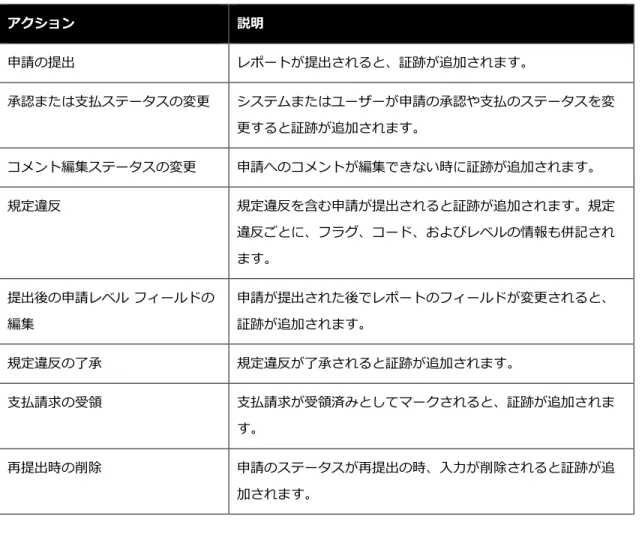
支払申請の監査証跡履歴を閲覧できます。このページは閲覧目的のため、読取専用です。表 3 は、[申請レベル] 監査証跡タイプで証跡を追加するアクションの一覧です。表 4 は、[行項目レ ベル] 監査証跡タイプで証跡を追加するアクションの一覧です。
表 3: 申請レベル証跡を追加するアクション
アクション 説明
申請の提出 レポートが提出されると、証跡が追加されます。
承認または支払ステータスの変更 システムまたはユーザーが申請の承認や支払のステータスを変 更すると証跡が追加されます。
コメント編集ステータスの変更 申請へのコメントが編集できない時に証跡が追加されます。
規定違反 規定違反を含む申請が提出されると証跡が追加されます。規定 違反ごとに、フラグ、コード、およびレベルの情報も併記され ます。
提出後の申請レベル フィールドの 編集
申請が提出された後でレポートのフィールドが変更されると、
証跡が追加されます。
規定違反の了承 規定違反が了承されると証跡が追加されます。
支払請求の受領 支払請求が受領済みとしてマークされると、証跡が追加されま す。
再提出時の削除 申請のステータスが再提出の時、入力が削除されると証跡が追 加されます。
表 4: 行項目レベル証跡を追加するアクション
アクション 説明
コメント編集ステータスの変更 経費単位へのコメントが編集できない時に証跡が追加されま す。
規定違反 規定違反を含む申請が提出されると証跡が追加されます。規定 違反ごとに、フラグ、コード、およびレベルの情報も併記され ます。
提出後の経費単位レベルフィール ドの編集
レポートが提出された後で経費入力単位のフィールドが変更さ れると、証跡が追加されます。
36 Invoice: 支払請求の処理者ユーザー ガイド
監査証跡ページを表示するには:1. [処理待ちの申請] ページで、監査証跡を閲覧する支払申請を見つけてダブルクリックし
ます。
2. [詳細] メニューで、[監査証跡] をクリックします。
[監査証跡]ウィンドウが表示されます。
3. 監査情報を確認し、[閉じる] をクリックします。
セクション 10: 申請の再割り当て
概要
支払請求の処理者および支払請求処理者のマネージャーは、支払申請を再割り当てすることがで きます。支払請求所有者が不明で支払請求が「既定の」従業員に割り当てられているか、支払申 請を手動で作成した場合、支払申請を、ある支払請求ユーザーから別のユーザーに再割り当てす ることが必要になります。
申請は、作成されたときのポリシーと同じポリシーにアクセス可能な従業員にのみ再割り当てで きます。
[保留中の申請の再割り当て] ページで、支払申請の完全なデータを表示することができますが、
編集はできません。
作業手順: 申請を割り当て解除して再割り当てする
支払請求の処理者は、申請を選択して割り当て解除し、再割り当てすることができます。
申請を割り当て解除するには:1. [処理待ちの申請] ページで、[アクション] > [割り当て解除] をクリックします。
38 Invoice: 支払請求の処理者ユーザー ガイド
2. [申請の割り当て解除] ページでオプションに入力して [OK] をクリックします。
必要に応じて、AP ユーザー ロールに対して、[申請の割り当て] ページに申請が表示されるよ うになりました。
セクション 11: 支払申請のポリシーの変更
インポート済みまたは手動で作成した支払申請対して異なる支払ポリシーを割り当てて、既定の ポリシーを割り当て解除することができます。この機能は主に、支払請求所有者のいない申請
([未割り当て] ステータス)にのみ適用され、事務管理部門の支払請求の AP ユーザー ロール、
支払請求の処理者ロール、および支払請求のマネージャー ロールを実装する買掛(AP)モデル を導入するサイト向けに設計されています。この機能は、複数の支払請求ポリシーがあるサイト で、ポリシーの非アクティブ化、新しいポリシーの導入、または営業部門の支払請求所有者への 申請の割り当て前にエラーを修正するために申請ポリシーを再割り当てする必要があるサイトに とって便利です。
AP ユーザー ロールは [アクション] > [ポリシーの変更] コマンドにアクセス可能であり、こ の機能を使用して、選択した同じタイプ(支払、購入)の申請のポリシーを変更することができ ます。
申請ポリシーの変更については、ユーザー ガイド「Invoice: 支払請求 AP」をご参照く ださい。セクション 12: 照会の作成および管理
概要
支払請求の処理者は、照会ビルダーを使用して、新しい検索照会を作成したり、既存の照会を管 理したりできます。照会は if - then 形式の条件文です。したがって、照会を実行して定義した 条件に一致する場合、その支払申請が支払請求の処理者に表示されます。
NOTE: 照会ビルダーを使用して作成した照会は作成者に固有であり、他のユーザーがその照会
を表示、編集、削除することはできません。つまり、既定の照会でなく新規作成した照 会は、グローバルの照会として共有できません。
条件式を理解する
条件式を作成、編集する際に支払請求の処理者は以下の点を考慮する必要があります。
• 式に含める条件の数に制限はありません。たとえば、「Office Max purchases, SJohnson」の条件式は以下のとおりです。
40 Invoice: 支払請求の処理者ユーザー ガイド (業者が次の値に等しい Office Max) および (従業員の姓が次の値に等しい Johnson)
• 条件は一般的にフィールド、演算子、値の順に組み合わせたものです。たとえば、次の ようになります。
フィールドはデータベース テーブルとデータベースの列で構成されており、データ オブジェクト内に置かれています。選択したフィールドによって条件のデータ型
(数字、テキスト、日付など)が定義されます。
NOTE: 次の条件を作成する場合は、フィールドのデータ型が最初の条件のデータ型
と一致している必要があります。
用意されている比較演算子のリスト(等しい、等しくない、より大きい、など)か ら1つ選択します。比較するデータの型によって演算子のリストは変わります。
値は固定値です。フィールドと同様にさまざまなデータ型がありますが、フィール ドのデータ型と一致している必要があります。
• 複数の条件を組み合わせる場合は、[および] もしくは [または] で区切ります。
• 括弧を使用して、[および] [または] の演算の順序を定義します。括弧がない場合は、左 から右へ [および] [または] の演算を実行します。[および] を [または] に優先させてい ないときは、単純に左から右へ計算します。
• 計算式に括弧を使用する場合、左括弧の数は右括弧の数に対応していなければなりませ ん。両括弧はそれぞれ3つまで使用可能です。
左右括弧の位置と数が正しい例:
(条件 1) および (条件2)
左右括弧の数は一致しているが、位置が正しくない例:
条件 1) および (条件 2
条件 1) および (条件 2) または (条件 3 (条件 1)) および (条件 2
単純な条件の例
条件は単純なブール比較です。たとえば:
支払申請が次の値より大きい 1000
条件は申請総額を確認します。申請総額が 1000 を超える場合、規定違反のある申請に フラグが付けられ、支払請求の処理者に表示されます。申請が条件を超えない場合は、
規定違反が表示されません。
複雑な条件の例
上記のように条件式が単独条件から成る場合もあれば、[および] [または] の演算子や括 弧で複数の条件を連結する場合もあります。次の例では 4 つの条件を含んでいます。
申請日が 2002 年 9 月 30 日より大きく(従業員グループの値がドイツに等しい、また はフランスに等しい)、および申請総額がヨーロッパ予算の残金より大きい。
照会ビルダーと条件の編集
支払請求処理の [照会ビルダー] ウィンドウは、Invoice 構成管理者の他の機能の [条件] ページ に非常によく似ています。以下は条件編集ツールを含む [照会ビルダー] ページの例です。
42 Invoice: 支払請求の処理者ユーザー ガイド [照会ビルダー] ウィンドウに条件が 2 つ表示されています。表 5 は [照会ビルダー] ウィンド ウの説明です。
表 5: [照会ビルダー] ウィンドウと条件編集ツール
フィールド 説明
左括弧 条件の組み合わせによって0から3の括弧数を選択します。
データ オブジェクト 次のうち一つを選択します。
• 詳細: 詳細に基づいた条件に使用します。
• 詳細配賦: 行項目に基づいた条件に使用します。
• 従業員: 従業員データに基づいた条件に使用します。
• 申請: 申請に基づいた条件に使用します。
• 申請の規定違反: 規定違反に基づいた条件に使用します。
• 業者の送金先: 業者の送金先に基づいた条件に使用します。
• 業者の発送先: 業者の発送先に基づいた条件に使用します。
フィールド 補助ペインから項目を選択します。データ オブジェクト リストから選択した 項目によって、このペインに表示される情報は変化します。
注意: 特定のフィールドの選択については、表 2 をご参照ください。
フィールド 説明
演算子 補助ペインから項目を選択します。補助ペインには前回選択した情報が表示さ れています。
値 補助ペインから項目を選択します。データ オブジェクト リストから選択した 項目によって、このペインに表示される情報は変化します。
注意: 特定の値の選択については、表 2 をご参照ください。
データ オブジェクト このフィールドには常に [値] と表示されます。変更することはできません。
フィールド 補助ペインから項目を選択します。データ オブジェクト リストから選択した 項目によって、このペインに表示される情報は変化します。
注意: 特定のフィールドの選択については、表 6 をご参照ください。
値 補助ペインから項目を選択します。データ オブジェクト リストから選択した 項目によって、このペインに表示される情報は変化します。
注意: 特定の値の選択については、表 6 をご参照ください。
右括弧 条件の組み合わせによって0から3の括弧数を選択します。
および/または 編集した条件と次の条件を連結する際にいずれかを使用してください。注意:
複数の条件を参照する場合にのみ表示されます。
表 6 は、[データ オブジェクト] リストでの選択に基づいて表示される [フィールド/値] フィ ールドの選択肢です。
44 Invoice: 支払請求の処理者ユーザー ガイド 表 6: データオブジェクトと連動する選択肢
データ オブジェクト リストの選択
フィールド/値に表示される選択肢
詳細 • 配賦状態
• 承認金額
• カスタム 01-20
• 説明
• 経費タイプ
• 規定違反あり
• 数量
• 総計
• 単価
詳細配賦 • 勘定科目コード
• カスタム 01-20
• %値
データ オブジェクト リストの選択
フィールド/値に表示される選択肢
従業員 • アクティブ
• 国
• カスタム 01-10
• カスタム 12 - CES 予約済
• カスタム 13 - CES 予約済
• カスタム 14 - 電話番号
• カスタム 15 - CVAS ユーザー
• カスタム 16 - 監査グループ
• カスタム 17 - 業者 ID
• カスタム 18 - 控除コード
• カスタム 19 - 給与支払名簿 ID
• カスタム 20 - 給与支払会社コード
• カスタム 21
• 部
• 部門
• メール アドレス
• 従業員の名
• 従業員の姓
• 元帳
• ロケール
• ログオン ID
• ミドルネームの頭文字
• 従業員に対して保留中の申請の数
• 組織単位 4-6
• パスワード変更日
• 払戻通貨
46 Invoice: 支払請求の処理者ユーザー ガイド 最終更新日: 2014年11月30日
© 2004–2015 Concur Technologies Inc. All rights reserved.
データ オブジェクト リストの選択
フィールド/値に表示される選択肢
申請 • 承認ステータス
• 承認金額
• 代理によって承認済
• 会社の請求先住所コード
• 会社の発送先住所コード
• 国
• 作成日
• 通貨
• カスタム 01-24
• 説明
• 詳細モード
• 規定違反レベルの最大値
• 規定違反レベルの総計
• グループ
• 了承された規定違反あり
• コメントあり
• 規定違反あり
• 未承認の業者住所あり
• 支払請求額
• 支払請求日
• 支払請求書イメージあり
• 支払請求を受領済
• 重複
• 規定違反を承認済
• 元帳
• 承認者宛のメモ
• 業者宛のメモ
• 行項目の数
• 組織単位 1-6
• 支払期限
データ オブジェクト リストの選択
フィールド/値に表示される選択肢
申請規定違反 • 規定違反コード
• 規定違反レベル
業者の送金先 • 住所 1-3
• 勘定コード指定
• 都市
• 連絡先の名
• 連絡先の姓
• 国
• カスタム 01-15
• イメージあり
• イメージを受領済
• インポート日
• 承認済
• 郵便番号
• 州または県
• 電話番号
• 業者コード
• 業者名