Hitachi Virtual Storage Platform
Performance Manager ユーザガイド
(Performance Monitor, Server Priority
Manager, Cache Residency Manager)
Storage Navigator を使ってストレージシステムを操作する場合は、必ずこのマニュアルを読み、操作手順、およ び指示事項をよく理解してから操作してください。 また、このマニュアルをいつでも利用できるよう、Storage Navigator を使用するコンピュータの近くに保管してください。
著作権
All Rights Reserved, Copyright (C) 2010, 2012 Hitachi, Ltd.
免責事項
このマニュアルの内容の一部または全部を無断で複製することはできません。 このマニュアルの内容については、将来予告なしに変更することがあります。 このマニュアルに基づいてソフトウェアを操作した結果、たとえ当該ソフトウェアがインストールされているお客様所有のコン ピュータに何らかの障害が発生しても、当社は一切責任を負いかねますので、あらかじめご了承ください。 このマニュアルの当該ソフトウェアご購入後のサポートサービスに関する詳細は、弊社営業担当にお問い合わせください。 This product includes software developed by the Apache Software Foundation (http://www.apache.org/).他社商標
ESCONは、米国およびその他の国におけるInternational Business Machines Corporationの商標です。 HP-UX は、Hewlett-Packard Development Company, L.P.のオペレーティングシステムの名称です。
OracleとJavaは、Oracle Corporation 及びその子会社、関連会社の米国及びその他の国における登録商標です。
Microsoft、Windows、および Windows NTは、米国Microsoft Corporationの米国およびその他の国における登録商標または商標です。 Netscape は、AOL Inc.の登録商標です。
UNIX は、The Open Groupの米国ならびに他の国における登録商標です。 その他、各会社名、各製品名は、各会社の登録商標、商標、又は商品名称です。
輸出管理について
本製品を輸出される場合には,外国為替および外国貿易法ならびに米国の輸出管理関連法規などの規制をご確認の上、 必要な手続きをお取りください。発行
2012 年 2 月(第 8 版)目次
はじめに...9
対象ストレージシステム...10 マニュアルの参照と適合プログラムバージョン...10 対象読者...10 安全にご使用いただくために...10 操作対象リソースについて...11 マニュアルで使用する単位について...11 マニュアルで使用する用語について...11 マニュアルに掲載されている画面図について...11 変更履歴...111. ストレージシステムの性能改善...13
1.1 Performance Monitor の概要 ...141.2 Server Priority Manager の概要 ...14
1.2.1 優先度が高いホストの性能低下の防止...14
1.2.2 上限値制御の自動解除...15
1.3 Cache Residency Manager の概要...15
2. 機能の概要...19
2.1 リソースの監視...20 2.2 プレステージング...20 2.3 プライオリティモード...21 2.4 バインドモード...213. モニタリングを実行する際の注意事項...23
3.1 保守作業時の注意事項...24 3.2 ストレージシステムの電源を切るときの注意事項...24 3.3 モニタリングデータの表示についての注意事項...24 3.4 [WWN]モニタリングデータを閲覧するときの注意事項...25 3.5 マイクロコード交換時の注意事項...25 3.6 SVP 時刻変更時の注意事項...254.2 モニタリング対象の CU を追加または削除する...30 4.3 モニタリング対象の CU をパリティグループから探す...30 4.4 モニタリング対象の CU の状態を確認する...31
5. モニタリング対象の WWN の設定...33
5.1 モニタリング対象の WWN を確認する...34 5.2 モニタリング対象の WWN を追加または削除する...34 5.3 ポートに新規 WWN を登録する...34 5.4 WWN のニックネームを編集する...35 5.5 モニタリング対象の WWN をポートに接続する...36 5.6 登録されている WWN を削除する...366. モニタリングの実行...37
6.1 モニタリングを実行する...38 6.2 モニタリングを開始する...38 6.3 モニタリングを停止する...387. 情報の蓄積期間の設定...41
7.1 情報を蓄積する期間の概要...42 7.2 情報を蓄積する期間を設定する...428. グラフの表示...45
8.1 グラフを表示するための基本操作...46 8.2 グラフに表示できる項目...47 8.3 MP 稼働率...48 8.4 データリカバリ・再構築回路(DRR)の利用率...49 8.5 キャッシュメモリの利用率...49 8.6 Write ペンディング率...50 8.7 アクセスパス利用率...50 8.8 スループット...51 8.9 データ転送量...53 8.10 応答時間...54 8.11 キャッシュヒット率...55 8.12 バックエンド性能...56 8.13 ドライブ稼働率...57 8.14 ドライブアクセス比...58 8.15 ShadowImage 稼働率...58 8.16 使用率上位 20 位までのリソース詳細情報...599. グラフの表示の変更...61
9.1 グラフを操作する...62 9.2 グラフの表示項目を変更する...62 9.3 グラフの表示期間を変更する...62 9.4 グラフを新規追加する...63 9.5 グラフパネルを削除する...6310. Server Priority Manager の操作...65
10.1 Server Priority Manager の使用手順...66
10.1.1 ホストバスアダプタとポートが 1 対 1 で接続されている場合...66 10.1.2 ホストバスアダプタとポートが多対多で接続されている場合...69 10.2 ホストバスアダプタとポートが 1 対 1 で接続されている場合の操作...73 10.2.1 トラフィックの測定結果を分析する...74 10.2.2 ポートに優先度を設定する...75 10.2.3 非優先ポートのトラフィックに上限値を設定する...75 10.2.4 しきい値を設定する...76 10.3 ホストバスアダプタとポートが多対多で接続されている場合の操作...77 10.3.1 ホストバスアダプタとポート間のトラフィックをすべてモニタリング対象にする...78 10.3.2 トラフィックの測定結果を分析する...80 10.3.3 ホストバスアダプタに優先度を設定する...81 10.3.4 非優先 WWN のトラフィックに上限値を設定する...82 10.3.5 しきい値を設定する...83 10.3.6 ホストバスアダプタの SPM 名を変更する...84 10.3.7 ホストバスアダプタを交換する...85 10.3.8 複数のホストバスアダプタを 1 つのグループにまとめる...86 10.3.8.1 複数のホストバスアダプタを SPM グループに登録する...86 10.3.8.2 ホストバスアダプタを SPM グループから削除する...87 10.3.8.3 SPM グループの優先度を切り替える...87 10.3.8.4 SPM グループ内のホストバスアダプタに上限値を設定する...88 10.3.8.5 SPM グループの名前を変更する...89 10.3.8.6 SPM グループを削除する...89
11. キャッシュサイズの見積もり...91
11.1 オープンシステムの場合...92 11.2 メインフレームの場合...93 11.3 Cache Residency の制限事項...9411.4 Cache Residency Manager の操作対象...96
12. Cache Residency Manager の操作...97
12.1 Cache Residency を開始する...98
12.2 現在の Cache Residency 設定情報を参照する...98
12.3 Cache Residency キャッシュに特定領域のデータを常駐させる...99
12.4 Cache Residency キャッシュに全領域のデータを常駐させる...101
12.5 Cache Residency キャッシュに常駐されている特定領域のデータを削除する...103
12.6 Cache Residency キャッシュに常駐されている 1 つまたは複数の LDEV 内の全データを削除する...104
12.7 Cache Residency キャッシュの設定モードを変更する...106
13. エクスポートツールの使用...107
13.1 エクスポートツールで保存できるデータとファイル ...108 13.2 エクスポートツールを利用するための準備...124 13.2.1 エクスポートツールを利用するために必要なもの ...124 13.2.2 エクスポートツールを Windows コンピュータにインストールする ...125 13.2.3 エクスポートツールを UNIX コンピュータにインストールする ...125 13.3 エクスポートツールを利用する...126 13.3.1 コマンドファイルを用意する ...126 13.3.2 バッチファイルを用意する ...12913.4.1 コマンドの構文...133 13.4.2 svpip サブコマンド ...135 13.4.3 retry サブコマンド ...135 13.4.4 login サブコマンド ...136 13.4.5 show サブコマンド ...137 13.4.6 group サブコマンド...138 13.4.7 shortrange サブコマンド ...149 13.4.8 longrange サブコマンド ...152 13.4.9 outpath サブコマンド ...154 13.4.10 option サブコマンド ...154 13.4.11 apply サブコマンド ...155 13.4.12 set サブコマンド ...155 13.4.13 help サブコマンド ...157 13.4.14 ファイル保存を実行する java コマンド ...157 13.5 無効なモニタリングデータの原因...159
14. トラブルシューティング...161
14.1 Performance Monitor のトラブルシューティング ...162 14.2 エクスポートツールのトラブルシューティング...162 14.3 お問い合わせ先 ...166付録
A Performance Monitor GUI リファレンス...167
A.1 [性能モニタ]画面...168 A.2 モニタスイッチ編集ウィザード...171 A.2.1 [モニタスイッチ編集]画面...171 A.2.2 [確認]画面...172 A.3 [性能モニタ]画面...172 A.4 CU モニタモード編集ウィザード...181 A.4.1 [CU モニタモード編集]画面...181 A.4.2 [確認]画面...183 A.5 [CU マトリクス参照]画面...185 A.6 [パリティグループから選択]画面...186 A.7 [パリティグループプロパティ]画面...187 A.8 WWN 編集ウィザード...188 A.8.1 [WWN 編集]画面...188 A.8.2 [確認]画面...188 A.9 WWN モニタモード編集ウィザード...189 A.9.1 [WWN モニタモード編集]画面...189 A.9.2 [確認]画面...191 A.10 [不使用 WWN 削除]画面...193 A.11 新規モニタ WWN 追加ウィザード...193 A.11.1 [新規モニタ WWN 追加]画面...193 A.11.2 [確認]画面...195 A.12 ポートに追加ウィザード...196 A.12.1 [ポートに追加]画面...196 A.12.2 [確認]画面...198 A.13 [性能モニタ]画面...199 A.14 [MP プロパティ]画面...201 A.15 [性能表示期間変更]画面...203 A.16 [性能表示項目編集]画面...204
付録
B Server Priority Manager GUI リファレンス...223
B.1 [Server Priority Manager]画面...224
B.2 [優先ポート制御]画面の[ポート]タブ...225
B.3 [優先ポート制御]画面の[WWN]タブ...228
付録
C Cache Residency Manager GUI リファレンス...235
C.1 [Cache Residency]画面 ...236 C.1.1 [全対象 LDEV のプレステージング]チェックボックスと LDEV ツリー...237 C.1.2 [CLPR:]リストと LDEV 情報リスト...238 C.1.3 キャッシュ情報エリア...238 C.1.4 操作ボックス...239 C.2 [マルチ設定]画面 ...240 C.3 [マルチ解除]画面 ...242
用語解説...245
索引...253
はじめに
このマニュアルは、Hitachi Virtual Storage Platform(以下、VSP と略します)用の 『Performance Manager ユーザガイド(Performance Monitor, Server Priority Manager,
Cache Residency Manager)』です。このマニュアルでは、Performance Monitor を使用し てストレージシステムの性能監視する方法と Cache Residency Manager を使用して特定領 域のデータをキャッシュに常駐させる方法について説明しています。 r 対象ストレージシステム r マニュアルの参照と適合プログラムバージョン r 対象読者 r 安全にご使用いただくために r 操作対象リソースについて r マニュアルで使用する単位について r マニュアルで使用する用語について r マニュアルに掲載されている画面図について r 変更履歴
対象ストレージシステム
このマニュアルでは、次に示す VSP のストレージシステムに対応する製品(プログラムプロダクト) を対象として記述しています。 VSP • A-65AC-CBX • H-65AC-CBX このマニュアルでは特に断りのない限り、VSP のストレージシステムを単に「ストレージシステム」 と称することがあります。マニュアルの参照と適合プログラムバージョン
マニュアルを参照されるときは、ご使用の「DKCMAIN」プログラムと同じ梱包内のプログラムプロダ クト用 CD-ROM に添付されているマニュアルを使用してください。 このマニュアルは DKCMAIN プロ グラムのバージョン「70-03-3X-XX/XX」以降(XX は規定外です)に適合しています。対象読者
このマニュアルは、次の方を対象読者として記述しています。 • 磁気ディスクアレイ装置を使用したシステムを運用管理し、磁気ディスクアレイ装置の保守につ いて訓練を受けた方 • ストレージシステム装置を使い慣れている方 • UNIX®コンピュータまたは Windows®コンピュータを使い慣れている方 • Web ブラウザを使い慣れている方使用する OS および Web ブラウザの種類については、『Storage Navigator ユーザガイド』をご覧く ださい。
安全にご使用いただくために
このマニュアルでは、プログラムプロダクトを安全にご使用いただくための注意書きを、次のとお り記載しています。 注意 データの消失・破壊のおそれや、データの整合性がなくなるおそれがある場合などの注意を示します。 メモ 解説、補足説明、付加情報などを示します。 注意事項:上記注意表示以外のインストール、設定、操作、運用などに関する注意を示します。 留意事項:解説、補足説明、付加情報などを示します。操作対象リソースについて
Storage Navigator のメイン画面には、ログインしているユーザ自身に割り当てられているリソー スだけが表示されます。また、割り当てられているリソースの管理に必要とされる関連のリソース も表示される場合があります。 Storage Navigator のサブ画面には、ストレージシステムに存在するすべてのリソースが表示され ます。Storage Navigator のサブ画面で各操作を実行するときには、基本情報画面でリソースグ ループの ID を確認し、ユーザアカウントに割り当てられているリソースに対して操作を実行してく ださい。 また、このマニュアルで説明している機能を使用するときには、各操作対象のリソースが特定の条 件を満たしている必要があります。 ユーザアカウントについては『Storage Navigator ユーザガイド』を、各操作対象のリソースの条 件については『オープンシステム構築ガイド』または『メインフレームシステム構築ガイド』をご 覧ください。マニュアルで使用する単位について
1k(キロ)バイトは 1,024 バイト、1M(メガ)バイトは 1,024 キロバイト、1G(ギガ)バイトは 1,024 メガバイト、1T(テラ)バイトは 1,024 ギガバイトの計算値です。 1 ブロック(Block)は 512 バイトです。マニュアルで使用する用語について
このマニュアルでは、Storage Navigator が動作しているコンピュータを便宜上「Storage
Navigator 動作 PC」と呼びます。また、論理ボリュームは特に断りが無い場合、「ボリューム」と呼 びます。
マニュアルに掲載されている画面図について
このマニュアルに掲載されている画面図の色は、ご利用のディスプレイ上に表示される画面の色と 異なる場合があります。
このマニュアルでは、Windows コンピュータ上の Internet Explorer での画面を掲載しています。 UNIX コンピュータ上でご使用の Storage Navigator の画面は、マニュアルに掲載されている画面の 表示と異なる場合があります。Storage Navigator の画面や基本操作に関する注意事項について は、『Storage Navigator ユーザガイド』をご覧ください。
変更履歴
版番号 発行年月 変更内容 初版 2010 年 9 月 新規(適合 DKCMAIN プログラムバージョン:「70-01-0X-XX/XX」以降) 第 2 版 2010 年 10 月 初版を改訂(適合 DKCMAIN プログラムバージョン:「70-01-2X-XX/XX」以降)版番号 発行年月 変更内容 第 4 版 2011 年 1 月 第 3 版を改訂(適合 DKCMAIN プログラムバージョン:「70-01-6X-XX/XX」以降) 第 5 版 2011 年 3 月 第 4 版を改訂(適合 DKCMAIN プログラムバージョン:「70-02-0X-XX/XX」以降) 第 6 版 2011 年 7 月 第 5 版を改訂(適合 DKCMAIN プログラムバージョン:「70-02-5X-XX/XX」以降) 第 7 版 2011 年 9 月 第 6 版を改訂(適合 DKCMAIN プログラムバージョン:「70-03-0X-XX/XX」以降) 第 8 版 2012 年 2 月 • モニタデータに関する記述を変更した(8.2 節および13.1 節を参照) • MP 稼働率に関する記述を変更した(8.3 節、8.16 節、13.1 節、13.4.6 節、 および13.4.8 を参照) • Cache Residency の制限事項を追加した(11.3 節を参照) 第 7 版を改訂(適合 DKCMAIN プログラムバージョン:「70-03-3X-XX/XX」以降)
1
ストレージシステムの性能改善
ストレージシステムの性能を監視する機能について説明します。 r 1.1 Performance Monitor の概要
r 1.2 Server Priority Manager の概要
1.1
Performance Monitor の概要
Performance Monitor は、ストレージシステムに内蔵されているハードディスクドライブやボ リューム(LU)、各種プロセッサなどのリソースの利用率を測定します。さらに、ストレージシステ ムへの負荷や、ホストとストレージシステム間のトラフィックを測定します。[性能モニタ]画面に は、利用率や負荷、トラフィックの推移が折れ線グラフで表示されます。システム管理者は、画面 上の情報を基にしてディスクアクセスの傾向を分析したり、入出力アクセスのピークとなる時間帯 を特定できます。もしシステムの性能が低下している場合は、画面上の情報を分析することによっ て、ボトルネックの所在を突き止めることができます。なお、Performance Monitor を使用するには、Performance Monitor プログラムプロダクトのライセ ンスキーを購入し、Storage Navigator 動作 PC にインストールしておく必要があります。ライセン スキーの詳細およびプログラムプロダクトのインストールの詳細については、『Storage Navigator ユーザガイド』をご覧ください。
注意事項: Performance Monitor を使用する場合、モニタリング対象のボリュームは、CU ごとに指 定します。このため、使用している CU の範囲と、Performance Monitor で設定したモニタリング対 象の CU の範囲が異なる場合、ストレージシステムの構成によって、情報が表示されるボリュームと 表示されないボリュームが同じリスト内に混在することがあります。また、パリティグループの性 能値、および LUSE ボリュームの性能値を正確に表示させるためには、次に示すように指定する必要 があります。 • パリティグループ内のすべてのボリュームをモニタリング対象に指定する • 連結されたボリュームを構成するすべてのボリュームをモニタリング対象に指定する
1.2
Server Priority Manager の概要
Server Priority Manager は、高い処理能力が求められるサーバホストの入出力操作を、他のサー バホストの入出力操作より優先して実行します。
1.2.1
優先度が高いホストの性能低下の防止
一般に、ストレージエリアネットワーク(SAN: storage area network)では、数多くのサーバホス トがストレージシステムに接続されます。サーバホストの中には、常に高い処理能力が必要となる サーバホストもありますが、他のサーバホストにも同じレベルの処理能力が必要とは限りません。 高い処理能力が必要なサーバホストの例として、プロダクションサーバが挙げられます。プロダク ションサーバは、実際の業務処理を行うために利用されるサーバで、たとえば業務用のデータベー スサーバやアプリケーションサーバなどです。もしプロダクションサーバの処理能力が低下する と、業務の生産性が大きく損なわれるおそれがあるため、システム管理者はプロダクションサーバ の処理能力を高い水準で維持しなくてはなりません。 多くの企業内システムには、プロダクションサーバのほか、開発用サーバと呼ばれるサーバホスト があります。開発用サーバは、業務処理アプリケーションの開発やテストに利用されるサーバです。 開発用サーバの処理能力が低下すると、アプリケーションの開発に支障が出ますが、プロダクショ ンサーバの処理能力が低下するのに比べれば、企業内システム全体に与える悪影響は小さいといえ ます。したがって、企業内システムにおいては、開発用サーバの処理能力よりもプロダクションサー バの処理能力の方が優先度が高いといえます。
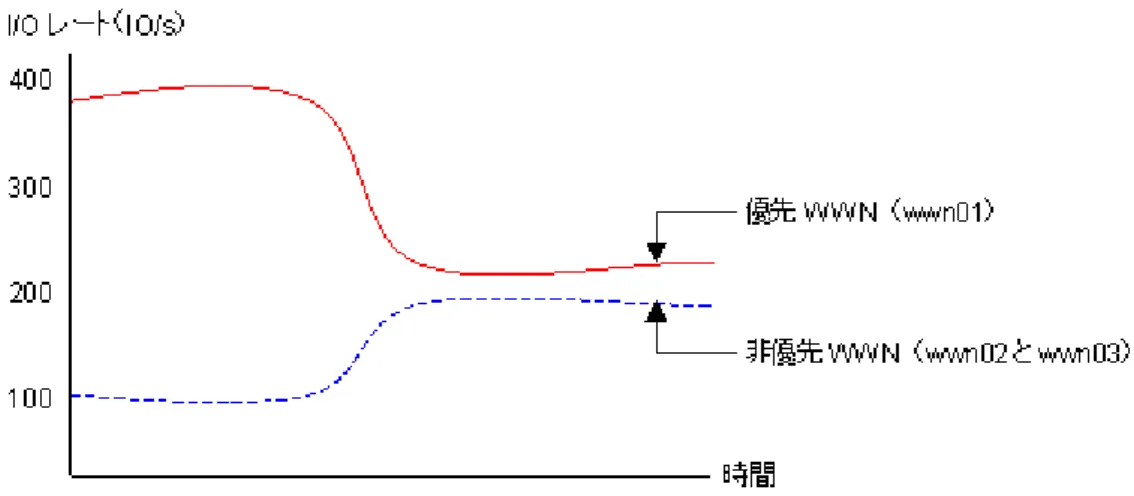
システム管理者は Server Priority Manager を利用することによって、開発用サーバからストレー ジシステムへのアクセス回数や転送データ量に上限を設定できます。開発用サーバからのアクセス 回数や転送データ量を低く抑えると、プロダクションサーバでは入出力待ち時間の減少が期待でき るようになり、パフォーマンスが高水準で安定するようになります。このように、優先度の低いサー バの処理能力に上限を設定して、優先度の高いサーバの処理能力を高水準で安定させることを、上 限値制御と呼びます。
1.2.2
上限値制御の自動解除
上限値制御を行って開発用サーバの処理能力を制限した場合、プロダクションサーバの処理能力が 安定するというメリットがありますが、一方でデメリットもあります。 たとえば、プロダクションサーバからストレージシステムへのアクセスが午前 9 時から午後 3 時ま での時間帯に集中しており、午後 3 時を過ぎるとプロダクションサーバからのアクセスが激減する とします。上限値制御を行っている場合、午後 3 時を過ぎても開発用サーバの処理能力は抑制され たままです。プロダクションサーバからのアクセスや転送データ量が大幅に減少しているときに は、開発用サーバの処理能力を抑制するのを止めて、開発用サーバが十分な処理能力を発揮できる ようにするべきです。Server Priority Manager では、プロダクションサーバとストレージシステム間のトラフィックが 一定レベルにまで下がったときに、上限値制御を自動的に無効にすることができます。このように 上限値制御を自動的に無効にするには、しきい値を利用します。しきい値とは、上限値を無効にす るかどうかのタイミングを表す指標です。たとえば、1 台のストレージシステムに対して、500IO/s (1 秒間に 500 回の入出力アクセス)というしきい値を適用したとします。この場合、すべてのプロ ダクションサーバからのアクセス回数の合計が 500IO/s を下回ると、開発用サーバではアクセス回 数の上限値が無効になり、上限値以上のパフォーマンスを発揮できるようになります。その後、プ ロダクションサーバからのアクセス回数が再び増加して合計で 500IO/s に達すると、開発用サーバ ではアクセス回数の上限値が再び有効になり、開発用サーバのパフォーマンスは再び制限を受ける ことになります。このように、しきい値を利用して上限値を自動的に無効にしたり、有効にしたり することをしきい値制御といいます。 しきい値として利用できる数値は、1 秒当たりの入出力アクセス回数(I/O レート)、または 1 秒当 たりの転送データ量(転送レート)のどちらかです。たとえば、1 台のストレージシステムに対し て、20MB/s(1 秒間につき 20 メガバイト)というしきい値を設定したとします。この場合、スト レージシステムとすべてのプロダクションサーバの間で転送されたデータの量が 20MB/s(1 秒間に つき 20 メガバイト)を下回ったときに、開発用サーバでは転送データ量の上限値が無効になりま す。
1.3
Cache Residency Manager の概要
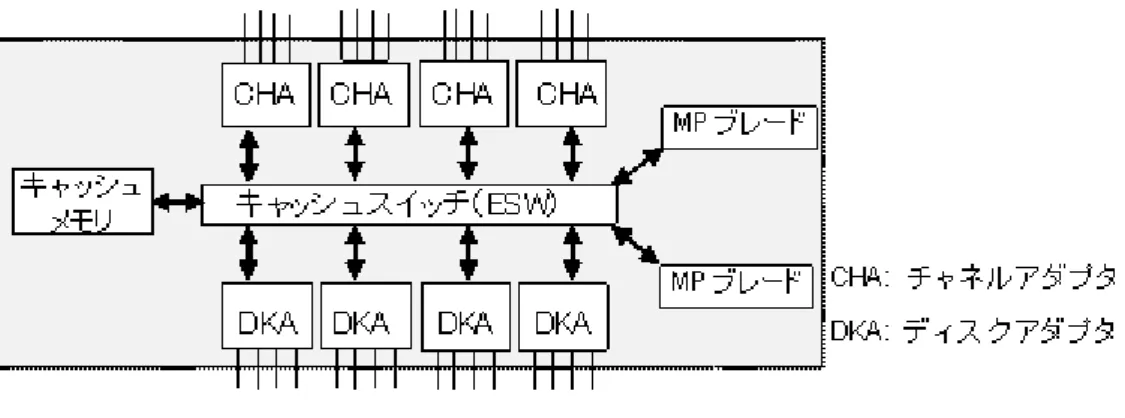
Cache Residency Manager(以下 Cache Residency に省略されることがあります)は、ストレージシ ステム内の特定キャッシュ領域内にアクセス頻度の高い LDEV の一部または全体のデータを常駐さ せる機能です。これにより、ホストは特定のキャッシュに常駐するデータを高速にアクセスするこ とができます。
なお、Cache Residency Manager を使用するには、Cache Residency Manager または Cache Residency Manager for Mainframe プログラムプロダクトのライセンスキーを購入し、Storage Navigator 動作 PC にインストールしておく必要があります。ライセンスキーの詳細およびプログ ラムプロダクトのインストールの詳細については、『Storage Navigator ユーザガイド』をご覧くだ さい。
通常、Cache Residency Manager 操作の対象となったデータは、ホストから初めてアクセスされた ときに Cache Residency キャッシュ内に常駐(ステージング)され、2 回目以降のアクセスから キャッシュヒットされることになります。Cache Residency Manager には、初回のアクセスから キャッシュヒットさせる「プレステージング」という機能があります。この機能は、Cache Residency の操作対象として指定されたデータを Cache Residency の操作設定を実行した時点で Cache Residency キャッシュ内に常駐させます。これにより、ホストはこのデータを初回のアクセスから キャッシュヒットすることができ、アクセス性能を向上させることができます。
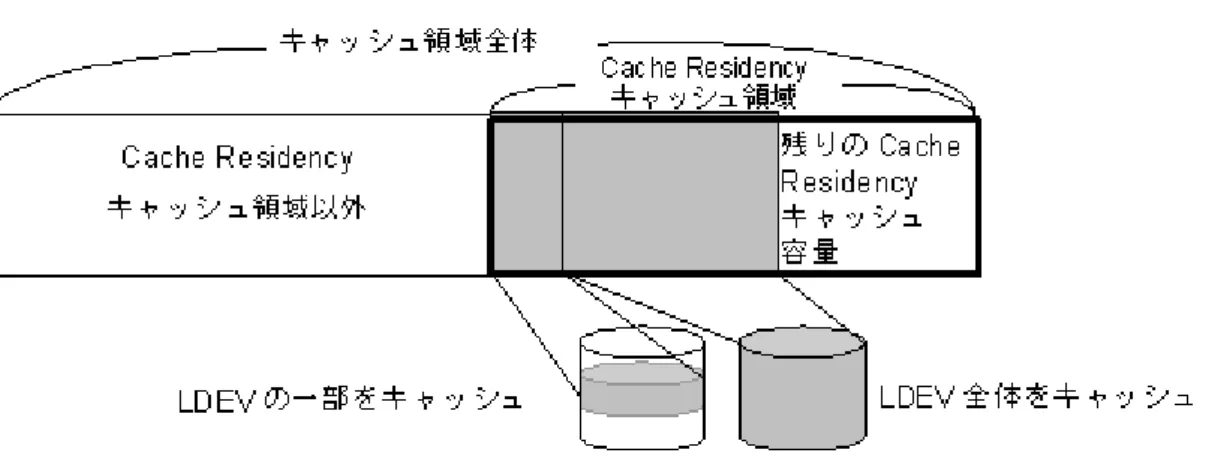
Cache Residency を使用するには、Cache Residency 用に割り当てられたキャッシュ領域が必要にな りますが、Cache Residency キャッシュの容量はキャッシュを増設または減設するときに変更する ことができます。
図 1-1 : Cache Residency キャッシュ領域
Cache Residency Manager は、オープンシステムとメインフレームのボリュームに適用されます。 Cache Residency の操作対象を次に示します。 表 1-1 : Cache Residency の操作対象 項目 操作対象 オープンシステム メインフレーム エミュレーションタイプ OPEN-3、OPEN-8、OPEN-9、OPEN-E、 OPEN-K、OPEN-L、OPEN-V 6586-G、J、K、KA、KB、KC 6588-1、3、3A、3B、3C、9、9 A、9B、 9C、L、LA、LB、LC 3380-3、3A、3B、3C 3390-1、2、3、3A、3B、3C、3R、6、9、 9A、9B、9C、L、LA、LB、LC、M、MA、 MB、MC、A サポートボリューム LUN Expansion(LUSE)ボリューム Virtual LUN(VLL)ボリューム Virtual LVI(VLL)ボリューム キャッシュ領域の割り当て 単位 • OPEN-V のとき 最小 512 LBA(Logical Block Address):264 kB に相当 • OPEN-V 以外のとき 最小 96 LBA:66 kB に相当 最小 1 キャッシュスロット(またはト ラック): 66 kB に相当 最大 1LDEV キャッシュ領域数 ストレージシステム内:16,384 個 LDEV 内:4,096 個
任意の LDEV に対して、Cache Residency キャッシュを割り当てる場合、論理シリンダとヘッド単位 に割り当てます。したがって、オープンシステムの Cache Residency Manager は、OPEN-V のときは 論理ブロックアドレス(LBA)を 512 ブロック単位で、OPEN-V 以外のときは論理ブロックアドレス を 96 ブロック単位で認識します。
Cache Residency 設定時に Cache Residency モード(プライオリティモード、バインドモード)と、 プレステージング機能を有効にするかどうかを指定します。
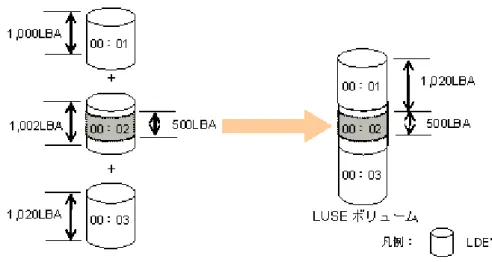
留意事項:この指定は設定後に変更することはできないため、変更するときは一度 Cache Residency 設定を解除してから、再度 Cache Residency を割り当てるときに指定してください。 LUSE ボ リュームに Cache Residency を設定するときは、連結されている個々の LDEV に対して設定する必要 があります。
2
機能の概要
Performance Monitor と Cache Residency Manager の機能概要を説明します。 r 2.1 リソースの監視
r 2.2 プレステージング
r 2.3 プライオリティモード
2.1
リソースの監視
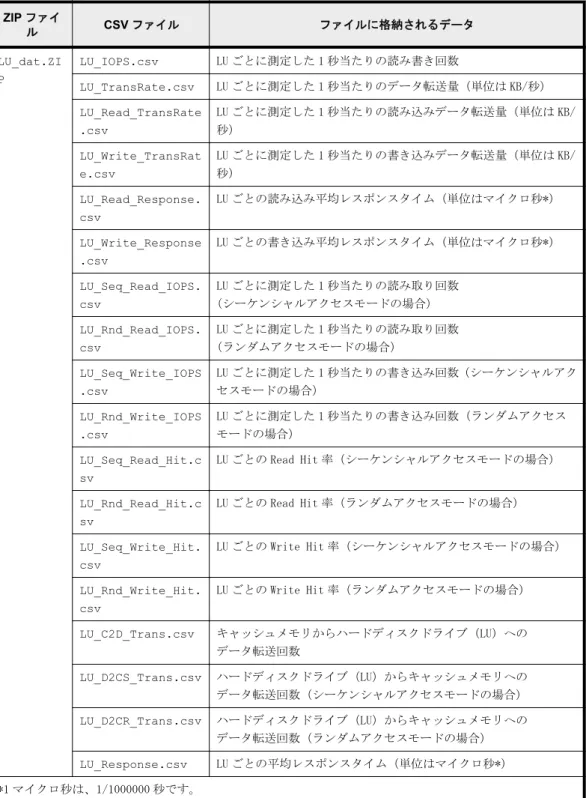
Performance Monitor を利用してストレージシステムを監視(モニタリング)すると、ストレージ システム内リソースの利用率や、ハードディスクドライブへの負荷、ポートへの負荷などを測定で きます。もしサーバホストでレスポンスが遅いなどの問題が発生している場合、システム管理者は Performance Monitor を利用して問題の所在を突き止めることができます。 エクスポートツールを利用すると、Performance Monitor の画面に表示される各種の情報をファイ ルに保存して、表計算ソフトやデータベースソフトで分析できるようになります。2.2
プレステージング
Cache Residency Manager のプレステージング機能は、Cache Residency 設定時に Cache Residency として割り当てられたデータを Cache Residency キャッシュ内に常駐します。これにより、ホスト は初回のアクセスからキャッシュヒットさせることができます。この機能は、Cache Residency の プライオリティモードとバインドモードのどちらでも有効にすることができます。 プレステージング機能は、SVP または Storage Navigator からの操作、および電源投入またはキャッ シュ保守作業の契機で動作します。 留意事項:
• SVP または Storage Navigator からの操作によるプレステージング実行前に、Cache Residency 設定領域に I/O アクセスしていた場合は、Cache Residency 設定後、初めて I/O アクセスした時 に、キャッシュヒットしない場合があります。 • ホスト I/O のレスポンスが低下しないように、キャッシュの負荷が高い場合はプレステージング が中断することがあります。 • クイックフォーマット中のボリュームに対して、Cache Residency 設定を実行する場合、プレス テージングは設定しないでください。クイックフォーマット完了後にプレステージングを設定 する場合は、Cache Residency 設定をいったん削除してから、プレステージングを有効にして Cache Residency 設定をやり直す必要があります。クイックフォーマットについては、マニュア ル『オープンシステム構築ガイド』または『メインフレームシステム構築ガイド』をご覧くださ い。 • ストレージシステム内に外部ボリュームが設定されている場合、ストレージシステムの電源を切 断(シャットダウン)する前に、外部ストレージシステムに[外部ストレージシステム切断]を 実行してください。外部ストレージシステムに[外部ストレージシステム切断]を実行しないで ストレージシステムの電源を切断(シャットダウン)して再度電源を投入した場合、プレステー ジングが中断されます。プレステージングが中断された場合は、SVP または Storage Navigator からプレステージングを実行してください。 • プレステージング実行中にボリュームの作成、削除、および回復を実行するとプレステージング が中断します。プレステージングが中断した場合は、ボリュームの作成、削除、および回復のあ とに、SVP または Storage Navigator からプレステージングを実行してください。
2.3
プライオリティモード
プライオリティモードでは、ハードディスクドライブ内に記録されている特定の読み取りデータだ けが、Cache Residency キャッシュ領域に常駐されます。ホストがハードディスクドライブ内の特 定のデータを読み取る場合は、Cache Residency キャッシュ上にあるデータにより高速に読み取る ことができます。ハードディスクドライブへの書き込みデータは、Cache Residency キャッシュ以 外のキャッシュ領域内に 2 重化され、キャッシュ内の書き込みデータは、ディスク利用率が低いと きなどにハードディスクドライブへ書き込み(デステージング)が行われます。プライオリティモー ドは、[Cache Residency]画面右下の操作ボックスで設定できます。 留意事項:Cache Residency 用キャッシュのほかに、プライオリティモード設定領域数に応じて標 準キャッシュ容量の増設を推奨します。これは、Cache Residency を設定した場合に予想される Cache Residency 対象データ以外のデータに対するアクセス性能の低下を防ぐためです。 つまり、 プライオリティモードが指定されている領域に書き込みが行われると、Cache Residency キャッ シュ以外のキャッシュ(標準キャッシュ)に書き込みが行われます。標準キャッシュが過負荷 (キャッシュ容量の空きが少ない)の状態で、プライオリティモードが指定されている領域に書き込 みが行われると、標準キャッシュの空き容量がなくなり、標準キャッシュの「空き待ち」が多発す ることになります。このため、Cache Residency 対象データ以外のデータに対するアクセス性能が 低下することが予想されます。 表 2-1 : アクセス性能の低下を防ぐために必要な標準キャッシュ容量の目安 プライオリティモードの設定 標準キャッシュ容量の目安 設定領域数が 8,192 以下かつ設定容量が 128GB 以下 16 GB 設定領域数が 8,192 を超えている、または設 定容量が 128GB を超えている 32 GB 1 GB = 1,0243 バイト2.4
バインドモード
バインドモードでは、ハードディスクドライブ内に記録されている読み取りデータと、ハードディ スクドライブへの書き込みデータが、Cache Residency キャッシュ領域内に常駐されます。バイン ドモードが設定されているハードディスクドライブへの書き込みデータは、Cache Residency キャッシュ領域に書き込まれるだけです。Cache Residency キャッシュ領域内の書き込みデータ は、データの保護のため 2 重化されるので多くの Cache Residency キャッシュ容量が必要となりま す。バインドモードは、[Cache Residency]画面右下の操作ボックスで設定できます。 バインドモードを設定している場合、Cache Residency を使用するために必要なキャッシュ容量を 算出する手順については、「11. キャッシュサイズの見積もり」を参照してください。 また、Cache Residency キャッシュ領域内の書き込みデータは、以下に示すときに、ハードディス クドライブへの書き込み(デステージ) が行われます。 • Cache Residency 領域が解除されたとき • ストレージシステムの電源が切断(シャットダウン)されるとき • 割り当てられた LDEV が削除されたとき • キャッシュ障害が起きたとき、またはキャッシュ保守作業によりキャッシュが閉塞されたとき3
モニタリングを実行する際の注意事項
ここでは、Performance Monitor でストレージシステムをモニタリングする際の注意事項 を説明します。 r 3.1 保守作業時の注意事項 r 3.2 ストレージシステムの電源を切るときの注意事項 r 3.3 モニタリングデータの表示についての注意事項 r 3.4 [WWN]モニタリングデータを閲覧するときの注意事項 r 3.5 マイクロコード交換時の注意事項 r 3.6 SVP 時刻変更時の注意事項3.1
保守作業時の注意事項
モニタリング期間中に次のストレージシステムの保守作業を行った場合、不正確なモニタリング データが表示されることがあります。 • キャッシュメモリの増設、交換、または撤去 • ディスクドライブの増設、交換、または撤去 • システム構成の変更 • マイクロコードの交換3.2
ストレージシステムの電源を切るときの注意事項
モニタリング期間中にストレージシステムの電源を切った場合、電源を切っている間はモニタリン グができません。そのため、再び電源を入れたあとに性能モニタを起動すると、電源が切られてい る間のモニタリングデータは表示されません。また、再び電源を入れなおした直後のモニタリング データは、極端に値が大きくなる場合があります。3.3
モニタリングデータの表示についての注意事項
• 画面上では、long range の場合は最大で過去 3 ヶ月分(93 日分)、short range の場合は最大で 過去 15 日分のリソース利用率情報を閲覧できます。ただし、蓄積期間を過ぎたリソース利用率 情報は、SVP から削除されてしまうため、性能モニタの画面には表示できません。
また short range の場合、モニタ間隔の設定によって SVP 上で 8 時間~15 日間保持されます。 この蓄積期間を過ぎたモニタリングデータは、SVP から削除されてしまうため、性能モニタの画 面には表示できません。
• long range の場合は、常にモニタリングデータを取得します。short range の場合は、モニタス イッチが ON の時のみモニタリングデータを取得します。 • short range の場合、ホストからの入出力の負荷が高くなると、ストレージシステムはモニタリ ング処理よりも入出力処理を優先させるため、モニタリングデータが一部欠落することがありま す。頻繁にモニタリングデータが欠落する場合は、[モニタスイッチ編集]でサンプリング間隔 を広げて設定してください。詳細については、「6.2 モニタリングを開始する」を参照してくだ さい。
• short range と long range で測定したモニタリングデータの値に若干の誤差が生じる場合があ ります。 • SVP の負荷が高くなっている場合、モニタリングデータの表示の更新にサンプリング間隔以上の 時間がかかることがあります。その場合、一部のモニタリングデータが画面に表示されなくなり ます。たとえば、サンプリング間隔が 1 分の場合、表示が 9 時 00 分に更新された後 9 時 02 分ま で更新されなかったときは、9 時 00 分から 9 時 01 分までのモニタリングデータは画面に表示さ れません。この現象は、Storage Navigator 動作 PC を利用しているときだけでなく、次に示す 保守作業を行っているときにも発生します。 ◦ キャッシュメモリの増設、交換、または撤去 ◦ ディスクドライブの増設、交換、または撤去 ◦ システム構成の変更 ◦ マイクロコードの交換
3.4
[
WWN]モニタリングデータを閲覧するときの注
意事項
ホストバスアダプタとポート間のトラフィックを Performance Monitor で測定したい場合は、モニ タリングを開始する前に特別な設定をする必要があります。詳しくは「5.1 モニタリング対象の WWN を確認する」から「5.6 登録されている WWN を削除する」までを参照してください。3.5
マイクロコード交換時の注意事項
SVP のマイクロコードを交換したあとは、保守員が SVP で Modify モードを解除するまでモニタリン グデータが蓄積されません。そのため、不正確なモニタリングデータが一時的に表示されることが あります。3.6
SVP 時刻変更時の注意事項
モニタリングスイッチが有効な場合は、SVP の時刻を変更しないでください。変更した場合、次の 問題が発生する恐れがあります。 • 不正なモニタリングデータが表示される。 • モニタリングデータが取得できない。 SVP の時刻を変更した場合は、一度モニタリングスイッチを無効にして再度有効にしてください。 その後、再度モニタリングデータを採取してください。モニタリングスイッチの設定については、 「6.2 モニタリングを開始する」を参照してください。3.7
Server Priority Manager を利用する際の注意事
項
Server Priority Manager の起動について
Server Priority Manager を起動するときは、[性能モニタ]画面の[性能表示期間]が[リアルタ イム]でないことを確認してください。リアルタイムモードでは、Server Priority Manager は起 動できません。
Server Priority Manager が利用する I/O レートと転送レートについて
Server Priority Manager は、Performance Monitor が測定した I/O レートおよび転送レートを基に 動作します。Performance Monitor は 1 秒おきに I/O レートと転送レートを計測し、指定したサン プリング間隔(1~15 分)が経過するたびに、そのサンプリング間隔ごとの I/O レートと転送レー トの平均値を算出します。
たとえば、サンプリング間隔が 1 分の場合に、ポート 1A の I/O レートが次の図のグラフ 1 のように 推移していたとします。このとき、Performance Monitor を利用して 1A の I/O レートを折れ線グラ フに表示すると、1 分ごとに算出された I/O レートの平均値の推移がグラフにプロットされます(グ ラフ 2 を参照)。もし Performance Monitor で[詳細]チェックボックスをチェックすると、1 分ご
Server Priority Manager で設定した上限値およびしきい値は、サンプリング間隔ごとに算出され る I/O レート平均値または転送レート平均値に対して適用されます。たとえば次の図(サンプリン グ間隔は 1 分)の場合、ポート 1A の I/O レート上限値を 150IO/s にすると、その後グラフ 2 の折れ 線 CL1-A とグラフ 3 の折れ線「平均値(1 min.)」は、最大でも 150IO/s 前後で推移するようになり ます。グラフ 3 の折れ線「最大値(1 min.)」と「最小値(1 min.)」は、上限値以上の値になるこ とがあります。
図 3-1 : グラフ 1: 実際の I/O レートの推移 (1 秒おきに測定)
図 3-2 : グラフ 2: Performance Monitor に表示される I/O レートの推移([詳細]チェックボック スをチェックしない場合)
図 3-3 : グラフ 3:Performance Monitor に表示される I/O レートの推移([詳細]チェックボック スをチェックしている場合)
リモートコピー機能を利用する場合の注意事項
リモートコピー機能(TrueCopy、TrueCopy for Mainframe、Universal Replicator、または Universal Replicator for Mainframe)を使用している場合、Server Priority Manager は、ストレージシス テムの Initiator ポートから発行される Write I/O をモニタリングしています。
RCU Target ポートを優先ポートにした場合、該当するポートが受け取った I/O はすべてしきい値制 御の対象となり、しきい値の性能値として加算されます。このポートでは I/O は制限されません。 RCU Target ポートを非優先ポートにした場合、Initiator ポートから受け取った I/O は上限値制御 の対象外となり、I/O は制限されません。ホスト I/O を受け取った場合は、上限値制御の対象とな り、I/O が制限されます。
Initiator/External ポートの性能値についての注意事項
ストレージシステムの Initiator ポートおよび External ポートは、Server Priority Manager の制 御の対象外です。なお、Server Priority Manager で、Initiator ポートおよび External ポートに 対しても優先または非優先の設定操作を実行できます。しかし、この場合、設定内容に関係なく、 これらの Initiator ポートおよび External ポートは、しきい値制御の対象外の優先ポートになりま す。ただし、ポートの属性を Initiator/External から Target/RCUTarget に変更すると、それまで に設定された Server Priority Manager の設定が有効になり、ポートはしきい値制御または上限値 制御の対象になります。
Performance Monitor の[性能モニタ]画面に表示される性能値は、Server Priority Manager の制 御対象となっている Target/RCUTarget ポートの性能値の合計です。この性能値には、Initiator/ External ポートの性能値は含まれません。これは、Initiator/External ポートの性能値と、Target/ RCU Target ポートの性能値は計算方法が異なっており、両者を合計することができないためです。 [優先ポート制御]画面の設定について [優先ポート制御]画面の設定は、[ポート]タブまたは[WWN]タブの設定のうち最後に設定したタ ブの設定が有効です。無効になったタブの設定は、リソース権限の有無に関わらずすべてのポート の設定が無効になります。制御状態については、[優先ポート制御]画面の右上に表示されている [現在の制御状態]で確認できます。
4
モニタリング対象の
CU の設定
モニタリング対象の CU を設定する方法を解説します。 r 4.1 モニタリング対象の CU を表示する r 4.2 モニタリング対象の CU を追加または削除する r 4.3 モニタリング対象の CU をパリティグループから探す r 4.4 モニタリング対象の CU の状態を確認する4.1
モニタリング対象の
CU を表示する
モニタリング対象の CU の一覧を表示します。 1. Storage Navigator のトップ画面を表示します。 2. エクスプローラで性能モニタを選択して、ツリーで性能モニタを選択します。 [性能モニタ]画面が表示されます。 3. モニタ対象 CU タブを選択します。 モニタリング対象の CU の一覧が表示されます。4.2
モニタリング対象の
CU を追加または削除する
モニタリング対象の CU を追加する方法と、CU をモニタリング対象から削除する方法を解説します。 この操作を行うと、蓄積されているモニタリングデータが削除されます。 1. Storage Navigator のトップ画面を表示します。 2. エクスプローラで性能モニタを選択して、ツリーで性能モニタを選択します。 [性能モニタ]画面が表示されます。 3. [性能モニタ]画面のモニタ対象 CU タブを表示します。 4. [CU モニタモード編集]ボタンをクリックします。 CU モニタモード編集画面が表示されます。 5. モニタリング対象の CU を追加または削除します。 CU をモニタリング対象に追加する場合は、[モニタ非対象 CU]で CU を選択して[追加]ボタン をクリックします。CU をモニタリング対象から削除する場合は、[モニタ対象 CU]で CU を選択 して[削除]ボタンをクリックします。 6. [完了]ボタンをクリックします。 確認画面が表示されます。 7. 確認画面で[適用]ボタンをクリックします。 警告メッセージが表示されます 8. 問題が無ければ[OK]ボタンをクリックして警告メッセージを閉じます。 ストレージシステムに登録されます。4.3
モニタリング対象の
CU をパリティグループから
探す
パリティグループに含まれている CU をモニタリング対象にする方法を解説します。 1. Storage Navigator のトップ画面を表示します。 2. エクスプローラで性能モニタを選択して、ツリーで性能モニタを選択します。 [性能モニタ]画面が表示されます。 3. [性能モニタ]画面のモニタ対象 CU タブを表示します。 4. [CU モニタモード編集]ボタンをクリックします。 [CU モニタモード編集]画面が表示されます。[パリティグループから選択]画面が表示されます。パリティグループ ID と CU の個数が表示さ れます。 6. パリティグループ ID を選択して[詳細]ボタンをクリックします。 [パリティグループプロパティ]画面が表示されます。CU 番号と LDEV の個数が表示されます。 7. パリティグループのプロパティを確認したあと、[閉じる]ボタンをクリックします。 [パリティグループから選択]画面が表示されます。 8. [パリティグループから選択]画面でモニタ対象にするパリティグループを選択して[OK]ボタ ンをクリックします。 パリティグループに含まれている CU が[モニタ非対象 CU]に選択されます。これらの CU をモ ニタリング対象にする方法については、「4.2 モニタリング対象の CU を追加または削除する」を 参照してください。
4.4
モニタリング対象の
CU の状態を確認する
[CU モニタモード編集]画面で編集したモニタリング対象の CU の状態をマトリックスに表示しま す。 1. Storage Navigator のトップ画面を表示します。 2. エクスプローラで性能モニタを選択して、ツリーで性能モニタを選択します。 [性能モニタ]画面が表示されます。 3. [性能モニタ]画面のモニタ対象 CU タブを表示します。 4. [CU モニタモード編集]ボタンをクリックします。 [CU モニタモード編集]画面が表示されます。 5. [CU モニタモード編集]画面で[CU マトリクス参照]ボタンをクリックします。 CU マトリクス参照画面が表示されます。既にモニタリング対象の CU、モニタリング対象に追加 する CU、およびモニタリング対象を解除する CU がモニタ対象 CU 欄に表示されます。 6. [閉じる]ボタンをクリックします。 CU モニタモード編集画面が表示されます。5
モニタリング対象の
WWN の設定
モニタリング対象の WWN を設定する方法を解説します。 r 5.1 モニタリング対象の WWN を確認する r 5.2 モニタリング対象の WWN を追加または削除する r 5.3 ポートに新規 WWN を登録する r 5.4 WWN のニックネームを編集する r 5.5 モニタリング対象の WWN をポートに接続する r 5.6 登録されている WWN を削除する5.1
モニタリング対象の
WWN を確認する
モニタリング対象の WWN の一覧を表示します。 1. Storage Navigator のトップ画面を表示します。 2. エクスプローラで性能モニタを選択して、ツリーで性能モニタを選択します。 [性能モニタ]画面が表示されます。 3. モニタ対象 WWN タブを選択します。 モニタリング対象の WWN の一覧が表示されます。5.2
モニタリング対象の
WWN を追加または削除す
る
モニタリング対象の WWN を追加する方法と、WWN をモニタリング対象から削除する方法を解説しま す。 1. Storage Navigator のトップ画面を表示します。 2. エクスプローラで性能モニタを選択して、ツリーで性能モニタを選択します。 [性能モニタ]画面が表示されます。 3. 性能モニタ画面のモニタ対象 WWN タブを表示します。 4. [WWN モニタモード編集]ボタンをクリックします。 [WWN モニタモード編集]画面が表示されます。 5. モニタリング対象の WWN を追加または削除します。 WWN をモニタリング対象に追加する場合は、[モニタ非対象 WWN]で WWN を選択して[追加]ボタ ンをクリックします。WWN をモニタリング対象から削除する場合は、[モニタ対象 WWN]で WWN を 選択して[削除]ボタンをクリックします。 6. [完了]ボタンをクリックします。 確認画面が表示されます。 7. 確認画面で[適用]ボタンをクリックします。 WWN の削除を伴う場合、警告メッセージが表示されます。 8. 問題が無ければ[OK]ボタンをクリックして警告メッセージを閉じます。 ストレージシステムに登録されます。5.3
ポートに新規
WWN を登録する
DKC に未接続の WWN をモニタリング対象にします。ユーザが、接続する予定の WWN およびポートを 指定します。 1. Storage Navigator のトップ画面を表示します。 2. エクスプローラで性能モニタを選択して、ツリーで性能モニタを選択します。 [性能モニタ]画面が表示されます。 3. 性能モニタ画面のモニタ対象 WWN タブを表示します。 4. [新規モニタ WWN 追加]ボタンをクリックします。5. WWN の情報を入力して[追加]ボタンをクリックします。 追加した WWN が[選択した WWN]リストに表示されます。 WWN の情報として、3 種類の情報を入力します。 ◦ HBA WWN 16 桁の 16 進数です。 ◦ WWN 名 ホストバスアダプタを区別するためのニックネームです。WWN 名は、最大 64 桁の英数字で す。 ◦ [利用可能なポート]リストに表示されているポート一覧 接続先のポートの一覧です。なお、メインフレームのポートはサポート対象外のため、表示 されません。 HBA WWN(必須)には、16 桁の 16 進数を入力します。WWN 名(任意)には、ホストバスアダプタ を区別するためのニックネームを入力します。WWN 名は、最大 64 桁で英数字と一部の記号で構 成されます。[利用可能なポート]リストに表示されているポート一覧から、接続先のポートを 選択します。 6. 必要であれば、[選択した WWN]リストで、不要な WWN を選択して[削除]ボタンをクリックし ます。 WWN は削除されます。 7. [完了]ボタンをクリックします。 確認画面が表示されます。 8. 確認画面で[適用]ボタンをクリックします。 ストレージシステムに登録されます。
5.4
WWN のニックネームを編集する
モニタリング対象の WWN のニックネームを編集します。モニタリング対象に登録していた WWN が HBA の交換によって変更された場合、これまで使用していた WWN と同じニックネームを新しい WWN に設定できます。 1. Storage Navigator のトップ画面を表示します。 2. エクスプローラで性能モニタを選択して、ツリーで性能モニタを選択します。 [性能モニタ]画面が表示されます。 3. 性能モニタ画面のモニタ対象 WWN タブを表示します。 4. 編集対象の WWN を選択して、[WWN 編集]ボタンをクリックします。 WWN 編集画面が表示されます。WWN を指定する場合、1 つだけを指定してください。複数の WWN を選択して[WWN 編集]ボタンをクリックするとエラーになります。 5. [HBA WWN]と[WWN 名]に情報を入力します。 ◦ HBA WWN 16 桁の 16 進数です。HBA WWN の値は、DKC 内で一意にしてください。 ◦ WWN 名 ホストバスアダプタを区別するためのニックネームです。WWN 名は、最大 64 桁の英数字で す。7. 確認画面で[適用]ボタンをクリックします。 ストレージシステムに登録されます。
5.5
モニタリング対象の
WWN をポートに接続する
ポートに接続されていない WWN が、モニタリング対象になっていることがあります。そのモニタリ ング対象の WWN をポートに接続します。 1. Storage Navigator のトップ画面を表示します。 2. エクスプローラで性能モニタを選択して、ツリーで性能モニタを選択します。 [性能モニタ]画面が表示されます。 3. 性能モニタ画面のモニタ対象 WWN タブを表示します。 4. ポートに接続する WWN を選択して、[ポートに追加]ボタンをクリックします。 ポートに追加画面が表示されます。WWN を指定する場合、1 つだけ指定してください。複数の WWN を選択して[ポートに追加]ボタンをクリックするとエラーになります。 5. [利用可能なポート]リストで接続するポートを選択して[追加]ボタンをクリックします。な お、メインフレームのポートはサポート対象外のため、表示されません。 追加した WWN とポートの組み合わせが[選択した WWN]リストに表示されます。 6. 必要であれば、[選択した WWN]リストで、不要な WWN とポートの組み合わせを選択して[削除] ボタンをクリックします。 WWN は削除されます。 7. [完了]ボタンをクリックします。 確認画面が表示されます。 8. 確認画面で[適用]ボタンをクリックします。 ストレージシステムに登録されます。5.6
登録されている
WWN を削除する
未実装ポートに登録されたモニタリング対象の WWN を、モニタリング対象から削除します。モニタ リング対象の WWN の接続しているポートが減設された場合、その WWN をモニタリング対象から外す 方法を解説します。 1. Storage Navigator のトップ画面を表示します。 2. エクスプローラで性能モニタを選択して、ツリーで性能モニタを選択します。 [性能モニタ]画面が表示されます。 3. 性能モニタ画面のモニタ対象 WWN タブを表示します。 4. [不使用 WWN 削除]ボタンをクリックします。 確認画面が表示されます。 5. [適用]ボタンをクリックします。 警告メッセージが表示されます。 6. 問題が無ければ[OK]ボタンをクリックして警告メッセージを閉じます。 ストレージシステムに登録されます。6
モニタリングの実行
モニタリングの実行方法を解説します。 r 6.1 モニタリングを実行する r 6.2 モニタリングを開始する r 6.3 モニタリングを停止する6.1
モニタリングを実行する
モニタリングを実行する方法とモニタリングを停止する方法を説明します。 • モニタリングを開始する方法については、次の節を参照してください。 6.2 モニタリングを開始する • モニタリングを停止する方法については次の節を参照してください。 6.3 モニタリングを停止する6.2
モニタリングを開始する
モニタリングを開始する手順を説明します。この操作を行うと、蓄積されているモニタリングデー タが削除されます。 1. Storage Navigator のトップ画面を表示します。 2. エクスプローラで性能モニタを選択して、ツリーで性能モニタを選択します。 [性能モニタ]画面が表示されます。 3. 性能モニタ画面の[モニタスイッチ編集]ボタンをクリックします。 [モニタスイッチ編集]画面が表示されます。 4. [モニタスイッチ]で、[有効]をクリックします。 5. [モニタ間隔]リストで、モニタリングする間隔を指定します。 蓄積期間が short range(短期間)の場合の、各種の統計情報を収集する間隔を指定します。モ ニタリングする CU 数が 64 個以内の場合、1 分から 15 分の値を 1 分単位で指定でき、デフォル トは 1 分です。たとえば、サンプリング間隔を 1 分にすると、Performance Monitor は 1 分おき に統計情報(たとえば I/O レートや転送レート)を収集します。モニタリングする CU 数が 65 個 以上の場合、5、10、15 の値を 5 分間隔で指定でき、デフォルトは 5 分です。たとえば、サンプ リング間隔を 5 分にすると、Performance Monitor は 5 分おきに統計情報(たとえば I/O レート や転送レート)を収集します。 6. [完了]ボタンをクリックします。 確認画面が表示されます。 7. 確認画面で[適用]ボタンをクリックします。 警告メッセージが表示されます。 8. 問題が無ければ[OK]ボタンをクリックして、モニタリングを開始します。 なお、統計情報の収集が行われている間は、サーバに負荷がかかるため、クライアントの処理が 遅くなる場合があります。6.3
モニタリングを停止する
モニタリングを停止する手順を説明します。 1. Storage Navigator のトップ画面を表示します。 2. エクスプローラで性能モニタを選択して、ツリーで性能モニタを選択します。 [性能モニタ]画面が表示されます。 3. 性能モニタ画面の[モニタスイッチ編集]ボタンをクリックします。 [モニタスイッチ編集]画面が表示されます。4. [モニタスイッチ]で、[無効]をクリックします。
[モニタ間隔]リストがグレーアウト表示され、無効になります。 5. [完了]ボタンをクリックします。
確認画面が表示されます。
7
情報の蓄積期間の設定
モニタリングを実行する期間の設定方法を解説します。 r 7.1 情報を蓄積する期間の概要
7.1
情報を蓄積する期間の概要
Performance Monitor が情報を測定して蓄積する期間には、短期間(short range)と長期間(long range)の 2 種類の範囲があります。これらの違いと、対象とする情報を次に示します。 短期間(short range)での蓄積 モニタリングする CU 数が 64 個以内の場合、ユーザの指定に従って 1~15 分の間隔で測定し、1~15 日間保存します。1 分間隔での測定の場合 1 日間、15 分間隔での測定の場合 15 日間、情報を蓄積し ます。 モニタリングする CU 数が 65 個以上の場合、ユーザの指定に従って 5 分、10 分、または 15 分の間 隔で測定し、8 時間~1 日間保存します。
Performance Monitor は、すべての情報について short range で測定し、蓄積します。
長期間(long range)での蓄積
15 分間隔(毎時刻の 0 分、15 分、30 分、および 45 分)で情報を測定し、93 日間保存します。 Performance Monitor は、ストレージシステム内のリソースの利用率については、short range での 測定と並行して long range でも測定し、蓄積します。ただし、ストレージシステム内のリソース利 用率のうち一部については、long range では測定できません。
Performance Monitor の画面に表示できるのは、これらの蓄積期間内の情報です。ユーザが、これ らの蓄積期間の範囲内で実際に画面に表示したい期間を指定すると、その期間だけの情報をリスト やグラフに表示できます。
Performance Monitor の画面では、Volume Migration に関連する一部の情報を除き、すべての情報 は short range(設定された測定間隔に対応する保存期間)で表示できます。また、ストレージシ ステム内のリソース利用率は、short range と long range の両方で測定されているため、どちらの 範囲で測定した情報を画面に表示するかを選択できます。
7.2
情報を蓄積する期間を設定する
情報を蓄積する期間を設定します。 1. Storage Navigator のトップ画面を表示します。 2. エクスプローラで性能モニタを選択して、ツリーで性能モニタを選択します。 [性能モニタ]画面が表示されます。 3. [性能モニタ]画面の[性能モニタ]ボタンをクリックします。 [性能モニタ]画面が表示されます。 4. [性能表示項目]リストで情報の測定と蓄積の期間として[Long-Range]または[Short-Range] から選択します。 5. [性能表示期間]で情報の表示期間を[選択した期間]または[リアルタイム]から選択します。 Long-Range を選択した場合、[選択した期間]を設定します。Short-Range を選択した場合、[選 択した期間]または[リアルタイム]を選択してください。 Performance Monitor は、1,440 回分の測定結果を SVP に保存します。そのため、測定結果の蓄 積期間は、サンプリング間隔に 1,440 を乗算すると算出できます。たとえば、サンプリング間隔 を 1 分にした場合は、次に示す計算式のように、1 日分の統計情報を蓄積できます。 1 (分)×1,440 = 1,440 (分) = 24 (時間) = 1 (日)この蓄積期間が、画面で表示可能な範囲となります。たとえば、この例のようにサンプリング間 隔を 1 分に設定した場合は、最長 1 日(24 時間)の範囲をグラフに表示できます。また、サン プリング間隔を 15 分に設定した場合は、最長 15 日間の範囲をグラフに表示できます。
![図 3-2 : グラフ 2: Performance Monitor に表示される I/O レートの推移([詳細]チェックボック スをチェックしない場合)](https://thumb-ap.123doks.com/thumbv2/123deta/5652617.506213/26.892.179.474.525.718/グラフPerformance表示れるレート推移チェックボックスチェックない場合.webp)