Bluetooth
®
Low Energy プロトコルスタック
クイックスタートガイド
要旨
このマニュアルは、ルネサスエレクトロニクス製 Bluetooth Low Energy ソフトウェア(以下、BLE ソフト ウェア)をインストールして実際に動作させるまでの手順について記載したクイックスタートガイドです。
BLE ソフトウェアは、Bluetooth Low Energy 仕様(Bluetooth 仕様 v4.2)に準拠した Bluetooth Low Energy プ ロトコルスタック(以下、BLE プロトコルスタック)を含むソフトウェア一式です。BLE プロトコルスタッ クは、Bluetooth Low Energy マイコン RL78/G1D(以下、RL78/G1D)上で動作するように設計されています。
対象デバイス
RL78/G1D目次
1. はじめに ... 3 2. 入手する ... 4 3. 環境を揃える ... 5 3.1 PC ... 5 3.2 評価ボード ... 5 3.3 オンチップデバッギングエミュレータ E1 ... 53.4 Renesas Flash Programmer ... 5
3.5 ターミナルソフト ... 5 3.6 開発環境 ... 6 3.7 フラッシュライブラリ ... 6 4. インストールする ... 7 4.1 BLE ソフトウェアのインストール ... 7 4.2 EEPROM エミュレーションライブラリのインストール ... 7 4.3 フラッシュセルフプログラミングライブラリのインストール ... 8 5. プログラムを書き込む ... 9 5.1 評価用プログラムファイル格納場所 ... 15 5.2 ビルドしたプログラムファイル格納場所 ... 15 6. 評価環境を作成する ... 16 6.1 サンプルプログラムの使用方法 ... 17 6.2 ターミナルソフトの使用方法 ... 18 7. 操作する ... 20 R01AN2767JJ0140 Rev.1.40 2017.7.31
7.1 BLE で接続する ... 20 7.2 BLE でデータ通信する ... 22 8. カスタマイズする ... 25 8.1 プロファイル選択 ... 25 8.2 コンパイルオプション ... 26 9. ビルドする ... 30 9.1 CS+のビルド ... 30 9.2 e2 studio のビルド ... 30
1. はじめに
本書にしたがって操作することで以下のことができるようになります。 • BLE ソフトウェアをインストールできる。 • BLE ソフトウェアをビルドできる。 • BLE ソフトウェアを RL78/G1D に書き込むことができる。 • BLE による接続/データ通信ができる。 本書には、お客様のご使用環境に合った BLE ソフトウェアの使用方法をガイドするため、以下のマークを 記載しました。 CS+/CC 開発環境が CS+ for CC、コンパイラが CC-RL の場合にお読みください。 e2/CC 開発環境が e2 studio、コンパイラが CC-RL の場合にお読みください。IARv2 開発環境が IAR Embedded Workbench for Renesas RL78 V2.20 の場合にお読みください。
CS+/CA 開発環境が CS+ for CA,CX、コンパイラが CA78K0R の場合にお読みください。
Modem モデム構成でご使用の場合にお読みください。 Embedded 組み込み構成でご使用の場合にお読みください。 - モデム構成(Modem 構成): RL78/G1D に実装される BLE 機能をホスト MCU から利用する 2 チップ構成の利用方法です。お客様 のアプリケーションはホスト MCU 上に実装されます。 - 組み込み構成(Embedded 構成): RL78/G1D のみで BLE 機能と MCU 機能を利用したアプリケーションの実現が可能な 1 チップ構成の 利用方法です。お客様のアプリケーションは RL78/G1D 上に実装されます。
システム構成の詳細は Bluetooth Low Energy プロトコルスタック ユーザーズマニュアル(R01UW0095)の 「5.1 構成」をご確認ください。
また、本書では、BLE ソフトウェアのバージョンを「Ver_X_XX」で表記しています。ご使用のバージョ ンに合うように読み替えてください。
2. 入手する
CS+/CC e2/CC IARv2 CS+/CA Modem Embedded
BLE ソフトウェアはルネサスの Web ページからダウンロード可能です。ダウンロードには My Renesas の 登録が必要です。
https://www.renesas.com/products/software-tools/software-os-middleware-driver/protocol-stack/ble-protocol-stack.html
BLE ソフトウェアパッケージには以下に示すものが含まれます。 • ドキュメント
Bluetooth Low Energy プロトコルスタック ユーザーズマニュアル Bluetooth Low Energy プロトコルスタック API リファレンスマニュアル
Bluetooth Low Energy プロトコルスタック サンプルプログラム アプリケーションノート rBLE コマンド仕様書 • プログラムファイル作成用プロジェクト一式 評価用プログラムファイル BLE ソフトウェアライブラリ サンプルソースコード 各種パラメータ設定用ソースコード CS+用プロジェクトファイル
IAR Embedded Workbench(v2)用ワークスペースファイル e2 studio 用プロジェクトファイル
• PC 用サンプルアプリケーション一式 実行ファイル
ソースコード
3. 環境を揃える
BLE ソフトウェアを使用するために、お客様の目的に合った環境を準備してください。各製品の入手方法 については、特約店または当社営業にお問い合わせください。
3.1
PC
CS+/CC e2/CC IARv2 CS+/CA Modem Embedded
BLE ソフトウェアのインストール、開発、評価のために以下の PC 環境をご用意ください。 • プロセッサ :1.6GHz 以上 • メイン・メモリ :1G バイト以上 • ディスプレイ :1024×768 以上の解像度,65536 色以上 • インタフェース :USB2.0(E1 および USB-シリアル変換ケーブル) • OS :Windows 7
3.2
評価ボード
Modem Embedded 本書では、BLE ソフトウェアをご評価いただくためにルネサスエレクトロニクス製評価ボード (RTK0EN0001D01001BZ)を使用します。また、評価ボードの電源供給のために、別途 USB ケーブルをご 用意ください。3.3
オンチップデバッギングエミュレータ E1
Modem Embedded 本書では、BLE ソフトウェアを評価ボードに書き込むためにルネサスエレクトロニクス製オンチップデ バッギングエミュレータ E1(R0E000010KCE00)を使用します。3.4
Renesas Flash Programmer
Modem Embedded
BLE ソフトウェアを RL78/G1D に書き込むために次のサイトから最新版の Renesas Flash Programmer(以下、 RFP)をご用意ください。 https://www.renesas.com/products/software-tools/tools/programmer/renesas-flash-programmer-programming-gu i.html
3.5
ターミナルソフト
Embedded 組み込み構成の BLE ソフトウェアは PC 上のターミナルソフトからコマンド入力でご評価いただけます。 評価のためのターミナルソフトを用意してください。本書では Tera Term でご評価いただく場合を記載しま す。3.6
開発環境
BLE ソフトウェアは次の開発環境で作成されています。お客様でビルドされる場合にご用意ください。 CS+/CC ルネサスエレクトロニクス製 Renesas CS+ for CC V4.00.00/RL78 コンパイラ CC-RL V1.03.00 e2/CC ルネサスエレクトロニクス製 e2 studio 4.3.1.001/RL78 コンパイラ CC-RL V1.03.00 IARv2 IAR システムズ社製IAR Embedded Workbench for Renesas RL78 V2.20.1
CS+/CA
ルネサスエレクトロニクス製
Renesas CS+ for CA,CX V3.02.00/Renesas CA78K0R V1.72
3.7
フラッシュライブラリ
BLE ソフトウェアでは、RL78/G1D の内蔵フラッシュメモリ(コード・フラッシュおよびデータ・フラッ シュ)を書き換えるために以下の製品を使用しています。これらの製品は、Renesas のweb サイトの「ホーム」 →「製品情報」→「開発ツール」→「セルフプログラミングライブラリ」から、各開発環境向けのライブラ リをダウンロードしてください。 CS+/CC e2/CC• RL78 ファミリ CC-RL コンパイラ用 EEPROM エミュレーションライブラリ Pack02 Ver1.01 以上 • RL78 ファミリフラッシュセルフプログラミングライブラリ Type01 パッケージ Ver.2.21B
(CA78K0R/CC-RL コンパイラ用)
IARv2
• FDL_EEL_RL78_Type02_Installer_V200.zip • RENESAS_FSL_RL78_T01E_IARV2_V1.00.zip
CS+/CA
• RL78 ファミリ CA78K0R コンパイラ用 EEPROM エミュレーションライブラリ Pack02 Ver1.01 以上 • RL78 ファミリフラッシュセルフプログラミングライブラリ Type01 パッケージ Ver.2.21B
4. インストールする
お客様の環境で BLE ソフトウェアを使用するために以下の手順にしたがってインストールしてください。
4.1
BLE ソフトウェアのインストール
CS+/CC e2/CC IARv2 CS+/CA Modem Embedded
BLE ソフトウェアはインストーラを使用しません。パッケージを解凍し、フォルダパスに空白やマルチバ イト文字を含まない場所にコピーしてください。
4.2
EEPROM エミュレーションライブラリのインストール
ご使用の開発環境に合わせてインストール済み BLE ソフトウェアの以下のフォルダにコピーしてください。 CS+/CC e2/CC コピー先: \Renesas\BLE_Software_Ver_X_XX\RL78_G1D\Project_Source\renesas\src\driver\dataflash\cc_rl コピーするファイル: eel.h eel.lib eel_types.h fdl.h fdl.lib fdl_types.h IARv2 コピー先 \Renesas\BLE_Software_Ver_X_XX\RL78_G1D\Project_Source\renesas\src\driver\dataflash\iar_v2 コピーするファイル eel.h eel.a eel_types.h fdl.h fdl.a fdl_types.h CS+/CA コピー先: \Renesas\BLE_Software_Ver_X_XX\RL78_G1D\Project_Source\renesas\src\driver\dataflash\cs コピーするファイル: eel.h eel.lib eel_types.h fdl.h fdl.lib fdl_types.h4.3
フラッシュセルフプログラミングライブラリのインストール
ご使用の開発環境に合わせてインストール済み BLE ソフトウェアの以下のフォルダにコピーしてください。 CS+/CC e2/CC コピー先 \Renesas\BLE_Software_Ver_X_XX\RL78_G1D\Project_Source\renesas\src\driver\codeflash\cc_rl コピーするファイル fsl.h fsl.lib fsl_types.h IARv2 コピー先 \Renesas\BLE_Software_Ver_X_XX\RL78_G1D\Project_Source\renesas\src\driver\codeflash\iar_v2 コピーするファイル fsl.h fsl.a fsl_types.h CS+/CA コピー先 \Renesas\BLE_Software_Ver_X_XX\RL78_G1D\Project_Source\renesas\src\driver\codeflash\cs コピーするファイル fsl.h fsl.lib fsl_types.h5. プログラムを書き込む
Modem Embedded
BLE ソフトウェアを評価するためにビルド済みのプログラムファイル(Intel HEX 形式)を RL78/G1D に書 き込みます。 最初に、プログラムファイルを書き込む前に、評価ボードを使用するための準備をします。 図 5-1を参照して、評価ボードのスライドスイッチを設定してください。 スイッチ 設定 機能 SW7 2-3 接続(右側) デフォルト設定 DC または USB からレギュレータ経由で電源供給 SW8 2-3 接続(右側) USB から電源供給 SW9 2-3 接続(右側) デフォルト設定 USB とシリアル接続 SW10 1-2 接続(左側) デフォルト設定 モジュールに電源供給 SW11 2-3 接続(右側) デフォルト設定 E1 デバッガ以外から電源供給 SW12 2-3 接続(右側) デフォルト設定 (デフォルト固定) SW13 1-2 接続(左側) デフォルト設定 USB 接続 図 5-1 評価ボードスライドスイッチ設定 スイッチ設定が完了した後で、評価ボードの E1 エミュレータコネクタに E1 を接続してください。また、 USB コネクタに USB ケーブルを挿し PC に接続してください。 注: 評価ボードと PC を接続する際に、UART-USB 変換 IC「FT232RL」のデバイスドライバを要求され る場合があります。その際にはドライバを次のサイトから入手してください。 http://www.ftdichip.com/Drivers/D2XX.htm 評価ボードと PC の接続が完了しましたら、E1 エミュレータと PC も接続し、以下の手順にしたがって RFP のプロジェクトを作成してプログラムファイルを書き込んでください。 SW7 SW11 SW9 SW10 SW8 SW12 SW13 E1 エミュレータコネクタ USB コネクタ(電源 / シリアル通信)
【プロジェクトの作成】
RFP を初めて使用する場合はプロジェクトを作成します。
注: プロジェクトの作成は PC に E1 と評価ボードを接続した状態で行ってください。
ファイルメニューから新しいプロジェクトの作成を開始します。
デバイス情報を取得しプロジェクトが作成されます。
ブロック設定タブで、Code Flash 1 の Block255 および Data Flash 1 の Erase と P.V のチェックを外してくだ さい。
注: コード・フラッシュの最終ブロックには顧客固有情報の領域が定義されています。この領域をクリア しないために Block255 のチェックを外します。顧客固有情報の領域については、Bluetooth Low
Energy プロトコルスタック ユーザーズマニュアル(R01UW0095)の「5.5 顧客固有情報」をご確認
最後にファイルメニューからプロジェクトを保存し、プロジェクトの作成は完了です。続けてプログラム ファイルの書き込みを行わない場合は、RFP を終了してください。
【プログラムファイルの書き込み】
プロジェクトの作成後、RFP を再起動した場合は次の画面が表示されます。 この画面ではプログラムファイルの選択と書き込みを行います。 5.1または5.2に記載される場所にあるプログラムファイルを参照ボタンで選択し、スタートボタンを押し てください。 注: 「7.2 BLE でデータ通信する」の手順にしたがってデータ通信をテストする場合には、5.1に記載され る場所にある FMP が含まれるプログラムファイルを選択してください。5.1
評価用プログラムファイル格納場所
BLE ソフトウェアのインストールデータの中に評価用プログラムファイルを数種類用意しています。RFP から以下に格納されている評価目的に合ったプログラムファイルを選択して書き込んでください。 CS+/CC e2/CC Modem \Renesas\BLE_Software_Ver_X_XX\RL78_G1D\ROM_File\ccrl\Modem\ CS+/CC e2/CC Embedded \Renesas\BLE_Software_Ver_X_XX\RL78_G1D\ROM_File\ccrl\Embedded\ IARv2 Modem \Renesas\BLE_Software_Ver_X_XX\RL78_G1D\ROM_File\iar_v2\Modem\ IARv2 Embedded \Renesas\BLE_Software_Ver_X_XX\RL78_G1D\ROM_File\iar_v2\Embedded\ CS+/CA Modem \Renesas\BLE_Software_Ver_X_XX\RL78_G1D\ROM_File\ca78k0r\Modem\ CS+/CA Embedded \Renesas\BLE_Software_Ver_X_XX\RL78_G1D\ROM_File\ca78k0r\Embedded\5.2
ビルドしたプログラムファイル格納場所
お客様でビルドしたプログラムファイルは以下に生成されますので、RFP から選択して書き込んでくださ い。ビルド方法は9章で説明します。 CS+/CC Modem \Renesas\BLE_Software_Ver_X_XX\RL78_G1D\Project_Source\renesas\tools\project\CS_CCRL\BLE_M odem\rBLE_Mdm\DefaultBuild\ CS+/CC Embedded \Renesas\BLE_Software_Ver_X_XX\RL78_G1D\Project_Source\renesas\tools\project\CS_CCRL\BLE_E mbedded\rBLE_Emb\DefaultBuild\ e2/CC Modem \Renesas\BLE_Software_Ver_X_XX\RL78_G1D\Project_Source\renesas\tools\project\e2studio\BLE_M odem\rBLE_Mdm\DefaultBuild\ e2/CC Embedded \Renesas\BLE_Software_Ver_X_XX\RL78_G1D\Project_Source\renesas\tools\project\e2studio\BLE_E mbedded\rBLE_Emb\DefaultBuild\ IARv2 Modem \Renesas\BLE_Software_Ver_X_XX\RL78_G1D\Project_Source\renesas\tools\project\iar_v2\BLE_Mod em\BLE_Emb\Debug\Exe\ IARv2 Embedded \Renesas\BLE_Software_Ver_X_XX\RL78_G1D\Project_Source\renesas\tools\project\iar_v2\BLE_Emb edded\BLE_Emb\Debug\Exe\ CS+/CA Modem \Renesas\BLE_Software_Ver_X_XX\RL78_G1D\Project_Source\renesas\tools\project\CubeSuite\BLE_ Modem\rBLE_emb\DefaultBuild\ CS+/CA Embedded \Renesas\BLE_Software_Ver_X_XX\RL78_G1D\Project_Source\renesas\tools\project\CubeSuite\BLE_ Embedded\BLE_Emb\DefaultBuild\6. 評価環境を作成する
Modem Embedded BLE ソフトウェアは PC からコマンド入力により評価できます。 最初に表 6-1を参照して、評価ボードのスライドスイッチを設定してください。 表 6-1 評価ボードスライドスイッチ設定 スイッチ 設定 機能 SW7 2-3 接続(右側) (デフォルト設定) DC または USB からレギュレータ経由で電源供給 SW8 2-3 接続(右側) USB から電源供給 SW9 2-3 接続(右側) (デフォルト設定) USB とシリアル接続 SW10 1-2 接続(左側) (デフォルト設定) モジュールに電源供給 SW11 2-3 接続(右側) (デフォルト設定) E1 デバッガ以外から電源供給 SW12 2-3 接続(右側) (デフォルト設定) (デフォルト固定) SW13 1-2 接続(左側) (デフォルト設定) USB 接続 スイッチ設定が完了した後で、PC と評価ボードを USB ケーブルで接続してください。 USB ケーブル (UART 通信)6.1
サンプルプログラムの使用方法
Modem モデム構成の BLE ソフトウェアの動作を確認する場合は、BLE ソフトウェアに同梱されるサンプルプログ ラムで制御します。 サンプルプログラムは、インストール後の以下のフォルダに格納されている EXE ファイル 「rBLE_Sample.exe」を実行することで起動します。 \Renesas\BLE_Software_Ver_X_XX\BLE_Sample\project\windows\Exe\ ただし、EXE ファイルには、起動時に設定する引数が必要となりますので、起動の引数は、EXE ファイル と同じフォルダに格納されているバッチファイル「run.bat」をテキストエディタで編集してください。ここ ではポート番号を評価ボードが接続されている番号に書き換えます。 rBLE_Sample.exe COM9 4800 00:1B:DC:04:7A:34編集が完了したバッチファイルをダブルクリックするとサンプルプログラムが起動し以下の画面が表示さ れます。 これでモデム構成の BLE ソフトウェアを使用する準備が完了しました。 注: 2 台以上のモデム構成で動作する評価ボードを、同じ PC に接続して評価することが可能です。この 場合には、バッチファイルを評価ボードの台数分コピーした後、それぞれのバッチファイルで評価ボ ード毎にポート番号を書き換えてサンプルプログラムを起動してください。
6.2
ターミナルソフトの使用方法
Embedded 組み込み構成の BLE ソフトウェアを評価する場合は、PC 上のターミナルソフトで制御します。本書では、 ターミナルソフトとして Tera Term を使用する場合を説明します。 Tera Term を起動すると新しい接続の設定ウインドウが表示されます。「シリアル」から評価ボードが接 続されているポートを選択し、OK を押してください。Tera Term の設定メニューからシリアルポートの設定を行います。ボー・レートに「250000」を設定し、 OK を押してください。
設定完了後、評価ボードをリセットするとメニューが表示されます。これで組み込み構成の BLE ソフト ウェアを使用する準備が完了しました。
7. 操作する
Modem Embedded
BLE ソフトウェアをコマンドプロンプトから操作して BLE による接続とデータ通信を実行する方法を説明 します。以降の説明ではモデム構成時の EXE ファイルを実行した際のスクリーンショットを使用しますが、 ソフトウェア構成にかかわらず操作方法は同じです。
各プロファイル機能の操作方法は Bluetooth Low Energy プロトコルスタック サンプルプログラムアプリ ケーションノート(R01AN1375)の「5.4 コンソール入出力サンプルプログラムの使用方法」~「5.19 Vendor
Specific (VS)」を参照してください。
また、評価プログラムは番号指定によるメニュー選択で動作し、選択したコマンドに対応した API が呼び 出されます。API の詳細については、Bluetooth Low Energy プロトコルスタック API リファレンスマニュアル 基本編(R01UW0088)と各プロファイル編を参照してください。
7.1
BLE で接続する
Modem Embedded
BLE の接続では、接続するデバイス(Master デバイス)と接続されるデバイス(Slave デバイス)の間で Generic Access Profile(以下、GAP)の機能が利用されます。
Slave デバイスで以下のコマンドを順に入力することで Advertising が開始されます。 1.GAP & SM & GATT Testメニュー選択
1.GAP Reset選択(RBLE_GAP_Reset呼び出し)
に発見したデバイス※)
接続が完了すると、Master デバイスと Slave デバイスの双方で CONNECTION_COMP イベントが表示され ます。
※ 周辺に複数のデバイスがある場合、Device Search で最後に発見したデバイスが接続するデバイス でない場合があります。その場合は、Device Search で接続するデバイスのアドレスを確認後、 rBLE_Sample.exe を終了し、「run.bat」を編集して接続するデバイスのアドレスを指定してくださ い(“rBLE_Sample.exe COM9 4800 00:1B:DC:04:7A:34”の"00:1B:DC:04:7A:34"を接続するデバイ スのアドレスで書き換え)。以降、Master デバイスでコマンドを入力する際には、"15.GAP Device_Search 選択"をスキップして"20.GAP Create_Connection 選択"を実行してください(注: Device Search を実行すると引数で指定したアドレスが上書きされます)。
7.2
BLE でデータ通信する
Modem Embedded
データ通信の一例として Find Me Profile(以下、FMP)の操作方法を説明します。
FMP では捜すデバイス(Locator ロール)と捜されるデバイス(Target ロール)が定義されています。Target ロー ルは Locator ロールからの指示でアラートを発します。これにより、スマートフォンなどが見つからない場合 にアラート音を頼りに捜す機能が実現できます。
FMP 機能を使用するには、接続完了後、Master デバイスと Slave デバイスの双方で以下の手順を実行して ください。
ESCキーを入力してGAP & SM & GATT Testメニューから抜ける 2.Profile Testメニュー選択
FMP では Master デバイスが Target ロールにも Locator ロールにもなることが許されています。 たとえば、スマートフォンを捜すことを想定した場合、Master デバイスが Target ロールとなります。
Target ロールで以下のコマンドを順に入力することで捜される準備をします。 1.FMP Target_Enable選択(RBLE_FMP_Target_Enable呼び出し)
Locator ロールで以下のコマンドを順に入力することで Target ロールの機能の確認と Target ロールへのア ラートの送信を行います。
3.FMP Locator_Enable選択(RBLE_FMP_Locator_Enable呼び出し) 5.FMP Locator_Set_Alert選択(RBLE_FMP_Locator_Set_Alert呼び出し)
8. カスタマイズする
BLE ソフトウェアはコピー後すぐにご使用いただけますが、評価する機能に合わせてカスタマイズしてい ただけます。カスタマイズ可能な機能は以下の通りです。
8.1
プロファイル選択
CS+/CC e2/CC IARv2 CS+/CA Modem Embedded
プロファイルの評価のために、あらかじめ以下のプロファイルの組み合わせで BLE ソフトウェアを用意し ています。
• Proximity / Find Me / Alert Notification • HID over GATT / Scan Parameters
• Health Thermometer / Blood Pressure / Heart Rate • Cycling Speed and Cadence / Cycling Power
• Location and Navigation / Running Speed and Cadence • Glucose / Phone Alert Status / Time
これら以外の組み合わせで評価する場合にはプロファイル機能の選択が可能です。表 8-1のファイルに記 載される定義マクロを 1 に設定してプロファイル・ロールを選択してください。 注: プロファイルの組み合わせを変更することにより、プログラムサイズが RL78/G1D のメモリ容量をオ ーバーした場合はビルドエラーが発生します。 フォルダ:\Renesas\BLE_Software_Ver_X_XX\RL78_G1D\Project_Source\renesas\src\arch\rl78 ファイル名:prf_sel.h 表 8-1 各プロファイル・ロールの有効・無効設定定義マクロ プロファイル ロール 定義マクロ名
Find Me Profile Locator PRF_SEL_FMPL
Target PRF_SEL_FMPT
Proximity Profile Monitor PRF_SEL_PXPM
Reporter PRF_SEL_PXPR
Health Thermometer Profile
Collector PRF_SEL_HTPC Thermometer PRF_SEL_HTPT
Blood Pressure Profile Collector PRF_SEL_BLPC
Sensor PRF_SEL_BLPS
HID over GATT Profile
HID Device PRF_SEL_HGHD Boot Host PRF_SEL_HGBH Report Host PRF_SEL_HGRH
Scan Parameters Profile Scan Client PRF_SEL_SPPS Scan Server PRF_SEL_SPPC
Heart Rate Profile Collector PRF_SEL_HRPC
Sensor PRF_SEL_HRPS
Cycling Speed and Cadence Profile
Collector PRF_SEL_CSCC
Sensor PRF_SEL_CSCS
Cycling Power Profile Collector PRF_SEL_CPPC
Sensor PRF_SEL_CPPS
Alert Notification Profile Client PRF_SEL_ANPC
Server PRF_SEL_ANPS
Profile Sensor PRF_SEL_LNPS
Glucose Profile Collector PRF_SEL_GLPC
Sensor PRF_SEL_GLPS
Time Profile Client PRF_SEL_TIPC
Server PRF_SEL_TIPS
Phone Alert Status Profile Client PRF_SEL_PASC
Server PRF_SEL_PASS
Running Speed and Cadence Profile Collector PRF_SEL_RSCC Sensor PRF_SEL_RSCS BLE ソフトウェアでは、プロファイルの選択に加えて、各プロファイルで使用するサービスのパラメータ をアプリケーションの機能に合わせて設定することが可能です。詳しい設定方法については、Bluetooth Low Energy プロトコルスタック ユーザーズマニュアル(R01UW0095)の「6.1.11 プロファイル・サービスの設 定」をご確認ください。
8.2
コンパイルオプション
CS+/CC e2/CC IARv2 CS+/CA Modem Embedded
BLE ソフトウェアの変更可能なコンパイルオプションとして以下の定義マクロがあります。マニュアルに したがって評価する機能に合った設定を使用してください。
• CFG_CON:最大同時接続台数(デフォルト設定:4 台)
→Bluetooth Low Energy プロトコルスタック ユーザーズマニュアル(R01UW0095) └ 6.1.1 最大同時接続台数
• CFG_USE_PEAK:消費電流ピーク通知機能(デフォルト設定:使用しない) →Bluetooth Low Energy プロトコルスタック ユーザーズマニュアル(R01UW0095)
└ 7.20.1 消費電流ピーク通知機能
• USE_SAMPLE_PROFILE:Sample Custom Profile の使用(デフォルト設定:使用しない)
→Bluetooth Low Energy プロトコルスタック サンプルプログラムアプリケーションノート(R01AN1375) └ 7.5 Sample Custom Profile
• USE_SIMPLE_SAMPLE_PROFILE:簡易サンプルプロファイルの使用(デフォルト設定:使用しない) →Bluetooth Low Energy プロトコルスタック サンプルプログラムアプリケーションノート(R01AN1375)
└ 7.6 簡易サンプルプロファイル
• USE_FW_UPDATE_PROFILE:FW アップデート機能(デフォルト設定:使用しない)
→Bluetooth Low Energy プロトコルスタック サンプルプログラムアプリケーションノート(R01AN1375) └ 7.10 FW アップデートサンプルプログラムを使用するためのプロジェクト設定方法
• CLK_HOCO_8MHZ:動作周波数設定(デフォルト設定:高速オンチップ・オシレータ 8MHz 選択) →Bluetooth Low Energy プロトコルスタック ユーザーズマニュアル(R01UW0095)
e2 studio 以外の各開発環境のプロジェクトファイルはインストール後の下記に格納されています。 CS+/CC Modem \Renesas\BLE_Software_Ver_X_XX\RL78_G1D\Project_Source\renesas\tools\project\CS_CCRL\BLE_M odem\BLE_Modem.mtpj CS+/CC Embedded \Renesas\BLE_Software_Ver_X_XX\RL78_G1D\Project_Source\renesas\tools\project\CS_CCRL\BLE_E mbedded\BLE_Embedded.mtpj IARv2 Modem \Renesas\BLE_Software_Ver_X_XX\RL78_G1D\Project_Source\renesas\tools\project\iar_v2\BLE_Mod em\BLE_Modem.eww IARv2 Embedded \Renesas\BLE_Software_Ver_X_XX\RL78_G1D\Project_Source\renesas\tools\project\iar_v2\BLE_Emb edded\BLE_Embedded.eww CS+/CA Modem \Renesas\BLE_Software_Ver_X_XX\RL78_G1D\Project_Source\renesas\tools\project\CubeSuite\BLE_ Modem\BLE_Modem.mtpj CS+/CA Embedded \Renesas\BLE_Software_Ver_X_XX\RL78_G1D\Project_Source\renesas\tools\project\CubeSuite\BLE_ Embedded\BLE_Embedded.mtpj 上記プロジェクトファイルまたはワークスペースをダブルクリックすると IDE が起動します。
e2/CC Modem Embedded
e2 studio のプロジェクトを開く場合は、e2 studio 起動時に下記フォルダをワークスペース・フォルダとして 選択し、プロジェクトのインポートが完了していない場合は「ファイル」→「インポート」→「一般:既存 プロジェクトをワークスペースへ」を実行してください。
CS+/CA CS+/CC CS+の定義マクロは、サブプロジェクトのビルドツールのプロパティタブを開くと表示されます。(図 8-1 参照) 図 8-1 CS+の定義マクロ設定ウインドウ e2/CC e2 studio の定義マクロは、プロジェクトのプロパティウインドウで C/C++ビルド項目のツール設定タブを 開くと表示されます。(図 8-2参照)
IARv2
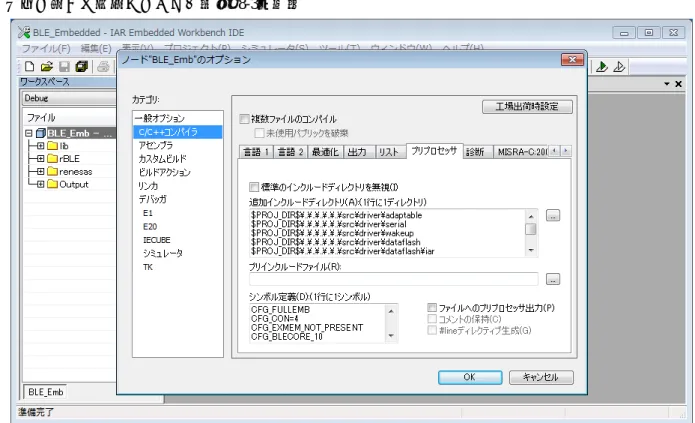
IAR Embedded Workbench V2.20 の定義マクロは、ノードのオプションで C/C++コンパイラのプリプロセッ サタブを開くと表示されます。(図 8-3参照)
9. ビルドする
必要に応じてカスタマイズした後でビルドを実行してください。9.1
CS+のビルド
CS+/CA CS+/CC CS+のビルドはサブプロジェクトの右クリックもしくはビルドメニューから「(サブプロジェクト名)の ビルド」を実行してください。9.2
e
2studio のビルド
e2/CC e2 studio のビルドはプロジェクトメニューから「プロジェクトのビルド」を実行してください。9.3
IAR Embedded Workbench のビルド
IARv2
付録 FAQ
Bluetooth® low energy に関する FAQ は下記ページをご参照ください。
ホームページとサポート窓口
ルネサス エレクトロニクスホームページhttp://japan.renesas.com/
お問合せ先
改訂記録
Rev. 発行日 改訂内容 ページ ポイント 1.00 2015.04.29 ─ 初版発行 1.10 2015.11.25 ─ 9、16BLE ソフトウェアバージョンアップにともない、e2 studio およ び CC-RL 環境に関する記述を追加 評価ボードスイッチ設定を追記 1.20 2016.02.12 9 9 評価ボード接続時のデバイスドライバインストールに関する注 を追記 RFP V3 の操作方法に変更 1.30 2016.08.31 3、6、7、 8、15、26 5 6 6
IAR Embedded Workbench V2.20 に関して追記
ダウンロード先 URL を更新 開発環境のバージョンを更新
フラッシュライブラリのバージョンを更新 1.40 2017.07.31 ─ IAR Embedded Workbench V1.40 の記載を削除
Windows 開発環境を Microsoft Visual Studio Express 2015 に更 新
ここでは、マイコン製品全体に適用する「使用上の注意事項」について説明します。個別の使用上の注意 事項については、本ドキュメントおよびテクニカルアップデートを参照してください。 1. 未使用端子の処理 【注意】未使用端子は、本文の「未使用端子の処理」に従って処理してください。 CMOS 製品の入力端子のインピーダンスは、一般に、ハイインピーダンスとなっています。未使用 端子を開放状態で動作させると、誘導現象により、LSI 周辺のノイズが印加され、LSI 内部で貫通電 流が流れたり、入力信号と認識されて誤動作を起こす恐れがあります。未使用端子は、本文「未使用 端子の処理」で説明する指示に従い処理してください。 2. 電源投入時の処置 【注意】電源投入時は,製品の状態は不定です。 電源投入時には、LSI の内部回路の状態は不確定であり、レジスタの設定や各端子の状態は不定で す。 外部リセット端子でリセットする製品の場合、電源投入からリセットが有効になるまでの期間、端子 の状態は保証できません。 同様に、内蔵パワーオンリセット機能を使用してリセットする製品の場合、電源投入からリセットの かかる一定電圧に達するまでの期間、端子の状態は保証できません。 3. リザーブアドレス(予約領域)のアクセス禁止 【注意】リザーブアドレス(予約領域)のアクセスを禁止します。 アドレス領域には、将来の機能拡張用に割り付けられているリザーブアドレス(予約領域)がありま す。これらのアドレスをアクセスしたときの動作については、保証できませんので、アクセスしない ようにしてください。 4. クロックについて 【注意】リセット時は、クロックが安定した後、リセットを解除してください。 プログラム実行中のクロック切り替え時は、切り替え先クロックが安定した後に切り替えてくださ い。 リセット時、外部発振子(または外部発振回路)を用いたクロックで動作を開始するシステムでは、 クロックが十分安定した後、リセットを解除してください。また、プログラムの途中で外部発振子 (または外部発振回路)を用いたクロックに切り替える場合は、切り替え先のクロックが十分安定し てから切り替えてください。 5. 製品間の相違について 【注意】型名の異なる製品に変更する場合は、製品型名ごとにシステム評価試験を実施してくださ い。 同じグループのマイコンでも型名が違うと、内部 ROM、レイアウトパターンの相違などにより、電
■営業お問合せ窓口
■技術的なお問合せおよび資料のご請求は下記へどうぞ。 総合お問合せ窓口:https://www.renesas.com/contact/
ルネサス エレクトロニクス株式会社 〒135-0061 東京都江東区豊洲3-2-24(豊洲フォレシア)
© 2017 Renesas Electronics Corporation. All rights reserved. Colophon 4.1 http://www.renesas.com ※営業お問合せ窓口の住所は変更になることがあります。最新情報につきましては、弊社ホームページをご覧ください。