Microsoft
Microsoft
Microsoft
Microsoft Excel
Excel
Excel の
Excel
の
の
のグラフ
グラフ
グラフ
グラフ機能
機能
機能
機能
1
1
1
1 グラフ
グラフ
グラフ
グラフの
の
の種類
の
種類
種類
種類
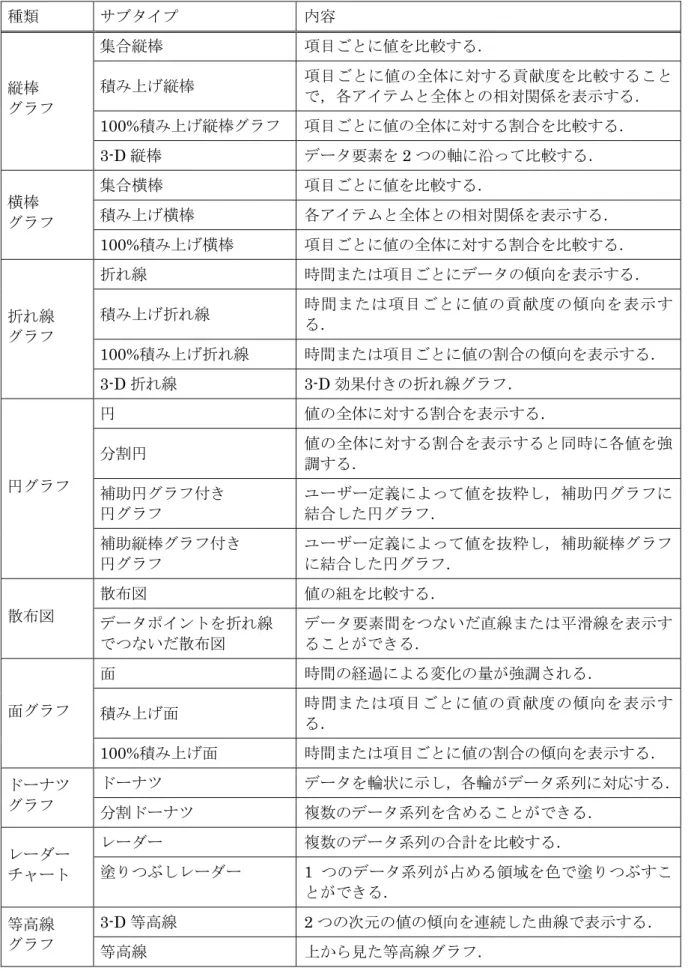
基本グラフとして,次の 14 種類が用意されている(表 14).グラフによっては,いくつかのサ ブタイプがある(表 15). 表 14 グラフの種類 種類 内容 縦棒グラフ 一定期間の数値の変化や,項目間の比較を示す. 横棒グラフ 各項目間の比較を示す. 折れ線グラフ 一定の間隔でのデータの傾向を示す. 円グラフ 項目の合計に比例するデータ系列の項目の大きさを示す. 散布図 複数のデータ系列の数値間の関係を示したり,または xy 座標 を 1 系列とする 2 つのグループの数値をプロットする. 面グラフ 時間の経過による変化の量が強調される. ドーナツグラフ 各部分の全体に対する関係が表される. レーダーチャート 複数のデータ系列の合計を比較する. 等高線グラフ 2 組のデータ間で最適な組み合わせを見つけることができる. バブルチャート 散布図の 1 つで,3 つの値から成る組み合わせを比較して,3-D 表示することができる. 株価チャート 株価データに使われるのが一般的だが,科学的なデータを示 す場合にも使われる. 円柱グラフ 円柱のデータマーカーを使って,縦棒,横棒,3-D 縦棒グラフ に効果を与える. 円錐グラフ 円錐のデータマーカーを使って,縦棒,横棒,3-D 縦棒グラフ に効果を与える. ピラミッドグラフ ピラミッドのデータマーカーを使って,縦棒,横棒,3-D 縦棒 グラフに効果を与える.表 15 グラフのサブタイプ 種類 サブタイプ 内容 集合縦棒 項目ごとに値を比較する. 積み上げ縦棒 項目ごとに値の全体に対する貢献度を比較すること で,各アイテムと全体との相対関係を表示する. 100%積み上げ縦棒グラフ 項目ごとに値の全体に対する割合を比較する. 縦棒 グラフ 3-D 縦棒 データ要素を 2 つの軸に沿って比較する. 集合横棒 項目ごとに値を比較する. 積み上げ横棒 各アイテムと全体との相対関係を表示する. 横棒 グラフ 100%積み上げ横棒 項目ごとに値の全体に対する割合を比較する. 折れ線 時間または項目ごとにデータの傾向を表示する. 積み上げ折れ線 時間または項目ごとに値の貢献度の傾向を表示す る. 100%積み上げ折れ線 時間または項目ごとに値の割合の傾向を表示する. 折れ線 グラフ 3-D 折れ線 3-D 効果付きの折れ線グラフ. 円 値の全体に対する割合を表示する. 分割円 値の全体に対する割合を表示すると同時に各値を強 調する. 補助円グラフ付き 円グラフ ユーザー定義によって値を抜粋し,補助円グラフに 結合した円グラフ. 円グラフ 補助縦棒グラフ付き 円グラフ ユーザー定義によって値を抜粋し,補助縦棒グラフ に結合した円グラフ. 散布図 値の組を比較する. 散布図 データポイントを折れ線 でつないだ散布図 データ要素間をつないだ直線または平滑線を表示す ることができる. 面 時間の経過による変化の量が強調される. 積み上げ面 時間または項目ごとに値の貢献度の傾向を表示す 面グラフ
2
2
2
2 グラフ
グラフ
グラフ
グラフを
を
を作成
を
作成
作成する
作成
する
する場所
する
場所
場所
場所
グラフの作成場所には次の 2 つがある. • ワークシートに作成する データが入力されているワークシートにグラフを挿入し,作成する. • グラフシートに作成する グラフを表示する専用シート「グラフシート」に作成する.3
3
3
3 グラフ
グラフ
グラフ
グラフの
の
の作成
の
作成
作成
作成
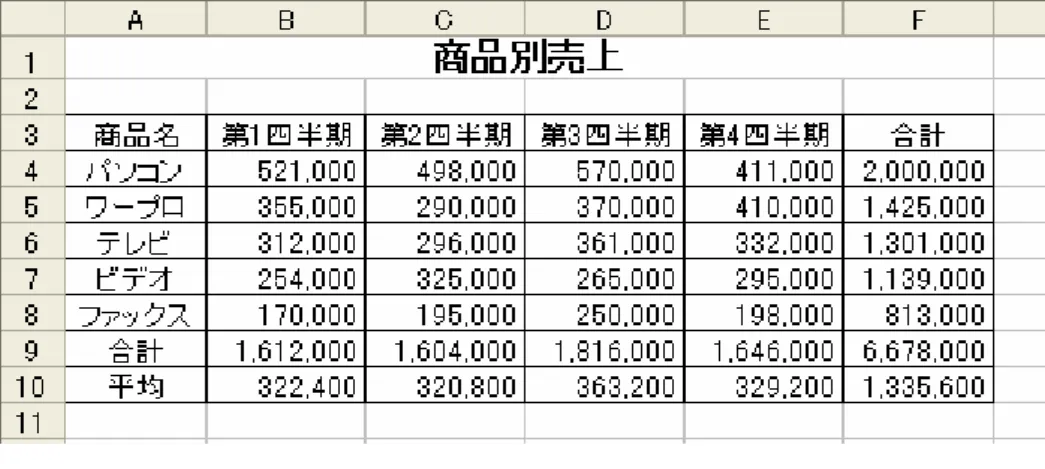
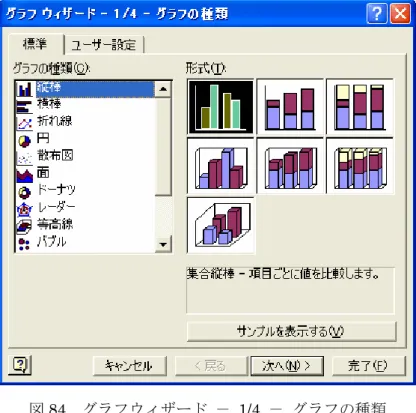
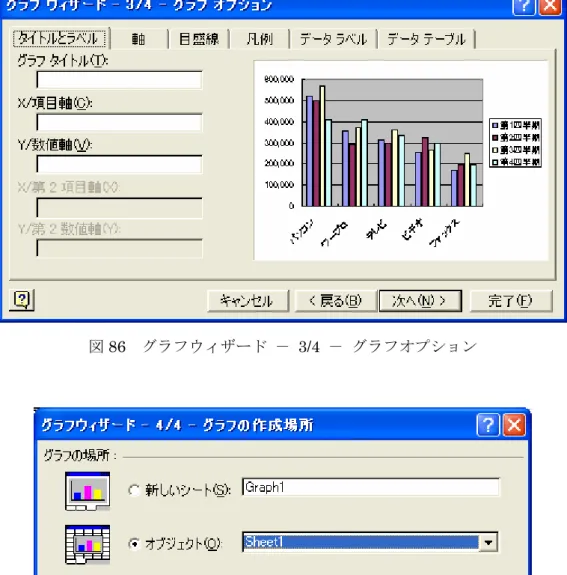
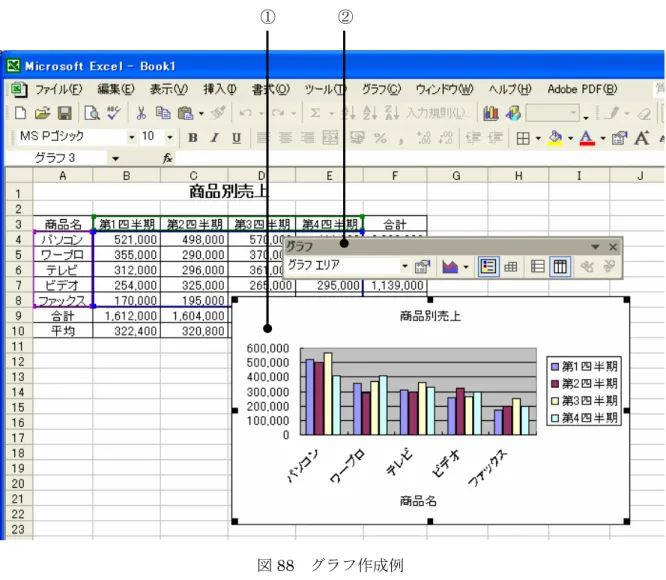
グラフを作成するには,グラフウィザード( ,または,メニューバー→「挿入(I)」→「グラ フ(H)」)を使用する.グラフウィザードでは,段階的にユーザーに必要項目を入力させることに よって,グラフを作成する.段階的に表示される項目は,次の 4 つである. (1) グラフの種類 (2) グラフの元データ (3) グラフオプション (4) グラフの作成場所 <例> 図 82 の表から図 83 のようなグラフをワークシートに作成する. Step1. セル範囲【A3:E8】を選択する. Step2. をクリックするか,メニューバー→「挿入(I)」→「グラフ(H)」を行うことで,グラ フウィザードを起動する. Step3. 図 84 のグラフの種類は「縦棒」,形式(サブタイプ)は「集合縦棒」を選択し,「次へ(N)」 をクリックする.Step4. 図 85 のデータ範囲が,Step1 で選択した範囲(=Sheet1!$A$3:$E$8)となっていることと, 系列の「列(L)」がチェックされていることを確認し,「次へ(N)」をクリックする. Step5. 図 86 のグラフオプションで,「タイトルとラベル」タブを選択し,「グラフタイトル」に 「商品別売上」,「X/項目軸(C)」に「商品名」と入力する.入力したら「次へ(N)」をク リックする. Step6. 図 87 のグラフの作成場所で,「オブジェクト(O)」がチェックされていることを確認し, 「完了(F)」をクリックすると,図 88 のようなグラフワークシートに作成され,「グラフ」 ツールバーが表示される.グラフツールバーは,メニューバー→「表示(V)」→「ツール バー(T)」→「グラフ」で表示できる.
図 82 グラフ作成例用シート
商品別売上
0 100 200 300 400 500 600 パソコン ワープロ テレビ ビデオ ファックス 単位:千円 商品名 第1四半期 第2四半期 第3四半期 第4四半期 図 83 グラフ作成例図 84 グラフウィザード - 1/4 - グラフの種類
図 86 グラフウィザード - 3/4 - グラフオプション
図 88 グラフ作成例
① グラフ
② グラフツールバー
② ①
4
4
4
4 グラフ
グラフ
グラフ
グラフの
の
の構成要素
の
構成要素
構成要素
構成要素
グラフは,「グラフエリア」と「プロットエリア」の 2 つで構成されている.グラフエリアとは, グラフ全体のことであり,「グラフタイトル」「軸ラベル」「凡例」などの要素が含まれる.プロッ トエリアとは,グラフエリアの中で,グラフ本体が表示されている部分である(図 89). 図 89 「プロットエリア」の選択グラフの構成要素には,以下のようなものがある. ① グラフタイトル ② 項目軸 ③ 項目軸ラベル ④ 数値軸 ⑤ 数値軸目盛線 ⑥ 凡例 図 90 グラフの構成要素
商品別売上
0
100,000
200,000
300,000
400,000
500,000
600,000
パ
ソ
コ
ン
ワ
ー
プ
ロ
テ
レ
ビ
ビ
デ
オ
フ
ァ
ッ
ク
ス
商品名
第1四半期
第2四半期
第3四半期
第4四半期
④ ① ② ③ ⑤ ⑥グラフの各要素の書式設定は,グラフツールバーから操作できる.グラフツールバーは以下の ような要素で構成されている.グラフオブヘクトから編集したい要素を選択し,書式設定ボタン をクリックすることで,書式設定ウィンドウが起動し,書式の変更などが行える.なお,グラフ オブジェクトに表示されている要素は,そのグラフに使われているものである. ① グラフオブジェクト ② 書式設定 ③ グラフの種類 ④ 凡例 ⑤ データテーブル ⑥ 系列を行方向に定義 ⑦ 系列を列方向に定義 ⑧ 時計回りに回転 ⑨ 反時計回りに回転 図 91 「グラフ」ツールバー ① ② ③ ④ ⑤ ⑥ ⑦ ⑧ ⑨
5
5
5
5 グラフ
グラフ
グラフ
グラフの
の
の編集
の
編集
編集
編集
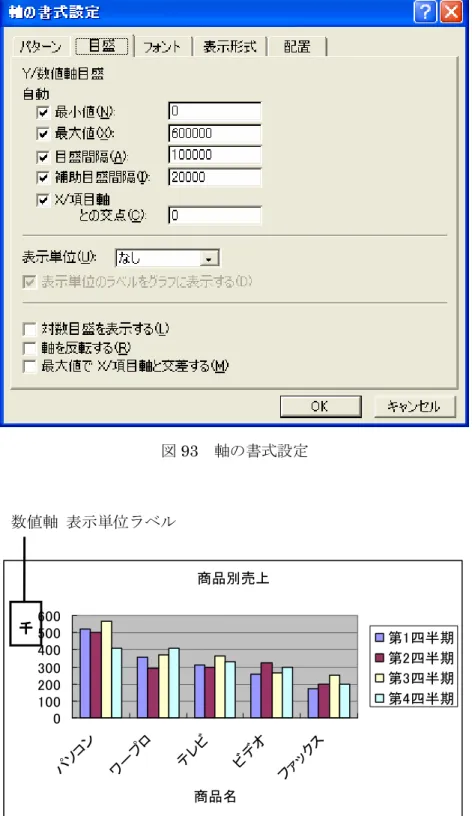
図 88 のグラフを編集して,図 83 のようにする. 5.1 5.15.1 5.1 グラフグラフグラフグラフタイトルタイトルタイトルのタイトルののの書式設定書式設定書式設定 書式設定 グラフツールバーのグラフオブジェクトから「グラフタイトル」を選択し,書式設定ボタンを クリックすると,「グラフタイトルの書式設定」ウィンドウが起動される(図 92). 図 83 では,「フォント」タブにあるフォントサイズを 12pt とし,「自動サイズ調整」のチェッ クを外している.自動サイズ調整のチェックを入れていると,グラフの大きさを変更すると同時 に,フォントサイズも自動で変更される. 図 92 グラフタイトルの書式設定5.2 5.25.2 5.2 項目軸項目軸項目軸項目軸・・・項目軸・項目軸ラベル項目軸項目軸ラベルラベルラベルのののの書式設定書式設定書式設定書式設定 グラフツールバーのグラフオブジェクトから「項目軸」(「項目軸ラベル」)を選択し,書式設定 ボタンをクリックすると,「軸の書式設定」(「軸ラベルの書式設定」)ウィンドウが起動される. 図 83 では,項目軸,項目軸ラベルともに,「フォント」タブにあるフォントサイズを 10pt とし, 「自動サイズ調整」のチェックを外している. 5.3 5.35.3 5.3 数値数値数値数値軸軸軸の軸のの書式設定の書式設定書式設定書式設定 グラフツールバーのグラフオブジェクトから「数値軸」を選択し,書式設定ボタンをクリック すると,「軸の書式設定」ウィンドウが起動される(図 93). 図 83 では,「フォント」タブにあるフォントサイズを 10pt とし,「自動サイズ調整」のチェッ クを外している.また,「目盛」タブにある表示単位を「千」,「表示単位のラベルをグラフに表示 する」のチェックを入れている. OK ボタンをクリックすると,図 94 のようになり,「数値軸 表示単位ラベル」が生成される. 「数値軸 表示単位ラベル」をクリックし,ラベルの中にカーソルが点滅すれば,ラベルの内容を 編集できる.図 83 では,「単位:千円」としている.また,グラフツールバーのグラフオブジェ クトから「数値軸 表示単位ラベル」を選択し,書式設定ボタンをクリックすると,「表示単位ラ ベルの書式設定」ウィンドウが起動されるので,「フォント」タブのフォントスタイルを標準,フ ォントサイズを 10pt とし,「自動サイズ調整」のチェックを外す.また,「配置」タブの方向を 0 度とする. 5.4 5.45.4 5.4 凡例凡例凡例凡例ののの書式設定の書式設定書式設定 書式設定 グラフツールバーのグラフオブジェクトから「凡例」を選択し,書式設定ボタンをクリックす ると,「凡例の書式設定」ウィンドウが起動される. 図 83 では,フォントサイズを 10pt とし,「自動サイズ調整」のチェックを外している.
図 93 軸の書式設定 図 94 数値軸 表示単位ラベル 商品別売上 0 100 200 300 400 500 600 パソ コン ワー プロ テレ ビ ビデ オ ファ ック ス 千 千 千 千 商品名 第1四半期 第2四半期 第3四半期 第4四半期 数値軸 表示単位ラベル
5.6 5.65.6 5.6 グラフグラフグラフグラフののの移動の移動移動移動 グラフエリアをマウスで選択し,ドラッグすることでグラフを移動することができる.Alt キー を押しながらドラッグすると,グラフがセルの境界線上に配置される. 5.7 5.75.7 5.7 グラフグラフグラフグラフサイズサイズサイズのサイズののの変更変更変更変更 グラフエリアをマウスで選択すると,8 箇所にハンドルが表示される.ハンドルの上にマウス ポインタを置き,ドラッグすることで,グラフのサイズを変更できる.Alt キーを押しながらドラ ッグすると,ハンドルがセルの境界線上に配置される. 図 83 では,高さを 20 行,幅を 8 列としている.