みんなのアクセシビリティ評価ツール
miChecker 導入手順書
2019年1月11日
本書の目的
目次 1. みんなのアクセシビリティ評価ツール miChecker (エムアイチェッカー)... 2 2. miChecker の導入 ... 2 2.1 PC 環境の確認 ... 2 2.2 miChecker のダウンロードと導入 ... 2 2.3 miChecker の実行 ... 4 3. Java 実行環境の確認・導入 ... 5 3.1 Java 実行環境の確認 ... 5 3.2 Java 実行環境の導入 ... 6 (参考) 最新の miChecker の入手について ... 9
1. みんなのアクセシビリティ評価ツール miChecker (エムアイチェッカー)
「みんなのアクセシビリティ評価ツール miChecker」(以下、miChecker)は、JIS X 8341-3:2016(高齢者・ 障害者等配慮設計指針-情報通信における機器,ソフトウェア及びサービス-第3部:ウェブコンテンツ) に基づくウェブアクセシビリティ対応の取組を支援するために、総務省が開発し、提供するアクセシビリ ティ評価ツールです。本書は、miChecker の導入手順を紹介します。2. miChecker の導入
2.1 PC 環境の確認
miChecker は、以下の環境で利用頂くことができます。2.2 miChecker のダウンロードと導入
miChecker は、総務省のウェブサイトで公開されている圧縮ファイルをダウンロードし、展開すること で使用できます。以下では、Windows 7 の環境の場合を例に、ダウンロードと導入の手順を説明します。 A) 総務省が提供する miChecker のダウンロードページ(下記)にアクセスし、miChecker ダウンロード のためのリンクを選択してください。(検索サイトを開き、「miChecker」のキーワードで検索すること でも miChecker のダウンロードページに移動することが出来ます。)OS: Windows 7, Windows 8.1, Windows 10 ブラウザ: Internet Explorer 11
メモリ: 1GB 以上 (2GB 以上を推奨) ハードディスク空き容量: 250MB 以上
Java 実行環境: Java 32bit 版 Version 8
miChecker ダウンロードページ:
B) 「ファイルのダウンロード」のダイアログが表示されたら、【名前を付けて保存(A)】または【保存(S)】 を選択してください。「名前をつけて保存」のダイアログが表示されたら、ファイルを保存する先を指 定して、再度【保存(S)】を実行してください。 図 1. miChecker のダウンロードファイルを保存する C) ダウンロードした zip ファイルを選択し、右クリック(もしくは Shift+F10)で表示したメニューか ら【すべて展開(T)...】を選択し「展開ウィザード」を開始してください。 (注: ダウンロードしたファイルをダブルクリックするのではなく、必ずメニューを用いるように してください。) D) 「圧縮(ZIP 形式)フォルダーの展開」ダイアログが表示されたら、miChecker を保存するフォルダーを 指定して【展開(E)】を選択してください。
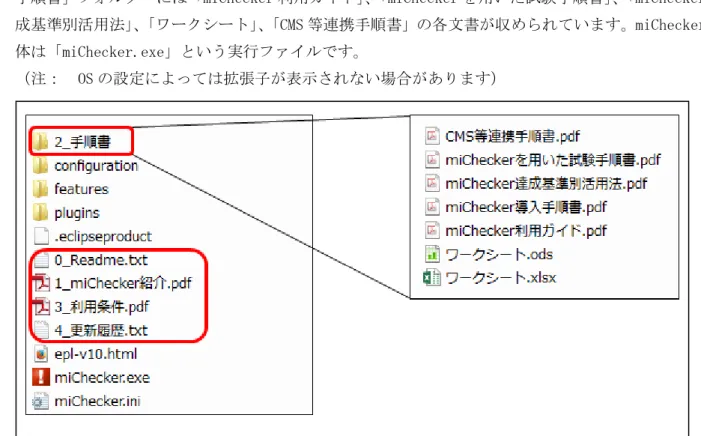
E) 展開が終了したら、展開先に「miChecker_v2」というフォルダーが作成されたことを確認してくださ い。「miChecker_v2」フォルダー内には、miChecker の概要説明、利用条件などをまとめた「0_Readme.txt」、 「1_miChecker 紹介.pdf」、「3_利用条件.pdf」、「4_更新履歴.txt」の4つの文書があります。また、「2_ 手順書」フォルダーには「miChecker 利用ガイド」、「miChecker を用いた試験手順書」、「miChecker 達 成基準別活用法」、「ワークシート」、「CMS 等連携手順書」の各文書が収められています。miChecker 本 体は「miChecker.exe」という実行ファイルです。
(注: OS の設定によっては拡張子が表示されない場合があります)
2.3 miChecker の実行
以上で miChecker の導入は完了です。miChecker を実行する際は、miChecker が展開されたフォルダーの 中にある miChecker を実行します。(注: OS の設定によっては、「miChecker.exe」と拡張子と共に表示さ れています。)
「miChecker 利用ガイド」などの付属文書を参照しながら miChecker をご活用ください。
注: miChecker を利用するためには Java 32bit 版 Version 8 の実行環境が必要となります。次節の手順 を参考に Java 実行環境の確認・導入を行ってください。
図 4. miChecker を起動
3. Java 実行環境の確認・導入
miChecker を利用するためには Java 32bit 版 Version 8 の実行環境が必要です。対象の Java 実行環境 が存在しない場合、Java 32bit 版 Version 8 の導入を行います。
3.1 Java 実行環境の確認
環境によっては既に Java 実行環境がインストールされている場合があります。まず、コマンドプロンプ トを利用してJava のインストール状況を確認します。 (ア) コマンドプロンプトの起動 Windows のスタートメニュー/スタートボタンからコマンドプロンプトを起動します。 (Windows ロゴキーを押しながら R キーを押して「ファイル名を指定して実行」ダイアログを表示 し、「名前」と記載された入力欄に「cmd」と入力した上で「OK」を選択することでもコマンドプロ ンプトを起動することができます。) (イ) コマンドプロンプトを用いた確認 コマンドプロンプトに次のように入力し「ENTER キー」を押してください。 java -d32 -version 図 5. 「ファイル名を指定して実行」ダイアログからコマンドプロンプトを起動する 注: Oracle 社から提供されている Java 32bit 版 Version 8 の実行環境については 2019 年 1 月で商用利用向けの無償アップデートが終了となる見込みです(参照:下記 URL)。( https://www.oracle.com/technetwork/jp/articles/java/ja-topics/jdk-release-mo
Java がインストールされていない場合には次のようなメッセージが表示されます。
Java がインストールされている場合には次のような表示が出ます(表示は Java のバージョンなどに より異なります)。
「version」欄が、「1.8」で始まっている場合、Java の Version が「8」であることを意味していま す。Java Version 8 が導入されていることが確認できた場合には、「2.3 miChecker の実行」の手順 に沿って miChecker を実行することが可能です。
3.2 Java 実行環境の導入
3.1 の手順で対象の Java 実行環境がインストールされていないことが確認された場合、Java 実行環 境の導入を行ってください。ここでは、AdoptOpenJDK および Oracle 社の提供する Java 実行環境を 用いる場合の手順を紹介します。Java 実行環境の利用に際しては、事前にそれぞれのライセンス条 件等をご確認上でご利用ください。 ⚫ AdoptOpenJDK Java 実行環境 ➢ ライセンス条件: https://adoptopenjdk.net/about.html ➢ オープンソースソフトウェアとして無償でダウンロード可能 ➢ 自動更新は実施されないため、定期的に最新の Java 実行環境を導入する必要があります ⚫ Oracle 社 Java 実行環境 ➢ ライセンス条件: https://www.oracle.com/technetwork/java/javase/terms/license/index.html ➢ 商用利用向けの無償アップデートが 2019 年 1 月で終了となる見込み (2019 年 1 月 11 日現在) (ア) AdoptOpenJDK の提供する Java 実行環境の導入 ① Java 実行環境のダウンロード
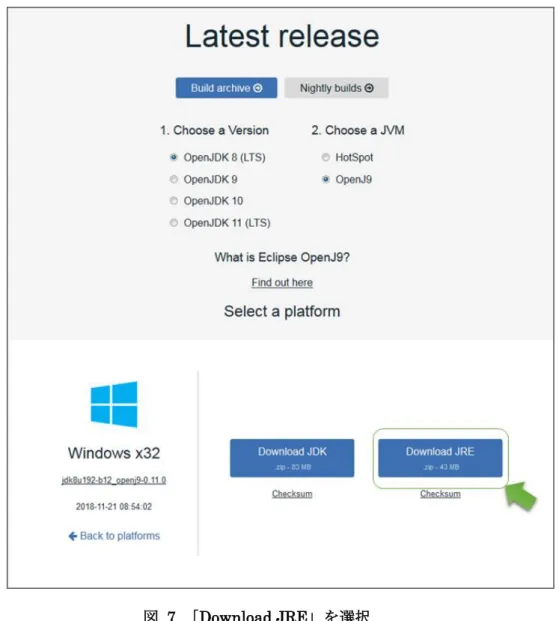
AdopetOpenJDK が提供する Java 実行環境(JRE)のダウンロードページ(下記)にアクセスし、 ダウンロードのためのリンク「Download JRE」を選択してください。
java version "1.8.0_192"
Java(TM) SE Runtime Environment (build 1.8.0_192-b12)
Java HotSpot(TM) Client VM (build 25.192-b12, mixed mode, sharing)
'java' は,内部コマンドまたは外部コマンド,操作可能なプログラムまたはバッチ ファイルとして認識されていません.
AdoptOpenJDK ダウンロードページ:
図 7 「Download JRE」を選択 ② Java 実行環境の展開 次に、ダウンロードした zip ファイルを選択し、右クリック(もしくは Shift+F10)で表示 したメニューから【すべて展開(T)...】を選択し「展開ウィザード」を開始します。「圧縮 (ZIP 形式)フォルダーの展開」ダイアログが表示されたら、Java 実行環境を一時保存するフ ォルダーを指定して【展開(E)】を選択して zip ファイルを展開します。 展開されたフォルダー内に、Java 実行環境が入ったフォルダー(「jdk8」で始まり「jre」で 終わる名前のフォルダー)が存在することを確認します。
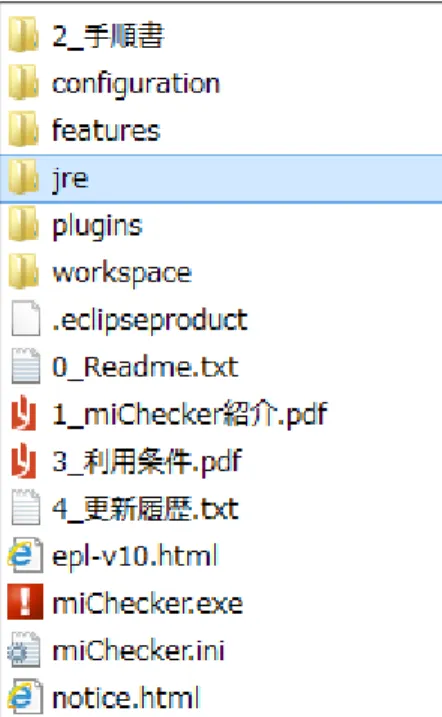
③ Java 実行環境を miChecker から利用するための設定 ②で確認した Java 実行環境の入ったフォルダー(「jdk8」で始まり「jre」で終わる名前の フォルダー)を右クリック(もしくは Shift+F10)して表示したメニューから【名前の変 更(M)】を選択し、フォルダーの名前を「jre」に変更します。次に、「jre」フォルダーを 「2.2 miChecker のダウンロードと導入」で導入した miChecker のフォルダー (「miChecker_v2」など)に移動します。
以前に導入した Java 実行環境を更新する場合には、miChecker のフォルダー内の古い「jre」 フォルダーを削除した後、新しい「jre」フォルダーを移動してください。
図 9 「miChecker_v2」フォルダーに「jre」フォルダーを移動 以上で Java 実行環境を miChecker から利用するための設定は終了です。
(イ) Oracle 社の提供する Java 実行環境の導入
以下に Oracle 社の提供する Java 実行環境のダウンロードと導入手順が示されたウェブページを紹 介します。下記ページ内の導入手順に沿って Java 32bit 版 Version 8 の Java 実行環境(JRE)のイ ンストールを行ってください。
注: Oracle 社から提供されている Java 32bit 版 Version 8 の実行環境については 2019 年 1 月で商 用利用向けの無償アップデートが終了となる見込みです(参照:下記 URL)。
( https://www.oracle.com/technetwork/jp/articles/java/ja-topics/jdk-release-model-4
487660-ja.html )
Java ダウンロードとインストール手順のサイト
(参考) 最新の miChecker の入手について
JIS X 8341-3:2016 関連文書の更新や miChecker の機能拡張などに伴って、miChecker が更新される場合が あります。総務省ホームページ(http://www.soumu.go.jp/main_sosiki/joho_tsusin/b_free/b_free02.html)にア クセスし、最新の miChecker を入手するようにしてください。