XVL 製品
ライセンス管理ガイド
この文書は、発行元であるラティス・テクノロジー(株)が知的所有権をもつ技術情報を含んでい ます。許可なくコピーおよび配布することを禁じます。 本書、ならびに XVL 製品のライセンスに関するサポートにつきましては、販売元までご連絡く ださい。目次 1 はじめに ... 8 2 ライセンス管理の概要 ... 9 2.1 XVL 製品のライセンスモデル ... 9 2.2 XVL 製品のライセンスファイル名 ... 11 3 ライセンスファイルのインストール ...13 3.1 ノードロックライセンス...13 3.1.1 ライセンスファイルのインストール ...13 3.1.2 ライセンスファイルの設定 ...15 3.1.3 ライセンスファイルの入れ替え ...15 3.2 フローティングライセンス ...15 3.2.1 ライセンスファイルのインストール ...16 3.2.2 ライセンスファイルの設定 ...17 3.2.3 ライセンスファイルの入れ替え ...18 4 ライセンスサーバーのセットアップ ...18 4.1 システム要件 ...18 4.2 ライセンスサーバーのインストール ...19 4.3 ライセンスサーバーの設定 ...20 4.4 ライセンスサーバーの起動 ...27 4.5 ライセンスサーバーの確認 ...28 4.6 ライセンスサーバーの停止 ...29 4.7 ライセンスファイルの入れ替え ...29 4.8 ライセンスファイルの再読み込み ...30 5 ライセンスサーバーのコマンドライン操作 ...30 5.1 ライセンスサーバーの起動 ...30 5.2 ライセンスサーバーの確認 ...31 5.3 ライセンスサーバーの停止 ...32 5.4 ライセンスファイルの再読み込み ...33 5.5 ライセンスファイルを環境変数へ登録...34 6 リダンダントサーバーのセットアップ...35 7 ライセンスサーバーのアンインストール ...36 8 オプションファイルによる設定 ...36 9 XVL 製品のライセンスファイル構成 ...39 9.1 ノードロックライセンスの構成 ...39 9.2 フローティングライセンスの構成 ...40 9.3 ライセンスサーバー設定ファイルの作成 ...42 9.4 XVL 製品機能名一覧 ...42 10 XVL 製品のライセンスファイルの結合 ...46 11 トラブルシューティング ...47 11.1 エラーメッセージによる対処 ...47 11.2 ログファイルによるエラー番号の取得 ...51 11.3 既知の不具合 ...52
登録商標または商標
XVL はラティス・テクノロジー株式会社の登録商標です。
Microsoft、Windows、Visual C++ は米国 Microsoft Corporation の米国ならびに他の国における登 録商標です。
Windows の正式名称は Microsoft Windows Operating System です。 その他製品名などの固有名詞は、各メーカーの登録商標または商標です。
変更履歴 - 2016/2/29 - 製品についての説明を追加。 - 2016/2/18 - ライセンスモデルについての説明を追加。 - オプションファイルについての説明を追加。 - 2016/1/7 - 製品についての説明を追加および修正。 - 2015/10/7 - 製品についての説明を追加。 - 2015/6/29 - 製品についての説明を修正。 - 2015/3/16 - 製品についての説明を修正。 - 2015/2/16 - 製品についての説明を修正。 - 2015/1/8 - 製品についての説明を修正。 - 2014/10/20
- XVL License Manager Ver. 6.0 に対応。 - TCP/IPv6 を使用する場合の記述を追加。 - ファイアウォールの設定を追加。 - オプションファイルの設定を更新。 - 2014/8/1 - 製品についての説明を追加。 - 2014/1/14 - 保守期限となった製品を削除。 - 2013/7/26 - 製品についての説明を追加。 - 2013/6/28 - 製品についての説明を追加。 - 2013/4/26 - 製品についての説明を追加。 - 2013/3/1 - 製品についての説明を追加。 - 2012/10/22 - システム要件の更新。 - 製品についての説明を修正。 - 2012/7/31 - 製品についての説明を追加。 - 2012/6/1
- クライアントシステムで 64-bit Edition の製品を使用する場合の記述を追加。 - FLEXlm から FlexNet Publisher への変更のための更新。
- 2011/12/5 - 製品についての説明を追加。 - 製品名を修正。 - 2011/4/8 - 製品についての説明を修正。 - 2010/10/29 - リダンダントサーバーの設定について説明を追加。 - コマンドライン操作の説明を修正。 - 2010/9/30 - オプションファイルの説明を修正。 - 2010/3/26 - 製品についての説明を修正。 - トラブルシュートのエラーメッセージによる対処を修正。 - 2008/10/10 - FLEXlm についての説明を修正。 - 2008/9/5 - 製品についての説明を修正。 - 2008/7/31 - 製品についての説明を追加。 - 2008/3/14 - 製品についての説明を追加。 - 2007/11/16 - 製品についての説明を追加。 - 2007/9/28 - ライセンスのバージョン、製品についての説明を追加。 - トラブルシュートにエラーメッセージを追加。 - 2007/6/15 - 製品についての説明を追加。また、保守期限となった製品を削除。 - トラブルシュートにエラーメッセージを追加。 - その他、記述の不備を修正。 - 2006/12/15 - 製品のバージョン表記を変更。 - コマンドライン操作の引数の説明を変更。 - 2006/8/31
- XVL Studio Pro/Standard/Basic の U3D オプションを追加。 - XVL Notebook Standard のライセンスについての説明を追加。 - 2006/5/31 - 評価用ライセンスについての説明を追加。 - オプションファイルにログファイルに関する説明を追加。 - 2005/11/18 - クライアント側で同じライセンスサーバーの設定を利用できる、ライセンスサーバー設
定ファイルについての説明を追加。 - XVL Studio Pro/Standard/Basic の共通オプションについての説明を追加。 - 2005/6/15 - ライセンスサーバーのアンインストール時の注意事項を追加。 - 2004/11/15 - XVL Studio Standard、Basic のライセンスについての説明を追加。 - 2004/10/30 - XVL-3ds Max Converter のフローティングライセンスについての説明を追加。 - 持ち出し期間についての記述を変更。 - 2003/8/20 - オプションファイルについての説明にライセンス数の制限を追加。 - 2003/3/31 - XVL License Manager のバージョンを 3.0 に更新。 - xvllm.exe、lmgrd.exe のバージョンを、8.3c に更新。 - ライセンスサーバーの設定が可能なオプションファイルについての説明を追加。 - フローティングライセンスの場合に、クライアントごとにライセンスファイルをインス トールしない方法についての説明を追加。 - ファイアウォールを使用したネットワーク環境での注意点を追加。 - 2003/1/31 - XVL License Manager のバージョンを 2.4 に更新。
- XVL Notebook 、XVL-3ds Max Converter のライセンスについての説明を追加。 - 2002/11/29
- XVL License Manager のバージョンを 2.3 に更新。
- XVL Converter Enterprise、XVL Converter Light のライセンスについての説明を追加。 - 2002/7/31 - XVL License Manager のバージョンを 2.2 に更新。 - XVL Player Pro のライセンスの持ち出し機能を追加。 - ライセンスサーバーで使用する複数のフローティングライセンスをひとつのファイル (xvlproducts.ltl)にまとめる方法と、xvlproducts.ltl を使用したライセンスサーバーの設定 方法の説明を追加。 - 2002/4/30 - XVL License Manager のバージョンを 2.1 に更新。 - XVL Player Pro のライセンスファイルのインストールについて説明を追加。 - 2002/3/31 - XVL License Manager のバージョンを 2.0 に更新。 - xvllm.exe、lmgrd.exe のバージョンは、8.1a を使用。 - フローティングライセンスの場合に、一定期間ネットワークから切り離された状態でも ライセンスを受けられる、ライセンスの持ち出し機能を追加。 - 2001/12/31 - 初版。 - xvllm.exe、lmgrd.exe のバージョンは、7.2i を使用。
1 はじめに
「XVL 製品 ライセンス管理ガイド」は、XVL 製品全般のライセンス管理、およびライセンスファ イルのインストールと設定に必要な技術情報が含まれています。 本書では、ライセンス管理、およびライセンスファイルのインストールと設定の詳細を次の項目に 分けて説明していきます。 • ライセンス管理の概要 • ノードロックライセンス • フローティングライセンス • ライセンスサーバーのセットアップ • XVL 製品のライセンスファイル構成 • トラブルシューティング * マニュアル内の表現について 本書は、できる限り簡単な表現を用いて説明しています。したがって、デフォルトの設定を想定し て説明しています。なお、設定手順などの情報の一部には、 Microsoft Windows とその操作方法 についての基本的な知識が必要になることがあります。 ■ ノードロックライセンスをご使用になる方 ユーザーの方は、以下の内容を必ずお読みください。 「2 ライセンス管理の概要」、 「3.1 ノードロックライセンス」、 「9.1 ノードロックライセンスの構成」 ■ フローティングライセンスをご使用になる方 ユーザーの方は、以下の内容を必ずお読みください。 「2 ライセンス管理の概要」、 「3.2 フローティングライセンス」、 「9.2 フローティングライセンスの構成」 システム管理者は、以下の内容を必ずをお読みください。 「2 ライセンス管理の概要」、 「4 ライセンスサーバーのセットアップ」、 「6 リダンダントサーバーのセットアップ」、 「9.2 フローティングライセンスの構成」2 ライセンス管理の概要
ここでは、XVL 製品のライセンスについての概要を説明します。
2.1 XVL 製品のライセンスモデル
XVL 製品は、ソフトウェアベースのライセンス管理システムである FlexNet Publisher(Flexera Software 社製 http://www.flexerasoftware.jp/)を使用しています。FlexNet Publisher は、柔軟なラ イセンス管理機構を提供します。 XVL 製品は、FlexNet Publisher を使用して、ライセンスの認証を行います。販売元より配布され たライセンスファイルを適切な位置にインストール、設定することにより、クライアントシステム でノードロックライセンス、またはフローティングライセンスを使用できるようになります。以下 にライセンスタイプについて説明します。 XVL 製品は、3 種類のライセンスタイプを使用しています。 • 評価用ライセンス XVL 製品を評価する目的で使用できるライセンスです。 どのシステム上でも XVL 製品が動作します。ただし、ライセンスには使用期限があり、期 限以降は XVL 製品は動作しなくなります。 • ノードロックライセンス ライセンスを受けた、ある特定のシステム上で使用できるライセンスです。 ライセンスを受けていないシステム上では、XVL 製品は動作しません。ノードロックライセ ンスを他のシステムへ移動するには、新しいシステムに対してライセンスを受けなければな りません。また、Windows のリモートデスクトップ接続などターミナルサービス接続を経 由してノードロックライセンスの製品を使用することはできません。 • フローティングライセンス 発行されたライセンス数を、ライセンスサーバーを使用して管理するライセンスです。 フローティングライセンスは、XVL 製品が動作するクライアントシステムを限定しません。 ライセンスサーバーに接続されたどのシステムからでも、ライセンス数を超えない限り使用 することができます。フローティングライセンスを受けるためには、ライセンスサーバーが 起動されてなければなりません。 ライセンスの持ち出し機能を使用すると、クライアントシステムではライセンスサーバーと 接続できない状態でもノードロックライセンスのように、一定期間ライセンスを受け取るこ とができます。ライセンスの持ち出しの期間は、最大 30 日です。 この機能を使用できる製品については、「2.2 XVL 製品のライセンスファイル名」を参照し てください。また、この機能を有効にする方法は、各 XVL 製品のリファレンスマニュアル を参照してください。 次に、ライセンスのバージョンについて説明します。
て 1 つ先のバージョンの製品まで使用することができます。下位のバージョンの製品は全て使用 することができます。2 つ以上先のバージョンの製品をインストールすると使用することができな くなりますので、新しいライセンスを受けてください。ただし、マイナーバージョンは考慮されま せん。例えば、Ver. 6.3、Ver. 6.3b の場合は、Ver. 6 と同じになります。ライセンスのバージョン は、「9.1 ノードロックライセンスの構成」「9.2 フローティングライセンスの構成」を参照して調 べることができます。
- 例)XVL Studio Pro の場合
ライセンスファイルが以下のような場合は、バージョンが 10 であることがわかり ます。この場合、XVL Studio Pro は Ver. 11 まで使用することができます。 FEATURE XVLStudioPro2 xvllm 10 permanent uncounted ...
* クライアントシステムで XVL 製品を使用する場合、「3 ライセンスファイルのインストール」 に従ってライセンスファイルをインストールしてください。その他に特別な設定は必要ありま せん。 * 仮想 OS(VMWare や Virtual PC)上での動作保証はしておりません。 * 評価用ライセンスまたは期限付きライセンスで XVL 製品を使用する場合、システム時計を変更 しないように注意してください。変更した場合、「システムの時計が遅れています。」とエラー が表示され XVL 製品を起動できなくなることがあります。 * フローティングライセンスを使用する場合、システム管理者がライセンスサーバーの設定、起 動を行います。クライアントシステムで XVL 製品を実行する前に、ライセンスサーバーを起動 してください。 * フローティングライセンスを使用する場合、ライセンスサーバーとクライアントシステムのネ ットワーク環境は、以下の条件を満たしていなければなりません。システム管理者は、ご使用 のネットワーク環境を確認してください。 1. TCP/IP がインストールされている ライセンスサーバーとクライアントシステムは、TCP パケットを使用して通信します。 各クライアントシステムに TCP/IP がインストールされていることを確認してください。 インストールされていない場合は、TCP/IP のセットアップをしてください。 2. ライセンスサーバーのホスト名と IP アドレスが名前解決されている ライセンスサーバーの指定にホスト名を使用する場合は、クライアントシステムから参 照できるようにホスト名と IP アドレスが名前解決されているネットワーク上になけれ ばなりません。名前解決されていない場合、クライアントシステムからホスト名を使用 してライセンスサーバーを参照できないため、ライセンス認証を受けることができませ ん。 名前解決されていない場合は、IP アドレスによる指定にするか、または DNS サーバー、 WINS サーバーなどご使用のネットワーク環境に合った名前解決システムによりライセ
ンスサーバーのホスト名が名前解決されるようにしてください。本書では、ホスト名に よる指定を使用して説明していますので、IP アドレスによる指定にする場合は読み替え てください。 3. 2 つの TCP ポートが開いている ネットワークの通信を制御している環境の場合に注意が必要です。ライセンスの認証に はライセンスサーバーとの通信に使用するポートのほかに、アプリケーションが起動中 に使用するポートが必要です。このポートは、デフォルトの設定ではオペレーティング システムが動的に割り当てます。そのため、明示的に使用するポートを設定し、設定し た TCP ポートが使用できる状態にすることが必要です。使用するポートの設定は、 「9.2フローティングライセンスの構成」を参照してください。 4. ファイアウォールの例外設定をしている ライセンスサーバーのモジュール lmgrd.exe、xvllm.exe に対して例外設定をする必要が あります。 詳細は「4.3 ライセンスサーバーの設定」を参照してください。
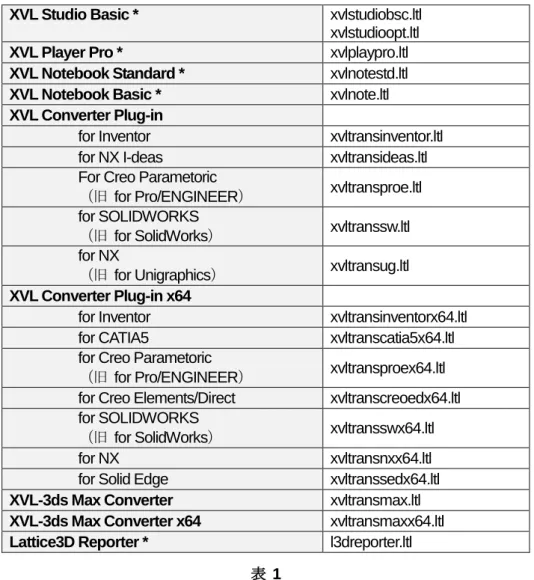
* サーバーとクライアントシステムで TCP/IPv6 を使用する場合、必ず XVL License Manager Ver. 6.0 以上をご利用ください。またクライアントシステムでは製品ごとに必要な設定をしてく ださい。なおリンクローカルな IP アドレスは指定できません。 * ライセンスの持ち出し機能を使用するためには、ライセンスサーバーが有効になっている必要 があります。また、持ち出し機能を使用している間は、各クライアントの製品機能ごとに 1 つ ライセンスを使用している状態になります。使用中のライセンスの確認は、「4.5 ライセンスサ ーバーの確認」、「5.2 ライセンスサーバーの確認」を参照してください。この間にライセンスサ ーバーを停止する場合は、「4.6 ライセンスサーバーの停止」では「Force Server Shutdown」の チェックボックス、「5.3 ライセンスサーバーの停止」の「-force」オプションを参照してくださ い。一度、持ち出し機能の設定が行われたライセンスは、有効期限中に設定を解除することは できません。持ち出しの有効期限は、十分に検討し設定してください。持ち出し機能を使用す る場合は、「11.1 エラーメッセージによる対処」の「FLEXlm のエラーダイアログが表示され、 強制終了する。」の項目をよく読んでください。 2.2 XVL 製品のライセンスファイル名 XVL 製品には、製品ごとにライセンスファイルが用意されます。ライセンスファイルをインスト ールする際には、以下の各製品に対するライセンスファイル名を参照してください。 • ノードロックライセンスまたはフローティングライセンス XVL 製品名 ライセンスファイル名
XVL Studio Hybrid * xvlstudiohyb.ltl xvlstudioopt.ltl
XVL Studio Pro * xvlstudiopro.ltl
xvlstudioopt.ltl
XVL Studio Basic * xvlstudiobsc.ltl xvlstudioopt.ltl
XVL Player Pro * xvlplaypro.ltl
XVL Notebook Standard * xvlnotestd.ltl
XVL Notebook Basic * xvlnote.ltl
XVL Converter Plug-in
for Inventor xvltransinventor.ltl for NX I-deas xvltransideas.ltl For Creo Parametoric
(旧 for Pro/ENGINEER) xvltransproe.ltl for SOLIDWORKS
(旧 for SolidWorks) xvltranssw.ltl for NX
(旧 for Unigraphics) xvltransug.ltl
XVL Converter Plug-in x64
for Inventor xvltransinventorx64.ltl for CATIA5 xvltranscatia5x64.ltl for Creo Parametoric
(旧 for Pro/ENGINEER) xvltransproex64.ltl for Creo Elements/Direct xvltranscreoedx64.ltl for SOLIDWORKS
(旧 for SolidWorks) xvltransswx64.ltl for NX xvltransnxx64.ltl for Solid Edge xvltranssedx64.ltl
XVL-3ds Max Converter xvltransmax.ltl
XVL-3ds Max Converter x64 xvltransmaxx64.ltl
Lattice3D Reporter * l3dreporter.ltl 表 1 * 印のついた製品は、ライセンスの持ち出し機能を使用することができます。 • ノードロックライセンス XVL 製品名 ライセンスファイル名 XVL Signer xvlsign.ltl XVL Web Master xvlwm.ltl XVL Converter Light
for IGES xvlconviges.ltl for Parasolid xvlconvpara.ltl for Polygon xvlconvpoly.ltl for Inventor xvlconvinventor.ltl for CATIA V4 xvlconvcatia4.ltl for NX I-deas xvlconvideas.ltl for Creo Parametoric
(旧 for Pro/ENGINEER) xvlconvproe.ltl for SOLIDWORKS
(旧 for SolidWorks) xvlconvsw.ltl for NX xvlconvug.ltl
(旧 for Unigraphics)
for STEP xvlconvstep.ltl
XVL Converter Light x64
for Inventor Xvlconvinventorx64.ltl for CATIA V5 xvlconvcatia5x64.ltl for Creo Parametoric
(旧 for Pro/ENGINEER) xvlconvproex64.ltl for Creo Elements/Direct Xvlconvcreoedx64.ltl for SOLIDWORKS
(旧 for SolidWorks) xvlconvswx64.ltl for NX xvlconvnxx64.ltl for Solid Edge xvlconvsedx64.ltl for JT xvlconvjtx64.ltl
XVL System Toolkit xvlsystool.ltl
XVL Player SDK xvlplaysdk.ltl
Lattice3D Reporter Publisher l3dreporterpub.ltl
Lattice3D Reporter SDK l3dreportersdk.ltl
iXVL Publisher ixvlpublisher.ltl
iXVL Publisher Express ixvlpublisherexp.ltl
XVL Contents Manager xcmhub.ltl
xcmagent.ltl 表 2
• フローティングライセンス
XVL 製品名 ライセンスファイル名
XVL Converter Enterprise xvlrconv.ltl 表 3 ライセンスファイルは、任意のテキストエディタで内容を確認することができます。詳細は、「9 XVL 製品のライセンスファイル構成」を参照してください。
3 ライセンスファイルのインストール
ここでは、各 XVL 製品のライセンスファイルをクライアントシステムにインストールする手順を 説明します。 3.1 ノードロックライセンス ライセンスファイルのインストール、設定が完了しましたら、XVL 製品をお使いいただけます。 各 XVL 製品のリファレンスマニュアルなどを参照し、製品を起動してください。 3.1.1 ライセンスファイルのインストールライセンスファイルのインストールについて説明します。
XVL Player Pro(Ver. 8 以前)、XVL Converter Light については下部を参照してください。 1. Windows のスタート→プログラム→XVL 製品名のメニュー→ライセンスフォルダをク リックし、「License」フォルダを表示します。ここで、XVL 製品名のメニューは、ライセ ンスファイルをインストールする XVL 製品名となります。 2. 販売元より配布されたライセンスファイルを、表示された「License」フォルダへコピーし ます。XVL 製品に対応するライセンスファイル名は、「2.2 XVL 製品のライセンスファイ ル名」を参照してください。 Windows のスタート→プログラム→アクセサリ→エクスプローラからは、デフォルトの 設定で、図 1、図 2 のディレクトリにライセンスファイルがインストールされたのを確認 することができます。 - 例)XVL Studio の場合 図 1
- 例)XVL Converter Plug-in for SOLIDWORKS の場合
図 2
XVL Player Pro(Ver. 8 以前) のライセンスファイルのインストールについて説明します。 1. XVL Player Pro を起動します。
2. XVL Player Pro の画面上から右クリックメニューを表示し、「XVL Player について」をク リックして「XVL Player について」ダイアログを表示します。 3. 「ライセンスインストール」ボタンをクリックし、「インストールするライセンスファイル を指定する」ダイアログを表示します。 4. 販売元より配布されたライセンスファイルを、表示された「インストールするライセンスフ ァイルを指定する」ダイアログで指定します。ライセンスファイル名は、「xvlplaypro.ltl」 です。 5. インストールが完了すると「ライセンスファイルのインストールが完了しました.」と表示 されます。
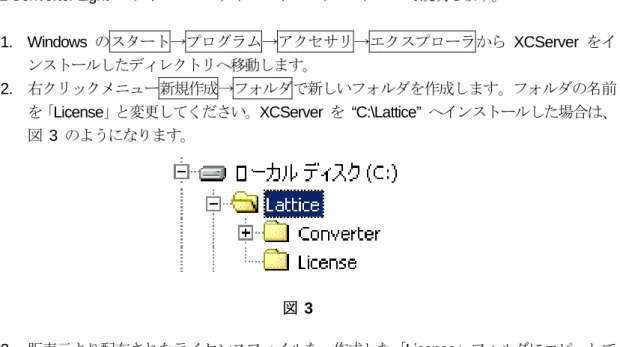
XVL Converter Light のライセンスファイルのインストールについて説明します。 1. Windows のスタート→プログラム→アクセサリ→エクスプローラから XCServer をイ ンストールしたディレクトリへ移動します。 2. 右クリックメニュー新規作成→フォルダで新しいフォルダを作成します。フォルダの名前 を「License」と変更してください。XCServer を “C:\Lattice” へインストールした場合は、 図 3 のようになります。 図 3 3. 販売元より配布されたライセンスファイルを、作成した「License」フォルダにコピーして ください。 3.1.2 ライセンスファイルの設定 ノードロックライセンスを使用する場合は、ライセンスサーバーのインストール、設定は必要あり ません。また、ライセンスサーバーとの通信も行いません。ライセンスファイルのインストール後、 XVL 製品を使用することができます。 3.1.3 ライセンスファイルの入れ替え ライセンスファイルのバージョンの更新などで、新しいライセンスファイルを受け取った場合は、 ライセンスファイルを入れ替える必要があります。 ライセンスファイルの入れ替えは、XVL 製品を終了した状態で「3.1.1 ライセンスファイルのイン ストール」と同様の操作で、新しいライセンスファイルを古いライセンスファイルに上書きしてイ ンストールします。 XVL 製品についての保守サービスが有効に継続していることを条件として、同一事業所内のコン ピューターに限り、年 2 回まで Media Access Control (MAC)アドレスの変更をすることができま す。
フローティングライセンスで XVL 製品を使用する場合は、あらかじめライセンスサーバーを起動 する必要があります。システム管理者は、「4 ライセンスサーバーのセットアップ」を参照し、ラ イセンスサーバーを適切にインストール、設定し、ライセンスサーバーを起動した状態にしてくだ さい。 クライアントシステムでのライセンスファイルのインストール、設定が完了しましたら、XVL 製 品をお使いいただけます。各 XVL 製品のリファレンスマニュアルなどを参照し、製品を起動して ください。ネットワーク、およびクライアントシステムの環境によっては、ライセンスの認証に時 間がかかり起動するまで数分かかる場合があります。
XVL Converter Enterprise は、ライセンスサーバーの設定のみ必要です。XVL Converter Enterprise を実行するクライアントシステムでのライセンスファイルのインストールは必要ありま せん。 3.2.1 ライセンスファイルのインストール ライセンスファイルのインストールについて説明します。 XVL Player Pro(Ver. 8 以前) については下部を参照してください。 1. Windows のスタート→プログラム→XVL 製品のメニュー→ライセンスフォルダをクリ ックし、「License」フォルダを表示します。ここで、XVL 製品名のメニューは、ライセン スファイルをインストールする XVL 製品名となります。 2. 販売元より配布されたライセンスファイルを、表示された「License」フォルダへコピーし ます。XVL 製品に対応するライセンスファイル名は、「2.2 XVL 製品のライセンスファイ ル名」を参照してください。 Windows のスタート→プログラム→アクセサリ→エクスプローラからは、デフォルトの 設定で、図 4 のディレクトリにライセンスファイルがインストールされたのを確認するこ とができます。 - 例)XVL Studio の場合 図 4 XVL Player Pro(Ver. 8 以前) のライセンスファイルのインストールについて説明します。 1. XVL Player Pro を起動します。
リックして「XVL Player について」ダイアログを表示します。 3. 「ライセンスインストール」ボタンをクリックし、「インストールするライセンスファイル を指定する」ダイアログを表示します。 4. 販売元より配布されたライセンスファイルを、表示された「インストールするライセンスフ ァイルを指定する」ダイアログで指定します。ライセンスファイル名は、「xvlplaypro.ltl」 です。 5. インストールが完了すると「ライセンスファイルのインストールが完了しました.」と表示 されます。 XVL 製品によっては、その他の方法が用意されています。 • アプリケーションでライセンスサーバーを指定する 「ライセンスフォルダ」へライセンスファイルをインストールするのではなく、ライセンス サーバーをアプリケーション上で指定します。ライセンスサーバーを指定すると、ライセン スファイルのインストールなどの煩わしさがなく便利です。 図 5 のようにライセンスサーバーのホスト名とライセンスの認証に使用するポート番号を 入力してください(ホスト名とポート番号は、ライセンスファイルに記述されています。 「9.2 フローティングライセンスの構成」を参照してください)。 図 5 • ライセンスサーバー設定ファイルを用意する ライセンスサーバーの情報を記述した設定ファイルを作成し、「ライセンスフォルダ」へ用 意します。設定ファイルを用意すると、ライセンスファイルのインストールなどの煩わしさ がなく便利です。特に、複数のユーザーで同一のライセンスサーバーを使用する場合、また は複数の XVL 製品で同一のライセンスサーバーを使用する場合は、設定ファイルを用意す るだけです。 設定ファイルの作成は、「9.3 ライセンスサーバー設定ファイルの作成」を参照してくださ い。 * リダンダントサーバーを利用する場合は、ライセンスファイル、または 3 台のライセンスサー バーを設定したライセンスサーバー設定ファイルを使用してください。クライアントはマスタ となるサーバーとライセンス認証を行いますが、マスタは 3 台のライセンスサーバーのいずれ かになります。 3.2.2 ライセンスファイルの設定
クライアントシステムにライセンスファイルをインストールする場合は、特別な設定は必要ありま せん。ライセンスファイルのインストール後、ライセンスサーバーが起動されていれば、XVL 製 品を使用することができます。 3.2.3 ライセンスファイルの入れ替え ライセンスファイルのバージョンの更新などで、新しいライセンスファイルを受け取った場合は、 ライセンスファイルを入れ替える必要があります。 1. システム管理者は、「4.7 ライセンスファイルの入れ替え」を参照して、ライセンスサーバ ーの設定を更新してください。 2. ユーザーは、ライセンスサーバーの設定の更新後、XVL 製品を終了した状態で「3.2.2 ライ センスファイルのインストール」と同様の操作で、新しいライセンスファイルをインストー ルします。 * ライセンスサーバーで使用するライセンスファイルと、クライアントシステムで使用するライ センスファイルは、同一でなければなりません。ライセンスファイルを入れ替える際は、異な ったライセンスファイルが混在しないよう注意してください。 * アプリケーションでライセンスサーバーを指定した場合や、ライセンスサーバー設定ファイル を用意した場合は、ライセンスサーバーの情報が変更されない限り、クライアントシステムで の作業はありません。 * XVL 製品についての保守サービスが有効に継続していることを条件として、同一事業所内のコ ンピューターに限り、年 2 回まで Media Access Control (MAC)アドレスの変更をすることがで きます。
4 ライセンスサーバーのセットアップ
ここでは、ライセンスサーバーのセットアップと、操作について説明します。 ライセンスサーバーのインストール、および操作は、システム管理者が行います。各 XVL 製品を 実行するクライアントシステムには、ライセンスサーバーをインストールする必要はありません。 4.1 システム要件 ライセンスサーバーをセットアップするシステムは、以下のシステム要件を満たしていることを確 認してください。 項目 要件 OS Windows Vista SP2 日本語版Windows 7 日本語版 Windows 7 x64 日本語版 Windows 8 日本語版 Windows 8 x64 日本語版 Windows 8.1 日本語版 Windows 8.1 x64 日本語版 Windows Server 2008 日本語版 Windows Server 2008 x64 日本語版 Windows Server 2008 R2 x64 日本語版 Windows Server 2012 x64 日本語版 Windows Server 2012 R2 x64 日本語版 CPU 300MHz の Intel または AMD CPU
(1GHz 以上の Intel または AMD CPU を推奨) メモリ 256 MB (1GB 以上を推奨) HDD 5 MB 以上 (100MB 以上を推奨) 通信プロトコル TCP/IPv4 、TCP/IPv6 権限 管理者権限(Administrator 権限) * 他製品で FlexNet Publisher を使用しているシステムでも、XVL 製品のライセンスサーバーを セットアップできます。混在するシステムでも問題はありません。 * ライセンスサーバーをセットアップしたシステム上で XVL 製品を動作させる場合は、各 XVL 製品のシステム要件も満たしていることを確認してください。 * ライセンスサーバーの指定にホスト名を使用する場合は、クライアントシステムから参照でき るようにホスト名と IP アドレスが名前解決されているネットワーク上にセットアップしなけ ればなりません。
名前解決されていない場合は、IP アドレスによる指定にするか
、また は hosts ファイル、DNS サーバー、WINS サーバーなどご使用のネットワーク環境に合った 名前解決システムによりライセンスサーバーのホスト名が名前解決されるようにしてください。 本書では、ホスト名による指定を使用して説明していますので、IP アドレスによる指定にする 場合は読み替えてください。 * ライセンスの認証には、ライセンスサーバーとの通信に使用するポートとアプリケーションが 起動中に使用するポートの 2 つが必要です。詳細は、「9.2フローティングライセンスの構成」 を参照してください。 4.2 ライセンスサーバーのインストール ライセンスサーバーのインストールを行うには、管理者権限が必要です。インストールを始める前 に、管理者権限で Windows にログインしていることを確認してください。(’*_*’ 'はバージョンを表す文字列)を実行します。 2. すでに XVL 製品のライセンスサーバーがシステムにインストールされている場合は、ま ずアンインストールプログラムが起動します。アンインストールを完了し、再度 XVL_LicenseManager-*_*.exe を実行してください。 3. 「XVL_LicenseManager 用の InstallShield ウィザード」にしたがって、インストールしま す。 4. ライセンスサーバーのコンポーネントをインストールするディレクトリは、デフォルトの 設定で 図 6 のディレクトリとなります。 図 6 5. 「完了」をクリックして、セットアップを終了します。終了すると、Windows のスタート メニューに「XVL License Manager」が登録され、以下のメニューが追加されます。 - ライセンス管理ツール ライセンスサーバーの設定、起動、停止を行うプログラムへのショートカット。 - ライセンスフォルダ ライセンスファイルをインストールする License フォルダへのショートカット。こ のフォルダは、ライセンスサーバーの設定の際に使用します。 * ライセンスサーバーは、通常システムドライブ(C: ドライブ)へインストールされますが、環 境によっては、異なるドライブへインストールされることがあります。この場合は、正しく起 動できないことがありますので、「ホームフォルダ」の設定などユーザー設定を確認してくだ さい。 4.3 ライセンスサーバーの設定
LMTOOLS を使用してライセンスサーバーを設定する手順を説明します。LMTOOLS は、GUI を用いたライセンスサーバーの管理ツールです。 ライセンスサーバーを設定するにあっては、以下の点に注意してください。 • lmgrd.exe のバージョン XVL 製品とライセンスサーバーとの接続を確立する lmgrd.exe(ライセンスマネージャデー モン)は、XVL_LicenseManager-*_*.exe からインストールされます。この lmgrd.exe のバ ージョンは、他の FlexNet Publisher を使用したライセンス管理製品のバージョンと異なる ことがあります。XVL 製品のライセンスサーバーの設定では、必ずインストールされた
lmgrd.exe を使用し、他の FlexNet Publisher を使用したライセンス管理製品の lmgrd.exe と 1 つにしないでください。 • LMTOOLS 「LMTOOLS」は、他製品のライセンス管理でも使用する共通のライセンス管理ツールです。 すでに他製品のライセンスサーバーがセットアップされているシステムに、追加で XVL 製 品のライセンスサーバーをセットアップする場合、または XVL 製品のライセンスサーバー がセットアップされているシステムに、追加で他製品のライセンスサーバーをセットアップ する場合は、注意が必要です。他の製品の設定と XVL 製品の設定は、別々にしなければな りません。 • lmgrd.exe のライセンス認証用の TCP ポート番号 ライセンス認証用の通信ポート番号は、デフォルトの設定で 1200 番が割り当ててありま す。他のプロセスですでに使用中の場合は、適切な空き番号へと変更が必要です。「9.2 フ ローティングライセンスの構成」を参照し、ポート番号を空き番号へと変更してください。 • xvllm.exe の通信用の TCP ポート番号 デフォルトの設定では、オペレーティングシステムが動的に割り当てます。ネットワークの 通信を制御している環境では、明示的に指定する必要があります。「9.2 フローティングラ イセンスの構成」を参照し、ライセンスファイルへ開いている番号を設定してください。 ライセンスサーバーの設定手順を説明します。
1. Windows のスタート→プログラム→XVL License Manager→ライセンスフォルダをクリ ックし、「License」フォルダを表示します。 2. 販売元より配布されたライセンスファイルを、表示された「License」フォルダへコピーし ます。XVL 製品に対応するライセンスファイル名は、「2.2 XVL 製品のライセンスファイ ル名」を参照してください。 Windows のスタート→プログラム→アクセサリ→エクスプローラからは、デフォルトの 設定で 図 7 のディレクトリにインストールされたのを確認することができます。 図 7
3. Windows のスタート→プログラム→XVL License Manager→ライセンス管理ツールをク リックし、図 8 の「LMTOOLS」を表示します。Windows の環境変数へライセンスファイ ルのフルパスを登録していない場合は、「LMTOOLS ignores license file path environment variables」を ON に、登録している場合は、 OFF にしてください。
図 8 4. 「Config Services」タブを選択します。ここでは、ライセンスサーバーを起動する lmgrd.exe、ライセンスファイル、ログファイルを指定します。 図 9
「Service Name」の項目のプルダウンメニューから「XVL License Manager」を選択または 入力します。
「Path to the lmgrd.exe file」の項目の「Browse」ボタンから、デフォルトの設定で 図 10 の フォルダにある lmgrd.exe を指定します。
図 10
「Path to the license lile file」の項目の「Browse」ボタンから、ライセンス管理する製品のラ イセンスファイルを指定します。「Browse」ボタンをクリックすると、「ファイルを開く」 ダイアログが表示されます。「ファイルの種類」の項目を、「All Files(*.*)」にし、デフォ ルトの設定で 図 11にあるライセンスファイルを選択し、「開く」ボタンをクリックします。 図 11 フローティングライセンスを受ける XVL 製品が複数ある場合は、「10 XVL 製品のライセ ンスファイルの結合」を参照して、ライセンスファイルをひとつ(xvlproducts.ltl) にしてく ださい。
「Path to the debug log file」の項目では、ライセンスサーバーのログを出力したい場合、拡 張子が .log であるログファイル(xvl.log など)を用意し、「Browse」ボタンからファイル 名を指定します。
「Use Services」のチェックボックスを ON にして、Windows のサービスへ登録します。 Windows を再起動したときに、自動的にサービスを開始するように設定する場合は、 「Start Server at Power-Up」のチェックボックスを ON にします。
ライセンスファイルをひとつ(xvlproducts.ltl) にして設定した場合、図 12 のようになりま す。
図 12
5. 「Save Service」ボタンをクリックすると、ライセンスサーバーの設定を保存するかどうか の確認メッセージが表示されるので、「はい」をクリックします。
「XVL License Manager」を Windows のサービスへ登録すると、Windows のスタート→設定→ コントロールパネル→管理ツール→サービスの一覧に追加されます。
図 13
次に以下のファイアウォールの設定をしてください。Windows 7 を例として説明します。 1. スタート→コントロールパネルよりシステムとセキュリティをクリックしてください。
図 14
2. Windows ファイアウォール内の Windows ファイアウォールによるプログラムの許可をクリッ クしてください。
図 15
図 16
4. 参照ボタンから "c:\xvllm\bin\xvllm.exe" を選択し、追加をクリックしてください。
5. 同様に、参照ボタンから "c:\xvllm\bin\lmgrd.exe" を選択し追加をクリックしてください。 6. 許可されたプログラムおよび機能の一覧に" XVL LicenseManager "、"Flexera Software Inc"が
追加されたことを確認し、OK をクリックしてください。
図 18
4.4 ライセンスサーバーの起動
LMTOOLS を使用してライセンスサーバーを起動する手順を説明します。
1. Windows のスタート→プログラム→XVL License Manager→ライセンス管理ツールをク リックし、「LMTOOLS」を表示します。
2. 「Start/Stop/Reread」タブの「Flexnet license services installed on this computer」の項目に、 「XVL License Manager」が表示されていることを確認します。
合、「Server Started Successful.」と表示されます。
4. 「Server Status」タブの「Perform Status Enquiry」ボタンをクリックします。ライセンスサ ーバーが正常に起動されている場合、「hostname: license server UP(MASTER)」と表示 されます。ここで、hostname は、ライセンスサーバーをインストールしたシステムのホ スト名となります。
* ライセンスサーバーが起動していることを正確に確認するには、Windows タスクマネージャの プロセスのタブのイメージ名の列に lmgrd.exe が表示されていることをご確認ください。この 確認の後に次の操作をしてください。
* 「Server Start Failed」と表示される場合は、「4.5 ライセンスサーバーの確認」を参照して、ラ イセンスサーバーの状態を確認してください。
* 「4.3 ライセンスサーバーの設定」で、「Config Services」タブの「Use Service」を ON にす ると、すでにライセンスサーバーが起動している場合は、「Start Server」ボタンをクリックして も、「Server Start Failed」と表示されます。
* 「4.3 ライセンスサーバーの設定」で、「Config Services」タブの「Use Service」を ON にし なかった場合、複数回「Start Server」ボタンをクリックすると、複数の lmgrd.exe が起動し、 システムが不安定になることがあります。複数回「Start Server」ボタンをクリックしてしまっ た場合は、その回数だけ「Stop Server」ボタンをクリックし、ライセンスサーバーを停止させ なければなりません。ライセンスサーバーの停止は、「4.6 ライセンスサーバーの停止」を参照 してください。 4.5 ライセンスサーバーの確認 LMTOOLS を使用してライセンスサーバーの状態を確認する手順を説明します。
1. Windows のスタート→プログラム→XVL License Manager→ライセンス管理ツールをク リックし、「LMTOOLS」を表示します。
2. 「Start/Stop/Reread」タブの「Flexnet license services installed on this computer」の項目に 「XVL License Manager」が表示されていることを確認します。
3. 「ServerStatus」タブの「Perform Status Enquiry」ボタンをクリックするとサーバーの状態 についての説明が表示されます。
ライセンスサーバーの状態についての説明は、コマンドライン操作の場合と同じです。詳細は、 「5.2 ライセンスサーバーの確認」を参照してください。
環境変数を登録していない場合は、「Service/License File」 タブの「LMTOOLS ingores license file path environment varialbes」を ON にし、登録している場合は OFF にしないと、正しく状態を取 得できない場合があります。環境変数については、「5.5 ライセンスファイルを環境変数へ登録」 を参照してください。
4.6 ライセンスサーバーの停止
LMTOOLS を使用してライセンスサーバーを停止する手順を説明します。
1. Windows のスタート→プログラム→XVL License Manager→ライセンス管理ツールをク リックし、「LMTOOLS」を表示します。
2. 「Start/Stop/Reread」タブの「Flexnet license services installed on this computer」の項目に 「XVL License Manager」が表示されていることを確認します。 3. 「Stop Server」ボタンをクリックします。ライセンスサーバーが正常に停止すると、 「Stopping Server」と表示されます。 * ライセンスサーバーが停止していることを正確に確認するには、Windows タスクマネージャの プロセスのタブのイメージ名の列に lmgrd.exe が表示されていないことをご確認ください。こ の確認の後に次の操作をしてください。
* 「Stop Server」ボタンをクリックして、「Server Stop Failed」と表示される場合は、「Config Services」タブに表示されるライセンスサーバーの設定が正しいかどうか確認してください。現 在の設定は、ライセンスサーバーを起動したときの設定と異なる可能性があります。
* ライセンスの持ち出し機能を使用している場合は、必ず「Force Server Shutdown」のチェック ボックスを ON にしておいてください。 4.7 ライセンスファイルの入れ替え ライセンスファイルのバージョンの更新などで、新しいライセンスファイルを受け取った場合は、 ライセンスサーバーに登録したライセンスファイルを入れ替える必要があります。 ライセンスファイルを入れ替える手順を説明します。 1. 「4.6 ライセンスサーバーの停止」を参照して、ライセンスサーバーを停止します。 2. 「4.3 ライセンスサーバーの設定」を参照して、ライセンスファイルを上書きインストール します。 3. 「4.4 ライセンスサーバーの起動」を参照して、ライセンスサーバーを起動します。 4. 「4.5 ライセンスサーバーの確認」を参照して、ライセンスサーバーが正常に起動したかど うか確認してください。 5. ライセンスサーバーが正常に起動したら、フローティングライセンスを受ける各クライア ントシステムにライセンスファイルをインストールしてください。 ライセンスサーバーを停止させたくない場合は、ライセンスファイルの再読み込みを行って入れ替
1. 「4.3 ライセンスサーバーの設定」を参照して、ライセンスファイルを上書きインストール します。 2. 「4.8 ライセンスファイルの再読み込み」、「5.4 ライセンスファイルの再読み込み」を参 照して、再読み込みを実行します。 3. 「4.5 ライセンスサーバーの確認」を参照して、ライセンスサーバーが正常に起動したかど うか確認してください。 4. ライセンスサーバーが正常に起動したら、フローティングライセンスを受ける各クライア ントシステムにライセンスファイルをインストールしてください。 * ライセンスファイルを入れ替える際は、バージョンの異なったライセンスファイルが混在しな いよう注意してください。 4.8 ライセンスファイルの再読み込み LMTOOLS を使用してライセンスファイルを再読み込みする手順を説明します。
1. Windows のスタート→プログラム→XVL License Manager→ライセンス管理ツールをク リックし、「LMTOOLS」を表示します。
2. 「Start/Stop/Reread」タブの「Flexnet license services installed on this computer」の項目に 「XVL License Manager」が表示されていることを確認します。
3. 「ReRead License File」ボタンをクリックするとライセンスファイルを再読み込みします。 正常な場合は「Reread Server License File Completed」と表示されます。失敗した場合は 「Reread Server Failed」と表示されますので、設定を見直してください。
この操作は、すでにライセンスサーバーが起動されている状態で行います。ライセンスサーバーが 起動されていない状態では動作しません。
5 ライセンスサーバーのコマンドライン操作
5.1 ライセンスサーバーの起動 コマンドライン操作を使用してライセンスサーバーを起動する手順を説明します。 1. コマンドプロンプトから、lmutil.exe のあるディレクトリへ移動します。デフォルトの設定 で、C:\Xvllm\Bin にあります。 C:\> cd C:\Xvllm\Bin 2. 以下のコマンドを入力します。C:\Xvllm\Bin> lmgrd –c License_file [–l log_file] コマンドオプションを以下に示します。 - -c License_file 図 11 の License フォルダにあるライセンスファイルのフルパス。複数のフローテ ィングライセンスをひとつのライセンスファイルにした場合は、xvlproducts.ltl のフ ルパスを入力します。 Windows の環境変数へライセンスファイルのフルパスを登録している場合 は、”-c %XVLLM_LICENSE_FILE%” と入力します。ライセンスファイルを環境変 数へ登録する方法は、「5.5 ライセンスファイルを環境変数へ登録」を参照してくだ さい。 - -l log_file ライセンスサーバーのログを出力するファイル(xvl.log)のフルパス。 ライセンスサーバーが起動されると、新たに 2 つのコマンドプロンプトが表示されます。1 つは、 「lmgrd: FLEXlm License Server」、残りは「xvllm: FLEXlm License Deamon」となり、常にライセ ンスサーバーの状態が表示されます。この 2 つのコマンドプロンプトは閉じないでください。閉 じた場合は、ライセンスサーバーが停止しますのでご注意ください。なお、”-l” オプションを指定 した場合は、新たにコマンドプロンプトは表示されませんが、サーバーは起動します。 5.2 ライセンスサーバーの確認 コマンドライン操作を使用してライセンスサーバーの状態を確認する手順を説明します。 1. コマンドプロンプトから、lmutil.exe のあるディレクトリへ移動します。デフォルトの設定 で、C:\Xvllm\Bin にあります。 C:\> cd C:\Xvllm\Bin 2. 以下のコマンドを入力します。
C:\Xvllm\Bin> lmutil lmstat [ -a | -A ] -c License_file [ -f feature] [ -S xvllm] コマンドオプションを以下に示します。 - -a すべての情報を表示します。 - -A 使用中のライセンスをすべて表示します。 - -c License_file 図 11 の License フォルダにあるライセンスファイルのフルパス。複数のフローテ ィングライセンスをひとつのライセンスファイルにした場合は、xvlproducts.ltl のフ
ば、”SERVER_PORT_NUM@HOST_NAME” と指定することができます。 Windows の環境変数へライセンスファイルのフルパスを登録している場合 は、”-c %XVLLM_LICENSE_FILE%” と入力します。ライセンスファイルを環境変 数へ登録する方法は、「5.5 ライセンスファイルを環境変数へ登録」を参照してくだ さい。 - -f feature feature(機能名)を使用しているユーザーを一覧表示します。feature については、 「9 XVL 製品のライセンスファイル構成」を参照してください。 - -i feature ライセンスファイルの feature(機能名)情報を一覧表示します。feature を指定し ない場合は、feature についての情報を一覧表示します。feature については、「9 XVL 製品のライセンスファイル構成」を参照してください。 - -S xvllm XVL 製品のライセンスサーバーである「xvllm」の機能のすべてのユーザーを一覧表 示します。 クライアントで、ライセンスの持ち出し機能が使用されている場合は、持ち出し期間中は常に、ラ イセンスが使用されている状態になります。また、ライセンスを使用しているユーザー情報の末尾 に “linger” というキーワードが付きます。
- 例)XVL Studio Pro で “user” が「イラスト作成」オプションを持ち出している場合
Users of bXVLStudioPro2: (Total of 10 licenses issued; Total of 1 license in use) "bXVLStudioPro2" v7, vendor: xvllm
floating license
user host host (v6) (lserver/1200 2825), start Wed 5/1 11:21 (linger: 240) Users of XVLStudio_Illust: (Total of 10 licenses issued; Total of 1 license in use) "XVLStudio_Illust v7, vendor: xvllm
floating license
user host host (v6) (lserver/1200 2825), start Wed 5/1 11:21 (linger: 240)
クライアント側での持ち出し期間の確認方法は、各 XVL 製品のリファレンスマニュアルを参照し てください。
5.3 ライセンスサーバーの停止
コマンドライン操作を使用してライセンスサーバーを停止する手順を説明します。
で、C:\Xvllm\Bin にあります。 C:\> cd C:\Xvllm\Bin
2. 以下のコマンドを入力します。
C:\Xvllm\Bin> lmutil lmdown –c License_file [-force] コマンドオプションを以下に示します。 - -c License_file 図 11 の License フォルダにあるライセンスファイルのフルパス。複数のフローテ ィングライセンスをひとつのライセンスファイルにした場合は、xvlproducts.ltl のフ ル パ ス を 入 力 し ま す 。 ラ イ セ ン ス サ ー バ ー が 起 動 し て い る 状 態 で あ れ ば、”SERVER_PORT_NUM@HOST_NAME” と指定することができます。 Windows の環境変数へライセンスファイルのフルパスを登録している場合 は、”-c %XVLLM_LICENSE_FILE%” と入力します。ライセンスファイルを環境変 数へ登録する方法は、「5.5 ライセンスファイルを環境変数へ登録」を参照してくだ さい。 - -force ライセンスの持ち出し機能が使用されている場合は、必ず 5.2 指定する必要があります。 ライセンスサーバーを停止する前に、「 ライセンスサーバーの確認」を参照して ライセンスの持ち出し機能が使用されているかどうかを確認してください。 3. ライセンスサーバーを停止するかどうかを確認してきますので、’y’ を入力します。 Port@Host Vendors 1) 1200@demo xvllm Are you sure (y/n)? y
Shut down FLEXlm server on node demo 1 FLEXlm License Server shut down
5.4 ライセンスファイルの再読み込み
コマンドライン操作を使用してライセンスファイルを再読み込みする手順を説明します。
1. コマンドプロンプトから、lmuitlexe のあるディレクトリへ移動します。デフォルトの設定 で、C:\Xvllm\Bin にあります。
2. 以下のコマンドを入力します。
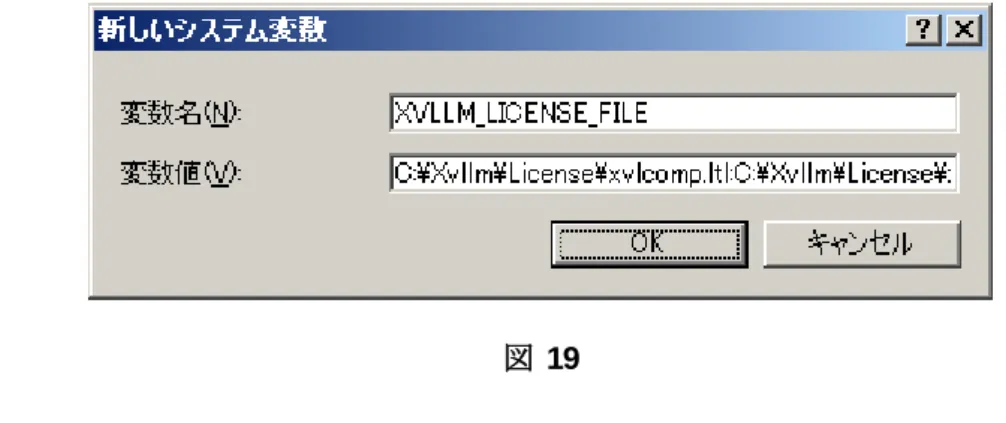
C:¥Xvllm¥Bin> lmutil lmreread -c License_file [–vendor xvllm] コマンドオプションを以下に示します。 - -c License_file 図 11 の License フォルダにあるライセンスファイルのフルパス。複数のフローテ ィングライセンスをひとつのライセンスファイルにした場合は、xvlproducts.ltl のフ ル パ ス を 入 力 し ま す 。 ラ イ セ ン ス サ ー バ ー が 起 動 し て い る 状 態 で あ れ ば、”SERVER_PORT_NUM@HOST_NAME” と指定することができます。 Windows の環境変数へライセンスファイルのフルパスを登録している場合 は、”-c %XVLLM_LICENSE_FILE%” と入力します。ライセンスファイルを環境変 数へ登録する方法は、「5.5 ライセンスファイルを環境変数へ登録」を参照してくだ さい。 - -vendor xvllm XVL 製品のライセンスサーバーである「xvllm」を指定します。 この操作は、すでにライセンスサーバーが起動されている状態で行います。ライセンスサーバーが 起動されていない状態では動作しません。 5.5 ライセンスファイルを環境変数へ登録 ライセンスファイルのフルパスを環境変数へ登録する方法を説明します。環境変数へ登録すると、 各コマンドライン操作で必要なライセンスファイルのパスを入力するときに便利です。 環境変数へライセンスファイルを登録するには、以下の手順を行います。 1. Windows のスタート→設定→コントロールパネル→システムをクリックし、「システム のプロパティ」ダイアログを表示します。 2. 「詳細」タブの「環境変数」ボタンをクリックし、「環境変数」ダイアログを表示します。 (Windows NT 4.0 の場合は、「環境」タブを表示します。) 3. 「システム環境変数」の「新規」ボタンから「新しいシステム変数」ダイアログを表示しま す。(Windows NT 4.0 の場合は、「環境」タブに入力欄が表示されています。この入力欄 へ環境変数を登録しますので、4. へ進んでください。) 4. 「変数名」に “XVLLM_LICENSE_FILE” と入力します。「変数値」には、登録するライセ ンスファイルのフルパスを入力します。複数のフローティングライセンスをひとつのライ センスファイルにした場合は、xvlproducts.ltl のフルパスを入力します。複数のフローティ ングライセンスファイルをひとつにする方法については、「10 XVL 製品のライセンスファ イルの結合」を参照してください。
図 19 5. 「OK」ボタンをクリックし、システム環境変数へ登録します。 なお「変数名」に “ LM_LICENSE_FILE” を設定した場合は同様に動作しますが、起動するまでに 時間がかかる場合がありますので利用しないでください。
6 リダンダントサーバーのセットアップ
ここでは、3 台のライセンスサーバーを利用した冗長性のあるリダンダントサーバー構成のセット アップと、操作について説明します。 1. 3 台のサーバーでライセンスサーバーのインストールと設定を行います。 インストールと設定の方法については、「4.2 ライセンスサーバーのインストール」「4.3 ライセンスサーバーの設定」を参照してください。 2. 順番にライセンスサーバーを起動します。 起動の方法については、「4.4 ライセンスサーバーの起動」を参照してください。コマンド ライン操作を行う場合は、「5.1 ライセンスサーバーの起動」を参照してください。 このとき、最初に起動したサーバーがマスタとして機能してライセンス数を管理します。 クライアントシステムはマスタとライセンス認証を行います。マスタが停止した場合は、 次のサーバーに引き継がれます。 3. ライセンスサーバーの状態を確認します。 状態はどのサーバーでも確認できます。確認の方法については、「4.5 ライセンスサーバー の確認」を参照してください。コマンドライン操作を行う場合は、「5.2 ライセンスサーバ ーの確認」を参照してください。 4. ライセンスサーバーを停止、またはライセンスファイルの再読み込みを行います。それぞれのサーバーで停止、再読み込みを行います。方法については、「4.6 ライセンスサ ーバーの停止」「4.7 ライセンスファイルの入れ替え」を参照してください。コマンドライ ン操作を行う場合は、「5.3 ライセンスサーバーの停止」「5.4 ライセンスファイルの再読 み込み」を参照してください。 * リダンダントサーバー構成用のライセンスファイルが必要になります。販売元へお問い合わせ ください。 * 3 台のライセンスサーバーのうち、2 台のライセンスサーバーは正常に稼動している必要があ ります。 * クライアントシステムではライセンスファイル、または 3 台のライセンスサーバーを設定し たライセンスサーバー設定ファイルを使用してください。クライアントはマスタとなるサーバ ーとライセンス認証を行いますが、マスタは 3 台のライセンスサーバーのいずれかになりま す。ライセンスサーバー設定ファイルについては「9.3 ライセンスサーバー設定ファイルの作 成」を参照してください。
7 ライセンスサーバーのアンインストール
ライセンスサーバーのアンインストールは、Windows のスタート→設定→コントロールパネル →アプリケーションの追加と削除の一覧から、「XVL License Manager」を選択し、追加と削除ボ タンをクリックしてください。* 「4.3 ライセンスサーバーの設定」で「XVL License Manager」を Windows のサービスへ登録 している場合は、あらかじめ登録を解除してからアンインストールを実行してください。解除 を行わないと、アンインストール後もサービスへの登録情報が残ってしまいます。なお、登録 情報が残ってしまった場合は、もう一度、ライセンスサーバーをインストールし、登録を解除 してからアンインストールを実行してください。
8 オプションファイルによる設定
ここでは、オプションファイルを使用してユーザー、ホスト名に対して、またはそれらをグループ 化したユーザーグループ、ホスト名グループに対して、ライセンスの使用を制限することができる 設定について説明します。 オプションファイルによる設定は、フローティングライセンスに対して、ライセンスサーバー上で 行います。ノードロックライセンスでは、この設定を行えません。1. Windows のスタート→プログラム→XVL License Manager→ライセンスフォルダをクリ ックし、「License」フォルダを表示します。
以下の内容が記述されています。
GROUP group user_name1 user_name2 GROUP group2 user_name3 user_name4
HOST_GROUP host_group host_name1 host_name2 HOST_GROUP host_group2 host_name3 host_name4 EXCLUDE feature1 USER user1
EXCLUDE feature1 USER user2 EXCLUDE feature2 HOST host1 EXCLUDE feature2 HOST host2 EXCLUDE feature3 GROUP group1 EXCLUDE feature3 GROUP group2
EXCLUDE feature4 HOST_GROUP host_group1 EXCLUDE feature4 HOST_GROUP host_group2 EXCLUDE_BORROW feature5 GROUP group3 EXCLUDE_BORROW feature5 GROUP group4
EXCLUDE_BORROW feature6 HOST_GROUP host_group3 EXCLUDE_BORROW feature6 HOST_GROUP host_group4 MAX 2 feature1 GROUP group2
MAX 3 feature2 HOST_GROUP host_group2 NOLOG UNSUPPORTED
3. “GROUP”、”HOST_GROUP” 行は、ユーザー、ホスト名をグループ化する場合に使用し ます。例えば、ユーザー abc、xyz、ホスト名 host_abc、host_xyz をそれぞれ GroupA、 HostGroupA にグループ化したい場合は、以下のように記述します。
GROUP GroupA abc xyz
HOST_GROUP HostGroupA host_abc host_xyz
4. “EXCLUDE” 行は、ユーザー、ホスト名、ユーザーグループ、ホスト名グループに対し て、”feature” で定義された機能(FEATURE)を無効にします。”EXCLUDE_BORROW” 行 は、”feature” のライセンスの持ち出し機能を無効にします。例えば、ユーザー abc、ホス トグループ HostGroupA に対して feature1 の使用を制限する、ユーザー xyz、ユーザー グループ GroupA に対して feature2 の持ち出し機能を制限する場合は、以下のように記 述します。各 XVL 製品の機能名については、「9.4XVL 製品機能名一覧」を参照してくだ さい。
EXCLUDE feature1 USER abc
EXCLUDE feature1 HOST_GROUP HostGroupA EXCLUDE_BORROW feature2 USER xyz EXCLUDE_BORROW feature2 GROUP GroupA