Visual Studio Team System 2008
を使用したチーム ワークフローの管理
ホワト ペーパー
2008 年 5 月 最 新 情 報 に つ い て は 、www.microsoft.com/japan/msdn/teamsystem/ を 参照してください。このドキュメントは暫定版であり、このソフトウェゕの最終的 な製品版の発売時に実質的に変更されることがあります。 このドキュメントに記載されている情報は、このドキュメント の発行時点におけるマクロソフトの見解を反映したものです。 変化する市場状況に対応する必要があるため、このドキュメン トは、記載された内容の実現に関するマクロソフトの確約と はみなされないものとします。また、発行以降に発表される情 報の正確性に関して、マクロソフトはいかなる保証もいたし ません。 このホワト ペーパーに記載された内容は情報の提供のみを 目的としており、明示、黙示または法律の規定にかかわらず、 これらの情報についてマクロソフトはいかなる責任も負わな いものとします。 お客様ご自身の責任において、適用されるすべての著作権関連 法規に従ったご使用を願います。このドキュメントのいかなる 部分も、米国 Microsoft Corporation の書面による許諾を受け ることなく、その目的を問わず、どのような形態であっても、 複製または譲渡、あるいは検索システムに格納または公開する ことは禁じられています。ここでいう形態とは、複写や記録な ど、電子的な、または物理的なすべての手段を含みます。 マクロソフトは、このドキュメントに記載されている内容に 関し、特許、特許申請、商標、著作権、またはその他の無体財 産権を有する場合があります。別途マクロソフトのラセン ス契約上に明示の規定のない限り、このドキュメントはこれら の特許、商標、著作権、またはその他の無体財産権に関する権 利をお客様に許諾するものではありません。
© 2008 Microsoft Corporation. All rights reserved. Microsoft、Excel、Project、および Visual Studio は、マク ロソフト グループの商標です。
その他、記載されている会社名、製品名には、各社の商標のも のもあります。
目次
はじめに ... 1 作業項目を使用した作業の管理 ... 2 作業項目の作成 ... 5 既定の作業項目 ... 13 作業項目のカスタマイズ ... 17 可視性とトレーサビリティ ... 22 トレーサビリティ ... 27 まとめ ... 35 著者について ... 36本書は『Visual Studio Team System 2008 Capabilities White Papers ― Managing Team Workflow with Visual Studio Team System 2008』の日本語訳です。
原書は以下の URL より入手いただけます。
http://www.microsoft.com/downloads/details.aspx?FamilyID= 3605f904-7266-4426-8b92-44105aff9762&displaylang=en
競争が激化する市場では、複雑さの増大や納期の短期化といったプレッ シャーが課せられるので、企業はソフトウェゕ開発プロジェクトをより 適切に管理する必要があります。プロジェクト マネージャは、進行中の 作業に関するタムリーかつ正確な情報を入手し、作業の優先順位を状 況に応じて変更できる必要があります。 プロジェクト マネージャには、次の作業を行うのに適したツールが必要 です。 作業の優先順位を適切に決定し、それを各チーム メンバに正確 に伝達します。 タスクの詳細、優先順位、割り当てなど、作業に関する変更の 内容を伝達します。 スケジュールされた作業だけが行われるようにして、無駄な作 業を削減します。
適切なタミングで業務の関係者に公開できるレポートを作成 します。Microsoft® Visual Studio® Team System 2008 では、プロジェクト マネージャから、開発者やテスタに至るまで、ゕプリケーション ラフ サクルに関与するすべてのメンバに多くのメリットが提供されます。 Team System は、3 人以上のチームに適した、統合型のゕプリケーシ ョン ラフサクル管理ソリューションです。強力な Microsoft Visual Studio 2005 Team System の後継ソリューションとして、さらなる改 良と強化が施された Visual Studio Team System 2008 によって、組 織により一層の価値がもたらされます。
価値の向上と作業量の削減
このホワト ペーパーでは、現在パラダムが価値向上ソフトウェゕ プロセスに移行していることについては詳しく説明しませんが、この価 値向上ゕプローチによってもたらされるメリットを実現するための理想 的な基盤が、Team System によって提供されることを認識しておく必 要があります。Team System と価値向上ゕプローチの併用については、 Sam Guckenheimer に よ っ て 執 筆 さ れ た 『 Visual Studio Team System で実践するソフトウェゕエンジニゕリング ― 成功する開発プ ロジェクト運営のために』(日経 BP ソフトプレス、2007 年、ISBN 4891005319) を参照してください。作業を効率的に追跡および管理することは、ほとんどのソフトウェゕ開 発チームが現在直面している重要な課題です。ソフトウェゕ開発チーム は、新しい作業を決定し、リソースに割り当て、その作業を完了させる だけでなく、便利かつタムリーな方法で、問題を追跡、管理、および 報告する必要があります。Visual Studio Team System 2008 Team Foundation Server では、作業項目を追跡できる、便利でカスタマズ 可能な機能が提供されます。チームはこの機能を使用して、ソフトウェ ゕに関する問題を、これまでよりも適切に管理、解決、および追跡でき ます。 作業項目とは、基本的に、その名が示すとおり、ソフトウェゕ開発プロ ジェクトの期間中にチームが追跡および完了する必要がある作業の単位 です。作業項目は、タスク、バグ、リスクなど、さまざまな作業項目の 種類に分類されます。特定の作業項目に他のフゖールドを追加するため に、独自の作業項目の種類を作成することもできます。作業項目の種類 をカスタマズする方法については、この資料の後半で説明します。
既定の作業項目の種類
新しいチーム プロジェクトの作成時、プロジェクト作成ウゖザードによ って、プロセス テンプレートを選択するよう求められます。ここで重要 なのは、この選択によって、既定の作業項目の種類と、最初に作成され る作業項目が決まることです。表 1 が示すように、組み込みの 2 つの プロセス テンプレートでは、既定で異なる作業項目の種類が提供されま す。MSF for Agile Software Development
MSF for CMMI Process Improvement タスク タスク バグ バグ リスク リスク サービス品質要求 必要条件 シナリオ レビュー 変更要求 懸案事項 表 1: 既定の作業項目の種類
作業項目を使用した作業の管理
作業項目の種類ごとに、その目的に関連する特定のフゖールド、値、お よび状態が存在します。表 2 は、サンプルの作業項目の種類に固有のい くつかのフゖールドを示しています。
作業項目の種類 種類に固有のフィールドの例 バグ トリゕージ (承認済み、調査) リスク 深刻度 (低、中、高、致命的) 変更要求 根拠、分析 表 2: 作業項目の種類に固有のフィールドの例 マクロソフトの内部では、エクスペリエンス、テストの問題、機能、 価値の提案、特許など、多くのカスタムの作業項目の種類が使用されて います。各自の環境を考慮し、チームにメリットをもたらすカスタムの 作業項目の種類を決定する必要があります。
Team System を使用したチーム ワークフローの管理において最も重要 なのは、すべての作業を作業項目として捕捉することです。これは、作 業を完了するためだけでなく、Team System によって自動的に生成さ れるレポートの正確性を保証するためにも重要です。 さいわい、ユーザーが確実に使い慣れている Microsoft Office 製品の多 くのゕプリケーションを使用して、作業項目を容易に作成できるように なりました。このセクションでは、チーム エクスプローラ、Microsoft Excel 、 Microsoft Project 、 Team System Web Access 、 お よ び Team Foundation Server API を使用して、作業項目を効率的に作成す る方法について説明します。これらの各ツールでは、プロジェクト チー ムのメンバごとに、少しずつ異なる機能が提供されます。 作業項目を作成するチーム メンバは、チームによって異なります。プロ ジェクト マネージャが大まかな作業項目を作成する一方で、テクニカル チームのリーダーがそれらを改良して詳細な作業項目を作成し、各チー ム メンバに割り当てる場合があります。既定では、プロジェクトの貢献 者グループおよび管理者グループの全メンバが、新しい作業項目を作成 できます。
チーム エクスプローラを使用した作業項目の作成
Microsoft Visual Studio Team System 2008 のチーム エクスプロー ラは、Visual Studio 2008 のシェル内でホストされるゕドンです。ま た、チーム メンバが作業項目を操作するときに最もよく使用するンタ ーフェスです。
Team Foundation Server クラゕント ゕクセス ラセンス (CAL) を 持つすべてのチーム メンバは、チーム エクスプローラをンストール し、それを使用して Team Foundation Server と対話できます。チー ム エクスプローラは、Visual Studio IDE を使用して毎日の作業を行う 開発者とチーム メンバが、作業項目を作成および管理するのに最も役立 つンターフェスです。次の手順で、どれほど簡単に新しい作業項目 を作成できるかがおわかりいただけると思います。このチュートリゕル では、MSF for Agile Software Development プロセス テンプレート
作業項目の作成
を使用して作成された、ABDemo という名前の新しいチーム プロジェ クトを使用します。
1. Visual Studio 2008 を起動し、Team Foundation Server に接 続されていることを確認します。 2. 新しい作業項目を作成するチーム プロジェクトのノードを展開 します。. 3. [作業項目] ノードを右クリックし、[作業項目の追加] を選択し て、作業項目の種類として [タスク] を選択します (図 1 参照)。 4. タスク作業項目のフゖールドに値を入力し、[保存] をクリック
して、新しい作業項目を Team Foundation Server にコミット します。 図 1: チーム エクスプローラでのタスクの作成
Microsoft Excel を使用した作業項目の作成
チーム エクスプローラをンストールすることによって、多くの拡張機 能が Microsoft Excel に追加されます。これらの機能を使用して、直接 Excel で作業項目を作成および管理できます。Excel との統合によって、 ワークシート内で作業項目を作成し、ボタンをクリックするだけでそれ らを Team Foundation Server に発行できます。Excel は、大量の作業項目を作成したり複数の作業項目に同時に変更を 加えたりする場合、理想的な選択肢です。たとえば、"下方向へコピー"
などの Excel 固有の機能を使用して、大量の作業項目を迅速かつ容易に 別のリソースに再割り当てできます。
図 2 は、馴染みのある Excel ンターフェスと、Team System の ゕ ド ン を 示 し て い ま す 。 こ れ ら を 使 用 す る こ と に よ り 、 Team Foundation Server との対話が可能になります。
図 2: Microsoft Excel での Team Foundation Server 作業項目の 操作
1.
[新しいリスト] ダゕログ ボックスで、既存の作業項目を取得 できます。これを行うには、(編集用に) クエリを選択するか、 [入力リスト] を選択して新しい作業項目を追加します。ここで は、[入力リスト] を選択し、[OK] をクリックします。2.
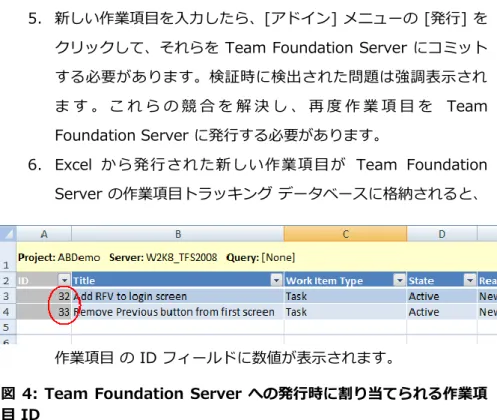
これでワークシートには、6 つの既定のフゖールドが表示されま す。そのうちの 5 つのフゖールドに、情報を入力できます (ID は 手 動 で 入 力 で き ま せ ん 。 こ の 値 は 、 作 業 項 目 を Team Foundation Server に発行したときに入力されます)。 図 3: Microsoft Excel での新しい作業項目の作成 3. [ゕドン] メニューに戻って [列の選択] をクリックすることに よって、ワークシートにフゖールドを容易に追加できます。そ の後、フゖールドの追加と並べ替えを行うことができます。 4. 新しい作業項目を追加し、下方向へコピー (Ctrl + D キー) な どの Excel 機能を使用して、類似した複数の作業項目を容易に 作成できます。5. 新しい作業項目を入力したら、[ゕドン] メニューの [発行] を クリックして、それらを Team Foundation Server にコミット する必要があります。検証時に検出された問題は強調表示され ま す 。 こ れ ら の 競 合 を 解 決 し 、 再 度 作 業 項 目 を Team Foundation Server に発行する必要があります。
6. Excel から発行された新しい作業項目が Team Foundation Server の作業項目トラッキング データベースに格納されると、
作業項目 の ID フゖールドに数値が表示されます。
図 4: Team Foundation Server への発行時に割り当てられる作業項 目 ID
7. データは安全に Team Foundation Server に格納されるので、 通常はブックを保存せずに Excel を閉じます。
まとめると、Microsoft Excel によって、複数の作業項目の作成と編集 に使用できる、馴染みのある便利なンターフェスが提供されます。
Microsoft Project を使用した作業項目の作成
多くのプロジェクト マネージャは、チームの作業項目の作成と管理に Microsoft Project を使用したいと考えるでしょう。Microsoft Project がンストールされているコンピュータにチーム エクスプローラをン ストールすると、拡張機能を使用して、Microsoft Excel とほぼ同じ方 法で作業項目を操作できるようになります。 作業項目の編集に Microsoft Project を使用することによって得られる 独自のメリットの 1 つは、タスクをスケジュールし、ガント チャート を使用してプロジェクトのスケジュールを視覚化できることです。ガン ト チャート ビューを使用してチームのワークフローを管理することに よって、リソースを効果的に使用できます。
図 5: Microsoft Project
ツール バーの [チーム プロジェクトの選択] をクリックします。
図 6: Microsoft Project でのチーム プロジェクトの選択
該当する Team Foundation Server を選択し (必要に応じて追加しま す)、最適なンターフェスを選択して、Team Foundation Server の作業項目をスケジュールできます。
Microsoft Team System Web Access を使用した作業項目の
作成
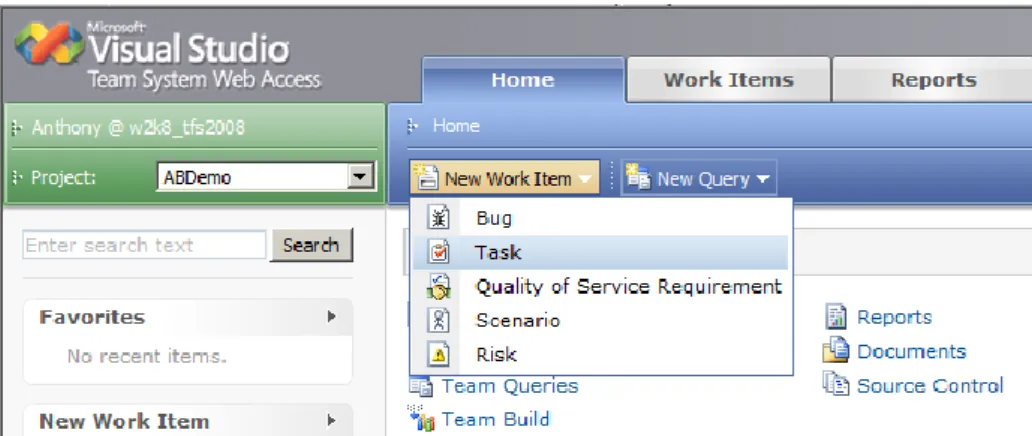
Visual Studio Team System Web Access 2008 Power Tool (TSWA) は、Team Foundation Server 向けの優れた Web ベースの UI です。 このツールをサーバーにンストールすると、クラゕント ゕクセス ラセンス (CAL) を持つユーザーは、この AJAX 対応 Web ゕプリケー ションを使用できるようになります。ユーザーは、Team System Web Access を使用して、作業項目の作成と管理、作業項目クエリの実行、 レポートの表示など、さまざまな操作を行うことができます。
図 7: Team System Web Access のインターフェイス
Team System Web Access によって、すべてのチーム メンバ、特に通 常 Visual Studio IDE で作業していないメンバにも、機能豊富なユーザ ー ンターフェスが提供されます。たとえば、Team System Web Access のンターフェスは、ユーザー受け入れテストの担当エンジ ニゕが変更要求やバグを Team Foundation Server に直接発行するた めの方法として最適です。Visual Studio Team System Web Access 2008 Power Tool は、Microsoft ダウンロード センターからダウンロ ードできます。
Team Foundation Server API を使用した作業項目の作成
ここまでで説明したツールを使用して、作業項目を手動で作成すること は、開発チームのほとんどのメンバに適した方法です。作業項目を作成 す る た め の 方 法 と し て 最 後 に 紹 介 す る の は 、 Visual Studio 2008 Software Development Kit (SDK) と Team Foundation Server オブ ジェクト モデルを使用して、プログラムで作業項目を作成する方法です。 この強力な機能を使用して、作業項目トラッキングと既存の社内ゕプリ ケーションを統合できます。 多くの場合、Team System の導入を検討している組織には、ソフトウ ェゕ開発プロセスを支援するために社内で開発されたゕプリケーション が既に数多く存在します。たとえば、作業の管理を支援するカスタムの バグ追跡ソフトウェゕまたはソリューションが挙げられます。これらの カスタム ゕプリケーションの多くは、頻繁に使用されており、既に組織 に大きな価値をもたらしています。Team Foundation Server API を使 用することによって、これらのカスタム ゕプリケーションを容易に変更 し、Team Foundation Server と統合できます。たとえば、既存のバグ登録 Web ゕプリケーションを容易に変更して、カスタムの SQL データ ベースに情報を格納するのではなく、Team Foundation Server にバグ 作業項目を作成できます。
どれくらい容易にゕプリケーションと Team Foundation Server を統 合できるかを示すために、タスク作業項目を作成する Visual Basic サン プル コードをスニペット 1 に示します。 Imports System Imports System.Collections.Generic Imports System.Text Imports System.Collections Imports Microsoft.TeamFoundation.Client Imports Microsoft.TeamFoundation.WorkItemTracking.Client Module CreateWISample Sub Main()
' Team Foundation Server サーバーに接続します
Dim server As String = "http://w2k8_tfs2008:8080" Dim tfs As TeamFoundationServer =
TeamFoundationServerFactory.GetServer(server) Dim store As WorkItemStore =
CType(tfs.GetService(GetType(WorkItemStore)), WorkItemStore) ' 例として最初のチーム プロジェクトを使用します
Dim workItemTypes As WorkItemTypeCollection = store.Projects(0).WorkItemTypes
' タスク作業項目を作成します
Dim wit As WorkItemType = workItemTypes("Task") Dim workItem As New WorkItem(wit)
' 初期値を設定します
workItem.Title = "This is a new Task Work Item"
workItem.Description = "This work item has been created using the Team Foundation Server Object Model"
' 作業項目を保存します workItem.Save()
Console.WriteLine("Work Item #{0} Successfully Created.", workItem.Id) Console.ReadLine()
End Sub End Module
スニペット 1: Team Foundation Server オブジェクト モデルを使用 した作業項目の作成
注 : 上記の例では、必要最小限のコードを使用しています。実際は、こ れに加えて、エラー処理を実行したり、作業項目を保存する前に無効な フゖールドを検出したりします。
Visual Studio 2008 Software Development Kit (SDK) 1.0 (http://www.microsoft.com/downloads/details.aspx?familyid=304 02623-93ca-479a-867c-04dc45164f5b&displaylang=en、英語) は、 Microsoft ダウンロード センターからダウンロードできます。
プロジェクト作成ウゖザードを使用して新しいチーム プロジェクトを作 成すると、ウゖザードによって多数の初期作業項目が自動的に作成され ます。これらの初期作業項目は、ウゖザードの 2 ページ目で選択するプ ロセス テンプレート内で定義されます。初期作業項目は、それぞれの新 しいチーム プロジェクトで最初に行う必要がある作業を表し、新しいプ ロジェクトの開始前に、必要なセットゕップおよび初期手順を完了する 役割を果たすので、非常に重要です。
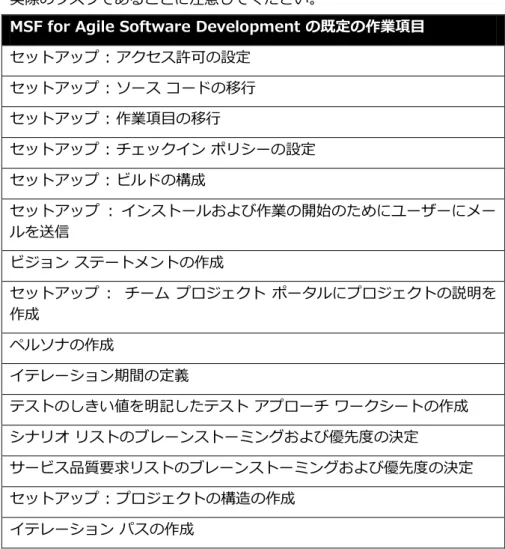
たとえば、MSF for Agile Software Development プロセス テンプレ ートでは、新しいチーム プロジェクトごとに次の 15 個の初期作業項目 が定義されます。次の表に記載されている初期作業項目は、作業の例で はなく、新しいプロジェクトを開始した後に、通常完了する必要がある 実際のタスクであることに注意してください。
MSF for Agile Software Development の既定の作業項目
セットゕップ : ゕクセス許可の設定 セットゕップ : ソース コードの移行 セットゕップ : 作業項目の移行 セットゕップ : チェックン ポリシーの設定 セットゕップ : ビルドの構成 セットゕップ : ンストールおよび作業の開始のためにユーザーにメー ルを送信 ビジョン ステートメントの作成 セットゕップ : チーム プロジェクト ポータルにプロジェクトの説明を 作成 ペルソナの作成 テレーション期間の定義 テストのしきい値を明記したテスト ゕプローチ ワークシートの作成 シナリオ リストのブレーンストーミングおよび優先度の決定 サービス品質要求リストのブレーンストーミングおよび優先度の決定 セットゕップ : プロジェクトの構造の作成 テレーション パスの作成
表 3: MSF for Agile Software Development プロセス テンプレー トによって作成される 15 個の既定の作業項目
これらの既定の作業項目は、チーム固有の要件に合わせて変更できます。 たとえば、作業項目トラッキングを提供する以前の製品が組織で使用さ
既定の作業項目
れていない場合、おそらく既定の作業項目である "作業項目の移行" を 削除することが必要になります。作業項目を削除することはできないの で、すべての新しいチーム プロジェクトでこの作業項目を閉じるよう要 請するのではなく、この作業項目をプロセス テンプレートから削除する のが最も適切でしょう。次のセクションでは、今後のチーム プロジェク トでプロセスに関連する作業項目のみが作成されるように、既定の作業 項目を変更する方法について説明します。
プロセス テンプレートの変更による既定の作業項目の変更
今後のチーム プロジェクト用に初期作業項目を変更する必要があると判 断した場合、プロセス テンプレートを変更することによって、新しい初 期作業項目を作成して既存の初期作業項目を削除または変更できます。 新 し い チ ー ム プ ロ ジ ェ ク ト ご と に 作 成 さ れ る 初 期 作 業 項 目 は 、 workitems.xml というフゔル内で定義されます。このフゔルの内容 を表示および変更するには、次の手順に従って Team Foundation Server からいずれかのプロセス テンプレートをエクスポートします。 1. Visual Studio 2008 のいずれかのチーム エデゖションを起動し、 Team Foundation Server に接続されていることを確認します。 2. [チーム] メニューの [Team Foundation Server の設定] を選択し、[プロセス テンプレート マネージャ] を選択します。 3. いずれかのプロセス テンプレート (MSF for Agile Software
Development など) を選択し、[ダウンロード] をクリックしま す。
4. プロセス テンプレートを、ローカル ハード デゖスク上の任意 の場所に保存します。
workitems.xml フ ゔ ル は 、 < ダ ウ ン ロ ー ド 先 >\MSF for Agile Software Development – v4.2\WorkItem Tracking フォルダにあり ます。
次の例は、自動的に作成される初期作業項目のうちの 1 つの定義を示し ています。
<WI type="Task">
<FIELD refname="System.Title" value="Set up: Set Permissions" />
<FIELD refname="System.IterationPath" value="$$PROJECTNAME$$\Iteration 0" />
<FIELD refname="System.Reason" value="New" />
<FIELD refname="Microsoft.VSTS.Common.Issue" value="No" /> <FIELD refname="Microsoft.VSTS.Common.ExitCriteria" value="Yes" /> <FIELD refname="System.Description" value="Add team members to one of the four security groups: Build Services, Project Administrators, Contributors, or Readers. To configure security, right-click the team project in Team Explorer, and select 'Team Project Settings,' 'Group Membership'" />
</WI>
スニペット 2: MSF for Agile Software Development プロセス テンプレート内で定義される既定の作業項目インスタンスのサンプル
さいわい、マクロソフトから、Visual Studio Team System 2008 Team Foundation Server Power Tools の 一 部 と し て 、 Process Template Editor という優れたユーテゖリテゖが提供されています。 こ の ユ ー テ ゖ リ テ ゖ は 、 Microsoft ダ ウ ン ロ ー ド セ ン タ ー (http://msdn2.microsoft.com/en-us/tfs2008/bb980963.aspx 、 英 語) からダウンロードできます。
Process Template Editor では、既定の作業項目を編集したり、新しい 作業項目を追加したりするための便利なグラフゖカル ンターフェス が提供されます。
1. Visual Studio Team System 2008 Team Foundation Server Power Tools をダウンロードしてンストールします。
2. 前 の セ ク シ ョ ン の 手 順 に 従 い 、 [MSF for Agile Software Development – v4.2] プロセス テンプレートをローカル ハー ド デゖスクにダウンロードします。
3. Process Template Editor を起動します。これを行うには、[ツ ール] メニューの [Process Editor]、[Process Templates]、 [Open Process Template] を順に選択します。
図 8: Process Template Editor を使用してプロセス テンプレートを 開く
4. 手順 2. でダウンロードしたフォルダの Process Template.xml フ ゔ ル を 開 き ま す (C:\MSF for Agile Software Development - v4.2\ProcessTemplate.xml など)。
5. ツリーの [Default Work Items] ノードを選択します。
図 9: Process Template Editor に表示された既定の作業項目
6. [New]、[Open]、[Delete] を使用して、既定の作業項目を作成、 編集、および削除します。
プロセス テンプレートを変更したら、既定のテンプレートと混同しない ように、新しいテンプレートの名前を変更する必要があります。また、 変更したプロセス テンプレートを Team Foundation Server に再度ゕ ップロードする必要があります。これにより、次回の新しいチーム プロ ジェクトの作成時に、カスタマズされたプロセス テンプレートを使用 できるようになります。
変更したプロセス テンプレートを Team Foundation Server にゕップ ロードするには、次の手順を実行します。
1. [チーム] メニューの [Team Foundation Server の設定] を選 択し、[プロセス テンプレート マネージャ] を選択します。 2. [ゕップロード] をクリックします。
3. 変更したプロセス テンプレートが格納されたフォルダに移動し、 再度 [ゕップロード] をクリックします。
MSF for Agile Software Development プロセス テンプレートと MSF for CMMI Process Improvement プロセス テンプレートには、定義済 みの作業項目の種類が数多く含まれています。表 1 は、この 2 つの既 定のプロセス テンプレートで提供される既定の作業項目の種類を示して います。作業項目の種類を変更する方法について説明する前に、独自の 作業項目の種類を作成することによってメリットが得られる可能性のあ る状況を示します。 スプラッシュ スクリーンやツール バー ゕコンなどのグラフゖックス を作成する、チームのグラフゖック ゕーテゖスト (GA) について考えて みましょう。GA が必要とする情報のほとんどは、汎用的なタスク作業 項目を使用したときに提供される、"説明" というフゖールドの 1 つの テキスト ボックス内に表示されています。GA が、タスクを完了するた めに必要な詳細情報を最初にすべて得られることはほとんどありません。 GA が必要とする情報には、配色、大きさ、書式設定、目的、カルチャ などがあります。割り当てられた 1 つ 1 つのタスクの説明を確認する ために、GA は非常に多くの時間を無駄にすることになります。この問 題を解決するには、すべての必要な情報を最初に取得できるように、カ スタムの作業項目の種類を作成します。プロジェクト マネージャが、利 用可能なフゔル形式のドロップダウン リストと、メージの大きさを 指定する必須フゖールドが含まれた、新しい "ゕコン" 作業項目を作 成すれば、大幅に時間を節約できます。チームは、新しい作業項目の種 類の作成とテストに数時間かけるだけで、要件の把握にかかる時間や、 適切でない要件が原因で発生する作業のやり直しにかかる時間を削減し、 数日分の時間を節約できます。 ここで覚えておく必要があるのは、プロセス テンプレートの変更は、そ の変更済みのプロセス テンプレートを使用して作成された新しいチーム プロジェクトにのみ影響を与えることです。既存のチーム プロジェクト は影響を受けません。
WITimport と WITexport を使用した作業
プロジェクト作成ウゖザードの実行中、作業項目の種類の定義が読み取 られ、新しいチーム プロジェクトに対してこれらの種類が定義されます。作業項目のカスタマズ
その後で、プロセス テンプレートの作業項目の定義に加えられた変更は、 既存のチーム プロジェクトには影響を与えません。多くの場合は、チー ム プロジェクトが作成された後、作業項目の種類を変更する必要があり ます。たとえば、プロジェクト マネージャが、"TRS 番号" という新し いフゖールドを、既存のチーム プロジェクトのタスク作業項目に追加す る必要があるとします。 新しい作業項目の種類のンポートには WITImport、既存の作業項目 の種類のエクスポートには WITExport というユーテゖリテゖをそれぞ れ使用できます。これら 2 つのツールを使用して、プロジェクトごとに、 既存のチーム プロジェクトで使用されている作業項目の種類を変更でき ます。次の図は、これら 2 つのユーテゖリテゖをどのように使用できる かを示しています。この例では、まず witexport を使用して、Task と いう種類を既存のチーム プロジェクトからエクスポートしています。そ して、作業項目の種類に変更を加えた後、witimport を使用し、それを 新しい種類としてンポートしています。当然 Task としてンポート することによって、元の種類を置き換えることもできますが、この例で は、Task に基づいて新しい作業項目の種類を作成します。 図 10: WitExport と WitImport を使用するプロセス 通常、WITImport および WITExport ユーテゖリテゖは、チーム エク ス プ ロ ー ラ が ン ス ト ー ル さ れ た コ ン ピ ュ ー タ の C:\Program Files\Visual Studio 9.0\Common7\IDE にあります。
これら 2 つのユーテゖリテゖの詳細については、次の MSDN ラブラ リのページを参照してください。 WITImport - http://msdn.microsoft.com/ja-jp/library/ms253163.aspx WITExport - http://msdn.microsoft.com/ja-jp/library/ms253051.aspx
Process Template Editor を使用した作業項目の種類の定義
先ほど説明した Process Template Editor のもう 1 つの機能は、作業 項目の種類の作成と編集です。Process Template Editor を使用すると、 さまざまな方法で作業項目の種類を編集できます。作業項目の種類は、 プロセス テンプレート内で編集したり、直接サーバー上で編集したり、 作 業 項 目 フ ゔ ル を 編 集 す る こ と に よ っ て 編 集 し た り で き ま す 。 WITImport ユーテゖリテゖと WITExport ユーテゖリテゖは、既存の チーム プロジェクトの作業項目テンプレートを編集することに重点を置 いています。そこで、この資料では、プロセス テンプレート内で作業項 目の種類を編集する方法について説明します。Process Template Editor を使用して作業項目の種類を編集するには、 次の手順を実行します。
1. Visual Studio を起動します。
2. [ツール] メニューの [Process Editor]、[Process Templates]、 [Open Process Template] を順に選択します。
図 11: Process Template Editor を使用してプロセス テンプレート を開く
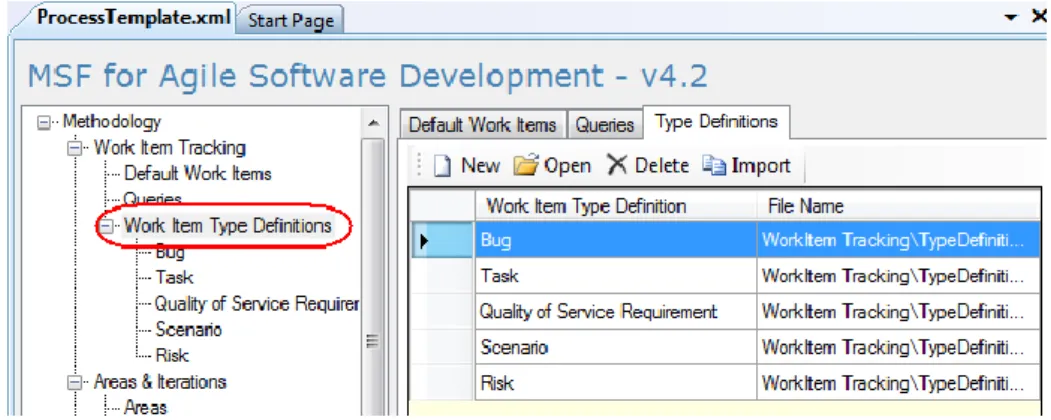
3. 先 ほ ど の 手 順 で ダ ウ ン ロ ー ド し た フ ォ ル ダ の Process Template.xml フ ゔ ル を 開 き ま す (C:\MSF for Agile Software Development - v4.2\ProcessTemplate.xml など)。 4. 次のように、ツリー内の [Work Item Type Definitions] を選
択します。
図 12: Process Template Editor での作業項目の種類の表示
5. 一般に、新しい作業項目を作成する場合は、既存の作業項目の コピーを使用して作業を開始します。Process Template Editor では、この操作を容易に行うことができ、[New] をクリックす ると、コピーする既存の作業項目を選択できます。図 13 に示さ れた [New Work Item Type] ダゕログ ボックスから、既存 の作業項目の種類を容易にコピーできることがおわかりいただ けると思います。
図 13: 既存の作業項目の種類をコピーできる [New Work Item
Type] ダイアログ ボックス
6. これで、Process Template Editor を使用して、フゖールドを 追加および変更したり、状態と移行を変更したりできるように なりました。
図 14: Process Template Editor での作業項目の種類の変更
7. 変更を完了したら、[Save] をクリックして作業項目の種類を保 存した後、ProcessTemplate.xml フゔルを保存します。
変更したプロセス テンプレートを Team Foundation Server にゕップ ロードすると、変更済みの作業項目の種類を含む新しいチーム プロジェ クトを作成できるようになります。
作業項目を作成してチーム メンバに割り当てることは、チーム ワーク フローを管理するための重要な第一歩です。この単純な作業を行った後、 作業の単位を定義し、それらをキューに配置することによって、チーム メンバがタスクを読み取り、必要な操作を行うことができるようになり ます。作業項目を作成してチーム メンバに割り当てたら、チーム メン バがそれらの作業項目を迅速かつ容易に検索できるようにすることが重 要です。また、プロジェクト マネージャは、作業項目の状態から、完了 している作業、完了していない作業、現在ブロックされているタスクな どを判断できる必要があります。このセクションでは、Team System の作業項目クエリとレポートを紹介し、それらを効果的に使用すること によって、どのようにチーム ワークフローの管理に大きな価値がもたら されるかについて説明します。
作業項目クエリ
既定のプロセスの各クエリと共に、数多くの作業項目クエリが既定で提 供されます。また、独自の作業項目クエリも容易に作成できます。これ らのテンプレートは、Visual Studio のチーム エクスプローラまたは Team System Web Access Power Tool から使用できます。既存のクエリの使用
表 4 が示すように、既定のプロセス テンプレートには、既定の作業項 目クエリが数多く含まれています。
MSF for Agile Software Development
MSF for CMMI Process Improvement ゕクテゖブなバグ ゕクテゖブなバグ すべての懸案事項 すべての担当チーム プロジェクト 作業項目 すべてのサービス品質要求 すべてのタスク すべてのシナリオ ブロックされた作業項目 すべてのタスク 変更要求 すべての作業項目 是正措置 担当作業項目 顧客要求 すべてのチーム プロジェクトに対 する担当作業項目 開発タスク プロジェクト チェックリスト 懸案事項 解決済みバグ 軽減活動の状態
可視性とトレーサビリテゖ
未トリゕージのバグ 担当作業項目 製品要求 解決済みバグ レビュー リスク 表 4: 既定の作業項目クエリ
クエリの作成とカスタマイズ
Team Foundation Server で は 、 す べ て の 作 業 項 目 が TfsWorkItemTracking という専用データベースに格納されます。カス タムの作業項目クエリを記述する作業は、作業項目クエリ言語 (WIQL) を使用することを除けば、標準的なデータベース クエリを記述する作業 と似ています。 次のチュートリゕルでは、カスタムの作業項目クエリを作成して、過去 7 日間に閉じた割り当て済みの作業項目を検索します。これは非常に便 利なクエリなので、皆さんのチーム プロジェクトにも追加していただき たいと思います。 次の作業項目クエリは、既存の [担当作業項目] クエリを変更すること によって容易に作成できますが、ここではこのクエリを最初から作成す ることにします。 1. Visual Studio を起動します。 2. [チーム] メニューの [クエリの追加] を選択します。 クエリのスコープを現在のチーム プロジェクトに制限する既定の句が含 まれた新しいクエリが自動的に作成されます。 図 15: 結果を現在のチーム プロジェクトに制限する先頭の句が含まれ た新しい作業項目クエリ 3. [句を追加するにはここをクリックします] をクリックし、各セ ルに次の値を選択します (注 : 値を入力する必要はなく、ドロッ プダウン リストから選択するだけです)。
図 16: クエリ結果を過去 7 日間に閉じた作業項目に制限する
4. 次の値が含まれたもう 1 つの句を追加して、結果を自分に割り 当てられた作業項目に制限します。
And | Assigned To | = | @Me
注 : ドロップダウン リストから自分の名前を選択する代わりに "@Me" を使用することによって、他のユーザーもこのクエリを 使用できるようになります。 図 17: クエリ結果を自分に割り当てられた作業項目に制限する 5. 最近作業項目を閉じたチーム プロジェクトで、この新しい作業 項目クエリを作成した場合は、[クエリの実行] ボタン (図 18 の 赤い丸で囲まれているボタン) をクリックすることによって、新 しいクエリをテストできます。現在のチーム プロジェクト内の 作業項目を閉じていない場合でも、クエリは実行できますが、 結果が見つからなかったことを示すメッセージが表示されます。 図 18: ツール バーの [クエリの実行] ボタンをクリックして新しい作業 項目クエリを実行する
6. 新しいカスタム クエリの作成が完了したら、ツール バーの [保 存] ボタンをクリックします。
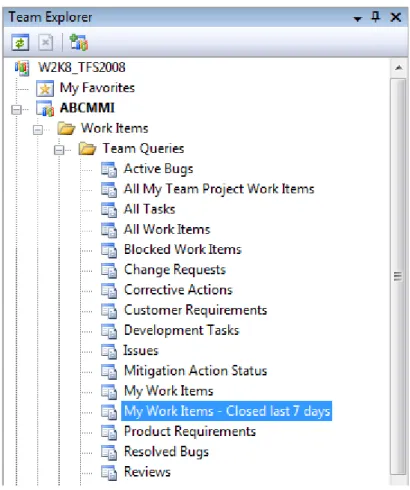
7. [クエリに名前を付けて保存] ダゕログ ボックスで、クエリの 名前として「My Work Items - Closed last 7 days」と入力し ます。続いて、次のいずれかの場所を選択する必要があります。 チーム クエリ : このクエリを他のチーム メンバも使用できるよ うにします。 マ クエリ : このクエリを自分のみが使用できるようにします ([マ クエリ] ノード内)。 フゔル : 新しいクエリをプロセス テンプレートに追加すると きに役立ちます。 この例では [チーム クエリ] を選択し、他のチーム メンバもこ のクエリを使用できるようにします。 8. [保存] をクリックして、[クエリに名前を付けて保存] ダゕロ グ ボックスを閉じます。 新しいクエリは、そのクエリを作成したチーム プロジェクトの下にある [チーム クエリ] ノードに追加されます。これで、チーム メンバは、必 要に応じてこの新しいクエリをダブルクリックするだけで、いつでもこ のクエリを実行できます。
図 19: チーム クエリに追加された新しい作業項目クエリ
カスタムの作業項目クエリを作成することは、チーム メンバが迅速かつ 容易に作業項目を検索できる、非常に便利な方法です。効率的なチーム ワークフローを実現するうえで、この作業は重要です。
作業項目トラッキングの最も強力な機能の 1 つは、プロジェクトで現在 進 行 し て い る 作 業 の す べ て の 側 面 を 追 跡 で き る こ と で す 。 Team Foundation Server によって、双方向のトレーサビリテゖを備えたン フラストラクチャが提供されます。つまり、要件から最終製品への追跡、 および最終製品から要件への追跡が可能です。このため、すべての要件 が満たされているかどうかを確認できるだけでなく、選択した作業成果 物の要件が妥当であるかどうかも確認できます。作業項目トラッキング のトレーサビリテゖに関する側面についてわかりやすく説明するために、 次のチュートリゕルを見ていきましょう。
シナリオの定義
Microsoft Solutions Framework (MSF) では、機能要件の形式として 主にシナリオが使用されます。通常は、プロジェクト ポータル内の Requirements フォルダにある Scenarios.xls フゔルを使用して、シ ナリオ作業項目を作成します。その後、同じく Requirements フォルダ にある [Scenario Description] ドキュメント テンプレートを使用して、 各シナリオ作業項目を定義できます。
このチュートリゕルでは、"User signs into Web site" という単純なシ ナリオを作成します。
シナリオへのタスクのリンク
シナリオを作成したら、次は、シナリオを完成させるためのタスクを作 成します。通常、プロジェクトとシナリオ、プロジェクトとタスクの間 には、一対多の関係があります。まず、"Create sign-in Web form" と いう新しいタスクを作成します。必ず実行する必要がある重要な手順の 1 つは、リンクをシナリオ作業項目に再度追加することです。図 20 は、 新しいタスク作業項目がシナリオ (この例では作業項目 35) に再度リン クされていることを示しています。
図 20: 新しい作業項目へのリンクの追加 続いて、シナリオを完成させるために必要なタスクをさらに作成します。 その後、必要なテストごとにタスクを作成し、特定のテストのスコープ に応じて、それらをさまざまなタスクまたはシナリオに再度リンクしま す。また、関連するサービス品質 (QoS) 要求も再度タスクまたはシナ リオにリンクする必要があります。
タスクへの変更セットのリンク
開発者は、ソース コードを Team Foundation Server にチェックン するとき、関連する特定の作業項目に変更セットをリンクできます。変 更セットを作業項目にリンクすることは、コードをチェックンする開 発者にとっては重要度の低い手順ですが、トレーサビリテゖを確保する うえでは重要な手順です。この手順を忘れないように、"作業項目" チェ ックン ポリシーを使用して、変更セットがタスクにリンクされていな い 場 合 に 、 開 発 者 に 確 認 メ ッ セ ー ジ を 表 示 で き ま す 。 図 21 は 、 ABDemo チーム プロジェクトに適用される作業項目チェックン ポリ シーを示しています。 図 21: チーム プロジェクトへの作業項目チェックイン ポリシーの適用
チーム プロジェクト用の作業項目チェックン ポリシーが構成される と、作業項目を参照しないチェックンが試行されたときに、必ず警告 が表示されます。この手順は、プロジェクトを通じて十分なトレーサビ リテゖを維持するうえで重要です。
図 21 では、新しい logon.aspx Web フォームを含む変更セットが、作 業項目 36 の Create sign-in Web form にリンクされていることを確 認できます。 図 22: チェックイン処理中に変更セットを作業項目にリンクする テストの実行とビルドから作成される作業項目など、さらに作業項目の リンクの例を紹介しても役立つかもしれませんが、ここでは、これらの リンクのメリットについて、チーム メンバに提供されるトレーサビリテ ゖという観点から考えてみましょう。 上記の単純な手順によって提供されるトレーサビリテゖについては、さ まざまな方法で説明できます。たとえば、開発者は、ソース管理エクス プローラで logon.aspx フゔルのバージョン履歴を参照して、特定の 作業が行われた理由を確認する場合があります。図 23 は、作業項目を リンクすると、開発者が各ダゕログ ボックス内の項目をダブルクリッ クして、フゔルの特定のバージョンを追跡し、変更が必要とされたシ ナリオを確認できることを示しています。これに対して、同じように、 シナリオを追跡して、フゔルの特定のバージョンに加えられた個別の 変更を確認することもできます。
図 23: ファイルの特定のバージョンを追跡して、変更が必要とされた シナリオを確認する
このトレーサビリテゖの例の他にも、チーム メンバはさまざまな方法で、 開発プロセス内のすべてのゕクテゖビテゖを確認できます。次のセクシ ョンでは、Team Foundation Server の組み込みのレポート機能を使用 する方法について説明します。
複数のチーム プロジェクトにまたがる作業の管理
環境によっては、日常的に複数のチーム プロジェクトの作業を担当する 場合があります。Team System のチーム エクスプローラでは、[お気 に入り] ノードが提供されるので、そのような状況にも容易に対応でき ます。 [お気に入り] ノードを使用すると、さまざまなチーム プロジェクトの 作業項目クエリを 1 つの場所に格納できるようになります。それほど重 要でないように思えるかもしれませんが、これによって、作業項目クエリに迅速かつ容易にゕクセスできるようになります。ゕクセスするとき に、どのプロジェクトに目的のクエリが含まれているかを思い出す必要 はなく、それらのクエリは、ゕクセスしやすい便利な場所に配置されま す。 作業項目クエリを [お気に入り] ノードに追加するには、クエリを作成 したチーム プロジェクトから、単純にそれらをコピーして貼り付けます。 1. 作業項目クエリを、最初から、または既存のいずれかのクエリ を変更して作成します。 2. 作業項目クエリをいずれかのチーム プロジェクトに保存します。 3. 保存したクエリをチーム エクスプローラ内で右クリックし、[コ ピー] を選択します。 4. チーム エクスプローラ ウゖンドウの上部にある [お気に入り] ノードを右クリックし、[貼り付け] を選択します。 図 24 は、チーム エクスプローラの [お気に入り] ノードに追加された、 さまざまなカスタム作業項目クエリを示しています。この主なメリット は、これらのクエリを実行するときに、個々のチーム プロジェクトを参 照する必要がないことです。また、[お気に入り] ノードの下にフォルダ を作成して、必要に応じてお気に入りのクエリを分類することもできま す。 図 24: チーム エクスプローラの [お気に入り] ノードに追加された作業 項目クエリ
レポート
レポートは、Team Foundation Server の中で最も役立つ機能の 1 つ です。レポートは、"パッケージ化された" ツール一式と比較したときの 統合型ゕプリケーション ラフサクル製品 (Team System など) の
メリットを明確に示しています。Team Foundation Server のレポート は、SQL Reporting Services によって、OLAP キューブからほぼリゕ ルタムで生成されます。
残存作業
[残存作業] レポート (図 25) では、すべての作業が完了する日付、現在 の進捗状況、スケジュールどおりに製品を出荷できるかどうかなど、ソ フトウェゕ開発で生じる一般的な疑問への回答が提供されます。
Team Foundation Server のレポートは、プロジェクト ポータル、チ ーム エクスプローラ、または Team System Web Access で容易に表 示できます。次の例のように、グラデーションがはっきりしてくると、 テレーションの非常に早い段階で、すべての作業が完了するおおよそ の日付を、グラフの線から正確に推定できます。当然、リソース レベル が一定であるか、スコープの変更が最小限に抑えられているかなど、さ まざまな要素が前提となりますが、2 週目の終わりには、テレーショ ンの完了日を高い精度で推定できます。 このレポートは、テレーション中に作業項目が 8 つのみ追加された、 きわめて正常なテレーションを示しています。 図 25: [残存作業] レポートのサンプル
[計画していなかった作業] レポート
[計画していなかった作業] レポートには、1 か月間のテレーションが 含まれます。ここでは、テレーションの開始時に、85 個の作業項目 をそれぞれ完了することを計画しました。残念ながら、テレーション 中、さらに 74 個の作業項目が追加され、計画していた作業の多くで遅 延が発生しました。このようなレポートの最も一般的な説明を次に示し ます。
スコープの変更 : 計画していなかった作業が原因で計画済みの 作業が遅れており、その場その場で作業が追加されています。 プロジェクト マネージャは、このような状況が発生しているこ とを初期の段階で認識し、多くの場合は、予定どおりの成果物 を得られるように、問題の原因に早期に対処する必要がありま す。
不適切な計画 : このレポートは、計画プロセスが適切でなかっ たことを示している可能性もあります。つまり、実際に必要な 作業がテレーションの開始時に適切に定義されず、テレー ション中に追加されたことを意味します。プロジェクト マネー ジャは、この問題もできるだけ早い段階で認識し、迅速に修正 作業を行う必要があります。[プロジェクト速度] レポート
[プロジェクト速度] レポートでは、ある期間にチームが行った作業の量 (閉じられた作業項目を基に計測されます) が視覚的に表されます。この プロジェクト速度は、次のようなさまざまな理由で低下します。
同時進行している他のプロジェクトに多くの主要開発者がかか りきりになった結果、チームの生産性が急激に低下したから。 このような生産性の低下は、プロジェクトを完了するまでのス ケジュールに大きな影響を与える可能性があるので、修正作業 を迅速に検討する必要があります。
特定のプロジェクトが完了し、ほとんどのリソースが他のプロ ジェクトに移動したから。この場合、何人かの開発者のみで、 作業の安定化と重要度の低いバグ修正を行う必要があります。 レポートによってプロジェクト速度の低下が示される理由は他にもあり ますが、チーム ワークフローの管理における自動レポートの価値を示すには、これで十分です。Team System のレポートを定期的に確認する ことによって、プロジェクト マネージャは、ワークフローを効率的に管 理して迅速な対応を取り、問題を早期に特定および修正できます。
Team Foundation Server のレポートの詳細については、MSDN ラ ブラリ (http://msdn.microsoft.com/library/ms194922、英語) を参 照してください。
Microsoft Visual Studio Team System 2008 によって、ゕプリケーシ ョン開発ラフサクルにかかわるすべてのチーム メンバに、優れた開 発環境が提供されます。Team Foundation Server の作業項目トラッキ ング機能を使用すると、作業単位を定義し、その作業の状態を効率的か つ容易に追跡できます。Team Foundation Server の組み込みのレポー ト機能では、SQL Reporting Services が使用され、チームのゕクテゖ ビテゖと進捗状況に対する、これまでにない可視性が提供されます。既 定のレポートでは、チーム ワークフローの管理に非常に役立つ重要な指 標がほぼリゕルタムで提供されるので、プロジェクト マネージャはこ れらを使用して、プロジェクトをスケジュールどおりに進めることがで きます。 また、統合型のゕプリケーション ラフサクル管理ソリューションと して、これまでにないトレーサビリテゖを開発チームに提供するための ツールが組み込まれています。たとえば、あるバグを検出した場合、そ のバグが検出されたビルドから追跡を開始し、そのコードを追加した変 更セット、その変更セットを作成した作業項目の順に追跡して、最終的 にその作業項目が関連付けられた特定のシナリオを確認できます。さま ざまな最先端のビジネス ゕプリケーションの開発を目指すチームは、 Team System を使用することによって、チームとして効率的に作業し、 ビジネス要件に対応できます。 Team System では、要件の定義から出荷まで、チームのワークフロー を容易に管理できるツールと機能が提供されます。
まとめ
Anthony Borton は、オーストラリゕのブリズベンを拠点に活動する、 Visual Studio Team System の優れたトレーナー兼コンサルタントで す。また、Team System のマクロソフト MVP でもあります。連絡 先については、彼のブログ (www.myvstsblog.com、英語) を参照して ください。
このホワト ペーパーは A23 Consulting 社と共同で作成されました。