N8406-023A GbE インテリジェントスイッチ (L3)
スマートパネルリファレンスガイド
文書番号:856-126757-507-00 1 版:2010 年 7 月
• 著作権
Copyright © 2010 NEC Corporation
日本電気株式会社の許可無く本書の複製・改変などを行うことはできません。 • ご注意 本書の内容は予告なく変更することがあります。NEC が製品やサービスについて行う保証は、添付の保証文書に記載の内容 のみに限定します。本書のどの箇所であっても何ら新規の保証を行うものではありません。本書に技術的あるいは編集上の 誤りや欠落があったとしても、NEC は一切の責任を負わないものとします。 • 商標
Microsoft®、Windows®、および Windows NT®は、Microsoft Corporation の米国およびその他の国における登録商標です。 SunOS™および Solaris™は、Sun Microsystems 社の米国およびその他の国における商標です。
Cisco®は、Cisco Systems 社およびその系列会社の米国およびその他一部の国における登録商標です。 文書番号:856-126757-507-00
目次
スマートパネル
はじめに... 5 関連マニュアル ... 5 英字体および記号使用規約 ... 5 マネジメントネットワーク ... 6 スイッチへの接続 ... 6 ローカルコンソール接続 ... 7 IP アドレスの設定 ... 7 Telnet 接続... 8 SSH 接続 ... 8 ブラウザベースインタフェース接続 ... 8 ユーザのアクセス権... 8ブラウザベースインタフェース
はじめに... 9 BBI の使用条件... 9 Web ブラウザのセットアップ ... 9 BBI へのアクセス ... 10 ポートステータスエリア ... 12 メニューエリア... 13 コンフィグレーションエリア ... 13Port Group Mapping... 14
Port Group の特徴... 14
Port Group configuration... 14
Internal Port Settings... 15
External Port Settings ... 16
VLAN... 17
PVID ... 17
VLAN タグ ... 17
Port VLAN ID configuration... 17
Non-Default Virtual LANs... 18
Management ... 20
Local User Administration ... 21
Remote User Administration ... 22
Time Services ... 23
Trunking ... 24
負荷分散 ... 24
耐障害性 ... 24
トランクグループ構成ルール ... 24
Link Aggregation Control Protocol ... 25
Trunk Group configuration ... 25
Failover ... 26 Failover configuration ... 26 IGMP Snooping... 27 Boot Management... 27
コマンドラインインタフェース
はじめに... 29 Main Menu ... 29 サブメニューの概要 ... 29 グローバルコマンド ... 30 コマンドラインの履歴と編集 ... 31 コマンドラインインタフェースのショートカット... 32 コマンドスタッキング... 32 コマンドの短縮形 ... 32 Tab キーによる補完... 32 Information Menu ... 33
はじめに ... 33
メニューの概要... 33
System Information Menu... 34
SNMPv3 Information Menu... 34
System information ... 40
Show last 100 syslog messages... 41
System user information ... 41
Layer 2 Information Menu... 42
FDB Information Menu... 42
Trunk group information... 43
Layer 3 information ... 44
ARP information... 44
IP information... 45
IGMP multicast group information ... 46
IGMP multicast router port information ... 46
Link status information... 47
Port information ... 47
Group information ... 48
Information dump... 48
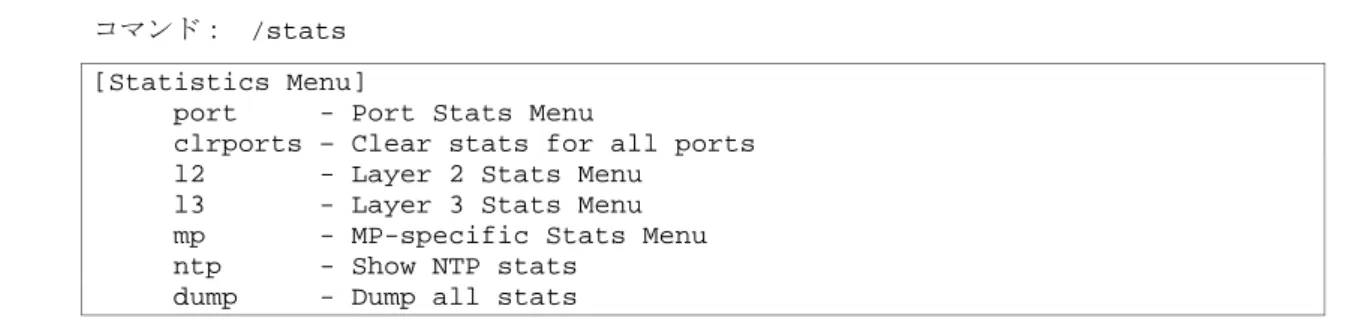
Statistics Menu... 49
はじめに ... 49
Port Statistics Menu... 50
Layer 2 Statistics Menu ... 54
Layer 3 Statistics Menu ... 55
Management Processor Statistics ... 60
NTP statistics... 62 Statistics dump ... 62 Configuration Menu... 63 はじめに ... 63 System configuration ... 65 Port configuration... 80
Spare Ports Group configuration ... 80
Group configuration ... 81 Configuration Dump... 82 スイッチ設定情報の保存 ... 82 スイッチ設定情報の復元 ... 82 Operations Menu... 83 はじめに ... 83 メニュー内容 ... 83
Boot Options Menu ... 84
はじめに ... 84
メニュー内容 ... 84
Maintenance Menu... 88
はじめに ... 88
スマートパネル 5
スマートパネル
はじめに
GbE インテリジェントスイッチ(L3)には、従来の L3 スイッチのモードと、スマートパネルの、2つ のスイッチモードがあります。スイッチ上で動作するソフトウェアのイメージを格納するエリアが2 つ(image1、image2)あり、image1 に L3 スイッチモード用のソフトウェア、image2 にスマートパ ネルモード用のソフトウェアが格納されています。このソフトウェアイメージ(image1 または image2)を選択しスイッチを使用します。工場出荷時状態では、L3 スイッチモードが格納されてい る image1 より起動します。スマートパネルモードで起動するためには、L3 スイッチモードで起動後、 実行するソフトウェアイメージを image2 に変更し再起動する必要があります。設定方法につきまし ては、関連マニュアルを参照してください。 本マニュアルは、スマートパネルの設定方法について説明します。スマートパネルは、スイッチの機 能を絞り込み、設定を容易にしたモードです。関連マニュアル
本スイッチのブレード筐体への実装方法、L3 スイッチモードの設定方法につきましては、以下のマニ ュアルも参照してください。 • N8406-023A GbE インテリジェントスイッチ (L3) ユーザーズガイド • N8406-023A GbE インテリジェントスイッチ (L3) アプリケーションガイド• N8406-023A GbE インテリジェントスイッチ (L3) コマンドリファレンスガイド (BLADE OS) • N8406-023A GbE インテリジェントスイッチ (L3) コマンドリファレンスガイド (ISCLI) • N8406-023A GbE インテリジェントスイッチ (L3) ブラウザベースインタフェース リファレンスガイド
英字体および記号使用規約
次の表に、本ガイドの英字体および記号使用規約を示します。 表1 英字体および記号使用規約 英字体または記号 意味 例 AaBbCc123 画面上の出力かプロンプトを示します。 Main# AaBbCc123 コマンド例または正確に入力する必要がある語句 を示します。 Main# sys <AaBbCc123> コマンドの中のパラメータを示します。実際のコ マンドでは、名前や値を指定します。括弧は付け ないでください。 特殊用語、強調したい語句などに使用することも あります。 Telnet セッションを確立するの であれば、次のように入力しま す。host# telnet <IP address> ユーザーズガイドを参照してく ださい。 [ ] コマンドで、鍵括弧で囲まれた項目はオプション です。必要に応じて入力します。括弧は付けない でください。 host# ls [-a]
スマートパネル 6
マネジメントネットワーク
GbE インテリジェントスイッチ (L3) は、ブレード収納ユニットに実装されるスイッチモジュールで す。ブレード収納ユニットには EM カードも実装され、ブレード収納ユニットの中に実装されるモジ ュールや CPU ブレードの管理を行います。 本スイッチはマネジメントポート (Port 19) を通じて EM カードと通信します。工場デフォルト設定で は、マネジメントポートの 10/100Mbps イーサネットポート、もしくはシリアルポートを通じてスイ ッチの管理を行うことができます。 本スイッチのマネジメントネットワークには以下の特徴があります。 • ポート 19 — 管理ポート 19 は次のように設定されています。 • フロー制御:両方向 • オートネゴシエーション • タグなし • ポート VLAN ID (PVID): 4095 • VLAN4095 — マネジメント用の VLAN で本スイッチ内の管理トラフィックを分離します。メン バポートはポート 19 のひとつだけです。他のポートを VLAN4095 のメンバにすることはできま せん。 • インタフェース 256 — マネジメント用のインタフェースです。インタフェース 256 は VLAN4095 と関連付けられています。インタフェース 256 の IP アドレスは EM カード上の DHCP サーバより割り当てます。 • ゲートウェイ 4 — マネジメントインタフェース(インタフェース 256)用のデフォルトゲート ウェイです。スイッチへの接続
スイッチを管理するために、以下の方法でアクセスすることができます。 • シリアルポート経由でローカルコンソール接続 • ネットワーク経由で Telnet 接続 • ネットワーク経由で SSH 接続 • ネットワーク経由でブラウザベースインタフェース(BBI)接続スマートパネル 7
ローカルコンソール接続
スイッチとローカルコンソール接続をするためには、以下が必要です。 • シリアルケーブル (DB-9)(詳細は「ユーザーズガイド」を参照してください。) • 管理用コンソール(パーソナルコンピュータなど)と VT-100 準拠の通信ソフトウェア 表2 コンソール構成パラメータ パラメータ 値 ボーレート 9600 データビット 8 パリティ なし ストップビット 1 フロー制御 なし 以下の手順でスイッチにローカルコンソール接続します。 1. シリアルケーブルで管理用コンソールをシリアルポートに接続します。 2. 管理用コンソールの電源を入れます。 3. Enter キーを数回押して、接続を確立します。 4. パスワードを入力してスイッチにアクセスします(デフォルトパスワードについては、本章で後 述の「ユーザのアクセス権」を参照してください)。IP アドレスの設定
Telnet、SSH、または BBI 接続によりスイッチにアクセスするためには、IP アドレスを設定する必要 があります。IP アドレスはマネジメントポートにのみ設定可能であり、EM カード上の DHCP サーバ からマネジメントポートに割り当てます。EM カードから割り当てる IP アドレスの設定については、 EM カードのマニュアルを参照してください。
スマートパネル 8
Telnet 接続
Telnet 接続はデフォルトで有効です。IP パラメータが設定されると、Telnet 接続により CLI にアクセ スできます。Telnet 接続は同時に 4 つの接続をサポートします。
スイッチとの Telnet 接続をするためには、端末で Telnet プログラムを実行し、Telnet コマンドにスイ ッチの IP アドレスを指定します。
telnet <GbEインテリジェントスイッチ(L3) IP address>
接続するとパスワードを入力するよう要求されます。パスワードでアクセスレベル(アドミニストレ ータ、オペレータ、またはユーザ)が決まります。デフォルトパスワードについては、本章で後述の 「ユーザのアクセス権」を参照してください。
SSH 接続
Secure Shell(SSH)接続はデフォルトで無効です。SSH はネットワークを通じて送信するすべての データを暗号化します。SSH を使用するためには、CLI にアクセスしてスイッチの設定をする必要が あります。SSH を設定する方法については、「Configuration Menu」の章の「Secure Shell Server configuration」を参照してください。ブラウザベースインタフェース接続
ブラウザベースインタフェース(BBI)接続はデフォルトで有効です。Web ブラウザでスイッチの設 定を行うことができます。詳細については、「ブラウザベースインタフェース」の章を参照してくだ さい。ユーザのアクセス権
スイッチ管理、ユーザアカウンタビリティを向上させるため、スイッチには、各種レベル、各種クラ スのユーザアクセスが用意されています。様々なスイッチ管理タスクを実行する必要に応じて、CLI や Web コンソールの機能、画面にアクセスするレベルが上がります。ユーザ、オペレータ、アドミ ニストレータの 3 つのアクセスレベルがあります。 スイッチ機能へのアクセスは、ユーザ名とパスワードを使用して管理します。ローカルコンソール、 Telnet、SSH 経由でスイッチに接続した場合、パスワードを入力するよう要求されます。そのパスワ ードでアクセスレベルが決まります。各アクセスレベルのデフォルトのユーザ名/パスワードを次の 表に示します。また、BBI 接続の場合、ユーザ名/パスワードを入力するよう要求されます。 表3 ユーザアクセスレベル ユーザアカウント 説明 user スイッチのステータス情報、統計情報を参照できますが、スイッチの設定を変更するこ とはできません。ユーザアカウントはデフォルトで有効で、デフォルトパスワードは userです。 oper スイッチの一時的な変更を行うことができます。スイッチをリブートすると、その変更 は解除されます。デフォルトでは、オペレータアカウントは無効で、パスワードはあり ません。 admin アドミニストレータは、スイッチのすべての設定を行うことができます。アドミニスト レータアカウントはデフォルトで有効で、デフォルトパスワードはadminです。 注:admin 以外のアカウントは、パスワードを空白にすると、各ユーザレベルへのアクセスを無効にできます。ブラウザベースインタフェース 9
ブラウザベースインタフェース
はじめに
本章では、ブラウザベースインタフェース(BBI)のアクセス方法、使用方法について説明します。BBI の使用条件
BBI を使用するためには、以下が必要です。 • スイッチにネットワーク経由でアクセスする PC またはワークステーション • フレーム表示可能な Web ブラウザソフトウェア • Netscape Navigator 4.7x またはそれ以降 • Internet Explorer 6.0x またはそれ以降 • Web ブラウザ上での JavaScript の有効化Web ブラウザのセットアップ
通常、Web ブラウザはデフォルトでフレームや JavaScript が可能であり、追加のセットアップは必要 ありません。しかし、ブラウザの機能や構成をチェックして、可能なことを確認してください。ブラウザベースインタフェース 10
BBI へのアクセス
スイッチとブラウザのセットアップ後、以下の手順で BBI を開始することができます。 1. Web ブラウザを起動します。 2. スイッチの IP アドレスを Web ブラウザの URL フィールドに入力します。 たとえば、スイッチの IP インタフェースの IP アドレスが 192.168.1.70 で、Web ブラウザが Internet Explorer の場合、次の図に示すように入力します(セキュア BBI アクセスの場合は https://)。TCP ポート番号をデフォルトの 80 から変更したときには、次のように、ポート番号を追加しま す。
IP アドレスに対してローカル DNS サーバに名前が与えられている場合、次のように、名前を入 力することもできます。
ブラウザベースインタフェース 11
3. スイッチにログインします。
スイッチとブラウザの設定が正しければ、パスワード入力画面が表示されます。
スイッチのアカウント名とパスワードを入力します。 4. Port Group Mapping ページがロードされます。
正しいアカウント名とパスワードを入力すると、次の Port Group Mapping ページがブラウザに 表示されます。
注:Port Group Mapping ページの初期化に多少時間がかかることがあります。ロードが行われている間、ブラウザを 停止しないでください。
ブラウザベースインタフェース 12 画面は次の 3 つのエリアからなります。 • ポートステータスエリア:ポートの状態を表示します。ポートのアイコンをクリックすると詳細 情報が表示します。 • メニューエリア:実行する項目や機能を選択します。 • コンフィグレーションエリア:選択した項目を設定します。
ポートステータスエリア
ポートステータスエリアには、各ポートの状態を表示します。ポートのアイコンをクリックすると詳 細情報を表示します。 ポートの周りを色分けしている囲みは、所属する Port Group を示します。リンクステータス
ポートのアイコンの色は次のリンク状態を示します。 表4 リンクステータス 色 説明 緑 リンクアップ 白 リンクなし グレー 無効 メニューエリア コンフィグレーションエリア ポートステータスエリアブラウザベースインタフェース 13 実装しているスイッチモジ ュールのスロット番号を示 します。 クリックすると、配下のメ ニューが表示、もしくは閉 じます。 クリックして選択します。
メニューエリア
実行する項目や機能を選択します。選択した項目に応じた画面が、コンフィグレーションエリアに表 示されます。コマンドボタン
メニューエリアには以下のコマンドがあります。 表5 メニューエリア コマンドボタン コマンド 説明 Help オンラインヘルプ情報を表示する Web ブラウザウィンドウを開きます。終了する場合、 ヘルプウィンドウを閉じます。 Dump 現在の設定情報を表示します。 Logout ログオフし、BBI を終了します。コンフィグレーションエリア
コンフィグレーションエリアを使用し、スイッチの設定を行います。設定手順として、コンフィグレ ーションエリア内の項目を選択、変更後、Apply コマンドボタンをクリックすることにより、設定変 更内容が適用されます。また、Save コマンドボタンをクリックすることにより、適用した設定内容を スイッチのフラッシュメモリに保存されます。コマンドボタン
コンフィグレーションエリアには以下のコマンドがあります。 表6 コンフィグレーションエリア コマンドボタン コマンド 説明 Apply 変更した設定内容を反映させるためには Apply コマンドを実行する必要があります。ま た、Apply コマンドにて適用した設定内容は Save コマンドでスイッチのフラッシュメモ リに保存されます。Save コマンドを実行せずにスイッチをリブートすると、変更した設 定内容は解除されます。 Save 適用した設定情報をスイッチのフラッシュメモリに保存します。ブラウザベースインタフェース 14
Port Group Mapping
各ポートはいずれかの Port Group に所属します。Port Group は 5 つあります。また、使用しないポー ト用のグループとして、Spare Ports Group があります。
VLAN やトランクグループも各 Port Group に構成されます。ある 1 つの Port Group に所属するすべ ての外部ポートで、1 つのトランクグループ(スタティックトランクグループ、もしくは、リンクア グリゲーショングループ)を構成します。
Port Group の特徴
Port Group には以下の特徴があります。
• Port Group は 1~5 のグループを使用できます。また、未使用ポート用のグループとして Spare Ports Group があります。
• 使用する Port Group には、少なくとも 1 つの外部ポート(Port20-24)と 1 つのサーバポート (Port1-16)を割り当てる必要があります。
• 使用する Port Group 毎に PVID(Port VLAN ID)が割り当てられます。ある Port Group に所属 する全ポートは、割り当てられた PVID のメンバとなります。
• Tagged VLAN(1-4094)を各 Port Group に割り当てることができます。VLAN を複数の Port Group に跨って設定することはできません。
• 同じ Group に所属する外部ポート(Port20-24)でトランクグループが構成されます。 注:スマートパネルでは、インターリンクポート(Port17-18)は使用できません。
Port Group configuration
メニューエリアの Port Group Mapping を選択し、外部ポートとサーバポートの Port Group を設定し ます。変更後、Apply コマンドを実行し適用します。Apply コマンド実行後、Save コマンドを実行し、 フラッシュメモリにスイッチ設定情報を保存します。
ブラウザベースインタフェース 15
Port1-4 と Port20-21 を Group1、Port5-8 と Port22-23 を Group2、それ以外のポートを Spare Ports Group に設定する場合、以下のように設定します。
なお、Failover、PVID、トランクグループの種類(Link Aggregation Control Protocol の有効/無効) の設定は、System Settings の Uplink/Group の画面で設定します。
Internal Port Settings
メニューエリアの Internal Port Settings を選択し、サーバポートの有効/無効を設定します。変更後、 Apply コマンドを実行し適用します。
ブラウザベースインタフェース 16
External Port Settings
メニューエリアの External Port Settings を選択し、外部ポートの設定を行います。変更後、Apply コ マンドを実行し適用します。
次の表に設定項目を示します。 表7 External Port Settings
項目 説明
Port Name ポートの名前を設定します。
Switch Port State ポートを有効/無効にします。
Link configuration ポートのリンク設定を行います。以下の選択肢があります。
• Auto Negotiation Speed and Duplex(デフォルト)
• 1Gbps/Full Duplex • 100Mbps/Full Duplex • 10Mbps/Full Duplex Media トランシーバモジュールの媒体を設定します。以下の選択肢 があります。 • Auto • Copper • Fibre Flow Control フロー制御を設定します。以下の選択肢があります。 • Rx:受信フロー制御 • Tx:送信フロー制御 • both:受信と送信両方のフロー制御(デフォルト) • none:フロー制御なし
ブラウザベースインタフェース 17
VLAN
VLAN は、ネットワークを論理的に分離し、ブロードキャストドメインを分けるために使用します。 本スイッチでサポートする VLAN 数は最大 1000 ですが、VLAN ID の範囲は 1~4095 です。VLAN 4095 はマネジメントインタフェース用であり、メンバポートは Port19 のみです。
PVID
使用する各 Port Group にはデフォルトの VLAN ID があり、PVID(Port VLAN ID)といいます。この デフォルト VLAN は、各ポートからタグなしでデータ転送されます。デフォルト設定では、全ポート (Port19 は除く)は Group 1 に所属し、PVID 1(VLAN 1)に設定されています。
ポートを別の Port Group に割り当て、Port Group を使用するように設定した場合、PVID は自動で割 り振られます。PVID を設定変更する手順については、後述の「Port VLAN ID configuration」を参照 してください。
注:未使用ポート用の Spare Ports Group にポートを割り当てた場合にも PVID が 1 つ割り当てられます。
VLAN タグ
本スイッチは IEEE 802.1Q VLAN タグをサポートしています。フレームのヘッダに VLAN タグを付加 することにより、各 Port Group に所属するポートを複数の VLAN に所属させることができます。Port Group に VLAN を追加する設定手順については、「Non-Default Virtual LANs」を参照してください。
注:スマートパネルでは、複数の Port Group に跨って VLAN ID を設定することはできません。
Port VLAN ID configuration
Port Group にサーバポートと外部ポートを割り当てることにより、その Port Group が有効になり、自 動で PVID が割り振られます。PVID を変更する場合、メニューエリアの System Settings ->
Uplink/Group を選択し、PVID の設定を行います。
以下の画面の各 Group の右端に Port VLAN ID の項目があり、数値を変更後、Apply コマンドを実行し 適用します。値が 0 の Group は未使用の状態です。
ブラウザベースインタフェース 18
Non-Default Virtual LANs
Port Group に PVID 以外の VLAN を構成し、VLAN タグを付加して使用する場合、メニューエリアの Non-Default Virtual LANs を選択し、VLAN ID を追加します。
次の手順で VLAN ID を追加します。 1. Add VLAN ボタンをクリックします。
2. 次の画面が表示されるので、追加する VLAN ID を入力します。
ブラウザベースインタフェース 19
3. VLAN ID を追加する、Port Group のラジオボタンを選択します。
ブラウザベースインタフェース 20
Management
メニューエリアの System Settings -> Management を選択し、SNMP System Settings と System Log Server Settings の設定を行います。変更後、Apply コマンドを実行し適用します。
次の表に設定項目を示します。 表8 Management 項目 説明 SNMP System Settings System Name システムの名前を設定します。最大 64 文字です。 System Contact システムのコンタクト先を設定します。最大 64 文字です。 System Location システムを設置している場所を設定します。最大 64 文字で す。 System Log Server Settings
IP Address of Primary Server シスログプライマリサーバの IP アドレスを設定します。
Severity of Primary Server シスログプライマリサーバで表示する重大度レベルを設定し
ます。デフォルトは 7 で、すべての重大度レベルのログを意 味します。
Facility of Primary Server シスログプライマリサーバで表示するファシリティレベルを
設定します。デフォルトは 0 です。
IP Address of Secondary Server シスログセカンダリサーバの IP アドレスを設定します。
Severity of Secondary Server シスログセカンダリサーバの重大度レベルを設定します。デ
フォルトは 7 で、すべての重大度レベルのログを意味しま す。
Facility of Secondary Server シスログセカンダリサーバで表示するファシリティレベルを
ブラウザベースインタフェース 21
Local User Administration
メニューエリアの System Settings -> Local User Administration を選択し、スイッチにアクセスする ユーザの設定を行います。変更後、Apply コマンドを実行し適用します。
次の表に設定項目を示します。 表9 Local User Administration
項目 説明
Username ユーザ名を最大 8 文字で設定します。
Password ユーザパスワードを最大 128 文字で設定します。
User Type ユーザタイプ(administrator、operator、user)を設定しま
す。
Enabled ユーザを有効/無効にします。
Eject user アクセスしているユーザをイジェクトする場合、該当のユー
ブラウザベースインタフェース 22
Remote User Administration
メニューエリアの System Settings -> Remote User Administration を選択し、RADIUS サーバ、 TACACS+サーバの設定を行います。変更後、Apply コマンドを実行し適用します。
次の表に設定項目を示します。 表10 Remote User Administration
項目 説明
Radius
Radius disable/enable RADIUS 機能を有効/無効にします。デフォルトは無効で
す。
Port UDP ポートの番号を 1500~3000 の範囲で設定します。デ フォルトは 1645 です。
Radius Primary Server プライマリ RADIUS サーバの IP アドレスを設定します。
Radius Secret for Primary Server スイッチとプライマリ RADIUS サーバ間の共用シークレッ
トを設定します(最大 32 文字)。
Radius Secondary Server セカンダリ RADIUS サーバの IP アドレスを設定します。
Radius Secret for Secondary Server スイッチとセカンダリ RADIUS サーバ間の共用シークレッ
トを設定します(最大 32 文字)。 Tacacs+
Tacacs+ disable/enable TACACS+機能を有効/無効にします。デフォルトは無効で
す。
Port TCP ポートの番号を、1~65000 の範囲で設定します。デフ ォルトは 49 です。
Tacacs+ Primary Server プライマリ TACACS+サーバの IP アドレスを設定します。
Tacacs+ Secret for Primary Server スイッチとプライマリ TACACS+サーバ間の共用シークレッ
トを設定します(最大 32 文字まで)。
Tacacs+ Secondary Server セカンダリ TACACS+サーバの IP アドレスを設定します。
Tacacs+ Secret for Secondary Server スイッチとセカンダリ TACACS+サーバ間の共用シークレッ
ブラウザベースインタフェース 23
Time Services
メニューエリアの System Settings -> Time Services を選択し、時刻、NTP サーバの設定を行います。 変更後、Apply コマンドを実行し適用します。 次の表に設定項目を示します。 表11 Time Services 項目 説明 General Settings Current Date 日付を設定します。 Current Time 24 時クロックフォーマットで時刻を設定します。 Timezone Location タイムゾーンを設定します。 Daylight Savings 夏時間を有効/無効にします。デフォルトは無効です。 NTP Settings Time Services NTP 同期サービスを有効/無効にします。デフォルトは無効 です。
Update Internal (min) スイッチの時計を NTP サーバと再同期させる間隔を分単位
(1~44640) で指定します。デフォルトは 1440 分です
Primary Server プライマリ NTP サーバの IP アドレスを設定します。
ブラウザベースインタフェース 24
Trunking
トランクグループは、トランクを構成可能なスイッチとの間で、複数のリンクを 1 つの仮想リンクと して構成し、帯域幅を広げて接続することができます。トランクグループは、組み合わせる物理ポー ト数に応じて最大 5Gbps で動作するリンクを生成できます。トランクグループとして、スタティック トランクグループ(static trunk group)、もしくは、リンクアグリゲーショングループ(Link Aggregation Group)で構成できます。
負荷分散
複数のポートで構成されたトランクグループは、データフレーム内の情報により転送するポートを決 定します。IP トラフィックの場合、送信元 IP アドレスと宛先 IP アドレスにより転送するポートを決 定します。IP トラフィック以外の場合、フレーム内の MAC アドレスで決定します。耐障害性
各トランクグループは複数の物理リンクから構成されるため耐障害性があります。スイッチ間で物理 リンクが 1 つでも利用できる限り、トランクはアクティブです。トランクグループ構成ルール
トランクグループは、以下のルールに基づいて構成します。 • トランクグループを構成するポートは、接続するスイッチと1対1で接続する必要があります。 トランクグループを構成するポートを異なるスイッチ間と接続することはできません。例えば、 Port Group 1 を構成する複数の外部ポートを、複数のスイッチに接続することはできません。 • トランクグループを接続するスイッチは、Cisco® EtherChannel®テクノロジに準拠している必 要があります。 • トランクグループ内のポートは、すべて同じ設定にする必要があります。• 同じ Port Group に所属する外部ポートでトランクグループを構成します。Port Group の設定に ついては、「Port Group configuration」を参照してください。
ブラウザベースインタフェース 25
Link Aggregation Control Protocol
Link Aggregation Control Protocol (LACP)は IEEE 802.3ad で規定されており、複数の物理ポートを 1 つの論理ポートにグループ化するものです(グループ化したものをダイナミックトランクグループま たはリンクアグリゲーショングループといいます)。この規格の詳細については、IEEE 802.3ad-2002 を参照してください。 802.3ad では、LACP を使用して、複数のイーサネットリンクから単一のレイヤ 2 リンクを形成しま す。リンクアグリゲーションは、同じメディアタイプと全二重の転送速度の複数の物理リンクセグメ ントをグループ化して、単一の論理リンクセグメントとして取り扱います。LACP トランクグループ 内の 1 つのリンクに障害が発生した場合、トラフィックはダイナミックトランクグループの残りのリ ンクに動的に再割り当てされます。
Trunk Group configuration
メニューエリアの System Settings -> Uplink/Group を選択し、Link Aggregation Control Protocol の項 でトランクグループの種類を選択します。disable の場合はスタティックトランクグループ、enable の場合は LACP で構成されます。デフォルトは disable です。
ブラウザベースインタフェース 26
Failover
本スイッチは、CPU ブレードのネットワークアダプタチーミングをサポートするため、フェイルオー バ機能があります。 フェイルオーバ機能はデフォルトで有効です。Port Group 毎にフェイルオーバ機能を有効/無効にす ることができます。有効にした場合、次のように動作します。• Number of Links to Trigger Failover の設定に応じて、その Group に所属する外部ポートのいく つか、もしくは、すべてがリンクダウンした場合、同じ Port Group 内に所属する全サーバポー トを無効にします。サーバポートを無効にすることにより、CPU ブレード上のネットワークア ダプタでリンクダウンを検出し、チーミング内のスタンバイ側のポートにフェイルオーバを行い ます。 • リンクダウンしていた外部ポートが復旧すると、スイッチはサーバ側のポートを有効にします。
Failover configuration
メニューエリアの System Settings -> Uplink/Group を選択し、Switch Failover と Number of Links to Trigger Failover の設定を行います。
Switch Failover の項で、各 Port Group のフェイルオーバ機能を有効/無効にします。デフォルトは有 効です。Number of Links to Trigger Failover の項で、フェイルオーバイベントを発生させる外部ポー トのリンク数を設定します。all に設定した場合、その Group のすべての外部ポートがリンクダウンし たときに所属する全サーバポートを無効にし、フェイルオーバイベントを発生させます。また、4 に 設定した場合、外部ポートのリンク数が 4 以下になったときにフェイルオーバイベントを発生させま す。デフォルトは all です。
ブラウザベースインタフェース 27
IGMP Snooping
IGMP スヌーピングは、マルチキャストトラフィックを要求したポートにのみトラフィックを転送す る機能です。これにより、マルチキャストトラフィックをすべてのポートに転送されるのを防止しま す。
メニューエリアの System Settings -> Uplink/Group を選択し、IGMP Snooping の有効/無効を設定し ます。変更後、Apply コマンドを実行し適用します。
Boot Management
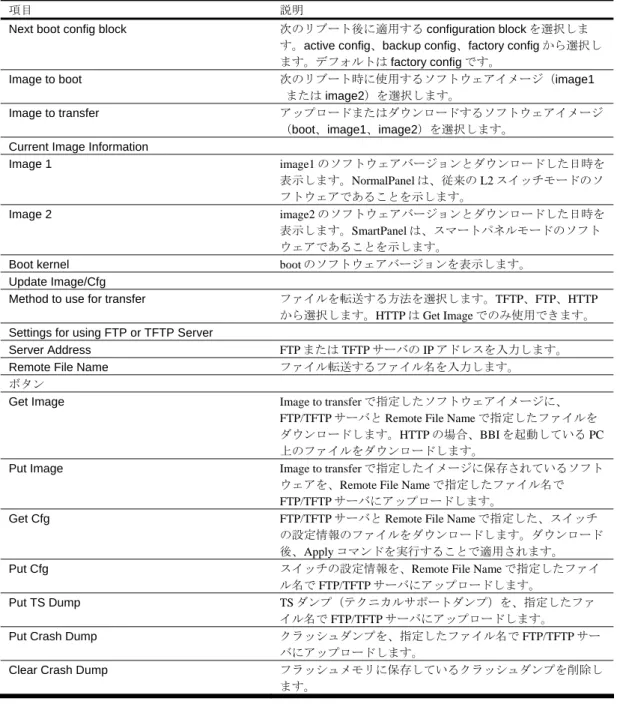
メニューエリアの System Settings -> Boot Management を選択し、スイッチの設定情報のバックアッ プ/リストア、ソフトウェアイメージのアップデート、テクニカルサポートダンプの採取を行います。
次の表に各項目の内容を示します。 表12 Boot Management
項目 説明
Reboot the Module ボタン スイッチをリブートします。リブート時、Image to boot で
指定しているイメージ(image1 または image2)からブート します。また、Next boot config block で指定している Configuration block のスイッチ設定情報が適用されます。
ブラウザベースインタフェース 28
表12 Boot Management
項目 説明
Next boot config block 次のリブート後に適用する configuration block を選択しま
す。active config、backup config、factory config から選択し ます。デフォルトは factory config です。
Image to boot 次のリブート時に使用するソフトウェアイメージ(image1
または image2)を選択します。
Image to transfer アップロードまたはダウンロードするソフトウェアイメージ
(boot、image1、image2)を選択します。 Current Image Information
Image 1 image1 のソフトウェアバージョンとダウンロードした日時を 表示します。NormalPanel は、従来の L2 スイッチモードのソ フトウェアであることを示します。 Image 2 image2 のソフトウェアバージョンとダウンロードした日時を 表示します。SmartPanel は、スマートパネルモードのソフト ウェアであることを示します。
Boot kernel boot のソフトウェアバージョンを表示します。
Update Image/Cfg
Method to use for transfer ファイルを転送する方法を選択します。TFTP、FTP、HTTP
から選択します。HTTP は Get Image でのみ使用できます。 Settings for using FTP or TFTP Server
Server Address FTP または TFTP サーバの IP アドレスを入力します。
Remote File Name ファイル転送するファイル名を入力します。
ボタン
Get Image Image to transfer で指定したソフトウェアイメージに、
FTP/TFTP サーバと Remote File Name で指定したファイルを ダウンロードします。HTTP の場合、BBI を起動している PC 上のファイルをダウンロードします。
Put Image Image to transfer で指定したイメージに保存されているソフト
ウェアを、Remote File Name で指定したファイル名で FTP/TFTP サーバにアップロードします。
Get Cfg FTP/TFTP サーバと Remote File Name で指定した、スイッチ
の設定情報のファイルをダウンロードします。ダウンロード 後、Apply コマンドを実行することで適用されます。
Put Cfg スイッチの設定情報を、Remote File Name で指定したファイ
ル名で FTP/TFTP サーバにアップロードします。
Put TS Dump TS ダンプ(テクニカルサポートダンプ)を、指定したファ
イル名で FTP/TFTP サーバにアップロードします。
Put Crash Dump クラッシュダンプを、指定したファイル名で FTP/TFTP サー
バにアップロードします。
Clear Crash Dump フラッシュメモリに保存しているクラッシュダンプを削除し
ます。
重要:次のブート時のソフトウェアイメージを変更してリブートすることにより、スイッチモードの切 り替えを行った場合、スイッチに保存されている設定情報は消去され、工場出荷時状態で起動し ます。必要に応じて、スイッチ設定情報のバックアップを行ってください。
コマンドラインインタフェース 29
コマンドラインインタフェース
はじめに
コマンドラインインタフェース(CLI)は、スイッチ情報、統計情報の確認に使用できます。また、 アドミニストレータであれば、スイッチのすべての設定を実行できます。 CLI では、種々のコマンドが一連のメニュー、サブメニューにグループ化されています。各メニュー では、利用できるコマンドやサブメニューのリストを表示します。本章では Main Menu コマンドについて説明し、CLI 内のすべてのメニューから共通に利用できるコマ ンドとショートカットのリストを示します。
Main Menu
接続、ログインに成功すると、Main Menu が表示されます。次の表はアドミニストレータでログイン した時の Main Menu です。ユーザでログインした場合、一部の機能は利用できません。
[Main Menu]
info - Information Menu stats - Statistics Menu cfg - Configuration Menu oper - Operations Command Menu boot - Boot Options Menu maint - Maintenance Menu
diff - Show pending config changes [global command] apply - Apply pending config changes [global command] save - Save updated config to FLASH [global command] revert - Revert pending or applied changes [global command] exit - Exit [global command, always available]
サブメニューの概要
Main Menu の配下で以下のサブメニューが表示されます。 • Information Menu スイッチのステータス情報を表示するサブメニューがあります。 • Statistics Menu スイッチの統計情報を表示するサブメニューがあります。 • Configuration Menu スイッチを設定するためのサブメニューがあります。変更した設定内容は、apply コマンドの実 行により適用されます。また、変更内容はフラッシュメモリに保存できます。• Operations Command Menu
スイッチ設定の一時的な変更には、オペレーションレベルのコマンドを使用します。例えば、ポ ートを一時的に無効にすることができます。
• Boot Options Menu
スイッチソフトウェアのアップグレード、configuration ブロックの選択、必要に応じてスイッチ のリセットなどに使用します。
• Maintenance Menu
重要なステータス情報のダンプ採取や、FDB、ARP テーブルのクリアなどを行うことができま す。
コマンドラインインタフェース 30
グローバルコマンド
基本的なコマンドの中にはメニュー階層全体を通して実行できるものがあります。オンラインヘルプ の取得、メニューのナビゲート、設定変更の適用、保存などで使用するコマンドです。
特定のコマンドのヘルプを得るには、"help"と入力します。次の画面が表示されます。 Global Commands: [can be issued from any Menu]
help up print pwd lines verbose exit quit diff apply save revert ping traceroute telnet history pushd popd who
The following are used to navigate the Menu structure: . Print current Menu
.. Move up one menu level
/ Top Menu if first, or command separator ! Execute command from history
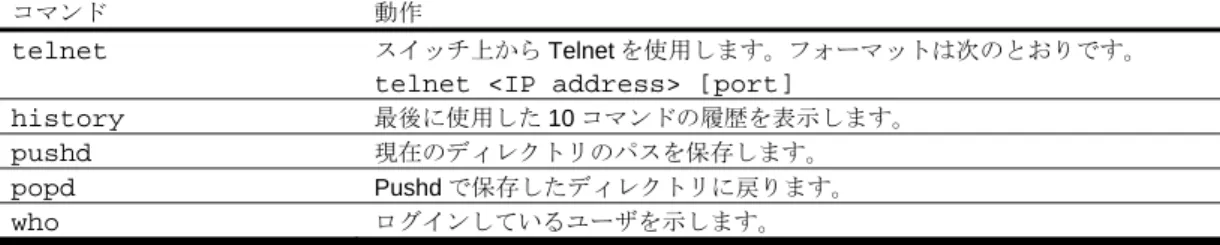
次の表にグローバルコマンドを示します。 表13 グローバルコマンド コマンド 動作 ? または help 現メニューの中の特定のコマンドの使用方法を表示します。パラメータを付 けない場合、グローバルマンドの概要を表示します。 . または print 現メニューを表示します。 .. または up メニュー構造の中で 1 レベル上に移動します。 / Main Menu を表示します。その他には、同じ行の中のコマンドを区切るため に使用します。 lines 画面上に一度に表示する行数を設定します。デフォルトは 24 行です。値を指 定せずに実行すると、現在の設定が示されます。
diff 設定変更したが、まだ未適用の設定情報を示します。diff flashと指定 すると、apply コマンドで適用済みだが、save コマンドでフラッシュメモリ にはまだ保存されていない設定情報を表示します。
apply 変更した設定を適用します。
save Configuration ブロックの active に保存されている設定情報を backup に保存 し、現在稼働している設定情報を active に保存します。 save nと指定すると、現在稼働している設定情報を active に保存します が、active に保存されていた設定情報を backup に保存しません。 revert 保留状態(未適用)になっている設定内容を削除します。 revert applyと指定すると、フラッシュメモリに保存していない設定情 報をすべて削除します。 exit または quit コマンドラインインタフェースを終了して、ログアウトします。 ping ネットワーク経由で端末間の接続を確認します。フォーマットは次のとおり です。
ping <IP address> [<number of tries> [<msec delay>]]
• IP address:ターゲット端末の IP アドレス
• number of tries(オプション):実行回数(1~32)
• msec delay(オプション):ping の実行間隔(msec 単位)
traceroute 端末までのルートを示します。フォーマットは次のとおりです。
traceroute <IP address> [<max-hops> [<msec delay>]] • IP address:ターゲット端末の IP アドレス
• max-hops(オプション):最大ホップ数
• msec delay(オプション):応答待ち時間(msec 単位)
pwd 現メニューのパスを表示します。 verbose n 画面に表示する情報のレベルを設定します。 • 0 = Quiet:エラー以外は何も表示しません。プロンプトも表示しませ ん。 • 1 = Normal:プロンプトとリクエストされた出力を示しますが、メニュ ーは表示しません。 • 2 = Verbose:すべて表示されます。本設定がデフォルトです。 • 値を指定せずに実行すると、現在の設定が表示されます。
コマンドラインインタフェース 31
表13 グローバルコマンド
コマンド 動作
telnet スイッチ上から Telnet を使用します。フォーマットは次のとおりです。
telnet <IP address> [port] history 最後に使用した 10 コマンドの履歴を表示します。 pushd 現在のディレクトリのパスを保存します。 popd Pushd で保存したディレクトリに戻ります。 who ログインしているユーザを示します。
コマンドラインの履歴と編集
コマンドラインインタフェースを利用すると、数回のキー入力だけで、以前に入力したコマンドを検 索、編集できます。コマンドラインで利用できるオプションを次に示します。 表14 コマンドライン履歴/編集オプション オプション 説明 history 最後に入力した 10 コマンドをリスト表示します。 !! 最後に入力したコマンドを繰り返します。 !n 履歴リストの中の n 番目のコマンドを繰り返します。 <Ctrl-p> または 上矢印キー 履歴リストから前コマンドを呼び戻します。最後の 10 コマンドについて使用でき ます。呼び戻したコマンドは、そのまま入力することも、下記のオプションで編 集することもできます。 <Ctrl-n> または 下矢印キー 次コマンドを履歴リストから呼び戻します。最後の 10 コマンドについて使用でき ます。呼び戻したコマンドは、そのまま入力することも、下記のオプションで編 集することもできます。 <Ctrl-a> カーソルをコマンドラインの先頭に移動します。 <Ctrl-e> カーソルをコマンドラインの最後に移動します。 <Ctrl-b> または 左矢印キー カーソルを 1 文字分左に移動します。 <Ctrl-f> または 右矢印キー カーソルを 1 文字分右に移動します。 <Backspace> または Delete キー カーソルの左の 1 文字を消去します。 <Ctrl-d> カーソルの位置の 1 文字を消去します。 <Ctrl-k> カーソルの位置からコマンドラインの最後までの文字をすべて消去します。 <Ctrl-l> 現ラインを再表示します。 <Ctrl-u> ライン全体をクリアします。 その他のキー カーソルの位置に新しい文字を挿入します。 . 現レベルのメニューを表示します。 .. 親ディレクトリに移動します。コマンドラインインタフェース 32
コマンドラインインタフェースのショートカット
以下のショートカットによりコマンドを迅速かつ簡単に入力できます。コマンドスタッキング
ショートカットとして、複数のコマンドをスラッシュで区切って 1 行に入力できます。アクセスした いメニューオプションにコマンドを並べることができます。 たとえば、Main#プロンプトから SNMP 設定メニューにアクセスするショートカットは次のようにな ります。 Main# cfg/sys/ssnmp/nameコマンドの短縮形
同じメニューかサブメニューの中にある他のコマンドから区別できれば先頭部分の文字を入力するだ けで認識できます。大半のコマンドは短縮できます。 たとえば、上記のコマンドは次のように入力することもできます。 Main# c/sys/ssn/nTab キーによる補完
メニュープロンプトにコマンドの最初の文字を入力して Tab キーを押すと、メニュー内でその文字か ら始まるコマンドとオプションが表示されます。次の文字を入力するとさらに範囲が狭まります。 Tab キーを押したときに入力文字に合致するコマンドが 1 つしかないと、そのコマンドがコマンドラ インに表示され入力待ちになります。コマンドラインに入力がない状態で Tab キーを押すと、現在ア クティブなメニューが表示されます。コマンドラインインタフェース 33
Information Menu
はじめに
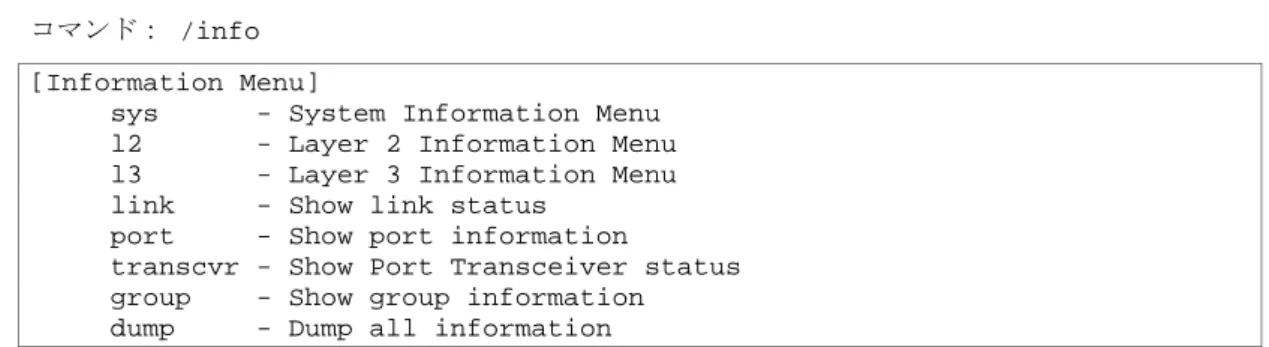
ユーザ、オペレータ、アドミニストレータのコマンドモードでスイッチの情報を確認できます。本章 では、CLI を使用してスイッチ情報を表示する方法について説明します。メニューの概要
コマンド: /info [Information Menu]sys - System Information Menu l2 - Layer 2 Information Menu l3 - Layer 3 Information Menu link - Show link status
port - Show port information
transcvr - Show Port Transceiver status group - Show group information dump - Dump all information 次の表に Information Menu の項目を示します。
表15 Information Menu の項目
コマンド 機能
sys System Menu を表示します。
l2 Layer 2 Menu を表示します。 l3 Layer 3 Menu を表示します。 link 各ポートについて、以下の情報を表示します。 ポート番号 ポート速度(10Mb/s、100Mb/s、1000Mb/s、any) 全二重/半二重モード(half、full、any) 送受信フロー制御(no、yes) リンクステータス(up、down) port 以下のポートステータス情報を表示します。 ポート番号 ポート名 VLAN メンバ transcvr アップリンクポートのトランシーバーモジュールの情報を表示します。 group group 情報を表示します。
dump Information Menu から利用できるすべてのスイッチ情報をダンプします(設定に応じ て 10K またはそれ以上)。
コマンドラインインタフェース 34
System Information Menu
コマンド: /info/sys [System Menu]
snmpv3 - SNMPv3 Information Menu
general - Show general system information log - Show last 100 syslog messages user - Show current user status dump - Dump all system information 次の表に System Menu の項目を示します。 表16 System Menu の項目 項目 機能 snmpv3 SNMPv3 Information Menu を表示します。 general 以下のシステム情報を表示します。 システム日時 スイッチのモデル名 スイッチの名称と場所 MAC アドレス IP インタフェースの IP アドレス ハードウェアバージョンと製品番号 ソフトウェアのバージョン番号とイメージ名(フラッシュメモリのイメージ番号) Configuration ブロック名 log 最新シスログメッセージを表示します。 user ユーザアクセス情報を表示します。
dump System Information Menu から利用できるすべてのスイッチ情報をダンプします(設定 に応じて 10K またはそれ以上)
SNMPv3 Information Menu
コマンド: /info/sys/snmpv3 [SNMPv3 Information Menu]
usm - Show usmUser table information
view - Show vacmViewTreeFamily table information access - Show vacmAccess table information
group - Show vacmSecurityToGroup table information comm - Show community table information
taddr - Show targetAddr table information tparam - Show targetParams table information notify - Show notify table information dump - Show all SNMPv3 information
SNMP バージョン 3(SNMPv3)は、以下をサポートすることによって SNMPv2 フレームワークを補 完する拡張 SNMP フレームワークです。 • 新しい SNMP メッセージフォーマット • メッセージのセキュリティ • アクセス制御 • SNMP パラメータのリモート設定 SNMPv3 アーキテクチャの詳細については、RFC2271~RFC2276 を参照してください。 次の表に SNMPv3 Information Menu の項目を示します。 表17 SNMPv3 Information Menu 項目 項目 説明 usm ユーザセキュリティモデル (USM) テーブル情報を表示します。 view ビューの名前、サブツリー、マスク、タイプなどの情報を表示します。 access ビューベースアクセス制御情報を表示します。 group セキュリティモデル、ユーザ名、グループ名など、グループに関する情報を表 示します。 comm. コミュニティテーブルに関する情報を表示します。 taddr ターゲットアドレステーブルを表示します。
コマンドラインインタフェース 35 表17 SNMPv3 Information Menu 項目 項目 説明 tparam ターゲットパラメータテーブルを表示します。 notify 通報テーブルを表示します。 dump 全 SNMPv3 情報を表示します。
SNMPv3 USM User Table information
コマンド: /info/sys/snmpv3/usm usmUser Table:
User Name Protocol
--- --- adminmd5 HMAC_MD5, DES PRIVACY
adminsha HMAC_SHA, DES PRIVACY v1v2only NO AUTH, NO PRIVACY
SNMPv3 のユーザベースセキュリティモデル (USM) で、メッセージの認証、プライバシ保護などの セキュリティサービスを行います。USM ユーザテーブルに表示されるユーザ ID を利用します。USM ユーザテーブルには以下の情報があります。 • ユーザ名 • セキュリティ名 • 認証プロトコル • プライバシプロトコル 次の表に SNMPv3 ユーザテーブルの項目を示します。 表18 SNMPv3 User Table 項目 項目 説明 User Name スイッチのアクセスに使用するユーザ名です。 Protocol プライバシプロトコルを使って、ユーザを保護するために使用するプロトコルを表示し ます。スイッチはプライバシについて DES アルゴリズムをサポートしています。認証 アルゴリズムとして MD5 と HMAC-SHA をサポートしています。
SNMPv3 View Table information
コマンド: /info/sys/snmpv3/view
View Name Subtree Mask Type --- --- --- --- iso 1 included v1v2only 1 included v1v2only 1.3.6.1.6.3.15 excluded v1v2only 1.3.6.1.6.3.16 excluded v1v2only 1.3.6.1.6.3.18 excluded グループ毎にアクセスできる MIB ツリーを制限できます。 次の表に SNMPv3 ビューテーブルの項目を示します。 表19 SNMPv3 View Table 項目 項目 説明 View Name ビューの名前を表示します。
Subtree MIB サブツリーを OID ストリングとして表示します。ビューサブツリーは、MIB オブジェクトインスタンスです。
Mask ビットマスクを表示します。
コマンドラインインタフェース 36
SNMPv3 Access Table information
コマンド: /info/sys/snmpv3/access
Group Name Model Level ReadV WriteV NotifyV --- --- --- --- --- --- v1v2grp snmpv1 noAuthNoPriv iso iso v1v2only admingrp usm authPriv iso iso iso
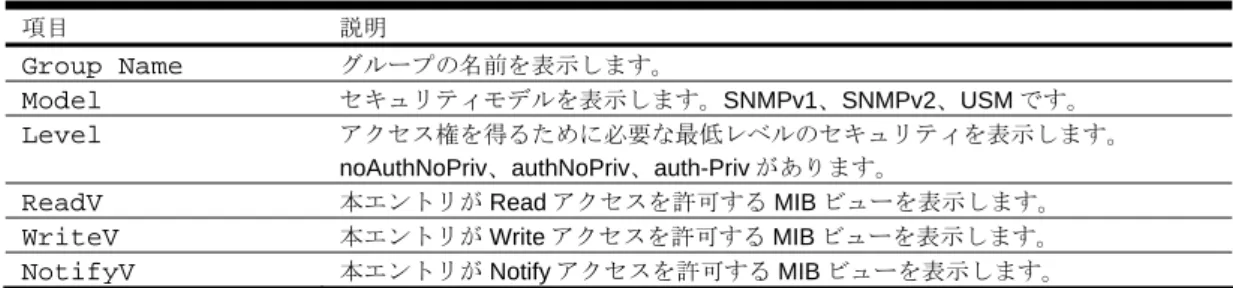
vacmAccess Table (View-based Access Control Model Access Table) で、グループ名、セキュリティ 情報、Read View、Write View、Notify View の対応がマッピングされます。
グループのアクセス権は Read View、Write View、Notify View で決まります。Read View は Read を 許可する MIB オブジェクト、Write View は Write を許可する MIB オブジェクト、Notify View は通報 を許可する MIB オブジェクトを示します。 次の表に SNMPv3 アクセステーブルの項目を示します。 表20 SNMPv3 Access Table 項目 項目 説明 Group Name グループの名前を表示します。 Model セキュリティモデルを表示します。SNMPv1、SNMPv2、USM です。 Level アクセス権を得るために必要な最低レベルのセキュリティを表示します。 noAuthNoPriv、authNoPriv、auth-Priv があります。
ReadV 本エントリが Read アクセスを許可する MIB ビューを表示します。
WriteV 本エントリが Write アクセスを許可する MIB ビューを表示します。
NotifyV 本エントリが Notify アクセスを許可する MIB ビューを表示します。
SNMPv3 Group Table information
コマンド: /info/sys/snmpv3/group
Sec Model User Name Group Name
--- --- --- snmpv1 v1v2only v1v2grp
usm adminmd5 admingrp usm adminsha admingrp グループ名とセキュリティモデルとユーザ名の対応表です。 次の表に SNMPv3 グループテーブルの項目を示します。
表21 SNMPv3 Group Table 項目
項目 説明
Sec Model 使用するセキュリティモデルを表示します。USM、SNMPv1、SNMPv2、SNMPv3 が あります。
User Name ユーザ名を表示します。
Group Name グループ名を表示します。
SNMPv3 Community Table information
コマンド: /info/sys/snmpv3/comm
Index Name User Name Tag
--- --- --- --- trap1 public v1v2only v1v2trap
SNMP コミュニティテーブル情報を表示します。 次の表に SNMPv3 コミュニティテーブルの項目を示します。 表22 SNMPv3 Community Table 項目 項目 説明 Index 本テーブルの行に固有のインデックス値を表示します。 Name コミュニティ名を表示します。
コマンドラインインタフェース 37
表22 SNMPv3 Community Table 項目
項目 説明
User Name ユーザセキュリティモデル (USM) のユーザ名を表示します。
Tag コミュニティタグを表示します。
SNMPv3 Target Address Table information
コマンド: /info/sys/snmpv3/taddr
Name Transport Addr Port Taglist Params
--- --- ---- --- --- trap1 47.81.25.66 162 v1v2trap v1v2param
SNMPv3 ターゲットアドレステーブル情報を表示します。
次の表に SNMPv3 ターゲットアドレステーブルの項目を示します。 表23 SNMPv3 Target Address Table 項目
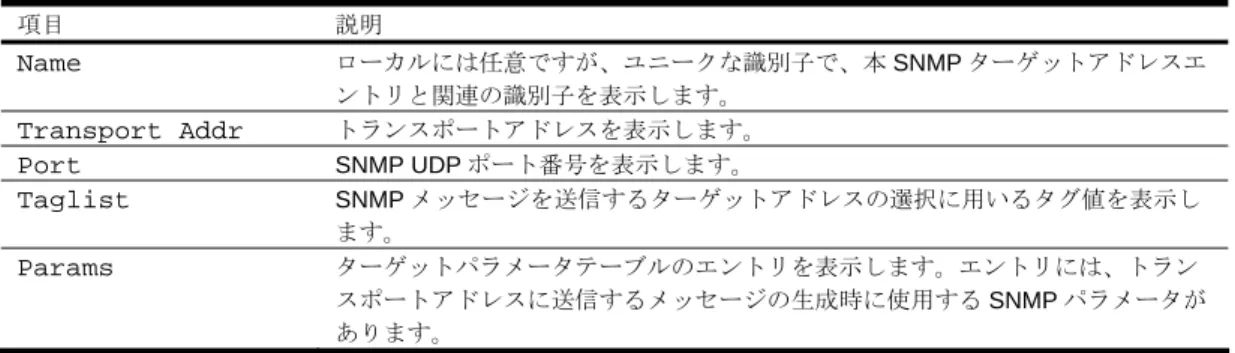
項目 説明 Name ローカルには任意ですが、ユニークな識別子で、本 SNMP ターゲットアドレスエ ントリと関連の識別子を表示します。 Transport Addr トランスポートアドレスを表示します。 Port SNMP UDP ポート番号を表示します。 Taglist SNMP メッセージを送信するターゲットアドレスの選択に用いるタグ値を表示し ます。 Params ターゲットパラメータテーブルのエントリを表示します。エントリには、トラン スポートアドレスに送信するメッセージの生成時に使用する SNMP パラメータが あります。
SNMPv3 Target Parameters Table information
コマンド: /info/sys/snmpv3/tparam
Name MP Model User Name Sec Model Sec Level --- --- --- --- --- v1v2param snmpv2c v1v2only snmpv1 noAuthNoPriv
次の表に SNMPv3 ターゲットパラメータテーブルの項目を示します。 表24 SNMPv3 Target Parameters Table 項目
項目 説明 Name ローカルには任意ですが、ユニークな識別子で、本ターゲットパラメータエント リと関連の識別子を表示します。 MP Model 本エントリを使用する SNMP メッセージの生成時に用いるメッセージ処理モデル を表示します。 User Name 本エントリを使用するユーザ名を表示します。 Sec Model 本エントリを用いて SNMP メッセージを生成するときに使用するセキュリティモ デルを表示します。 Sec Level 本エントリを用いて SNMP メッセージを生成するときに使用するセキュリティの レベルを表示します。
コマンドラインインタフェース 38
SNMPv3 Notify Table information
コマンド: /info/sys/snmpv3/notify Name Tag --- --- v1v2trap v1v2trap 次の表に SNMPv3 通報テーブルの項目を示します。 表25 SNMPv3 Notify Table 項目 項目 説明 Name ローカルには任意ですが、ユニークな識別子で、本 SNMP 通報エントリと関連の識別 子です。 Tag SNMP ターゲットアドレステーブルのエントリの選択に使用するタグ値を表示しま す。本エントリとタグ値が同じ SNMP ターゲットアドレステーブルのエントリが選択 されます。値の長さがゼロの場合、エントリは選択されません。
コマンドラインインタフェース 39
SNMPv3 dump
コマンド: /info/sys/snmpv3/dump
Engine ID = 80:00:07:50:03:00:0F:6A:F8:EF:00 usmUser Table:
User Name Protocol
--- --- admin NO AUTH, NO PRIVACY
adminmd5 HMAC_MD5, DES PRIVACY adminsha HMAC_SHA, DES PRIVACY v1v2only NO AUTH, NO PRIVACY vacmAccess Table:
Group Name Model Level ReadV WriteV NotifyV --- --- --- --- --- --- admin usm noAuthNoPriv org org org v1v2grp snmpv1 noAuthNoPriv org org v1v2only admingrp usm authPriv org org org vacmViewTreeFamily Table:
View Name Subtree Mask Type
--- --- --- --- org 1.3 included v1v2only 1.3 included v1v2only 1.3.6.1.6.3.15 excluded v1v2only 1.3.6.1.6.3.16 excluded v1v2only 1.3.6.1.6.3.18 excluded vacmSecurityToGroup Table:
Sec Model User Name Group Name
--- --- --- snmpv1 v1v2only v1v2grp
usm admin admin usm adminsha admingrp snmpCommunity Table:
Index Name User Name Tag
--- --- --- --- snmpNotify Table:
Name Tag
--- --- snmpTargetAddr Table:
Name Transport Addr Port Taglist Params
--- --- ---- --- --- snmpTargetParams Table:
Name MP Model User Name Sec Model Sec Level --- --- --- --- ---
コマンドラインインタフェース 40
System information
コマンド: /info/sys/gen
System Information at 6:56:22 Thu Jan 11, 2006 Time zone: Asia/Tokyo
Blade Network Technologies 1Gb Intelligent L2 Switch, SmartPanel sysName: sysLocation: RackId: NEC01A 6X00125 RackName: Default_Rack_Name EnclosureSerialNumber: NEC01A 6X00125 EnclosureName: Default_Chassis_Name BayNumber: 1
Switch is up 0 days, 14 hours, 56 minutes and 22 seconds. Last boot: power cycle
MAC address: 00:17:ef:80:7a:00 IP (If 256) address: 10.14.4.16 Revision:
Switch Serial No: MY3644052B Spare Part No: 856-126690-001-A
Software Version 1.0.0 (FLASH image2), active configuration.
システム情報には以下のものがあります。 • システム日時 • スイッチのモデル名 • Rack の名前と位置 • MAC アドレス • スイッチの IP アドレス • ソフトウェアイメージファイルとバージョン番号 • 現在の Configuration ブロック (active、backup、factory)
コマンドラインインタフェース 41
Show last 100 syslog messages
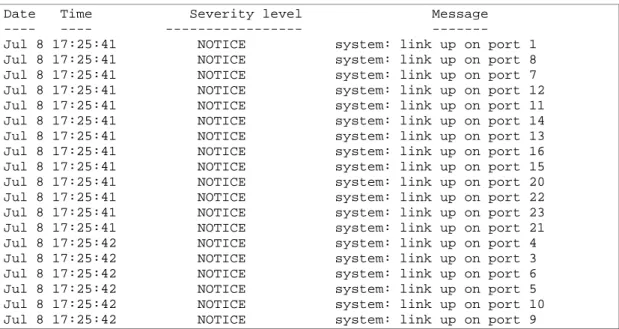
コマンド: /info/sys/log
Date Time Severity level Message ---- ---- --- --- Jul 8 17:25:41 NOTICE system: link up on port 1 Jul 8 17:25:41 NOTICE system: link up on port 8 Jul 8 17:25:41 NOTICE system: link up on port 7 Jul 8 17:25:41 NOTICE system: link up on port 12 Jul 8 17:25:41 NOTICE system: link up on port 11 Jul 8 17:25:41 NOTICE system: link up on port 14 Jul 8 17:25:41 NOTICE system: link up on port 13 Jul 8 17:25:41 NOTICE system: link up on port 16 Jul 8 17:25:41 NOTICE system: link up on port 15 Jul 8 17:25:41 NOTICE system: link up on port 20 Jul 8 17:25:41 NOTICE system: link up on port 22 Jul 8 17:25:41 NOTICE system: link up on port 23 Jul 8 17:25:41 NOTICE system: link up on port 21 Jul 8 17:25:42 NOTICE system: link up on port 4 Jul 8 17:25:42 NOTICE system: link up on port 3 Jul 8 17:25:42 NOTICE system: link up on port 6 Jul 8 17:25:42 NOTICE system: link up on port 5 Jul 8 17:25:42 NOTICE system: link up on port 10 Jul 8 17:25:42 NOTICE system: link up on port 9
各メッセージに日付と時刻のフィールド、重大度レベルがあります。重大度レベルは以下の 8 つで示 されます。 • EMERG — システムが利用できないことを示します。 • ALERT — 直ちに処置すべきであることを示します。 • CRIT — 危機的状態であることを示します。 • ERR — エラー状態か動作不良を示します。 • WARNING — 警告状態であることを示します。 • NOTICE — 正常ですが、多少問題な状態であることを示します。 • INFO — 情報メッセージを示します。 • DEBUG — デバッグメッセージを示します。
System user information
コマンド: /info/sys/user Usernames:
user - enabled - offline oper - disabled - offline admin - Always Enabled - online Current User ID table:
1: name tech1 , ena, cos user , password valid, online 2: name tech2 , ena, cos user , password valid, offline 次の表にユーザ名情報の項目を示します。
表26 Use Name information 項目
項目 説明 user ユーザアクセスレベルのステータスを表示します。 oper オペレータアクセスレベルのステータスを表示します。 admin アドミニストレータアクセスレベルのステータスを表示します。 Current User ID Table 設定されている User ID のステータスを表示します。