Rails4
でつくる
ビュー
アーアプリ
あさくらひろし 著
はじめに
本書を手にとっていただきありがとうございます。2013年の春、所属している会社から Nyansta-gramというアプリをリリースしたのですが、その時の経験を活かして何かコミケで本を出してみた いなと思ったのがこの本を書いたきっかけです。 http://www.nyanstagram.com/ 当初はRails + iOSでのアプリ作成チュートリアルを、と考えていたのですが、同人誌で出すボ リュームではなさそうだったので、妥協の結果このような形になりました。 内容薄めですが、Railsアプリのチュートリアル本として楽しんでいただければ幸いです。本書の内容
• Rails4, Ruby2.1で、モダンな(?)Railsアプリを作成するためのチュートリアル本です
• 表示をいい感じにするため、Bootstrapを利用します • Herokuへデプロイすることで、すぐにエンドユーザーへ公開できるようにもなっています • サンプルコードがgithubリポジトリにアップされているので、コードをご確認いただけます • サンプルアプリがHerokuにアップされているので、動いているサイトを確認いただけます • PDF版も用意しています
動作環境について
著者の動作環境を参考までに • Mac OSX 10.9.1 • Ruby 2.1 • PostgreSQL 9.3 • Bundler 1.5 • Git 1.8目次
はじめに i 本書の内容 . . . i 動作環境について . . . i 第1章 Nyanstagram風のRailsアプリを作ってみよう 1 1.1 本書でやること. . . 1 1.2 必要なもの . . . 1 1.3 本書の対象読者. . . 2 1.4 参考リポジトリ. . . 2 1.5 PDF版について . . . 2 第2章 Railsアプリをセットアップしよう 3 2.1 Railsアプリを新規作成する . . . 3 2.2 必要なGemをインストールする . . . 3 2.3 データベースをセットアップする . . . 5 2.4 Railsアプリを起動する . . . 5 2.5 この章での変更点 . . . 6 第3章 Instagram APIから写真情報を取得しよう 8 3.1 instagram gemをインストールする. . . 8 3.2 InstagramクライアントIDを取得する . . . 8 3.3 接続設定をする. . . 9 3.4 キーワードで写真を取得しよう . . . 10 3.5 この章での変更点 . . . 11 第4章 写真を一覧表示しよう 12 4.1 ホームコントローラーを作成する . . . 12 4.2 ルーティングを更新する . . . 12 4.3 写真一覧を表示する . . . 13 4.4 この章での変更点 . . . 14 第5章 Herokuへデプロイしてみよう 15 5.1 herokuアプリを作成する . . . 16目次 5.2 デプロイする . . . 16 5.3 herokuアプリへ環境変数を設定する . . . 16 5.4 表示を確認する. . . 17 第6章 Bootstrapで見た目を良くしよう 18 6.1 bootstrap-sassをインストールする . . . 19 6.2 Viewを改良する . . . 19 6.3 assetsの静的ファイルの設定を変更する. . . 20 6.4 デプロイする . . . 21 6.5 この章での変更点 . . . 22 第7章 次のステップへ 23 第8章 付録: Instagram APIクライアントIDの取得手順 24 8.1 アプリケーション登録する. . . 24
第
1
章
Nyanstagram
風の
Rails
アプリを
作ってみよう
1.1
本書でやること
Instagramに投稿された「猫」タグ付きの写真を一覧表示する、シンプルなRailsアプリをつくり ます。ねこにまみれましょう。 図1.1 画像サンプル デモサイトはこちら http://mochiz-nyansta-demo.herokuapp.com/1.2
必要なもの
Ruby, Gitがインストールされてる環境を想定しています。全く触ったことがない方は、後述の第1章Nyanstagram風のRailsアプリを作ってみよう 1.3本書の対象読者 • Ruby 2.1 • PostgreSQL 9.3 • Bundler 1.5 • Git 1.8 • Heroku Toolbelt • Instagram アカウント • Herokuアカウント
1.3
本書の対象読者
ある程度Railsを触ったことがある方を想定しています。一度も触ったことのない方は、先にRuby on Rails Tutorialを触ってみることをオススメします。
http://railstutorial.jp/?version=4.0
1.4
参考リポジトリ
参考リポジトリを用意しておきました。コードの詳細はこちらをご覧ください。 https://github.com/mochiz/nyansta-demo1.5
版について
PDF版も用意しておきました。併せてご利用ください。 https://s3-ap-northeast-1.amazonaws.com/nyansta-book/book.pdf第
2
章
Rails
アプリをセットアップしよう
2.1
Rails
アプリを新規作成する
Railsアプリを新規作成します。Gemのインストールは別途行うので、--skip-bundleオプション をつけましょう。
$ rails new nyansta-demo --skip-bundle create create README.rdoc create Rakefile create config.ru create .gitignore create Gemfile create app create app/assets/javascripts/application.js create app/assets/stylesheets/application.css create app/controllers/application_controller.rb create app/helpers/application_helper.rb
2.2
必要な
Gem
をインストールする
必要なGemをインストールしましょう。Gemfileを以下のように変更してください。 /Gemfile source ’https://rubygems.org’ ruby ’2.1.0’ gem ’rails’, ’4.0.2’ gem ’pg’ # assets gem ’sass-rails’, ’~> 4.0.0’ gem ’uglifier’, ’>= 1.3.0’第2章Railsアプリをセットアップしよう 2.2必要なGemをインストールする # javascript gem ’coffee-rails’, ’~> 4.0.0’ gem ’jquery-rails’ gem ’turbolinks’ gem ’jbuilder’, ’~> 1.2’
group :development, :test do gem ’rspec-rails’ end group :development do gem ’better_errors’ gem ’binding_of_caller’ gem ’byebug’ gem ’pry-rails’ gem ’rails_best_practices’ gem ’rubocop’ end group :test do gem ’capybara’ gem ’factory_girl_rails’ gem ’poltergeist’ gem ’shoulda’ gem ’vcr’ gem ’webmock’ end
bundleコマンドでGemをインストールしましょう。初回はbundle installコマンドを実行しま す。システムのGemと切り離すため、--pathオプションを追加しています。
$ bundle install --path vendor/bundle
Fetching gem metadata from https://rubygems.org/... Fetching additional metadata from https://rubygems.org/.. Resolving dependencies...
Using rake (10.1.1) ...
Your bundle is complete!
It was installed into ./vendor/bundle
インストールしたファイルがgitリポジトリに含まれないよう、.gitignoreに以下を追加してくだ さい。 /.gitignore ... # Ignore vendor/bundle vendor/bundle ...
第2章Railsアプリをセットアップしよう 2.3データベースをセットアップする
2.3
データベースをセットアップする
HerokuへデプロイするためPostgreSQL用の設定に変更します。database, usernameは任意の ものを入力してください。 /config/database.yml development: adapter: postgresql encoding: unicode database: nyansta-demo_development pool: 5 username: nyansta-demo password: test: adapter: postgresql encoding: unicode database: nyansta-demo_test pool: 5 username: nyansta-demo password: production: adapter: postgresql encoding: unicode database: nyansta-demo_production pool: 5 username: nyansta-demo password: DBのマイグレーションを行います。
$ bundle exec rake db:create $ bundle exec rake db:migrate
2.4
Rails
アプリを起動する
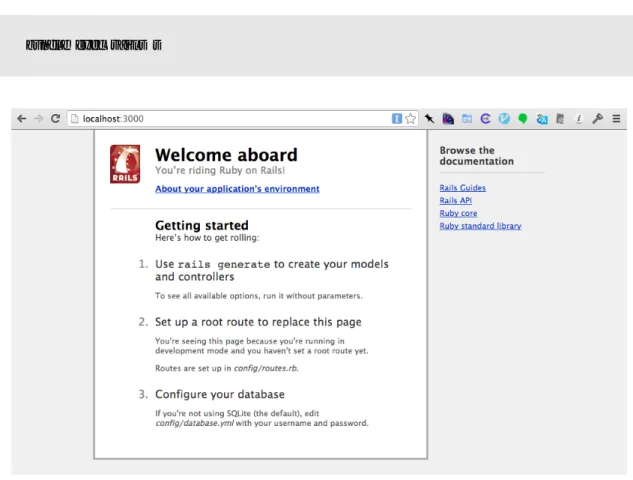
rails serverコマンドを実行して、http://localhost:3000にアクセスしてみましょう。次のような 画面が表示され、アプリの起動を確認できます。
第2章Railsアプリをセットアップしよう 2.5この章での変更点
$ bundle exec rails s
図2.1 初期状態のホームページ
最後に変更をgitリポジトリへコミットしておきましょう。
$ git init
Initialized empty Git repository in /Users/asakura/Sites/github/mochiz/nyansta-demo/.git/ $ git add .
$ git commit -m ’initial commit’
[master (root-commit) 74a30c8] initial commit 52 files changed, 702 insertions(+)
create mode 100644 .gitignore create mode 100644 Gemfile create mode 100644 README.rdoc create mode 100644 Rakefile ...
2.5
この章での変更点
ここまでの変更は下記コミットログで確認できます。
第2章Railsアプリをセットアップしよう 2.5この章での変更点
■コラム
:
不要なファイルをジェネレートしないようにする
初期設定のままだと、コントローラー作成時に、不要なassetsやhelperが作成されて鬱陶し いので、不要なファイルはジェネレートしないよう以下のように設定しています。 /config/application.rb ... module NyanstaDemoclass Application < Rails::Application config.generators do |g|
g.assets false # アセットをジェネレートしない
g.helper false # ヘルパーをジェネレートしない
g.view_specs false # ビュースペックをジェネレートしない
end
config.time_zone = ’Tokyo’ # タイムゾーンをTokyoに変更
config.i18n.default_locale = :ja # 言語を日本語に変更 end end ... 設定についてより詳しくは、公式のガイド等をご確認ください。 http://guides.rubyonrails.org/configuring.html
第
3
章
Instagram API
から写真情報を取得し
よう
3.1
instagram gem
をインストールする
Instagram API用に公式のGemが提供されているのでこちらを利用します。
https://github.com/Instagram/instagram-ruby-gem Gemfileに下記を追加し、bundleコマンドでインストールします。 /Gemfile ... # instagram gem ’instagram’
group :development, :test do gem ’dotenv-rails’ end ... $ bundle
3.2
クライアント
ID
を取得する
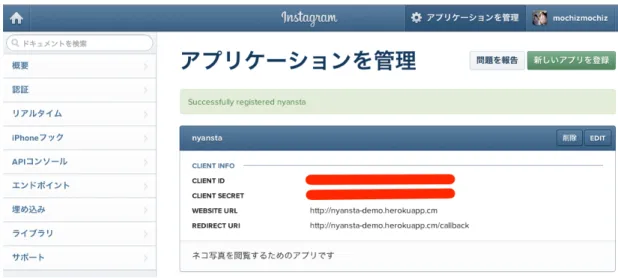
APIへアクセスするために、クライアントIDとクライアントシークレットが必要です。 Insta-gramのアプリケーション管理画面からCLIENT ID, CLIENT SECRETを取得しましょう。※手順は「8.1アプリケーション登録する」を参照してください。
第3章Instagram APIから写真情報を取得しよう 3.3接続設定をする
図3.1 instagramアプリケーション管理画面
Instagram APIへの接続確認をしてみましょう。成功している場合は、images等を含んだハッ シュが返ります。
$ bundle exec rails c
[1] pry(main)> Instagram.configure do |config|
[1] pry(main)* config.client_id = ’f46bbe97d5d44c5e8d1432919f4b86e5’ [1] pry(main)* config.client_secret = ’23f75449716b45e6a5055b816ac37d42’ [1] pry(main)* end [2] pry(main)> Instagram.media_popular => [{"attribution"=>nil, "videos"=> ... "images"=> {"low_resolution"=> {"url"=> "http://distilleryimage10.s3.amazonaws.com/ecee78bc6f1d11e3aa990e4f40f44b5e_6.jpg", "width"=>306, "height"=>306}, ...
3.3
接続設定をする
毎回client_id, client_secretを指定しなくて良いよう、設定ファイルに保存しておきましょう。 /config/initializers/instagram.rb require "instagram" Instagram.configure do |config| config.client_id = ENV["INSTAGRAM_CLIENT_ID"]第3章Instagram APIから写真情報を取得しよう 3.4キーワードで写真を取得しよう config.client_secret = ENV["INSTAGRAM_CLIENT_SECRET"] end ここでIDをベタ書きしてしまうと、gitリポジトリにクライアントID,クライアントシークレッ トが保存されてセキュリティ的にも運用的にもよろしくないので、環境変数から読み込むようにし ます。 他プロジェクトへ影響が出ないよう、このプロジェクトでのみ適用される環境変数をよういする ため、dotenvを利用します。
前章でdotenv-rails gemはインストール済みなので.envファイルを用意するだけで、このプロ ジェクトでのみ有効な環境変数を設定することが出来ます。下記のようにクライアントID,クライ アントシークレットを設定しましょう。このファイルはリポジトリにプッシュしないよう、.ignore
に追記しておきます。
/.env
INSTAGRAM_CLIENT_ID=[your client id] INSTAGRAM_CLIENT_SECRET=[you client secret]
/.gitignore ... # Ignore .env .env ... dotenvについてより詳しくは、https://github.com/bkeepers/dotenvを御覧ください。
3.4
キーワードで写真を取得しよう
tag_recent_media メソッドで、任意のタグがついた写真を取得することが出来ます。日本語で タグを検索する場合はURIエンコードを忘れずにしましょう。 リスト3.1: ネコ写真の取得$ bundle exec rails c
[1] pry(main)> medias = Instagram.tag_recent_media(URI.encode(’猫’)) [2] pry(main)> medias.first.images.standard_resolution
=> {"url"=>
第3章Instagram APIから写真情報を取得しよう 3.5この章での変更点 "width"=>640, "height"=>640} instagram-ruby-gem に つ い て よ り 詳 し く は 、https://github.com/Instagram/ instagram-ruby-gemを御覧ください。 最後に変更をgitリポジトリへコミットしておきましょう。 $ git add .
$ git commit -m ’Instagram APIから写真情報を取得できるようにした’
3.5
この章での変更点
ここまでの変更は下記コミットログで確認できます。
第
4
章
写真を一覧表示しよう
それではRailsっぽくコントローラーとビューを作成してみましょう。
4.1
ホームコントローラーを作成する
rails generateコマンドで、写真を表示するためのコントローラーとビューを作成しましょう。
$ bundle exec rails g controller home index create app/controllers/home_controller.rb
route get "home/index" invoke erb create app/views/home create app/views/home/index.html.erb invoke rspec create spec/controllers/home_controller_spec.rb
4.2
ルーティングを更新する
作成したコントローラーがトップ画面に表示されるよう、ルーティングを次のように更新します。 /routes.rb NyanstaDemo::Application.routes.draw do root ’home#index’ endRailsアプリを再起動して、http://localhost:3000にアクセスして、Home#indexが表示される ことを確認しましょう。
第4章 写真を一覧表示しよう 4.3写真一覧を表示する
図4.1 ホーム画面
4.3
写真一覧を表示する
画像を表示するため、コントローラーとビューを次のように変更します。
/app/controllers/home_controller.rb
class HomeController < ApplicationController def index
@medias = Instagram.tag_recent_media(URI.encode(’猫’)) end
end
/app/views/home/index.html.erb
<%= render partial: ’media’, collection: @medias %>
/app/views/home/_media.html.erb
<%= image_tag(media.images.low_resolution.url) %>
第4章 写真を一覧表示しよう 4.4この章での変更点 図4.2 ホーム画面 最後に変更をgitリポジトリへコミットしておきましょう。 $ git add . $ git commit -m ’写真を一覧表示できるようにした’
4.4
この章での変更点
ここまでの変更は下記コミットログで確認できます。 https://github.com/mochiz/nyansta-demo/commit/7f88713e第
5
章
Heroku
へデプロイしてみよう
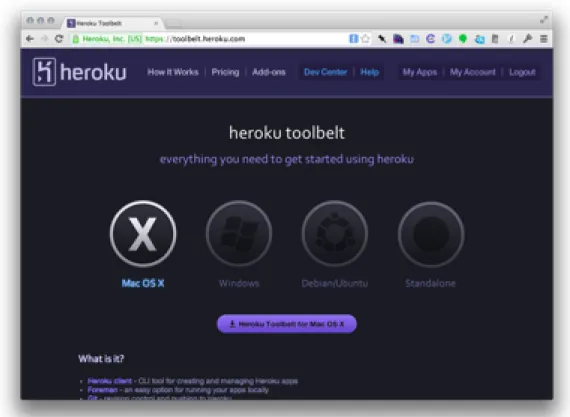
ここでいったんアプリの作成の手を止めて、作成中のアプリをHerokuへデプロイしてみましょ う。herokuコマンドには、Heroku Toolbeltが必要なので、まだの人はインストールしておいてく ださい。
https://toolbelt.heroku.com/
第5章Herokuへデプロイしてみよう 5.1 herokuアプリを作成する
5.1
heroku
アプリを作成する
heroku createコマンドでアプリを作成します。
$ heroku create
Creating dry-everglades-1554... done, stack is cedar
http://dry-everglades-1554.herokuapp.com/ | [email protected]:dry-everglades-1554.git Git remote heroku added
5.2
デプロイする
git pushすることでデプロイすることができます。簡単便利。
$ git push heroku master Initializing repository, done. Counting objects: 100, done.
Delta compression using up to 4 threads. Compressing objects: 100% (87/87), done.
Writing objects: 100% (100/100), 19.49 KiB | 0 bytes/s, done. Total 100 (delta 21), reused 0 (delta 0)
---> Ruby app detected ---> Compiling Ruby/Rails
---> Using Ruby version: ruby-2.1.0 ...
5.3
heroku
アプリへ環境変数を設定する
ローカル環境で.envに保存されているInstagram API用の環境変数を、Herokuアプリで有効に する必要があります。heroku config:addコマンドで環境変数を設定しましょう。
$ heroku config:add INSTAGRAM_CLIENT_ID=[YOUR_CLIENT_ID]
$ heroku config:add INSTAGRAM_CLIENT_SECRET=[YOUR_CLIENT_SECRET]
第5章Herokuへデプロイしてみよう 5.4表示を確認する
$ heroku config | grep INSTAGRAM
INSTAGRAM_CLIENT_ID: xxxxxxxxxxxxxxxxxxxxxxxxxxxxxxxx INSTAGRAM_CLIENT_SECRET: xxxxxxxxxxxxxxxxxxxxxxxxxxxxxxxx
5.4
表示を確認する
heroku openコマンドでサイトの表示を確認してみましょう。ねこまみれなはずです。 $ heroku open 図5.2 トップ画面第
6
章
Bootstrap
で見た目を良くしよう
猫の写真がたくさん表示できるようになりましたが、写真だけではちょっとさびしいので、サム ネイル表示してみたり、Instagramのサイトへのリンクを追加してみましょう。見た目を良くする ため、Bootstrapを組み込みます。 http://getbootstrap.com/ 図6.1 Bootstrap第6章Bootstrapで見た目を良くしよう 6.1 bootstrap-sassをインストールする
6.1
bootstrap-sass
をインストールする
Rails + BootstrapのGemはいくつかありますが、今回はbootstrap-sassを使用します。
Gemfileにbootstrap-sassと、ついでにfont-awesome-railsを追加しましょう。
Bootstrap3を使いたいので、バージョンを指定します。 /Gemfile ... # css gem ’bootstrap-sass’, ’~> 3.0.3.0’ gem ’font-awesome-rails’, ’~> 4.0.3.0’ ... bundleコマンドでインストールし、既存のスタイルシートとビューを変更します。 /app/assets/stylesheets/application.css.scss @import "bootstrap"; @import "font-awesome"; /app/views/layouts/application.html.erb ... <body> <div class="container"> <%= yield %> </div> </body> ...
6.2
View
を改良する
ちょっとオシャレっぽくするために、背景画像やサムネイル表示を追加してみましょう。 /app/assets/stylesheets/nyansta.css.sass第6章Bootstrapで見た目を良くしよう 6.3 assetsの静的ファイルの設定を変更する @import "bootstrap"; @import "font-awesome"; @import "nyansta"; ※/app/assets/images/bg.jpgに適当な画像を設置してください。 /app/assets/stylesheets/nyansta.css.sass body
background: image-url(’bg.jpg’) no-repeat center center fixed padding: 60px 60px -webkit-background-size: cover -moz-background-size: cover -o-background-size: cover background-size: cover .thumbnail background: #fff background: rgba(255,255,255,0.9) /app/views/home/_media.html.erb
<div class="col-xs-12 col-sm-6 col-md-4"> <div class="thumbnail">
<%= link_to(media.link) do %>
<%= image_tag(media.images.low_resolution.url, class: ’img-rounded’) %> <div class="caption">
<p>
<i class="fa fa-instagram"> </i>
<%= truncate(media.caption.text, length: 20) if media.caption %> </p> </div> <% end %> </div> </div>
6.3
assets
の静的ファイルの設定を変更する
heroku環境(production環境)でassetsファイルが有効になるよう、静的ファイルの設定をtrue
第6章Bootstrapで見た目を良くしよう 6.4デプロイする /config/environments/production.rb NyanstaDemo::Application.configure do ... config.serve_static_assets = true ... end 変更をgitリポジトリへコミットしておきましょう。 $ git add .
$ git commit -m ’Bootstrapで見た目を良くした’
6.4
デプロイする
herokuへデプロイしてみましょう。いい感じにねこまみれてるはず。
$ git push heroku master $ heroku open
第6章Bootstrapで見た目を良くしよう 6.5この章での変更点
図6.2 ねこにまみれたトップ画面
6.5
この章での変更点
ここまでの変更は下記コミットログで確認できます。
第
7
章
次のステップへ
だいぶ駆け足でしたが、ページと時間の都合で本書がカバーする内容はここまでとなります。 まだまだ足りないところがあるので、興味がある方は次の内容も実装してみましょう。 • Bootstrap – ヘッダー、フッターを追加する – ナビゲーションバーを追加する • Instagram API – 任意のタグで検索できるようにする – 写真を次々ロードするようにする – いいねできるようにする • Rspec – テストを実装する 最後までお付き合いいただきありがとうございました。 みかん第
8
章
付録: Instagram API
クライアント
ID
の取得手順
8.1
アプリケーション登録する
Instagram APIへ接続するためのID取得には、開発者ページでアプリ登録が必要です。 http://instagram.com/developer/ 図8.1 開発者ページ Instagramへログインした状態で開発者ページヘアクセスし、アプリケーションを登録しま第8章 付録: Instagram APIクライアントIDの取得手順 8.1アプリケーション登録する しょう。 図8.2 アプリケーション登録画面 入力する内容はだいたいこんな感じです。全て入力しないとエラーになるので、コールバックな ど使用しない場合もダミーの値を入力しておく必要があります。 Application Name アプリ名。重複のない任意の名前を入力します。 Description アプリの概要。今回は適当に。 Website アプリのサイトURL。こちらも適当に。 OAuth redirect_uri コールバックURL。適当に。
第8章 付録: Instagram APIクライアントIDの取得手順 8.1アプリケーション登録する
図8.3 アプリケーション管理画面
Rails4
でつくる
ビューアーアプリ
2013年12月31日v1.0.0版発行 著 者 あさくらひろし 発行所 もちもち堂