<マニュアル訂正連絡票>
ASP インターネット運用手引書 V27
[J2K0-5531-02C2]
2018 年 12 月 25 日発行 修正箇所(章節項):1.3.7 Java Applet 製品使用時の注意 以下の内容は、V28 および V29 で U18121 適用以降に限定される記事です. 旧 記 事 新記事追加 新 記 事 1.3.7 Java Applet製品使用時の注意 以下の製品は,Java Appletを使用する.これらの製品を使用する際の注意点を述べる. ・Webサインオン ・Webメッセージモニタ ・Webシステム管理 ・Webリソースマネージャ ・Webシステムモニタ(ネットワーク状況の監視) 1) Java Applet製品を使用するためには,Java実行環境としてWindowsにJREをインストールする必要がある.JREは,富士通の 「Interstage Studio クライアント運用パッケージ」に添付されたJRE8(以下富士通製JREと記述)と,Oracle Corporation製(以下 Oracle社製と記述)のものが使用できる.富士通製JREのインストールについては,「FUJITSU Software Interstage Studioクラ イアント 運用パッケージ インストールガイド」を参照. 2) 富士通製JREを使用する際,以下のダイアログが表示される. 「はい」または「常に信頼する」を選択することで,Java Applet製品を使用することができる. なお,「常に信頼する」を選択した場合,それ以降本ダイアログは表示されなくなる. 本ダイアログは,同時に表示されている別のウィンドウの後ろに隠れて表示される場合がある.本ダイアログが表示されず, Java Applet の画面も表示されない場合は,別のウィンドウの後ろに隠れていないかを確認する必要がある. 3) 富士通製JREとOracle社製JREの両方がインストールされたWindowsを使用する場合,両方のJREを同時に使用することはで きない.(同じInternet Explorerの別ウィンドウで使用した場合)U18121をバックアウトした場合,意図せずに富士通製JREとOracle社製JREが同時に使用されてしまうことがあるので注意す る. 例:Webシステム管理をWebサインオンで認証する環境で,富士通製JREを使用するよう定義していた場合. (WebサインオンやWebメッセージモニタは,U18121をバックアウトすると無条件にOralce社製JREを使用するため,異な るJREが同時に使用されてしまう.) 4) 富士通製JREを使用するかOracle社製JREを使用するかは,それぞれのJava Applet製品の環境定義で選択する. 環境定義の方法は,それぞれの製品の環境定義の項を参照. 修正箇所(章節項):3.3.3 ブラウザの環境設定 以下の内容は、V28 および V29 で U18121 適用以降に限定される記事です. 旧 記 事 3.3.3 ブラウザの環境設定
Oracle 社の Web サイトより JRE をダウンロードし,インストールする.
また,ブラウザ(Internet Explorer)では,「インターネットオプション」で以下の項目設定が必要である. ・ 接続先サーバ(ASP)を,セキュリティゾーンの“イントラネット”や“信頼済みサイト”に Web サイト登録する. (Internet Explorer 7 以降利用時) ・ Java を有効にする.なお,初期値は有効である. ・ Cookie とアクティブスクリプトを有効にする.なお,初期値は有効である. ・ ポップアップブロックを無効にする. ・ タブブラウズを無効にする.(Internet Explorer 7 以降利用時) ・ InPrivate ブラウズを無効にする.(Internet Explorer 8 以降利用時)
これらの項目が正しく設定されていない場合,Web サインオンの動作は保証されない. なお,OS とブラウザ種の組合せによる具体的な設定情報は,“5.2.1 ブラウザ環境”を参照されたい. 新 記 事 3.3.3 クライアント用 JavaScript ファイルの作成 Web サインオンを起動させるための JavaScript ファイルを作成する. 以下の「雛形格納先パス」に格納されている JavaScript ファイルを,「コピー先パス」に示すディレクトリにコピーし,ファイル名を "wsignon.js"に変更する. 作成した"wsignon.js"には,所有者認可権限/所有者グループ認可権限/エンティティ権限に読取り権がなくてはならない.
雛形ファイルは,富士通製 JRE を使用する場合と Oracle 社製 JRE を使用する場合で名前が異なるため,使用する JRE に応じた雛 形ファイルを使用する必要がある.
本作業を行わなかった場合は,Oracle 社製 JRE を使用して Web サインオンを起動する. 「雛形格納先パス」
/optx/wwu/pn 「雛形ファイル名」
富士通製 JRE 用 JavaScript ファイル :wsignon.js.FJ.org Oracle 社製 JRE 用 JavaScript ファイル:wsignon.js.org 「コピー先パス」
3.3.4 ブラウザの環境設定
Java 実行環境として,富士通の「Interstage Studio クライアント運用パッケージ」に添付された JRE8,または Oracle 社製の JRE8 が 必要となる.
「Interstage Studio クライアント運用パッケージ」のインストールについては,「FUJITSU Software Interstage Studio クライアント運用パ ッケージ インストールガイド」を参照. また,ブラウザ(Internet Explorer)では,「インターネットオプション」で以下の項目設定が必要である. ・ 接続先サーバ(ASP)を,セキュリティゾーンの“イントラネット”や“信頼済みサイト”に Web サイト登録する. (Internet Explorer 7 以降利用時) ・ Java を有効にする.なお,初期値は有効である. ・ Cookie とアクティブスクリプトを有効にする.なお,初期値は有効である. ・ ポップアップブロックを無効にする. ・ タブブラウズを無効にする.(Internet Explorer 7 以降利用時) タブブラウズではなく、常に新しいウィンドウを開くよう設定する.(Internet Explorer 11 以降利用時) 【設定方法】 インターネットオプション画面の[全般]タブから「タブ」ボタンを押す. [ポップアップの発生時:]項目で[常に新しいウィンドウでポップアップを開く(W)]を選択する. [他のプログラムからのリンクを開く方法:]項目で[新しいウィンドウ]を選択する. 「OK」ボタンを押す.
・ InPrivate ブラウズを無効にする.(Internet Explorer 8 以降利用時)
これらの項目が正しく設定されていない場合,Web サインオンの動作は保証されない. なお,OS とブラウザ種の組合せによる具体的な設定情報は,“5.2.1 ブラウザ環境”を参照されたい. 修正箇所(章節項):4.4.3 ブラウザの環境設定 以下の内容は、V28 および V29 で U18121 適用以降に限定される記事です. 旧 記 事 4.4.3 ブラウザの環境設定
Oracle 社の Web サイトより JRE をダウンロードし,インストールする.
また,ブラウザ(Internet Explorer)では,「インターネットオプション」で以下の項目設定が必要である. ・ 接続先サーバ(ASP)を,セキュリティゾーンの“イントラネット”や“信頼済みサイト”に Web サイト登録する. (Internet Explorer 7 以降利用時) ・ Java を有効にする.なお,初期値は有効である. ・ Cookie とアクティブスクリプトを有効にする.なお,初期値は有効である. ・ サイズや位置の制限なしにスクリプトでウィンドウを開くことを有効にする. ・ ポップアップブロックを無効にする. ・ タブブラウズを無効にする.(Internet Explorer 7 以降利用時) ・ InPrivate ブラウズを無効にする.(Internet Explorer 8 以降利用時)
これらの項目が正しく設定されていない場合,Web メッセージモニタの動作は保証されない.
新 記 事 4.4.3 クライアント用 JavaScript ファイルの作成 Web メッセージモニタを起動させるための JavaScript ファイルを作成する. 以下の「雛形格納先パス」に格納されている JavaScript ファイルを,「コピー先パス」に示すディレクトリに CPYTMBR コマンドを使用し てコピーし,ファイル名を"wwrwmm.js"に変更する. 作成した"wwrwmm.js"には,所有者認可権限/所有者グループ認可権限/エンティティ権限に読取り権がなくてはならない. 雛形ファイルは,富士通製 JRE を使用する場合と Oracle 社製 JRE を使用する場合で名前が異なるため,使用する JRE に応じた雛 形ファイルを使用する必要がある.
本作業を行わなかった場合は,Oracle 社製 JRE を使用して Web メッセージモニタを起動する. 「雛形格納先パス」
/optx/wwr/wmm 「雛形ファイル名」
富士通製 JRE 用 JavaScript ファイル :wwrwmm.js.FJ.org Oracle 社製 JRE 用 JavaScript ファイル:wwrwmm.js.org 「コピー先パス」
/etc/wwr/
4.4.4 ブラウザの環境設定
Java 実行環境として,富士通の「Interstage Studio クライアント運用パッケージ」に添付された JRE8,または Oracle Corporation の JRE8 が必要となる.
「Interstage Studio クライアント運用パッケージ」のインストールについては,「FUJITSU Software Interstage Studio クライアント運用パ ッケージ インストールガイド」を参照. また,ブラウザ(Internet Explorer)では,「インターネットオプション」で以下の項目設定が必要である. ・ 接続先サーバ(ASP)を,セキュリティゾーンの“イントラネット”や“信頼済みサイト”に Web サイト登録する. (Internet Explorer 7 以降利用時) ・ Java を有効にする.なお,初期値は有効である. ・ Cookie とアクティブスクリプトを有効にする.なお,初期値は有効である. ・ サイズや位置の制限なしにスクリプトでウィンドウを開くことを有効にする. ・ ポップアップブロックを無効にする. ・ タブブラウズを無効にする.(Internet Explorer 7 以降利用時) タブブラウズではなく、常に新しいウィンドウを開くよう設定する.(Internet Explorer 11 以降利用時) 【設定方法】 インターネットオプション画面の[全般]タブから「タブ」ボタンを押す. [ポップアップの発生時:]項目で[常に新しいウィンドウでポップアップを開く(W)]を選択する. [他のプログラムからのリンクを開く方法:]項目で[新しいウィンドウ]を選択する. 「OK」ボタンを押す.
・ InPrivate ブラウズを無効にする.(Internet Explorer 8 以降利用時)
これらの項目が正しく設定されていない場合,Web メッセージモニタの動作は保証されない.
修正箇所(章節項):5.1 クライアントの動作環境 以下の内容は、V28 および V29 で U18121 適用以降に限定される記事です. 旧 記 事
5.1 クライアントの動作環境
クライアントの動作環境を,表 5.1 に示す. 表 5.1 クライアントの動作環境 動作環境 内容 ブラウザ 以下のいずれか ・Internet Explorer 6 ・Internet Explorer 7 ・Internet Explorer 8 ・Internet Explorer 9 ・Internet Explorer 10 Java 実行環境Web サインオン,Web メッセージモニタ,Web システム管理, Web リソースマネージャ,Web システムモニタ(ネットワーク状況の監視) 利用時に Windows プラットフォーム用の以下の JRE が必要. ・JRE6(JRE 1.6.0_13 以降) ・JRE7(JRE 1.7.0_02 以降) 新 記 事
5.1 クライアントの動作環境
クライアントの動作環境を,表 5.1 に示す. 表 5.1 クライアントの動作環境 動作環境 内容 ブラウザ 以下のいずれか ・Internet Explorer 6 ・Internet Explorer 7 ・Internet Explorer 8 ・Internet Explorer 9 ・Internet Explorer 10 ・Internet Explorer 11 Java 実行環境Web サインオン,Web メッセージモニタ,Web システム管理, Web リソースマネージャ,Web システムモニタ(ネットワーク状況の監視) 利用時に Windows プラットフォーム用の以下の JRE が必要. ・JRE6(JRE 1.6.0_13 以降) ・JRE7(JRE 1.7.0_02 以降)
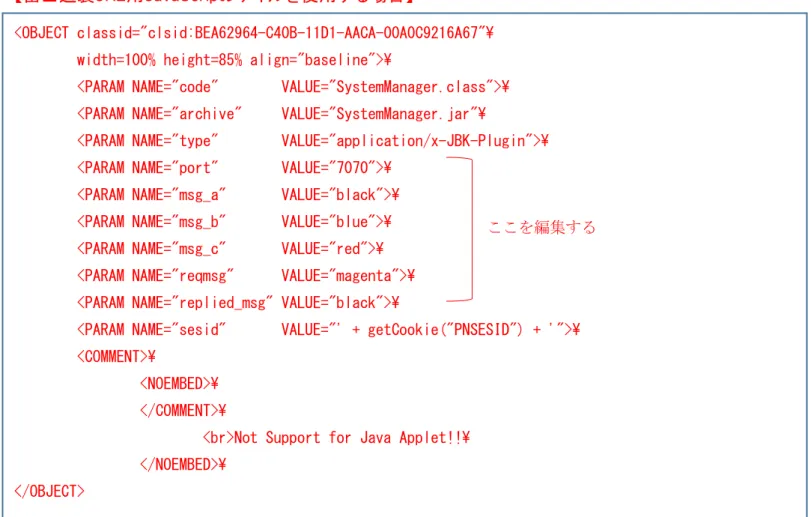
修正箇所(章節項): 6.4.1 Web クライアント用 HTML ファイルの作成 以下の内容は、V28 および V29 で U18121 適用以降に限定される記事です。 旧 記 事 6.4.1 Web クライアント用 HTML ファイルの作成 イベント監視状況を表示するアプレットを動作させるための HTML ファイル,および js ファイルを作成する. 1) 以下の「雛形 HTML 格納先パス」に格納されている "index.html.org" と "systemmanager.js.org" を「HTML 格納先 パス」のフォルダにコピーし,ファイル名を,"index.html"と"systemmanager.js"に変更する. なお,作成した"index.html",および"systemmanager.js"には,所有者認可権限/所有者グループ認可権限/エ ンティティ権限に読み込み権がなくてはならない. 2) "systemmanager.js"を運用に合わせて変更する. "systemmanager.js"の内容,および変更個所を図 6.4 に示す. 図 6.4 "systemmanager.js"ファイルの変更個所 新 記 事 6.4.1 Web クライアント用 HTML ファイルの作成 イベント監視状況を表示するアプレットを動作させるための HTML ファイル,および JavaScript ファイルを作成する.
JavaScript ファイルは,富士通製 JRE を使用する場合と Oracle 社製 JRE を使用する場合で雛形のファイル名が異なるため,使用す る JRE に応じた雛形ファイルを使用する必要がある.
それぞれの雛形ファイルをコピーして,以下のようにファイル内容を変更する. 1) 以下の「雛形格納先パス」に格納されている HTML ファイルと JavaScript ファイルを,同じディレクトリに CPYTMBR コマンドを使用 してコピーし,ファイル名を"index.html"と"systemmanager.js"に変更する. なお,作成した"index.html",および"systemmanager.js"には,所有者認可権限/所有者グループ認可権限/エンティティ権限に 読取り権がなくてはならない. 「雛形格納先パス」 /optx/wwn/sysmng/html/ 「雛形ファイル名」 HTML ファイル :index.html.org
富士通製 JRE 用 JavaScript ファイル :systemmanager.js.FJ.org Oracle 社製 JRE 用 JavaScript ファイル :systemmanager.js.org
2) "systemmanager.js"を運用に合わせて変更する. "systemmanager.js"の内容(抜粋),および変更個所を図 6.4 に示す.
図 6.4 "systemmanager.js"ファイルの変更個所
【富士通製JRE用JavaScriptファイルを使用する場合】
【Oracle社製JRE用JavaScriptファイルを使用する場合】
<OBJECT classid="clsid:BEA62964-C40B-11D1-AACA-00A0C9216A67"\ width=100% height=85% align="baseline">\
<PARAM NAME="code" VALUE="SystemManager.class">\ <PARAM NAME="archive" VALUE="SystemManager.jar"\
<PARAM NAME="type" VALUE="application/x-JBK-Plugin">\ <PARAM NAME="port" VALUE="7070">\
<PARAM NAME="msg_a" VALUE="black">\ <PARAM NAME="msg_b" VALUE="blue">\ <PARAM NAME="msg_c" VALUE="red">\ <PARAM NAME="reqmsg" VALUE="magenta">\ <PARAM NAME="replied_msg" VALUE="black">\
<PARAM NAME="sesid" VALUE="' + getCookie("PNSESID") + '">\ <COMMENT>\
<NOEMBED>\ </COMMENT>\
<br>Not Support for Java Applet!!\ </NOEMBED>\
</OBJECT>
修正箇所(章節項):6.4.4 ブラウザの環境設定
以下の内容は、V28 および V29 で U18121 適用以降に限定される記事です. 旧 記 事
6.4.4 ブラウザの環境設定
Oracle 社の Web サイトより JRE をダウンロードし,インストールする.
また,ブラウザ(Internet Explorer)では,「インターネットオプション」で以下の項目設定が必要である. ・ 接続先サーバ(ASP)を,セキュリティゾーンの“イントラネット”や“信頼済みサイト”に Web サイト登録する. (Internet Explorer 7 以降利用時) ・ Java を有効にする.なお,初期値は有効である. ・ Cookie を有効にする.なお,初期値は有効である. ・ タブブラウズを無効にする.(Internet Explorer 7 以降利用時) ・ InPrivate ブラウズを無効にする.(Internet Explorer 8 以降利用時) ・ JRE は以下のいずれかを使用する.
- JRE6(JRE1.6.0_13 以降) - JRE7(JRE1.7.0_02 以降)
これらの項目が正しく設定されていない場合,Web システム管理の動作は保証されない.
新 記 事
6.4.4 ブラウザの環境設定
Java 実行環境として,富士通の「Interstage Studio クライアント運用パッケージ」に添付された JRE8,または Oracle 社製の JRE8 が 必要となる.
「Interstage Studio クライアント運用パッケージ」のインストールについては,「FUJITSU Software Interstage Studio クライアント運用パ ッケージ インストールガイド」を参照. また,ブラウザ(Internet Explorer)では,「インターネットオプション」で以下の項目設定が必要である. ・ 接続先サーバ(ASP)を,セキュリティゾーンの“イントラネット”や“信頼済みサイト”に Web サイト登録する. (Internet Explorer 7 以降利用時) ・ Java を有効にする.なお,初期値は有効である. ・ Cookie を有効にする.なお,初期値は有効である. ・ タブブラウズを無効にする.(Internet Explorer 7 以降利用時) タブブラウズではなく、常に新しいウィンドウを開くよう設定する.(Internet Explorer 11 以降利用時) 【設定方法】 インターネットオプション画面の[全般]タブから「タブ」ボタンを押す. [ポップアップの発生時:]項目で[常に新しいウィンドウでポップアップを開く(W)]を選択する. [他のプログラムからのリンクを開く方法:]項目で[新しいウィンドウ]を選択する. 「OK」ボタンを押す.
・ InPrivate ブラウズを無効にする.(Internet Explorer 8 以降利用時)
・ JRE は以下のいずれかを使用する. - JRE6(JRE1.6.0_13 以降) - JRE7(JRE1.7.0_02 以降) これらの項目が正しく設定されていない場合,Web システム管理の動作は保証されない. なお,OS とブラウザ種の組合せによる具体的な設定情報は,“5.2.1 ブラウザ環境”を参照されたい. 修正箇所(章節項):7.3.1 html の作成 以下の内容は、V28 および V29 で U18121 適用以降に限定される記事です. 旧 記 事 7.3.1 html の作成 以下の手順にしたがって,Web リソースマネージャを起動するための html ファイル,および js ファイルを作成する. 1) "/optx/wwu/webrm/"配下の"index.org"をコピーして,"index.html"という名前で同じディレクトリ配下に作成す る. 2) "/optx/wwu/webrm/"配下の"resourcemanager.js.org"をコピーして,"resourcemanager.js"という名前で同じディ レクトリ配下に作成する. 3) "resourcemanager.js"内の,ポート番号を運用環境に合わせて修正する. "resourcemanager.js"の内容(抜粋)と修正箇所を以下に示す. なお,作成した"index.html",および"resourcemanager.js"には,所有者認可権限/所有者グループ認可権限/ エンティティ権限に読み込み権がなくてはならない.
上記の下線部分(2 箇所)を運用環境に合わせて修正する. port:
サービス名の定義で設定したポート番号に修正する.
7.3.2 ブラウザの環境設定
Oracle 社の Web サイトより JRE をダウンロードし,インストールする.
また,ブラウザ(Internet Explorer)では,「インターネットオプション」で以下の項目設定が必要である. ・ 接続先サーバ(ASP)を,セキュリティゾーンの“イントラネット”や“信頼済みサイト”に Web サイト登録する. (Internet Explorer 7 以降利用時) ・ Java を有効にする.なお,初期値は有効である. ・ Cookie を有効にする.なお,初期値は有効である. ・ タブブラウズを無効にする.(Internet Explorer7 以降利用時) ・ InPrivate ブラウズを無効にする.(Internet Explorer 8 以降利用時) ・ JRE は以下のいずれかを使用する. - JRE6(JRE1.6.0_13 以降) - JRE7(JRE1.7.0_02 以降) これらの項目が正しく設定されていない場合,Web リソースマネージャの動作は保証されない. なお,OS とブラウザ種の組合せによる具体的な設定情報は,“5.2.1 ブラウザ環境”を参照されたい. 新 記 事 7.3.1 クライアント用 HTML ファイルの作成 Web リソースマネージャを起動させるための HTML ファイル,および JavaScript ファイルを作成する.
JavaScript ファイルは,富士通製 JRE を使用する場合と Oracle 社製 JRE を使用する場合で雛形のファイル名が異なるため,使用す る JRE に応じた雛形ファイルを使用する必要がある.
それぞれの雛形ファイルをコピーして,以下のようにファイル内容を変更する. 1) 以下の「雛形格納先パス」に格納されている HTML ファイルと JavaScript ファイルを,同じディレクトリに CPYTMBR コマンドを使用 してコピーし,ファイル名を"index.html"と"systemmanager.js"に変更する. なお,作成した"index.html",および"systemmanager.js"には,所有者認可権限/所有者グループ認可権限/エンティティ権限に 読取り権がなくてはならない. 「雛形格納先パス」 /optx/wwu/webrm 「雛形ファイル名」 HTML ファイル :index.org
富士通製 JRE 用 JavaScript ファイル :resourcemanager.js.FJ.org Oracle 社製 JRE 用 JavaScript ファイル :resourcemanager.js.org
2) "resourcemanager.js"を運用に合わせて変更する. "resourcemanager.js"の内容(抜粋),および変更個所を以下に示す.
【富士通製JRE用JavaScriptファイルを使用する場合】
function strResourceManager(){ document.writeln( '\
<OBJECT classid="clsid:BEA62964-C40B-11D1-AACA-00A0C9216A67"\ width=100% height=95% align="baseline">\
<PARAM NAME="code" VALUE="WebRM.class">\ <PARAM NAME="archive" VALUE="WebRM.jar">\
<PARAM NAME="type" VALUE="application/x-JBK-Plugin">\ <PARAM NAME="port" VALUE="9191">\
↑注 1
<PARAM NAME="sid" VALUE="' + getCookie("PNSESID") + '">\ <COMMENT>\
<COMMENT>\
<NOEMBED>\ </COMMENT>\
Not Support for Java Applet!!\ </NOEMBED>\
</OBJECT>' ); }
【Oracle社製JRE用JavaScriptファイルを使用する場合】
7.3.2 ブラウザの環境設定
Java 実行環境として,富士通の「Interstage Studio クライアント運用パッケージ」に添付された JRE8,または Oracle 社製の JRE8 が 必要となる.
「Interstage Studio クライアント運用パッケージ」のインストールについては,「FUJITSU Software Interstage Studio クライアント運用パ ッケージ インストールガイド」を参照. また,ブラウザ(Internet Explorer)では,「インターネットオプション」で以下の項目設定が必要である. ・ 接続先サーバ(ASP)を,セキュリティゾーンの“イントラネット”や“信頼済みサイト”に Web サイト登録する. (Internet Explorer 7 以降利用時) ・ Java を有効にする.なお,初期値は有効である. ・ Cookie を有効にする.なお,初期値は有効である. ・ タブブラウズを無効にする.(Internet Explorer7 以降利用時) タブブラウズではなく、常に新しいウィンドウを開くよう設定する.(Internet Explorer 11 以降利用時) 【設定方法】 インターネットオプション画面の[全般]タブから「タブ」ボタンを押す. [ポップアップの発生時:]項目で[常に新しいウィンドウでポップアップを開く(W)]を選択する. [他のプログラムからのリンクを開く方法:]項目で[新しいウィンドウ]を選択する. function strResourceManager(){ document.writeln( '\ <OBJECT classid="clsid:8AD9C840-044E-11D1-B3E9-00805F499D93"\ width=100% height=95% align="baseline"\
codebase="http://java.sun.com/products/plugin/1.2.2/jinstall-1_2_2-win.cab#Version=1,2,2,0">\ <PARAM NAME="code" VALUE="WebRM.class">\
<PARAM NAME="archive" VALUE="WebRM.jar">\ <PARAM NAME="port" VALUE="9191">\ ↑注1
<PARAM NAME="sid" VALUE="' + getCookie("PNSESID") + '">\ <COMMENT>\
<EMBED type="application/x-java-applet;version=1.2.2"\ width=100% height=95% align="baseline"\
code="WebRM.class"\ archive="WebRM.jar"\ port="9191"\ ↑注1 sid="' + getCookie("PNSESID") + '"\ pluginspage=\ "http://java.sun.com/products/plugin/1.2.2/plugin-install.html">\ <NOEMBED>\ </COMMENT>\
No JDK1.2 support for Applet!!\ </NOEMBED>\
</EMBED>\ </OBJECT>' );
}
「OK」ボタンを押す.
・ InPrivate ブラウズを無効にする.(Internet Explorer 8 以降利用時)
・ JRE は以下のいずれかを使用する. - JRE6(JRE1.6.0_13 以降) - JRE7(JRE1.7.0_02 以降) これらの項目が正しく設定されていない場合,Web リソースマネージャの動作は保証されない. なお,OS とブラウザ種の組合せによる具体的な設定情報は,“5.2.1 ブラウザ環境”を参照されたい. 修正箇所(章節項):8.5.1 HTML ファイルの作成 以下の内容は、V28 および V29 で U18121 適用以降に限定される記事です. 旧 記 事 8.5.1 HTML ファイルの作成 ネットワーク状況を表示するためにインストールされた,サンプルの HTML ファイル,および js ファイルをユーザ環境に 合わせて変更する必要がある. 1) 以下の「雛形 HTML 格納先パス」に格納されている"main.html.org"と"netmanager.js.org"を「HTML 格納先パス」の フォルダにコピーし,ファイル名を,"main.html"と"netmanager.js"に変更する. なお,作成した"main.html",および"netmanager.js"は,所有者認可権限/所有者グループ認可権限/エンティ ティ権限に読み込み権が必要である. 2) "main.html"を運用に合わせて変更する."main.html"の内容,および変更箇所を図 8.27 に示す. 図 8.27 "main.html"の内容
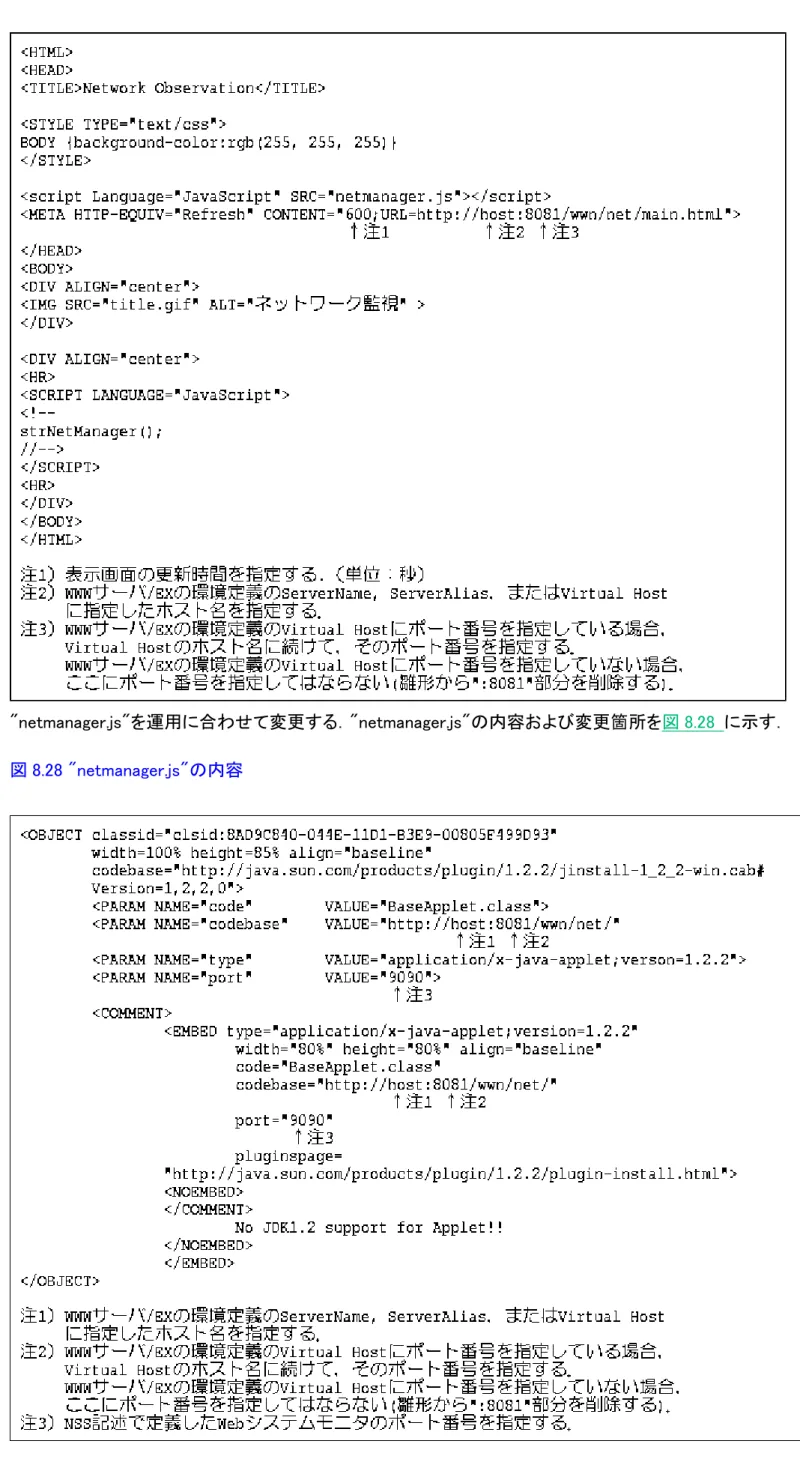
3) "netmanager.js"を運用に合わせて変更する."netmanager.js"の内容および変更箇所を図 8.28 に示す.
新 記 事
8.5.1 HTML ファイルの作成
ネットワーク監視を表示するアプレットを動作させるための HTML ファイル,および JavaScript ファイルを作成する.
JavaScript ファイルは,富士通製 JRE を使用する場合と Oracle 社製 JRE を使用する場合で雛形のファイル名が異なるため,使用す る JRE に応じた雛形ファイルを使用する必要がある. それぞれの雛形ファイルをコピーして,以下のようにファイル内容を変更する. 1) 以下の「雛形格納先パス」に格納されている HTML ファイルと JavaScript ファイルを,同じディレクトリに CPYTMBR コマンドを使用 してコピーし,ファイル名を"main.html"と"netmanager.js"に変更する. なお,作成した"main.html",および"netmanager.js"には,所有者認可権限/所有者グループ認可権限/エンティティ権限に読取 り権がなくてはならない. 「雛形格納先パス」 /optx/wwn/net/ 「雛形ファイル名」 HTML ファイル :main.html.org
富士通製 JRE 用 JavaScript ファイル :netmanager.js.FJ.org Oracle 社製 JRE 用 JavaScript ファイル :netmanager.js.j7u51.org (Java7 Update51 以降用)※
Oracle 社製 JRE 用 JavaScript ファイル :netmanager.js.org (Java7 Update45 以前用)※ ※使用するOracle社製JREの環境に合わせて,”netmanager.js.j7u51.org”と”netmanager.js.org”のどちらか一方をコ ピーして使用する. Java7 Update51以降,またはJava8の環境で使用する場合は,netmanager.js.j7u51.orgをコピーして使用する. netmanager.js.orgを使用すると,Javaアプレットの起動に失敗する. Java7 Update51が適用されているかは,以下の方法で確認できる. 1. Windowsのコントロールパネルから,Javaアイコンをダブルクリックする. 2. Javaコントロール・パネル画面が表示されるので.バージョン情報ボタンを押す. 3. バージョンxの更新yyの値を確認する.例えば,バージョン7の更新51であれば,Java7 Update51となる. 2) "main.html"を運用に合わせて変更する."main.html"の内容,および変更箇所を図 8.27 に示す. 図 8.27 "main.html"の内容
3) "netmanager.js"を運用に合わせて変更する."netmanager.js"の内容(抜粋)および変更箇所を図 8.28 に示す.
図 8.28 "netmanager.js"の内容
【富士通製 JRE 用 JavaScript ファイルを使用する場合】
【Oracle 社製 JRE 用 JavaScript ファイル(Java7 Update51 以降用)を使用する場合】 function strNetManager(){
document.writeln( '\
<OBJECT classid="clsid:BEA62964-C40B-11D1-AACA-00A0C9216A67"\ width=100% height=85% align="baseline">\
<PARAM NAME="code" VALUE="BaseApplet.class">\ <PARAM NAME="archive" VALUE="netmanager.jar"\
<PARAM NAME="type" VALUE="application/x-JBK-Plugin">\ <PARAM NAME="port" VALUE="9090">\
↑注 1 <COMMENT>\
<NOEMBED>\ </COMMENT>\
Not Support for Java Applet!!\ </NOEMBED>\ </OBJECT>' ); 注 1)NSS 記述で定義した Web システムモニタのポート番号を指定する. Function strNetManager(){ document.writeln( ' <OBJECT classid="clsid:8AD9C840-044E-11D1-B3E9-00805F499D93" width=100% height=85% align="baseline"
codebase="http://java.sun.com/products/plugin/1.2.2/jinstall-1_2_2-win.cab#Version=1,2,2,0"> <PARAM NAME="code" VALUE="BaseApplet.class">
<PARAM NAME="archive" VALUE="netmanager.jar"
<PARAM NAME="type" VALUE="application/x-java-applet;verson=1.2.2"> <PARAM NAME="port" VALUE="9090">
↑注 1 <COMMENT>
<EMBED type="application/x-java-applet;version=1.2.2" width="80%" height="80%" align="baseline" code="BaseApplet.class" archive="netmanager.jar" port="9090" ↑注 1 pluginspage= "http://java.sun.com/products/plugin/1.2.2/plugin-install.html"> <NOEMBED> </COMMENT>
No JDK1.2 support for Applet!! </NOEMBED>
</EMBED> </OBJECT>' );
}
【Oracle社製JRE用JavaScriptファイル(Java7 Update45以前用)を使用する場合】
修正箇所(章節項):8.5.3 ブラウザの環境設定
以下の内容は、V28 および V29 で U18121 適用以降に限定される記事です. 旧 記 事
8.5.3 ブラウザの環境設定
“ネットワーク状況の監視”機能利用時は,Oracle 社の Web サイトより JRE をダウンロードし,インストールする.
また,Web システムモニタの各機能利用時は,ブラウザ(Internet Explorer)の「インターネットオプション」で以下の項目設定が必要で ある.
function strNetManager(){ document.writeln( '
<OBJECT classid="clsid:8AD9C840-044E-11D1-B3E9-00805F499D93"
width=100% height=85% align="baseline"\
codebase="http://java.sun.com/products/plugin/1.2.2/jinstall-1_2_2-win.cab#Version=1,2,2,0">
<PARAM NAME="code" VALUE="BaseApplet.class">
<PARAM NAME="codebase" VALUE="http://host:8081/wwn/net/" ↑注 1 ↑注 2
<PARAM NAME="type" VALUE="application/x-java-applet;verson=1.2.2"> <PARAM NAME="port" VALUE="9090">
↑注 3
<COMMENT>
<EMBED type="application/x-java-applet;version=1.2.2" width="80%" height="80%" align="baseline" code="BaseApplet.class" codebase="http://host:8081/wwn/net/" ↑注 1 ↑注 2 port="9090" ↑注 3 pluginspage= "http://java.sun.com/products/plugin/1.2.2/plugin-install.html"> <NOEMBED> </COMMENT>
No JDK1.2 support for Applet!! </NOEMBED>
</EMBED> </OBJECT>' );
}
注 1) WWW サーバ/EX の環境定義の ServerName,ServerAlias,または Virtual Host に指定したホスト名を指定する.
注 2) WWW サーバ/EX の環境定義の Virtual Host にポート番号を指定している場合, Virtual Host のホスト名に続けて,そのポート番号を指定する.
WWW サーバ/EX の環境定義の Virtual Host にポート番号を指定していない場合, ここにポート番号を指定してはならない(雛形から”:8081”部分を削除する). 注 3) NSS 記述で定義した Web システムモニタのポート番号を指定する.
・ 接続先サーバ(ASP)を,セキュリティゾーンの“イントラネット”や“信頼済みサイト”に Web サイト登録する. (Internet Explorer 7 以降利用時)
・ Java を有効にする.なお,初期値は有効である.(ネットワーク状況の監視機能利用時)
・ アクティブスクリプトを有効にする.なお,初期値は有効である.(ネットワーク状況の監視機能利用時) ・ タブブラウズを無効にする.(Internet Explorer 7 以降利用時)
・ InPrivate ブラウズを無効にする.(Internet Explorer 8 以降利用時) ・ JRE は以下のいずれかを使用する. - JRE6(JRE1.6.0_13 以降) - JRE7(JRE1.7.0_02 以降) これらの項目が正しく設定されていない場合,Web システムモニタの動作は保証されない. なお,OS とブラウザ種の組合せによる具体的な設定情報は,“5.2.1 ブラウザ環境”を参照されたい. 新 記 事 8.5.3 ブラウザの環境設定
Java 実行環境として,富士通の「Interstage Studio クライアント運用パッケージ」に添付された JRE8,または Oracle 社製の JRE8 が 必要となる.
「Interstage Studio クライアント運用パッケージ」のインストールについては,「FUJITSU Software Interstage Studio クライアント運用パ ッケージ インストールガイド」を参照.
また,Web システムモニタの各機能利用時は,ブラウザ(Internet Explorer)の「インターネットオプション」で以下の項目設定が必要で ある. ・ 接続先サーバ(ASP)を,セキュリティゾーンの“イントラネット”や“信頼済みサイト”に Web サイト登録する. (Internet Explorer 7 以降利用時) ・ Java を有効にする.なお,初期値は有効である.(ネットワーク状況の監視機能利用時) ・ アクティブスクリプトを有効にする.なお,初期値は有効である.(ネットワーク状況の監視機能利用時) ・ タブブラウズを無効にする.(Internet Explorer 7 以降利用時) タブブラウズではなく、常に新しいウィンドウを開くよう設定する.(Internet Explorer 11 以降利用時) 【設定方法】 インターネットオプション画面の[全般]タブから「タブ」ボタンを押す. [ポップアップの発生時:]項目で[常に新しいウィンドウでポップアップを開く(W)]を選択する. [他のプログラムからのリンクを開く方法:]項目で[新しいウィンドウ]を選択する. 「OK」ボタンを押す.
・ InPrivate ブラウズを無効にする.(Internet Explorer 8 以降利用時)
・ JRE は以下のいずれかを使用する. - JRE6(JRE1.6.0_13 以降)
- JRE7(JRE1.7.0_02 以降)
これらの項目が正しく設定されていない場合,Web システムモニタの動作は保証されない.
2017 年 2 月 28 日発行 修正箇所(章節項): 第 2 章 Web アカウント認証 2.5 環境構築 2.5.2 システムの環境構築 (2)ファームウェア情報の設定 旧 記 事 ・ UXF メモリ Web アカウント認証のメモリ使用量は,以下のように見積もる. 注)アカウント固有情報サイズについては,“2.5.3 アカウントデータベースの環境構築”を参照されたい. 新 記 事 ・ UXF メモリ Web アカウント認証のメモリ使用量は,以下のように見積もる. 注)アカウント固有情報サイズについては,“2.5.3 アカウントデータベースの環境構築”を参照されたい. 2014 年 6 月 23 日発行 修正箇所(章節項): 8.5 環境設定 8.5.1 HTML ファイルの作成 以下の内容は、V28(U14061 適用時以降)に限定される記事です。 旧 記 事 ネットワーク状況を表示するためにインストールされた,サンプルの HTML ファイル,および js ファイルをユーザ環境に合わせて変更 する必要がある. 1) 以下の「雛形 HTML 格納先パス」に格納されている"main.html.org"と"netmanager.js.org"を「HTML 格納先パス」のフォルダにコピ ーし,ファイル名を,"main.html"と"netmanager.js"に変更する. なお,作成した"main.html",および"netmanager.js"は,所有者認可権限/所有者グループ認可権限/エンティティ権限に読み 込み権が必要である. 2) "main.html"を運用に合わせて変更する."main.html"の内容,および変更箇所を図 8.27 に示す. 図 8.27 "main.html"の内容 3) "netmanager.js"を運用に合わせて変更する."netmanager.js"の内容および変更箇所を図 8.28 に示す. 図 8.28 "netmanager.js"の内容 メモリ使用量 = 5M バイト + (同時ログイン数 × (256 バイト + アカウント固有情報サイズ) ) (注)
新 記 事 ネットワーク状況を表示するためにインストールされた,サンプルの HTML ファイル,および js ファイルをユーザ環境に合わせて変更 する必要がある. 1) 以下の「雛形格納先パス」に格納されている HTML と JavaScript の雛形ファイルを「格納先パス」のフォルダにコピーし,ファイル 名を,"main.html"と"netmanager.js"に変更する. なお,作成した"main.html",および"netmanager.js"は,所有者認可権限/所有者グループ認可権限/エンティティ権限に読取り 権が必要である. 「雛形格納先パス」 /optx/wwn/net/main.html.org ・・・・・・・・ 雛形 HTML ファイル
〃 /netmanager.js.j7u51.org ・・・ 雛形 JavaScript ファイル(Java7 Update51 以降用)※ 〃 /netmanager.js.org ・・・・・・ 雛形 JavaScript ファイル(従来互換用)
※使用する Java の環境に合わせて,”netmanager.js.j7u51.org”と”netmanager.js.org”のどちらか一方をコピーして 使用する.
Java7 Update51 以降が適用された Windows で使用する場合は,netmanager.js.j7u51.org をコピーして使用する. netmanager.js.org を使用すると,Java アプレットの起動に失敗する. Java7 Update51 が適用されているかは、以下の方法で確認できる. 1. Windows のコントロールパネルから,Java アイコンをダブルクリックする. 2. Java コントロール・パネル画面が表示されるので,バージョン情報ボタンを押す. 3. バージョン x の更新 yy の値を確認する.例えば,バージョン 7 の更新 51 であれば,Java7 Update51 となる. 「格納先パス」 /optx/wwn/net/main.html /optx/wwn/net/netmanager.js 2) "main.html"を運用に合わせて変更する."main.html"の内容,および変更箇所を図 8.27 に示す. 図 8.27 "main.html"の内容 3) "netmanager.js"を運用に合わせて変更する."netmanager.js"の内容および変更箇所を図 8.28 に示す. 図 8.28 "netmanager.js"の内容
1)で、netmanager.js.j7u51.org をコピーした場合: Function strNetManager(){
document.writeln( '
<OBJECT classid="clsid:8AD9C840-044E-11D1-B3E9-00805F499D93" width=100% height=85% align="baseline"
codebase="http://java.sun.com/products/plugin/1.2.2/jinstall-1_2_2-win.cab#Version=1,2,2,0"> <PARAM NAME="code" VALUE="BaseApplet.class">
<PARAM NAME="archive" VALUE="netmanager.jar"
<PARAM NAME="type" VALUE="application/x-java-applet;verson=1.2.2"> <PARAM NAME="port" VALUE="9090">
↑注 1 <COMMENT>
<EMBED type="application/x-java-applet;version=1.2.2" width="80%" height="80%" align="baseline" code="BaseApplet.class" archive="netmanager.jar" port="9090" ↑注 1 pluginspage= "http://java.sun.com/products/plugin/1.2.2/plugin-install.html"> <NOEMBED> </COMMENT>
No JDK1.2 support for Applet!! </NOEMBED>
</EMBED> </OBJECT>' );
}
1)で、netmanager.js.org をコピーした場合: サンプルファイルの編集方法は,“5.4 環境定義ファイルなどの編集方法”を参照されたい. 以上 function strNetManager(){ document.writeln( ' <OBJECT classid="clsid:8AD9C840-044E-11D1-B3E9-00805F499D93"
width=100% height=85% align="baseline"\
codebase="http://java.sun.com/products/plugin/1.2.2/jinstall-1_2_2-win.cab#Version=1,2,2,0">
<PARAM NAME="code" VALUE="BaseApplet.class">
<PARAM NAME="codebase" VALUE="http://host:8081/wwn/net/" ↑注 1 ↑注 2
<PARAM NAME="type" VALUE="application/x-java-applet;verson=1.2.2"> <PARAM NAME="port" VALUE="9090">
↑注 3
<COMMENT>
<EMBED type="application/x-java-applet;version=1.2.2" width="80%" height="80%" align="baseline" code="BaseApplet.class" codebase="http://host:8081/wwn/net/" ↑注 1 ↑注 2 port="9090" ↑注 3 pluginspage= "http://java.sun.com/products/plugin/1.2.2/plugin-install.html"> <NOEMBED> </COMMENT>
No JDK1.2 support for Applet!! </NOEMBED>
</EMBED> </OBJECT>' );
}
注 1) WWW サーバ/EX の環境定義の ServerName,ServerAlias,または Virtual Host に指定したホスト名を指定する.
注 2) WWW サーバ/EX の環境定義の Virtual Host にポート番号を指定している場合, Virtual Host のホスト名に続けて,そのポート番号を指定する.
WWW サーバ/EX の環境定義の Virtual Host にポート番号を指定していない場合, ここにポート番号を指定してはならない(雛形から”:8081”部分を削除する). 注 3) NSS 記述で定義した Web システムモニタのポート番号を指定する.