筑波大学大学院博士課程
システム情報工学研究科修士論文
カテゴリデータ分析のための視覚的表現及び ツールの開発
白石 宏亮
( コンピュータサイエンス専攻 ) 指導教員 三末 和男
2010 年 3 月
概要
カテゴリデータはビジネスや科学分野など様々な分野で現れ,データ分析の目的で利用される ことが多々ある.一般的に,カテゴリデータは多くの属性から成る多次元データであり,デー タの傾向を把握するには多角的に分析する必要がある.しかし,従来のカテゴリデータの分 析方法は表に基づいた方法がほとんどであり,事前に専門的な知識を必要とすることが多い.
本研究では,カテゴリデータの分析を目的とした視覚的表現とその表現を用いた分析ツー ルを開発した.開発した視覚的表現である「つぶつぶ表現」はカテゴリデータにおけるエン ティティを視覚的要素として表示する.そして,視覚的要素の色・配置によってカテゴリを 表現する.個々のエンティティを視覚的に表現することで,分析者はカテゴリデータの集合 的性質をイメージしやすくなる.
つぶつぶ表現においてインタラクティブな分析が行える手法として,データベースにおけ るクエリを模したラベルによる操作を開発した.着目したいラベルを操作すると,視覚的要 素がアニメーションによって移動し,視覚的にドリルダウンすることができる.開発した分 析ツールは既存のグラフ表現をツールに統合することで,つぶつぶ表現とグラフ表現が互い に利点・欠点を補い合い,属性数の多いデータにおいても柔軟な分析が可能である.
開発した分析ツールを用いて実際のデータの分析を行った例をケーススタディとして示し
た.ケーススタディでは実際のデータからその傾向を分析できることを示し,つぶつぶ表現
及び分析ツールが有効となることが分かった.
目 次
第 1 章 序論 1
1.1 データにおける変数の種類 . . . . 1
1.2 カテゴリデータとは . . . . 1
1.3 カテゴリデータの分析 . . . . 1
1.4 カテゴリデータ分析のプロセス . . . . 2
1.4.1 生データ . . . . 2
1.4.2 単純集計とクロス集計 . . . . 2
1.4.3 可視化 . . . . 3
1.4.4 多次元データ . . . . 4
1.5 カテゴリデータ分析における問題点 . . . . 4
1.6 本研究の目的 . . . . 4
1.7 本研究の貢献 . . . . 4
第 2 章 関連研究 5 2.1 量的データを対象とした手法 . . . . 5
2.1.1 一覧表示する可視化手法 . . . . 5
2.1.2 インタラクティブな操作を利用した手法 . . . . 5
2.2 カテゴリデータを対象とした手法 . . . . 6
2.2.1 一覧表示する可視化手法 . . . . 6
2.2.2 インタラクティブな操作を利用した手法 . . . . 6
2.3 量的データとカテゴリデータを含む混合データを対象とした手法 . . . . 6
2.4 特殊なデータを対象とした手法 . . . . 7
2.5 多次元・多変量データ分析ツール . . . . 7
第 3 章 カテゴリデータの分析要求 8 3.1 カテゴリデータ分析における要求事項 . . . . 8
3.1.1 大局的傾向の分析 . . . . 8
3.1.2 局所的傾向の分析 . . . . 8
3.2 カテゴリデータ分析の流れ . . . . 9
3.2.1 ドリルダウン . . . . 9
第 4 章 視覚的表現 10
4.1 カテゴリデータの集合的性質 . . . . 10
4.2 集合的性質の表現方法 . . . . 10
4.2.1 つぶつぶ表現 . . . . 10
4.3 視覚的要素の関係付け . . . . 10
4.3.1 色による関係付け . . . . 11
4.3.2 配置による関係付け . . . . 11
4.4 視覚的要素の操作 . . . . 12
4.4.1 クエリを模した視覚的ドリルダウン . . . . 12
4.4.2 アニメーション . . . . 12
第 5 章 ツールの開発 14 5.1 ツールの設計 . . . . 14
5.1.1 既存の可視化手法の統合 . . . . 14
5.2 ツールのインタフェース . . . . 15
5.2.1 メインパネル . . . . 16
5.2.2 属性パネル . . . . 16
5.2.3 詳細パネル . . . . 16
5.2.4 グラフパネル . . . . 18
5.2.5 設定パネル . . . . 18
5.3 実装 . . . . 18
5.3.1 実装言語・使用 API 及びデータ形式 . . . . 18
5.4 ツールの機能 . . . . 19
5.4.1 ラベルによる操作 . . . . 19
5.4.2 要素の選択 . . . . 20
5.4.3 要素の非アクティブ化 . . . . 20
5.4.4 任意のラベル作成 . . . . 20
5.4.5 グラフの作成 . . . . 21
5.5 要素のレイアウト . . . . 22
5.5.1 要素間に働く斥力 . . . . 22
5.5.2 ラベルによる引力 . . . . 23
第 6 章 ケーススタディ 25 6.1 タイタニック号の乗客乗員に関するデータ . . . . 25
6.2 携帯電話に関するアンケートデータ . . . . 29
第 7 章 評価実験 32 7.1 目的 . . . . 32
7.2 概要 . . . . 32
7.2.1 被験者 . . . . 32
7.2.2 実験手順 . . . . 32
7.3 タスクの設定 . . . . 33
7.3.1 集計値を求めるタスク . . . . 33
7.3.2 カテゴリを比較するタスク . . . . 33
7.3.3 グループを比較するタスク . . . . 34
7.3.4 タスク概要 . . . . 34
7.4 結果 . . . . 35
7.5 考察 . . . . 35
7.6 今後の課題 . . . . 37
7.6.1 量的データへの対応 . . . . 37
7.6.2 レイアウト計算コスト . . . . 37
第 8 章 結論 38
謝辞 39
参考文献 40
図 目 次
1.1 従来のカテゴリデータ分析のプロセス . . . . 2
1.2 生データの例 . . . . 3
4.1 視覚的表現の例 . . . . 11
4.2 棒グラフの例 . . . . 11
4.3 何の関係付けもない状態 . . . . 11
4.4 色による関係付け . . . . 11
4.5 配置による関係付け . . . . 11
4.6 視覚的ドリルダウン . . . . 12
5.1 つぶつぶ表現とグラフ表現の統合 . . . . 14
5.2 ツールの概観 ( 初期画面 ) . . . . 15
5.3 メインパネル . . . . 16
5.4 属性パネル . . . . 17
5.5 詳細パネル . . . . 17
5.6 グラフパネル . . . . 18
5.7 ラベルによる操作 . . . . 19
5.8 複数ラベルによる操作 . . . . 19
5.9 要素の選択 . . . . 20
5.10 非アクティブ化状態でのラベル操作 . . . . 21
5.11 任意のラベル作成 . . . . 21
5.12 要素間に働く斥力 . . . . 22
5.13 斥力によって円状に広がる様子 . . . . 23
5.14 ラベルによる引力 . . . . 23
6.1 属性「 sex 」に着目した分析 . . . . 26
6.2 属性「 survived 」に着目した分析 . . . . 27
6.3 カテゴリ「 70s 」に着目した分析 . . . . 28
6.4 属性「性別」に着目した分析 . . . . 30
6.5 携帯電話会社に着目した分析 . . . . 31
7.1 各タスクの評価平均のグラフ . . . . 36
第 1 章 序論
1.1 データにおける変数の種類
データの変数はその特徴によって,名義変数 (Nominal variables) ,順序変数 (Ordinal variables) , 量的変数 (Quantitative variables) の 3 つに分類することができる [1] .名義変数とは名詞的な値 をとり,値が同一か否かを評価することだけに意味を持つ変数である.名義変数の例として 性別や血液型が挙げられる.例えば,性別は男性と女性という 2 つの値からなり,男性であ るか女性であるかといういずれかの値をとる.順序変数とは順序を付けて比較することが可 能な変数である.例えば,順序変数として考えられる学年は 1 学年, 2 学年というように順序 を付けて値同士を比較することに意味を持つ.量的変数とは身長や気温などの数値で表され る変数である.名義変数に対して,量的変数は値の大小を比較することや,値の平均を算出 することが可能な変数である.
1.2 カテゴリデータとは
カテゴリデータ (Categorical data) とは質的データ (Qualitative data) とも呼ばれ,データ中の 変数が名義変数または順序変数によって構成されるデータである.一方,データ中の変数が量 的変数によって構成されるデータはカテゴリデータの対として量的データ (Quantitative data) や数値データ (Numerical data) と呼ばれる.カテゴリデータにおける変数は属性 (Attribute) と 呼ばれ,変数に含まれる値はその項目によってカテゴリ (Category) と呼ばれる.例えば,性 別という属性は男性と女性という 2 つのカテゴリから構成される.
1.3 カテゴリデータの分析
カテゴリデータはビジネスやマーケティングリサーチ,科学分野など様々な領域で現れる.
例えば,教育機関において教員が実施する授業アンケートや,研究室に所属する学生が行う 主観的な評価実験データなどはその多くがカテゴリデータである.また,ビジネスでは調査 を行うためにインターネット上や紙面によるアンケートを行うことが多々あるが,このよう なデータもカテゴリデータであることが多い.
次に,カテゴリデータがどのような目的で使用されるかについて代表的なカテゴリデータ
の例であるアンケートデータを挙げて説明する.ここでは一般消費者向けに製品を販売する
メーカーが行う製品購入に関するアンケートデータを考える.アンケートデータは属性とし
て性別や年齢,職業などの基本的な項目に加えて, 「製品を購入したことがありますか?」, 「製 品をどこで知りましたか?」といった各質問が属性として考えられる.このアンケートデー タからマーケティングリサーチ部門の担当者は, 「製品はどのような年齢層に売れているか?」
といったような製品購入に関する分析を行う.そして,分析によって得られたデータの傾向 を元に製品のイメージや販売向上に繋げる.
1.4 カテゴリデータ分析のプロセス
ここでは従来の一般的なカテゴリデータ分析についてその方法を述べる.カテゴリデータ の分析には SPSS や Microsoft Excel などの表形式をベースとした表計算ソフトウェアがよく 利用されている.これらのソフトウェアによる分析のプロセスを図 1.1 に示す.分析のプロセ スは大きく3つに分けることができる.まず,初めは何の加工もされていない状態の生デー タである.この生データから属性におけるカテゴリの集計をとることで,集計表としてその 分布を表すことができる.集計表を人間が直感的に理解しやすい表現に可視化し,データの 傾向を視覚的に分析する.
ᛶู
⏨ᛶ ዪᛶ ዪᛶ
⏨ᛶ
͐ ᖺ㱋
͐
㉁ၥ㸯 㡯┠
㡯┠
㡯┠
㡯┠
͐
㉁ၥ 㡯┠
㡯┠
㡯┠
㡯┠
͐
㡯┠
㡯┠
㡯┠
⏨ᛶ
ዪᛶ
項目1 項目2 項目3
㞟ィ⾲
⏕ࢹ࣮ࢱ
㞟ィ ྍど
ࢢࣛࣇ
図 1.1: 従来のカテゴリデータ分析のプロセス
1.4.1 生データ
生データとは何も加工されていない状態のデータのことを呼ぶ.カテゴリデータの生デー タはいくつかの表現形式が考えられるが,一般的には図 1.2 のようなリスト形式の表で表され る.表中の列にはカテゴリデータにおける属性 ( フィールド ) を,行にはエンティティ ( レコー ド ) が対応する.エンティティとはデータにおいて,一つの単位としてまとめられる対象のこ とを呼ぶ.例えば,アンケートデータにおける「人」や,商品データにおける「商品」がエ ンティティとして考えられる. 1 行目には属性が記述され, 2 行目以降には 1 行に 1 エンティ ティが対応する形で全てのエンティティがリスト形式で列挙される.
1.4.2 単純集計とクロス集計
生データにおける各属性のカテゴリを集計することによって,属性の関係を表として表す
ことができる.一つの属性に着目してそのカテゴリを集計することを単純集計といい,分布
࢚ࣥࢸࢸ ࣞࢥ࣮ࢻ ᒓᛶࣇ࣮ࣝࢻ
図 1.2: 生データの例
を表として表したものを単純集計表と呼ぶ.例えば,図 1.2 の一つの質問に着目して, 「はい」 ・
「いいえ」の項目で集計表を作成すると表 1.1 のようになる.
データ中の 2 つ以上の属性に着目して,そのカテゴリを集計することをクロス集計とい う.例えば表 1.1 に年齢の属性を加えると,表 1.2 のような表を作成することができる.この 表は行と列におけるカテゴリが交差する部分にその集計値が該当することからクロス集計表 (Contingency Table) や分割表と呼ばれる.
表 1.1: 単純集計表 質問 1 はい いいえ
全体 344 156
表 1.2: クロス集計表 質問 1 はい いいえ
10 代 85 92
20 代 83 89
30 代 88 87
40 代 144 93
50 代 144 93
1.4.3 可視化
集計表の値からデータの傾向を分析することは不可能ではないが,数値で埋め尽くされた
表からそのデータの傾向を発見することは困難である.これを人間が直感的に分かりやすい
形にするために,データを可視化して視覚的に表現する.一般的に,誰もが知っているカテゴ
リデータの可視化表現として幅広く利用されているのが,棒グラフや円グラフである.これ
らの表現は図形の大きさや比率によって分布を表現するというシンプルな表現であるが,基
本的に 1 〜 3 つの属性の関係を表現するのが限界である.それ以上の属性の関係を可視化する
と,グラフにおける要素が多くなるため視覚的に煩雑になってしまう.このため,属性数の
多いデータを一度に可視化することは困難である.
1.4.4 多次元データ
世の中の様々な分野に現れるデータは通常 3 つ以上の属性を含むことがほとんどである.
データ中の一つの属性は一つの次元 (Dimension) と考えることができ,このような多くの属 性を含むデータは多次元データ (Multidimensional data) または多変量データ (Multivariate data) と呼ばれる.カテゴリデータの多くも通常この多次元データである.例えば,アンケートデー タは性別,年代や職業などの基本的な属性だけでも 3 つ以上の属性となり,さらには質問の 属性を含めると 10 以上の属性を含むデータとなることは珍しくない.
1.5 カテゴリデータ分析における問題点
ほとんどのカテゴリデータは複数の属性からなる多次元データであるが,棒グラフや円グ ラフなどの一般的なカテゴリデータの可視化手法によって一度に表現できる属性の数は 1 〜 3 つが限界である.このため,カテゴリデータ分析のプロセスにおいて,データ中の着目した い属性の組み合わせを選び,データの一部を可視化する.または,複数のグラフで可視化し,
見比べるというようなアプローチが必要となる.
データを詳細に分析していくような場合は, 3 つ以上の属性に関するクロス集計表を作成し なければならず,このような操作は専門的な知識が必要になることや,慣れていなければ時 間と労力がかかってしまう.
1.6 本研究の目的
本研究ではカテゴリデータの分析を目的として,カテゴリデータを視覚的に表現する手法 を開発する.また,本手法を適用することで,従来では表をベースとして行っていた多次元 カテゴリデータ分析に代わり,視覚的な分析が可能なツールの開発を行う.
1.7 本研究の貢献
本研究における貢献は以下の 3 点であると考えている.
一つ目めはカテゴリデータを視覚的に表現する手法を開発したことである.本手法により,
カテゴリデータの性質を直感的に理解することが可能になる.
二つ目は本研究で開発した視覚的表現をインタラクティブに操作する上で必要ないくつか の操作を開発したことである.データベースにおけるクエリ操作を模した視覚的ドリルダウ ンや,視覚的要素を仮想的な力学モデルでレイアウトする方法などが挙げられる.
三つ目は視覚的表現と従来のグラフ表現を統合し,カテゴリデータの分析ツールを開発し
たことである.本ツールにより,統計分析の知識を持った人はもちろん,専門的な知識を持
たない人でも直感的な分析が可能となると考えられる.
第 2 章 関連研究
本研究の関連研究について述べる.関連研究の分類の仕方として,データの特徴によって,
量的データ,カテゴリデータ,量的データとカテゴリデータを含む混合データ,特殊なデータ の 4 つに分けそれらのデータを対象とした研究について議論する.なお,いずれの研究も多 次元データ・多変量データを対象したものである.
2.1 量的データを対象とした手法
2.1.1 一覧表示する可視化手法
一覧表示する可視化手法とは,多次元データにおける複数の属性の関係を一枚の図として 表現する手法のことを示す. Parallel coordinates[2] では各次元に対して座標軸を用意し,座標 軸を並列に並べる.そして,各座標軸における点を全て結んでいくことで,多次元データを 表現する.
2.1.2 インタラクティブな操作を利用した手法
SCATTERDICE[3] は多変量データの散布図における各次元を切り替える操作を,サイコロ
をころがすようにインタラクティブに操作する.通常は 2 次元の散布図であるが,次元を切り 替える際にその奥行きにあるもう 1 次元の散布図が 3 次元のアニメーションによって変遷す ることで切り替わる.このようにすることで,一般的な 2 次元の散布図のシンプルの長所を 生かしつつ,次元の切り替えを直感的に行うことができる. Dust & Magnet[4] は多変量デー タを磁石のメタファを利用することで直感的に分析可能な手法である.散布図における各点 を磁石によって引き寄せられるダストのように表現し,各属性を磁石のようにマウスで操作 をする.各属性において値が大きいほどダストにみたてた各点が強く引き寄せられる.これ により,複数の属性の磁石で操作することによって,多変量データの分布の傾向を概観する ことができる.
SGVIEWR[5] では Parallel coordinates[2] と Parallel Sets[6] を統合することで,多次元デー
タを一覧表示する.横に積み上げ棒グラフを並べるように表示し,対応する属性を下に重ね
ていくことで詳細を表示する.
2.2 カテゴリデータを対象とした手法
2.2.1 一覧表示する可視化手法
Cobweb diagram[7] はグラフ理論の網図表現のようにカテゴリ間の関係をエッジで結び,エッ
ジの太さで集計値を表現している. Mosaic Display[8] では矩形の大きさで属性の集計値を表 し,縦横に再帰的に並べていくことで 2 つ以上の属性を表現している.全体を概観すること で,大きさの目立つ矩形などによりデータの大まかな傾向は概観することが可能であるが, 3 つ以上の属性を表現すると,矩形の数が多くなってしまう. Cattrees[9] では Treemap[10] を利 用し,属性の値を Treemap の一つのノードの大きさに対応させることでカテゴリデータを表 現している. Cattrees では Treemap における各領域をインタラクティブに変更することがで きる.
Hammock Plots[11] は Parallel coordinates における,線の幅をカテゴリデータにおける集計 値に割り当てることで,量的データに加えてカテゴリデータを表現することができる.
2.2.2 インタラクティブな操作を利用した手法
Parallel sets[6] は Parallel coordinates[2] と Mosaic Display[8] を組み合わせることで多次元カ テゴリデータを表現している. Parallel coordinates における各点を大きさを持った矩形として 表現し,さらに矩形の幅を持った線としてつなぐ.これにより, 3 つの属性の関係を一覧して 表示している.さらに, Parallel sets ではインタラクティブに次元を切り替える操作を提供し ている.
SQiRL[12] では円グラフを拡張した手法を提案している.通常の円グラフでは一つの円グ
ラフで一つの属性を表現するが, SQiRL では円グラフの領域をさらに細かく分割することで,
複数の属性を表現する.さらに,円グラフの中心をデータベースにおけるクエリ操作のよう に利用できる.属性のカテゴリを円グラフの中心にドラッグ & ドロップで移動すると,カテゴ リの条件によって周りの円グラフがアニメーションによって変化する.
2.3 量的データとカテゴリデータを含む混合データを対象とした手法
Trellis Display[13] は量的データを散布図などで表現し,行と列にカテゴリデータを対応さ
せ,カテゴリによって同じ表現を行列上に並べて行くことで多次元データを表現している.
Pixel Bar Chart[14] は棒グラフにおける各ピクセルを量的データを表現するのに利用する.
各ピクセルを量的データにおける値によって色を割り当てることで,従来の棒グラフに加え て量的データを同時に表現することが可能である. Hierarchical Pixcel Bar Chart[15] では Pixel
Bar Chart を拡張し,棒グラフを縦に分割していき,高さを変えることで階層情報を表現して
いる. Table Lens[16] は大規模データを表形式で可視化する手法である.大規模表データの一
部をフォーカスとズームによって分析することができる.
2.4 特殊なデータを対象とした手法
SellTrend[17] では時系列を含むカテゴリデータを対象とした分析ツールである.航空便の
チケット予約・購入の際のデータを対象として, Treemap とヒストグラムを統合することで,
時系列におけるカテゴリデータの時間的な傾向の変化を分析することができる.
Set’o’gram[18] は集合型というタイプの多次元データを対象とした可視化表現である.棒グ
ラフの幅を異なるカテゴリとして割当て,一つの棒グラフの上に幅の異なる棒グラフを重ね ることで多次元データを表現している.
FanLens[19] は階層型のカテゴリデータを円グラフを拡張した方法で表現する.通常の円グ
ラフにおける各扇の領域のさらに外側に扇を追加していくことで,複数階層の分布を表現し ている.
2.5 多次元・多変量データ分析ツール
Polaris[20] は多次元データベース向けの可視化分析ツールである.ピボットテーブルを応用
したインタフェースにより,クロス集計の操作なしに属性をマウスのドラッグ & ドロップで選択
することによって分析が可能である. XmdvTool[21] , GGobi[22] は散布図や Parallel coodinates
などを使用したインタラクティブな可視化ツールである. Brushing や Zoom などの様々なイ
ンタラクションをサポートしている.
第 3 章 カテゴリデータの分析要求
3.1 カテゴリデータ分析における要求事項
カテゴリデータの分析では各属性におけるカテゴリの分布を分析することが基本的事項で ある.カテゴリの分布とは,例えばアンケートデータにおける質問に関して,男女比がどの ように分布しているか,年齢層はどうかといったようなカテゴリの集計値の分布である.
1 つの属性に関する分布はデータ全体としてみた時に現れる傾向であり,単純集計された分 布からその傾向を分析できる.しかし, 2 つ以上の属性に関してはデータの属性数が増えれば とりうる属性の組み合わせの数も膨大となり,データの一部にのみ現れる傾向となる.例え ば, 「ある製品に興味がありますか?」といった質問に対して,データ全体では「いいえ」と 答えている人の割合が「はい」と答えている人より多いとする.しかし,年代や性別,職業 などの属性を加えて分析すると,ある年代では興味のある人の割合が多く,また一方の年代 では興味のない人が大部分を占める,というように,着目する属性の数が増えるとその傾向 も局所的なものとなる.
ここでは,このような分析における属性の傾向を区別するために,データ全体を通して現 れる傾向を大局的傾向,データの一部のみに現れる傾向を局所的傾向と定義する.
3.1.1 大局的傾向の分析
大局的傾向とはデータ全体としてみた時に現れる傾向である.大局的傾向と局所的傾向の 境を明確に区別することはできないが,ここでは 2 つ以下の属性の傾向を大局的傾向と呼ぶ.
2 つ以下の属性の傾向とは, 1 つの属性に関して単純集計した分布,または 2 つの属性に関し てクロス集計した分布における傾向である.
大局的傾向の分析には単純集計表またはクロス集計表を作成し,表中の全体または一部分 を可視化する.
3.1.2 局所的傾向の分析
局所的傾向とはデータ全体ではなく,データ中のある一部分に現れる傾向である.ここで
は 3 つ以上の属性の傾向を局所的傾向と呼ぶ. 3 つ以上の属性の傾向とは, 3 つ以上の属性に
関してクロス集計した分布における傾向である.
局的的傾向の分析には大局的傾向に比べてより詳細な分析が必要となる.例えば, 「 10 代の 一人暮らし男性」や「商品に興味がある関東に住んでいる人」のように各属性におけるカテ ゴリの AND 関係をとった分析が必要となる.
3.2 カテゴリデータ分析の流れ
Shneiderman によって提唱された Mantra[23] によると,可視化におけるプロセスとはまず
全体を概観し,ズーミングやフィルタリングを行い,さらに必要に応じて詳細に分析すると されている.カテゴリデータの分析においてもまず全体を概観し,得られた知見を元に大局 的傾向から局所的傾向へと詳細に分析していくプロセスが必要である.
3.2.1 ドリルダウン
データ分析におけるドリルダウンとは概観から詳細へと掘り下げて分析していく過程のこ とを呼ぶ.すなわち,大局的傾向を分析し,得られた知見を元に局所的傾向の分析をしてい くようなプロセスである.
例えば,初めは性別という 1 つの属性にだけ着目し,その傾向を分析する.得られた知見 を元に,さらに着目したい異なる属性を加えると, 10 代の男性, 20 代の女性…,のようによ り詳細へとドリルダウンしていく.
このドリルダウンを実現するためにデータ分析はもちろん,データベースにおけるクエリ
操作等でも多くの手法が研究されている. Microsoft Excel などの表計算ソフトウェアではピ
ボットテーブル機能を提供している.これはリスト形式のデータから,属性を指定するだけ
でクロス集計表を自動に作成する機能である.着目したい属性をドラッグ & ドロップで指定す
ると集計表が作成され,直感的にドリルダウンすることができる.
第 4 章 視覚的表現
4.1 カテゴリデータの集合的性質
カテゴリデータはその性質から集合的な見方をすることができる.例えば,アンケートデー タにおける性別に着目すると,男性と女性の 2 つの集合から構成されると考えられる.さら に,性別の属性に年代の属性が加わると, 「 10 代の男性」, 「 20 代の女性」といったようにカテ ゴリの AND 関係によってさらに細かい集合へと分けることができる.
本研究で開発する視覚的表現の基本アイデアは,カテゴリデータにおける個々のエンティ ティを視覚的に表現することで,この集合的性質を分析者に直感的にイメージしやすくする ことである.
4.2 集合的性質の表現方法
4.2.1 つぶつぶ表現
本研究で開発したカテゴリデータの視覚的表現について述べる.開発した視覚的表現は,カ テゴリデータの集合的性質を分析者にイメージしやすくするために,データにおける個々の エンティティを視覚的要素として表現する.この視覚的要素は大きさを持った円である.円 として表現する理由は,図形における最も基本的な形状の一つであるということと,散布図 などにおけるデータのプロットは点として表現されるため,個々のエンティティとしての理 解が容易であると考えた.視覚的要素を円として粒のように表現する特徴から,この視覚的 表現を「つぶつぶ表現」と名付ける.つぶつぶ表現における個々の円を要素と呼ぶ.図 4.1 に 本研究で開発した視覚的表現の例を示す.図における要素一つ一つがカテゴリデータにおけ るエンティティである.例えば,アンケートデータにおいては「人」が要素に対応する.
開発した視覚的表現との比較として,図 4.2 に図 4.1 における視覚的表現を棒グラフで表し たものを示す.棒グラフが棒の長さによって何らかの値の相対量を表現するのに対して,つ ぶつぶ表現は個々のエンティティを視覚的に表示し,その数によって絶対量を表現する.
4.3 視覚的要素の関係付け
円として表現された視覚的要素はその色や配置に意味を持たせない場合,各要素の違いを
区別することができない.
図 4.1: 視覚的表現の例
Interested
Uninterested Donʼt know
図 4.2: 棒グラフの例
各要素のカテゴリの違い,すなわちカテゴリデータにおける属性のカテゴリを表現するた めに,ゲシュタルト要因における近接・類同の要因を利用する [24] .図 4.3 は要素に何の関係 付けもされていない状態である.すなわち,要素はただ等間隔に配置されているだけであっ て,各要素の違いを認識することはできない.
図 4.3: 何の関係付けもない状 態
図 4.4: 色による関係付け
図 4.5: 配置による関係付け
4.3.1 色による関係付け
人間は,色が異なる要素を別々の関係,同色である要素同士を同一の関係と知覚する.こ の知覚はゲシュタルト要因の類同の要因によるものである [24] .例えば,図 4.4 では要素は白 と黒の 2 つの関係に分けられていると知覚する.
要素の色と属性のカテゴリを対応付けることによって,要素のカテゴリを表現することが できる.
4.3.2 配置による関係付け
人間は,位置的に近接して配置されている要素群を同一の関係と知覚する.この知覚はゲ シュタルト要因の近接の要因によるものである [24] .例えば,図 4.5 では要素はその配置に よって 3 つの関係に分けられていると知覚する.
配置によって近接した要素群と属性のカテゴリを対応付けることによって,要素のカテゴ
リを表現することができる.
4.4 視覚的要素の操作
3.2.1 で述べたように,多次元データを分析する際にはドリルダウンの操作が必要である.
ここでは,つぶつぶ表現のおいてドリルダウンを実現する方法について述べる.
4.4.1 クエリを模した視覚的ドリルダウン
配置による関係付けでは,近接している要素群と,何らかのカテゴリを対応付けることに よって要素のカテゴリを表現する.これを利用し,分析者の着目したいカテゴリと要素の配置 を関係付けることで,ドリルダウンの操作を実現する.この操作を分析者が視覚的に行える ように,ラベルという概念を導入する.ラベルとは属性のカテゴリを表したものであり,分析 者はこのラベルを操作することで自身の着目したいカテゴリと要素の配置を関係付ける.初 めは何の関係付けもされていない状態である ( 図 4.6 左 ) .ここで, 10 代のカテゴリに着目し たい場合に, 10 代と書かれたラベルを適当な位置に配置する.すると, 10 代のラベルの近く に,全要素の中から 10 代の要素のみの配置が変わり,要素同士が近接し合い, 10 代のラベル の近くに配置される ( 図 4.6 中央 ) .同様に, 20 代のカテゴリに着目したい場合は, 20 代のラ ベルを別の位置に配置する.すると, 20 代の要素がラベルの近くに配置される ( 図 4.6 右 ) .
このように,分析者が着目したいラベルを操作することによって,カテゴリと要素の配置 が関係付けられることで視覚的なドリルダウンを実現する.
10代
10代に着目
10代
20代に着目
20代
図 4.6: 視覚的ドリルダウン
4.4.2 アニメーション
何らかのオブジェクトがその位置や形を変える際に,その変遷をアニメーションによって
表現することは人間がその変遷の前後を知覚するのに有効である [25] .視覚的ドリルダウン
においても,分析者が常に自分の操作している対象を把握しやすいように,要素の配置が変
遷する前後をアニメーションによって表現する.要素の配置が変わる前と,変わった後の間
の変遷を表現するために,要素の配置が変わる際には要素がアニメーションによって移動す
る表現を用いる.
第 5 章 ツールの開発
5.1 ツールの設計
5.1.1 既存の可視化手法の統合
カテゴリデータはそのほとんどが多次元データであるため,複数の属性の傾向を一覧して 表示できると分析が行い易い.開発する分析ツールでは,データをつぶつぶ表現によって表 示するビューと既存の可視化手法によって表示するビューの両方を設け,一つの分析ツール 上に統合する.カテゴリデータ分析におけるドリルダウンはつぶつぶ表現のビュー上で行い,
既存の可視化手法のビューでは複数の属性の傾向を一覧して表示する.本ツールでは既存の 可視化手法として,カテゴリデータを可視化する最も基本的な表現の一つである棒グラフを 選択した.
異なる可視化手法を一つのツール上に統合するために, Linking&Brushing[26] の手法を分析 ツールに適用する. Linking[27] とは異なる可視化表現間において,同一の要素の色などを統一 することである.開発する分析ツールでは要素の色と棒グラフの色を統一することで Linking を実現する.
Brushing[28] とは全体から着目したい部分を指定することによって,何らかの方法で指定さ
れた部分をハイライトして表示する手法である.開発する分析ツールでは,つぶつぶ表現で データが表示されているビュー上で一部の要素を選択すると,その要素だけに関するグラフ を作成することで Brushing を実現する ( 図 5.1) .
男性 女性
60代以上 50代 40代 30代 20代 10代
いいえ
͔ಊǻ७Ǹੇඌ
はい図 5.1: つぶつぶ表現とグラフ表現の統合
5.2 ツールのインタフェース
図 5.2 は開発した分析ツールのスクリーンショットである.本ツールは画面右側のメインパ ネルと,画面左側の上下に分割されているサブパネルから構成されている.メインパネルは データがつぶつぶ表現で表示される画面であり,ユーザは主にこの画面で操作を行う.サブ パネルは分析していく上で必要な機能や設定がタブ形式で表示される画面である.サブパネ ルはグラフパネル,属性パネル,詳細パネル,設定パネルで構成されている.
図 5.2: ツールの概観 ( 初期画面 )
5.2.1 メインパネル
メインパネルはデータがつぶつぶ表現で表示される画面である ( 図 5.3) .画面の左上には操 作ボタンが並んでいる.いくつかの機能はこの操作ボタンによって実行する.操作ボタンの 下には現在選択している要素の数と,全要素の数が表示されている.
操作パネル
選択中の要素数 /全要素数
ラベル
図 5.3: メインパネル
5.2.2 属性パネル
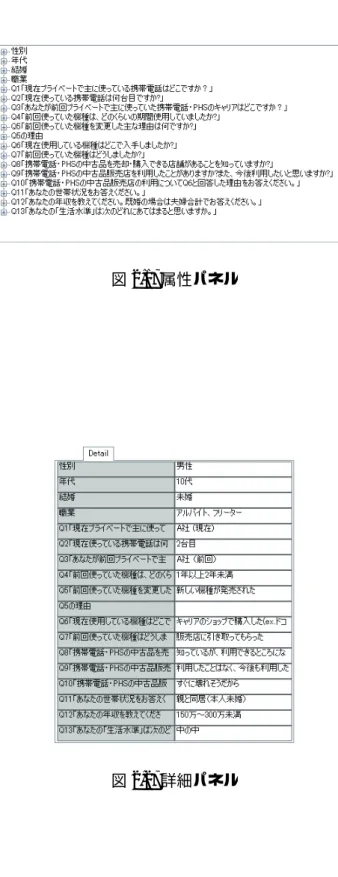
属性パネルは読み込んだデータの属性とそのカテゴリがツリー形式で表示されるパネルで ある ( 図 5.4) .
5.2.3 詳細パネル
詳細パネルは要素の詳細情報が表示されるパネルである.メインパネル上で要素にマウス
ホバーをすると,その要素のカテゴリが表示される ( 図 5.5) .
図 5.4: 属性パネル
図 5.5: 詳細パネル
5.2.4 グラフパネル
グラフパネルはデータが棒グラフで表示される画面である ( 図 5.6) .ユーザはメインパネル で要素を選択し,選択した要素に関する棒グラフを作成することができる. Bar ボタンでは通 常の棒グラフが作成される. Stacked ボタンでは積み上げ棒グラフが作成され, Stacked100 ボ タンでは 100% の積み上げ棒グラフが作成される.
図 5.6: グラフパネル
5.2.5 設定パネル
設定パネルは要素やラベルの大きさ変更など,各種設定を行うパネルである.
5.3 実装
5.3.1 実装言語・使用 API 及びデータ形式
ツールの実装は C#(Microsoft .NET Framework 3.5) を使用した.棒グラフの作成及び表示部
分にはグラフ作成 API である Microsoft Chart Controls を利用した.データの読み込みは CSV
形式で行っている.
5.4 ツールの機能
5.4.1 ラベルによる操作
本ツールにおける基本的な操作は 4.4 節で述べたように,ユーザが着目したいカテゴリに よって,ドリルダウンする操作である.
データが読み込まれた初期状態では要素は矩形状に並ぶように整列されて配置されている.
この状態から,性別における男性に着目したいとする.属性パネルから男性の項目をドラッ
グ & ドロップでメインパネル上に移動すると,メインパネル上には男性のラベルが表示され
る.メインパネル上に表示された男性のラベルをマウスで移動させると,メインパネル上の 全要素の中から,男性のカテゴリに該当する要素がラベルの方向にアニメーションで移動す る ( 図 5.7) .
図 5.7: ラベルによる操作
複数のラベルを選択して移動させることで,そのカテゴリに該当する要素を同時に移動さ せることができる.例えば,年代に着目して, 30 代以下の要素と 40 代以上の要素の 2 つに分 けたい場合を考える,まず, 10 代, 20 代, 30 代のラベルをメインパネル上に配置し,矩形選 択によって全てのラベルを選択する.そして,いずれかのラベルを移動させることで,選択 されている他のラベルも同時に移動し, 30 代以下の要素が全てラベルの方向に移動する.同 様の操作を 40 代, 50 代, 60 代のラベルに関しても行うことで, 40 代以上の要素を分けるこ とができる ( 図 5.8) .
図 5.8: 複数ラベルによる操作
5.4.2 要素の選択
メインパネル上の何もないところでマウスを押し,押した状態で移動をすると矩形選択が 開始する.ユーザがマウスのボタンを離すと,矩形の中に含まれる要素は選択状態となる.選 択状態となった要素は ( 図 5.9 右 ) のように要素の周りが青くハイライトされる.
図 5.9: 要素の選択
5.4.3 要素の非アクティブ化
任意の要素を選択した状態で,操作ボタンの非アクティブ化ボタンを押すと,選択した要 素を非アクティブ状態にすることができる.非アクティブ状態の要素は図 5.10 のように円の 枠が点線になり,ラベルによる操作の影響を受けなくなる.ラベルによる操作はメインパネ ル上に表示されている要素全てを引き寄せる対象とするため,ユーザの意図しない要素を引 き寄せてしまう場合がある.このような時に,着目していない要素を非アクティブ状態にす ることで,その要素は一時的に分析から除外することができる.
5.4.4 任意のラベル作成
任意の要素を選択した状態で,操作ボタンのラベル作成ボタンを押すと,選択した要素を引 き寄せるラベルを作成することができる.ラベルの名前はテキストボックス上で任意につけ ることができる.例えば, 10 代かつ女性の要素を選択した状態で「 10 代の女性」というラベ ルを作成する.このラベルを移動した際には 10 代かつ女性の要素が引き寄せられる ( 図 5.11) .
任意のラベル作成は次のような場合に利用することができる.一つはユーザが自身のカテゴ リを定義して作成したい場合である.年代の属性を含むアンケートデータでは 10 代・ 20 代・
30 代…のように 10 歳ごとにカテゴリ分けされたデータとなっているのが一般的であるが,若
い年代とそれ以上の年代との 2 つに分けたい場合などは,任意のラベル作成によって自身で
定義したカテゴリを作成することができる.また,全ての要素を選択してラベルを作成する
ことで,全ての要素を引き寄せるラベルを作成することや,ユーザが着目していない要素を
選択して, 「その他」のようなラベルをつけてメインパネル上の端に寄せるような使い方が考
えられる.
非アクティブ化された要素
図 5.10: 非アクティブ化状態でのラベル操作
図 5.11: 任意のラベル作成
5.4.5 グラフの作成
要素を選択した状態で,グラフパネル上のグラフ作成ボタンを押すことで選択した要素に
関するグラフを作成することができる.グラフは属性ごとに一つの棒グラフが作成され,全
ての属性に関するグラフが縦に並んだ状態でグラフパネルに表示される ( 図 5.6) .
5.5 要素のレイアウト
メインパネル上でラベルによって操作をしていく上での要素のレイアウト方法について述 べる.要素のレイアウトにはグラフレイアウトなどに利用される力指向アルゴリズム (Force-
based algorithms)[29][30] を参考にした.全ての要素間に働く斥力と,ラベルによって要素を
引き寄せる引力の 2 つの力を計算することで要素のレイアウトを決定している.
5.5.1 要素間に働く斥力
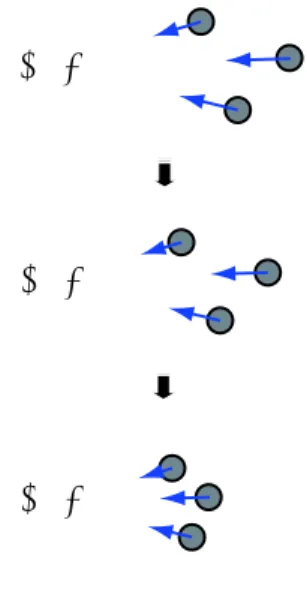
メインパネル上に表示されている各要素間には互いに反発しあう斥力を計算している.図 5.12 は 3 つの要素が初めは互いに重なっていて,斥力を計算することで反発し合う様子を表 したものである.赤い矢印は斥力を表す.各要素間に斥力を計算することで,ラベルによる 操作で移動した際に,要素は互いに重なることなく円状に充填するように広がって安定する ( 図 5.13) .
図 5.12: 要素間に働く斥力
斥力計算の疑似コードを Algorithm1 に示す.ここで, N は全要素の集合 ,E
1, E
2, … , E
kは 各要素を表す. distance(C
i, C
j) は C
iと C
j間の距離を返す. radius(E
k) は E
kの半径を返す.
Algorithm 1 要素同士の斥力の計算 loop
for all E
i∈ N do
⃗ v = (0, 0)
for all E
j∈ N and E
i̸= E
jdo distance ← distance(E
i, E
j)
if distance < radius(E
i) + radius(E
j) then Caluculate a vector v ⃗
ijfrom E
ito E
j⃗ v ← ⃗ v + v ⃗
ijend if
end for
Move E
iin the direction of ⃗ v end for
end loop
図 5.13: 斥力によって円状に広がる様子
5.5.2 ラベルによる引力
ユーザがラベルを移動している間,要素にはラベルの方向に移動する引力が働く.引力は ラベルと要素との距離が遠いほど強くなり,近いほど弱くなるように計算している.これに より,ラベルをドラッグし始めた時は要素が素早く移動し,だんだんゆっくりと移動するよ うになる.図 5.14 は 3 つ要素がラベルに引き寄せられる様子を表したものである.青い矢印 は引力を示し,矢印の長さは引力の強さを表している.
৻
৻
৻
図 5.14: ラベルによる引力
引力計算の疑似コードを Algorithm2 に示す.ここで, Label はユーザが操作しているラベ
ルを表す. k は引力の強さを決定する定数である.
Algorithm 2 ラベルによる引力の計算 repeat
for all E
i∈ N do
distance ← distance(E
i, Label) Caluculate a vector ⃗ v from E
ito Label Move E
iin the direction of ⃗ v ×
distancekend for
until Mousebutton is released
第 6 章 ケーススタディ
本ツールを使用して実際のデータを分析するケーススタディを示す.
6.1 タイタニック号の乗客乗員に関するデータ
使用するデータはタイタニック号の乗員乗客のデータである
1.データ中の属性は表 6.1 に 示す通りである.
表 6.1: タイタニック号のデータ
属性 属性の説明 カテゴリ
class 船室の等級 1st, 2nd, 3rd
sex 性別 female, male
survived 生存したかどうか survived, died
age 年齢 整数値
age categorized 年齢の属性を 10 歳ごとにカテゴリ化 10s, 20s, 30s, … , 90s
embarked 乗船した場所
home.dest 住所 / 目的地
room 部屋の番号
ticket チケット番号
boat 救命ボートの番号
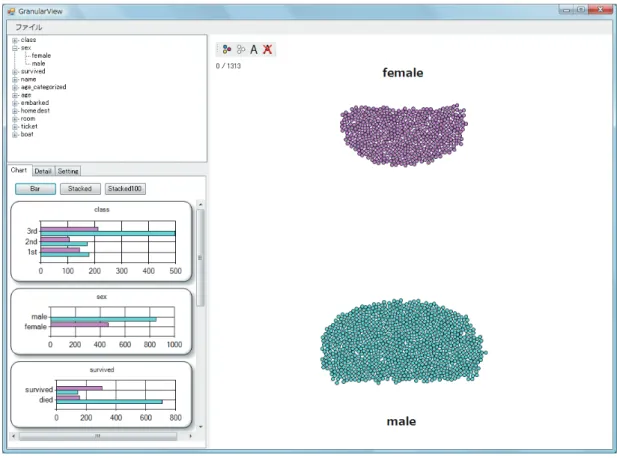
まず初めに,基本的な属性である性別に着目して分析を試みる.属性パネルから「 female 」 と「 male 」のカテゴリのラベルをメインパネル上に表示し,要素を 2 つに分ける.そして,
「 female 」の要素には桃色を付け, 「 male 」の要素には青色を付けた後,メインパネル上の全て
の要素を選択してグラフを作成する ( 図 6.1) .
図 6.1 のグラフパネルに着目する.属性「 survived 」に関するグラフを見ると,男性は生存 者より死亡者の方が多いのに対して,女性は逆の傾向がみられることが分かる.
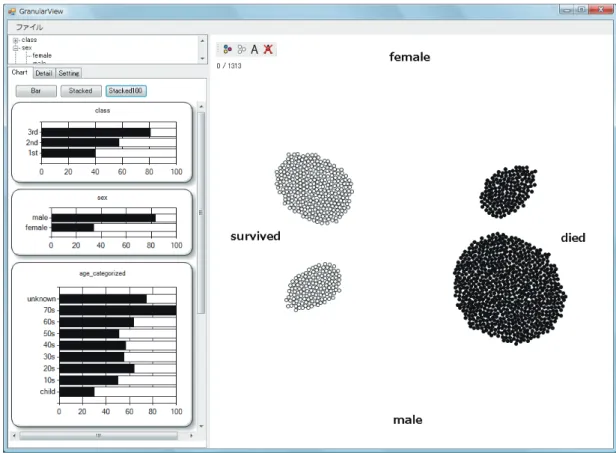
これをさらに詳細に分析するために, 「 survived 」と「 died 」のカテゴリによって要素を分け
る.そして, 「 survived 」の要素には白色を, 「 died 」の要素には黒色を付け,メインパネル上の
全ての要素を選択して新たにグラフを作成する.
図 6.1: 属性「 sex 」に着目した分析
図 6.2 のグラフパネルに着目する.属性「 class 」に関するグラフをみると,船室の等級が上 がっているほど生存率が増えていることが分かる. 「 3rd 」の船室では 20% のみの生存率に比べ て, 1st の船室では 60% の生存率となっている.
属性「 sex 」に関するグラフをみると,ここでも性別によって明らかな傾向がみてとれる.
女性は男性に比べて生存率が 3 倍以上高いこと分かる.
属性「 age categorized 」に関するグラフをみると,年代によっては大きな差はみられない
が, 「 child 」のカテゴリだけは生存率が高いことが分かる.一方「 70s 」のカテゴリは死亡率が
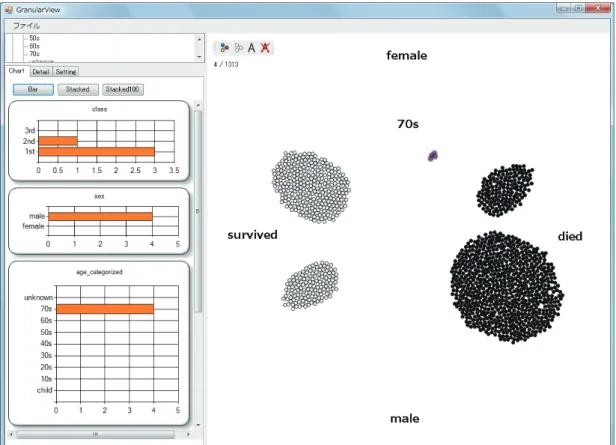
100% であることがわかる.この原因として, 「 70s 」の乗客は女性や船室の等級が高い人が多 いということが考えられる.これを検証するため, 「 70s 」のラベルによって, 「 70s 」の要素を 分ける.この状態から, 「 70s 」の要素のみを選択し,これらの要素に関するグラフを分析する ことによって,局所的な傾向の分析が行える ( 図 6.3) .ここでは,特に女性や船室の等級が高 い人が多いという傾向はないことがわかった.すなわち何か他の原因,もしくは「 70s 」の要 素は少ないため,偶然生存率が上がったと考えられる.
以上のことから分析の結果をまとめる.船室の等級に関しては「 1st 」のカテゴリの要素の
生存率は「 2nd 」と「 3rd 」に比べて高いことから, 「 1st 」の船室を利用している乗客は優先し
て救助されていたことなどが考えられる.また,女性と子供に関しては生存率が高く,こち
図 6.2: 属性「 survived 」に着目した分析
らも優先して救助されていることがわかる.一方,年代別には顕著な特徴が見られなかった.
このことから,高齢者は優先されたといったことはないと考えられる.
図 6.3: カテゴリ「 70s 」に着目した分析
6.2 携帯電話に関するアンケートデータ
使用するデータは携帯電話の利用に関して,いくつかの質問のアンケートを行ったデータ である
2.今回はこのデータをそのまま使用せずに,複数回答の属性などは現在のツールでは 扱えないためいくつかの属性を削除した.また,年齢は整数値で定義されていたため, 10 歳 ごとにカテゴリ化を行い年代として定義し直した.また,具体的な携帯電話会社の社名は A 社, B 社, C 社のように匿名とした.最終的に使用した属性は表 6.2 に示す通りである.
表 6.2: 携帯電話に関するアンケートデータ 属性
年代 性別 結婚 職業
Q1 「現在プライベートで主に使っている携帯電話はどこですか?」
Q2 「現在使っている携帯電話は何台目ですか?」
Q3 「あなたが前回プライベートで主に使っていた携帯電話・ PHS の キャリアはどこですか?」
Q4 「前回使っていた機種は,どのくらいの期間使用していましたか?」
Q5 「前回使っていた機種を変更した主な理由は何ですか?」
Q6 「現在使用している機種はどこで入手しましたか?」
Q7 「前回使っていた機種はどうしましたか?」
Q8 「携帯電話・ PHS の中古品を売却・購入できる店舗があることを 知っていますか?」
Q9 「携帯電話・ PHS の中古品販売店を利用したことがありますか?
また,今後利用したいと思いますか?」
Q10 「携帯電話・ PHS の中古品販売店の利用について Q6 と回答した 理由をお答えください. 」
Q11 「あなたの世帯状況をお答えください. 」
Q12 「あなたの年収を教えてください . 既婚の場合は夫婦合計でお答 えください. 」
Q13 「あなたの「生活水準」は次のどれにあてはまると思いますか. 」
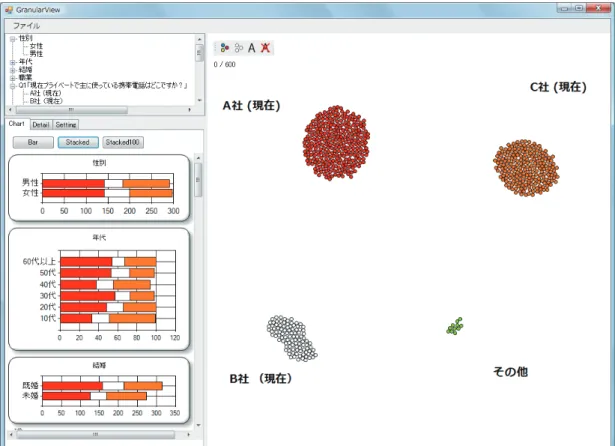
まず初めに,アンケートの基本的な属性である性別に着目してみる.属性パネルから「男 性」と「女性」のカテゴリのラベルをメインパネル上に表し,要素を「男性」と「女性」の 2
2