筑波大学大学院博士課程
システム情報工学研究科修士論文
携帯デバイスを入力装置として用いた公共空 間の大画面インタラクション手法
金春明
( コンピュータサイエンス専攻 )
指導教員 田中二郎
2007 年3月
概要 概要概要 概要
近年、電車の駅やショッピングモールのような公共空間での壁サイズ大画面の利用が増え ている。しかし、現在の壁サイズ大画面はユーザからの操作ができず、一方的にユーザに情 報を提示するだけである。一方、携帯電話や PDA のような携帯デバイスの利用が急速に増 えている。このような携帯デバイスは持ち歩くのが便利であるが、画面が小さくて一画面に 表示できる情報の量が限られている。
我々はこのような問題に対し、ユーザが公共空間の壁サイズ大画面と情報交換することを 可能にし、大画面の広い画面で携帯デバイスの小画面問題を解決することを試みる。本研究 では、携帯デバイスを公共空間の壁サイズの入力装置として用いて、壁サイズ大画面での操 作を行うようなインタラクション手法を提案し、プロトタイプの実装を行った。さらに、QR コードを用いて壁サイズ大画面と携帯デバイスの接続を行った。ユーザは携帯デバイスのカ メラでQRコードを撮ることだけで、壁サイズ大画面との接続をすることができる。それか ら、壁サイズ大画面に大量の情報が提示されると想定し、それらの情報から、ユーザにとっ て有用な情報を早く見つけることを支援するMARUインタフェースの開発を行った。
目次
第 第第
第1111章章章章 はじめにはじめにはじめにはじめに....................................... 1111
1.1 研究の背景... 1
1.2 研究の目的... 1
1.3 論文の構成... 2
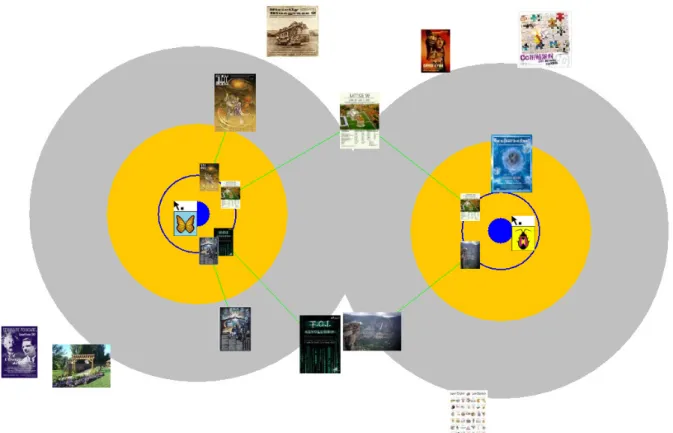
第第第 第2222章章章章 関連研究関連研究関連研究関連研究....................................... 3333 2.1 大画面とのインタラクション手法に関する研究... 3
2.2 大画面と携帯デバイスの接続に関する研究... 4
2.3 大画面での操作に関する研究... 4
第第第 第3333章章章章 壁壁サイズ壁壁サイズサイズサイズ大画面大画面大画面大画面とととと携帯携帯携帯携帯デバイスデバイスデバイスデバイスのののインタラクのインタラクインタラクインタラクションションションション..................... 7777 3.1 QRコードを用いた大画面と携帯デバイスの接続方法... 8
3.2 個人領域... 9
3.3 操作インタフェース... 12
3.3.1 携帯デバイス側の操作インタフェース... 12
3.3.2 大画面側の操作インタフェース:MARUインタフェース... 15
第 第第 第4444章章章章 IWSIWSIWSIWSのの実装のの実装実装実装.......................................21212121 4.1 システムの構成... 21
4.2 サーバ側の実装... 22
4.2.1 個人領域の実装... 23
4.2.2 操作の実行の実装... 24
4.2.3 MARUインタフェースの実装... 27
4.3 ユーザ側の実装... 29
4.4 IWSの使用例... 30
4.4.1 電車の駅での利用例... 30
4.4.2 ショッピングモールでの利用例... 31
第 第第 第5555章章章章 IWSIWSIWSIWSのの考察のの考察考察考察.......................................32323232 5.1 提案システムIWSの利点... 32
5.2 今後の改善点... 32
謝辞 謝辞謝辞
謝辞.............................................35...353535 参考文献
参考文献参考文献
参考文献.............................................36...363636
図目次
図 2-1 Vacuumインタフェース... 5
図 2-2 Frisbeeインタフェース... 6
図 3-1 システム概要... 7
図 3-2 大画面でのQRコードの配置... 9
図 3-3 大画面に表示された個人領域...10
図 3-4 個人領域に表示された携帯デバイス内の情報...11
図 3-5 大画面と個人領域間の情報やり取り...12
図 3-6 違うイメージを持った仮想カーソル...13
図 3-7 PSモードインタフェースの動き方...13
図 3-8 CSモードインタフェースの動き方...14
図 3-9 ジャーのふたとペンの動きの関係...15
図 3-10 MARUインタフェース...16
図 3-11 MARUインタフェースで情報収集する操作...17
図 3-12 MARUインタフェースで収集した情報をExplorerに表示する...18
図 3-13 MARUインタフェースの情報収集方法(a)...19
図 3-14 MARUインタフェースの情報収集方法(b)...19
図 3-15 MARUインタフェースの情報収集方法(c)...19
図 3-16 二つのMARUインタフェースが隣接した場合...20
図 4-1 システム構成図...21
図 4-2 大画面と携帯デバイスの接続を行う様子...23
図 4-3 大画面で個人領域を出した様子...24
図 4-4 PSモードインタフェース...25
図 4-5 CSモードインタフェース...26
図 4-6 ドラックイベントが発生時、仮想カーソルのイメージを変える...27
図 4-7 マルドーナツとマルディスクの半径...28
図 4-8 MARUインタフェースの移動...28
図 4-9 MARUインタフェースを利用している様子...29
第 1 章 はじめに
1.1 研究の背景
近年、公共の場での壁サイズ大画面の利用が増えてきている。壁サイズの大画面は画面が 非常に大きくて、動的に情報をユーザに提供することができるので、同時に大勢の人に情報 を提供するのに非常に有効である。そのため、電車の駅で電車の時刻案内や駅周辺の道案内 などに使われたり、ショッピングモールで商品案内に使われたりする。しかし、現在の大画 面はただ、一方的にユーザに情報を提供していて、ユーザ側からの操作は非常に困難である。
それにより、あるユーザに対してそのユーザにとって有用な情報だけを提示するのが困難で ある。
一方、携帯電話やPDA(Personal Digital Assistant)などの携帯デバイスは非常に小さくて 持ち歩きやすいので、ユーザは場所と時間の制限を受けず、どこでも、いつでも情報を処理 することができる。さらに、このような携帯デバイスの多機能化により、携帯デバイスを用 いて写真の撮影をしたり、インタネットをアクセスしたりすることもできるようになった。
しかしながら、このような携帯デバイスは画面も小さいので、一画面に表示できる情報の量 が非常に限られている。よって、携帯デバイスを利用して多くの情報を閲覧するのが困難で ある。携帯デバイスの小画面問題を解決するためにいろんな研究[3]がなされているが、携帯 デバイス自体では解決できない。なぜなら、携帯デバイスは小さいのがメリットであるが、
画面を大きくするとデバイスもそれに従って大きくなるので、携帯デバイスの小さいという メリットがなくなる。
1.2 研究の目的
本研究では壁サイズの大画面と携帯デバイスをうまく組み合わせ、ユーザが壁サイズの大 画面での操作を可能にし、携帯デバイスの小画面問題を解決しようとする。これにより、ユ ーザが携帯デバイスを用いて、大画面で操作を行い、さらに大画面と携帯デバイス間の情報 交換ができるようにする。最終的には大画面がただの情報提示ではなく、ユーザたちの情報 交換の場となり、ユーザが自分の持っていた情報を大画面に公開することや大画面から自分 にとって有用な情報を取得することが簡単にでき、さらに大画面の広い画面を携帯デバイス の小さい画面の代わりに使えるようにすることが本研究の目的である。
壁サイズ大画面と携帯デバイスを組み合わせて利用しようとすると以下の問題を考える必 要がある。
1 大画面と携帯デバイスの接続方法 2 大画面との情報交換方法
3 大画面での操作
大画面と携帯デバイスの接続方法はいろいろとある。研究[10][12]のように物理的に接続 する方法が考えられる。しかし、物理的に接続するといろんな制限が与えられ、ユーザが大 画面での利用の上の自由度が下がる。例えば、ユーザは大画面から大画面と接続するための ケーブルの長さ以上は離れない。複数のユーザが使っている時、ケーブルの管理が困難であ ると考えられる。そして、物理的に接続すると同時に使えるユーザの数が決められてしまい、
ユーザ数を動的に管理することが困難である。それから、このような接続方法は操作が煩わ しい。そのため、大画面と携帯デバイスの接続方法としてはワイヤレスネットワークを通じ て接続する方法が一番よいであり、さらに、ワイヤレスネットワークを通じた接続が簡単に できるようにする必要があると考えられる。
現在、公共空間に設置してある大画面とユーザのデバイスの間での情報交換はできなくな っている。もし、大画面とユーザのデバイス間の情報交換ができるのであれば、大画面をも っと有効に利用することができる。例えば、大画面に表示した情報をユーザが自分のデバイ スに保存すると、大画面から離れてもその情報を見ることができる。さらに、このように情 報をユーザのデバイスに保存すると、その情報に基づいてもっと多くの情報に辿って行くこ とが簡単にできるようになる。そして、ユーザからも大画面に情報を公開することができて、
ユーザが他のユーザとコミュニケーションをもっと有効に支援することができる。それから、
ユーザが直感的で簡単に大画面との情報交換を行えるインタフェースが必要である。
現在の公共空間の大画面はほとんどユーザからの操作ができなくなっている。わずかにユ ーザからの操作ができる大画面は、タッチパネルを利用するのが多い。しかし、タッチパネ ルつきの大画面は高価であるや、画面が大きくなるとユーザの手が届かないところは操作で きないなどの欠点がある。なので、大画面での操作は直接画面に操作する方法ではなく、ユ ーザが気軽に持ち歩ける携帯デバイスを入力装置として利用して、大画面での操作を行う方 法が良いであると考えられる。さらに、大画面の大量の情報からユーザにとって有用な情報 をすばやく見つけ出せることを支援する必要があると考えられる。
これらの問題に対し、本研究では以下のような方法で解決を試みる。壁サイズ大画面と携 帯デバイスの接続はQRコードを用いて接続を行う。ユーザが携帯デバイスでQRコードを 撮る操作をするだけで接続ができるようにする。大画面と携帯デバイスの情報交換手法とし ては大画面の一部分をユーザの個人領域としてユーザに提供し、ユーザは個人領域で携帯デ バイスにある情報を表示したり、大画面で提供した情報を閲覧したりすることができるよう にする。さらに、大画面と携帯デバイスの情報交換はドラック操作で簡単にできるようにす る。最後に大画面での操作に関しては、ユーザの携帯デバイスを大画面の入力装置として用 いて大画面での操作を行う。大画面にある大量情報の閲覧を支援するためには、ユーザから 近い位置に表示された情報を集めて表示するようなMARUインタフェースを提案する。
1.3 論文の構成
本論文の構成は以下のとおりになっている。
第 2 章 関連研究
本章では、研究の目的で述べた3点の考慮すべき問題に関する関連研究を述べる。
2.1 大画面とのインタラクション手法に関する研究
Jun Rekimoto の 研 究 [1] で は 、Pick-and-Drop と い う 手 法 を 提 案 し て い る 。
Pick-and-Drop はPDA やタブレット PCなどの携帯デバイスの画面からスタイラスを利用
してオブジェットを取って、他のコンピュータの画面にドロップすることで、携帯デバイス のオブジェットを他のコンピュータに転送する技術である。これは従来の Drag-and-Drop の拡張バージャンでドラッグしたオブジェットを他のコンピュータにドロップすることがで きる。この手法は操作が非常に直感的で、ユーザに取って理解や操作しやすい。しかし、こ の手法はコンファレンスルームのような比較的にユーザが少ない場所での利用に適している。
そして、この手法の欠点は利用できる画面のサイズが人の手の届ける範囲内である制約を持 っていることである。
Dynamo[10][19]では、ユーザが大画面の一部分を個人領域として使えることができ、さら にユーザ自身の USB ディスクなどのメモリ装置を大画面に繋げて、大画面と情報交換する ことができる。さらにマルチユーザシステムになっているので、複数のユーザが同時に大画 面を利用することができる。論文では PDA などの携帯デバイスと連携して使えると言って いたが、デバイスの接続方法を記述せず、基本的にマウスとキーボードを直接大画面に接続 し、それらによって大画面での操作を行う。このような接続方法や操作方法はコンファレン スルームのような場所に適していて、駅やショッピングモールなどの公共の場では利用でき ない。
他に iRoom[11]のような研究がある。これらの研究は大画面を携帯デバイスと連携して利
用しようとするが、その想定している利用空間がコンファレンスルームのような限られたユ ーザが利用できる場所である。そのため、これらのインタラクション手法は駅などの誰でも 入れる、つまり、大画面を誰でも利用できるような環境で利用するのは困難である。
駅などの公共空間でのインタラクションはまず、コンファレンスルームのような限られた ユーザだけが使う環境ではなく、誰でも、且つ、大勢のユーザが同時に使うような環境を考 慮する必要がある。そして、大画面のサイズが非常に大きいので、手が届かない所があると いうことも考慮すべきである。
2.2 大画面と携帯デバイスの接続に関する研究
大画面と携帯デバイスを連携して利用するためには、まず大画面と携帯デバイスを接続す る必要がある。WebWall[6]では携帯電話を利用し、喫茶店などに設置された大画面とインタ ラクションをする手法を提案している。ユーザは携帯電話で大画面に情報を送り、大画面で その情報を映し、その場にいる他の人たちと楽しむ事ができる。情報を携帯電話から大画面 に送るには、携帯電話の通信網を利用する。携帯電話で何らかのメッセジーを作成し、大画 面に表示してある番号に送る。そうすると、メッセジーは携帯電話の通信網を通じ、その番 号に対応するメッセージキューに入る。大画面に空きがある時にメッセージキューから順番 にメッセジーを取り出し、大画面に表示する。この手法だと、ユーザへのフィードバックが 遅い。大画面に自分のメッセジーが表示されるまで、大分待たなければならない。それから、
ユーザが送信してから画面に表示するまで時間が掛かるので、リアルタイムで情報を表示す ることができない。あるユーザが大画面を見て、自分の考えを大画面に送信したのに、表示 された時は、話題がすでに他の話題になっていたりすることがありうる。
それから、Brad[12]らは物理的に複数の PDAを一つの PCに接続する試みをしたが、公 共空間では有効な方法ではない。その他に Bluetooth を利用して接続する方法[4],[5]も提案 されている。
公共空間で大画面と携帯デバイスを接続するにはワイヤレスネットワークを通じて接続し、
ユーザにとって分かりやすい、操作しやすい、且つ、フィードバックの早い方法が望ましい。
2.3 大画面での操作に関する研究
大画面での操作に関しても、色んな研究がなされている。Rafael Ballagas[2]らはカメラ付 の携帯電話を用いて、大画面でのポインティングを行い、操作をする。操作の仕方はカメラ を開き、大画面の画面を撮れるようにし、カーソルを移動させたい方向に移動する。そうす ると、カーソルが同じ方向に移動する。イベントは携帯電話のボタンを押すことで発生させ る。携帯電話のカメラで大画面の画面を撮った画像とその次に撮った画像を比較し、それに より携帯電話の移動方向や移動量を計算する。その値を用いてカーソルをコントロールする。
この方法は非常に直感的である。しかし、携帯電話を操作が終わるまで、大画面に向けて移 動させる必要があるため、ユーザの腕に負担が掛かってしまう。そのため、長時間の操作は できない。
C-Blink[13]では携帯電話の画面を利用し、携帯電話の画面を大画面に向けて点滅させるこ とで大画面でのポインティングを行う。大画面の上にはイメージセンサーとしてカメラを設 置し、携帯電話の画面をカメラに向けて色を変えながら点滅させることで8ビットの信号を 送る。信号としてユーザのIDやイベントのIDなどを送ることができるので、大画面で特定 のユーザが操作を行うことが可能になる。しかしながら、この手法もユーザの腕に負担が掛
くない。ユーザがすでに持っているデバイス、つまり、携帯電話や PDA のような携帯デバ イスを利用して大画面での操作を行うのが望ましい。それから、できるだけユーザに負担が かからない方法が良いであろう。
他に大画面での操作手法に関する研究として、Vacuum[16] 、Frisbee[17]などがある。
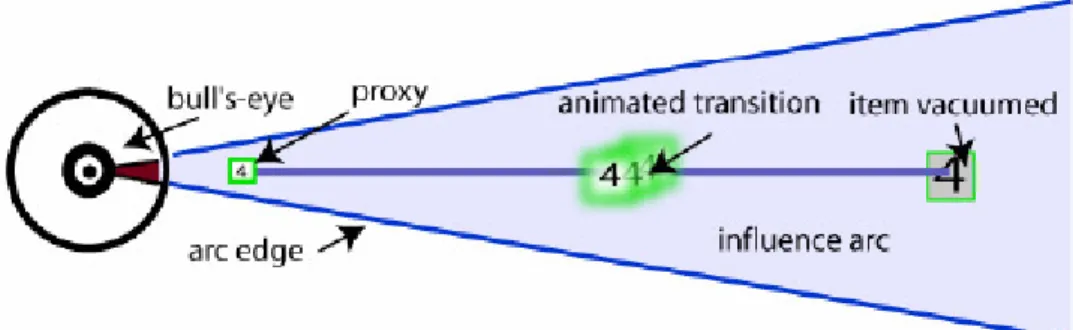
Vacuum(図 2-1)では大画面の画面の広さを考慮して、arc edge で囲まれた領域内にある
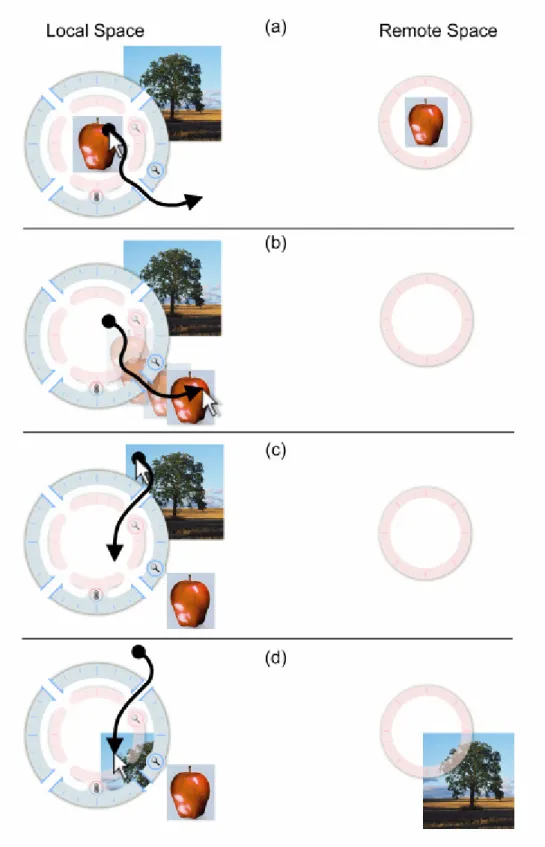
オブジェクトをbull’s-eyeの近くに表示させる。それから、Frisbee(図2-2)ではLocal Space とRemote Spaceがあって、Local SpaceのなかにRemote Spaceの画面を表示する。それ から、二つのコンポーネントはお互いに遠く配置される。Remote Spaceのオブジェクト(図 2-2のa)をLocal Spaceからドラックして出す(図2-2のb)ことで、Remote Spaceのと ころにあるオブジェクトをLocal Spaceのところにドラックしてくることができる。逆に、
Local SpaceのところにあるオブジェクトをRemote Spaceのところにドラックしていくこ
ともできる(図2-2のcとd)。それから、研究[9]のように、大画面の大きさを考慮し、遠い ところにあるオブジェクトを近くに持ってきて操作すると良い。
しかし、Vaccumインタフェースはarc edgeの範囲が大きすぎるので、大量の情報がある 場合には逆に使いにくくなる傾向があると考えられる。そのために、その範囲をユーザの周 りの一定の領域に指定した方が良いであろう。Frisbee インタフェースは個々のオブジェク トに対して操作を行い、複数のオブジェクトを一遍に見るには不便であると考えられる。(図 2-1 は論文[16]の363ページの図を引用した。図2-2は論文[17]の129ページの図を引用し た。)
図 図
図図 222----12111 VacuumVacuumVacuumVacuumインタフェースインタフェースインタフェースインタフェース
図 図
図図 2222----2222 FrisbeeFrisbeeFrisbeeFrisbeeインタフェースインタフェースインタフェースインタフェース
第 3 章 壁サイズ大画面と携帯デバイスのインタ ラクション
本研究では携帯デバイスを公共空間の大画面の入力装置として用いて、大画面とのインタ ラクションを行う手法を提案する[8]。さらに、大画面はユーザに個人領域を提供し、ユーザ が個人領域を通じて、大画面とのインタラクションをすることができる。このようなインタ ラクション手法により、ユーザは携帯デバイスでの操作で大画面での操作を行うことができ、
大画面に携帯デバイスにある情報を出して、携帯デバイスの小さい画面ではなく、大画面の 広い画面で情報に対して操作をすることができるようになる。さらに、個人領域を利用する ことで、直感的に大画面との情報交換を行うことができるようになる。
図 図
図図 3333----1111 システムシステムシステム概要システム概要概要概要
図3-1に示したように大画面には画面表示を処理するサーバが設置されている。そして、
大画面の画面にはQRコードが幾つ表示されてある。ユーザはそれらのQRコードから目の 前にあるQRコード一つを用いて大画面と接続を行う。大画面とユーザの携帯デバイスはワ イヤレスネットワークを通じて接続される。大画面とユーザの携帯デバイスとの接続が完了 すると、大画面はユーザの目の前にユーザの個人領域を表示する。ユーザは個人領域に自分 のデバイスにある情報を表示し、操作することができる。さらに、簡単に大画面と情報のや り取りをすることができる。例えば、大画面の情報を個人領域にドラックしてくると、その 情報がユーザのデバイスに転送され、ユーザのデバイスに保存するころができる。また逆に、
個人領域の情報を大画面にドラックしていくと、ユーザのデバイスにある情報が大画面に転
送され、大画面にその情報を公開することができる。また、ユーザは個人領域を用いて、大 画面で提供するいろんな情報(例えば、大画面が電車の駅に設置された場合、電車の路線図、
時刻表や駅周辺の地図などの情報)、あるいはインタネットにアクセスし、インタネット上の 情報を閲覧、又は操作することができる。
本研究では大画面が公共空間にあることを想定しているので、複数のユーザが同時にこの システムを使用する場合を考慮する必要がある。本システムはマルチユーザを支援するよう に設計し、実行しているため、複数のユーザが同時に大画面とインタラクションをすること が可能である。
3.1 QR コードを用いた大画面と携帯デバイスの接続方法
ワイヤレスネットワークを通じて大画面と携帯デバイスを接続するためには、接続情報を ユーザに提供する必要がある。本研究では IP アドレスやポット番号などのサーバ情報とユ ーザが使いたい大画面での位置を接続情報とする。大画面の一部分を個人領域としてユーザ に提供するので大画面での個人領域の位置情報が必要となる。これらの情報をQRコードに 埋め込み、QRコードを個人領域の位置に対応した位置に表示する。こうすると、QRコード の位置が個人領域を表示する位置なので、ユーザは直感的に大画面での利用したい部分を選 択することができる。
QR コードとは二次元バーコードの一種であり、埋め込める情報の量が多く、読み取る方 法が簡単で、読み取る速度が早いので特に日本で広く使われている。さらにQRコードを用 いることで個人領域の位置情報を直感的にユーザに伝えることができる。大画面でQRコー ドを表示する位置を自由に指定できるので、QR コードを個人領域の位置に対応した位置に 表示すれば、QR コードの位置が個人領域の位置となる。よって、ユーザは利用したい大画 面の部分にあるQRコードを利用すればよい。
ユーザが大画面での利用する部分を決めると、携帯デバイスにインストールされたプログ ラムを起動し、利用したい部分に表示してあるQRコードを撮影すると、プログラムは自動 的にQRコードを読み取って接続情報を取得し、大画面に大画面でのユーザが使いたい部分 の位置情報と携帯デバイスの IP アドレスとポット番号を送り返す。ユーザの携帯デバイス の IP アドレスはユーザを区別するために使い、ポット番号は携帯デバイスからの情報を受 け取るために使う。
QR コードを利用してユーザに接続情報を提供すると、ユーザが大画面と接続するための 操作は携帯デバイスにインストールされたプログラムを立ち上げ、QR コードを撮影するだ けである。この方法は操作が非常に簡単で、さらに、接続が完了するとすぐ、大画面に個人 領域が表示されるので、ユーザにすぐ操作の結果を確かめるようなフィードバックが与えら れる。よって、ユーザのシステムを利用する上のストレスがない。
図 図
図図 333----23222 大画面大画面大画面大画面でのでのでのでのQRQRQRQRコードコードコードコードのののの配置配置配置配置
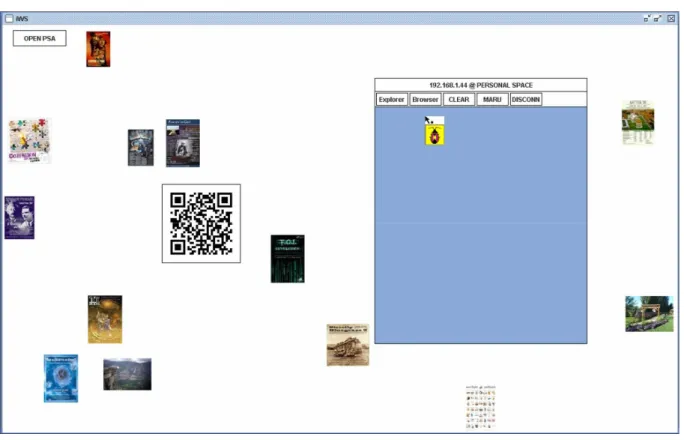
図3-2は大画面でのQRコードと大画面上の情報を表示した画面である。
3.2 個人領域
大画面と携帯デバイスとの接続が完了すると大画面に個人領域(図 3-3)を表示する。個 人領域は大画面の一部分で、システムがユーザに提供するユーザの個人領域である。個人領 域を利用して、ユーザは携帯デバイスにある情報を閲覧することもできれば、大画面にある 情報、またはインタネット上の情報を閲覧、又は操作することができる。さらに、個人領域 を通じて大画面と携帯デバイスとの情報のやり取りをすることもできる。
図図
図図 333----33333 大画面大画面大画面大画面にににに表示表示表示された表示されたされたされた個人領域個人領域個人領域 個人領域
個人領域は大画面と携帯デバイスの間の架け橋のような存在であり、大画面と携帯デバイ スの間の情報のやり取りをより直感的で分かりやすくする。ユーザは個人領域を仮想の携帯 デバイスだと思えば良いので、簡単に大画面に表示された情報を個人領域にドラックしてく ることで、大画面の情報を携帯デバイスに保存することができれば、個人領域の情報を大画 面にドラックしていくことで、携帯デバイスの情報を大画面に表示することもできる。
個人領域を通じてユーザの携帯デバイスの情報を見る(図 3-4)こともできるので、個人 領域が表示された時点で、ユーザは携帯デバイスの画面を見なくてよい。それにより、ユー ザの視線が大画面に固定し、大画面の画面を見たり、携帯デバイスの画面を見たりする視線 の大量の移動がなくなる。それにより、ユーザはもっと集中して情報を閲覧することができ る。
図図図
図 3333----4444 個人領域個人領域個人領域個人領域にににに表示表示表示表示されたされたされた携帯された携帯携帯携帯デバイスデバイスデバイス内デバイス内内内ののの情報の情報情報情報
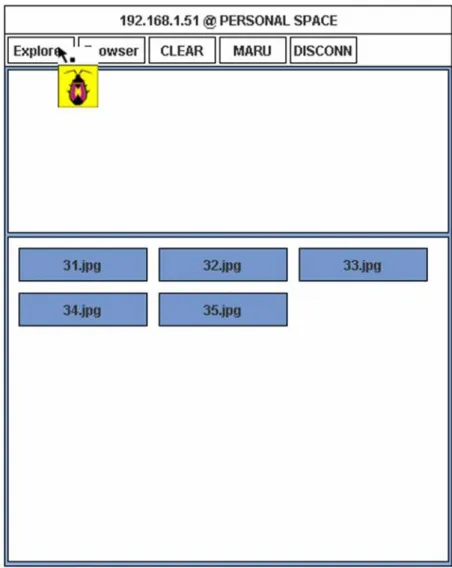
本研究では、携帯デバイス内の情報を大画面に表示するために、Explorer を開発した。
Explorerは二つの領域に分けられている。下の領域はユーザの携帯デバイスの情報を表示す
る。そして、上の領域は個人領域のバッファにある情報を提示する。この部分については、
3.3.2のMARUインタフェースで詳しく説明する。
ユーザが大画面に個人領域を出した時点で、大画面には二種類の領域(図3-5)ができる。
一つはユーザに提供した個人領域である。もう一つはすべてのユーザが使うことができる公 共領域である。前者は指定したユーザだけに操作の権限があって、他のユーザはその領域で 操作する事ができない。しかし、後者はすべてのユーザが操作する権限がある。そして、こ の二種類の領域の使い方も違う。個人領域は一人のユーザが使っているため、そのユーザが 欲しい情報だけを表示するが、公共領域ではすべてのユーザに大画面にあるすべての情報を 提示する。 この二種類の領域はお互いに情報をやり取りすることはできる。
図図
図図 3333----5555 大画面大画面大画面と大画面ととと個人領域間個人領域間個人領域間個人領域間のののの情報情報情報やり情報やりやりやり取取取取りりりり
あるユーザが自分の情報を大画面に公開すると、その情報が大画面の公共領域にあるとき、
その情報を編集したり、削除したりする権限は公開したユーザ以外には誰にもない。しかし、
もし、他のユーザがその情報を自分の個人領域に持ってきた場合は自分の個人領域内で、そ の情報を任意に編集したり、削除したりすることができるようになる。但し、公共領域から 情報を自分の個人領域に持ってくるとしても、その情報を個人領域にコピーしてくるので、
公共領域にある元の情報には影響が与えられない。
公共領域にはQRコードと大画面にある情報をランダムの位置に表示する。そして、すべ ての情報とQRコードは重ならないように配置される。もし、ユーザが使いたい部分に情報 があったとしたら、それらの情報を他の位置に移動して、個人領域に隠されたり、個人領域 の上に表示されたりしないようにする。
3.3 操作インタフェース
本研究では二種類の操作インタフェースを設計した。一つは携帯デバイス側の操作インタ フェースで、Personal Screen モードインタフェース(以下PSモードインタフェース)と
Common Screen モードインタフェース(以下CSモードインタフェース)がある。もう一
つは大画面側の操作インタフェースで MARU インタフェースがある。ユーザはこれらの操 作インタフェースを組み合わせて使うことで心地良く、操作をすることができる。
3.3.1 携帯デバイス側の操作インタフェース
携帯デバイスを大画面の入力装置として用いる時に、ユーザの視線の移動を考慮する必要 がある。ユーザの視線の大量の移動があると、大画面の情報取得や操作に集中できなくなる。
なので、携帯デバイス側の操作インタフェースはできるだけ、ユーザの視線の移動量を少な
携帯デバイスの画面での操作で大画面でのポインティングを行う。そして、大画面にユーザ 毎にユーザ専用の仮想カーソルを表示し、仮想カーソルでユーザに操作のフィードバックを 与える。さらに、仮想カーソル達にイメージを付け(図3-6)、ユーザが自分のカーソルを識 別するようにする。こうすることで、複数の仮想カーソルがある領域に集まったときでも、
ユーザがどのカーソルが自分のカーソルなのかを見分けることができるようになる。
図図
図図 3333----6666 違違違う違ううイメージうイメージイメージイメージををを持を持持持ったったったった仮想仮想仮想カーソル仮想カーソルカーソルカーソル
大画面での操作は基本的に二種類に分けることができる。一つは、個人領域内や個人領域 周辺の小さい範囲での操作が考えられる。つまり、仮想カーソルが小さい移動範囲内で操作 をする場合である。もう一つは、個人領域に限らず、大画面全体の広い範囲での操作が考え られる。つまり、仮想カーソルが広い範囲で操作をする場合である。
この二種類の操作を考慮して、本研究ではPS モードインタフェースとCS モードインタ フェースを携帯デバイス側の操作インタフェースとして設計し、実装を行った。
PS Mode Interface PS Mode Interface
図 図
図図 333----7377 7 PSPSPSPSモードインタフェースモードインタフェースのモードインタフェースモードインタフェースのの動の動動き動ききき方方方方
PSモードインタフェースは図3-7に示したようになっていて、使い方はラップトップのタ ッチパッドの使い方と似たような使い方をする。
PSモードインタフェースの使い方:
大画面の仮想カーソルを移動させるには、PS モードインタフェース上をそっと スライドすればよい。
大画面でクリックイベントを発生させるには、PS モードインタフェース上を軽 く1回たたけば良い。
大画面でオブジェクトをコピーするには、仮想カーソルをオブジェクトの上に移 動させ、1回たたく。2回目は PS モードインタフェース上に留め、離さず、そ のままPS モードインタフェースの表面をスライドすると、仮想カーソルのイメ ージが変える。そのときからは PS モードインタフェースから離してもよい。そ して、仮想カーソルをドラックの目的地まで移動させる。それから軽く1回たた くとオブジェクトが目的地にコピーされる。
CS Mode Interface CS Mode Interface
図図
図図 3333----8888 CSCSCSCSモードインタフェースモードインタフェースモードインタフェースモードインタフェースのののの動動動動ききき方き方方 方
CSモードインタフェースは図3-8に示したようになっていて、使い方はタブレットPCの タッチパネルの使い方と同様である。しかし、CS モードインタフェースでは仮想カーソル の移動することだけができる。クリックなどのイベントの発生できない。
CSモードインタフェースの使い方:
大画面の仮想カーソルを移動させるには、CS モードインタフェース上をスライ ドすればよい。あるいは、移動させたい領域を1回たたけばよい。
3.3.2 大画面側の操作インタフェース: MARU インタフェース
本研究で提案したシステムが利用されると、大画面に大量の情報が提示されると考えられ る。ユーザが大量の情報から、自分にとって有用な情報を見つけるのが困難であると考えら れる。そこで、ユーザが自分にとって有用な情報を見つけることを支援するために、大画面 側の操作インタフェース:MARUインタフェースを設計し、実装を行った。(MARUとは日 本語のマルのローマ字での表現で、MARU インタフェースが丸くなっているので、MARU という名前を使う。)
MARU MARU MARU
MARUインタフェースインタフェースインタフェースインタフェースののののコンセプトコンセプトコンセプトコンセプト
MARUインタフェースの基本的なアイディアはTracking Menus[15]から取ってきた。こ のアイディアを図3-9で説明する。図3-9の(a)に示したように、ジャーのふたの中にペンを 入れた状態でペンをスライドするとする。但し、ペンはふたの底面に接触していないと仮定 する。(b)のようにペンをふたの中で移動してもふたは移動されなく、元の位置にある。しか し、(c)のようにペンをふたの外に移動しようとふたの辺に接触した状態でスライドすると、
ふたもペンの動きに従って移動される。つまり、ペンがどの位置にあっても、ふたの中にこ とは変らない。言い換えると、ペンがどこまで移動させても、ふたはペンに従って移動され る。
図 図
図図 3333----9999 ジャージャージャーのふたとジャーのふたとのふたとのふたとペンペンペンペンののの動の動動きの動きのきのきの関係関係関係関係
このような動きには二つの特徴がある。一つは、ペンがふたの中にある時、つまり、ペン がふたの領域の中にある時は、ペンが移動しても、ふたは移動しない。もう一つの特徴はペ ンがふたの領域から抜け出す動きをする時、つまり、ペンがある時点でのふたの領域から外
に移動する時には、ふたはペンの移動に従い、ペンの移動する方向にペンと一緒に移動する。
これらの特徴を利用すると、ふたに何らかの操作をすることができるし、さらに特別な操作 をせず、自然にふたを好きな場所に移動させることができる。(図 3-9 は関連研究[15]の 72 ページにある画像である。)
MARUインタフェースはこの二つの特徴を利用して実装を行った。
MARUMARU
MARUMARUインタフェースインタフェースインタフェースインタフェースのののの概要概要概要概要
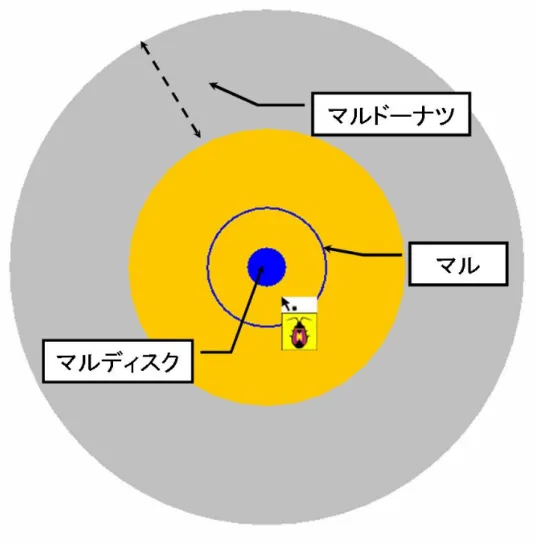
MARUインタフェースは図3-10に示したように、マル、マルディスク、マルドーナツの 三つの部分から構成されている。マルを MARU インタフェースのコンセプトでジャーのふ たというメタファーを用いて説明した。そして、ペンのメタファーの役割は仮想カーソルが 果たす。
図 図
図図 333----1031010 10 MARUMARUMARUMARUインタフェースインタフェースインタフェースインタフェース
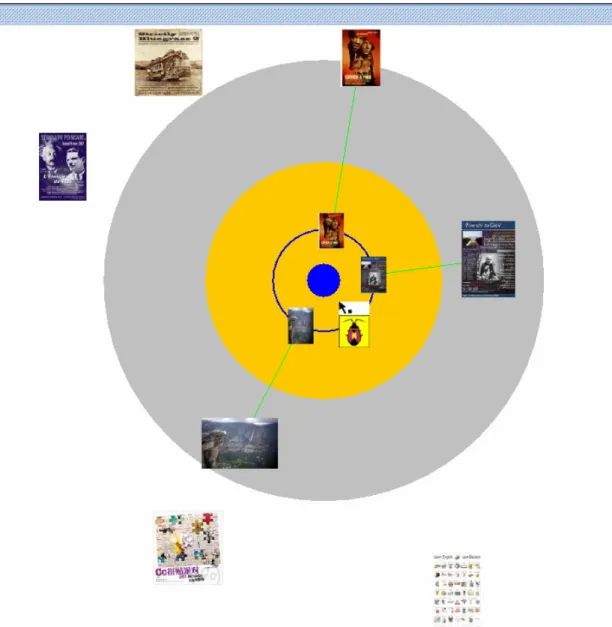
示したアイコンを線で結び。ユーザがMARUインタフェースを移動させ、ある情報がMARU インタフェースのマルドーナツの領域に入ると、その情報をアイコンの形でマル上に表示し、
線で元情報とアイコンを結ぶ。
そうすることで、比較的に広い範囲内での情報を取ってきて、一遍に見ることができる。
さらに、大画面でのカーソルの移動量も少なくなる。線でアイコンと元情報を結ぶことで、
アイコンから元情報に辿っていき易くなる。マル上に表示されているアイコン達から、少し でも興味があるアイコンをマルディスクにドラックしていくと、その元情報がアイコンの形 で個人領域に送られる。この操作を繰り返して、大画面にある情報を収集する。それから、
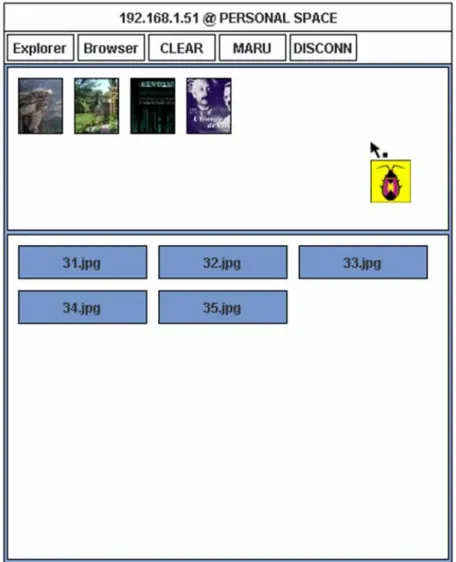
マルディスクをクリックするとMARUインタフェースが消え、個人領域に切り替える。 ユ ーザは個人領域のExplorer(図3-12)で収集した情報を見ることができる。
図 図
図図 3333----11111111 MARUMARUMARUMARUインタフェースインタフェースでインタフェースインタフェースでで情報収集で情報収集情報収集情報収集するするする操作する操作操作操作
図図
図図 3333----12121212 MARUMARUMARUMARUインタフェースインタフェースインタフェースインタフェースででで収集で収集収集収集したしたしたした情報情報情報を情報をををExplorerExplorerExplorerExplorerにに表示にに表示表示表示するするするする
図 図
図図 3333----13131313 MARUMARUMARUMARUインタフェースインタフェースインタフェースインタフェースののの情報収集方法の情報収集方法情報収集方法情報収集方法((((aaaa))) )
図図
図図 3333----14141414 MARUMARUMARUMARUインタフェースインタフェースインタフェースインタフェースののの情報収集方法の情報収集方法情報収集方法情報収集方法((((bbbb))))
図図
図図 3333----15151515 MARUMARUMARUMARUインタフェースインタフェースのインタフェースインタフェースののの情報収集方法情報収集方法情報収集方法情報収集方法((((cccc))) )
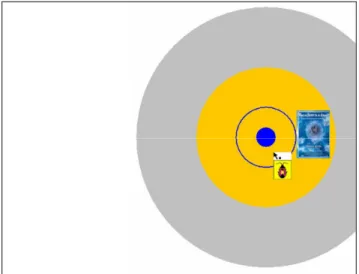
図3-13は情報がMARUインタフェースのマルドーナツの外にいる時である。図3-14は ユーザがMARUインタフェースを移動させ、情報がMARUインタフェースのマルドーナツ の上にある時である。この時は情報をアイコンの形で MARU インタフェースのマル上に表 示し、アイコンと元情報を線で結ぶ。図3-15はユーザがさらにMARUインタフェースを移 動させ、情報がMARUインタフェースの内側になる時である。この時はMARUインタフェ ースのマルからアイコンを表示しない。
本研究で提案したシステムはマルチユーザシステムある。従って、ユーザ毎に MARU イ ンタフェースを用意する必要がある。本システムでは、ユーザ毎に MARU インタフェース が用意され、これらの MARU インタフェースは独立していて、お互いに影響を与えない。
つまり、あるユーザが他のユーザの MARU インタフェースに対して操作することはできな い。そして、あるMARUインタフェースのマルドーナツは他のMARUインタフェースのす べての領域を重なることができる。しかし、二つの MARU インタフェースのマル領域は重 なることができない。このような仕組みを採用すると、すべてのユーザが大画面上のすべて の情報を収集することができるが、お互いの操作を邪魔することがなくなる(図3-16)。
第 4 章 iWS の実装
本研究では、上で述べたシステムであるiWSの実装を行った。iWSはInteraction between Wall-size-display and Small-size-deviceの略称である。本章ではiWSの実装について詳し く説明を行う。なお、iWSの開発はJava2 JDK, Standard Editionバージョン1.6.0を使用 した。ユーザの携帯デバイスに関してはタブレット PCを用いて実装を行った。そして、大 画面に提示する情報はすべて画像データと仮定し、画像データを用いて実装した。
4.1 システムの構成
iWSは大画面側(以下、サーバ側)とユーザの携帯デバイス側(以下、ユーザ側)のプロ グラムからなっている。
図 図図
図 4444----1111 システムシステムシステムシステム構成図構成図構成図構成図
図4-1はシステムの構成図である。図の中の四角はモジュールを表し、円はユーザを表し ている。
サーバ側では最初に情報管理部からサーバ上にある情報とQRコードを画面に表示し、ユ ーザの接続を待つ。
ユーザがQRコードを撮ると、接続部でQRコードを解析し、接続情報を読み取り、その 接続情報に基づいて、サーバ側の接続管理部に接続情報を送る。
接続管理部では接続情報を受け取って、接続情報に基づいてユーザ情報を作り、ユーザ情
報をClient管理部に渡す。Client管理部では、ユーザ情報を利用し、新しく Clientを生成
する。新たなClientが生成されるとともに、Clientは個人領域、仮想カーソルとMARUイ ンタフェースが生成し、接続情報にあった位置に個人領域と仮想カーソルが配置される。個 人領域は、まずユーザ側からユーザのデータを取って来る。ユーザの操作によって、取って きたユーザのデータを提示したり、インタネット上の情報を提示したりすることができる。
仮想カーソルはユーザの操作を実行する。MARUインタフェースは大画面での情報閲覧に使 用される。
ユーザが操作をし始めるとユーザ側の操作インタフェースでその操作情報をサーバ側の操 作受付に送る。サーバ側の操作受付では操作を仮想カーソルに渡す。仮想カーソルはこれら の操作を個人領域や情報管理部に対して実行させる。
4.2 サーバ側の実装
サーバ側のプログラムを起動すると、メインフレームが呼び出される。メインフレームは まず、情報提示部と情報管理部を生成し、情報管理部によってQRコードとサーバ上のすべ ての画像データをロードし、情報定時部で重ならないように位置を指定する。そして、すべ ての画像データの領域を登録しておく。これは操作する時、画像データを選択する際に使用 する。それから、メインフレームは仮想カーソルのイメージをロードし、保存する。
メインフレームがこれらの作業を終えると、接続管理部を生成する。接続管理部はソケッ トサーバを作り、ユーザからの接続を待つ。
ユーザが接続を図ると、ユーザ側の接続部から接続情報が接続管理部に送られて来る。接 続情報は文字列の形であって各情報が『:』で区切られている。接続情報の例を挙げると
『10.10.10.1:7000:300.200』がある。最初の『10.10.10.1』がユーザ側のIPアドレスであり、
『7000』は操作を受け取るポート番号、それから『300:200』は個人領域を表示する座標で ある。接続管理部が接続情報を受け取ると『:』で区切ってこれらの情報をClient管理部に 渡し、Client管理部から新しいClientを生成する。生成された Clientはまた、操作を受け 取るポート番号と位置情報を用いて仮想カーソルを生成し、ユーザ側の IP アドレスと操作 を受け取るポート番号に 10 を足したポート番号、データを交換する際に使用するポート番 号と位置情報を用いて個人領域を生成する。
図図図
図 4444----2222 大画面大画面大画面大画面ととと携帯と携帯携帯携帯デバイスデバイスデバイスデバイスのののの接続接続接続接続ををを行を行行行うううう様子様子様子様子
個人領域は生成される際、接続情報の位置情報によって大画面での位置が決められる。そ れから、個人領域はまた、データを受け取るポート番号を使用して Explorer を生成する。
Explorerは4.2.1の個人領域の実装の方で詳しく説明する。
仮想カーソルが生成されると、まず、メインフレームから使ってないカーソルイメージを 取ってきて、接続情報の位置情報に基づいて画面に配置する。そして、接続情報の操作を受 け取るポート番号で UDP ソケットサーバを作り、ユーザ側からの操作を待つ。これで、サ ーバ側とユーザ側の接続が完了する。図4-2はユーザが大画面と携帯デバイスを接続するた め、QRコードを撮っている様子である。
4.2.1 個人領域の実装
表示された個人領域には五つのボタンがあり、その下には何の情報も表示されていない。
ボタンの機能はこのようになっている。ExplorerボタンはExplorerを開く。Browserボタ ンはブラウザを開き、インタネットのウェブサイトを見ることができる。Clear ボタンは
Explorer とBrowserを閉じる。MARU ボタンは個人領域を非表示にし、MARU に切り替
える。Disconnectボタンはユーザ側とサーバ側の接続を切る。
ユーザの操作により、Explorerボタンが押された時、個人領域はExplorerを表示する。
Explorer は生成される際に、ユーザ側からユーザのデータを取って来て、Explorer の下の
枠に表示する。Explorerの上の枠には個人領域のバッファに保存された画像データを表示す
る。ExplorerにはCommanderがあって、Commanderでサーバ側とユーザ側のデータのや
り取りを行う。
ユーザ側にデータリストを送るという命令を送信し、ソケットサーバを立ち上げ、ユーザ 側からのデータリストを受信する。同じように指定したデータの受信も行う。データを送る 時にはデータを受信するという命令を送信し、データをユーザ側に発信する。こういうこと でサーバ側とユーザ側のデータのやり取りを実現した。
図 図
図図 4444----3333 大画面大画面大画面で大画面ででで個人領域個人領域個人領域を個人領域ををを出出出した出したした様子した様子様子様子
図4-3はユーザが大画面と携帯デバイスの接続を完了し、大画面にユーザの個人領域を表 示した様子である。
4.2.2 操作の実行の実装
がある。それぞれの操作メッセジーのフォーマットは以下のようになっている。
PSモード:
メッセジーモード : ユーザのIP : ユーザのport : X軸の移動量 : Y軸の移動量 :イベントタ イプ
CSモード:
メッセジーモード : ユーザのIP : ユーザのport : X軸の位置: Y軸の位置 : 携帯デバイスの X軸方向の長さ : 携帯デバイスのY軸方向の長さ : イベントタイプ
例)
PSモード:1:10.10.10.1:10:2: 1
CSモード:2:10.10.10.1:230:134:300:400:8
サーバ側の操作受付でこれらの操作メッセジーを受け取り、イベントに変換し、仮想カー ソルのイベントキューに入れる。仮想カーソルは定期的にイベントキューをチェックし、イ ベントをとりだして、そのイベントを実行する操作の実行の主なことは仮想カーソルの移動 とオブジェクトドラックイベントである。
仮想 仮想 仮想
仮想カーソルカーソルカーソルカーソルのののの移動移動移動移動
仮想カーソルの移動は操作メッセジーのモードにより異なる。
PSモード(図4-4)の時は、予めに仮想カーソルが生成されるときの位置をバッファに保 存しておく。新しくイベントが実行される時にはバッファにある位置にイベントの移動量を 足して、今回のカーソルの位置を求める。そして、その位置に仮想カーソルを配置し、また、
その位置をバッファに保存する。このような操作を繰り返して仮想カーソルの移動を実現す る。
図 図図
図 4444----4444 PSPSPSPSモードインタフェースモードインタフェースモードインタフェースモードインタフェース
図4-4はPSモードインタフェースが携帯デバイスの画面に表示された時である。
CSモード(図4-5)の時は、携帯デバイスのサイズ、携帯デバイスでのカーソルの位置と 大画面のサイズによって、大画面での仮想カーソルの位置を求めて、仮想カーソルを配置す る。
図 図
図図 444----5455 5 CSCSCSCSモードインタフェースモードインタフェース モードインタフェースモードインタフェース
図4-5はCSモードインタフェースが携帯デバイスの画面に表示された時である。
オブジェクトドラックイベント オブジェクトドラックイベント オブジェクトドラックイベント オブジェクトドラックイベント
ドラックイベントを実現するためにはまず、ドラックの開始とドラックの終了を判断する 必要がある。今回の実装ではイベントのバターンマッチングでドラックの開始と終了を判断 することにした。仮想カーソルで前6回のイベントのイベントタイプをバッファに保存する。
そして、下のバターンをバターンマッチングして、あってれば、ドラックの開始、あるいは ドラックの終了とみなす。
ドラック開始バターン:
1 Mouse pressed 2 Mouse released 3 Mouse clicked 4 Mouse pressed 5 Mouse moved
ドラック終了バターン:
1. Mouse moved 2. Mouse moved
ドラック開始のイベントが発生した場合、その位置によって画像データを取得し、仮想カ ーソルのイメージをドラック時のイメージに変え(図4-6)、ドラックの状態に入る。ただし、
MARUインタフェースで操作をする時には位置によって画像データを取得するのではなく、
mouse clickedイベントにより画像データを取得する。
図 図
図図 4444----6666 ドラックイベントドラックイベントドラックイベントがドラックイベントががが発生時発生時発生時発生時、、、仮想、仮想仮想仮想カーソルカーソルカーソルカーソルののののイメージイメージイメージイメージをををを変変変変えるえるえるえる
その次にドラック終了のイベントが発生した場合、まず、ドラックの状態であるかをチェ ックする。ドラック状態であれば仮想カーソルが個人領域の領域内にあるかを判断し、領域 内であれば個人領域に画像データを渡す。個人領域でバッファ空間に表示するか、ユーザ側 に送るかをドラック終了イベントが発生した位置によって判断し、実行される。
4.2.3 MARU インタフェースの実装
サーバ側で Client が生成されると、Client がまた MARU インタフェースを生成する。
MARUは円形で内側に塗りつぶされたマルディスクがあり、外側にドーナツ状のマルドーナ ツがある。仮想カーソルをマルディスクの上に移動するとマルディスクの色がかえる。仮想 カーソルが画像データをドラック状態で、マルディスクでドラック終了イベントを発生させ るとドラックされた画像データが個人領域のバッファ空間に伝送される。仮想カーソルがド ラック状態でないときにマルディスクでドラック終了イベントを発生すると MARU を非表 示にし、個人領域に切り替える。
画像 画像 画像
画像データデータデータデータのののアイコンのアイコンアイコンアイコンののの表示の表示表示表示
MARU インタフェースは生成されると情報管理部から大画面に表示されたすべての画像 データの情報を取ってくる。そして、MARUインタフェースの中心点から各画像データまで の距離を計算する。その距離が画像データの半径(実装の便利上、四角の画像データの短い 変の半分を画像データの半径とする)と MARU インタフェースのマルドーナツ外半径(図
4-5)の和より小さい、且つ、画像データの半径とMARUインタフェースのマルドーナツ内
半径(図 4-5)より大きい時、その画像データのアイコンを作り、マルの上に表示させる。
さらに、アイコンの中心からその画像データの中心までを線で繋ぐ。
マルドーナツの外半径 マルドーナツの内半径 マルドーナツの外半径 マルドーナツの内半径
図 図
図図 4444----7777 マルドーナツマルドーナツマルドーナツとマルドーナツととマルディスクとマルディスクマルディスクマルディスクのののの半径半径半径半径
図4-7 はMARUインタフェースのパーツであるマルドーナツの内半径をマルドーナツの 外半径を表している。
MARU MARU MARU
MARUインタフェースインタフェースインタフェースインタフェースのののの移動移動移動移動
仮想カーソルがイベントキューからイベントを取り出す時、イベントの位置情報をClient に保存しておく。さらに、ユーザが位置情報を保存する時に MARU インタフェースもその 位置情報を渡す。仮想カーソルがMARUインタフェースのマルから出ようとしたら、MARU インタフェースを仮想カーソルと同じ方向で、同じ移動量ほど移動させる(図4-8)。