McAfee Endpoint Security for Linux 脅威対策
10.5.0 インストール ガイド
著作権
Copyright © 2018 McAfee LLC 商標帰属
McAfee および McAfee ロゴ、McAfee Active Protection、ePolicy Orchestrator、McAfee ePO、Foundstone、McAfee LiveSafe、McAfee QuickClean、McAfee SECURE、 SecureOS、McAfee Shredder、SiteAdvisor、McAfee Stinger、TrustedSource、VirusScan は、McAfee LLC または米国およびその他各国の支社の商標です。 その他の商標 およびブランドはその他に属する所有権として申し立てることができます。 使用許諾に関する情報 使用許諾契約 全ユーザーへの注意事項:購入された使用許諾に対応する適切な法的取り決めを熟読してください。これには使用許諾を受けたソフトウェアの使用に関する一般取引条件が 明記されています。 獲得した使用許諾の種類が不明な場合は、セールスおよびその他関連するライセンス許諾に問い合わせるか、ソフトウェアに付属の発注書、または購入 時に別途受領した文書(パンフレット、製品CD ファイル、ソフトウェアパッケージをダウンロードしたウェブサイトから入手可能なファイル)を参照してください。 取り 決めに明記された条件に同意できない場合は、ソフトウェアをインストールしないでください。 該当する場合、MCAFEE または購入店に製品を返却し、全額返金を請求でき ます。
目次
1 McAfee ePO で管理されているシステムへのソフトウェアのインストール 5 システム要件 . . . 5 McAfee ePO サーバーにパッケージをチェックインする . . . 5 ソフトウェア マネージャーでパッケージをチェックインする . . . 6 パッケージを手動でチェックインする . . . 6 McAfee ePO サーバーに拡張ファイルをインストールする . . . 6 ソフトウェア マネージャーを使用して拡張ファイルをインストールする . . . 7 拡張ファイルを手動でインストールする . . . 7 インストール URL を使用して管理対象システムにクライアント ソフトウェアをインストールする . . . 7 インストール URL を作成する . . . 8 インストール URL を使用してソフトウェアを管理対象システムにインストールする . . . 8 McAfee ePO からクライアント ソフトウェアを配備する . . . 9 インストールをテストする . . . 10 管理対象システムからソフトウェアを削除する . . . 10 ソフトウェアの拡張ファイルを削除する . . . 10 クライアント システムからソフトウェアを削除する . . . 102 McAfee ePO Cloud で管理されているシステムへのソフトウェアのインストール 13 McAfee ePO Cloud コンポーネント . . . 13
McAfee ePO Cloud アカウントへのアクセス . . . 13
インストール URL を使用して管理対象システムにクライアント ソフトウェアをインストールする . . . 14
インストール URL を作成する . . . 14
インストール URL を使用してソフトウェアをインストールする . . . 14
McAfee ePO Cloud からクライアント ソフトウェアを配備する . . . 15
3 スタンドアロンの Linux システムへのソフトウェアのインストール 17 システム要件 . . . 17 RPM ベース システムで署名を確認する . . . 18 Ubuntu システムで署名を確認する . . . 19 スタンドアロンの Linux システムにソフトウェアをインストールする . . . 19 パッケージ管理ツールでソフトウェアをインストールする . . . 20 YUM リポジトリからソフトウェアをインストールする . . . 21 Zypper リポジトリからソフトウェアをインストールする . . . 21
Advanced Packaging Tool (APT) リポジトリからソフトウェアをインストールする . . . 21
ソフトウェアのアップグレード . . . 22
サポートされるアップグレード方法 . . . 22
スタンドアロンの Linux システムのソフトウェアをアップグレードする . . . 22
Host Intrusion Prevention から Endpoint Security for Linux 脅威対策にアップグレードする . . . . 23
デフォルトの設定を表示する . . . 23
インストールをテストする . . . 24
索引 27
1
McAfee ePO で管理されているシステムへのソフト
ウェアのインストール
McAfee ePO で管理されているシステムにソフトウェアをインストールして管理します。 McAfee ePO は、セキュリティ製品とこれらの製品がインストールされたシステムのポリシーを一元的に管理し、施 行できる拡張性に優れた管理プラットフォームです。 包括的なレポートの作成や製品の配備も一元的に管理できます。 ネットワーク内の管理対象システムにセキュリテ ィ製品、パッチ、サービス パックを配備できます。 目次 システム要件 McAfee ePO サーバーにパッケージをチェックインする McAfee ePO サーバーに拡張ファイルをインストールする インストール URL を使用して管理対象システムにクライアントソフトウェアをインストールする McAfee ePO からクライアントソフトウェアを配備する インストールをテストする 管理対象システムからソフトウェアを削除するシステム要件
システム環境が次の要件を満たし、管理者権限があることを確認してください。 表 1-1 管理対象システムのシステム要件 ソフトウェア 要件McAfee Agent McAfee Agent 5.0.6 以降 McAfee ePolicy Orchestrator 5.3.x 以降
McAfee ePO サーバーにパッケージをチェックインする
ソフトウェア マネージャーを使用するか手動でパッケージをチェックインすると、パッケージをチェックインできま す。
タスク
• 6 ページの「ソフトウェアマネージャーでパッケージをチェックインする」
ソフトウェア マネージャーを使用して、McAfee Endpoint Security for Linux をチェックインします。 • 6 ページの「パッケージを手動でチェックインする」
McAfee Endpoint Security for Linux 配備パッケージを McAfee ePO マスター リポジトリに手動でチェ ックインし、ソフトウェアを管理します。
ソフトウェア
マネージャーでパッケージをチェックインする
ソフトウェア マネージャーを使用して、McAfee Endpoint Security for Linux をチェックインします。
タスク
1 McAfee ePO サーバーに管理者としてログオンします。
2 [メニュー] 、 [ソフトウェア] 、 [ソフトウェア マネージャー] の順に選択します。
3 [ソフトウェア (ラベル別)] の [製品カテゴリ] リストから [McAfee Endpoint Security for Linux 脅威対策 <バージ ョン番号> <ビルド番号>] を選択してパッケージ ファイルを選択し、[すべてチェックイン] をクリックします。
4 サマリー ページで [McAfee 使用許諾条件] を承認し、[OK] をクリックします。
パッケージを手動でチェックインする
McAfee Endpoint Security for Linux 配備パッケージを McAfee ePO マスター リポジトリに手動でチェックインし、 ソフトウェアを管理します。
タスク
製品の機能、使用方法、ベストプラクティスについては、[?] または [ヘルプ] をクリックしてください。
1 McAfee ダウンロード サイトから .zip ファイルをダウンロードし、McAfee ePO サーバー上の任意の場所に保存 します。 2 McAfee ePO サーバーに管理者としてログオンします。 3 [メニュー] 、 [ソフトウェア] 、 [マスター リポジトリ] 、 [パッケージのチェックイン] を選択します。 a [パッケージ タイプ] で [製品または更新 (.zip)] を選択します。 b [ファイルの選択] をクリックして ISecTP-<バージョン>-<ビルド番号>-Release-ePO.zip を選択し、[選択] をク リックして [次へ] をクリックします。 c [最新バージョン] ブランチを選択します。 4 [保存] をクリックします。
McAfee ePO サーバーに拡張ファイルをインストールする
McAfee ePO サーバーに拡張ファイルをインストールし、管理対象システムのポリシーを設定、配備します。 製品の機能を有効にするには、拡張ファイルを次の順番でインストールする必要があります。• Endpoint Security for Linux ライセンス - Endpoint Security for Linux ライセンス拡張ファイル。ポリシーとタ スクのオプションでオペレーティング システム固有のタグを表示します。
• Endpoint Security プラットフォーム - Endpoint Security 共通設定ポリシー拡張ファイル • 必要に応じて次の製品モジュール:
• Endpoint Security 脅威対策拡張ファイル • 製品ヘルプ拡張ファイル
拡張ファイルをインストールした後で、McAfee Endpoint Security 移行アシスタントの拡張ファイルをインストール して、McAfee VirusScan for Linux 1.9 and 2.x のポリシーとタスクを移行できます。 Endpoint Security 移行アシス タントのインストールと使用方法については、McAfee Endpoint Security 移行ガイドを参照してください。
1
McAfee ePO で管理されているシステムへのソフトウェアのインストールタスク
• 7 ページの「ソフトウェアマネージャーを使用して拡張ファイルをインストールする」
ソフトウェア マネージャーを使用して拡張ファイルをインストールします。 • 7 ページの「拡張ファイルを手動でインストールする」
Endpoint Security 拡張ファイルを McAfee ePO サーバーに手動でインストールします。
ソフトウェア
マネージャーを使用して拡張ファイルをインストールする
ソフトウェア マネージャーを使用して拡張ファイルをインストールします。 タスク 1 McAfee ePO サーバーに管理者としてログオンします。 2 [メニュー]、[ソフトウェア] の順に選択して、[ソフトウェア マネージャー]を選択します。 3 [ソフトウェア マネージャー] 、 [製品カテゴリ] 、 [ソフトウェア (ラベル別)] の順に移動して、[Endpoint Security] 、 [McAfee Endpoint Security for Linux 10.5] の順に選択します。右側のペインから [すべてチェックイン] をク リックします。拡張ファイルを手動でインストールする
Endpoint Security 拡張ファイルを McAfee ePO サーバーに手動でインストールします。 拡張ファイルをインストールして、製品の機能を有効にする必要があります。 タスク 1 管理者として McAfee ePO サーバーにログオンします。 2 [メニュー]、[ソフトウェア]、[拡張ファイル] の順に選択し、[拡張ファイルをインストール] をクリックします。 3 [ファイルの選択] をクリックして拡張ファイルを選択し、[OK] をクリックします。 次の順番で拡張ファイルをインストールする必要があります。
• Endpoint Security for Linux ライセンス - Endpoint Security for Linux ライセンス拡張ファイル。ポリシー とタスクのオプションでオペレーティング システム固有のタグを表示します。
• Endpoint Security プラットフォーム - Endpoint Security 共通設定ポリシー拡張ファイル • 必要に応じて次の製品モジュール:
• Endpoint Security 脅威対策拡張ファイル • 製品ヘルプ拡張ファイル
インストール
URL を使用して管理対象システムにクライアント ソフトウェアを
インストールする
McAfee ePO の管理者は、管理対象システムに McAfee Endpoint Security for Linux クライアント ソフトウェアをイ ンストールするための URL を作成できます。
これは、管理対象システムのユーザーが自身でソフトウェアをインストールするための方法です。 McAfee ePO で管理されているシステムへのソフトウェアのインストール
タスク
• 8 ページの「インストール URL を作成する」
管理対象システムに McAfee Agent をインストールできるように、インストール URL を作成して送信し ます。
• 8 ページの「インストール URL を使用してソフトウェアを管理対象システムにインストールする」
管理対象システムのユーザーは、URL にアクセスしてクライアント ソフトウェアをシステムにインスト ールできます。
インストール
URL を作成する
管理対象システムに McAfee Agent をインストールできるように、インストール URL を作成して送信します。
タスク 製品の機能、使用方法、ベストプラクティスについては、[?] または [ヘルプ] をクリックしてください。 1 McAfee ePO サーバーに管理者としてログオンします。 2 [メニュー]、[ダッシュボード] の順に選択し、ドロップダウンリストから [ePolicy Orchestrator の開始] を選択し ます。 3 [製品の配備] ページで [配備の開始] をクリックし、次の設定を定義して [配備] をクリックします。 • [システム ツリー グループ] • [McAfee Agent] • [ソフトウェアとポリシー] • [自動更新] 4 [製品の初期配備のサマリー] ページで [OK] をクリックします。 [ダッシュボード] ページの [製品の配備] セクションにインストール URL が表示されます。 5 URL とクライアント ソフトウェアのインストール手順をメールで送信します。
インストールが正常に終わると、McAfee Agent は McAfee ePO サーバーに戻ってそのシステム グループに割り 当てられたタスクを確認し、適切なソフトウェアをインストールします。
インストール
URL を使用してソフトウェアを管理対象システムにインストール
する
管理対象システムのユーザーは、URL にアクセスしてクライアント ソフトウェアをシステムにインストールできま す。 開始する前に 管理対象システムがハードウェア要件とソフトウェア要件を満たしていることを確認します。 自身で作成したインストール URL または管理者から受信したインストール URL が必要です。1
McAfee ePO で管理されているシステムへのソフトウェアのインストール インストール URL を使用して管理対象システムにクライアント ソフトウェアをインストールするタスク 製品の機能、使用方法、ベストプラクティスについては、[?] または [ヘルプ] をクリックしてください。 1 ブラウザー ウィンドウを開いてインストール URL をアドレス バーに貼り付け、Enter を押します。 2 画面上の指示に従います。 3 インストールが自動的に開始しない場合は、[インストール] をクリックします。
McAfee ePO からクライアント ソフトウェアを配備する
McAfee ePO を使用して、ネットワーク内の管理対象システムにクライアント ソフトウェアを配備します。オンアクセス スキャン オプションを無効にして McAfee ePO からソフトウェアを配備するには、McAfee Agent コマ ンドライン オプションを使用して、配備タスクに [oasoff] パラメーターを指定します。 コマンドライン オプション は、[クライアント タスク カタログ] ページの [製品] と [コンポーネント] セクションで使用できます。 デフォルトで は、オンアクセス スキャン オプションを有効にしてソフトウェアがインストールされます。 オンアクセス スキャンを無効にするには、[オンアクセス スキャンを有効にする] オプションを選択せずに McAfee Endpoint Security 脅威対策のオンアクセス スキャン ポリシーを設定します。 タスク 1 McAfee ePO サーバーに管理者としてログオンします。 2 [メニュー]、[システム]、[システム ツリー] の順に選択して、グループまたはシステムを選択します。 3 [割り当て済みのクライアント タスク] タブで [アクション] をクリックし、[新しいクライアント タスクの割り当 て] をクリックします。 4 次のオプションを設定して、[タスクの新規作成] をクリックします。 a 製品に [McAfee Agent] を選択します。 b タスクの種類に [製品配備] を選択します。 5 [クライアント タスク カタログ] ページで次の操作を行います。 a タスクの名前を入力します。 b 対象プラットフォームに [Linux] を選択します。
c In [製品とコンポーネント], select the product, select [インストール] as the action, then click[保存].
を使用して製品を追加できます。 6 [クライアント タスク割り当てビルダー] ページで次の操作を行います。 a タスクを設定して、[次へ] をクリックします。 b タスクをすぐに実行するようにスケジュールを設定します。[次へ] をクリックしてタスクのサマリーを確認 し、[保存] をクリックします。 7 [システム ツリー] で、タスクを割り当てるシステムまたはグループを選択し、[エージェント ウェークアップ] を クリックします。 8 [ポリシーとタスクの更新を強制的に完了] を選択して、[OK] をクリックします。 McAfee ePO で管理されているシステムへのソフトウェアのインストール McAfee ePO からクライアント ソフトウェアを配備する
1
インストールをテストする
ソフトウェアの配備後、管理対象システムにクライアント ソフトウェアが正常にインストールおよび更新されている ことを確認します。 タスク 製品の機能、使用方法、ベストプラクティスについては、[?] または [ヘルプ] をクリックしてください。 1 クライアントが McAfee ePO サーバーに情報を戻すまで待機します。通常は 1 時間ほど待ちます。2 McAfee ePO コンソールで、[メニュー]、[ダッシュボード] の順に選択し、[Endpoint Security: インストール ステ ータス] を選択して、管理対象システムの一覧とインストール ステータスを表示します。
管理対象システムからソフトウェアを削除する
管理対象システムからクライアント ソフトウェアを削除し、McAfee ePO サーバーから拡張ファイルを削除します。 タスク • 10 ページの「ソフトウェアの拡張ファイルを削除する」 McAfee ePO サーバーから 拡張ファイルを削除します。 • 10 ページの「クライアントシステムからソフトウェアを削除する」管理対象システムから McAfee Endpoint Security for Linux を削除するには、McAfee ePO サーバーでク ライアント タスクを作成します。
ソフトウェアの拡張ファイルを削除する
McAfee ePO サーバーから 拡張ファイルを削除します。 タスク 製品の機能、使用方法、ベストプラクティスについては、[?] または [ヘルプ] をクリックしてください。 1 McAfee ePO サーバーに管理者としてログオンします。 2 [メニュー] [ソフトウェア] [拡張ファイル] の順に選択します。 3 左側のペインで拡張ファイルを選択し、[削除] をクリックします。 4 [チェックまたはエラーを回避して強制的に削除します。] を選択して、[OK] をクリックします。クライアント
システムからソフトウェアを削除する
管理対象システムから McAfee Endpoint Security for Linux を削除するには、McAfee ePO サーバーでクライアント タスクを作成します。 タスク 製品の機能、使用方法、ベストプラクティスについては、[?] または [ヘルプ] をクリックしてください。 1 McAfee ePO サーバーに管理者としてログオンします。 2 [メニュー]、[システム]、[システム ツリー] の順に選択して、グループまたはシステムを選択します。 3 [割り当て済みのクライアント タスク] タブをクリックして、[新しいクライアント タスクの割り当て] をクリック します。
1
McAfee ePO で管理されているシステムへのソフトウェアのインストール インストールをテストする4 次のオプションを設定して、[タスクの新規作成] をクリックします。 a 製品に [McAfee Agent] を選択します。 b タスクの種類に [製品配備] を選択します。 5 [クライアント タスク カタログ] ページで次の操作を行います。 a タスクの名前を入力します。 b 対象プラットフォームに [Linux] を選択します。 c [製品とコンポーネント] で製品を選択し、アクションに [削除] を選択して [保存] をクリックします。 6 [クライアント タスク割り当てビルダー] ページで次の操作を行います。 a タスクを設定して、[次へ] をクリックします。 b タスクをすぐに実行するようにスケジュールを設定します。[次へ] をクリックしてタスクのサマリーを確認 し、[保存] をクリックします。 7 [システム ツリー] で、タスクを割り当てるシステムまたはグループを選択し、[エージェント ウェークアップ] を クリックします。 8 [ポリシーとタスクの更新を強制的に完了] を選択して、[OK] をクリックします。 McAfee ePO で管理されているシステムへのソフトウェアのインストール 管理対象システムからソフトウェアを削除する
1
1
McAfee ePO で管理されているシステムへのソフトウェアのインストール2
McAfee ePO Cloud で管理されているシステムへの
ソフトウェアのインストール
McAfee ePO Cloud で管理されているシステムにソフトウェアをインストールして管理します。
McAfee ePO Cloud は、セキュリティ製品とこれらの製品がインストールされたシステムのポリシーを一元的に管理 し、施行できる拡張性に優れた管理プラットフォームです。
包括的なレポートの作成や製品の配備も一元的に管理できます。 McAfee ePO Cloud では、ネットワーク内の管理対 象システムにセキュリティ製品、パッチ、サービス パックを配備できます。
目次
McAfee ePO Cloud コンポーネント
McAfee ePO Cloud アカウントへのアクセス
インストール URL を使用して管理対象システムにクライアントソフトウェアをインストールする
McAfee ePO Cloud からクライアントソフトウェアを配備する
McAfee ePO Cloud コンポーネント
McAfee ePO Cloud ソフトウェアは次のコンポーネントから構成されます。
• McAfee ePO Cloud - 管理を行う中心となる場所。 McAfee ePO Cloud は、すべての管理対象システムに対し て、セキュリティ ポリシーとタスクの配信、更新の管理、イベントの処理を行います。
• McAfee Agent - McAfee ePO Cloud と各システム間で情報を収集して施行します。 エージェントは、管理対象 システムに対して、更新の取得、タスクの実装の確認、ポリシーの施行、イベントの転送を行います。
• マスター リポジトリ - McAfee にあり、McAfee 製品のすべての更新と署名が格納される場所。 マスター リポジ トリは、McAfee からユーザー指定の更新と署名を取得します。
McAfee ePO Cloud アカウントへのアクセス
以下は McAfee ePO Cloud アカウントをセットアップする高度なアクションです。
1 エンタープライズ管理者が McAfee ePO Cloud に対するアクセスを要求します。
2 McAfee が McAfee ePO Cloud URL とログオン情報をエンタープライズ管理者に電子メールで送信します。
3 McAfee ePO Cloud サーバーにログオンします。
インストール
URL を使用して管理対象システムにクライアント ソフトウェアを
インストールする
インストール URL を作成し、クライアント ソフトウェアを管理対象システムにインストールするユーザーに送信し ます。 タスク • 14 ページの「インストール URL を作成する」 管理対象システムにソフトウェアをインストールするためのインストール URL を作成します。 • 14 ページの「インストール URL を使用してソフトウェアをインストールする」 管理対システムのユーザーは、インストール URL を使用してソフトウェアをローカル システムにインス トールできます。インストール
URL を作成する
管理対象システムにソフトウェアをインストールするためのインストール URL を作成します。 タスク 製品の機能、使用方法、ベストプラクティスについては、[?] または [ヘルプ] をクリックしてください。1 McAfee ePO Cloud に管理者としてログオンします。
2 [メニュー] 、 [はじめに] 、 [カスタマイズ] の順にクリックします。
3 [ソフトウェアのインストールをカスタマイズする] ページで次の設定を行い、[完了] をクリックします。 • [グループ名] - グループ名を入力します。
• [オペレーティング システム] - [McAfee Agent for Linux] を選択します。
• [ソフトウェアとポリシー] - 必要に応じて[McAfee Endpoint Security] ソフトウェア モジュールを選択しま す。 • [自動更新] - ソフトウェアの更新をダウンロードする場合はこのオプションを選択します。 デフォルトでは、モジュールのデフォルトのポリシーとタスクが選択されます。 4 [完了] をクリックします。 5 [ダッシュボード] ドロップダウン リストで、[ePolicy Orchestrator の開始] を選択します。 [はじめに] の右側のペインに作成した URL が表示されます。 6 インストール手順を含む URL を管理システムのユーザーにメールで送信します。
インストールが正常に終わると、McAfee Agent は McAfee ePO サーバーに戻ってそのシステム グループに割り当
てられたタスクを確認し、適切なソフトウェアをインストールします。
インストール
URL を使用してソフトウェアをインストールする
管理対システムのユーザーは、インストール URL を使用してソフトウェアをローカル システムにインストールでき ます。 開始する前に • システムがハードウェア要件とソフトウェア要件を満たしていることを確認します。 • 自身で作成したインストール URL または管理者から受信したインストール URL が必要です。2
McAfee ePO Cloud で管理されているシステムへのソフトウェアのインストールタスク
製品の機能、使用方法、ベストプラクティスについては、[?] または [ヘルプ] をクリックしてください。
1 ブラウザー ウィンドウを開いてインストール URL をアドレス バーに貼り付け、Enter を押します。
2 画面上の指示に従います。
McAfee ePO Cloud からクライアント ソフトウェアを配備する
ネットワーク内の管理対象システムにクライアント ソフトウェアを配備します。 タスク 製品の機能、使用方法、ベストプラクティスについては、[?] または [ヘルプ] をクリックしてください。 1 McAfee ePO サーバーに管理者としてログオンします。 2 [メニュー] 、 [ソフトウェア] 、 [製品の配備] を選択します。 3 [製品の配備] ページで次の設定を定義し、[保存] をクリックします。 • [名前] • [言語] • [説明] • [ブランチ] • [種類] • [コマンドライン] • [自動更新] • [システムを選択] • [パッケージ] • [開始時間を選択]
McAfee ePO Cloud で管理されているシステムへのソフトウェアのインストール
2
McAfee ePO Cloud で管理されているシステムへのソフトウェアのインストール3
スタンドアロンの
Linux システムへのソフトウェア
のインストール
RPM または Ubuntu ベースのスタンドアロン システムにソフトウェアをインストールします。 目次 システム要件 RPM ベースシステムで署名を確認する Ubuntu システムで署名を確認する スタンドアロンの Linux システムにソフトウェアをインストールする パッケージ管理ツールでソフトウェアをインストールする ソフトウェアのアップグレード デフォルトの設定を表示する インストールをテストする アクセス保護のインストールテスト スタンドアロンの Linux システムからのソフトウェアの削除システム要件
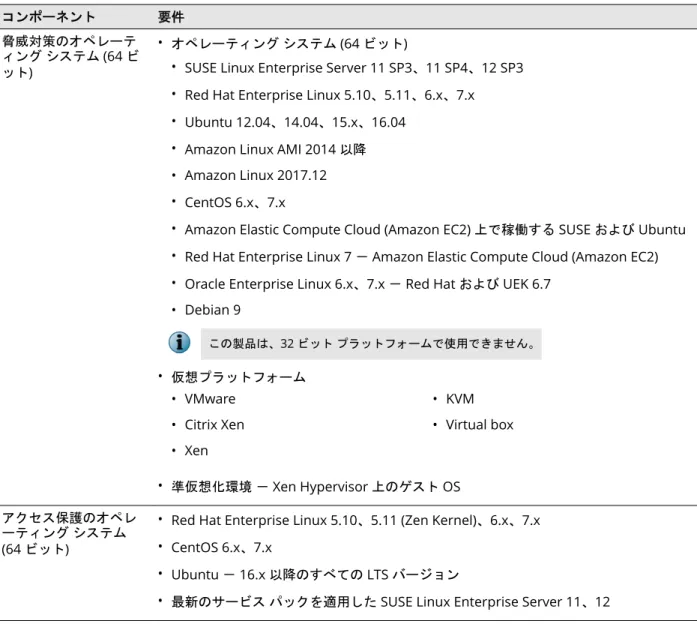
ソフトウェアのインストールに成功するには、システムが要件を満たしている必要があります。 表 3-1 スタンドアロン システムのシステム要件 コンポーネント 要件プロセッサー • Intel Extended Memory 64 テクノロジ (Intel EM64T) をサポートする Intel x86_64 ア ーキテクチャ ベースのプロセッサー • AMD 64 ビット テクノロジを搭載した AMD x86_64 アーキテクチャ ベースのプロセ ッサー メモリー 最小: 2 GB RAM 推奨: 4 GB RAM ディスクの空き容量 最小: インストール ディレクトリに 1 GB
3
表 3-1 スタンドアロン システムのシステム要件 (続き) コンポーネント 要件 脅威対策のオペレーテ ィング システム (64 ビ ット) • オペレーティング システム (64 ビット)
• SUSE Linux Enterprise Server 11 SP3、11 SP4、12 SP3 • Red Hat Enterprise Linux 5.10、5.11、6.x、7.x • Ubuntu 12.04、14.04、15.x、16.04
• Amazon Linux AMI 2014 以降 • Amazon Linux 2017.12 • CentOS 6.x、7.x
• Amazon Elastic Compute Cloud (Amazon EC2) 上で稼働する SUSE および Ubuntu • Red Hat Enterprise Linux 7 - Amazon Elastic Compute Cloud (Amazon EC2) • Oracle Enterprise Linux 6.x、7.x - Red Hat および UEK 6.7
• Debian 9
この製品は、32 ビット プラットフォームで使用できません。
• 仮想プラットフォーム
• VMware • KVM • Citrix Xen • Virtual box • Xen
• 準仮想化環境 - Xen Hypervisor 上のゲスト OS アクセス保護のオペレ
ーティング システム (64 ビット)
• Red Hat Enterprise Linux 5.10、5.11 (Zen Kernel)、6.x、7.x • CentOS 6.x、7.x
• Ubuntu - 16.x 以降のすべての LTS バージョン
• 最新のサービス パックを適用した SUSE Linux Enterprise Server 11、12
RPM ベース システムで署名を確認する
ソフトウェアをインストールする前に、署名を検証して正規のソフトウェアかどうか確認します。 タスク 1 root ユーザーとしてシステムにログオンします。 2 ソフトウェア ダウンロード サイトからパブリック キー (GPG) を取得します。3
スタンドアロンの Linux システムへのソフトウェアのインストール RPM ベース システムで署名を確認する3 次のコマンドを実行して、パブリック キーを RPM DB にインポートします。 rpm --import <パブリック キー名>
このコマンドでパブリック キーをインポートしないと、インストールの実行中に次の警告メッセージが表示され ます。
/tmp/tmp.FdcQqEpF3i/ISecTP-<バージョン番号>-<ビルド番号>.x86_64.rpm: Header V4 RSA/SHA1 Signature, key ID <キー番号>: NOKEY 4 署名を確認します。 rpm -K ISecESP-<バージョン番号>-<ビルド番号>_x86_64.rpm rpm -K ISecRT-<バージョン番号>-<ビルド番号>_x86_64.rpm rpm -K ISecTP-<バージョン番号>-<ビルド番号>_x86_64.rpm rpm -K ISecESPFileAccess-<バージョン番号>-<ビルド番号>_x86_64.rpm
ISecESP-<バージョン番号>-<ビルド番号>.x86_64.rpm: rsa sha1 (md5) pgp md5 OK に類似したメッ セージが表示されます。
Ubuntu システムで署名を確認する
Ubuntu データベースの GPG を更新し、正規のソフトウェアがインストールされていることを確認します。 タスク 1 root ユーザーとしてシステムにログオンします。 2 ソフトウェア ダウンロード サイトからパブリック キー (GPG) を取得します。 3 パブリック キーをインポートします。 gpg —import <パブリック キー> 4 署名を確認します。dpkg-sig -verify ISecESP-<バージョン番号>-<ビルド番号>_64.deb dpkg-sig -verify ISecRT-<バージョン番号>.<ビルド番号>_64.deb dpkg-sig -verify ISecTP-<バージョン番号>.<ビルド番号>_64.deb
dpkg-sig -verify ISecESPFileAccess-<バージョン番号>-<ビルド番号>_64.deb Processing ISecTP-<バージョン番号>-<ビルド番号>_64.deb... GOODSIG _gpgbuilder
284E8BE753AE45DFF8D82748DDDF2F4CE732A79A 1414371553 に類似したメッセージが表示されます。
スタンドアロンの
Linux システムにソフトウェアをインストールする
コマンドラインを使用して、RPM または Ubuntu ベースのシステムにソフトウェアをインストールします。 開始する前に ソフトウェアをインストールするシステムに McAfee Agent がインストールされている必要がありま す。 ソフトウェアのインストール方法については、ご使用のバージョンの『McAfee Agent 製品ガイド』 を参照してください。 スタンドアロンの Linux システムへのソフトウェアのインストール Ubuntu システムで署名を確認する3
競合するソフトウェアをシステムから削除します。 競合するソフトウェアがシステム上に存在する場 合、McAfee Endpoint Security for Linux は使用できません。
タスク 1 root ユーザーとしてシステムにログオンします。 2 コンピューターの一時ディレクトリに ISecTP-<バージョン番号>-<ビルド番号 >-Release-standalone.tar.gz をダウンロードします。 3 パッケージを展開します。 tar -zxvf ISecTP-<バージョン番号>-<ビルド番号>-Release-standalone.tar.gz 4 ソフトウェアを展開したディレクトリからインストール スクリプトを実行します。 sudo ./install-isectp.sh 5 [使用許諾条件] の内容を確認して q と入力して次に進みます。 6 同意する を入力して Enter を押します。
McAfee Endpoint Security for Linux では、nails.options ファイルを使用できません。
インストール スクリプト (install-isectp.sh) を使用してソフトウェアをインストールすると、オンアクセス スキャン オプションがデフォルトで有効になります。
オンアクセス スキャンを無効にしてソフトウェアをインストールするには、次のコマンドを実行します。 ソフトウェアを展開したディレクトリから sudo ./install-isectp.sh oasoff を実行します。
コマンドラインからオンアクセス スキャンを有効にする方法については、『オンアクセス スキャンを有効または 無効にする』または manpage のヘルプを参照してください。
パッケージ管理ツールでソフトウェアをインストールする
Yellowdog Updater Modified (YUM)、Advanced Packaging Tool (APT) または Zypper パッケージ管理ツールを
使用して、ソフトウェアをインストールします。
YUM、APT、Zypper リポジトリから McAfee Endpoint Security for Linux 脅威対策をインストールすると、オンア
クセス スキャンはデフォルトで無効になります。 インストール後にオンアクセス スキャンを有効にするには、コマ ンドラインを使用します。 コマンドラインからオンアクセス スキャンを有効にする方法については、『オンアクセス スキャンを有効または無効にする』または manpage のヘルプを参照してください。 タスク • 21 ページの「YUM リポジトリからソフトウェアをインストールする」 リポジトリからソフトウェアをインストールします。 • 21 ページの「Zypper リポジトリからソフトウェアをインストールする」 Zypper リポジトリからソフトウェアをインストールします。
• 21 ページの「Advanced Packaging Tool (APT) リポジトリからソフトウェアをインストールする」
APT リポジトリからソフトウェアをインストールする
3
スタンドアロンの Linux システムへのソフトウェアのインストールYUM リポジトリからソフトウェアをインストールする
リポジトリからソフトウェアをインストールします。 開始する前に 次の RPM ファイルが YUM リポジトリに追加されていることを確認してください。 • ISecESP-<バージョン番号>-<ビルド番号>_x86_64.rpm • ISecRT-<バージョン番号>-<ビルド番号>_x86_64.rpm • ISecTP-<バージョン番号>-<ビルド番号>_x86_64.rpm • ISecESPFileAccess-<バージョン番号>-<ビルド番号>_x86_64.rpm タスク • ソフトウェアをインストールします。 yum install ISecTPZypper リポジトリからソフトウェアをインストールする
Zypper リポジトリからソフトウェアをインストールします。 開始する前に 次の RPM ファイルが Zypper リポジトリに追加されていることを確認してください。 • ISecESP-<バージョン番号>-<ビルド番号>_x86_64.rpm • ISecRT-<バージョン番号>-<ビルド番号>_x86_64.rpm • ISecTP-<バージョン番号>-<ビルド番号>_x86_64.rpm • ISecESPFileAccess-<バージョン番号>-<ビルド番号>_x86_64.rpm タスク • ソフトウェアをインストールします。 zypper install ISecTPAdvanced Packaging Tool (APT) リポジトリからソフトウェアをインストール
する
APT リポジトリからソフトウェアをインストールする 開始する前に 次のファイルが APT リポジトリに追加されていることを確認してください。 • ISecESP-<バージョン番号>-<ビルド番号>_64.deb • ISecRT-<バージョン番号>-<ビルド番号>_64.deb • ISecTP-<バージョン番号>-<ビルド番号>_64.deb • ISecESPFileAccess-<バージョン番号>-<ビルド番号>_64.deb スタンドアロンの Linux システムへのソフトウェアのインストール パッケージ管理ツールでソフトウェアをインストールする3
タスク
• ソフトウェアをインストールします。 apt-get install ISecTP
ソフトウェアのアップグレード
ソフトウェアをアップグレードして、McAfee VirusScan Enterprise for Linux から設定を移行できます。
サポートされるアップグレード方法
McAfee Endpoint Security for Linux 脅威対策では、インストール済みのバージョンからソフトウェアをアップグレ ードし、スキャン設定を移行できます。
次のソフトウェアのアップグレードが可能です。 • McAfee VirusScan Enterprise for Linux 1.9.2 • McAfee VirusScan Enterprise for Linux 2.x
• McAfee Endpoint Security for Linux 脅威対策 10.2.x
ソフトウェアをアップグレードすると、マルウェア対策の環境設定が脅威対策の設定に移行されます。
非対応のバージョンがインストールされている場合には、ソフトウェアを対応バージョンにアップグレードしてから McAfee Endpoint Security for Linux 脅威対策にアップグレードしてください。
スタンドアロンの
Linux システムのソフトウェアをアップグレードする
McAfee VirusScan Enterprise for Linux 1.9.2 または 2.x からソフトウェアをアップグレードします。
開始する前に システムでアップグレード可能な対応バージョンが実行されていることを確認してください。 タスク 1 root ユーザーとしてシステムにログオンします。 2 コンピューターの一時ディレクトリに ISecTP-<バージョン番号>-<ビルド番号 >-Release-standalone.tar.gz をダウンロードします。 3 パッケージを展開します。 tar -zxvf ISecTP-<バージョン番号>-<ビルド番号>-Release-standalone.tar.gz 4 ソフトウェアをダウンロードしたディレクトリからコマンドを実行します。 ./install-isectp.sh 前のバージョンからアップグレードするには、./install-isectp.sh スクリプトを使用します。 McAfee VirusScan Enterprise for Linux 1.9.2 からアップグレードしたら、システムを再起動します。
3
スタンドアロンの Linux システムへのソフトウェアのインストールHost Intrusion Prevention から Endpoint Security for Linux 脅威対策にア
ップグレードする
Host Intrusion Prevention バージョン 8 (パッチ 10 以降) を実行している Linux システムを Endpoint Security for Linux 脅威対策 10.5.0 にアップグレードして、アクセス保護機能を使用します。
Endpoint Security for Linux 10.2.x が実行され、Host Intrusion Prevention がすでにインストールされているシステ ムをアップグレードすると、Endpoint Security for Linux 脅威対策 10.5.0 と一緒にアクセス保護がインストールされ ます。 アップグレードの実行中に Host Intrusion Prevention が削除されます。
タスク 1 root ユーザーとしてシステムにログオンします。 2 コンピューターの一時ディレクトリに ISecTP-<バージョン番号>-<ビルド番号 >-Release-standalone.tar.gz をダウンロードします。 3 パッケージを展開します。 tar -zxvf ISecTP-<バージョン番号>-<ビルド番号>-Release-standalone.tar.gz 4 ソフトウェアをダウンロードしたディレクトリからコマンドを実行します。 ./install-isectp.sh
Endpoint Security for Linux がインストールされているシステムを Host Intrusion Prevention 脅威対策 10.2.x か らアップグレードした場合、システムの再起動が必要です。
デフォルトの設定を表示する
ソフトウェアのインストールが完了したら、デフォルトの設定を表示し、ビジネス要件に合わせて設定を調整します。 タスク 1 root ユーザーとしてシステムにログオンします。 2 次のディレクトリに移動します。 cd /opt/isec/ens/threatprevention/bin 3 次のコマンドを実行します。 • 製品バージョンを表示します。 ./isecav --version • オンアクセス スキャンの状態と設定を表示します。 ./isecav --getoasconfig --summary • 標準プロセスのデフォルトの設定を表示します。./isecav --getoasprofileconfig standard • 危険度高プロセスのデフォルトの設定を表示します。
./isecav --getoasprofileconfig highrisk • 危険度低プロセスのデフォルトの設定を表示します。
./isecav --getoasprofileconfig lowrisk
• 危険度高と危険度低に設定されたプロセスを表示されます。 ./isecav --getoasconfig --processlist
スタンドアロンの Linux システムへのソフトウェアのインストール
• 標準プロセスで除外リストに追加されたファイルを表示します。
./isecav --getoasconfig --exclusionlist --profile standard • 危険度高プロセスで除外リストに追加されたファイルを表示します。
./isecav --getoasconfig --exclusionlist --profile highrisk • 危険度低プロセスで除外リストに追加されたファイルを表示します。
./isecav --getoasconfig --exclusionlist --profile lowrisk • デフォルト タスクのリストを表示します。
./isecav --listtasks • アクセス保護を有効にする
./isecav --setapstatus [enable]
インストールをテストする
ソフトウェアが適切にインストールされ、システムを保護できることを確認するため、ソフトウェアのテストを行い ます。 開始する前に オンアクセス スキャンが有効になっている必要があります。 EICAR 標準ウイルス対策テスト ファイルにアクセスして、脅威対策の機能をテストします。 このファイルは、ウイル ス対策ソフトウェアを検証するために使用できる、ウイルス対策ソフトウェアのメーカーが共同で開発した標準規格 です。 タスク 1 root ユーザーとしてシステムにログオンします。 2 EICAR テスト ファイルをダウンロードします。 wget www.eicar.org/download/eicar.com.txt 3 ログ ファイルで検出結果を確認します。 デフォルトのログ ファイルは、/opt/isec/ens/threatprevention/var/isecoasmgr.log です。アクセス保護のインストール
テスト
ソフトウェアをテストして、アクセス保護が有効でシステムが保護されているかどうか確認します。 タスク 1 root ユーザーとして Linux システムにログオンします。 2 脅威対策の bin ディレクトリに移動します。 cd /opt/isec/ens/threatprevention/bin 3 次のコマンドを実行します。 ./isecav --getapstatus アクセス保護が稼動しているかどうかを確認するには、ファイル /tmp/testfile1 をブロックするルール を作成します。3
スタンドアロンの Linux システムへのソフトウェアのインストール インストールをテストする./isecav --createaprule --rulename test1 --block enable --report enable --subrulename stest1 --subruletype file --operation create --includetargetfile /tmp/testfile1
/opt/isec/ens/threatprevention/bin ディレクトリからコマンドを実行すると、サブルール stest1 を含むルール test1 が作成されます。このルールは、/tmp ディレクトリでの testfile1 という 名前のファイルまたはディレクトリの作成を阻止します。
次のメッセージが表示されます。
cannot touch '/tmp/testfile1': Permission denied
アクセス保護のコマンドの詳細については、『McAfee Endpoint Security for Linux 製品ガイド』を参照し てください。
スタンドアロンの
Linux システムからのソフトウェアの削除
コマンド ラインを使用してスタンドアロン システムからソフトウェアを削除します。 タスク 1 root ユーザーとしてシステムにログオンします。 2 次のディレクトリに移動します。 cd /opt/isec/ens/threatprevention/bin 3 次のコマンドを実行します。 ./uninstall-isectp.sh 4 プロンプトが表示されたら、yes と入力します。 スタンドアロンの Linux システムへのソフトウェアのインストール スタンドアロンの Linux システムからのソフトウェアの削除3
3
スタンドアロンの Linux システムへのソフトウェアのインストール索引
A
APT リポジトリ インストール、ソフトウェア21 設定、リポジトリ21U
URL クライアント ソフトウェアのインストール 7あ
アンインストール RPM ベース システム 25 Ubuntu ベース システム 25い
インストール RPM システム 19 Ubuntu システム 19 URL の使用 7, 8, 14 拡張ファイル 6 クライアント ソフトウェア 7, 8, 14 使用、APT リポジトリ 21 ソフトウェア マネージャーの使用 7 インストール URLMcAfee ePO Cloud 14