Dell Update Packages
ユーザーズガイド
メモ、注意、警告
メモ: 製品を使いやすくするための重要な情報を説明しています。
注意: ハードウェアの損傷やデータの損失の可能性を示し、その問題を回避するための方法を説明しています。
警告: 物的損害、けが、または死亡の原因となる可能性があることを示しています。
© 2018 Dell Inc. その関連会社。All rights reserved.Dell、EMC、およびその他の商標は、Dell Inc. またはその子会社の商標です。その他の商標は、それぞれの所有 者の商標である場合があります。
2018 - 05 Rev. A01
目次
1 はじめに...5
本リリースの新機能... 5
DUP イベントビューア...6
ZIP パックの除去... 6
ハードドライブのスロット情報...6
依存関係...6
対応オペレーティングシステム... 6
作業を開始する前に...7
Linux を実行するシステムのための前提条件および機能...7
Dell 認定および Dell 対応のパッケージ...7
Windows を実行するシステムのための前提条件および機能... 7
DUP のダウンロード...8
Repository Manager を介した DUP のダウンロード...8
デバイスドライバのインストール...9
インタラクティブモード...9
非インタラクティブモード...9
DUP のインストール順序...9
DUP を使用するためのベストプラクティス...10
その他の必要マニュアル... 10
デルへのお問い合わせ... 10
2 Dell Update Packages の使用... 11
パッケージ コンポーネントとシステム互換性のアップデート... 11
Linux 環境における DUP の実行... 11
インタラクティブモード... 11
非インタラクティブモード... 12
デジタル署名の検証... 12
Windows を実行するシステムでの DUP の実行... 13
Windows を実行するシステムでのデジタル署名の検証...13
互換性チェック...13
実行中のシステムでアップデートを適用した場合の情報...14
システム再起動の必要...14
Linux のコンソール出力の保存...14
システムへの DUP の配布... 14
複数システムのアップデート...14
リモートターミナルセッション... 15
スタンドアロンシステムとファイアウォール...15
アップデートの確認...15
3 Dell Lifecycle Controller Enabled Server でのアップデートとロールバック... 16
Lifecycle Controller のアップデート...16
Lifecycle Controller でのロールバック... 16
4 コマンドラインインタフェースリファレンス...18
Linux CLI オプション... 18
Windows CLI オプション... 20
CLI の終了コード...22
5 Linux のトラブルシューティング... 24
既知の問題...24
DUP 再起動の保留中に診断タスクが実行されない... 24
DUP の異常終了... 24
共有ライブラリロード中のエラー...24
BIOS イメージをロードするために十分な空き物理メモリがない... 25
ストレージコントローラのファームウェアアップデートパッケージ実行中のカーネルパニック... 25
Linux DUP 名変更中の機能喪失... 25
64 ビット Red Hat Enterprise Linux オペレーティングシステムにおける DUP の失敗...25
UEFI モードでのファームウェアの DUP アップデート実行中における失敗の可能性...25
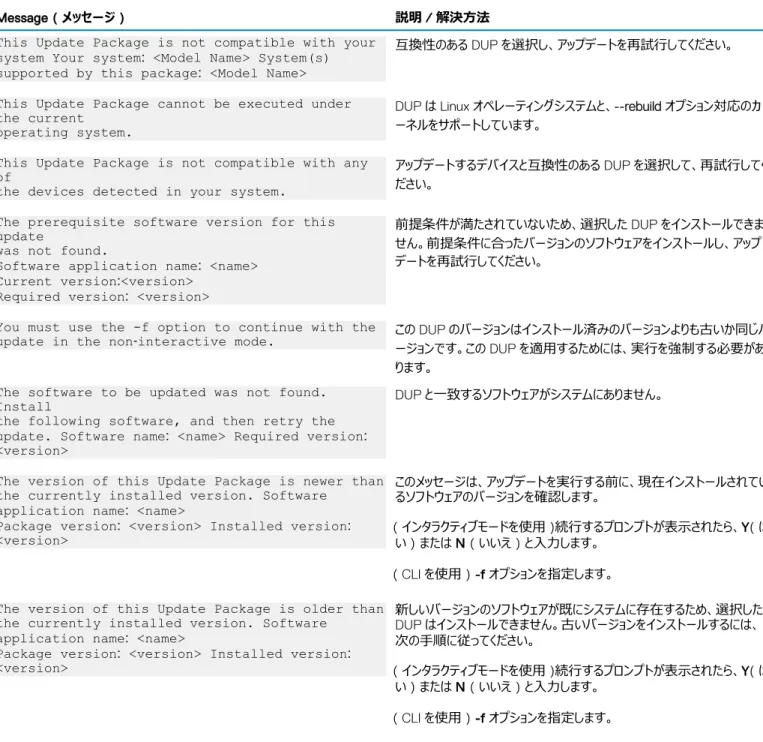
メッセージ...26
DUP メッセージログ... 31
メッセージの場所... 31
メッセージログファイル...31
6 Windows を実行するシステムのトラブルシューティング...32
既知の問題... 32
インベントリの失敗...32
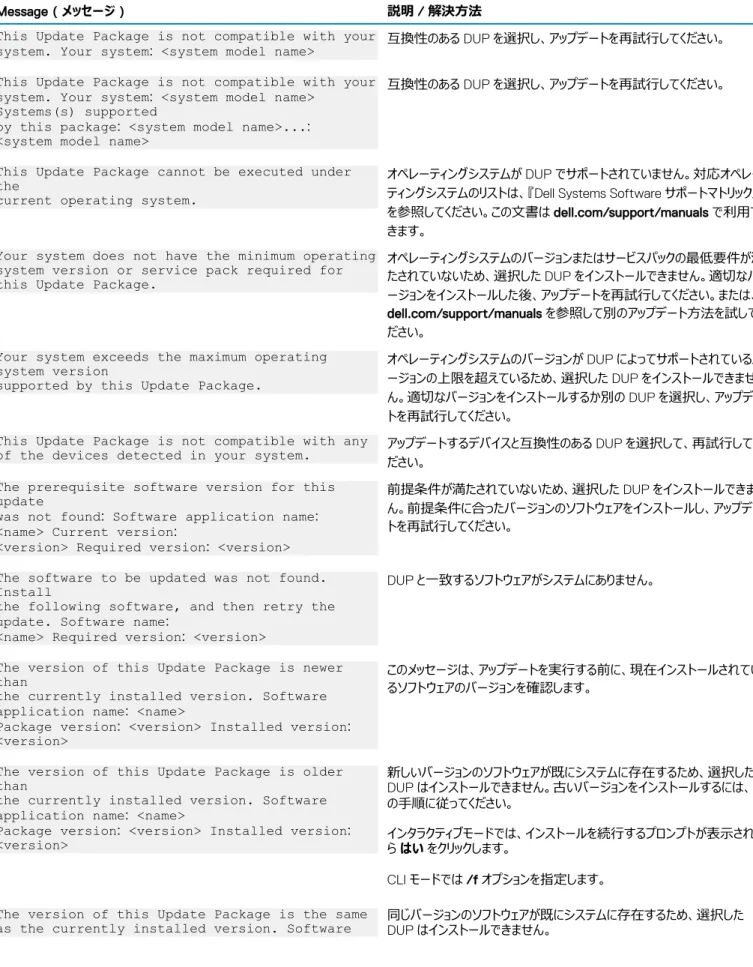
メッセージ...32
DUP メッセージログ...34
メッセージの場所... 34
メッセージログファイル... 34
7 信頼済みプラットフォームモジュール と BitLocker のサポート...36
8 Microsoft Windows Server 2008 のユーザーアカウント制御...38
DUP をリモート実行する場合の UAC 制限...39
9 よくあるお問い合わせ
(FAQ)...40
はじめに
Dell Update Package(DUP)は、システム上にある単一のソフトウェア要素をアップデートする、標準パッケージフォーマットでの自己完結型実行ファイ ルです。
DUP を使用することにより、様々なシステムコンポーネントをアップデートし、類似した Dell システム一式にスクリプトを適用して、システムコンポーネントを 同じバージョンレベルにすることができます。
メモ: デルの第 12 世代 PowerEdge サーバ以降では、iDRAC および Lifecycle Controller が共通の DUP アップデートを使用します。 メモ: デルの第 12 世代 PowerEdge サーバ以降では、OS コレクタインベントリおよびアップデートがサポートされています。 DUP を使用して、次の操作を行うことが可能です。 • インタラクティブなコマンドラインインタフェース(CLI)を使用して、個別のアップデートをシステムに適用。 • インタラクティブおよび非インタラクティブモードでデバイスドライバをインストール。 • CLI 機能を使用して記述した非インタラクティブコマンドから成るスクリプトを使用して、システムに複数のアップデートを実行。 • オペレーティングシステムのスケジュール機能とソフトウェア配布ユーティリティを活用して、任意数のシステムにリモートでアップデートを適用。 トピック: • 本リリースの新機能 • DUP イベントビューア • ZIP パックの除去 • ハードドライブのスロット情報 • 依存関係 • 対応オペレーティングシステム • 作業を開始する前に • Linux を実行するシステムのための前提条件および機能 • Windows を実行するシステムのための前提条件および機能 • DUP のダウンロード
• Repository Manager を介した DUP のダウンロード • デバイスドライバのインストール • DUP のインストール順序 • DUP を使用するためのベストプラクティス • その他の必要マニュアル • デルへのお問い合わせ
本リリースの新機能
• 次のオペレーティングシステムのサポート: – Red Hat Enterprise Linux 7.4 – Red Hat Enterprise Linux 6.9– Citrix Xen Server 7.1 – Ubuntu v16.04
• 選択アップデート機能のサポート。
• DUP アプリケーション機能のインストールパスをサポート。
• Microsoft Windows プラットフォームでの Drivers および Driveronly 機能のサポート。 • Linux DUP 向け SHA256 署名のサポート。
メモ: DUP がサポートされている各種 Dell システムおよびオペレーティングシステムの詳細情報に関しては、dell.com/openmanagemanuals
で『Dell システムソフトウェアサポートマトリックス』を参照してください。
DUP イベントビューア
イベントビューアログでは、更新された特定のコンポーネントの詳細とともに、DUP の実行ステータスをキャプチャします。
Windows オペレーティング システム DUP の場合は、イベントビューアの <application logs> フォルダにイベントログが生成され、対応するインスタンスが 生成されます。
Linux オペレーティング システム DUP の場合は、</var/log/messages> フォルダにイベントログが生成されます。
ログインスタンスは、終了コード、DUP ログの場所、および名前の詳細などのさまざまなパフォーマンスパラメータの詳細を提供します。
ZIP パックの除去
DUP は、既存のフォルダまたは定義された場所にある DUP ペイロードおよびのその他のコンテンツの内容の抽出を高速化します。ハードドライブのスロット情報
DUP では、スロット番号、ストレージコントローラ、エンクロージャおよびその他の項目とともに、ハードドライブの場所の詳細に関する具体的な情報が表 示されます。また、スロット情報の詳細も、DUP ログファイルに取り込まれます。依存関係
DUP は次の依存関係をサポートしています。 • ソフト依存関係:アップデートに伴う特定の新機能を使用するために適用する必要がある依存関係です。たとえば、iDRAC が 2.3 の場合にのみ BIOS 1.7 の機能が有効になるという場合、iDRAC バージョンの依存性はソフト依存関係であり、BIOS のアップデートは適用されますが、特定の機 能は iDRAC を 2.3 以上にしない限り使用できません。 • ハード依存関係:正しいアップデートを適用するために適用する必要がある依存関係です。たとえば、BIOS を 1.7 にアップグレードするには iDRAC バージョンを少なくとも 2.0 にする必要がある場合があります。この場合、ユーザーは BIOS 1.7 にアップデートする前に、iDRAC バージョンを 2.0 にアッ プデートする必要があります。 メモ: 特定のシナリオでは、完全なアップデートまたはアップグレードを行うために、複数の DUP をインストールする必要があります。このような シナリオでは、以前インストールされた DUP のアップデートを完了するためにシステムを再起動する必要が生じる場合があります。対応オペレーティングシステム
DUP がサポートされている各種 Dell システムおよびオペレーティングシステムの詳細情報に関しては、dell.com/openmanagemanuals で『Dell システ
ムソフトウェアサポートマトリックス』を参照してください。
作業を開始する前に
DUP をインストールして使用する前に、次を確認してください。 • システムとオペレーティングシステムが DUP によってサポートされていること。詳細については、対応オペレーティングシステムを参照してください。 • 管理者権限がある。Linux を実行するシステムのための前提条件および機能
本項では、Linux オペレーティングシステムを実行するシステムのための前提条件と機能のすべてをリストします。Dell 認定および Dell 対応のパッケージ
DUP をインストールする前に、オンラインおよびダウンロードしたパッケージで提供されている情報をお読みください。選択したアップデートがシステムに必要 かつ適切であることを確認してください。また、次の手順のいずれかまたはすべてを行う必要がある場合があります。 • パッケージファイル名に実行可能権限を追加します。chmod +x packagename.bin コマンドを入力します。 • パッケージがアップデートを実行するための前提条件を満たしていることを確認します。チェックを実行するには、./packagename.bin -c と入力しま す。 • アップデートは、次のいずれかの方式で行います。1 つはシングルアップデート方式です。コマンドラインからインタラクティブモードで DUP を Run(実行) してアップデートを行います。もう 1 つはスクリプト方式です。1 つ以上のアップデートを非インタラクティブモードのスクリプトから実行する場合に使用し ます。Windows を実行するシステムのための前提条件および機
能
DUP をインストールする前に、オンラインおよびダウンロードしたパッケージで提供されている情報をお読みください。選択したアップデートがシステムに必要 かつ適切であることを確認してください。また、次の手順のいずれかまたはすべてを行う必要がある場合があります。 メモ: ターゲットシステムで DUP チェック オプションを実行して、システムがアップデートを実行するための前提条件を満たしていることを確認し ます。 CLI からチェックを実行するには、packagename.exe /c /s を入力します。 GUI からチェックを実行するには、次の手順を実行します。 1 ダウンロードした DUP の .exe ファイルをダブルクリックします。 2 GUI のスクロールするテキストウィンドウで、アップデートについての情報を読みます。CLI または GUI からチェックオプションを実行した後、ログの結果を表示できます。DUP 7.2 フレームワークより前の旧バージョン用デフォルトパスは %SystemDrive%\dell\updatepackage\log です。
DUP 7.2 フレームワーク以降のログファイルのパスは次のとおりです。
Windows 2008 および 2012:%SystemDrive%\Program Data\Dell\UpdatePackage\log 3 ターゲットシステムが互換性の要件を満たしているかどうかを判断します。
詳細は、『Dell OpenManage レガシー互換性ガイド』、『システムソフトウェアサポートマトリックス』、および「その他の必要マニュアル」を参照してくだ さい。
5 アップデートの実行方式を決定します。1 つはシングルアップデート方式です。コマンドラインからインタラクティブモードで DUP を実行してアップデート を行います。もう 1 つはスクリプト方式です。1 つ以上のアップデートを非インタラクティブモードのスクリプトから実行する場合に使用します。
メモ: Windows 用の DUP は、『Dell Server Updates DVD』 のリポジトリにも含まれています。この DVD には、Dell システム用の最新 BIOS、ドライバ、ファームウェアコンポーネントが含まれています。
DUP のダウンロード
DUP は www.dell.com/support からダウンロードすることができます。
メモ: DUP は、Catalog.xml(Windows と Linux DUP 両方についての情報を含む)および DellSoftwareBundleReport.html ファイルと共 に、『Dell OpenManage Server Update Utility DVD』のリポジトリフォルダからも使用できます。
www.dell.com/support から DUP をダウンロードするには、次の手順を実行します。 1 www.dell.com/support にアクセスし、法人のお客様 を選択します。 2 サービスタグ を入力し、送信 をクリックします。
3 Driver and Downloads(ドライバおよびダウンロード)を選択します。 4 オペレーティングシステム、カテゴリ、およびアップデートの重要度を選択します。
適用可能なアップデートのリストが表示されます。 5 Download(ダウンロード)をクリックします。
6 画面の指示に従って、ファイルのダウンロードを完了します。
メモ: File Title 列で DUP のファイル形式を選択し、クリックすることで、異なるファイル形式でのダウンロードも可能です。複数のファイルタイ
プをダウンロードする場合は、1 つずつダウンロードする必要があります。
メモ: Dell Repository Manager を使用してひとつの DUP、または複数の DUP のグループをダウンロードすることもできます。詳細については
『DellRepository Manager ユーザーズガイド』を参照してください。
Repository Manager を介した DUP のダウンロード
Dell Repository Manager から DUP をダウンロードすることができます。
1 Dell Repository Manager ウィンドウで、マイリポジトリ タブをクリックします。 2 新規 → 新規リポジトリの作成 をクリックします。 リポジトリの選択 ウィンドウが表示されます。 3 名前と説明を入力します。 4 次へ をクリックします。 ベースリポジトリ ウィンドウが表示されます。 メモ: キャンセル をクリックすると、新しいリポジトリの作成をいつでも終了することができます。 5 リポジトリのソースを選択します。 メモ: また、ヘルプメニュー をクリックして カタログファイルからリポジトリをインポート オプションを選択することもできます。 6 表示されているリポジトリリストから選択して開きます。 7 使用可能な DUP のリストを表示するには、コンポーネントタブ をクリックします。 8 表示されている DUP の一部またはすべてを選択します。
9 Download File(ファイルのダウンロード) をクリックします。パスを入力して、OK をクリックします。 10 選択された DUP がジョブキュー に表示されます。
11 完了すると、指定したパスで DUP が使用可能になります。 12 DUP を使用してコンポーネントを更新することができます。
メモ: 詳細については、dell.com/openmanagemanuals から『Dell Repository Manager User's Guide』(Dell Repository Manager ユーザ ーズガイド)を参照してください。
デバイスドライバのインストール
DUP は BIOS、ファームウェア、ドライバ、およびアプリケーションをアップデートします。システムにデバイスドライバがない場合、DUP はドライバを新しくイン ストールすることを可能にします。ドライバのインストールは、サポートされているハードウェアが存在する場合にのみ可能です。インタラクティブモード
インタラクティブモードでは、新規インストールが適用可能な場合、 DUP がパッケージのバージョンと共にドライバをインストールするためのメッセージを表 示します。パッケージをインストールするには はい をクリックします。インストールの結果は DUP メッセージログ に記録されます。非インタラクティブモード
新規インストールが適用可能な場合、DUP を /s スイッチで実行することにより、ドライバがインストールされます。 たとえば、packagename.exe /s と packagename.exe /s /r は、ドライバ DUP の新規インストールを実行します。メモ: ドライバ DUP の中には新規インストールをサポートしないものもあります。新規インストールをサポートしないドライバのリストについて は、『DellUpdate Packages for Microsoft Windows Operating Systemsreadme』ファイルを参照してください。
DUP のインストール順序
複数の DUP をインストールする場合は、再起動が必要なアップデートを一番最後にインストールします。推奨されるインストール順序については、次の 表を参照してください。
表 1. アップデートパッケージ:推奨インストール順序
インストール順序 システムソフトウェアコンポーネント
1 Lifecycle Controller 搭載 iDRAC/iDRAC/Lifecycle Controller 2 診断アプリケーション 3 OS 導入用のドライバ 4 アプリケーション 5 デバイスドライバ 6 デバイスファームウェア(RAID、NIC、PSU、CPLD) 7 BIOS
メモ: BIOS、電源装置ファームウェア、PERC ファームウェア、PCIeSSD ファームウェア、Mellanox、Emulex ファームウェアおよびドライバ、チッ
プセットおよびビデオドライバ、そして Intel、QLogic、Broadcom のファームウェアをアップデートした場合、コンポーネントへの変更はシステムを 再起動しなければ有効になりません。第 13 世代システム以降では、SAS エキスパンダファームウェアの再起動は不要です。
メモ: 再起動を一回のみにするには、BIOS アップデートの前に ESM ファームウェアアップデートをインストールしてください。 メモ: 第 12 世代システム以降では、iDRAC と Lifecycle Controller が共通の DUP アップデートを使用します。
DUP を使用するためのベストプラクティス
• アップデートを行う前に、修復ディスクを用意してください。 • 問題が発生した場合にバックアッププランがあるように、現在インストールされているバージョンのドライバ、BIOS、ファームウェアをダウンロードします。 • オペレーティングシステムファイルまたはシステム構成ファイルのバックアップが、アップデートしているシステムとは別のシステムに保存されてることを確認 します。 • アップデートは、影響を受ける可能性のあるアプリケーションについての知識を持つシステム管理者が計画し、実行するようにします。 • すべてのシステムをアップデートする前に、重要ではないシステムでアップグレードを実行してテストしてください。 • DUP 実行中は、他のアプリケーションを実行しないでください。 • Microsoft Hyper-V 仮想マシンでは、ホストオペレーティングシステムコンポーネントのアップデート中にゲストオペレーティングシステムが実行されてい ないことを確認してください。 • アップデートの進行中はシステムをシャットダウンしないでください。 • BIOS アップデートの後は、電源が中断されることなくシステムが再起動されるようにしてください。• DUP 実行の進行中は、DUP の CLI の実行使用されているターミナルコンソールウィンドウを閉じないでください。
その他の必要マニュアル
他のマニュアルにアクセスするには、dell.com/support/manuals にアクセスして製品を選択するか、『Dell Systems Management Tools and
Documentation DVD』のダイレクトリンクを使用してください。
• Dell OpenManage『レガシー互換性ガイド』
メモ: DUP を実行するために、システムに Dell OpenManage Server Administrator をインストールする必要はありません。 • 『Dell OpenManage Server Update Utility ユーザーズガイド』
• 『Dell OpenManage Deployment Toolkit(DTK)ユーザーズガイド』
• 『Dell OpenManage Essentials User’s Guide』(Dell OpenManage Essentials ユーザーズガイド)
• 『Dell システムソフトウェアサポートマトリックス』 • 用語集
• 『Dell Repository Manager ユーザーズガイド』
• 『Dell OpenManage Chassis Management Controller ユーザーズガイド』
デルへのお問い合わせ
メモ: お使いのコンピュータがインターネットに接続されていない場合は、購入時の納品書、出荷伝票、請求書、またはデルの製品カタログで 連絡先をご確認ください。 デルでは、オンラインまたは電話によるサポートとサービスのオプションを複数提供しています。サポートやサービスの提供状況は国や製品ごとに異なり、 国 / 地域によってはご利用いただけないサービスもございます。デルのセールス、テクニカルサポート、またはカスタマーサービスへは、次の手順でお問い合 わせいただけます。 1 Dell.com/support にアクセスします。 2 サポートカテゴリを選択します。 3 ページの下部にある 国 / 地域の選択 ドロップダウンリストで、お住まいの国または地域を確認します。 4 必要なサービスまたはサポートのリンクを選択します。 10 はじめにDell Update Packages の使用
Dell では、システムにアップデートが必要かどうかを判断するために役立つさまざまな援助を提供しています。DUP は dell.com/support/manuals から ダウンロードできます。詳細については、「DUP のダウンロード」を参照してください。 トピック: • パッケージ コンポーネントとシステム互換性のアップデート • Linux 環境における DUP の実行 • Windows を実行するシステムでの DUP の実行 • 互換性チェック • 実行中のシステムでアップデートを適用した場合の情報 • システムへの DUP の配布 • アップデートの確認
パッケージ コンポーネントとシステム互換性のアップデート
DUP を実行して、その概要情報を読むことができます。この情報は、このアップデートがシステムおよび特定の環境に適切であるかどうかの判断に役立て るために提供されます。Linux 環境における DUP の実行
コンソールから次の 2 つのモードで DUP を実行できます。 • インタラクティブモード • 非インタラクティブモードインタラクティブモード
インタラクティブモードではユーザーがコマンドを発行し、インタフェースがコマンド実行の続行に対する許可を求めるプロンプトを表示します。このモードでパ ッケージを実行するときは、まずパッケージのリリースノートがスクロール可能なビューで表示されます。パッケージの実行を続行する前に、これらのリリースノ ートを読むことができます。 DUP は、ssh などのリモートシェルを使用することによって、ターゲットシステムに接続されたローカルコンソール、または管理者のワークステーションから実行 することができます。パッケージがターゲットシステムに配信されたら、管理者は次を行ってパッケージを実行することができます。 • 作業ディレクトリから ./packagename.bin を入力します。 メモ: ここで packagename とは、パッケージのモデルおよびコンポーネント固有の名前です。 • アップデートを実行するために、.bin ファイルに適切な許可が設定されており、ユーザーアカウントに root 権限があること確認してください。 • 進捗状態とステータスがコンソール (stdout) に表示され、そのアクティビティを /var/log/messages にログします。2
非インタラクティブモード
非インタラクティブモードは、複数のシステムに DUP を適用するためのスクリプトの実行時に必要不可欠です。DUP を複数のシステムに適用するとき は、スクリプト実行中にはい、またはいいえと答えることはできません。 • 非インタラクティブモードには ‑q と入力します。 • 強制には ‑f を入力します。 • 実行されているアップデートのタイプに再起動が必要な場合は、再起動のために ‑r を入力します。次のコマンド例では、コマンドはユーザー確認なしで BIOS DUP を適用し、最新の BIOS バージョンからのダウングレードの場合は実行を強制して、DUP 適用後にシステムを再起動します。このコマンドは DUP がシステムおよびバージョン要件をすべて満たしている場合にのみ実行されます。 BIOS_XR23Y_LN_1.2.8.BIN ‑q ‑f ‑r コマンドラインインタフェース(CLI)についての詳細は、「コマンドラインインタフェースリファレンス」を参照してください。
デジタル署名の検証
デジタル署名は、アップデートパッケージの署名者の身元を認証し、元の内容が変更されていないことを証明するために使用されます。DUP のデジタル 署名は、確実で信頼性のある認証方法を提供します。 デジタル署名を検証することで、オリジナルのアップデートパッケージを正しく受け取ったことが確認でき、署名後に内容が変更されていないことが保証され ます。 メモ: デジタル署名の検証は、Windows および Linux を実行するシステムに適用されます。Linux を実行するシステムにおけるデジタル署名の検証
まだお使いのシステムに Gnu Privacy Guard(GPG)がインストールされていない場合は、Linux DUP のデジタル署名を検証するために GPG をインス トールする必要があります。標準の検証プロセスを実行するには、次の手順に従います。
1 Dell Linux GPG 公開キー(GPG1 および GPG2)がまだない場合は、取得します。http://linux.dell.com/files/pgp_pubkeys/ からダウンロード できます。
2 次のコマンドを実行して、公開キーを gpg 信頼データベースにインポートします。gpg --import <Public Key Filename>
メモ: GPG1 および GPG2 公開キーをインポートする必要があります。 • GPG2 キー:0x756ba70b1019ced6.asc
• GPG1 キー:0xca77951d23b66a9d.asc
3 信頼性のない鍵という警告を回避するには、公開キーを使用する前に、そのフィンガープリントで公開キーを検証します。 a コマンド gpg --edit-key 23B66A9D を入力します。
b GPG キーエディタに fpr と入力します。次のメッセージが表示されます。pub 1024D/23B66A9D 2001-04-16 Dell, Inc. (Product Group <linux [email protected]>Primary key fingerprint: 4172 E2CE 955A 1776 A5E6 1BB7 CA77 951D 23B6 6A9D インポートされたキーのフィンガープリントがキー所有者のフィンガープリントと同じであれば、正しいキー のコピーを持っていることになります。対面、電話、またはキーの真の所有者と通信していることを保証できるその他の方法で、キー所有者を 確認できます。 c キーエディタで sign と入力します。 d 表示される信頼性検証のための質問リストに回答し、秘密キーとして使うパスフレーズを作成します。公開キーのインポートと検証は 1 回だ け行います。 a 信頼性のないキーという警告を回避するには、GPG2 公開キーを使用する前に、そのフィンガープリントで公開キーを検証します。 b コマンド gpg --edit-key 1019CED6 を入力します。
c GPG キーエディタに fpr と入力します。次のメッセージが表示されます。pub 2048D/1019CED6 2011-10-17 Dell Inc., PGRE 2011 (PG Release Engineering Build Group 2011) <[email protected]>プライマリキーのフィンガープリント。79A1 61F5 A83F 992C CB10 A544 756B A70B 1019 CED6 インポートされたキーのフィンガープリントがキー所有者のフィンガープリントと同じであれば、正 しいキーのコピーを持っていることになります。対面、電話、またはキーの真の所有者と通信していることを保証できるその他の方法で、キー所 有者を確認できます。
d キーエディタに sign と入力します。
e 表示される信頼性検証のための質問リストに回答し、秘密キーとして使うパスフレーズを作成します。公開キーのインポートと検証は 1 回だ け行います。
4 Linux DUP、およびこれに関連付けられている署名ファイルを dell.com/support/manuals/downloads から取得します。
メモ: 各 Linux DUP には個別の署名ファイルがあり、DUP と共に表示されます。検証には、DUP とそれに関連付けられている署名ファイ ルの両方が必要です。デフォルトでは、署名ファイルは DUP と同じファイル名に署名の拡張子が付いた名前になっています。
5 コマンド gpg --verify <Linux アップデートパッケージ署名ファイル名> <Linux アップデートパッケージファイル名> を使用して DUP を検証します。
Windows を実行するシステムでの DUP の実行
インタラクティブな GUI から DUP を実行するには、次の手順を実行してください。この手順はすべてのアップデートパッケージに適用されます。 1 Windows エクスプローラからファイル名をダブルクリックして DUP を実行します。 2 DUP のウィンドウに表示されるアップデート情報を読みます。 3 DUP インベントリレポートで、コンポーネントのパッケージバージョンとインストール済みバージョンをチェックします。 4 インストール をクリックして DUP をインストールします。 5 必要に応じてシステムを再起動します。 コマンドラインインタフェース(CLI)から DUP を実行するには、「コマンドラインインタフェースリファレンス」を参照してください。Windows を実行するシステムでのデジタル署名の検証
アップデートパッケージのデジタル署名を検証するには、次の手順を実行します。 1 Windows エクスプローラを起動して、デジタル署名を検証するアップデートパッケージを見つけます。 2 そのファイル名を右クリックします。 3 ポップアップメニューの プロパティ をクリックします。 4 プロパティウィンドウで デジタル署名 タブをクリックします。このタブが表示されない場合、アップデートパッケージは署名されていません。 5 署名リストから署名を選択して 詳細 をクリックします。 デジタル署名の詳細 ウィンドウが表示されます。 メモ: 詳細 をクリックするまで署名は検証されません。 6 デジタル署名の情報を読み、そのデジタル署名が OK であることを確認します。 7 OK をクリックして、ウィンドウを閉じます。互換性チェック
DUP はアップデートをシステムに適用する前にすべての前提条件が満たされていることを確認するよう設計されています。各 DUP は次を確認します。 • ログオンしたユーザーにルート権限があること。 • コマンド内の適用される DUP に、ターゲットシステムおよびシステムで実行されているオペレーティングシステムとの互換性があること。 • DUP に関連付けられているデバイスがシステムに存在すること。 • 関連システムソフトウェアの必要最低限のバージョンがシステムで実行されていること。DUP は、これらの前提条件が検証されることを確実にするための内蔵エラー処理機能を使用できるように設計されいてます。条件が満たされていない 場合にはアップデートは行われません。また DUP は BIOS と特定の ESM パッケージ間の依存性もチェックします。アプリケーションの設計は、複数の DUP のグループを作成し、様々なシステムに適用することを可能にします。さらに、特定のパッケージがシステムに適用可能かどうかだけを検証したい場 合には、次の CLI コマンドを使用してパッケージを呼び出すことができます。
./Packagename.bin ‑c for Linux
Windows の場合:パッケージ名.exe /c /s このコマンドは DUP 内の依存性ルールを実行して、警告を発行し、システムにアップデートを適用せずに終了して、結果をコンソールに書き込みます。 DUP を使用して、スクリプト内で決定を実行するための終了コードを設定することもできます。
実行中のシステムでアップデートを適用した場合の情報
本項では、実行中システムにアップデートを適用した場合の影響のすべてについて説明します。システム再起動の必要
システム BIOS をアップデートするパッケージなど、特定のパッケージでは新しいソフトウェアを有効にするためにシステムの再起動が必要です。再起動が 必要なアップデートを適用した後は、アップデートを完了するためにシステムを再起動する必要があります。 システムの電源を切らない限り、後でシステムを再起動することを選択することもできます。この機能は、主に必要に応じた数のアップデートを複数同時 に適用して、一番最後のアップデートを適用した後でまとめてシステムを再起動するといった状況に配慮したものです。アップデートを適用してからシステ ムを再起動するまでの間に停電などによって何らかの障害が生じた場合には、アップデートをもう一度やり直す必要があります。このため、最後のアップデ ートを適用した直後にシステムを再起動することが可能なときに、アップデートをスケジュールすることをお勧めします。Linux のコンソール出力の保存
DUP の実行中、コンソールにメッセージが表示されます。コンソールの出力をリダイレクトするには、インタラクティブコマンドで次の構文を使用します。 ./packagename.bin|tee -a logname.lo|tee は、DUP からの出力をコンソールとログファイルの両方に送信するように指定します。‑a スイッチは、出力がファイルに付加されることを確実にし、以 前のログファイル出力が上書きされることを防ぎます。
システムへの DUP の配布
DUP アプリケーションは複数のシステムへのスケジューリングおよびパッケージ配信には対応していません。複数のシステムでのスクリプト実行と配布を実 施するためには、サードパーティアプリケーションまたはネイティブオペレーティングシステムのアプリケーションを利用する必要があります。複数システムのアップデート
複数のシステムで構成される大規模な環境では、リモートソフトウェア配布アプリケーションが最も優れたソリューションを提供します。これらのツールの多く は DUP を効率的に活用し、オペレーティングシステムやアプリケーションといった様々なソフトウェアを、多様な環境においてインストールおよびアップデート を行う利便性を提供します。 ネットワークファイル共有も、分散環境において DUP をアクセス可能にする効率的な方法です。DUP の実行が開始されると、ネットワークファイル共有 は、まずパッケージの内容をシステムのローカルドライブ上の一時的な場所にコピーします。このプロセスにより、ネットワークファイル共有の接続が何らかの 理由によって失われた場合でも、アップデート処理を確実に完了できるようになります。リモートターミナルセッション
高度な分散化が進んだ今日のシステム環境では、リモートシステムへのアクセスを確保するため、Microsoft ターミナルサービスなどのリモートアクセスソリ ューションが IT 組織で活用されていることはめずらしくありません。DUP の実行には、このタイプのソリューションを使用することもできます。 メモ: NIC ドライバのアップデート中にターミナルセッションが切断された場合は、再接続してアップデートが正常に完了したことを確認する必要 があります。スタンドアロンシステムとファイアウォール
インターネットに接続されていないシステム、またはダウンロードをブロックするファイアウォールがあるシステムでは、デスクトップやポータブルコンピュータなどの インターネットへのアクセスがあるシステムを使用して dell.com/support から DUP をダウンロードする必要があります。システム対応のリムーバブルメディ アに DUP をコピーして、システムで DUP を使用可能にすることができます。アップデートの確認
DUP がシステムに適用されていることを確認するには、アップデートの実行中に生成されたコンソール出力を確認します。コンソールメッセージについての 詳細は、「Linux のトラブルシューティング」を参照してください。 新しいバージョンにアップデートしてから以前の(旧)ソフトウェアバージョンに戻す場合は、適切な DUP を dell.com/support/manuals からダウンロー ドしてインストールする必要があります。 Linux を実行しているシステムの場合: スクリプトから旧バージョンをインストールするには、-q(無人)モードを使用します。さらに、ダウングレードを強制する CLI -f オプションを使用する必要が あります。 メモ: アップデート処理中にシステムの電源が切れた場合は、アップデートを再実行する必要があります。メモ: Linux 用 DUP は、Dell システム用のアップデート済み BIOS およびファームウェアコンポーンネントが収録された『Dell OpenManage Server Update Utility DVD』のリポジトリにも含まれています。詳細については、dell.com/support/manuals で『Dell OpenManage Server Update Utility ユーザーズガイド』を参照してください。
Windows を実行しているシステムの場合:
スクリプトから旧バージョンをインストールするには、/s(無人)モードを使用します。さらに、ダウングレードを強制する CLI /f オプションを使用する必要が あります。以前のバージョンをインストールすることを確認するプロンプトが表示されます。
Dell Lifecycle Controller Enabled Server でのアップ
デートとロールバック
Dell Lifecycle Controller Enabled Server は、システムのライフサイクル全体を通して、組み込み環境からのシステムとストレージ管理タスクの実行を可 能にする、組み込み型設定ユーティリティです。
内蔵フラッシュメモリカード上に常駐する Lifecycle Controller は、起動シーケンス中に開始でき、インストールされているオペレーティングシステム(OS) に依存せずに機能するという点で、BIOS ユーティティに似ています。
Lifecycle Controller を使用することにより、Dell サポートサイトを検索することなく、システムアップデートを素早く識別、ダウンロード、およびインストール することができます。また、システム BIOS およびシステムデバイス (NIC、RAID、iDRAC など) の設定、オペレーティングシステムの導入、システムおよび接 続ハードウェアを検証するための診断を行うこともできます。
メモ: iDRAC のアップデートおよびロールバックの詳細に関しては、dell.com/esmmanuals にある『Integrated Dell Remote Access Controller 8(iDRAC8)バージョン 2.00.00.00 ユーザーズガイド』を参照してください。 メモ: プラットフォームやサーバーによっては、Lifecycle Controller の機能の一部がサポートされない場合があります。 トピック: • Lifecycle Controller のアップデート • Lifecycle Controller でのロールバック
Lifecycle Controller のアップデート
システム BIOS、iDRAC ファームウェア、電源装置ファームウェア、RAID ファームウェア、NIC ファームウェアをアップデートできます。ウィザードを使用して、シ ステムの プラットフォームアップデート に利用可能なアップデートのリストを表示します。
次のオプションから、使用可能なアップデートを検索する場所を定義できます。
• Dell ファイル転送プロトコル(FTP)システム(ftp.dell.com)。プロキシシステムを使用して ftp.dell.com にアクセスします。
• USB デバイス。ローカル USB デバイスからアップデートにアクセスする場合は、Lifecycle Controller で Platform Update(プラットフォームアップデー ト) オプションを選択する前に、USB デバイスをプラグインする必要があります。プラットフォームのアップデートに関する詳細については、dell.com/ support/manuals で『Dell Lifecycle Controller User Guide』(Dell Lifecycle Controller ユーザーズガイド)を参照してください。
適用するアップデートを選択すると、Lifecycle Controller がアップデートをダウンロードして適用します。Lifecycle Controller でデバイスのアップデートを 選択すると、対応するデバイスのアップデートパッケージがダウンロードされます。ダウンロード、検証、DUP の抽出が正常に終了すると、対応するデバイス がアップデートされます。アップデートが失敗した場合は、エラーメッセージが表示されます。
メモ: 選択アップデート機能を使用して、必要なコンポーネントのアップデートを選択することもできます。複数のアップデートをコンマ(,)または セミコロン(;)で区切って選択します。選択アップデート機能は、ロールバックオプションに対応していないデバイスでサポートされます。
Lifecycle Controller でのロールバック
BIOS など、あらゆるコンポーネントを Lifecycle Controller およびオペレーティングシステム環境の両方でアップデートできます。オペレーティングシステム環 境での DUP によるアップデートが成功した後、Lifecycle Controller を起動して、アップデート前にインストールされていたバージョンにコンポーネントを戻 すことができます。
3
Lifecycle Controller はプラットフォームファームウェアの前のバージョンへのロールバックをサポートしています。オペレーティングシステムに、BIOS またはファ ームウェアのフラッシュが原因で機能しなくなったアプリケーションがある場合、Lifecycle Controller で再起動して前のバージョンにロールバックしてくださ い。
メモ: ロールバックできるのは BIOS とファームウェアのみです。Lifecycle Controller アプリケーション、Dell Diagnostics(診断)アプリケーシ ョン、オペレーティングシステムのインストールに必要なドライバを前のバージョンにロールバックすることはできません。 システムの BIOS またはファームウェアを一度しかアップデートしていない場合、ロールバック機能は工場出荷時にインストールされた BIOS またはファーム ウェアのイメージに戻すオプションを提供します。BIOS またはファームウェアを複数のバージョンにアップデートしている場合は、工場出荷時にインストールさ れたイメージは上書きされているため、これらに戻すことはできません。 メモ: ロールバックはオペレーティングシステム環境ではサポートされていません。ロールバックを有効にするには、Lifecycle Controller で起動す るようにしてください。
コマンドラインインタフェースリファレンス
コマンドラインプロンプトで DUP 名と -h または --help のいずれかを入力して、CLI についての情報を表示することができます。 コンソールがすべてのコマンドラインオプションを表示し、各オプションごとにヘルプを提示します。 トピック: • Linux CLI オプション • Windows CLI オプション • CLI の終了コード
Linux CLI オプション
Linux を実行しているシステム向けの CLI オプション、各オプションの説明、およびコマンド構文のリストについては、次の表を参照してください。 表 2. Linux CLI オプション:使用法 CLI オプション CLI タスクの説明 コマンド構文 (オプションなし;オプションなしでコマンドを実行) インタラクティブモードでコマンドを実行します。 インタラクティブモードで DUP を適用します。 DUP が有効な場合は、DUP がユーザーとのやり とりを行います。 ./packagename.bin -h or --help ヘルプオプション コマンドラインオプションとヘルプ情報を表示しま す。 --help オプションは、他の -- オプションの前に実 行されます。 メモ: このオプションは、要求された情報 を表示した後、終了します。DUP の検 証やアップデートは実行されません。 ./packagename.bin -h ./packagename.bin --help -c チェックオプション アップデートをターゲットシステムに適用できるかど うか判別します。 ./packagename.bin -c -f 強制オプション 強制的にダウングレードまたは古いバージョンにア ップデートします。-f オプションを使用する場合 は、-q オプションが必須です。 メモ: ソフトウェアを前のバージョンにダ ウングレードする前に、前のバージョンの マニュアルを参照してください。 ./packagename.bin -q ‑f --list パッケージ内容のリストオプションDUP に含まれるすべてのファイルを表示します。 ./packagename.bin --list
4
CLI オプション CLI タスクの説明 コマンド構文 メモ: このオプションは、要求された情報 を表示した後、終了します。DUP の検 証やアップデートは実行されません。 -q 非インタラクティブモードでコマンドを実行します。 ユーザー介入なしでサイレントに DUP を実行し ます。 ./packagename.bin -q -r 再起動オプション アップデートの実行後、必要に応じてシステムが 再起動します。次の場合には、再起動は行わ れません。 • DUP が失敗、またはターゲットシステムに該 当しない場合。 • DUP でターゲットシステムの再起動が不要 の場合。 メモ: このオプションには -q オプションが 必須です。 . /packagename.bin -r ‑q -v,--version バージョンの表示オプション バージョン、修正、拡張機能、リリース日を表示 します。また、DUP を適用できるシステムの一覧 も表示します。 メモ: このオプションは、要求された情報 を表示した後、終了します。DUP の検 証やアップデートは実行されません。 ./packagename.bin -v ./packagename.bin --version --extract=<path> DUP に含まれるすべてのファイルを指定したパス に抽出します。パスに指定したディレクトリが存在 しない場合は、新たに作成されます。 パスにスペースが含まれる場合は、< パス> 値を 引用符で囲んでください。 メモ: このオプションは、要求されたファ イルを抽出した後、終了します。DUP の検証やアップデートは実行されませ ん。
./packagename.bin --extract /update ./packagename.bin --extract "/update files"
-su 指定アップデート可能コンポーネントのアップデー トを適用できます。ファームウェアのアップデート可 能コンポーネントは、デバイスの FQDD で識別さ れます。システムで使用できる FQDD は、インベ ントリを実行することにより取得できます。アップデ ート可能コンポーネントを複数指定する場合 は、カンマまたはセミコロンで区切ります。 このオプションには -q オプションが必須です。 メモ: このコマンドは、ハードドライブの DUP でのみサポートされます。 ./packagename.bin -su=<デバイスリスト>./ packagename.bin --selectiveupdate=<デバイ スリスト> -qi デバイスが選択アップデートに対応している場合 に、FQDD 情報を含むインベントリを提供します このオプションには -q オプションが必須です。 メモ: このコマンドは、ハードドライブの DUP でのみサポートされます。
./packagename.bin -qi ./packagename.bin --queryinventory
CLI オプション CLI タスクの説明 コマンド構文
--installpath=<path> DUP により、DUP アプリケーションを目的の定義
済みの場所にインストールできます。 ./packagename.bin --installpath=<path>
Windows CLI オプション
Windows を実行しているシステム向けの CLI オプション、各オプションの説明、およびコマンド構文のリストについては、次の表を参照してください。
メモ: Microsoft Windows オペレーティングシステム向けの DUP は、Windows GUI アプリケーションであるためコマンドラインで出力を表示
できません。すべての出力情報はログファイルに書き込まれます。ログファイルの詳細については、「DUP メッセージログ」を参照してください。 表 3. Windows CLI オプション:使用法 CLI オプション CLI タスクの説明 コマンド構文 /? or /h ヘルプオプション コマンドラインオプションとヘルプ情報を表示しま す。 packagename.exe /?packagename.exe /h /c チェックオプション アップデートをターゲットシステムに適用できるかどう か判別します。 このオプションには /s オプションが必須です。 オプション /f、/e、および /r は、このオプションでは 無効です。 グラフィカルユーザーインタフェース(GUI)モードで Install(インストール) をクリックしても、同じチェッ ク処理が実行されます。 packagename.exe /s /c /l=c:\pkg.log /e=<path> 抽出オプション DUP に含まれるすべてのファイルを指定したパスに 抽出します。パスに指定したディレクトリが存在し ない場合は、新たに作成されます。 パスにスペースが含まれる場合は、< パス> 値を引 用符で囲んでください。 このオプションには /s オプションが必須です。 オプション /f、/c、および /r は、このオプションでは 無効です。 packagename.exe /s /e=c:\update packagename.exe /s /e="c:\update files"
/f 強制オプション ソフトウェアの以前の(古い)バージョンにダウング レードできます。 このオプションには /s オプションが必須です。 オプション /e および /c は、このオプションでは無効 です。 メモ: ソフトウェアを以前のバージョンにダ ウングレードする前に、以前のバージョン のマニュアルを参照してください。 packagename.exe /s /f /l=c:\pkg.log /l=<filename> ログオプション ログされたメッセージを指定の ASCII ファイルに追 加し、ファイルがなければ新しいファイルを作成しま す。 packagename.exe /s /l=c:\pkg.log 20 コマンドラインインタフェースリファレンス
CLI オプション CLI タスクの説明 コマンド構文 メモ: ファイル名にスペースがある場合、<
ファイル名> の値を引用符で囲んでくださ い。
このオプションには /s オプションが必須です。
packagename.exe /s /l="c:\Update Log \pkg.log" /r 再起動オプション アップデートの実行後、必要に応じてシステムが再 起動します。次の場合には、再起動は行われませ ん。 • DUP が失敗、またはターゲットシステムに該当 しない場合。 • DUP が再起動を必要としない場合。 このオプションには /s オプションが必須です。 オプション /e および /c は、このオプションでは無効 です。 packagename.exe /s /r /l=c:\pkg.log /s サイレントオプション ユーザー介入なしでサイレントにアップデートを実 行します。/s オプションが指定されていない場合、 DUP は GUI(インタラクティブ)モードで起動され ます。 /s オプションは、/e、/f、/c、/l、および /u オプショ ンを使用する場合に必須です。 メモ: /s オプションを使用すると、すべての 出力がログファイルに書き込まれることに なります。 packagename.exe /s /l=c:\pkg.log /u=<filename> Unicode ログオプション ログされたメッセージを指定の Unicode ファイルに 追加します。ファイルがない場合は、新たにファイル を作成します。ファイル名にスペースが含まれる場 合は、<ファイル名> の値を引用符で囲んでくださ い。 このオプションには /s オプションが必須です。 packagename.exe /s /u=c:\pkg.log packagename.exe /s /u="c:\Update Log \pkg.log" /su selectiveupdate 指定アップデート可能コンポーネントのアップデート を適用できます。ファームウェアのアップデート可能 コンポーネントは、デバイスの FQDD で識別されま す。システムで使用できる FQDD は、インベントリ を実行することにより取得できます。アップデート可 能コンポーネントを複数指定する場合は、カンマま たはセミコロンで区切ります。 このオプションには /s オプションが必須です。 メモ: このコマンドは、ハードドライブの DUP でのみサポートされます。 packagename.exe /s/su=<アップデート可能コ ンポーネントのリスト> /qi queryinventory デバイスが選択アップデートに対応している場合 に、FQDD 情報を含むインベントリを提供します このオプションには /s オプションが必須です。 メモ: このコマンドは、ハードドライブの DUP でのみサポートされます。
packagename.exe /s/qi packagename.exe /s/ queryinventory
CLI オプション CLI タスクの説明 コマンド構文
/installpath=<path> DUP により、DUP アプリケーションを目的の定義
済みの場所にインストールできます。 packagename.exe /s /installpath=<Path> /drivers=<path> DUP からドライバの内容だけを抽出します。 Packagename.exe /s /
drivers=<Path> /driveronly DUP からドライバの内容のみをインストールしま す。 Packagename.exe /s /driveronly
CLI の終了コード
終了コードは、DUP の実行後に実行結果を判断して分析するために役立ちます。 DUP の実行後、次の表で説明する終了コードを表示します。 表 4. 終了コード 値 メッセージ名 表示名 説明 0 SUCCESSFUL 成功 アップデートは正常に完了しました。 1 UNSUCCESSFUL(FAILURE) 失敗 アップデート処理中にエラーが発生しました。アップデートは失敗しま した。 2 REBOOT_REQUIRED 再起動必須 アップデートを適用するには、システムを再起動する必要がありま す。 3 DEP_SOFT_ERROR ソフトの依存エラー 考えられる理由: • インストール済みのソフトウェアバージョンにアップデートしようとし た。 • ソフトウェアの以前のバージョンにダウングレードしようとした。 このエラーを回避するには、/f オプションを使用します。 4 DEP_HARD_ERROR ハードの依存エラー 前提条件として必須のソフトウェアがシステムにインストールされてい ません。アップデートの適用の前提条件となっている BIOS、ドライ バ、またはファームウェアの要件が満たされていない、またはサポート されているデバイスがターゲットシステム上に検出されないために、ア ップデートが失敗しました。 5 QUAL_HARD_ERROR 認定エラー この DUP はこのシステムに適用できません。考えられる理由: • オペレーティングシステムが DUP でサポートされていない。 • システムが DUP でサポートされていない。 • システムで検出されたデバイスと DUP との間に互換性がない。 QUAL_HARD_ERROR は、/f スイッチを使って抑制できません。 6 REBOOTING_SYSTEM システムの再起動中 システムが再起動されています。9 RPM_VERIFY_FAILED RPM 検証の失敗 Linux DUP フレームワークは、DUP に依存するすべての Linux ユー ティリティのセキュリティを確保するために RPM 検証を使用していま す。セキュリティが侵害されると、フレームワークにメッセージと RPM 検証の凡例が表示され、終了コード 9 で終了します。
値 メッセージ名 表示名 説明
RPM は検証の失敗時にのみ出力を生成します。 出力の形式は 次のようになります。
.SM5DLUGT 'utility name'
たとえば、fmt コマンドが不正使用されると、次のようなメッセージが 表示されます。
rpm verify failed: .M... /usr/bin/fmt RPM 検証の出力凡例: .‑ 検証テストにパスしました S‑ ファイルサイズが異なります M- モードが異なります(許可とファイルタイプを含む) 5‑ MD5 合計が異なります D- デバイスのメジャー / マイナー番号が一致しません L- ReadLink(2) のパスが一致しません U‑ ユーザー所有権が異なります G‑ グループ所有権が異なります T‑ mTime が異なります 13 UPDATE_SUCCESSFUL_SO FT_DEPEDENCY_NOT_MET アップデートが正常に行われまし た。ソフト依存関係が満たされ ていません。 適用されたアップデートは正常に行われましたが、アップデートされた ソフトウェアの全機能を有効化するソフト依存関係が満たされてい ません。全ての機能を活用するには、依存関係アップデートを適用 してください。 14 REBOOT_REQUIRED_SOFT_ DEPENDENCY_NOT_MET アップデートが正常に行われまし た。再起動が必要です。ソフト 依存関係が満たされていませ ん。 アップデートが正常に行われ、アップデートの完了に再起動が必要 ですが、アップデートされたソフトウェアの全機能を有効化するソフト 依存関係は満たされていません。全ての機能を活用するには、再 起動後に依存関係アップデートを適用してください。 15 CONTAINER_POWER_CYCL E_REQUIRED アップデートが正常に行われまし た。アップデートを適用するに は、コンテナのパワーサイクルが 必要です。 アップデートを有効にするには、適用のためにコンテナのパワーサイク ル操作が必要です。 16 CONTAINER_POWER_CYCL E_REQUIRED_SOFT_DEPEN DENCY_NOT_MET アップデートが正常に行われまし た。アップデートを適用するに は、コンテナのパワーサイクルが 必要です。ソフトウェア依存性が 満たされていません。 アップデートを適用するには、コンテナのパワーサイクルが必要です。
Linux のトラブルシューティング
本項では、Linux オペレーティングシステムに関する実行可能なトラブルシューティング手順について説明します。 トピック: • 既知の問題 • メッセージ • DUP メッセージログ既知の問題
次にリストする問題は、Linux オペレーティングシステム用の Dell Update Packages(DUP)に関する既知の問題とその修正方法です。dell.com/ support/manuals で該当する『Linux 用 Readme』も合わせて参照してください。
メモ: dell.com/support/manuals にある Readme ファイルには、既知の問題に関する最新情報が記載されています。
DUP 再起動の保留中に診断タスクが実行されない
保留中のアップデートが存在するときに診断タスクを実行しようとすると、その診断タスクは失敗します。 この問題を解決するには、保留中のアップデートをすべて完了し、システムを再起動してから診断タスクを実行してください。DUP の異常終了
停電や異常終了などが原因で DUP が突然停止することがあります。 この問題を解決するには、次の手順を行います。 1 ロックフォルダからロックファイルを削除します。 2 コマンド rm -f /var/lock/.spsetup を入力します。 3 DUP を再実行してアップデートを再度適用します。共有ライブラリロード中のエラー
共有ライブラリをロードするときに Error while loading shared libraries: libstdc++.so.5: Cannot open shared object file: No such file or directory(共有ライブラリ:ibstdc++.so.5 ロード中のエラー:共有オブジェクトファイルを開けません:そのようなファイルまたはディレクトリがありません。) というエラーが表示されることがあります。
互換ライブラリをインストールするには、コマンド RPM -ih compat-libstdc++-33-3.2.3-47.3.i386.rpm を使用します。
5
BIOS イメージをロードするために十分な空き物理メモリがない
BIOS アップデートには、BIOS イメージ全体を物理メモリにロードするために十分な物理的な空き容量が必要です。BIOS イメージをロードするために十 分な物理メモリがシステムにない場合、BIOS 用 DUP が失敗することがあります。この問題を解決するには、UEFI ベースのアップデートユーティリティ、ま たは Lifecycle Controller Platform Update オプションを使用して BIOS をアップデートするか、メモリ追加後、またはシステム再起動の直後に DUP を 実行することができます。
ストレージコントローラのファームウェアアップデートパッケージ実行中
のカーネルパニック
SCSI デバイスと何らかの形で連動するアプリケーションを 1 つ、または複数実行する Linux システムは、カーネルパニック問題を起こすことが知られていま す。
この問題を解決するには、ストレージコントローラファームウェア DUP を実行する前に、Dell OpenManage Server Administrator および Dell OpenManage Server Administrator Storage Management Service を停止してください。
Linux DUP 名変更中の機能喪失
Linux DUP は名前を変更した場合でも実行することが可能ですが、一部の機能が失われます。Linux MIME(Multimedia Internet Message Extensions)データベース内に存在する拡張子で名前変更された Linux DUP は、各種 X‑Windows デスクトップ(たとえば GNOME など)からの実 行が失敗することがあります。この場合、デスクトップで DUP を開くことができないことを示す、ファイルオープンエラーメッセージが発行されます。 これは、 大文字の拡張子 .BIN が付いていた DUP が小文字の拡張子 .bin の付く名前に変更された場合に発生します。拡張子 .bin には ファイルオープンエラ ーにつながるエントリが Linux MIME データベースにあります。
64 ビット Red Hat Enterprise Linux オペレーティングシステムにおけ
る DUP の失敗
64 ビット Red Hat Enterprise Linux オペレーティングシステムで DUP の実行に失敗した場合、次の RPM を手動でインストールします。 • compat-libstdc++-33.i686
• libstdc++-4.4.4-5.el6.i686 • libxml2.i686
メモ: RPM は、Red Hat Enterprise Linux 6.3 x64 メディアに収録されています。
UEFI モードでのファームウェアの DUP アップデート実行中における
失敗の可能性
Red Hat Enterprise Linux 6 または SLES 11 が UEFI 環境でインストールおよび起動された場合、DUP によるシステムの再起動後に DUP を使用した ファームウェアのフラッシュが失敗する可能性があります。