HP ZR2040w、ZR2240w、ZR2440w、
および
ZR2740w LCD モニター
© 2011, 2012 Hewlett-Packard Development Company, L.P.
Microsoft、Windows および Windows Vista
は米国またはその他の国におけるMicrosoft Corporation の商標または登録商標です。 HP 製品およびサービスに対する保証は、当 該製品およびサービスに付属の保証規定に 明示的に記載されているものに限られま す。本書のいかなる内容も、当該保証に新 たに保証を追加するものではありません。 本書に記載されている製品情報は、日本国 内で販売されていないものも含まれている 場合があります。本書の内容につきまして は万全を期しておりますが、本書の技術的 あるいは校正上の誤り、省略に対して責任 を負いかねますのでご了承ください。 本書には、著作権によって保護された所有 権に関する情報が掲載されています。本書 のいかなる部分も、Hewlett-Packard Company の書面による承諾なしに複写、複 製、あるいは他言語へ翻訳することはでき ません。 初版:2011 年 9 月 改訂第1 版:2012 年 4 月 製品番号:647215-292
このガイドについて
このガイドでは、モニターのセットアップおよび技術仕様について説明します。 警告! その指示に従わないと、人体への傷害や生命の危険を引き起こすおそれがあるという警告事 項を表します。 注意: その指示に従わないと、装置の損傷やデータの損失を引き起こすおそれがあるという注意事 項を表します。 注記: 重要な補足情報です。 iii目次
1 製品の特長 ... 1 ZR2040w モデル ... 2 ZR2240w モデル ... 2 ZR2440w モデル ... 3 ZR2740w モデル ... 4 2 モニターのセットアップ ... 5 モニター台の取り付け ... 5 背面の各部 ... 7 ZR2040w モデル ... 7 ZR2240w モデル ... 8 ZR2440w モデル ... 9 ZR2740w モデル ... 10 ケーブルの配線および接続 ... 12 ZR2040w モデル ... 12 ZR2240w、ZR2440w、および ZR2740w モデル ... 14 HP 製ではない固定器具へのモニターの取り付け ... 16 ZR2040w のパネルの取り付け ... 16 クイックリリース パネルの取り付け ... 17 情報カード(一部のモデルのみ)の位置 ... 19 ロック ケーブルの取り付け ... 20 モニターの電源投入 ... 20 モニターの調整 ... 21 縦向き ... 23 3 モニターの操作 ... 24 操作の概要 ... 24 ZR2040w モデルおよび ZR2240w モデル ... 25 ZR2440w モデル ... 26 ZR2740w モデル ... 27 vオンスクリーン ディスプレイ(OSD)メニューの使用(一部のモデルのみ) ... 28 4 詳しい情報の参照場所 ... 29 付録 A 技術仕様 ... 30 ZR2040w モデル ... 30 ZR2240w モデル ... 31 ZR2440w モデル ... 32 ZR2740w モデル ... 33 プリセット ディスプレイ解像度 ... 35 ZR2040w モデルのプリセット モード ... 35 ZR2240w モデルのプリセット モード ... 36 ZR2440w モデルのプリセット モード ... 37 ZR2740w モデルのプリセット モード ... 38 エナジー セーブ機能 ... 38
1
製品の特長
LCD(液晶ディスプレイ)モニターでは、アクティブ マトリクス方式の薄膜トランジスタ(TFT)を 採用しています。すべてのモデルには以下の特長があります。 ● 水銀不使用のLED バックライト ● さまざまな角度から鮮明に見ることができる画面表示 ● 固定器具に取り付ける場合に便利な、取り外し可能なモニター台およびVESA 準拠の取り付け穴 ● HP スピーカー バー(別売)をサポート ● プラグ アンド プレイ機能(オペレーティング システムでサポートされる場合) ● モニターの背面にオプションのセキュリティ ロック ケーブル用のスロットを搭載 ● ケーブルやコードの配線に役立つケーブル管理機能● すべてのデジタル入力でのHDCP(High-Bandwidth Digital Content Protection)によるコピー 防止機能 ● モニター ドライバー、ユーティリティ、および製品の説明書が収録された『Software and Documentation CD』(ソフトウェアおよびドキュメンテーション CD) ● 低消費電力の環境要件に準拠したエナジー セーブ機能 ● インテリジェント マネジメント機能による資産管理 ● EU(欧州連合)RoHS 指令に準拠 1
ZR2040w モデル
ZR2040w モデルの特長は以下のとおりです。 ● 表示領域20 インチ(対角長 50.8 cm)のディスプレイ、1600×900 の解像度以下でフル スク リーン サポート ● VGA アナログ ビデオ入力信号をサポート:VGA ビデオ(信号)ケーブルが付属 ● DVI デジタル ビデオ入力信号をサポート ● DisplayPort デジタル ビデオ入力信号をサポート:DisplayPort ビデオケーブルが付属 ● 横向きおよび縦向きに対応 ● 傾斜角度調節 ● 設定を簡単にし、画面の最適化を可能にする、オンスクリーン ディスプレイ(OSD)による画 面調節機能(複数の言語に対応) ● モニターの設定を調整して、盗難防止機能を有効にする[HP Display Assistant]ユーティリティ ソフトウェア ● 自動調整用パターン ユーティリティ ● 左右からの視線を遮断するプライバシ フィルター(別売)用スロット ● 国際エネルギー スター プログラムへの準拠、およびTCO 要件への適合ZR2240w モデル
ZR2240w モデルの特長は以下のとおりです。 ● 表示領域21.5 インチ(対角長 54.7 cm)のディスプレイ、1920×1080 の解像度以下でフル スク リーン サポート ● VGA アナログ ビデオ入力信号をサポート:VGA ビデオ(信号)ケーブルが付属 ● DVI デジタル ビデオ入力信号をサポート:DVI-D ビデオ ケーブルが付属 ● HDMI デジタル ビデオ入力信号をサポート ● ダイナミック コントラスト比: 2,000,000:1 ● DisplayPort デジタル ビデオ入力信号をサポート:DisplayPort ビデオケーブルが付属 ● USB 2.0 ハブ(アップストリーム コネクタ(コンピューターに接続)×1、ダウンストリーム コ ネクタ(USB デバイスに接続)×4)● モニターのUSB ハブとコンピューターの USB コネクタを接続する USB ケーブルが付属
● 作業を快適にする8 通りの調整機能(高さ、傾斜角度、ディスプレイの向き、および回転角度の 調整)
● フラッシュ マウント方式のHP クイック リリース 2 により、ワンタッチですばやくパネルを取 り付けたり、リリース タブをスライドさせるだけでパネルを取り外したりすることが可能
● 設定を簡単にし、画面の最適化を可能にする、オンスクリーン ディスプレイ(OSD)による画 面調節機能(複数の言語に対応) ● モニターの設定を調整して、盗難防止機能を有効にする[HP Display Assistant]ユーティリティ ソフトウェア ● 自動調整用パターン ユーティリティ ● 左右からの視線を遮断するプライバシ フィルター(別売)用スロット ● 国際エネルギー スター プログラムへの準拠、およびTCO 要件への適合
ZR2440w モデル
ZR2440w モデルの特長は以下のとおりです。 ● 表示領域24 インチ(対角長 61.1 cm)のディスプレイ、1920×1200 の解像度以下でフル スク リーン サポート ● DisplayPort デジタル ビデオ入力信号をサポート:DisplayPort ビデオケーブルが付属 ● HDMI デジタル ビデオ入力信号をサポート ● DVI デジタル ビデオ入力信号をサポート:DVI-D ビデオ ケーブルが付属 ● ダイナミック コントラスト比: 2,000,000:1 ● USB 2.0 ハブ(アップストリーム コネクタ(コンピューターに接続)×1、ダウンストリーム コ ネクタ(USB デバイスに接続)×4)● モニターのUSB ハブとコンピューターの USB コネクタを接続する USB ケーブルが付属
● SPDIF デジタル オーディオ出力信号 ● 2.0 サウンドに対応したアナログ オーディオ出力信号 ● 作業を快適にする8 通りの調整機能(高さ、傾斜角度、ディスプレイの向き、および回転角度の 調整) ● フラッシュ マウント方式のHP クイック リリース 2 により、ワンタッチですばやくパネルを取 り付けたり、リリース タブをスライドさせるだけでパネルを取り外したりすることが可能 ● サポートへの問い合わせに必要な情報が記載された、簡単に取り出せる引き出し式情報カード ● 設定を簡単にし、画面の最適化を可能にする、オンスクリーン ディスプレイ(OSD)による画 面調節機能(複数の言語に対応) ● モニターの設定を調整して、盗難防止機能を有効にする[HP Display Assistant]ユーティリティ ソフトウェア ● 左右からの視線を遮断するプライバシ フィルター(別売)用スロット ● 国際エネルギー スター プログラムへの準拠、およびTCO 要件への適合 ZR2440w モデル 3
ZR2740w モデル
ZR2740w モデルの特長は以下のとおりです。 ● 27 インチ(対角長 68.7 cm)の表示領域、2560×1440 の解像度 ● DVI デジタル ビデオ入力信号をサポート:DVI-デュアル リンク ビデオ ケーブルが付属 ● DisplayPort デジタル ビデオ入力信号をサポート:DisplayPort ビデオケーブルが付属 ● USB 2.0 ハブ(アップストリーム コネクタ(コンピューターに接続)×1、ダウンストリーム コ ネクタ(USB デバイスに接続)×4)● モニターのUSB ハブとコンピューターの USB コネクタを接続する USB ケーブルが付属
● 作業を快適にする8 通りの調整機能(高さ、傾斜角度、ディスプレイの向き、および回転角度の 調整)
● フラッシュ マウント方式のHP クイック リリース 2 により、ワンタッチですばやくパネルを取 り付けたり、リリース タブをスライドさせるだけでパネルを取り外したりすることが可能
2
モニターのセットアップ
モニターをセットアップするには、モニター、コンピューター システム、およびコンピューターに 接続されているその他の装置の電源がオフになっていることを確認してから、以下の操作を行いま す。 注記: モニターの背面にある主電源スイッチがOFF の位置にあることを確認してください。主電 源スイッチを切るとモニターのすべての電源がオフになります。モニター台の取り付け
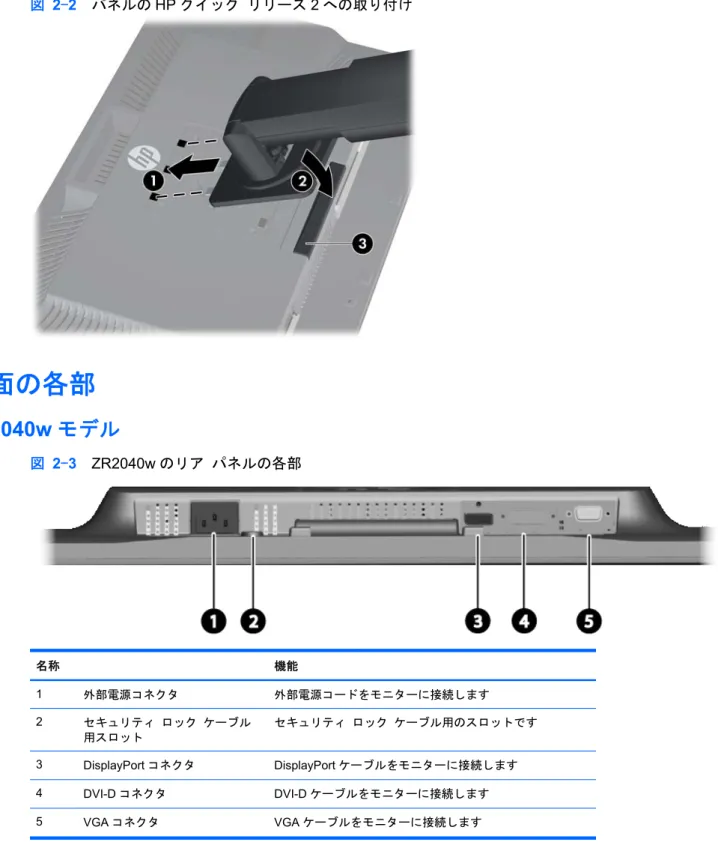
注記: 壁、スイング アーム、またはその他の固定器具に取り付けて使用する場合はモニター台を 取り付けないでください。詳しくは、この章の16 ページの「HP 製ではない固定器具へのモニター の取り付け」を参照してください。 注意: モニターを取り扱う際は、LCD パネルの表面に触れないように注意してください。パネル面 への圧力によって、液晶に色むらや歪みが発生する場合があります。このような状態になった場合、 画面を元に戻すことはできません。 ZR2040w を組み立てるには、以下のページに示すように、モニター台の支柱部分を垂直に立てて台 に差し込みます。 モニター台の取り付け 5図 2-1 ZR2040w のモニター台の組み立て ZR2240w、ZR2440w、および ZR2740w モデルでは、HP クイックリリース 2 の機構を使用してモニ ターを簡単に動かすことができます。パネルをモニター台に取り付けるには、以下の操作を行いま す。 1. モニター台のマウント プレートを、パネル背面にあるくぼみの上部の縁の下にスライドさせま す。 2. モニター台をくぼみに挿入し、カチッという音がするまで押し込みます。 3. モニターが所定の位置に固定されると、HP クイック リリース 2 のラッチが飛び出します。
図 2-2 パネルのHP クイック リリース 2 への取り付け
背面の各部
ZR2040w モデル
図 2-3 ZR2040w のリア パネルの各部 名称 機能 1 外部電源コネクタ 外部電源コードをモニターに接続します 2 セキュリティ ロック ケーブル 用スロット セキュリティ ロック ケーブル用のスロットです 3 DisplayPort コネクタ DisplayPort ケーブルをモニターに接続します 4 DVI-D コネクタ DVI-D ケーブルをモニターに接続します 5 VGA コネクタ VGA ケーブルをモニターに接続します 背面の各部 7ZR2240w モデル
図 2-4 ZR2240w のリア パネルの各部 22 12
32
42
52
62
7 8 9 11 11 10 10 名称 機能 1 セキュリティ ロック ケーブル 用スロット セキュリティ ロック ケーブル用のスロットです 2 主電源スイッチ モニターのすべての電源をオフにします 注記: モニターを使用していないときにこのスイッチを OFF の位置にすると、モニターの消費電力が最も低い状態 になります 3 外部電源コネクタ 外部電源コードをモニターに接続します 4 DisplayPort コネクタ DisplayPort ケーブルをモニターに接続します 5 HDMI コネクタ HDMI ケーブルをモニターに接続します 6 DVI-D コネクタ DVI-D ケーブルをモニターに接続します 7 VGA コネクタ VGA ケーブルをモニターに接続します8 USB アップストリーム コネクタ モニターのUSB ハブ ケーブルをコンピューターの USB
コネクタ/ハブに接続します
名称 機能 10 情報カード サポートへの問い合わせの必要な情報が記載されています 11 USB ダウンストリーム コネクタ (サイド パネル) 別売のUSB デバイスをモニターに接続します
ZR2440w モデル
図 2-5 ZR2440w のリア パネルの各部 名称 機能 1 セキュリティ ロック ケーブル 用スロット セキュリティ ロック ケーブル用のスロットです 2 主電源スイッチ モニターのすべての電源をオフにします 注記: モニターを使用していないときにこのスイッチを OFF の位置にすると、モニターの消費電力が最も低い状態 になります 3 外部電源コネクタ 外部電源コードをモニターに接続します 4 デジタル オーディオ出力 RCA プラグ付きオーディオ ケーブルをモニターに接続し ます 背面の各部 9名称 機能 5 アナログ オーディオ出力 3.5 mm L/R ミニ プラグ付きオーディオ ケーブルをモニ ターに接続します 6 DisplayPort コネクタ DisplayPort ケーブルをモニターに接続します 7 HDMI コネクタ HDMI ケーブルをモニターに接続します 8 DVI-D コネクタ DVI-D ケーブルをモニターに接続します
9 USB アップストリーム コネクタ モニターのUSB ハブ ケーブルをコンピューターの USB
コネクタ/ハブに接続します 10 USB ダウンストリーム コネクタ 別売のUSB デバイスをモニターに接続します 11 情報カード モニターに関する情報が記載されています 12 USB ダウンストリーム コネクタ (サイド パネル) 別売のUSB デバイスをモニターに接続します
ZR2740w モデル
図 2-6 ZR2740w のリア パネルの各部名称 機能 1 セキュリティ ロック ケーブル 用スロット セキュリティ ロック ケーブル用のスロットです 2 主電源スイッチ モニターのすべての電源をオフにします 注記: モニターを使用していないときにこのスイッチを OFF の位置にすると、モニターの消費電力が最も低い状態 になります 3 外部電源コネクタ 外部電源コードをモニターに接続します 4 DisplayPort コネクタ DisplayPort ケーブルをモニターに接続します 5 DVI-D コネクタ DVI-D ケーブルをモニターに接続します
6 USB アップストリーム コネクタ モニターのUSB ハブ ケーブルをコンピューターの USB
コネクタ/ハブに接続します 7 USB ダウンストリーム コネクタ 別売のUSB デバイスをモニターに接続します 8 情報カード サポートへの問い合わせの必要な情報が記載されています 9 USB ダウンストリーム コネクタ (サイド パネル) 別売のUSB デバイスをモニターに接続します 背面の各部 11
ケーブルの配線および接続
モニターを、コンピューターの近くの、作業がしやすく通気の良い場所に置きます。ZR2040w モデル
ZR2040w のモニター台には、ケーブル固定バーが 4 つのタブで取り付けられています。 図 2-7 ケーブル固定バー 1. このバーを取り外すには、まずバーの一方の端をモニター台から引き離します(1)。完全に引き 離すと、バーを取り外すことができます(2)。 2. 付属のビデオ ケーブルを、7 ページの「ZR2040w モデル」に示されているコネクタに接続しま す。すべてのケーブルを接続する必要はありません。 3. 接続したケーブルごとに、ケーブルのもう一方の端をコンピューターの適切なコネクタに接続し ます。4. 外部電源コードを接続し、電源コンセントに差し込みます。 警告! 感電や装置の損傷を防ぐため、必ず以下の注意事項を守ってください。 必ず電源コードのアース端子を使用して接地してください。アース端子は、製品を安全に使用す るために欠かせないものです。 電源コードは、装置の近くの手が届きやすい場所にあるアースされた電源コンセントに接続して ください。 モニターへの外部電源の供給を遮断するには、電源コードを電源コンセントから抜いてくださ い。 安全のために、電源コードや電源ケーブルの上には物を置かないでください。また、コードや ケーブルは、誤って踏んだり足を引っかけたりしないように配線してください。電源コードや電 源ケーブルを引っぱらないでください。コンセントから抜くときは、プラグの部分を持ってくだ さい。電源コードおよび電源コンセントの外観は国や地域によって異なります。 5. ビデオ ケーブルをまとめ、ケーブル固定バーを取り付けなおしてケーブルを固定します。 図 2-8 ZR2040w モデルのケーブル配線 ケーブルの配線および接続 13
ZR2240w、ZR2440w、および ZR2740w モデル
1. 支柱の前面にあるケーブル配線カバーをまっすぐ引っ張って取り外します。 図 2-9 ケーブル配線カバー 2. ケーブルを接続する前に、ケーブルを支柱のケーブル配線穴に通し(1)、ケーブル配線カバーを 元の位置に戻します(2)。 図 2-10 ケーブル配線3. 目的の信号ソースを接続します。モニターのコネクタの位置については、図(7 ページの「背面 の各部」)を参照してください。コネクタごとに、適切なケーブルの一方の端を差し込みます。 もう一方の端をコンピューターまたは他のビデオ ソースに接続します。 ZR2440w モデルは、HDMI 入力および DisplayPort 入力からのオーディオ出力をサポートしてい ます。デジタル出力にはRCA ジャックを、アナログ 2.0 サウンドには 3.5 mm ミニジャックを 使用してください。 注記: すべてのコネクタをビデオ ソースに接続する必要はありません。
4. USB デバイス(デジタル カメラ、USB キーボード、USB マウスなど)を使用する場合は、付 属のUSB ハブ ケーブルの一方の端をコンピューターのリア パネルの USB ハブ コネクタに接 続して、もう一方の端をモニターのUSB アップストリーム コネクタに接続します。これで、4 つのUSB ダウンストリーム コネクタ(2 つは背面、2 つは側面にあります)をデバイスのため に使用できます。 図 2-11 USB ケーブルの接続 5. 電源ケーブルの一方の端をモニターのリア パネルの外部電源コネクタに接続して、もう一方の 端を電源コンセントに接続します。 警告! 感電や装置の損傷を防ぐため、必ず以下の注意事項を守ってください。 必ず電源コードのアース端子を使用して接地してください。アース端子は、製品を安全に使用するた めに欠かせないものです。 電源コードは、装置の近くの手が届きやすい場所にあるアースされた電源コンセントに接続してくだ さい。 モニターへの外部電源の供給を遮断するには、電源コードを電源コンセントから抜いてください。 安全のために、電源コードや電源ケーブルの上には物を置かないでください。また、コードやケーブ ルは、誤って踏んだり足を引っかけたりしないように配線してください。電源コードや電源ケーブル を引っぱらないでください。コンセントから抜くときは、プラグの部分を持ってください。電源コー ドおよび電源コンセントの外観は国や地域によって異なります。 ケーブルの配線および接続 15
HP 製ではない固定器具へのモニターの取り付け
モニターは、VESA 準拠の固定器具に取り付けることができます。 注記: この固定器具は、UL または CSA の認定を受けた、壁への取り付け器具で支えるように設計 されています。 注意: HP クイック リリース 2 を直接壁に取り付けてモニターのパネルを取り付けることができま す。クイック リリースは、最大10.9 kg の質量を支えられるように設計されています。壁に取り付 ける場合は、必要なネジの種類や数の判断、および実際の質量を支えられるように正しく取り付けら れているかどうかの確認について、工学分野または建築学分野の資格を持つ技術者に相談することを おすすめします。 お使いのモデルの質量については、30 ページの「技術仕様」を参照してください。 作業を始める前に、モニターの電源が切られていること、および電源ケーブルとビデオ ケーブルが 取り外されていることを確認してください。また、USB ケーブルを取り外してください。パネルを保 護するために、パネルを下向きにして安定した平らな場所に置きます。ZR2040w のパネルの取り付け
1. パネルをモニター台に固定している4 つのネジを取り外します。 2. パネルを取り付けるには、モニター背面のHP ロゴの周りにある 4 つのネジ穴を使用します。 図 2-12 ZR2040w モデルの取り付け 注意: このモニターは、VESA 準拠の 10 cm 間隔の取り付け穴をサポートします。このモニ ターに他社製の固定器具を取り付けるには、4 mm、0.7 ピッチのネジ穴が 4 個ある器具で、長 さ10 mm のネジを使用する必要があります。これより長いネジは、モニターを損傷するおそれ がありますので使用しないでください。また、取り付ける固定器具がVESA 基準に準拠している ことと、モニター本体の質量を支えられる仕様になっていることを確認してください。最適な状 態で使用するには、モニターに付属の電源コードおよびビデオ ケーブルを使用してください。 3. パネルを縦向きに取り付ける場合は、画像を回転させて向きを合わせる必要があります。詳しく は、23 ページの「縦向き」を参照してください。クイックリリース パネルの取り付け
ZR2240w、ZR2440w、および ZR2740w は、次の 2 つの方法で VESA 準拠のハードウェアに取り付 けることができます。 ● HP スタンドを取り外し、HP クイック リリース 2 のくぼみにある VESA 準拠のネジ式取り付け 穴(100×100)を使用する(適切な長さのネジが付属しています)。 図 2-13 VESA 準拠アームの取り付け ● または、以下の説明に沿って、HP クイック リリース 2 の機能を使用して VESA 準拠のマウン ト用ハードウェアに取り付ける。 最初に、モニター台を取り外します。 図 2-14 モニター台の取り外し HP 製ではない固定器具へのモニターの取り付け 171. モニター下部の中央近くにあるラッチを押して、HP クイック リリース 2 のロックを解除しま す。 2. モニター台の下部を上方向に回転させ、マウント プレートに隠れていたパネルのくぼみが完全 に見えるようにします。 3. モニター台をスライドさせて、くぼみから取り外します。 4. マウント プレートをモニター台の先端部に固定している4 つのネジを取り外します。 図 2-15 マウント プレートのモニター台からの取り外し 5. 4 つのネジを取り外して、マウント プレートをカバーから取り外します。 図 2-16 カバーのマウント プレートからの取り外し
6. マウント プレートを、所定の壁またはスイング アームに取り付けます。 図 2-17 マウント プレートの取り付け 注意: このモニターは、VESA 準拠の 10 cm 間隔の取り付け穴をサポートします。このモニ ターに他社製の固定器具を取り付けるには、4 mm、0.7 ピッチのネジ穴が 4 個ある器具で、長 さ10 mm のネジを使用する必要があります。これより長いネジは、モニターを損傷するおそれ がありますので使用しないでください。また、取り付ける固定器具がVESA 基準に準拠している ことと、モニター本体の質量を支えられる仕様になっていることを確認してください。最適な状 態で使用するには、モニターに付属の電源コードおよびビデオ ケーブルを使用してください。 7. 壁またはスイング アーム等に取り付けたマウント プレートにモニター パネル背面のくぼみの 位置をそろえ、プレートの上部からモニターを差し込んで、しっかりと固定されるように押し込 みます。モニターが安全に固定されると、モニターのリリース ラッチが飛び出します。
情報カード(一部のモデルのみ)の位置
図 2-18 引き出し式情報カード ZR2240w、ZR2440w、および ZR2740w モデルには、HP のサポート窓口に問い合わせるときに必要 となる情報が記載されたカードが付属しています。このカードは、パネルの左側面にあるUSB コネ クタの裏側から引き出します。 識別情報は、(モニターの背面にあるラベルではなく)引き出し式カードに記載されています。保証 サポート情報(モデル番号、シリアル番号、製品番号)はカードの前面に、規定情報はカードの背面 に記載されています。 情報カード(一部のモデルのみ)の位置 19ロック ケーブルの取り付け
別売のロック ケーブルを使用して、モニターを固定物に固定できます。 図 2-19 ロック ケーブルの取り付けモニターの電源投入
1. モニター(のリア パネル)に主電源スイッチがある場合は、スイッチをオンの位置(I)にしま す。 2. コンピューターの電源ボタンを押してコンピューターの電源を入れます。 3. モニターのフロント パネルにある電源ボタンを押してモニターの電源を入れます。 注意: モニターに長時間同じ静止画像を表示したままにしておくと(使用されていない状態が12 時間連続すると)、残像が表示されることがあります。モニター画面に残像が表示されないようにす るには、常にスクリーン セーバー アプリケーションまたはスリープ タイマーを有効にしておくか、 長時間モニターを使用しないときはモニターの電源を切ります。残像はすべてのLCD 画面で発生す る可能性がありますが、一定の時間が経過すると自然に消えます。画面に「焼き付き」が生じてし まったモニターは、HP の保証の対象外です。 注記: 電源ボタンを押しても電源が入らない場合は、電源ボタンのロックアウト機能が有効になっ ている可能性があります。この機能を無効にするには、モニターの電源ボタンを10 秒程度押し続け ます。 画面にステータス メッセージまたは画像が表示されることがあります。フロント パネルのランプ は青色に点灯します。モニターが入力を受信していない場合、モニターはすぐに省電力モードにな り、ランプがオレンジ色に点灯します。モニターの調整
1. モニターのパネルを前または後ろに傾けて、見やすい位置に設定します。 図 2-20 傾斜角度の調整 2. 左右に回転できるモニターの場合、モニターを左または右に回転させて最適な表示角度に調整し ます。 図 2-21 表示角度の調整(一部のモデルのみ) モニターの調整 213. ZR2240w、ZR2440w、および ZR2740w モデルでは高さを調整できます。モニターの高さを、 目と同じ高さの見やすい位置に調整します。支柱の背面にあるロックダウン/リリース ボタン は、モニター本体を持ち上げたときにモニターが上へスライドすることを防ぎます。モニター本 体が最も低い高さに固定されている場合は、以下の操作を行って、高さの固定を解除して高さを 調整します。 図 2-22 高さの調整(一部のモデルのみ) a. モニターが平らで安定した台の上に安全に設置されていることを確認します。 b. モニター本体を軽く押し下げます(1)。 c. モニター本体を押し下げたまま、支柱の背面にあるロックダウン/リリース ボタンを押しま す(2)。 d. モニター本体を希望の高さまで持ち上げます(3)。 4. 初期設定のモニターの方向は横向きです。縦向きに変更する場合は、次のセクションにある 23 ページの「縦向き」の説明に沿って操作します。
縦向き
ZR2040w は、使用する方向に取り付ける必要があります。その他のモデルは、取り付け後に回転さ せることができます。回転させるには、パネルを最も高い位置まで引き上げ、時計回りに回転させて 横向きから縦向きにします。 図 2-23 モニターの回転(一部のモデルのみ) 注記: モニター パネルを回転させるときは、パネルの角がモニター台に接触しないように、モニ ター パネルを後ろに傾斜させる必要が生じる場合があります。 お使いのモデルがZR2740w の場合、ワークステーションのビデオ ドライバーのコントロール パネ ルを使用して画像を回転させます(AMD グラフィックスの場合は[CATALYST Control Center]を、 NVIDIA グラフィックスの場合は[NVIDIA Control Center]を起動します)。詳しくは、ワークステー ションのビデオ ドライバーのオンライン ヘルプを参照してください。その他のモデルでは、[HP Display Assistant]ソフトウェア(『Software and Documentation CD』(ソ フトウェアおよびドキュメンテーションCD)に収録)を使用して画像を回転させます。お使いのモ デルにOSD がある場合は、モニターのフロント パネルにあるメニュー ボタンを押してから[OSD Cntrol](OSD コントロール)→[Rotate OSD](OSD の回転)の順に選択して、縦向きに変更できま す。
3
モニターの操作
操作の概要
[HP Performance]モニターについてよく知らない場合は、このセクションをお読みになり、その大ま かな操作方法を理解してください。そうすれば、このガイド内で目的の情報を探しやくすなります。 お使いのモニターには、複数の入力ソースが用意されています。モニターはさまざまな入力をスキャ ンし、アクティブな入力を見つけてその画像を表示します。ソースを手動で変更するには、フロント パネルにあるSOURCE(ソース)ボタンを押します。スキャンの順序は、初期設定ではDisplayPort、 DVI-D、HDMI、VGA の順に設定されており、DisplayPort が初期設定のビデオ ソースとなっていま す。 一部のモデルでは、オンスクリーン ディスプレイ(OSD)メニューでスキャンの順序および初期設 定のソースを設定できます。フロント パネルにメニュー( )ボタンがある場合は、OSD を使用 できます。また、OSD を使用して、モニターがソースを切り替えないようにすることもできます。 モニターが入力を受信していない場合、モニターは省電力(スリープ)モードになり、フロント パ ネルのランプが青色からオレンジ色に変わります。つまり、他に入力ソースがない場合にコンピュー ターがスリープ モードになると、モニターはスリープ モードになります。また、フロント パネル の電源( )ボタンを使用してモニターを省電力モードにできます。OSD を使用すると、スリープ 状態の有効/無効をタイマーで切り替えたり、常にスリープ状態を無効にしたりする(推奨されませ ん)ことができます。 お使いのモニターは、フロント パネルのランプおよび画面上のメッセージで状態を表示します。イ ンジケーターの種類はモデルによって異なりますが、次のランプ インジケーターはどのモニターで も使用されます。 ● 青色に点灯:通常の動作 ● オレンジ色に点灯:省電力モード ● 青色で点滅:入力が、モニターで表示できる解像度よりも高い解像度を要求 ● オレンジ色で点滅:時間が設定されたスリープ状態(つまり、モニターは省電力モードになって いますが、タイマーによって省電力モードが解除されます) ● 消灯:通常の動作または電源オフの状態 これらにインジケーターに加え、一部のモデルではこの章の後半で説明している画面メッセージも使 用されます。 画質は、デジタル入力の場合には適切に制御されます。アナログ入力の場合には、ソフトウェア ユー ティリティ、自動調整機能、OSD のオプションなど、画質を調整するためのさまざまなツールが用意 されています。ZR2040w モデルおよび ZR2240w モデル
これらのモニターが入力をスキャンする順序はDisplayPort が最初であるため、DisplayPort が初期設 定の入力となっています。DisplayPort がアクティブでない場合、モニターは DVI-D、HDMI(ZR2240w のみ)、VGA の順序でアクティブな入力をスキャンします。現在の入力、初期設定のソース、および スキャンの順序を変更するには、OSD を使用します。モニターのフロント パネルにある+(プラス) ボタンを押すと、OSD のソース制御用サブメニューをすぐに表示できます。 図 3-1 ZR2040w および ZR2240w のフロント パネルの各部 名称 機能 1 メニュー オンスクリーン ディスプレイ(OSD)メニューを表示したり、項目 を選択したり、メニューを終了したりします 2 -(マイナス)ボタン OSD メニューが表示されているときに押すと、メニューの項目間を 逆方向に移動したり調整レベルを下げたりできます OSD メニューが無効の場合、OSD での選択は工場出荷時の設定にリ セットされます(ZR2040w モデルのみ) 3 +/source(プラス/ソー ス)ボタン OSD メニューが表示されているときに押すと、メニューの項目間を 順方向に移動したり調整レベルを上げたりできます OSD メニューが表示されていないときに押すと、ソース ボタンが有 効になりビデオ信号入力を選択できます 4 OK/auto(OK/自動)ボ タン OSD メニューが表示されているときに押すと、強調表示されたメ ニュー項目が選択されます OSD メニューが表示されていないときに押すと、自動調整機能が有 効になり画面表示を最適化できます 5 電源ボタン モニターを省電力モードにします 6 電源ランプ 青色:電源が入っている状態 オレンジ色に点灯:スリープ モード オレンジ色で点滅:スリープ タイマー モード 消灯:電源が入っていない状態か、通常の動作状態(ランプがオフに なるように設定されている場合) 操作の概要 25ZR2440w モデル
ZR2440w の初期設定の入力は DisplayPort で、スキャン順序は DisplayPort、DVI-D、HDMI の順に初 期設定されています。現在の入力、初期設定、およびスキャンの順序を変更するには、OSD を使用し ます。モニターのフロント パネルにある+(プラス)ボタンを押すと、OSD のソース制御用サブメ ニューをすぐに表示できます。 図 3-2 ZR2440w のフロント パネルの各部 名称 機能 1 メニュー オンスクリーン ディスプレイ(OSD)メニューを表示したり、項目 を選択したり、メニューを終了したりします 2 -(マイナス)ボタン OSD メニューが表示されているときに押すと、メニューの項目間を 逆方向に移動したり調整レベルを下げたりできます 3 +/source(プラス/ソー ス)ボタン OSD メニューが表示されているときに押すと、メニューの項目間を 順方向に移動したり調整レベルを上げたりできます OSD メニューが表示されていないときに押すと、ソース ボタンが有 効になりビデオ信号入力(VGA、DVI、または DisplayPort)を選択で きます 4 OK OK OSD メニューが表示されているときに押すと、強調表示されたメ ニュー項目が選択されます 5 電源ボタン リア パネルにある主電源スイッチがオンになっているときに、モニ ターをオンまたはオフにします 6 電源ランプ 青色:電源が入っている状態 オレンジ色に点灯:スリープ モード オレンジ色で点滅:スリープ タイマー モード 消灯:電源が入っていない状態か、通常の動作状態(ランプがオフに なるように設定されている場合)ZR2740w モデル
ZR2740w モデルの場合、初期設定の入力は DisplayPort です。現在の入力を変更するには、フロント パネルにあるSOURCE(ソース)ボタンを押します。 フロント ボタンを使用して、輝度を調整したり、モニターを省電力モードにしたりすることもでき ます。 図 3-3 ZR2740w のフロント パネルの各部 名称 機能1 SOURCE ソース ボタン ビデオ信号入力ソース(DisplayPort および DVI-D)を切り替えます
2 - -(マイナス)ボタン 輝度を下げます 3 + +(プラス ボタン) 輝度を上げます 4 電源ボタン リア パネルにある主電源スイッチがオンになっているときに、モニ ターをオンまたはオフにします 5 電源ランプ 青色に点灯:通常の動作の最初の30 秒間を示します オレンジ色に点灯:省電力モードを示します 青色で常時点滅:信号入力が、サポートされていないモードになって いることを示します(サポートされていないモードについては、 38 ページの「ZR2740w モデルのプリセット モード」を参照してく ださい) 輝度の調整時に青色で3 回点滅:輝度の調整範囲の制限に達したこと を示します 消灯:通常の動作または電源オフの状態を示します +または-ボタンを押し続けると、輝度の設定がすばやく変更されます。輝度の下限または上限に達 すると、ランプが3 回点滅します。 電源ボタン を押すと、モニターが省電力モードになります(電源を完全に切るには、リア パネル のスイッチを使用します)。ビデオ信号入力がない場合にも、モニターは省電力モードになります。 操作の概要 27
モニターの電源を初めて入れると、ランプが青色に点灯し、およそ30 秒間青色のままになります。 その後、ランプは消灯します。モニターが範囲外の信号(周波数が高すぎるなど)を受信すると、ラ ンプは青色で点滅し続けます。 このモデルでは、OSD およびオンスクリーン メッセージは使用されません。
オンスクリーン ディスプレイ(
OSD)メニューの使用(一部のモデルのみ)
オンスクリーン ディスプレイ(OSD)メニューでは、モニターの動作を選択できます。モデルによっ ては、以下のオプションの一部が使用できない場合があります。たとえば、アナログ入力のないモニ ターでは、アナログ画像専用のメニューは表示されません。ZR2740w では OSD を使用しません。 OSD を使用するモデルでは、フロント パネルにメニュー( )ボタンがあります。注記: ディスプレイの設定に問題がある場合は、OSD を開き、OSD メニューから[Factory Reset] (出荷時設定にリセット)を選択することによって、設定を工場出荷時の設定に戻してみてください。
注記: HP Customer Self Repair Services Media Library(http://www.hp.com/go/sml/ 、英語サイ ト)から、OSD メニューのシミュレーションを見ることもできます。お使いのモニターのモデルを選 択し、[On Screen Display (OSD) simulator]を選択してください。
4
詳しい情報の参照場所
以下について詳しくは、モニターに付属のCD に収録されている『HP LCD モニター リファレンス ガイド』を参照してください。 ● モニター パフォーマンスの最適化 ● 安全および保守に関するガイドライン ● CD からのソフトウェアのインストール ● オンスクリーン ディスプレイ(OSD)メニューの使用 ● Web サイトからのソフトウェアのダウンロード ● 規定に関するご注意 ● 一般的なトラブルの解決方法および推奨される対処方法 モニターの使用および調整について詳しくは、http://www.hp.com/support/ にアクセスしてください。 国または地域を選択し、[製品サポート 保守情報]を選択してから、お使いのモニターのモデルを検索 フィールドに入力します。 注記: モニターの操作説明書、リファレンス ガイド、およびドライバーは、http://www.hp.com/ support/ から入手できます。 このガイド、または『HP LCD モニター リファレンス ガイド』に記載されている情報では問題に対 処できない場合は、HP のサポート窓口にお問い合わせください。日本での製品サポートについては、 HP の Web サイト、http://www.hp.com/jp/contact/ を参照してください。 日本以外の国や地域でのサポートについては、http://welcome.hp.com/country/us/en/ wwcontact_us.html (英語サイト)から該当する国や地域、または言語を選択してください。以下の 作業を実行できます ● HP のサービス担当者とオンラインでチャットする 注記: 特定の言語でチャット サポートを利用できない場合は、英語でご利用ください。 ● サポート窓口に電子メールで問い合わせる ● サポート窓口の電話番号を調べる ● HP のサービス センターを探す 29A
技術仕様
注記: すべての動作仕様はコンポーネントの製造元から提供されています。動作仕様とは、HP の コンポーネントの製造元すべての、通常のレベルの動作仕様のうち最も高い仕様を表します。このた め、実際の動作レベルとは異なる場合があります。ZR2040w モデル
ディスプレイ 種類 50.8 cm(対角方向) TFT LCD 20 インチ(対角方向) 表示可能画像サイズ 44.3×24.9 cm 17.4×9.8 インチ 傾斜角度 -5~25º 最大質量(非梱包時) 3.8 kg 8.4 ポンド 寸法(モニター台を含む) 高さ 奥行き 幅 35.9 cm 15.1 cm 48.2 cm 14.1 インチ 5.9 インチ 19.0 インチ 最大グラフィックス解像度 1600×900(60 Hz) 最適グラフィックス解像度 1600×900(60 Hz) テキスト モード 720×400 ドット ピッチ 0.276(横)×0.276(縦)mmピクセル密度(Pixels Per Inch) 92
水平周波数 83 kHz 垂直周波数 60 Hz 環境条件 動作保証温度: 動作時 保管時 5~35º C -20~60º C 41~95º F -4~140º F 相対湿度 オペレーティング 保管時 20~80% 5~95%
電源 100~240 VAC、50/60 Hz 動作保証高度: オペレーティング 保管時 0~5,000 m 0~12,192 m 0~16,400 フィート 0~40,000 フィート 消費電力(最大) 省電力モード 33 W 0.3 W 入力端子 DVI コネクタ×1(ケーブル付属)、DisplayPort コネクタ×1(ケーブル付 属)、VGA コネクタ×1(ケーブル付属)
ZR2240w モデル
ディスプレイ 種類 54.7 cm(対角方向) TFT LCD 21.5 インチ(対角方向) 表示可能画像サイズ 47.7×26.9 cm 18.8×10.6 インチ 傾斜角度調整の範囲 -5~35º 回転角度調整の範囲 -45~45º 最大質量(非梱包時) 7.9 kg 17.4 ポンド 寸法(モニター台を含む) 高さ(最も高い位置のとき) 高さ(最も低い位置のとき) 奥行き 幅 45.7 cm 36.7 cm 23.4 cm 50.7 cm 18 インチ 14.5 インチ 9.2 インチ 20.0 インチ 最大グラフィックス解像度 1920×1080(60 Hz)アナログ入力 1920×1080(60 Hz)デジタル入力 最適グラフィックス解像度 1920×1080(60 Hz)アナログ入力 1920×1080(60 Hz)デジタル入力 テキスト モード 720×400 ドット ピッチ 0.2475 mm 0.0097 インチピクセル密度(Pixels Per Inch) 102
水平周波数 24~83 kHz 垂直周波数 50~76 Hz 環境条件 動作保証温度: 動作時 保管時 5~35º C -20~60º C 41~95º F -4~140º F ZR2240w モデル 31
相対湿度 オペレーティング 保管時 20~80% 5~95% 電源 100~240 VAC、50/60 Hz 動作保証高度: オペレーティング 保管時 0~5,000 m 0~12,192 m 0~16,400 フィート 0~40,000 フィート 消費電力(最大) 省電力モード 46 W 0.3 W 入力端子 VGA コネクタ×1(ケーブル付属)、DVI コネクタ×1(ケーブル付属)、 HDMI コネクタ×1、DisplayPort コネクタ×1(ケーブル付属)
ZR2440w モデル
ディスプレイ 種類 61.1 cm(対角方向) TFT LCD 24.1 インチ(対角方向) 表示可能画像サイズ 51.8×32.4 cm 20.4×12.8 インチ 傾斜角度 -5~35º 回転角度 -45~45º 最大質量(非梱包時) 8.5 kg 18.9 ポンド 寸法(モニター台を含む) 高さ(最も高い位置のとき) 高さ(最も低い位置のとき) 奥行き 幅 52.9 cm 42.9 cm 23.5 cm 56.2 cm 20.8 インチ 16.9 インチ 9.3 インチ 22.1 インチ 最大グラフィックス解像度 1920×1200(60 Hz) 最適グラフィックス解像度 1920×1200(60 Hz) テキスト モード 720×400 ドット ピッチ 0.2708(横)×0.2713(縦)mmピクセル密度(Pixels Per Inch) 94
水平周波数 24~80 kHz
環境条件 動作保証温度: 動作時 保管時 5~35º C -20~60º C 41~95º F -4~140º F 相対湿度 オペレーティング 保管時 20~80% 5~95% 電源 100~240VAC、50/60 Hz 動作保証高度: オペレーティング 保管時 0~5,000 m 0~12,192 m 0~16,400 フィート 0~40,000 フィート 消費電力(最大) 省電力モード 51 W 0.5 W 入力端子 DVI コネクタ×1(ケーブル付属)、DisplayPort コネクタ×1(ケーブル付 属)、HDMI コネクタ×1
ZR2740w モデル
ディスプレイ 種類 68.7 cm(対角方向) TFT LCD 27 インチ(対角方向) 表示可能画像サイズ 59.9×33.8 cm 23.6×13.3 インチ 傾斜角度 -5~30º 回転角度 -45~45º 最大質量(非梱包時) 10.3 kg 22.9 ポンド 寸法(モニター台を含む) 高さ(最も高い位置のとき) 高さ(最も低い位置のとき) 奥行き 幅 54.0 cm 44.0 cm 23.5 cm 64.6 cm 21.3 インチ 17.3 インチ 9.3 インチ 25.4 インチ 最大グラフィックス解像度 2560×1440(60 Hz) 最適グラフィックス解像度 2560×1440(60 Hz) ドット ピッチ 0.2331(横)×0.2331(縦)mmピクセル密度(Pixels Per Inch) 108
水平周波数 31.5~90 kHz
垂直周波数 60 Hz
環境条件 動作保証温度: 動作時 保管時 5~35º C -20~60º C 41~95º F -4~140º F 相対湿度 オペレーティング 保管時 20~80% 5~95% 電源 100~240 VAC、50/60 Hz 動作保証高度: オペレーティング 保管時 0~5,000 m 0~12,192 m 0~16,400 フィート 0~40,000 フィート 消費電力(最大) 省電力モード 120 W 2 W 入力端子 DVI コネクタ×1(ケーブル付属)、DisplayPort コネクタ×1(ケーブル付 属)
プリセット ディスプレイ解像度
以下の表に示すディスプレイ解像度はこのディスプレイで使用される最も標準的なもので、初期設定 として設定されています。モニターによってこれらのプリセット モードが自動的に認識され、正し いサイズの画像が画面の中央に表示されます。ZR2040w モデルのプリセット モード
プリセット ピクセル フォーマット 水平周波数(kHz) 垂直周波数(kHz) 1 640×480 31.469 59.94 2 720×400 31.469 70.087 3 800×600 37.879 60.317 4 1024×768 48.363 60.004 5 1280×720 45 59.94 6 1280×1024 63.981 60.02 7 1440×900 55.935 59.887 8 1600×900 60 60 表 A-1 ZR2040w の高解像度ビデオ フォーマット プリセッ ト タイミング名 ピクセル フォー マット 水平周波数 (kHz) 垂直周波数 (kHz) ピクセル レート (MHz) OSD 表示 1 480p 720×480 31.469 60 27 480p 2 720p60 1280×720 45 60 74.25 720p-60 Hz 3 576p 720×576 31.25 50 27 576p 4 720p50 1280×720 37.5 50 74.25 720p-50 Hz プリセット ディスプレイ解像度 35ZR2240w モデルのプリセット モード
プリセット ピクセル フォーマット 水平周波数(kHz) 垂直周波数(Hz) 1 640×480 31.469 59.940 2 720×400 31.469 70.087 3 800×600 37.879 60.317 4 1024×768 48.363 60.004 5 1280×720 45.00 59.94 6 1280×960 60.0 60.0 7 1280×1024 63.981 60.020 8 1440×900 55.935 59.887 9 1600×900 60.0 60.0 10 1680×1050 65.290 59.954 11 1920×1080 67.5 60.00 表 A-2 ZR2240w の高解像度ビデオ フォーマット プリセッ ト タイミング名 ピクセル フォーマット 水平周波数 (kHz) 垂直周波数 (kHz) ピクセル レート (MHz) OSD 表示 1 480i 720×480 15.734 60 13.5 480i 2 480p 720×480 31.469 60 27 480p 3 720p60 1280×720 45 60 74.25 720p-60 Hz 4 1080i60 1920×1080 33.75 60 74.25 1080i-60 Hz 5 576i 720×576 15.625 50 13.5 576i 6 576p 720×576 31.25 50 27 576p 7 720p50 1280×720 37.5 50 74.25 720p-50 Hz 8 1080i50 1920×1080 28.125 50 74.25 1080i-50 Hz 9 1080p60 1920×1080 67.5 60 148.5 1080p-60 Hz 10 1080p50 1920×1080 56.25 50 148.5 1080p-50 HzZR2440w モデルのプリセット モード
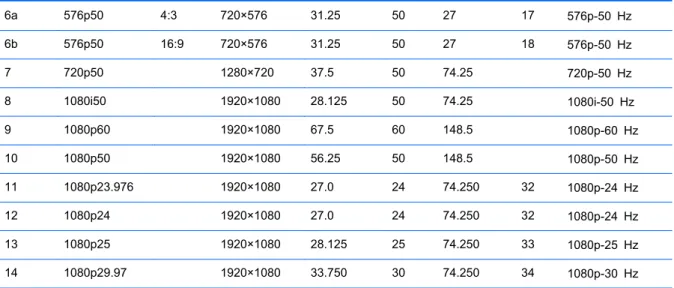
プリセット ピクセル フォーマット 水平周波数(kHz) 垂直周波数(Hz) 1 640×480 31.469 59.940 2 720×400 31.469 70.087 3 800×600 37.879 60.317 4 720×480 31.469 59.940 5 1024×768 48.363 60.004 6 1152×720 44.86 60.00 7 1280×720 45.00 59.94 8 1280×768 47.396 59.995 9 1280×800 49.702 59.810 10 1280×960 60.00 60.00 11 1280×1024 63.981 60.020 12 1366×768 47.712 59.790 13 1440×900 55.935 59.887 14 1440×900 55.469 59.901 15 1600×900 60.000 60.00 16 1600×1000 61.648 60.00 17 1600×1200 75.000 60.000 18 1680×1050 65.290 59.954 19 1920×1080 67.5 60.00 20 1920×1200 74.04 60.00 表 A-3 ZR2440w の高解像度ビデオ フォーマット プリ セット タイミング名 縦横比 ピクセル フォーマット 水平周波数 (kHz) 垂直周 波数 (Hz) ピクセル レート (MHz) CEA VIC OSD 表示 1a 480i60 4:3 720×480 15.734 60 13.5 6 480i-60 Hz 1b 480i60 16:9 720×480 15.734 60 13.5 7 480i-60 Hz 2a 480p60 4:3 720×480 31.469 60 27 2 480p-60 Hz 2b 480p60 16:9 720×480 31.469 60 27 3 480p-60 Hz 3 720p60 1280×720 45 60 74.25 720p-60 Hz 4 1080i60 1920×1080 33.75 60 74.25 1080i-60 Hz 5a 576i50 4:3 720×576 15.625 50 13.5 21 576i-50 Hz 5b 576i50 16:9 720×576 15.625 50 13.5 22 576i-50 Hz プリセット ディスプレイ解像度 37表 A-3 ZR2440w の高解像度ビデオ フォーマット (続き) 6a 576p50 4:3 720×576 31.25 50 27 17 576p-50 Hz 6b 576p50 16:9 720×576 31.25 50 27 18 576p-50 Hz 7 720p50 1280×720 37.5 50 74.25 720p-50 Hz 8 1080i50 1920×1080 28.125 50 74.25 1080i-50 Hz 9 1080p60 1920×1080 67.5 60 148.5 1080p-60 Hz 10 1080p50 1920×1080 56.25 50 148.5 1080p-50 Hz 11 1080p23.976 1920×1080 27.0 24 74.250 32 1080p-24 Hz 12 1080p24 1920×1080 27.0 24 74.250 32 1080p-24 Hz 13 1080p25 1920×1080 28.125 25 74.250 33 1080p-25 Hz 14 1080p29.97 1920×1080 33.750 30 74.250 34 1080p-30 Hz