E
E
E
E
E
E
E
E
m
m
m
m
m
m
m
m
eeeerrrr
eeee
rrrra
a
a
a
a
a
a
a
lllld
llll
d
d
d
d
d
d
d
IIII
IIIIn
n
nssss
n
n
n
n
n
ssssiiii
iiiig
gg
gh
g
gg
g
h
h
h
htttt
h
h
h
tttt
S
S
S
S
S
S
S
S
tttteeee
tttt
eeeep
p
p
p
p
p
p
p
b
b
b
b
b
b
b
b
y
y
yy
yy
y
y
S
S
S
S
S
S
S
S
tttteeee
tttt
eeeep
p
p
p
p
p
p
p
G
Gu
G
G
G
G
G
G
u
uiiii
u
u
u
u
u
iiiid
deeee
d
d
d
d
d
d
eeee
((((
((((日
日
日
日
日本
日
日
日
本
本
本語
本
本
本
本
語
語
語版
語
語
語
語
版
版
版
版
版
版
版
))))
))))
1
1
1
1
1
1
1
1.
.
.
.
.ロ
.
.
.
ロ
ログ
ロ
ロ
ロ
ロ
ロ
グイ
グ
グ
グ
グ
グ
グ
イ
イ
イン
イ
イ
イ
イ
ン
ン
ン
ンと
ン
ン
ン
とロ
と
と
と
と
と
と
ロ
ロ
ログ
ロ
ロ
ロ
ロ
グ
グア
グ
グ
グ
グ
グ
ア
アウ
ア
ア
ア
ア
ア
ウ
ウ
ウ
ウ
ウ
ウ
ウ
ト
ト
ト
ト
ト
ト
ト
ト
① www.emeralwww.emeralwww.emeralwww.emeraldinsight.comdinsight.comdinsight.com にアクセスします。 dinsight.com
所属機関の IP アドレスで認証されている場合は、ログインせず に利用を開始できます。
1 11
1 Username と Password を入力してログインします。
* Athens および Shibboleth 認証の場合はAthens/Institutional loginAthens/Institutional loginAthens/Institutional loginAthens/Institutional login からログインします。
* IP アドレス認証されている契約研究機関でユーザー登録した方が、 ログインしてログアウトした場合の再ログインは、下記の画面から
Re ReRe
Re----loginloginloginloginをクリックします。
* Username と Password を忘れた時はForgot password?Forgot password?Forgot password?Forgot password?で所定の 指示に従い入手してください。
② ログイン後の画面について 1 11
1 ログインすると WelcomeWelcomeWelcomeWelcome にユーザーの名前もしくは機関名 が表示されます。
* ご契約機関でユーザー登録をされている方は、機関名の上の+++Login+LoginLoginLogin をクリックするとログインボックスが現れますので、同様にログイ ンしてください。 2 22 2 ログアウトは、Logout をクリックします。
1 1 1 1 2 2 2 2 1 1 1 1
2
2
2
2
2
2
2
2.
.
.
.
.簡
.
.
.
簡
簡単
簡
簡
簡
簡
簡
単
単
単
単な
単
単
単
な
な検
な
な
な
な
な
検
検
検
検索
検
検
検
索
索(
索
索
索
索
索
(
(
(
(
(
(
(
S
S
S
S
S
S
S
S
eeeea
eeee
a
a
a
a
a
a
a
rrrrcccc
rrrr
cccch
h
h
h
h
h
h
h
ffff
ffffoooo
oooorrrr
rrrr)
)
)
)
)
)
)
)
Search for では、検索ボックスに検索語句を入力するだけで必要な論文等を探すことができ ます。 1 11 1 検索ボックスに Japanese management と入力します。 * この場合、検索式としては AND 検索になっています。複数語 をスペース区切りで入力すると AND 演算で処理されます。 2 22 2 プルダウンメニューからコンテンツを選択し Go をクリッ クすると検索を開始します。 *コンテンツには、Journals、Books、Bibliographic Databases、 Site pages と、その全てを含む All Content があります。
3
3
3
3
3
3
3
3.
.
.高
.
.
.
.
.
高
高
高
高度
高
高
高
度な
度
度
度
度
度
度
な
な
な
な検
な
な
な
検索
検
検
検
検
検
検
索
索(
索
索
索
索
索
(
(
(
(
(
(
(
A
A
A
Ad
A
A
A
A
d
d
d
d
d
d
d
vv
v
v
vv
va
v
an
a
a
a
a
a
a
n
ncccc
n
n
n
n
n
cccceeee
eeeed
d
d
d
d
d
d
d
ssss
sssseeee
eeeea
a
a
a
arrrr
a
a
a
rrrrcccc
cccch
h
h
h
h)
h
h
h
)
)
)
)
)
)
)
Advanced search では、詳細な検索式で、よりニーズにあった論文を探すことができます。 ① 画面左のメニューから Advanced Search をクリックします。 検索 検索検索 検索ののの一例の一例一例一例 論文のタイトルに Japanese Management がフレーズとしてあり、更に論文のどこかにト ヨタ自動車という語句がある(1990 年~最新刊)論文を探したい場合。 1 1 1 1 Search in にて、All を選択。 2 2 2 2 Japanese management と入力。 3 3 3 3 プルダウンメニューから Content item title を選択。 4 4 4 4 Phrase をチェック。 5 5 5 5 AND を選択して Toyota と入力。 6 6 6
6 All fields を選択し All をチェック。 7 7 7 7 刊行された期間を選択。 8 8 8
8 *Early Cite Articles と Emerald Backfiles にチェック。 9 9 9 9 My subscribed content をチェック。 1 1 1 10000 Search をクリックすると検索を 開始します。 * Early Cite とは、最終版の出版に先立ち、記 事論文へのアクセスを提供するプレ出版サー ビスです。 7 7 7 7 5 5 5 5 1 1 1 1 2 2 2 2 9 9 9 9 8 8 8 8 2 2 2 2 1 1 1 1 3 3 3 3 4 4 4 4 10 10 10 10 6 6 6 6
検索 検索検索
検索ページページページのページののの解説解説解説解説
* Search inSearch inSearch inSearch in では、All、Journals、Books、Bibliographic Databases、Site Pages の各 タブで、コンテンツタイプを選択します。1
* プルダウンメニューから検索フィールドやブール演算子を選択します。333 53 555 6666 * MatchMatchMatchMatch では All、Any、Phrase の検索オプションを選択します。444 4
* Limit the Search toLimit the Search toLimit the Search toLimit the Search to では、刊行された期間の絞り込みと Early Cite Articles と Emerald Backfiles を含めるか否かを選択します。7777 8888
* With inWith inWith inWith in では、検索の対象が定期購読誌か非購読誌を含むかを選択します。999 9
検索語句 検索語句検索語句 検索語句のののの入力入力入力入力ルールルールルール ルール 検索 検索 検索
検索オプションオプションオプション (Match)オプション (Match) (Match) (Match) All
All All
All
2つの入力した語句が検索結果に反映されますが、前後する可能性があります。例えば、 Japanese management と入力した場合、検索結果としては、management が先にきて、 Japanese が後にくることがあります。management of Japanese company 等。
Any Any Any
Any
2つの入力した語句が両方とも検索結果に反映されない可能性があります。
例えば、Japanese management と入力した場合、検索結果としては、Japanese のみ、あるい は management のみ、あるいは、両方ということがあります。 Phrase Phrase Phrase Phrase 2つの入力した語句が両方とも検索結果に反映され、同じ順序で規則正しく並んで含まれます。 例えば Japanese management と入力した場合、検索結果は必ず Japanese management の順 序で表示されます。 ブール ブール ブール ブール演算子演算子演算子 演算子 AND AND AND AND 検索結果には入力した全ての語句が含まれます。 OR OR OR OR 検索結果には入力した語句のいずれかが含まれます。 NOT NOT NOT NOT 検索結果にはひとつの語句が含まれますが、NOT の後の語句は含まれません。 ““““ ““““ 二重引用符は、フレーズ検索します。例 “Japanese Management “ * * * * ワイルドカードです。例 Japan*⇒Japanese、Japanization、Japanology 等 検索 検索 検索 検索フィールドフィールドフィールドフィールド All fields All fields All fields All fields 全てのフィールドから検索します。 All except full text
All except full text All except full text
All except full text 論文のフルテキスト以外から検索します。タイトル、Abstract から等 Abstract
Abstract Abstract
Publication title Publication title Publication title
Publication title ブックシリーズのタイトルかジャーナルタイトルから検索します。 Content item title
Content item title Content item title
Content item title ジャーナルの論文タイトルかブックシリーズのチャプターのタイトルか ら検索します。 Author Author Author Author 著者名から検索します。 ISSN ISSN ISSN ISSN 国際標準逐次刊行物番号から検索します。 ISBN ISBN ISBN ISBN 国際標準図書番号から検索します。 Volume Volume Volume
Volume ジャーナルかブックシリーズの Volume number から検索します。 Issue
Issue Issue
Issue ジャーナルの Issue number から検索します。 Page Page Page Page ジャーナルの論文かブックシリーズのチャプターの Page から検索します。 Keywords Keywords Keywords Keywords 論文の著者が定めたキーワードから検索します。
4
4
4
4
4
4
4
4.
.
.閲
.
.
.
.
.
閲
閲覧
閲
閲
閲
閲
閲
覧
覧
覧
覧(
覧
覧
覧
(
(
(
(
(
(
(
B
Brrrr
B
B
B
B
B
B
rrrroooo
oooow
w
wssss
w
w
w
w
w
sssseeee
eeee)
)
)
)
)
)
)
)
Browse では、ジャーナルやブックシリーズのタイトルを選んだり、特定の主題分野のジャ ーナルやブックシリーズを探して、論文を閲覧することができます。
① 画面左メニューから Books & Journals または Bibliographic Databases を選択します。
Book BookBook
Bookssss &&&& JournalsJournalsJournalsJournals
Books & Journals は現在、ブックシリーズ(114 シリーズ、800 冊以上)とジャーナル (214 誌)を搭載しています。タイトルはアルファベット順に表示されます。
1 1 1
1 画面右のメニューにある Browse options の By titlesBy titlesBy titlesBy titles から選択します。同じく By By By By Subje Subje Subje Subjectctctct((((主題一覧主題一覧主題一覧主題一覧))))から主題別に閲覧することもできます。 2 2 2
2 ViewViewViewView では、ジャーナルのみ、ブックシリーズのみ、Both(両方とも)を選択します。 3
3 3
3 SSShowShowhow では、定期購読誌か非購読誌を含むかを選択します。 how 4
4 4
4 TypeTypeTypeType では、タイトルのコンテンツタイプ(Journal、Book series)が表示されます。
Bibliographic BibliographicBibliographic
Bibliographic DatabasesDatabasesDatabases Databases
Bibliographic Databases は、Article Abstract(論文の抄録)が閲覧できる5つのデータベ ースからできています。特に、Emerald Management Reviews は、専門家による独立認定
1 1 1 1 3 3 3 3 2 2 2 2 4 4 4 4
機関が選定した世界トップ 300 のマネージメント分野の出版物から 1988 年以降の 25 万件 以上の Abstract を搭載したデータベースです。毎月 1,300 件の新しい Abstract が加わって います。 1 1 1 1 閲覧したいデータベースデータベースデータベースデータベースを選択します。 2 2 2
2 Browse options の By SubjectBy SubjectBy Subject(By Subject(((主題一覧主題一覧主題一覧主題一覧)))から選択します。 )
5
5
5
5
5
5
5
5.
.
.
.
.ジ
.
.
.
ジ
ジャ
ジ
ジ
ジ
ジ
ジ
ャ
ャー
ャ
ャ
ャ
ャ
ャ
ー
ー
ー
ーナ
ー
ー
ー
ナ
ナル
ナ
ナ
ナ
ナ
ナ
ル
ル&
ル
ル
ル
ル
ル
&
&
&ブ
&
&
&
&
ブ
ブッ
ブ
ブ
ブ
ブ
ブ
ッ
ック
ッ
ッ
ッ
ッ
ッ
ク
ク
ク
ク
ク
ク
ク
シ
シ
シ
シ
シ
シ
シ
シ
リ
リ
リ
リ
リ
リ
リ
リ
ー
ー
ー
ー
ー
ーズ
ー
ー
ズの
ズ
ズ
ズ
ズ
ズ
ズ
の
の
の
の
の
のペ
の
ペ
ペー
ペ
ペ
ペ
ペ
ペ
ー
ージ
ー
ー
ー
ー
ー
ジ
ジ
ジ
ジ
ジ
ジ
ジ
選択したタイトルのタイトルページと論文ページについて解説します。 ジャーナル ジャーナルジャーナル ジャーナル&&&&ブックシリーズブックシリーズブックシリーズブックシリーズののののページページページ ページ 2 2 2 2 1 1 1 1 3 3 3 3 1 1 1 1 2 2 2 2 4 4 4 41 1 1
1 Search in this titleSearch in this titleSearch in this title 該当ジャーナル内で更に検索して絞り込むことができます。 Search in this title 2
2 2
2 Latest IssueLatest IssueLatest IssueLatest Issue 最新号の論文ページにアクセスします。
Latest Issue RSS Latest Issue RSS Latest Issue RSS Latest Issue RSS 最新号の RSS フォーマットを表示します。 Previous Issue Previous Issue Previous Issue Previous Issue ジャーナルページおよびブックページに戻ります。
Add Table of contents AlertAdd Table of contents AlertAdd Table of contents AlertAdd Table of contents Alert 登録すると最新号の目次アラートをメール配信します。 AddAddAddAdd to Favourities to Favourities to Favourities to Favourities お気に入りのジャーナルを登録します。
3 3 3
3 IssueIssueIssueIssue No No No No Issue(号)をクリックすると収録されている論文が表示されます。 4
4 4
4 Further informationFurther informationFurther information 該当ジャーナルについての詳しい情報です。 Further information
論文 論文論文 論文のののページのページページページ 1 1 1
1 論文の表示形式(Abstract、、、、View HTML、、、、View PDF)を選択します。 2
2 2
2 Reprints & permissions 論文の再利用の許諾を依頼できます。 3
3 3
3 アイコンキーアイコンキーアイコンキーアイコンキー (Icon Key(Icon Key(Icon Key(Icon Key)))) について このアイテムにアクセス可能です。 Backfiles EMeJ は基本的に 1994 年以降に刊行されたものを収録しており、 Backfiles はそれ以前を創刊号にまで遡及するバックナンバーのデー タベースです。 Earlycite ジャーナルが刊行される前にオンラインで記事論文にアクセスするこ とができるプレ出版サービスです。 Abstract only 抄録のみの提供となります。 3 3 3 3 1 1 1 1 2222
6
6
6
6
6
6
6
6.
.
.
.
.
.
.
.
Y
Y
Y
Y
Y
Y
Y
Y
oooo
oooou
u
u
u
u
u
u
u
rrrr
rrrr
P
P
Prrrr
P
P
P
P
P
rrrroooo
ooooffff
ffffiiii
iiiillll
lllleeee
eeee
の
の
の
の
の
の
の
の
作
作
作
作
作
作
作
作
成
成
成
成
成
成
成
成
(
(
(
(
(
(ユ
(
(
ユ
ユー
ユ
ユ
ユ
ユ
ユ
ー
ー
ー
ーザ
ー
ー
ー
ザー
ザ
ザ
ザ
ザ
ザ
ザ
ー
ー
ー
ー登
ー
ー
ー
登
登録
登
登
登
登
登
録
録)
録
録
録
録
録
)
)
)
)
)
)
)
Your Profile では、様々な便利な機能をご利用いただけます。
① 画面右上の Your ProfileYour ProfileYour Profile をクリックします (Guest の場合は Register をクリック)。 Your Profile
② Your Profile 画面で以下の入力および選択を行います。 1 1 1 1 名前、電子メールアドレスを英語で入力 2 2 2 2 国名および興味のある分野(1つ)等を選択 3 3 3 3 所属機関名等を入力および選択 4 4 4 4 Username と Password(最低 6 文字以上の英数字)を設定し入力 5 5 5
5 SubmitSubmitSubmitSubmit をクリックしてユーザー登録が完了します。 1 1 1 1 2 2 2 2 4 4 4 4 3 3 3 3 5 5 5 5
③ ログイン後のホームページについて 1 11
1 ログインボックスにユーザー登録時に設定した Username と Password を入力して LoginLoginLoginLogin します。
2 2 2 2 ログイン後のホームページは、ユーザーの名前が表示さ れます。 3 3 3
3 LogoutLogoutLogout すると、ログアウトします。 Logout
7
7
7
7
7
7
7
7.
.
.
.
.
.
.
.
Y
Y
Y
Y
Y
Y
Y
Y
oooo
oooou
u
u
u
u
u
u
u
rrrr
rrrr
P
Prrrr
P
P
P
P
P
P
rrrroooo
ooooffff
ffffiiii
iiiillll
lllleeee
eeee
の
の
の
の
の
の
の
の
各
各
各
各
各
各
各
各
種
種
種
種
種
種
種
種
機能
機
機
機
機
機
機
機
能
能
能
能
能
能設
能
設
設定
設
設
設
設
設
定
定
定
定
定
定
定
① 画面右上の Your Profile をクリックします。
② 登録内容の変更は、Your Profile のProfile EditProfile EditProfile EditProfile Editにて随時行えます。
機能 機能機能
機能111 Your Marked lists1 Your Marked lists Your Marked lists Your Marked lists((((マークマークしたマークマークしたしたしたリストリストリスト)リスト)))
Marked lists ページでは、選んだ論文の保存、閲覧、管理ができます。 1 1 1
1 MMarked list edit pageMMarked list edit pagearked list edit page arked list edit page をクリックします。 1 1 1 1 1 1 1 1 2 2 2 2 3 3 3 3
① 整理ファイルを作成します。
1 1 1
1 Add a new list でご自身の整理ファイルを作成します。Marketing と入力して AdAdAdAddddd を 押します。
2 2 2
2 Select a marked list のプルダウンメニューに Marketing が加わります。 ② Marked list に登録します。
European Journal of Marketing の最新号からマーケティング関連の下記論文を選び、 Marked list に加える場合 論文 論文 論文 論文ページページページページ 1 1 1 1 作成した整理ファイルの Marketing をプルダウンメニューから選び GoGoGo を押すと、こGo の論文が Marked list に加わります。 1 1 1 1 1 1 1 1 2 2 2 2
② 登録後の Marked list のページについて
1 1 1
1 プルダウンメニューから Marketing を選び SelectSelectSelect を押します。 Select 2
2 2
2 Marked list に加えた論文のタイトルが表示されます。
* このように Your marked list では、いくつでも残しておきたい論文を整理ファイル毎に保 存して、このタイトルをクリックすれば直接ページに飛び、いつでも閲覧ができるようにな ります。
3 3 3
3 削除する場合は、DeleteDeleteDelete itemsDeleteitemsitemsitems を押します。
機能 機能機能
機能2222 Digests and Newsletters Digests and Newsletters Digests and Newsletters Digests and Newsletters((((ダイジェストダイジェスト&ダイジェストダイジェスト&&ニュースレター&ニュースレターニュースレターニュースレター))))
Digests では、その週に発行されるジャーナルの概要をまとめたダイジェストを毎週電子メ ールで配信します。Newsletters では、様々な主題毎に多数のニュースレターを発行、配信 します。 1 1 1
1Manage your Digests & NewslettersManage your Digests & Newsletters Manage your Digests & NewslettersManage your Digests & Newsletters をクリックします。 2 2 2 2 1 1 1 1 1 1 1 1 3 3 3 3
① ダイジェストの配信について。 2 2 2 2 希望する場合は、購読 誌か非購読誌を含むかを チェックして SubmitSubmitSubmitSubmit を押 します。
② ニュースレターの配信について。
3 3 3
3 SelectSelectSelectSelect にチェックして配信を希望するニュースレターをチェックします。 4 4 4 4 情報の配信を希望する場合、興味ある分野をチェックします。 5 5 5
5 SubmitSubmitSubmitSubmit を押すと登録完了です。
5 5 5 5 2 2 2 2 4 4 4 4 3 3 3 3
機能 機能機能
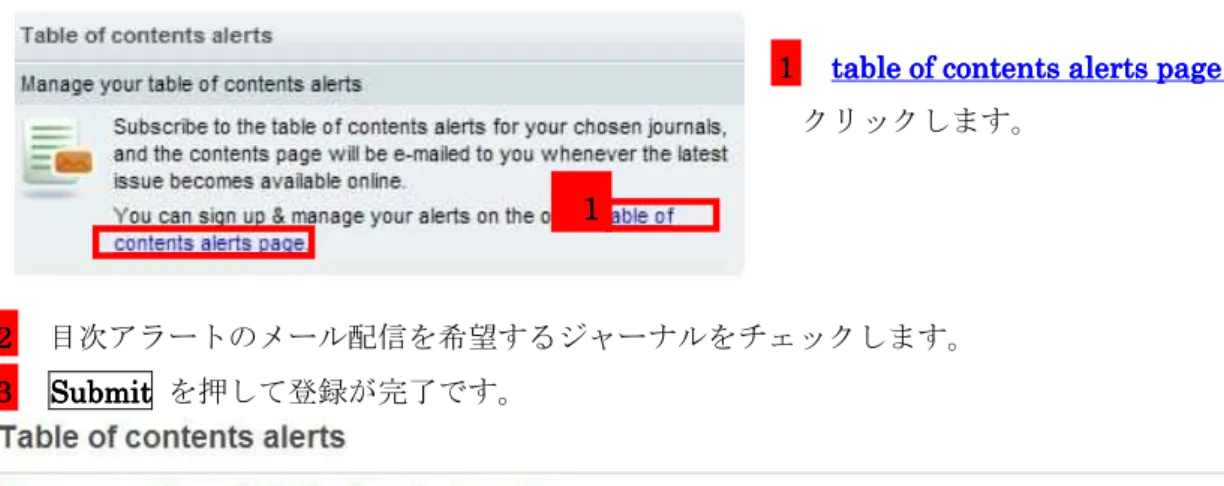
機能3333 Table of contents alerts Table of contents alerts Table of contents alerts Table of contents alerts((目次((目次目次アラート目次アラートアラートアラート))))
Table of contents alerts では、ご希望のジャーナルの目次アラートに登録すると、最新号 がオンラインで入手可能になるたびに目次がメール配信されます。
1 11
1 table of contents alerts pagetable of contents alerts pagetable of contents alerts pagetable of contents alerts pageを クリックします。 2 2 2 2 目次アラートのメール配信を希望するジャーナルをチェックします。 3 3 3
3 SubmitSubmitSubmitSubmit を押して登録が完了です。
4 4 4
4 各ジャーナル画面からAdd Table of Contents AlertAdd Table of Contents AlertAdd Table of Contents AlertAdd Table of Contents Alertをクリックしても登録できます。
5 5 5 5 登録するとアイコンが表示されます。 1 1 1 1 3 3 3 3 2 2 2 2 4 4 4 4 5 5 5 5
機能 機能機能
機能4444 Your Favourites Your Favourites Your Favourites Your Favourites((((おおおお気気に気気ににに入入入り入りり)り)) )
ご希望のジャーナルやブックシリーズをブラウザーの「お気に入り」に登録しておくと、 そこから案内ページに簡単に飛ぶことができます。 ① お気に入りに登録します。 1 1 1
1 ジャーナル画面からAdd to FavouritesAdd to FavouritesAdd to FavouritesAdd to Favouritesをクリックします。
2 2 2 2 登録するとアイコンが表示されます。 ② 登録後の Your Favourites ページについて 登録したジャーナルタイトルが表示され、これをクリックすればジャーナル画面に簡単に飛ぶ ことができます。 1 11
1 FavouritesFavouritesFavouritesFavourites をクリックしま す。
2 2 2
2 お気に入りリストから削除したい場合は、RemoveRemoveRemoveRemoveをクリックします。 2 2 2 2 1 1 1 1 1 1 1 1 2 2 2 2
機能 機能機能
機能5555 Saved search alerts Saved search alerts Saved search alerts Saved search alerts((保存検索((保存検索保存検索保存検索アラートアラートアラート)アラート)) )
Saved search alerts では、検索式を設定保存すると自動的に検索が行われ、その結果を電 子メールで受け取ることができます。
1 1 1
1 検索画面で検索した式をAdd saved search alertAdd saved search alertAdd saved search alertAdd saved search alertをクリックして保存します。
2 2 2
2 お好みの Search alert name を入力して、AddAddAddAdd を押します。
3 3 3
3 この検索式が JapanJapanJapan という名称で保存されアラート設定ができました。 Japan 4
4 4
4 EditEditEditEditとDeleteDeleteDeleteDeleteで編集と削除ができます。
1 1 1 1 1 1 1 1 2 2 2 2 3 3 3 3 4444
機能 機能機能
機能666 Export Citation6 Export Citation Export Citation Export Citation((((書誌情報書誌情報の書誌情報書誌情報のののエクスポートエクスポートエクスポートエクスポート))) )
機能1の Marked lists で保存した論文の書誌情報と抄録を RefWorks などの文献管理・論文執 筆支援ツール(別途契約が必要)にエクスポートします。
1 1 1
1 Export optionsExport optionsExport optionsExport optionsをクリックします。 2
2 2
2 Direct Export 形式もしくは RIS 形式でエクスポートできます。
機能 機能機能
機能7777 E E E E‐‐‐‐Mail ArticlesMail ArticlesMail ArticlesMail Articles((書誌情報((書誌情報書誌情報書誌情報のののメールのメール送信メールメール送信送信送信))))
機能1の Marked lists で保存した論文の書誌情報とリンクを電子メールで送信することができ ます。
3 3 3
3 Email to access に送信先のメールアドレスを入力して、EmailEmailEmailEmail を押すと送信完了です。
3 3 3 3 2 2 2 2 1 1 1 1